Instrucciones para  descargar la planilla  de notas Freddy Unda, el Friday  10:30 am Uhr Para agrandar  ”haz clic”  en el icono “diapositiva”  que  señala la flecha roja
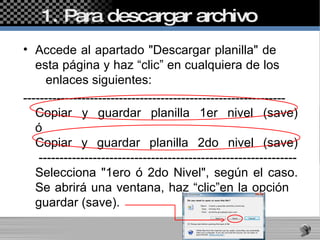
1. Para descargar archivo Accede al apartado "Descargar planilla" de  esta página y haz “clic” en cualquiera de los  enlaces siguientes: --------------------------------------------------------------- Copiar y guardar planilla 1er nivel (save) ó Copiar y guardar planilla 2do nivel (save)  -------------------------------------------------------------- Selecciona "1ero ó 2do Nivel", según el caso. Se abrirá una ventana, haz “clic”en la opción  guardar (save).
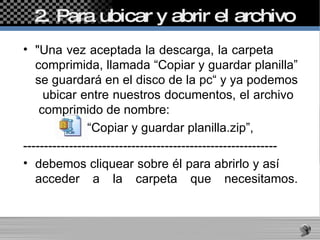
2. Para ubicar y abrir el archivo  "Una vez aceptada la descarga, la carpeta  comprimida, llamada “Copiar y guardar planilla” se guardará en el disco de la pc“ y ya podemos  ubicar entre nuestros documentos, el archivo  comprimido de nombre:  “ Copiar y guardar planilla.zip”,  ------------------------------------------------------------- debemos cliquear sobre él para abrirlo y así  acceder a la carpeta que necesitamos.
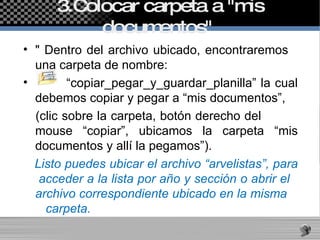
3.Colocar carpeta a "mis documentos"  " Dentro del archivo ubicado, encontraremos  una carpeta de nombre:  “ copiar_pegar_y_guardar_planilla” la cual debemos copiar y pegar a “mis documentos”,  (clic sobre la carpeta, botón derecho del  mouse “copiar”, ubicamos la carpeta “mis documentos y allí la pegamos”). Listo puedes ubicar el archivo “arvelistas”, para  acceder a la lista por año y sección o abrir el  archivo correspondiente ubicado en la misma  carpeta.
Listo, nos ponemos en marcha...  Nota: Estos son pasos básicos desde el  explorador de Windows, y pueden no ser  necesarios, si tienes instalado un programa  descompresor, como “winrar” o “winzip”, utiliza el asistente del mismo, para acceder  directamente al archivo. O bien, como toda opción “windows”, puedes  utilizar la forma que te parezca mas conocida y rápida.________________________________ Puedes realizar tus consultas o agregar tus  comentarios, en la post-entrada. Gracias…    Pulsa “escape”, para volver a “vista normal”

Descarga planilla de notas AAT 2009

  • 1.
    Instrucciones para descargar la planilla de notas Freddy Unda, el Friday 10:30 am Uhr Para agrandar  ”haz clic” en el icono “diapositiva” que señala la flecha roja
  • 2.
    1. Para descargararchivo Accede al apartado "Descargar planilla" de esta página y haz “clic” en cualquiera de los enlaces siguientes: --------------------------------------------------------------- Copiar y guardar planilla 1er nivel (save) ó Copiar y guardar planilla 2do nivel (save) -------------------------------------------------------------- Selecciona "1ero ó 2do Nivel", según el caso. Se abrirá una ventana, haz “clic”en la opción guardar (save).
  • 3.
    2. Para ubicary abrir el archivo "Una vez aceptada la descarga, la carpeta comprimida, llamada “Copiar y guardar planilla” se guardará en el disco de la pc“ y ya podemos ubicar entre nuestros documentos, el archivo comprimido de nombre: “ Copiar y guardar planilla.zip”, ------------------------------------------------------------- debemos cliquear sobre él para abrirlo y así acceder a la carpeta que necesitamos.
  • 4.
    3.Colocar carpeta a"mis documentos" " Dentro del archivo ubicado, encontraremos una carpeta de nombre: “ copiar_pegar_y_guardar_planilla” la cual debemos copiar y pegar a “mis documentos”, (clic sobre la carpeta, botón derecho del mouse “copiar”, ubicamos la carpeta “mis documentos y allí la pegamos”). Listo puedes ubicar el archivo “arvelistas”, para acceder a la lista por año y sección o abrir el archivo correspondiente ubicado en la misma carpeta.
  • 5.
    Listo, nos ponemosen marcha... Nota: Estos son pasos básicos desde el explorador de Windows, y pueden no ser necesarios, si tienes instalado un programa descompresor, como “winrar” o “winzip”, utiliza el asistente del mismo, para acceder directamente al archivo. O bien, como toda opción “windows”, puedes utilizar la forma que te parezca mas conocida y rápida.________________________________ Puedes realizar tus consultas o agregar tus comentarios, en la post-entrada. Gracias… Pulsa “escape”, para volver a “vista normal”