Universidad Abierta y a Distancia de México
Alumno: Joel Mejía Martínez
Matricula: ES162007115
Carrera: Ingeniería en Desarrollo de Software.
Materia: Programación Net III.
Grupo: DS-DPRN3-1901-B1-001.
Docente: Esther Lozano Candia
Unidad 3.
Actividad 1. Mysql.Data.SqlClient.
Fecha: 27 de febrero de 2019.
Antes de instalar el conector de Mysql para Visual Studio
Net se debe considerar los siguientes requeriemintos:
 MySQL para Visual Studio 1.2.8 es compatible con Connector / NET 6.9.12, 6.10.7 y 8.0.11. Las
versiones anteriores de Connector / NET no son compatibles con esta versión.
 Visual Studio 2017 (Comunidad, Profesional y Empresa): MySQL para Visual Studio 1.2.7 o 2.0.5 con
Connector / NET 6.9.8
 Visual Studio 2015 (Community, Professional, and Enterprise): MySQL para Visual Studio 1.2.7 o
2.0.2 con Connector / NET 6.9.8
 Visual Studio 2013 (Professional, Premium, Ultimate): .NET Framework 4.5.2 (instale primero) y
MySQL para Visual Studio 1.2.1 o 2.0.0 con Connector / NET 6.9.8
 Visual Studio 2012 (Professional, Test Professional, Premium, Ultimate): .NET Framework 4.5.2
(instale primero) y MySQL para Visual Studio 1.2.1 o 2.0.0 con Connector / NET 6.9.8
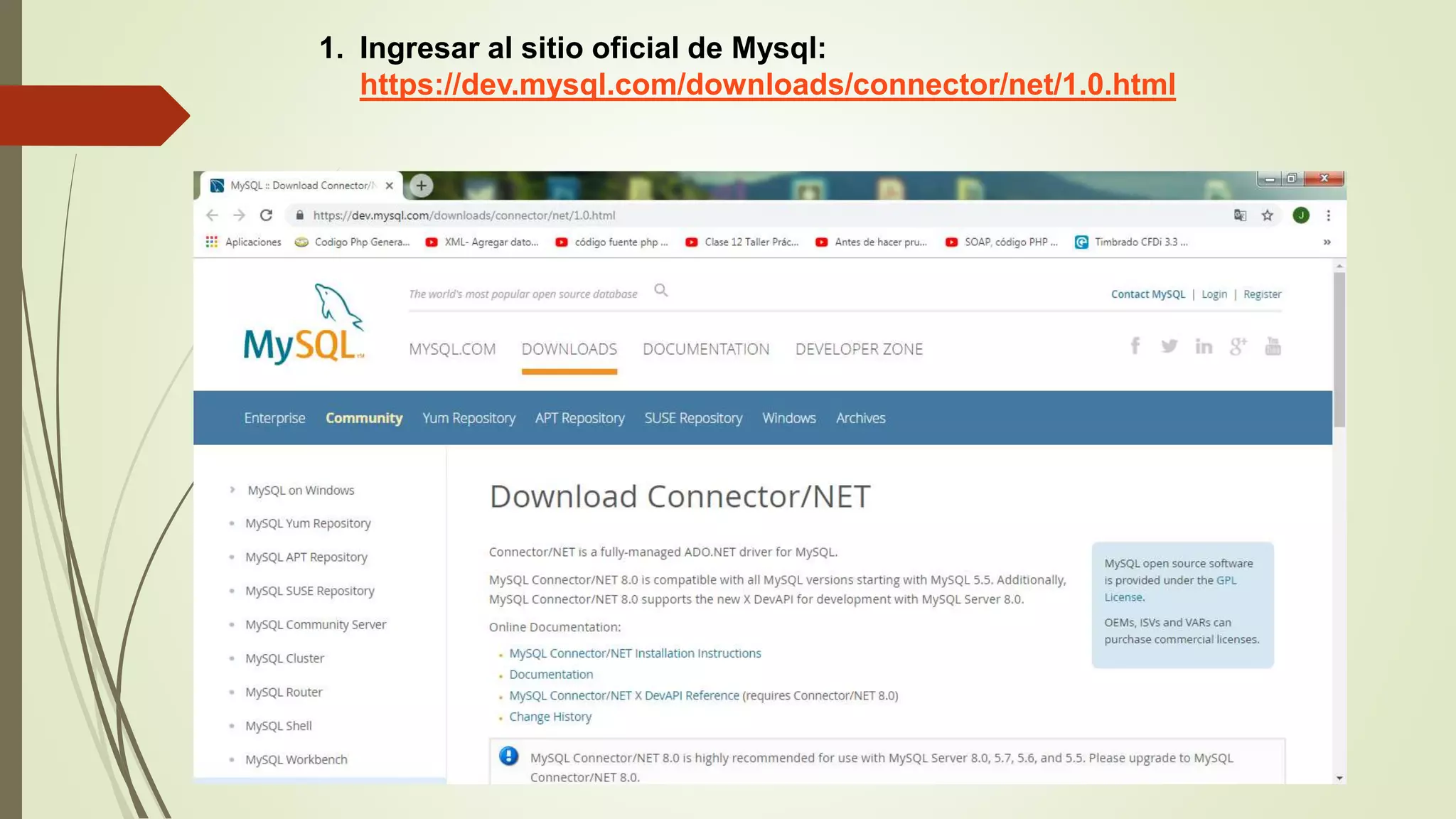
1. Ingresar al sitio oficial de Mysql:
https://dev.mysql.com/downloads/connector/net/1.0.html
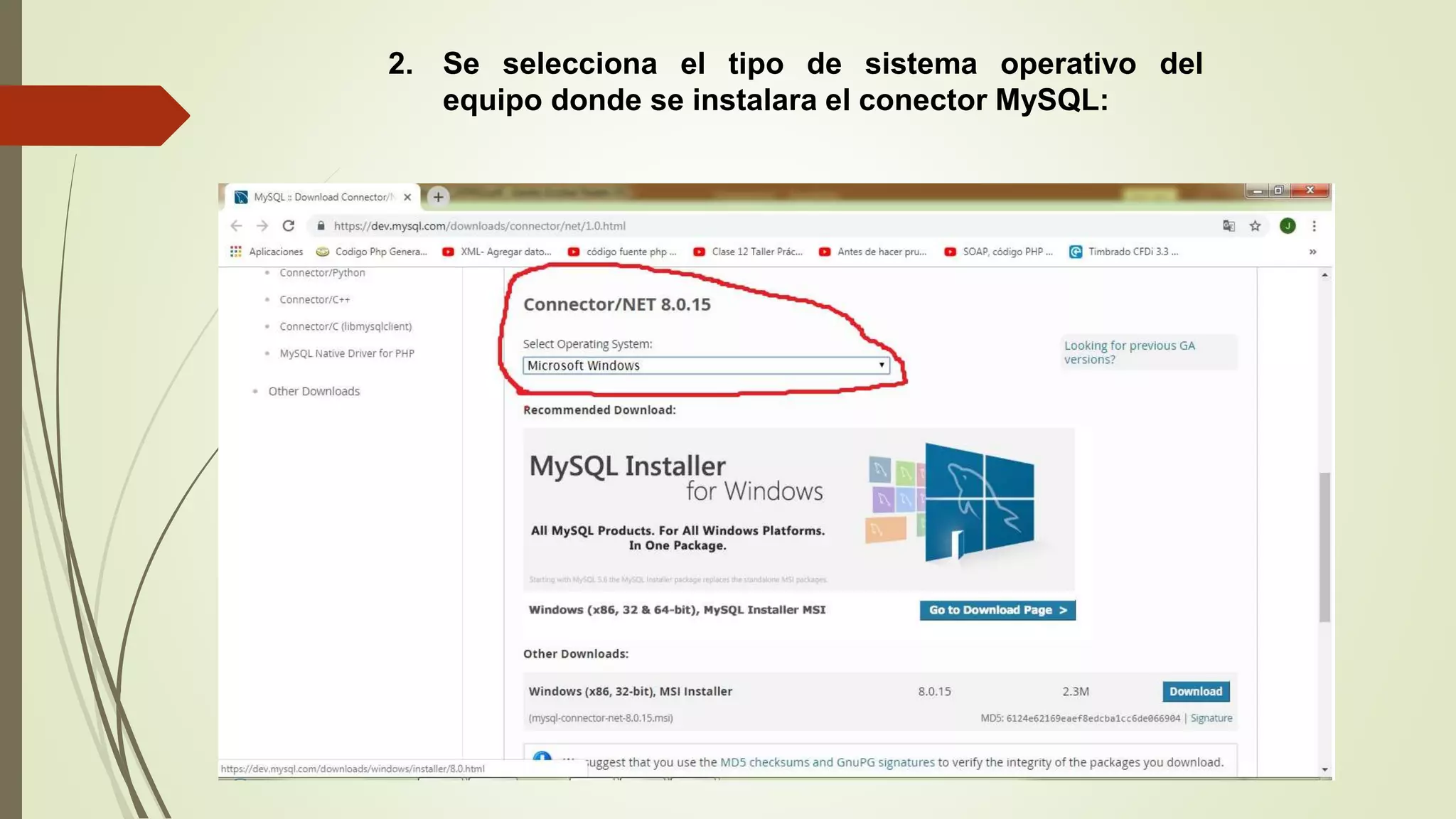
2. Se selecciona el tipo de sistema operativo del
equipo donde se instalara el conector MySQL:
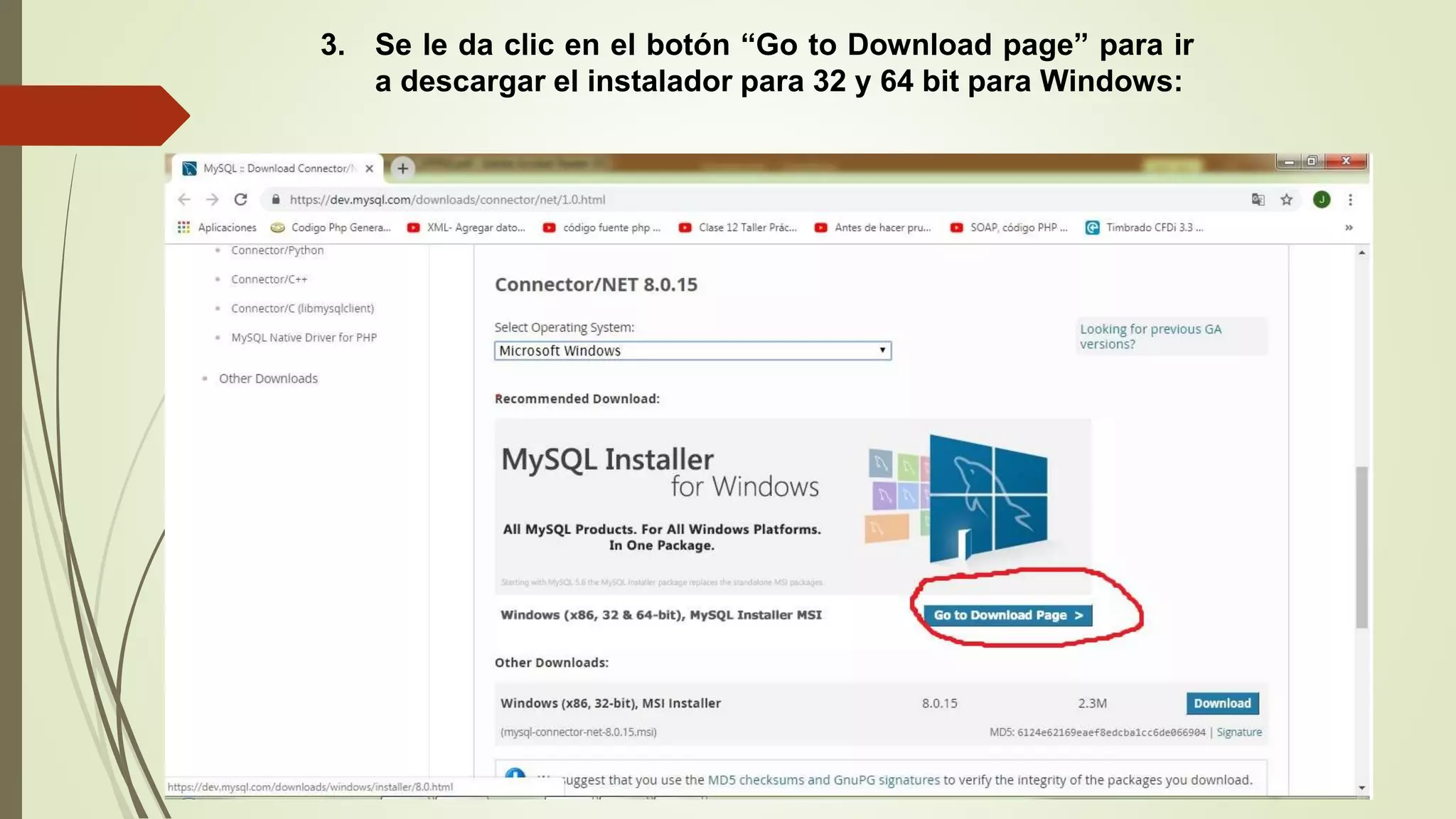
3. Se le da clic en el botón “Go to Download page” para ir
a descargar el instalador para 32 y 64 bit para Windows:
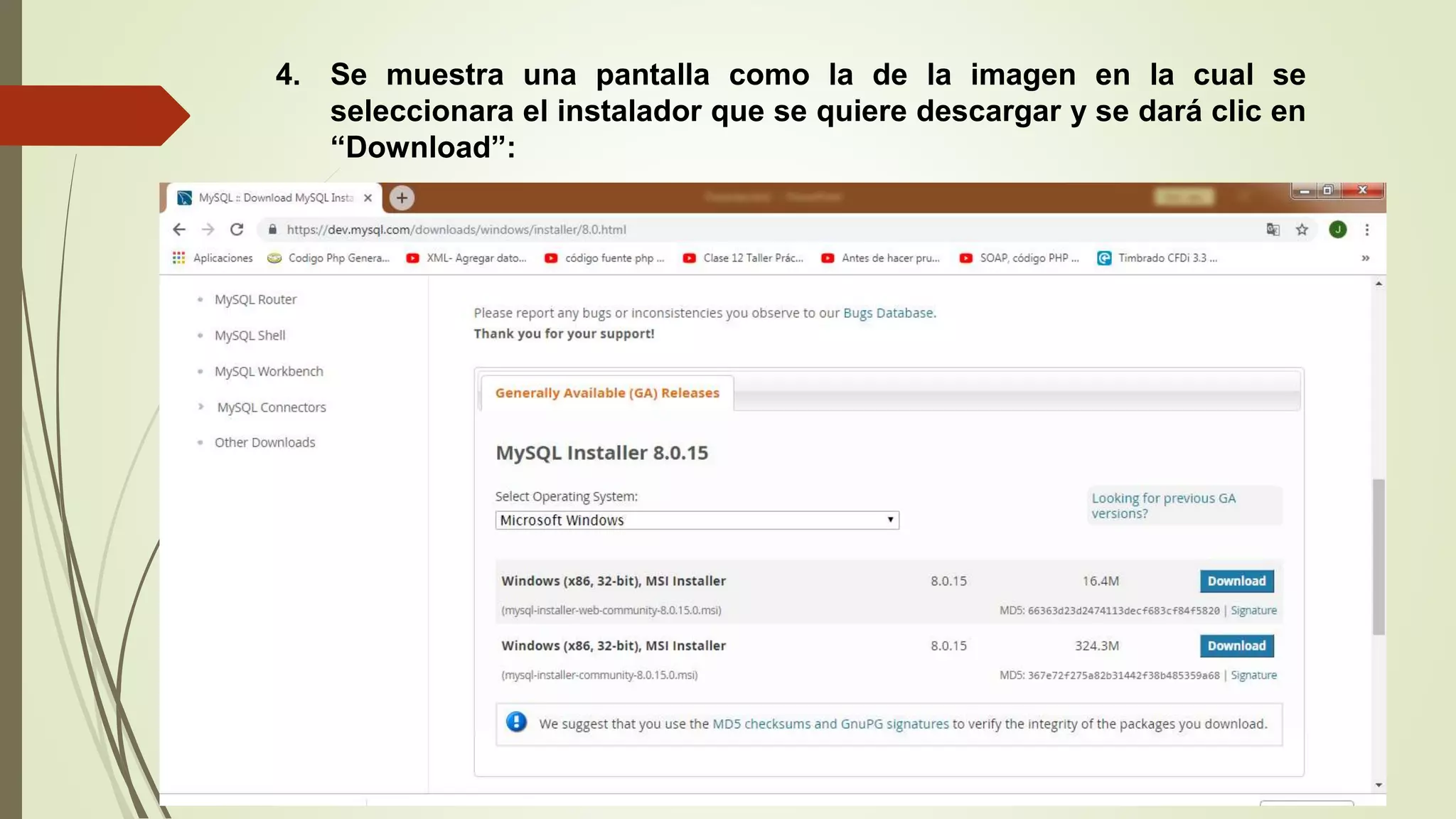
4. Se muestra una pantalla como la de la imagen en la cual se
seleccionara el instalador que se quiere descargar y se dará clic en
“Download”:
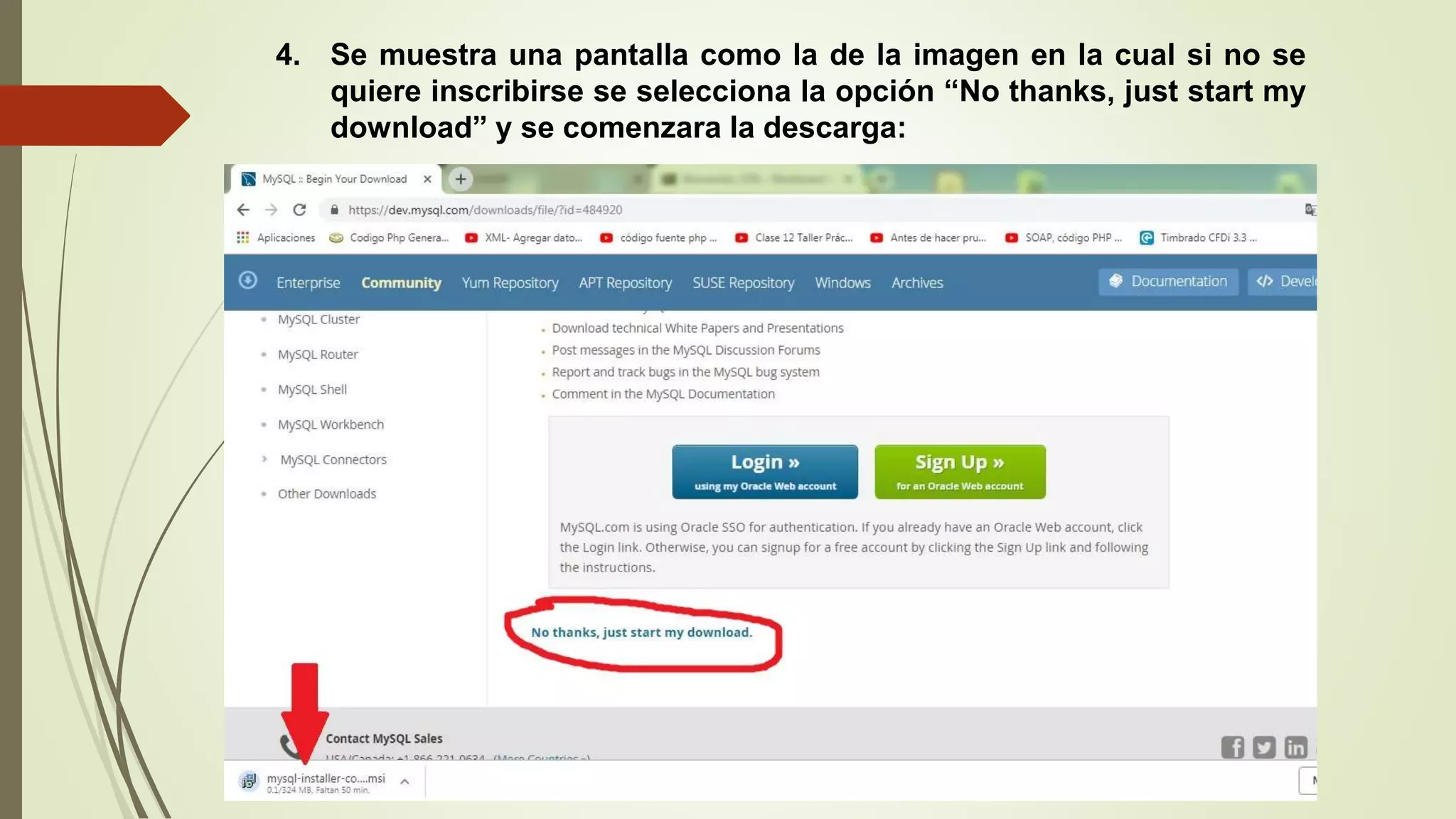
4. Se muestra una pantalla como la de la imagen en la cual si no se
quiere inscribirse se selecciona la opción “No thanks, just start my
download” y se comenzara la descarga:
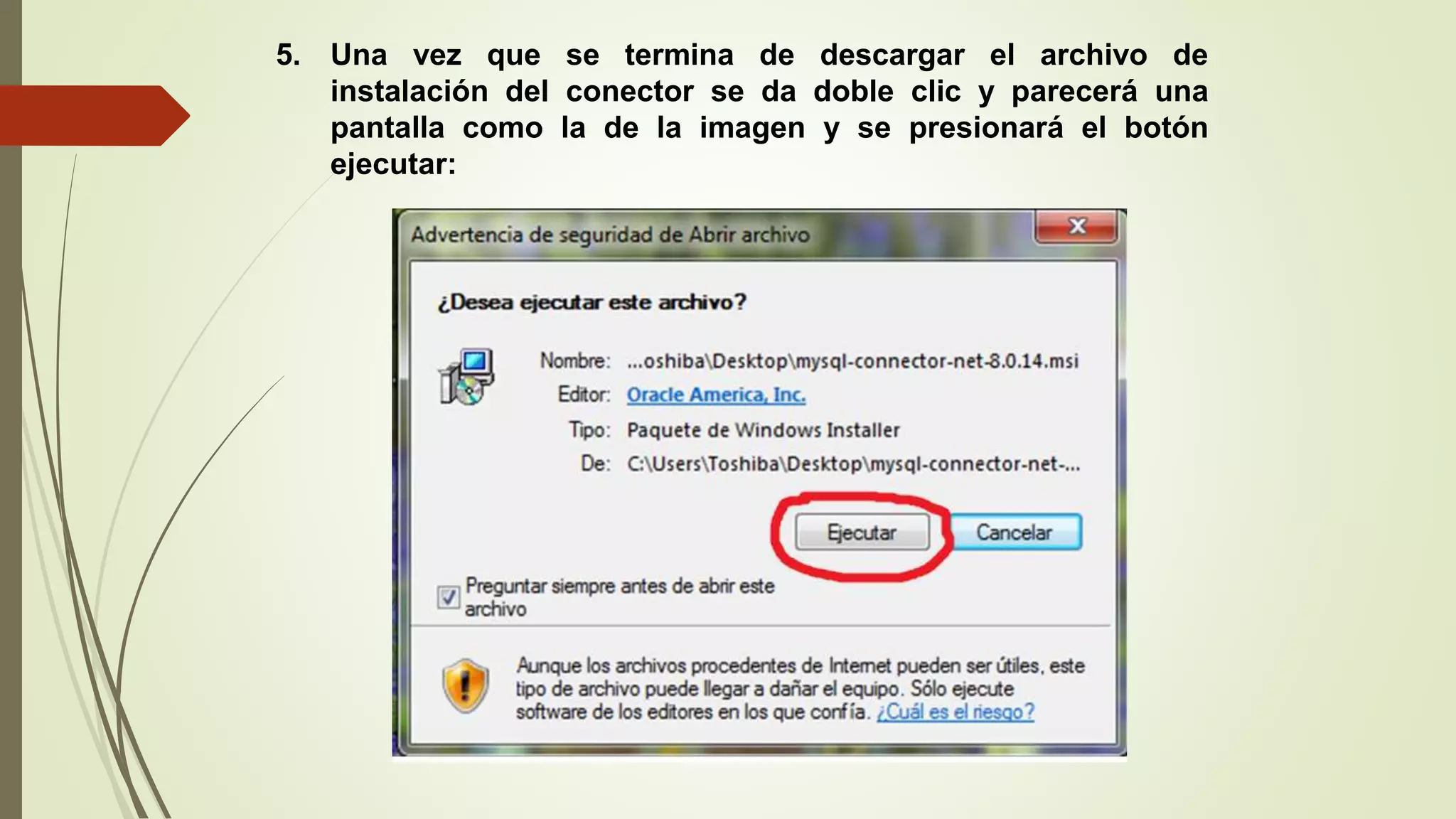
5. Una vez que se termina de descargar el archivo de
instalación del conector se da doble clic y parecerá una
pantalla como la de la imagen y se presionará el botón
ejecutar:
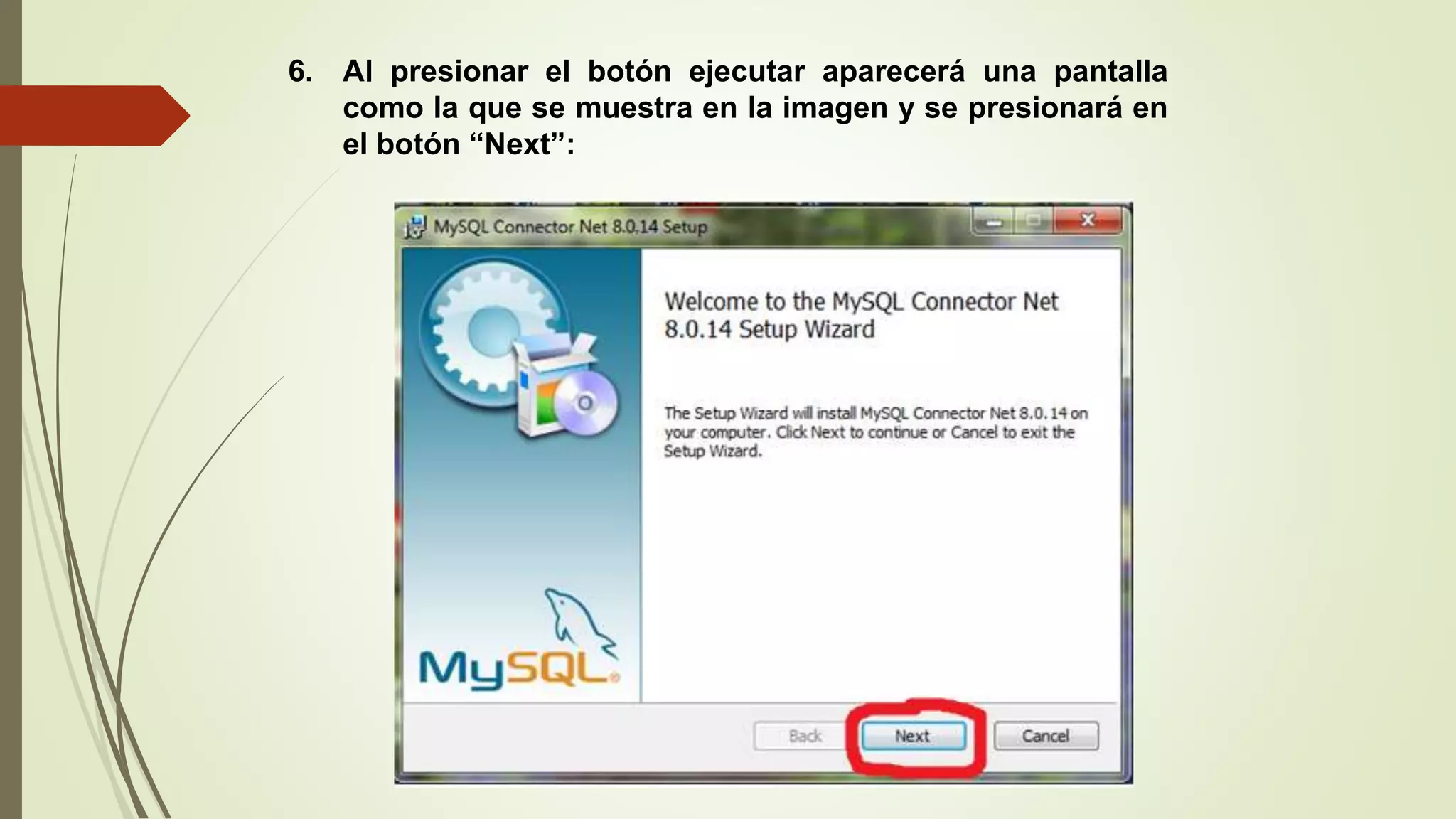
6. Al presionar el botón ejecutar aparecerá una pantalla
como la que se muestra en la imagen y se presionará en
el botón “Next”:
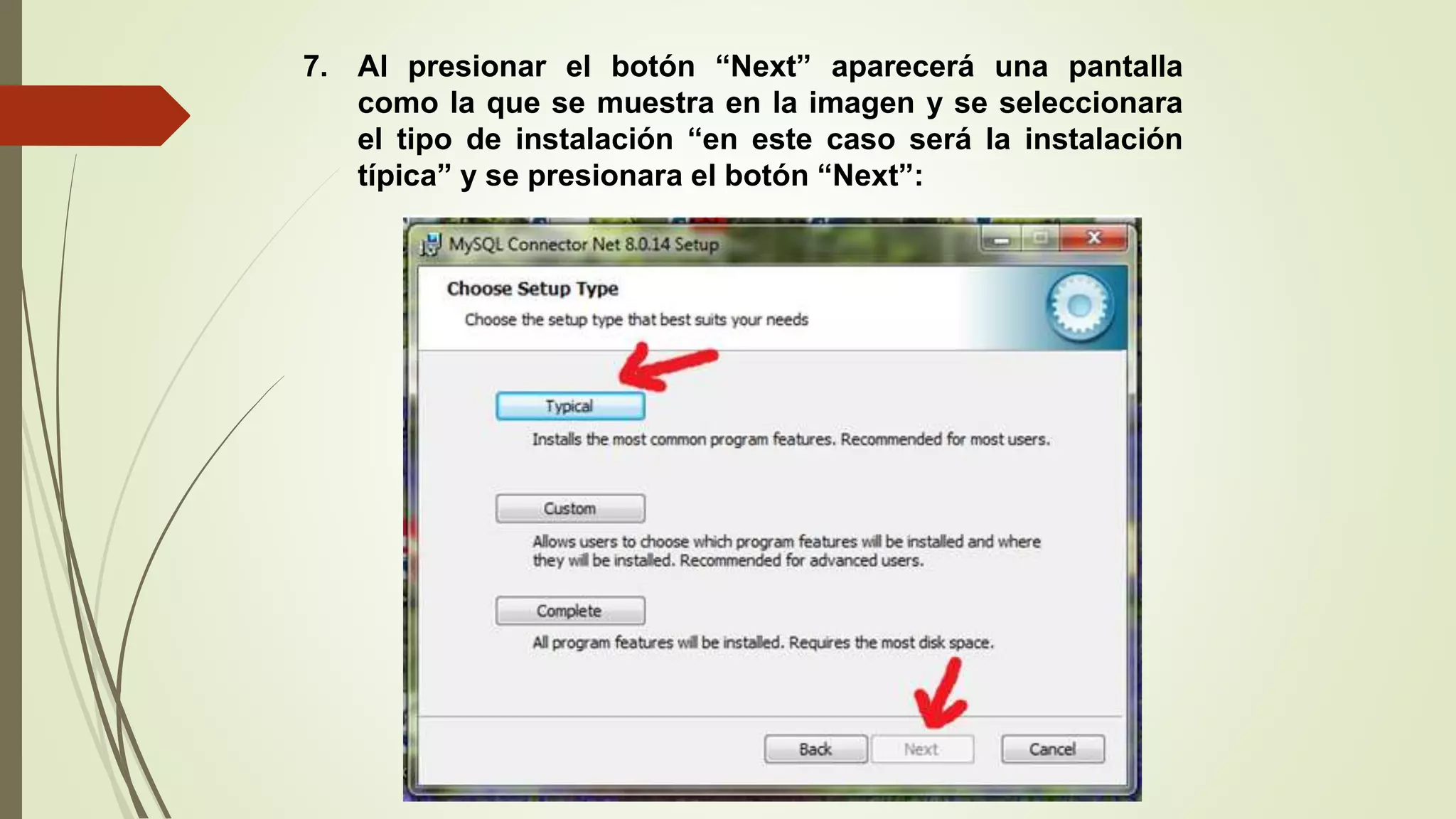
7. Al presionar el botón “Next” aparecerá una pantalla
como la que se muestra en la imagen y se seleccionara
el tipo de instalación “en este caso será la instalación
típica” y se presionara el botón “Next”:
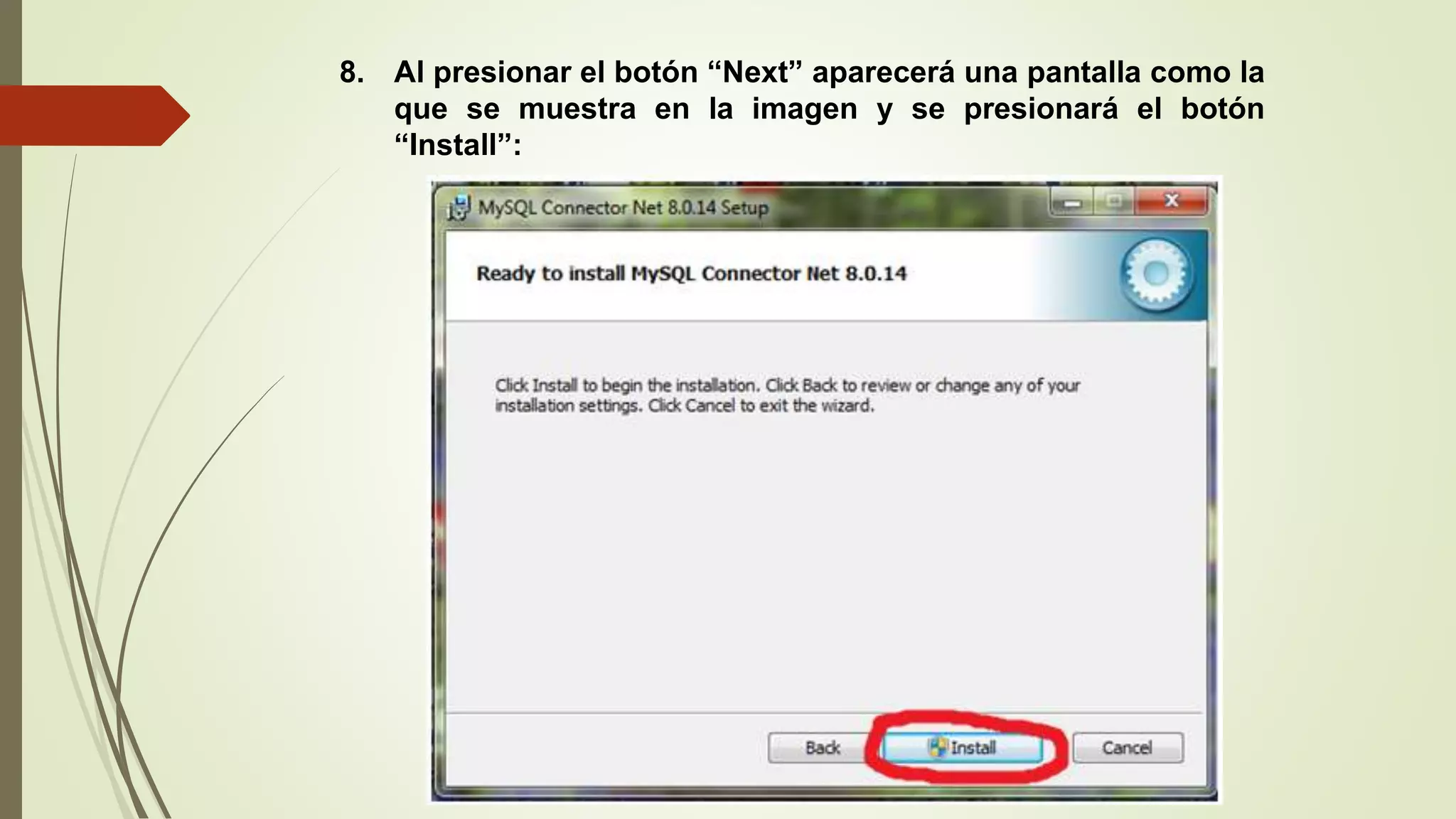
8. Al presionar el botón “Next” aparecerá una pantalla como la
que se muestra en la imagen y se presionará el botón
“Install”:
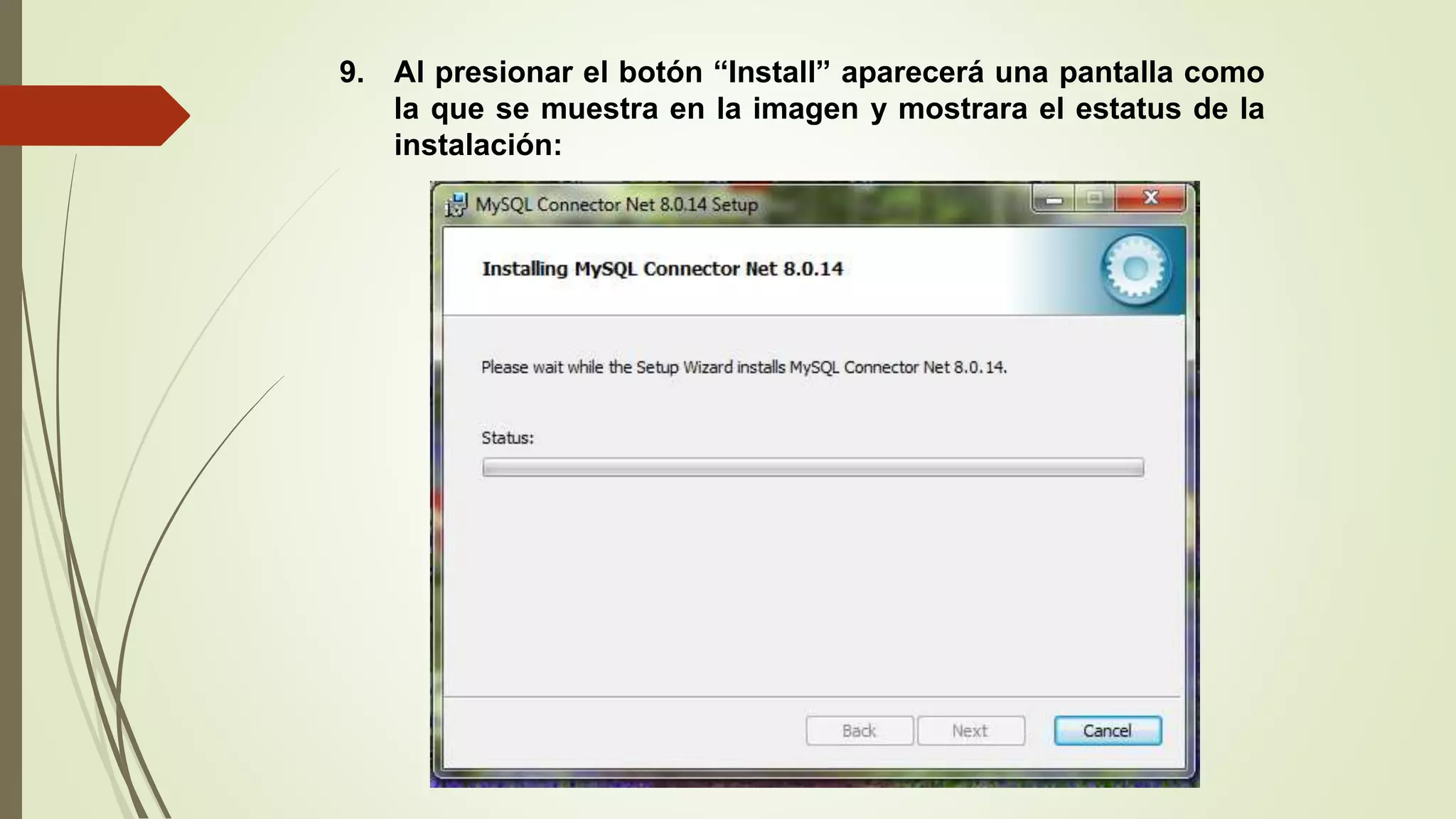
9. Al presionar el botón “Install” aparecerá una pantalla como
la que se muestra en la imagen y mostrara el estatus de la
instalación:
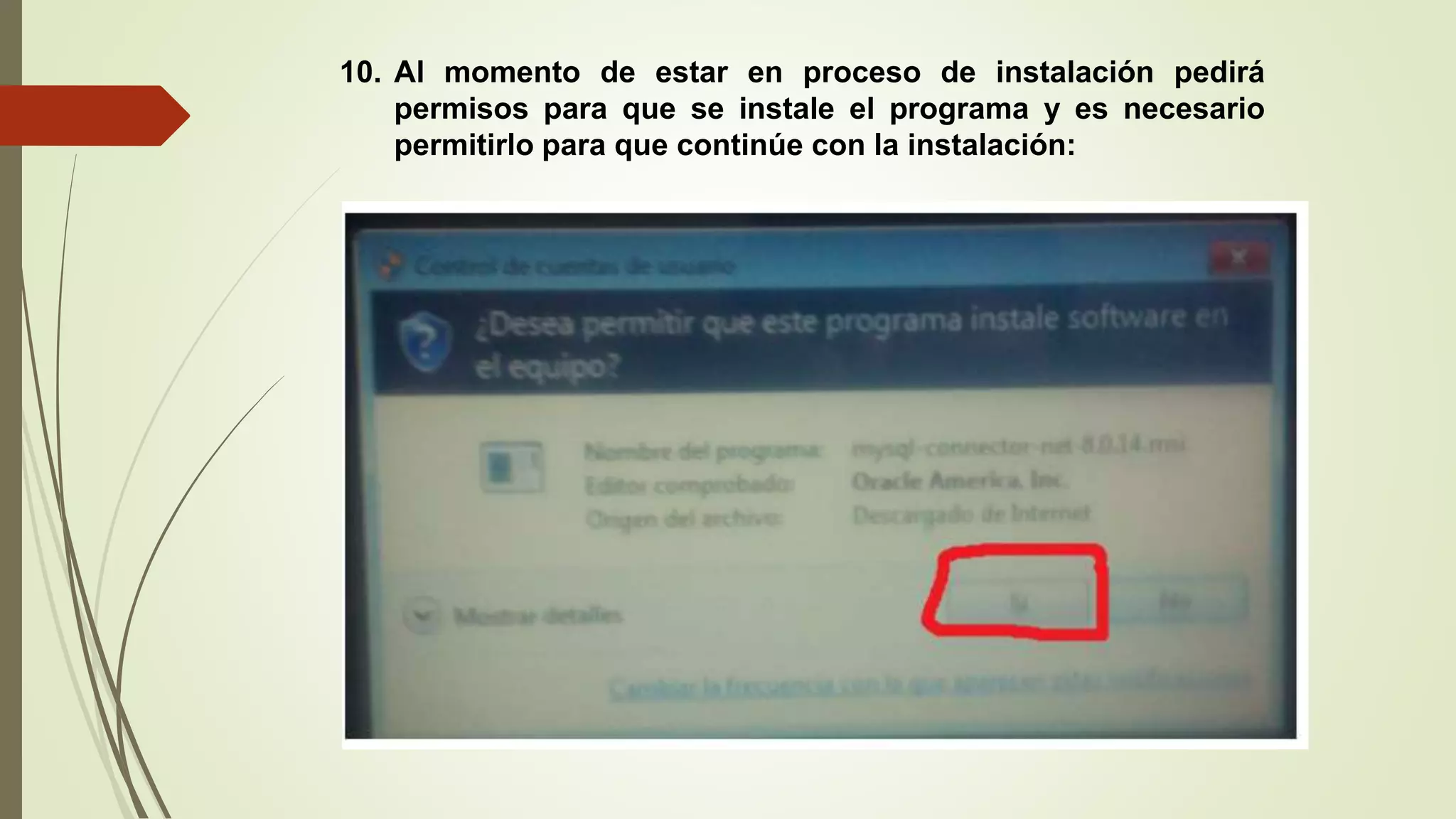
10. Al momento de estar en proceso de instalación pedirá
permisos para que se instale el programa y es necesario
permitirlo para que continúe con la instalación:
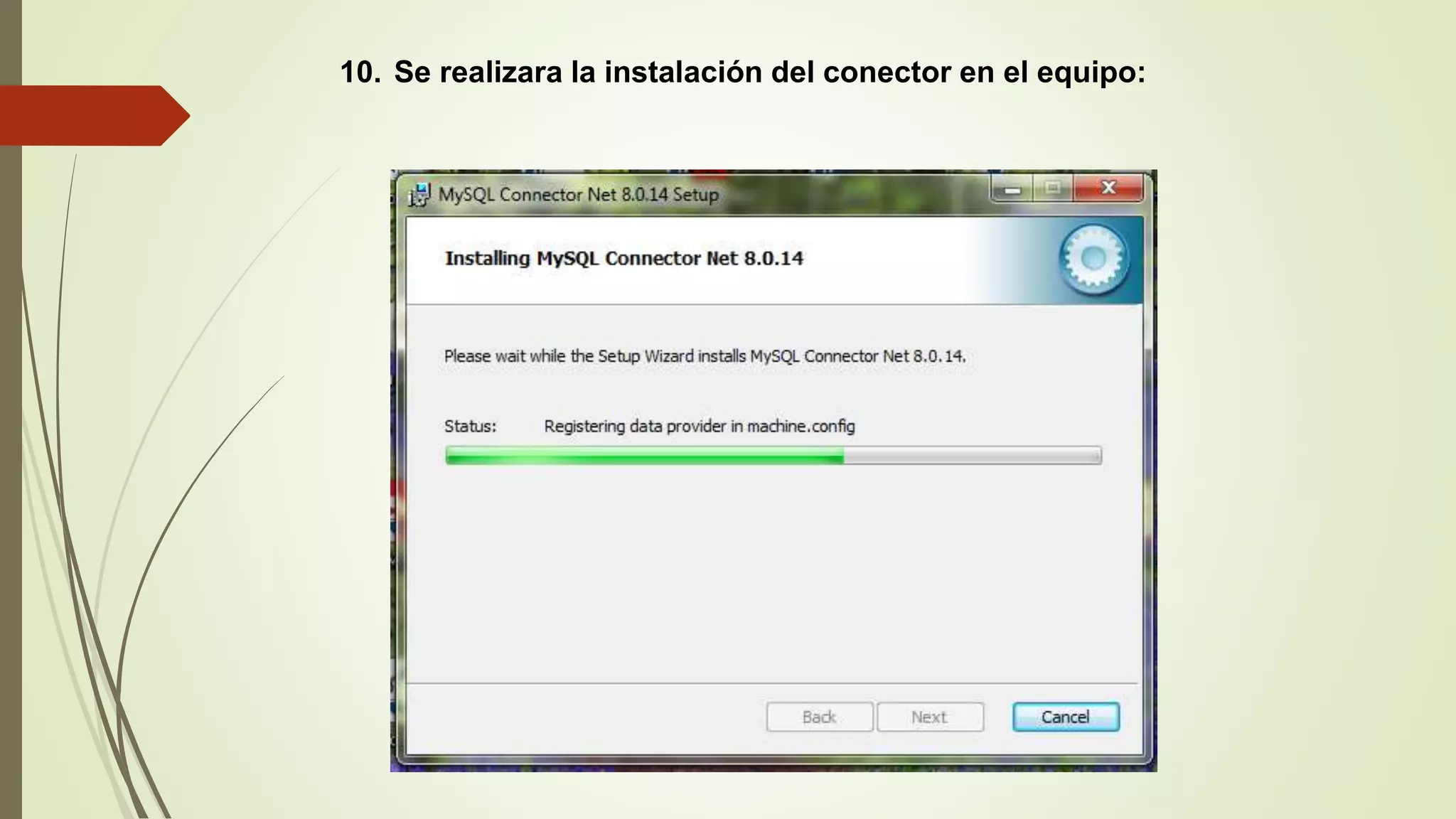
10. Se realizara la instalación del conector en el equipo:
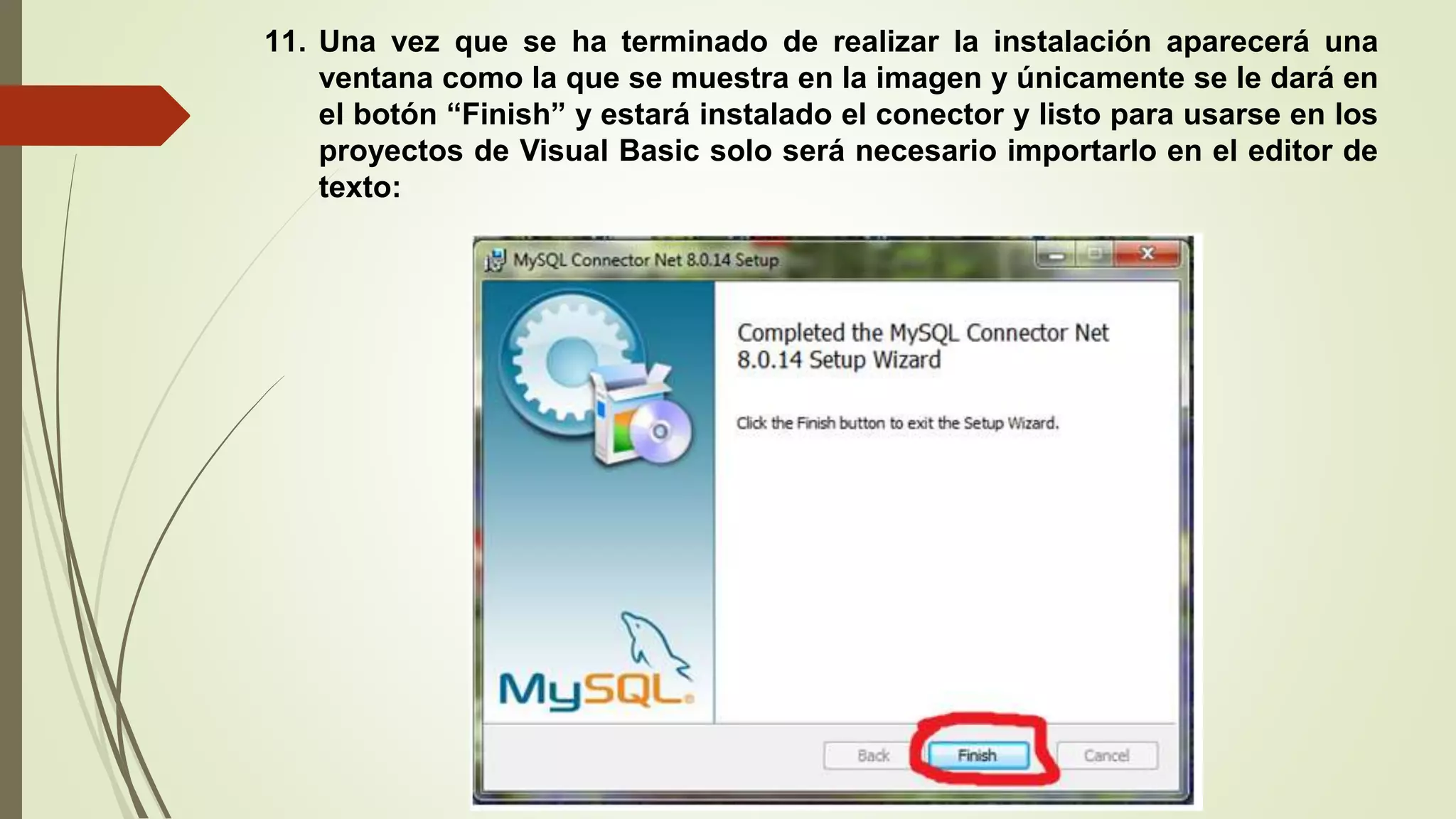
11. Una vez que se ha terminado de realizar la instalación aparecerá una
ventana como la que se muestra en la imagen y únicamente se le dará en
el botón “Finish” y estará instalado el conector y listo para usarse en los
proyectos de Visual Basic solo será necesario importarlo en el editor de
texto:
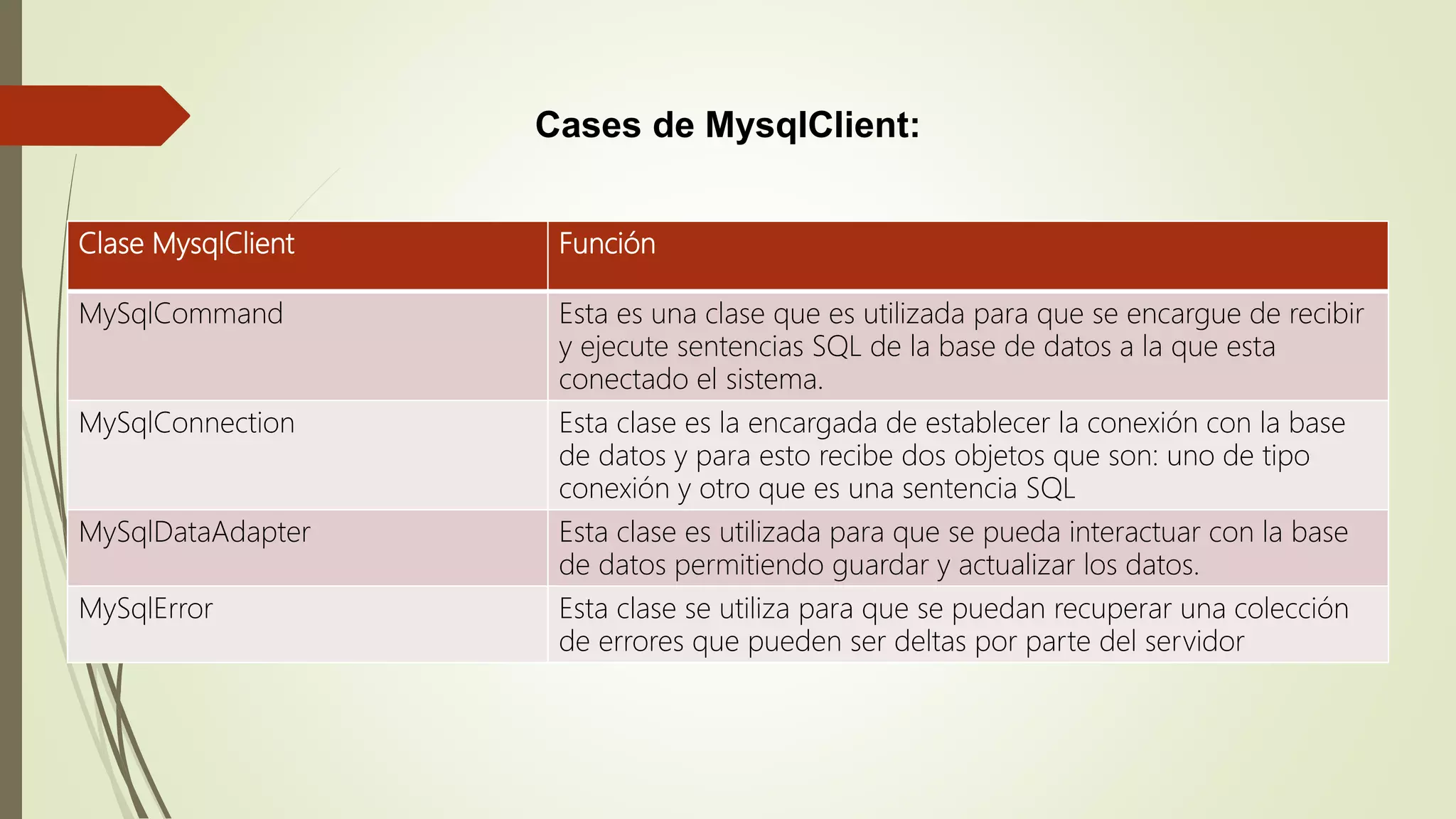
Clase MysqlClient Función
MySqlCommand Esta es una clase que es utilizada para que se encargue de recibir
y ejecute sentencias SQL de la base de datos a la que esta
conectado el sistema.
MySqlConnection Esta clase es la encargada de establecer la conexión con la base
de datos y para esto recibe dos objetos que son: uno de tipo
conexión y otro que es una sentencia SQL
MySqlDataAdapter Esta clase es utilizada para que se pueda interactuar con la base
de datos permitiendo guardar y actualizar los datos.
MySqlError Esta clase se utiliza para que se puedan recuperar una colección
de errores que pueden ser deltas por parte del servidor
Cases de MysqlClient:
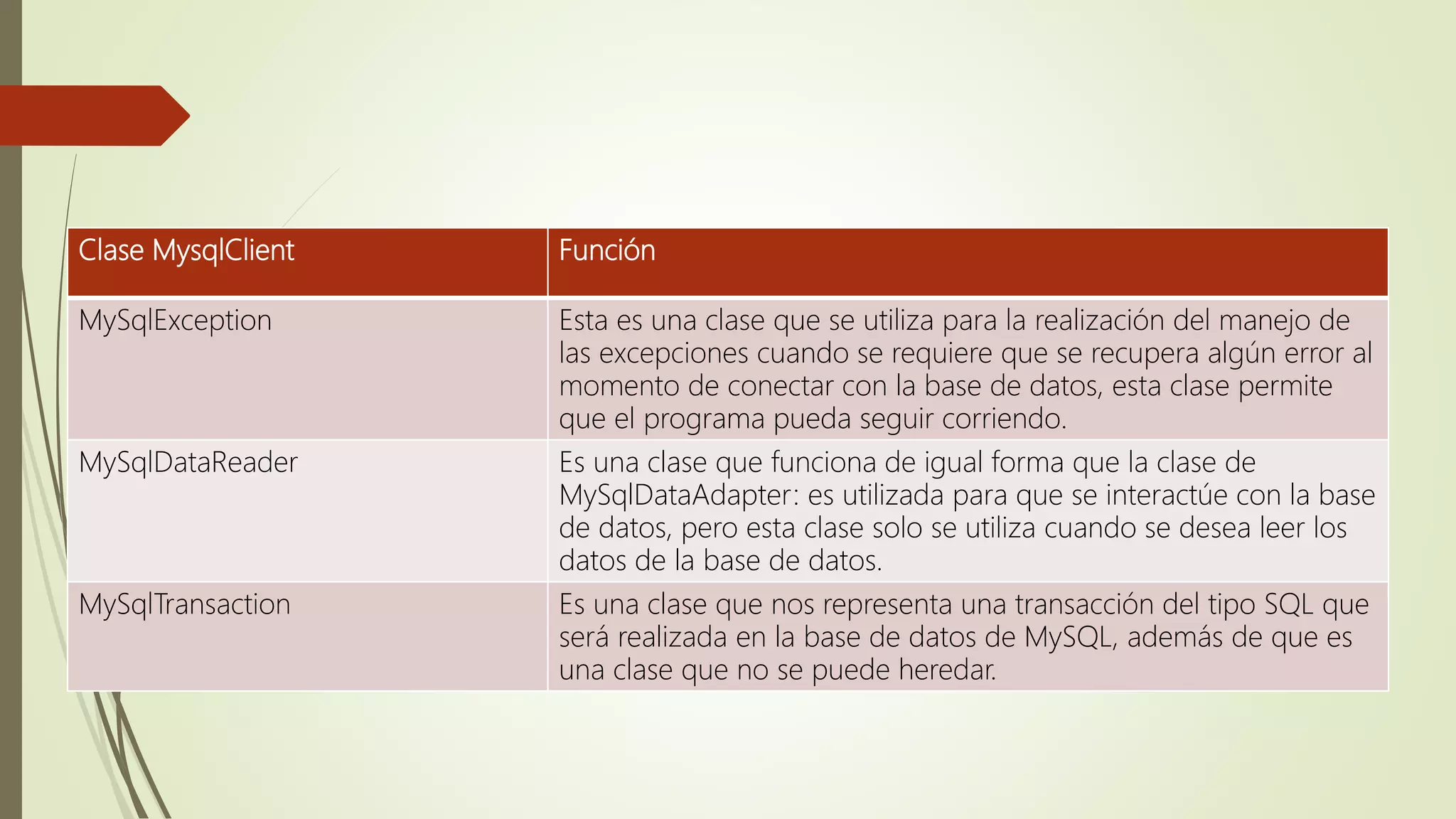
Clase MysqlClient Función
MySqlException Esta es una clase que se utiliza para la realización del manejo de
las excepciones cuando se requiere que se recupera algún error al
momento de conectar con la base de datos, esta clase permite
que el programa pueda seguir corriendo.
MySqlDataReader Es una clase que funciona de igual forma que la clase de
MySqlDataAdapter: es utilizada para que se interactúe con la base
de datos, pero esta clase solo se utiliza cuando se desea leer los
datos de la base de datos.
MySqlTransaction Es una clase que nos representa una transacción del tipo SQL que
será realizada en la base de datos de MySQL, además de que es
una clase que no se puede heredar.
Bibliografía.
 UnADM (2019), Programación NET III. Unidad 3: Manipulación de datos mediante .NET,
recuperado el 27 de febrero de 2019, de:
https://unadmexico.blackboard.com/bbcswebdav/institution/DCEIT/2016_S2_B1/DS/07/DPRN3/
U3/Unidad_3_Manipulacion_de_datos_mediante_NET_DPRN3.pdf
 MySQL (2019) 10.4 MySql.Data.MySqlClient Namespace: Las clases, recuperado el 27 de
febrero de 2019, de: https://dev.mysql.com/doc/connector-net/en/connector-net-ref-
mysqlclient.html
 MySQL (2019) Download Connector/NET, recuperado el 27 de febrero de 2019, de:
https://dev.mysql.com/downloads/connector/net/1.0.html
 MySQL (2019) Chapter 2 Installing MySQL for Visual Studio, recuperado el 27 de febrero de
2019, de: https://dev.mysql.com/doc/visual-studio/en/visual-studio-install.html

DPRN3_U3_A1_JOMM

  • 1.
    Universidad Abierta ya Distancia de México Alumno: Joel Mejía Martínez Matricula: ES162007115 Carrera: Ingeniería en Desarrollo de Software. Materia: Programación Net III. Grupo: DS-DPRN3-1901-B1-001. Docente: Esther Lozano Candia Unidad 3. Actividad 1. Mysql.Data.SqlClient. Fecha: 27 de febrero de 2019.
  • 2.
    Antes de instalarel conector de Mysql para Visual Studio Net se debe considerar los siguientes requeriemintos:  MySQL para Visual Studio 1.2.8 es compatible con Connector / NET 6.9.12, 6.10.7 y 8.0.11. Las versiones anteriores de Connector / NET no son compatibles con esta versión.  Visual Studio 2017 (Comunidad, Profesional y Empresa): MySQL para Visual Studio 1.2.7 o 2.0.5 con Connector / NET 6.9.8  Visual Studio 2015 (Community, Professional, and Enterprise): MySQL para Visual Studio 1.2.7 o 2.0.2 con Connector / NET 6.9.8  Visual Studio 2013 (Professional, Premium, Ultimate): .NET Framework 4.5.2 (instale primero) y MySQL para Visual Studio 1.2.1 o 2.0.0 con Connector / NET 6.9.8  Visual Studio 2012 (Professional, Test Professional, Premium, Ultimate): .NET Framework 4.5.2 (instale primero) y MySQL para Visual Studio 1.2.1 o 2.0.0 con Connector / NET 6.9.8
  • 3.
    1. Ingresar alsitio oficial de Mysql: https://dev.mysql.com/downloads/connector/net/1.0.html
  • 4.
    2. Se seleccionael tipo de sistema operativo del equipo donde se instalara el conector MySQL:
  • 5.
    3. Se leda clic en el botón “Go to Download page” para ir a descargar el instalador para 32 y 64 bit para Windows:
  • 6.
    4. Se muestrauna pantalla como la de la imagen en la cual se seleccionara el instalador que se quiere descargar y se dará clic en “Download”:
  • 7.
    4. Se muestrauna pantalla como la de la imagen en la cual si no se quiere inscribirse se selecciona la opción “No thanks, just start my download” y se comenzara la descarga:
  • 8.
    5. Una vezque se termina de descargar el archivo de instalación del conector se da doble clic y parecerá una pantalla como la de la imagen y se presionará el botón ejecutar:
  • 9.
    6. Al presionarel botón ejecutar aparecerá una pantalla como la que se muestra en la imagen y se presionará en el botón “Next”:
  • 10.
    7. Al presionarel botón “Next” aparecerá una pantalla como la que se muestra en la imagen y se seleccionara el tipo de instalación “en este caso será la instalación típica” y se presionara el botón “Next”:
  • 11.
    8. Al presionarel botón “Next” aparecerá una pantalla como la que se muestra en la imagen y se presionará el botón “Install”:
  • 12.
    9. Al presionarel botón “Install” aparecerá una pantalla como la que se muestra en la imagen y mostrara el estatus de la instalación:
  • 13.
    10. Al momentode estar en proceso de instalación pedirá permisos para que se instale el programa y es necesario permitirlo para que continúe con la instalación:
  • 14.
    10. Se realizarala instalación del conector en el equipo:
  • 15.
    11. Una vezque se ha terminado de realizar la instalación aparecerá una ventana como la que se muestra en la imagen y únicamente se le dará en el botón “Finish” y estará instalado el conector y listo para usarse en los proyectos de Visual Basic solo será necesario importarlo en el editor de texto:
  • 16.
    Clase MysqlClient Función MySqlCommandEsta es una clase que es utilizada para que se encargue de recibir y ejecute sentencias SQL de la base de datos a la que esta conectado el sistema. MySqlConnection Esta clase es la encargada de establecer la conexión con la base de datos y para esto recibe dos objetos que son: uno de tipo conexión y otro que es una sentencia SQL MySqlDataAdapter Esta clase es utilizada para que se pueda interactuar con la base de datos permitiendo guardar y actualizar los datos. MySqlError Esta clase se utiliza para que se puedan recuperar una colección de errores que pueden ser deltas por parte del servidor Cases de MysqlClient:
  • 17.
    Clase MysqlClient Función MySqlExceptionEsta es una clase que se utiliza para la realización del manejo de las excepciones cuando se requiere que se recupera algún error al momento de conectar con la base de datos, esta clase permite que el programa pueda seguir corriendo. MySqlDataReader Es una clase que funciona de igual forma que la clase de MySqlDataAdapter: es utilizada para que se interactúe con la base de datos, pero esta clase solo se utiliza cuando se desea leer los datos de la base de datos. MySqlTransaction Es una clase que nos representa una transacción del tipo SQL que será realizada en la base de datos de MySQL, además de que es una clase que no se puede heredar.
  • 18.
    Bibliografía.  UnADM (2019),Programación NET III. Unidad 3: Manipulación de datos mediante .NET, recuperado el 27 de febrero de 2019, de: https://unadmexico.blackboard.com/bbcswebdav/institution/DCEIT/2016_S2_B1/DS/07/DPRN3/ U3/Unidad_3_Manipulacion_de_datos_mediante_NET_DPRN3.pdf  MySQL (2019) 10.4 MySql.Data.MySqlClient Namespace: Las clases, recuperado el 27 de febrero de 2019, de: https://dev.mysql.com/doc/connector-net/en/connector-net-ref- mysqlclient.html  MySQL (2019) Download Connector/NET, recuperado el 27 de febrero de 2019, de: https://dev.mysql.com/downloads/connector/net/1.0.html  MySQL (2019) Chapter 2 Installing MySQL for Visual Studio, recuperado el 27 de febrero de 2019, de: https://dev.mysql.com/doc/visual-studio/en/visual-studio-install.html