Unidad 3. Manipulación de datos mediante .NET
Actividad 1. Mysql.Data.MySqlClient.
Profesora: Esther Lozano Candía
Alumno: Erik Francisco Malagón Perrusquía.
Matrícula:AL13503788
Instalación del conector de MySQL para Visual Studio .NET
Pasos
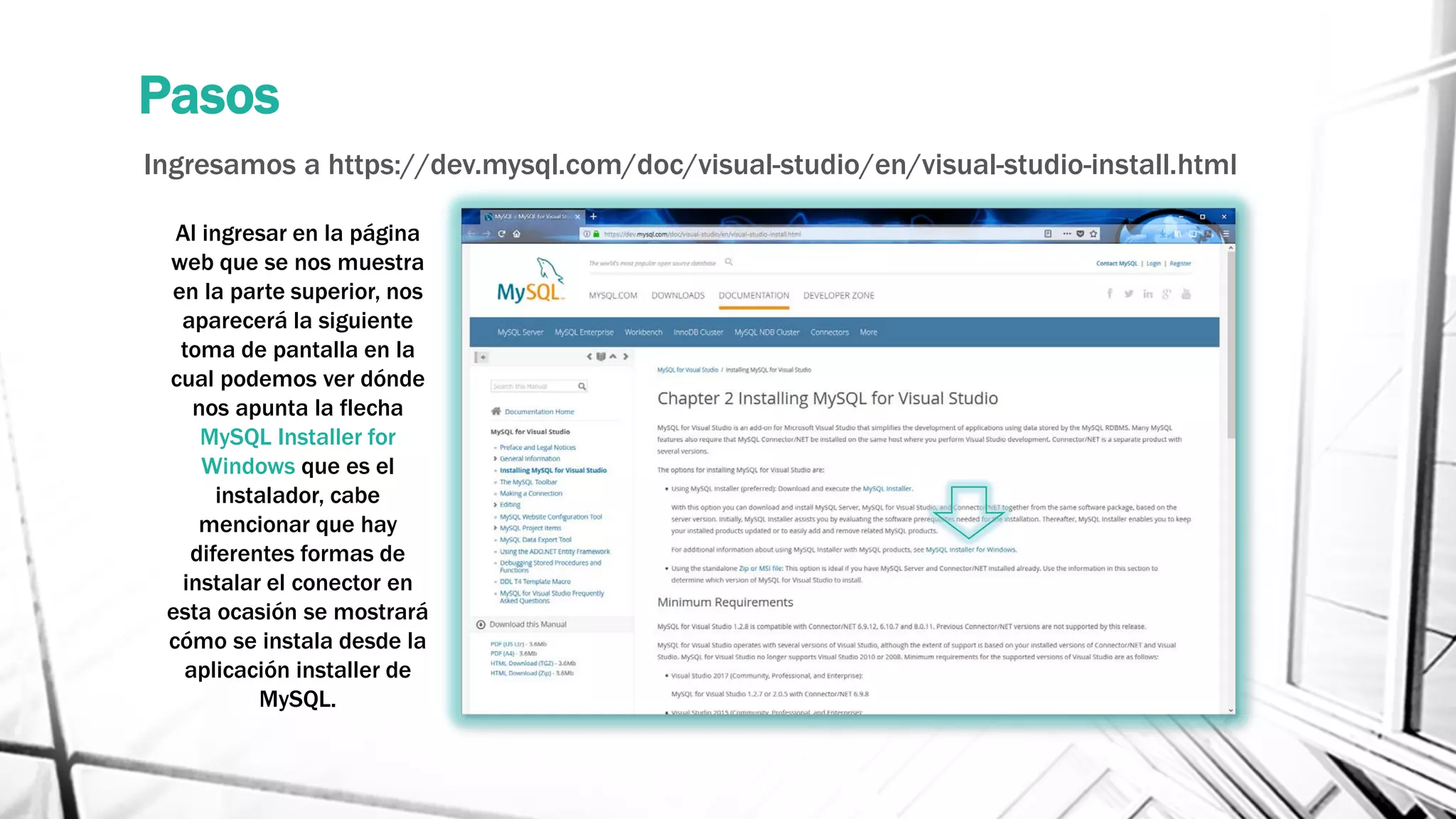
Ingresamos a https://dev.mysql.com/doc/visual-studio/en/visual-studio-install.html
Al ingresar en la página
web que se nos muestra
en la parte superior, nos
aparecerá la siguiente
toma de pantalla en la
cual podemos ver dónde
nos apunta la flecha
MySQL Installer for
Windows que es el
instalador, cabe
mencionar que hay
diferentes formas de
instalar el conector en
esta ocasión se mostrará
cómo se instala desde la
aplicación installer de
MySQL.
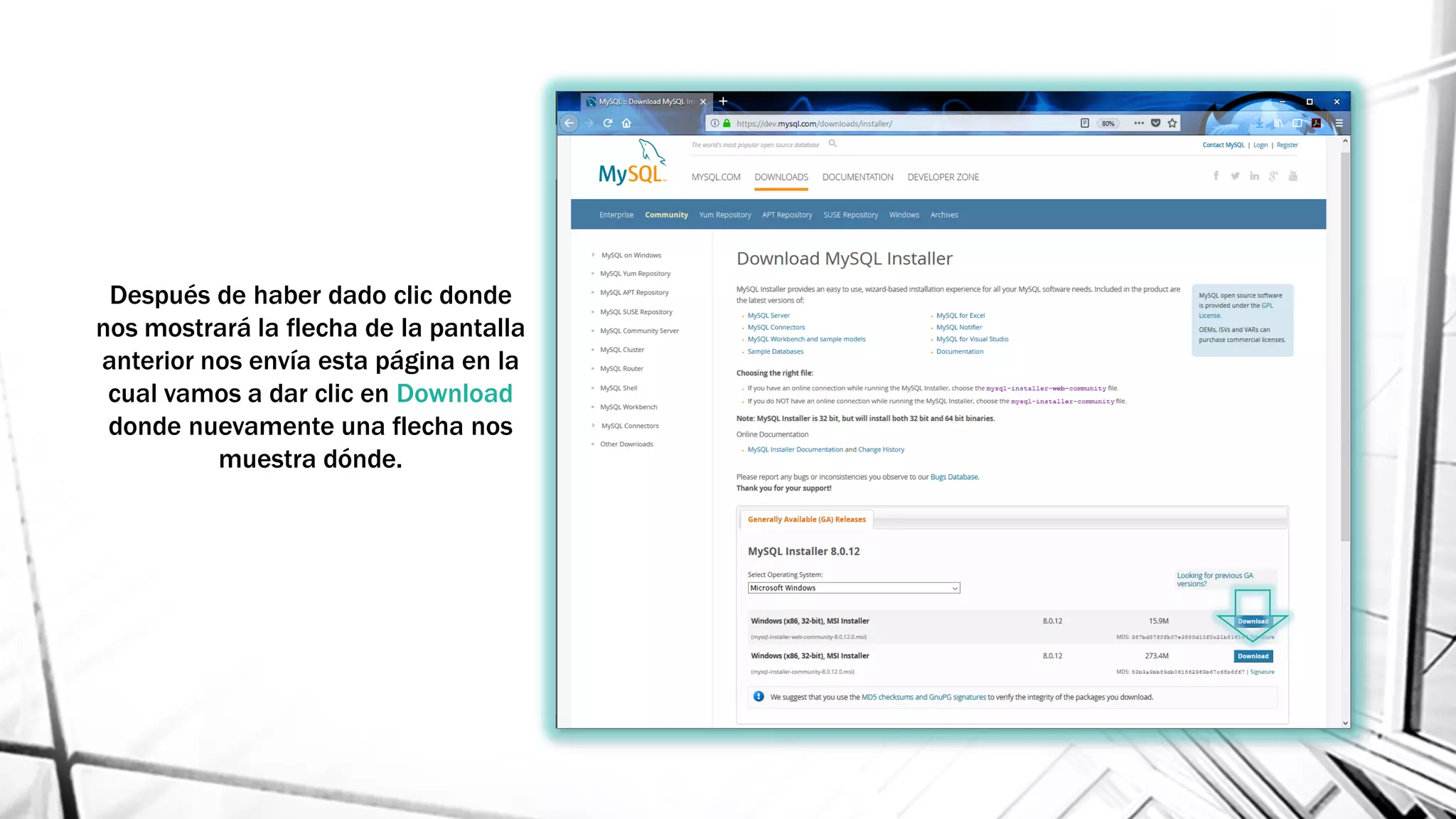
Después de haber dado clic donde
nos mostrará la flecha de la pantalla
anterior nos envía esta página en la
cual vamos a dar clic en Download
donde nuevamente una flecha nos
muestra dónde.
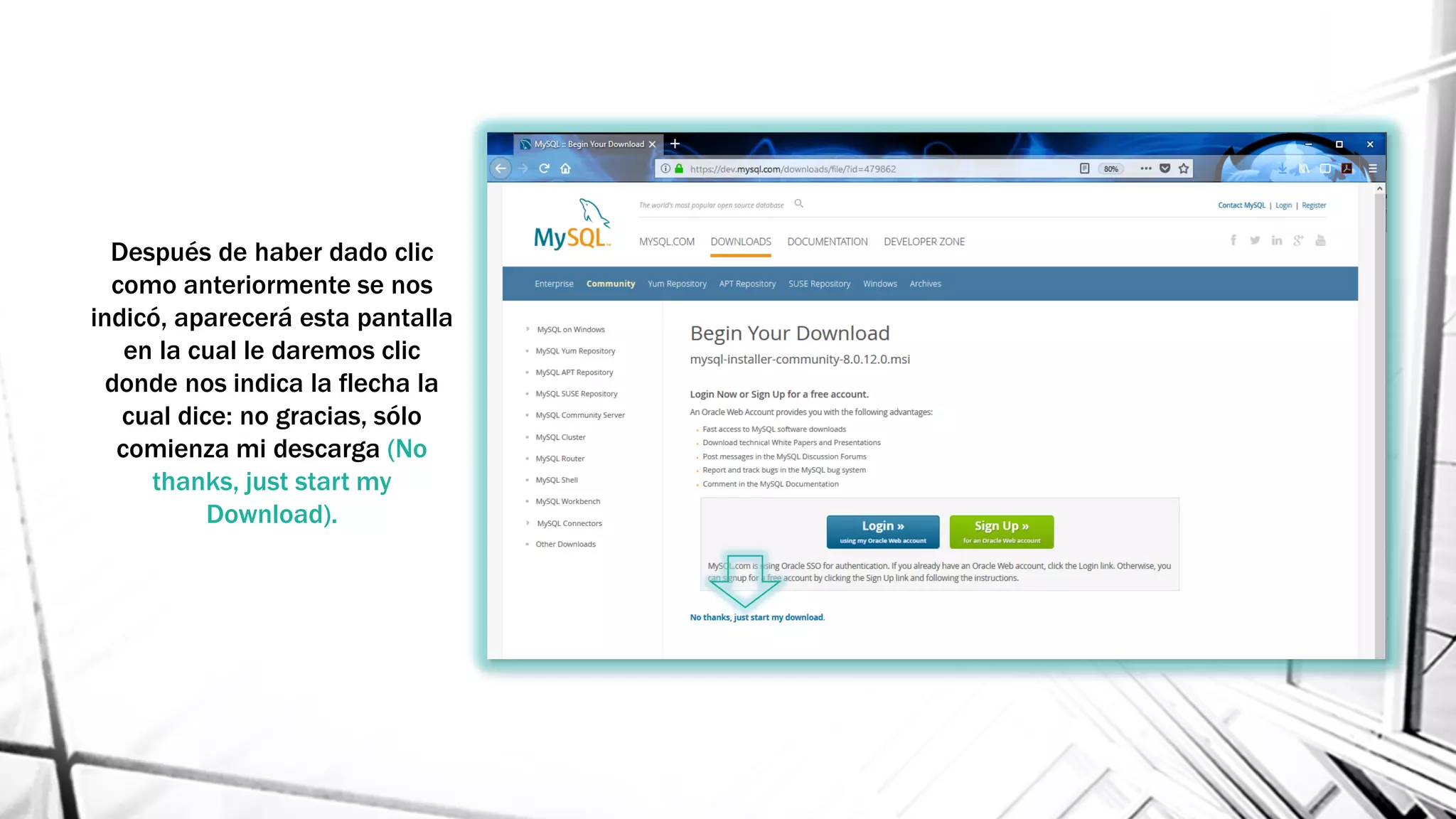
Después de haber dado clic
como anteriormente se nos
indicó, aparecerá esta pantalla
en la cual le daremos clic
donde nos indica la flecha la
cual dice: no gracias, sólo
comienza mi descarga (No
thanks, just start my
Download).
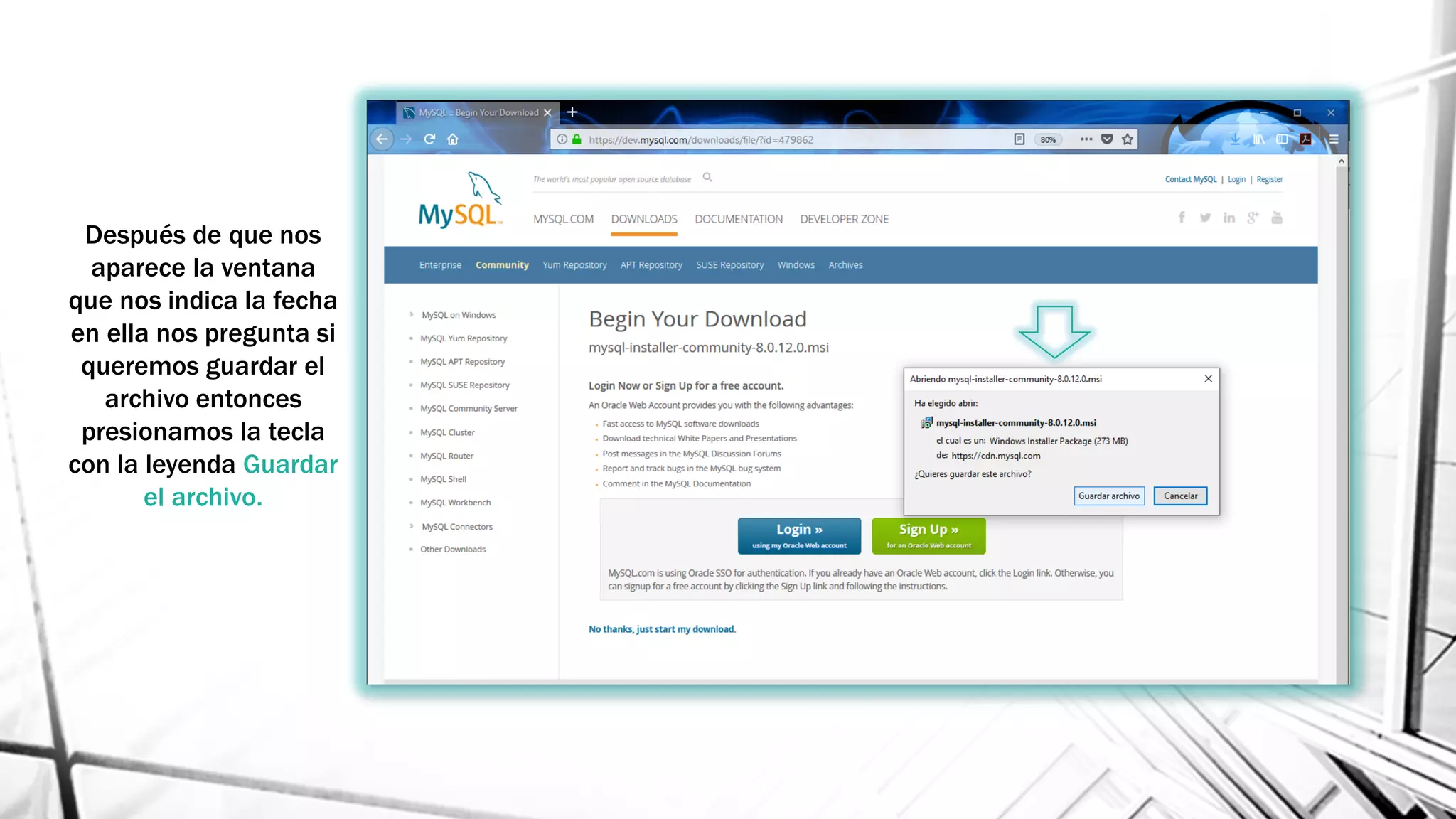
Después de que nos
aparece la ventana
que nos indica la fecha
en ella nos pregunta si
queremos guardar el
archivo entonces
presionamos la tecla
con la leyenda Guardar
el archivo.
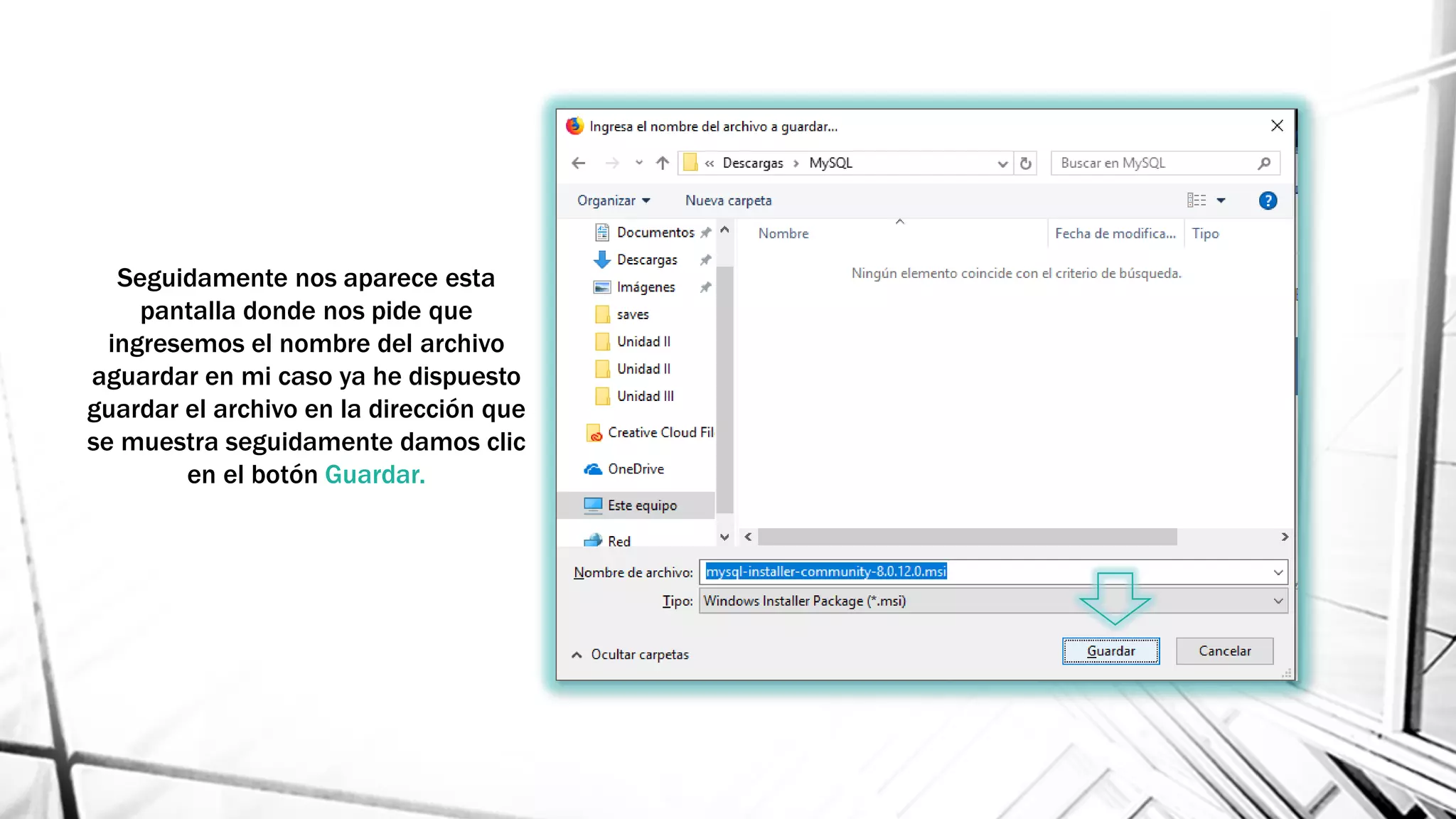
Seguidamente nos aparece esta
pantalla donde nos pide que
ingresemos el nombre del archivo
aguardar en mi caso ya he dispuesto
guardar el archivo en la dirección que
se muestra seguidamente damos clic
en el botón Guardar.
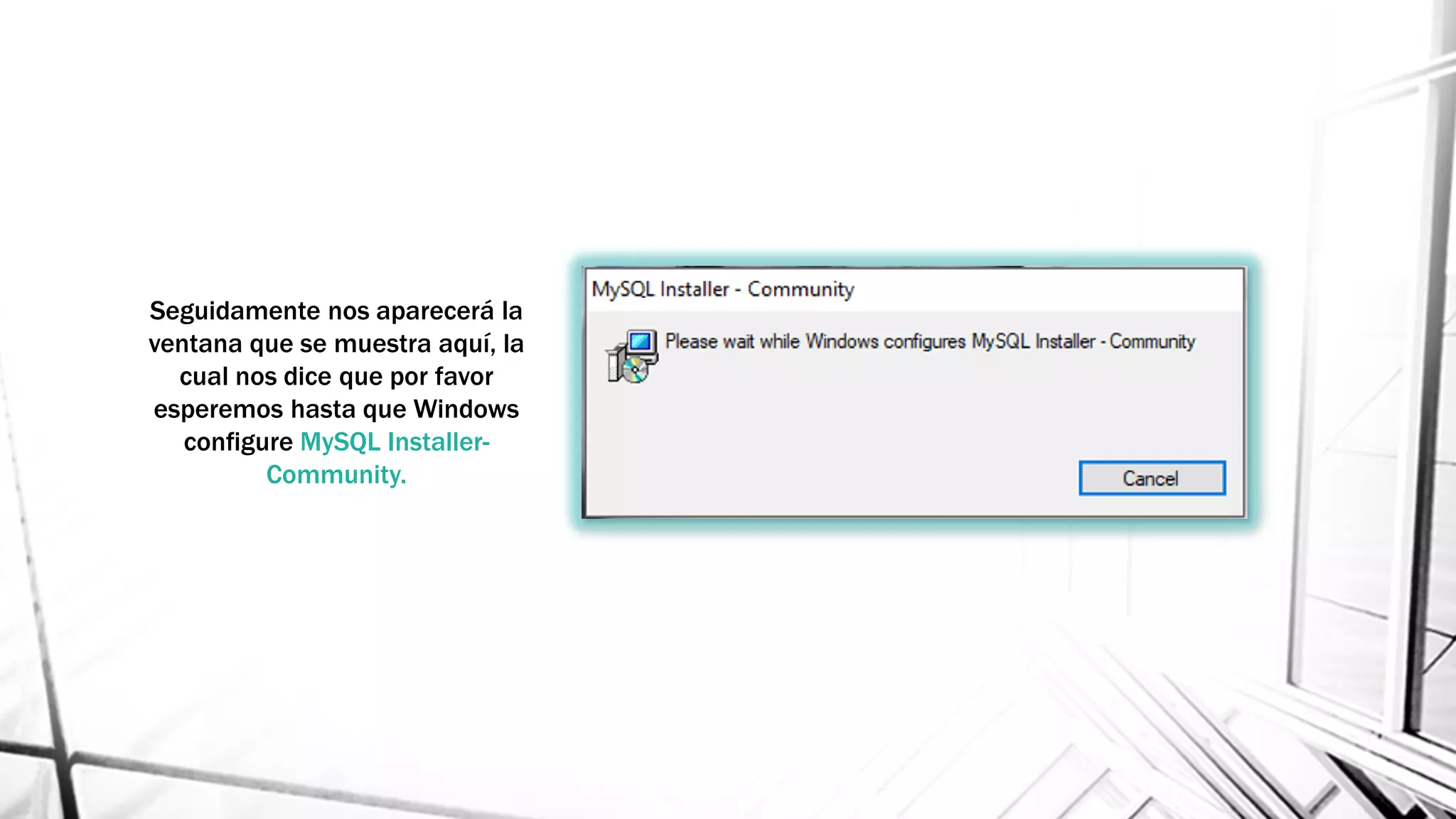
Seguidamente nos aparecerá la
ventana que se muestra aquí, la
cual nos dice que por favor
esperemos hasta que Windows
configure MySQL Installer-
Community.
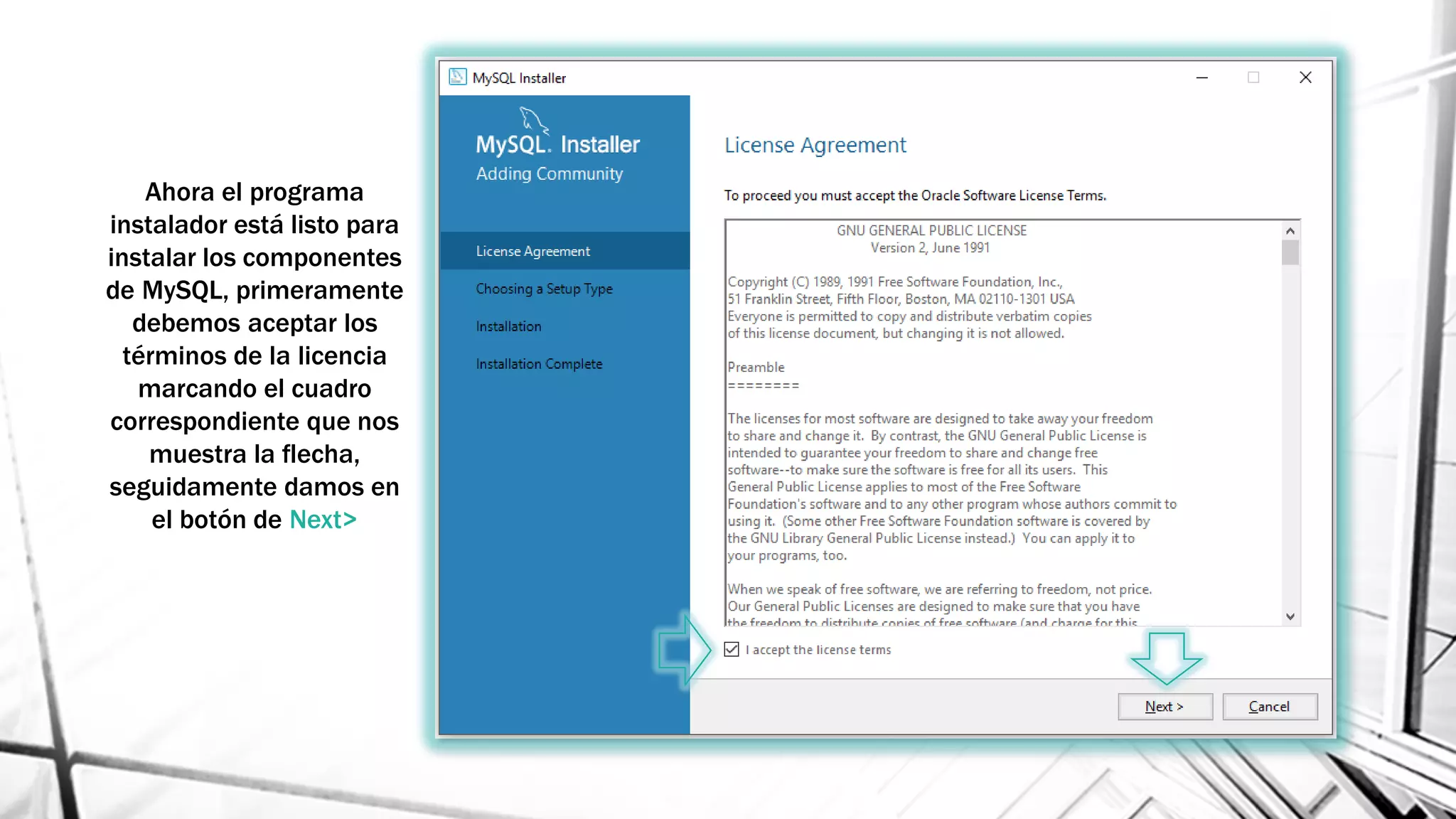
Ahora el programa
instalador está listo para
instalar los componentes
de MySQL, primeramente
debemos aceptar los
términos de la licencia
marcando el cuadro
correspondiente que nos
muestra la flecha,
seguidamente damos en
el botón de Next>
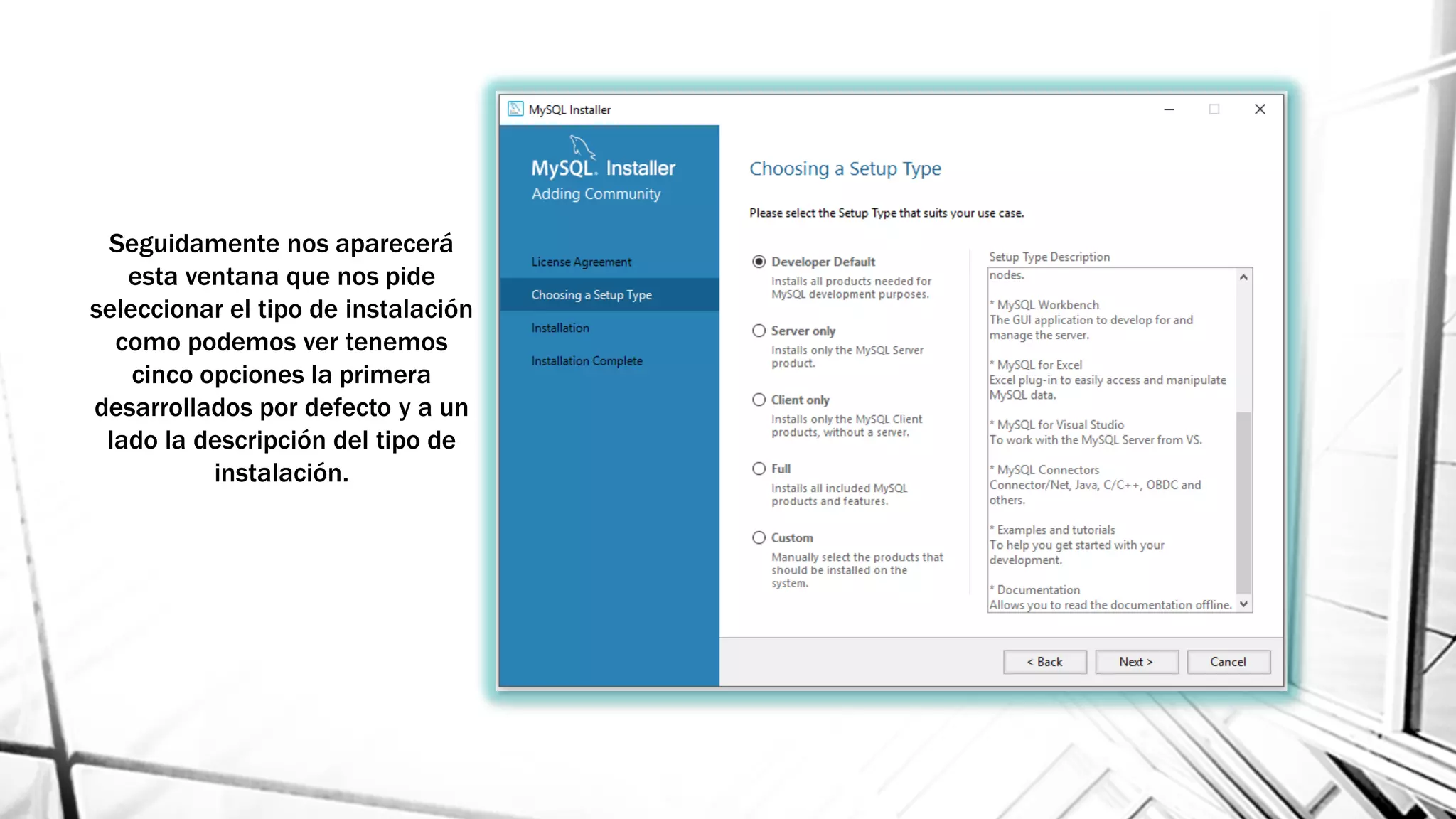
Seguidamente nos aparecerá
esta ventana que nos pide
seleccionar el tipo de instalación
como podemos ver tenemos
cinco opciones la primera
desarrollados por defecto y a un
lado la descripción del tipo de
instalación.
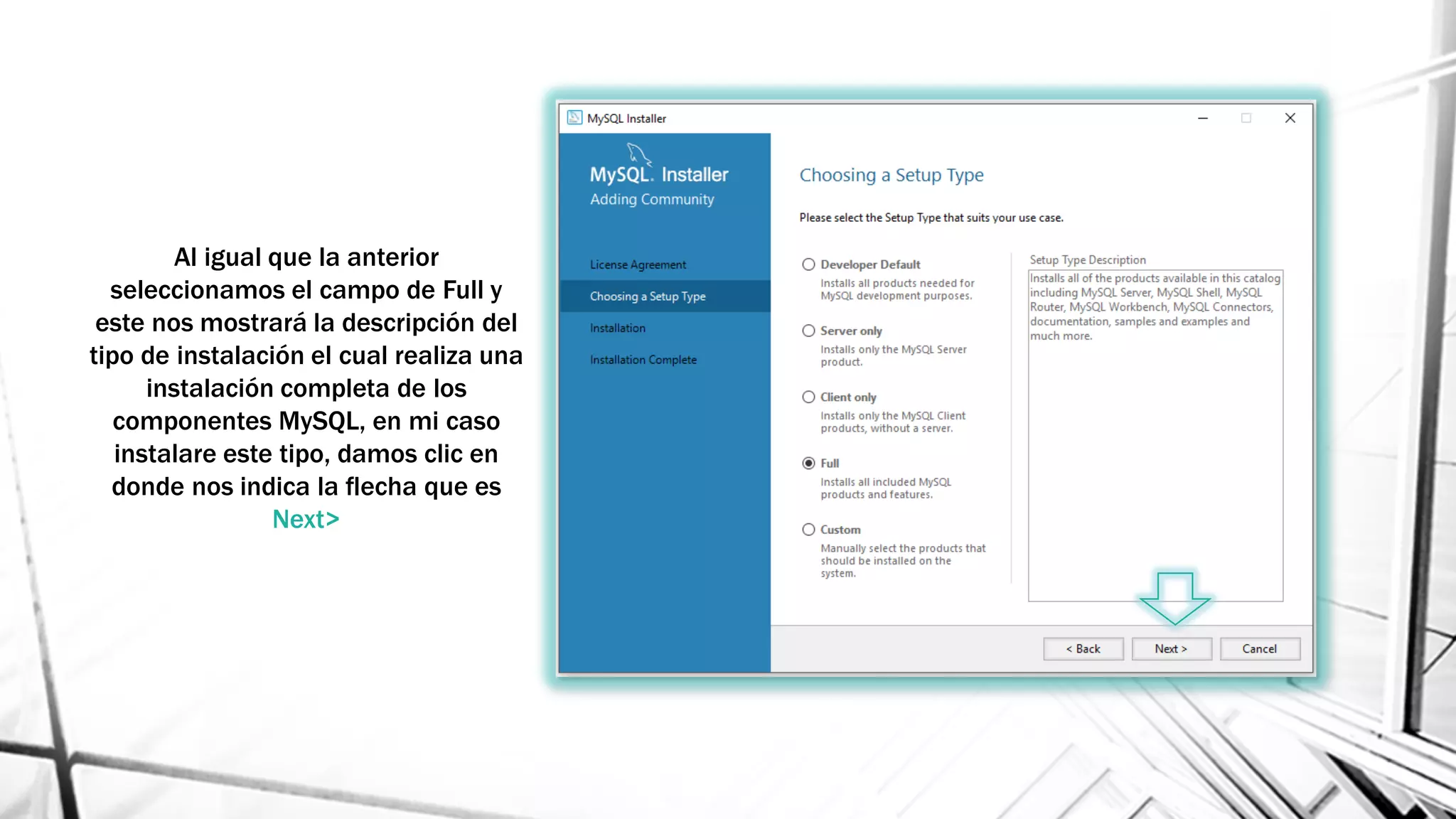
Al igual que la anterior
seleccionamos el campo de Full y
este nos mostrará la descripción del
tipo de instalación el cual realiza una
instalación completa de los
componentes MySQL, en mi caso
instalare este tipo, damos clic en
donde nos indica la flecha que es
Next>
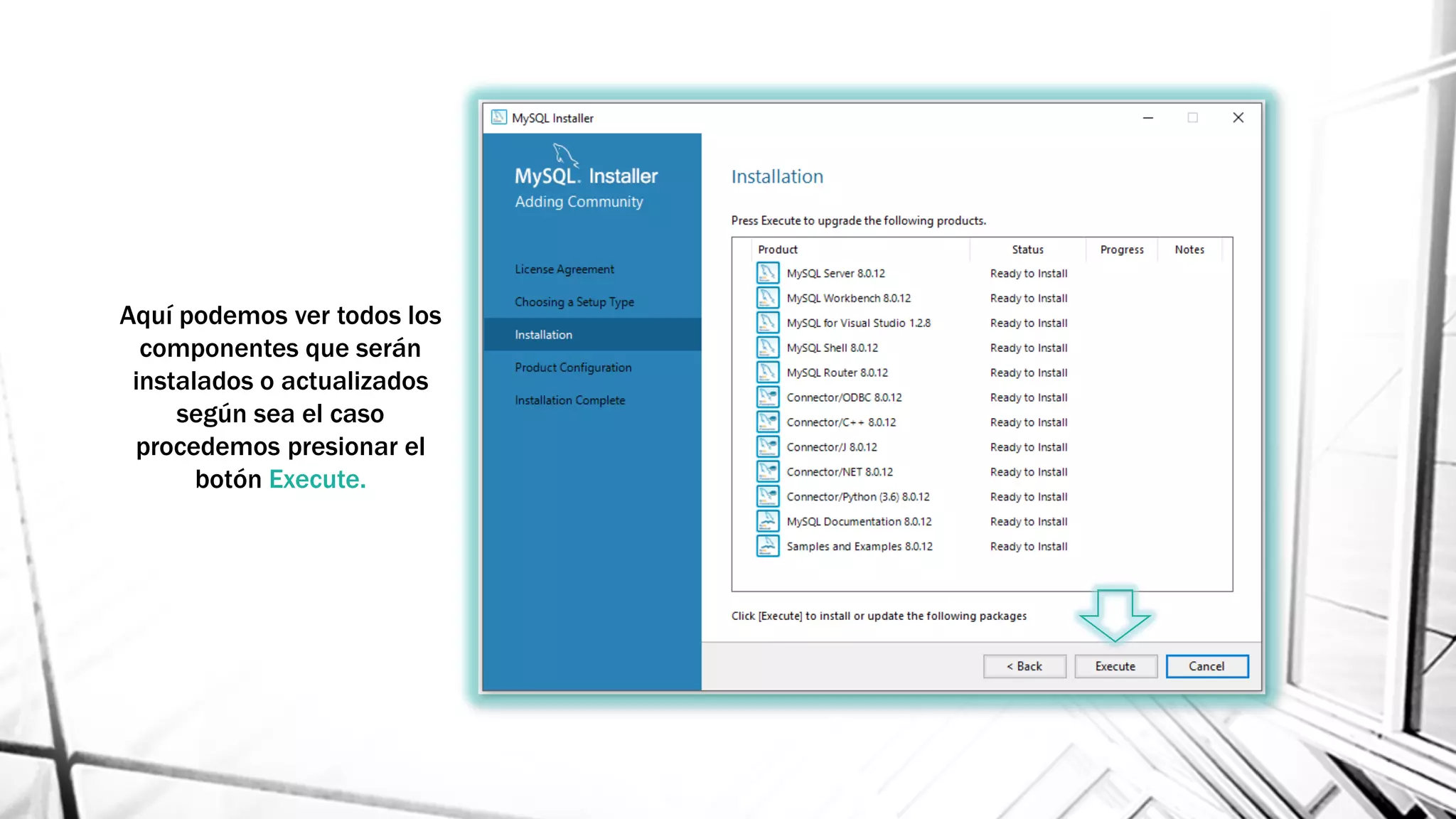
Aquí podemos ver todos los
componentes que serán
instalados o actualizados
según sea el caso
procedemos presionar el
botón Execute.
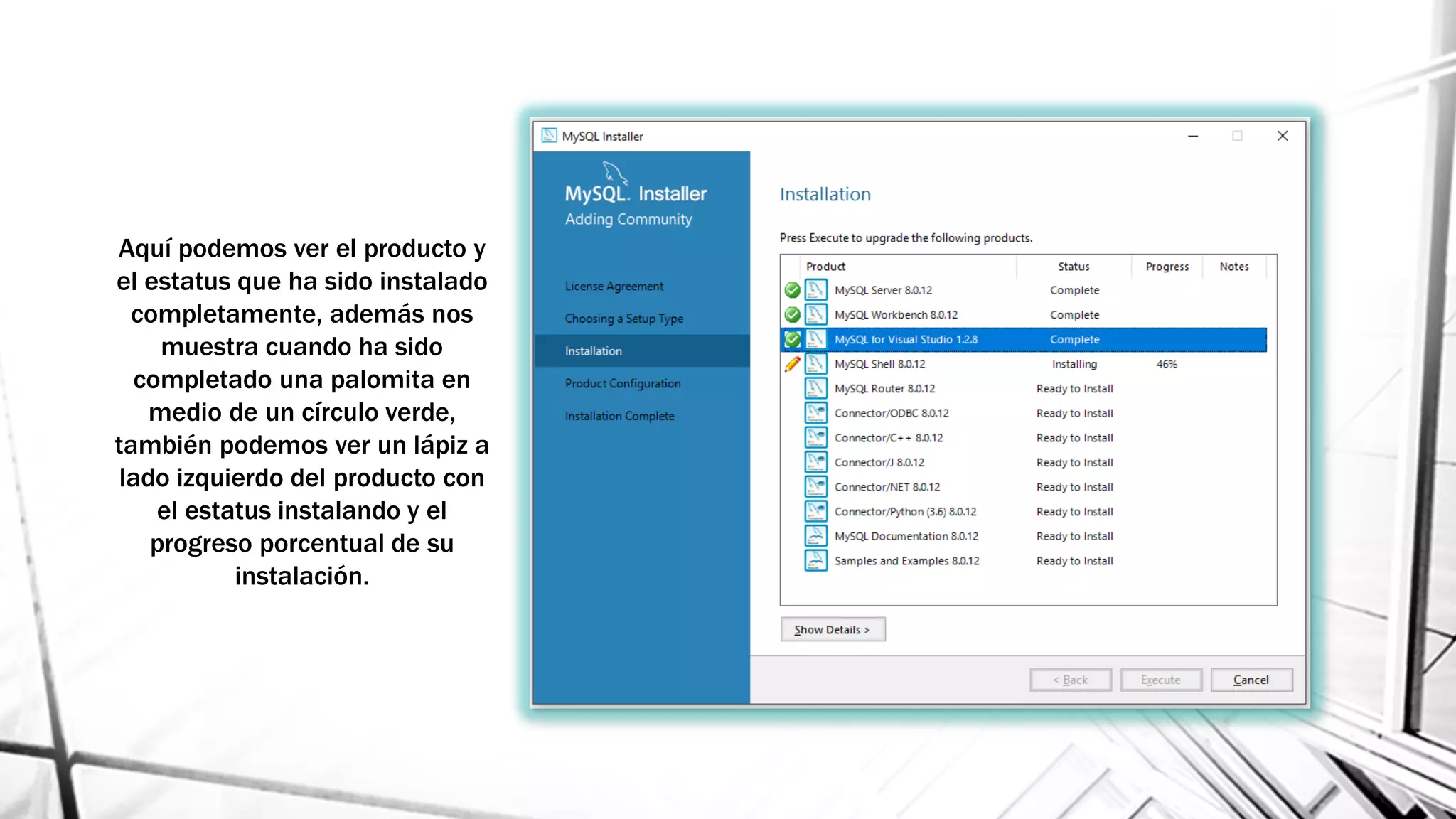
Aquí podemos ver el producto y
el estatus que ha sido instalado
completamente, además nos
muestra cuando ha sido
completado una palomita en
medio de un círculo verde,
también podemos ver un lápiz a
lado izquierdo del producto con
el estatus instalando y el
progreso porcentual de su
instalación.
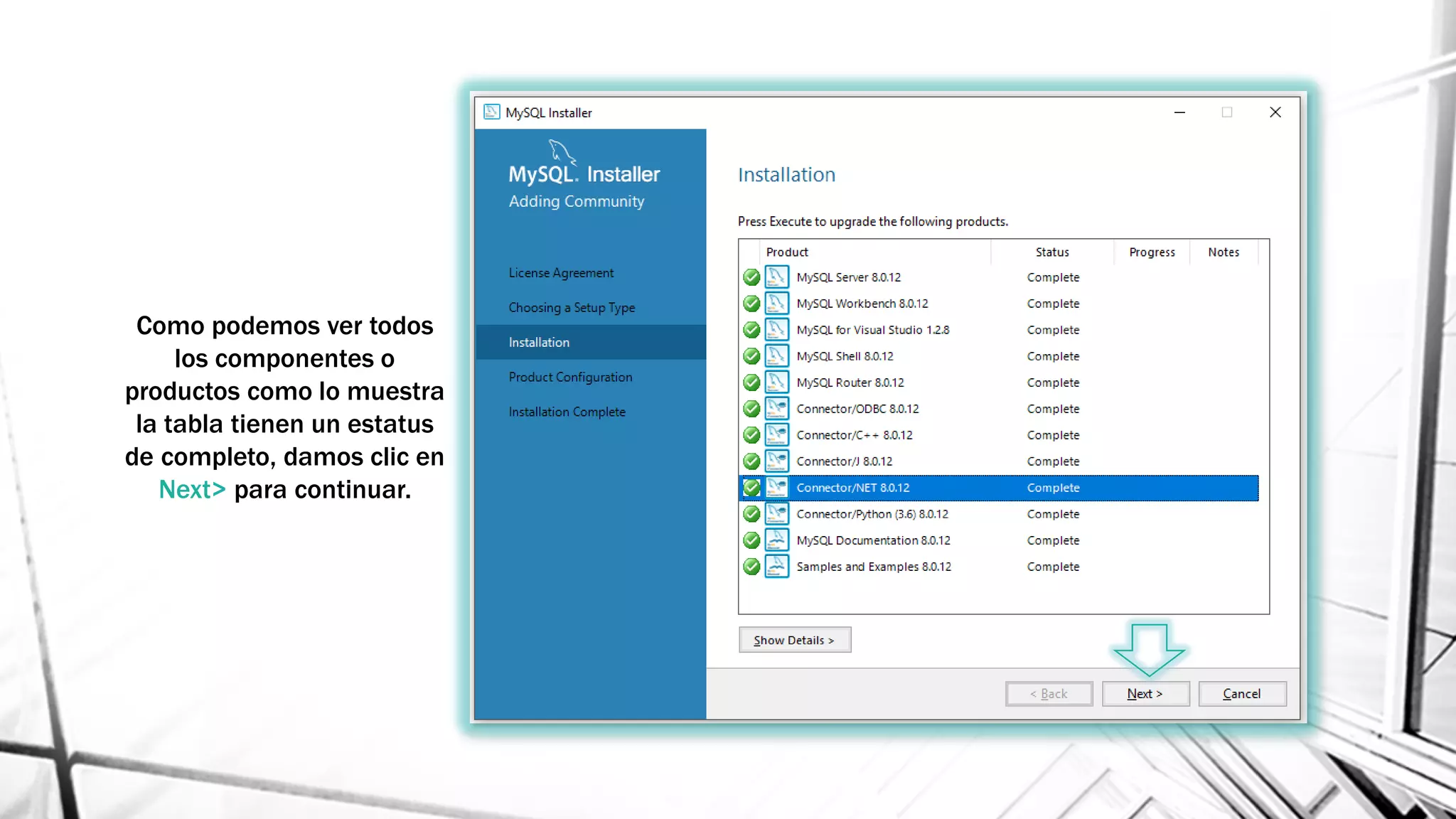
Como podemos ver todos
los componentes o
productos como lo muestra
la tabla tienen un estatus
de completo, damos clic en
Next> para continuar.
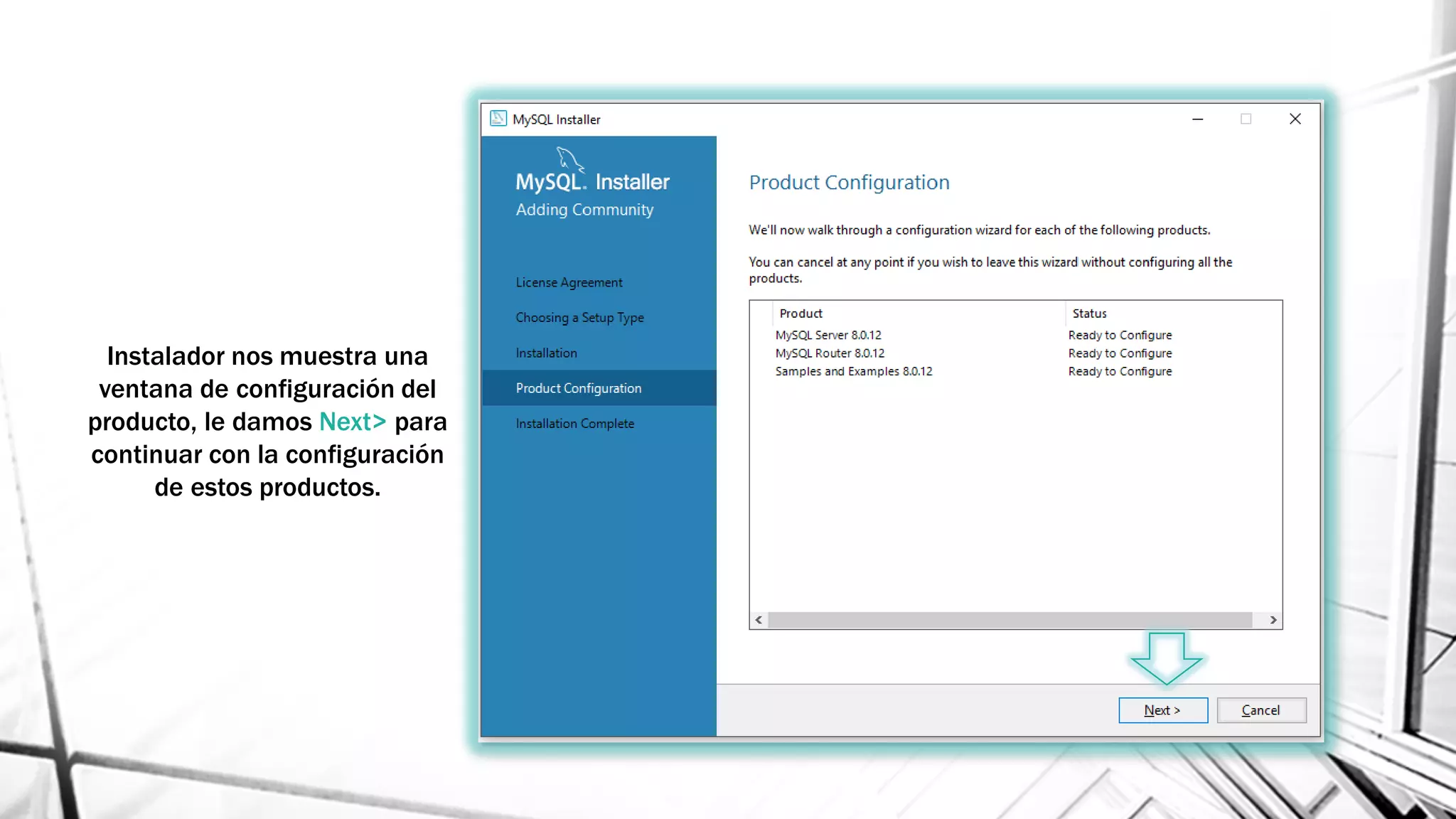
Instalador nos muestra una
ventana de configuración del
producto, le damos Next> para
continuar con la configuración
de estos productos.
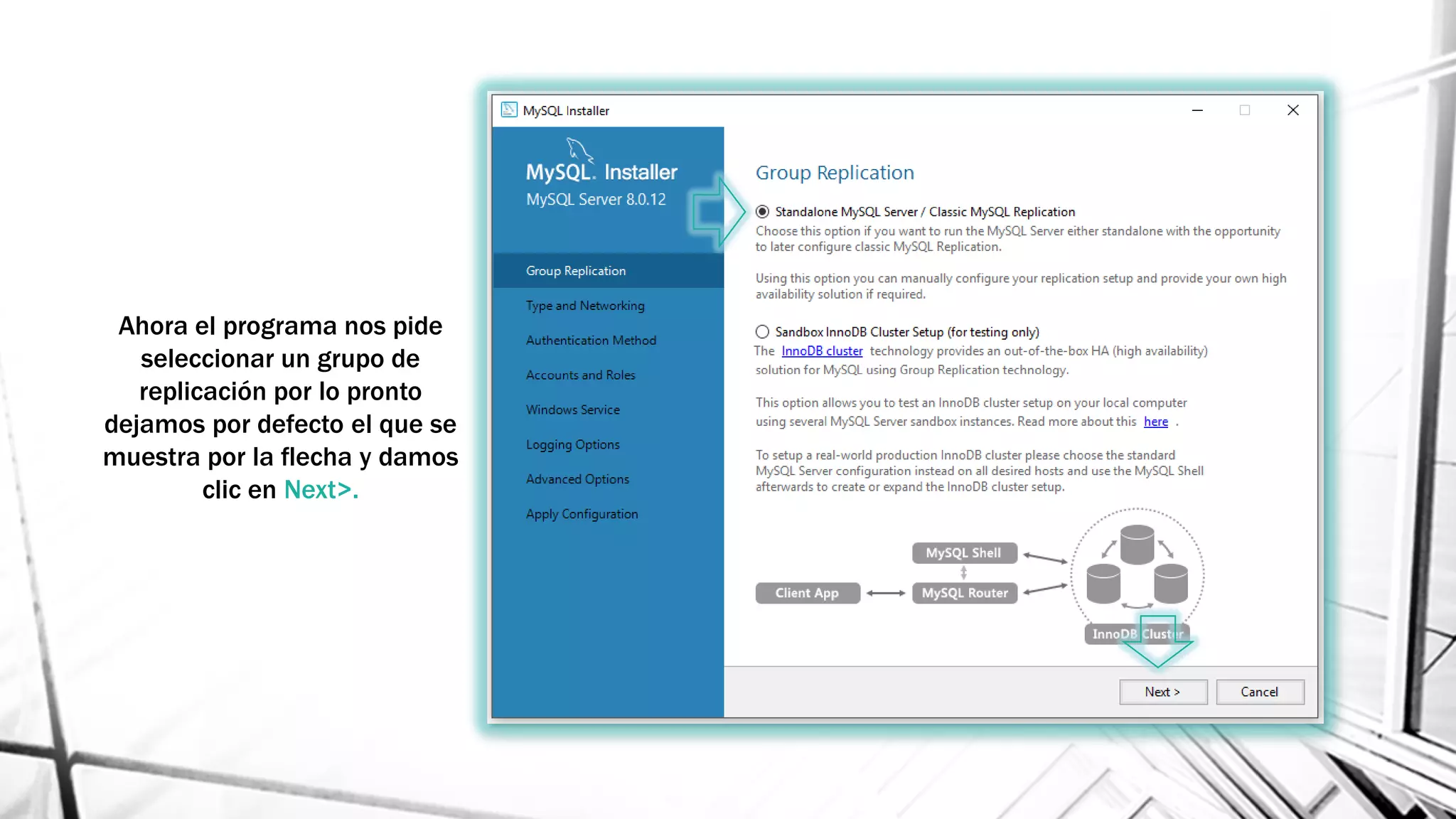
Ahora el programa nos pide
seleccionar un grupo de
replicación por lo pronto
dejamos por defecto el que se
muestra por la flecha y damos
clic en Next>.
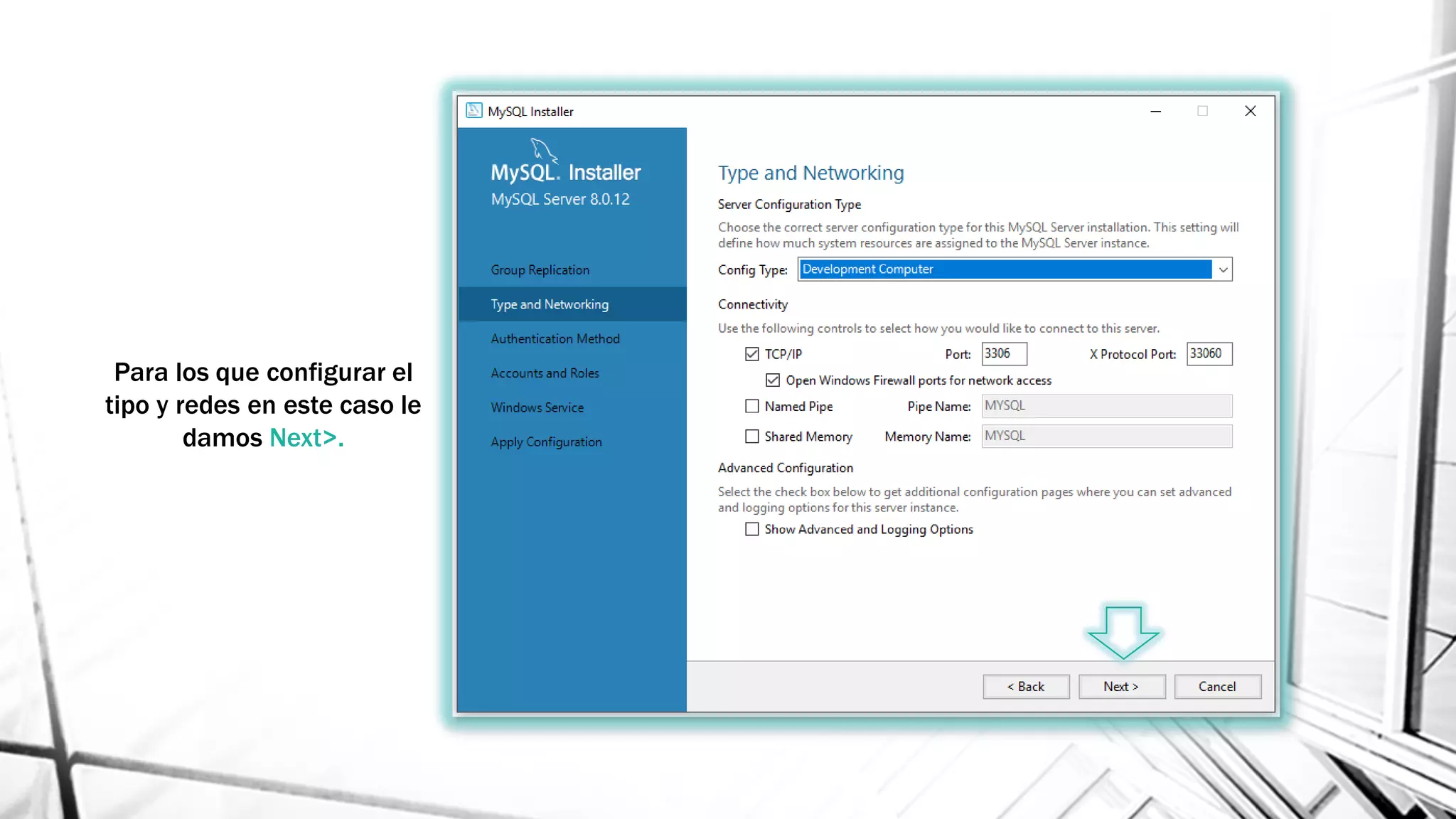
Para los que configurar el
tipo y redes en este caso le
damos Next>.
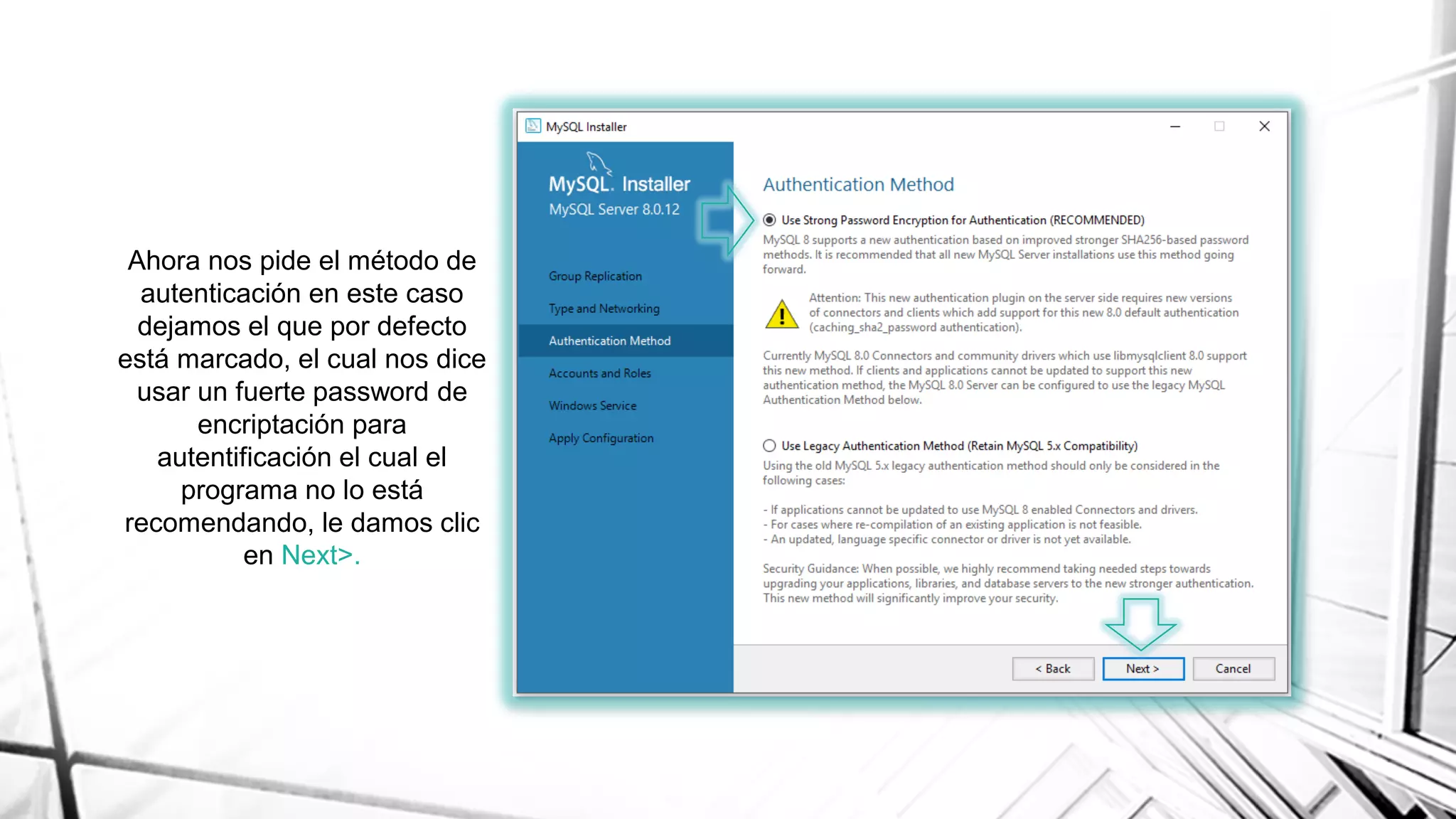
Ahora nos pide el método de
autenticación en este caso
dejamos el que por defecto
está marcado, el cual nos dice
usar un fuerte password de
encriptación para
autentificación el cual el
programa no lo está
recomendando, le damos clic
en Next>.
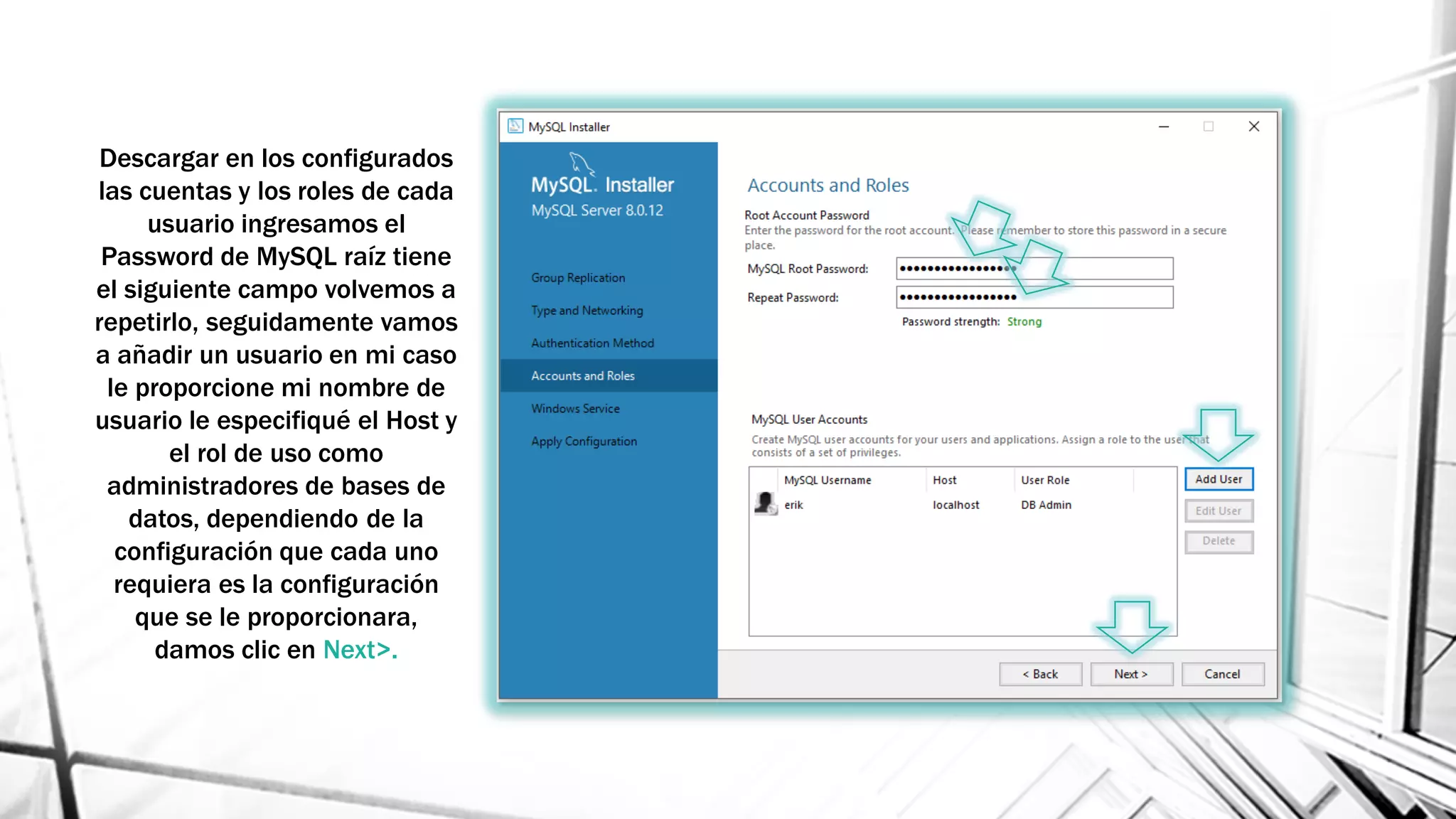
Descargar en los configurados
las cuentas y los roles de cada
usuario ingresamos el
Password de MySQL raíz tiene
el siguiente campo volvemos a
repetirlo, seguidamente vamos
a añadir un usuario en mi caso
le proporcione mi nombre de
usuario le especifiqué el Host y
el rol de uso como
administradores de bases de
datos, dependiendo de la
configuración que cada uno
requiera es la configuración
que se le proporcionara,
damos clic en Next>.
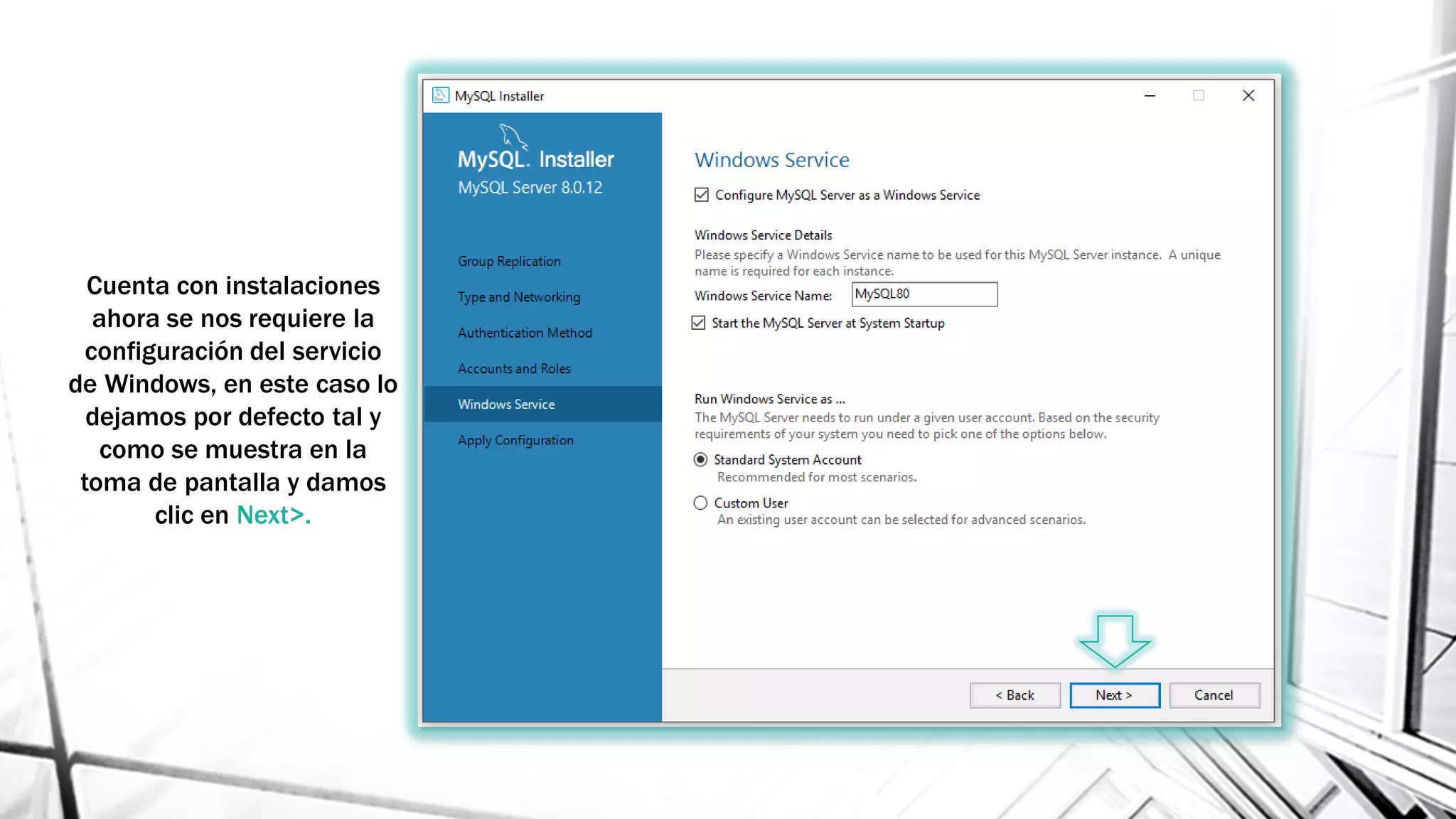
Cuenta con instalaciones
ahora se nos requiere la
configuración del servicio
de Windows, en este caso lo
dejamos por defecto tal y
como se muestra en la
toma de pantalla y damos
clic en Next>.
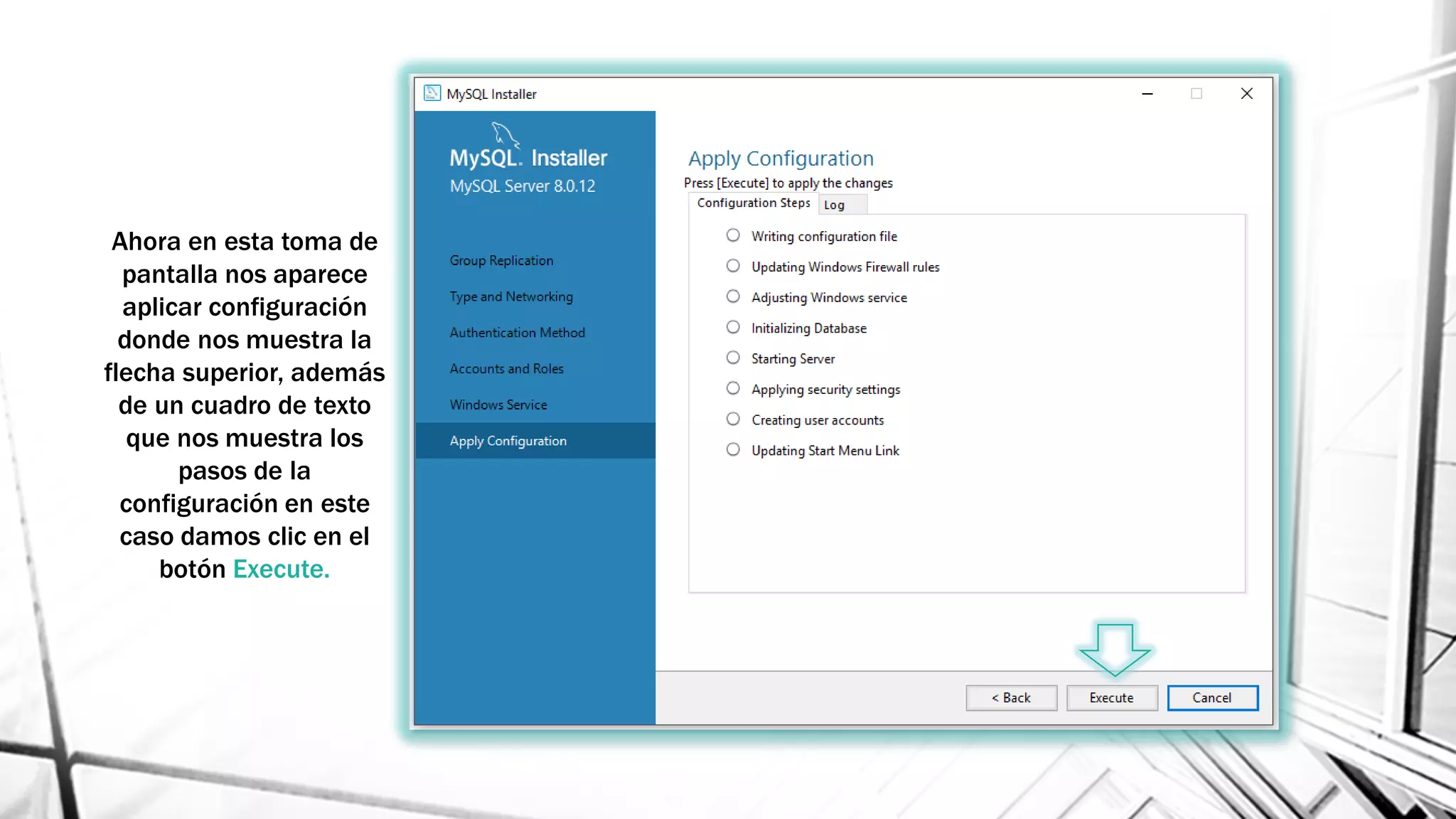
Ahora en esta toma de
pantalla nos aparece
aplicar configuración
donde nos muestra la
flecha superior, además
de un cuadro de texto
que nos muestra los
pasos de la
configuración en este
caso damos clic en el
botón Execute.
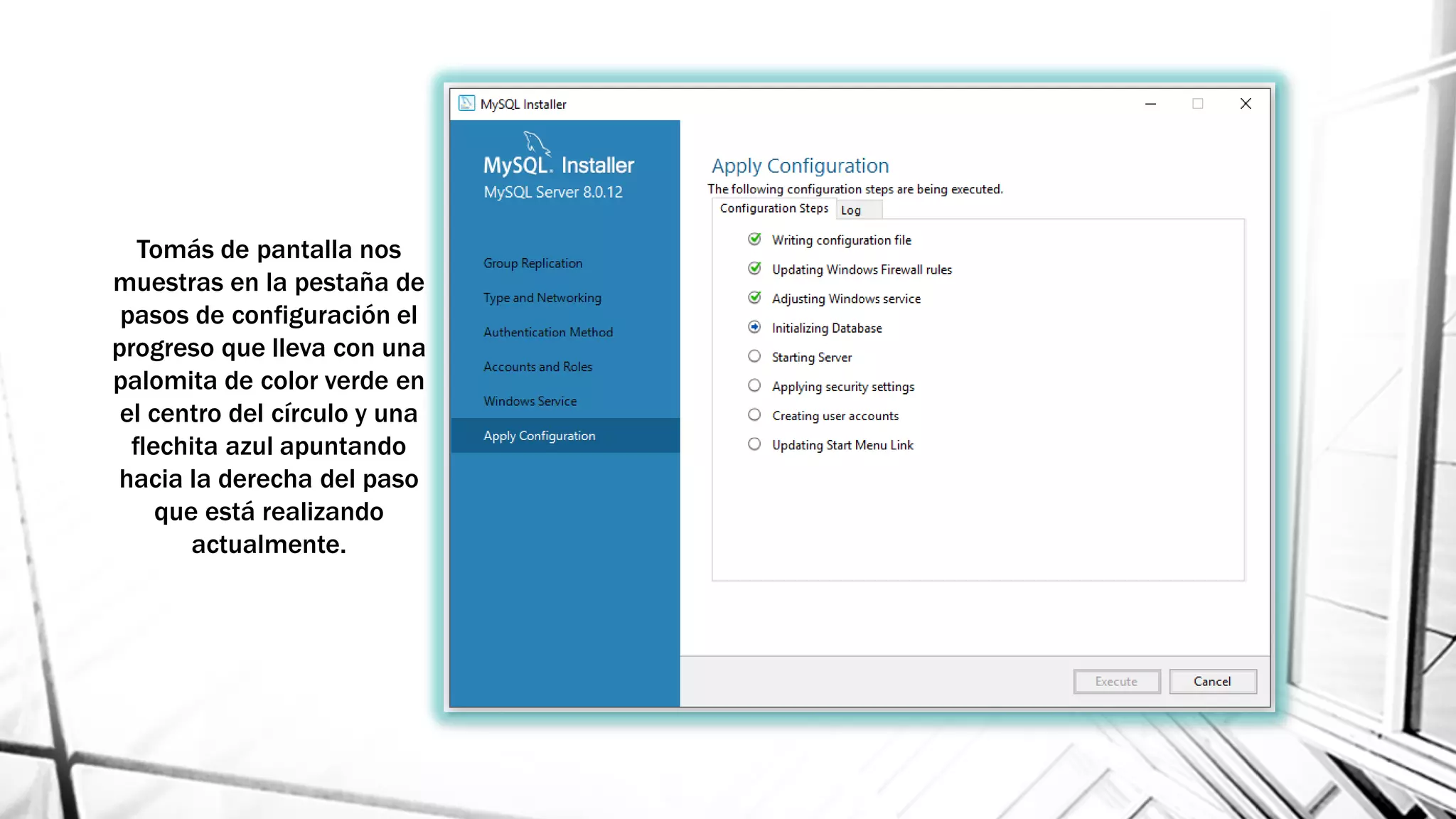
Tomás de pantalla nos
muestras en la pestaña de
pasos de configuración el
progreso que lleva con una
palomita de color verde en
el centro del círculo y una
flechita azul apuntando
hacia la derecha del paso
que está realizando
actualmente.
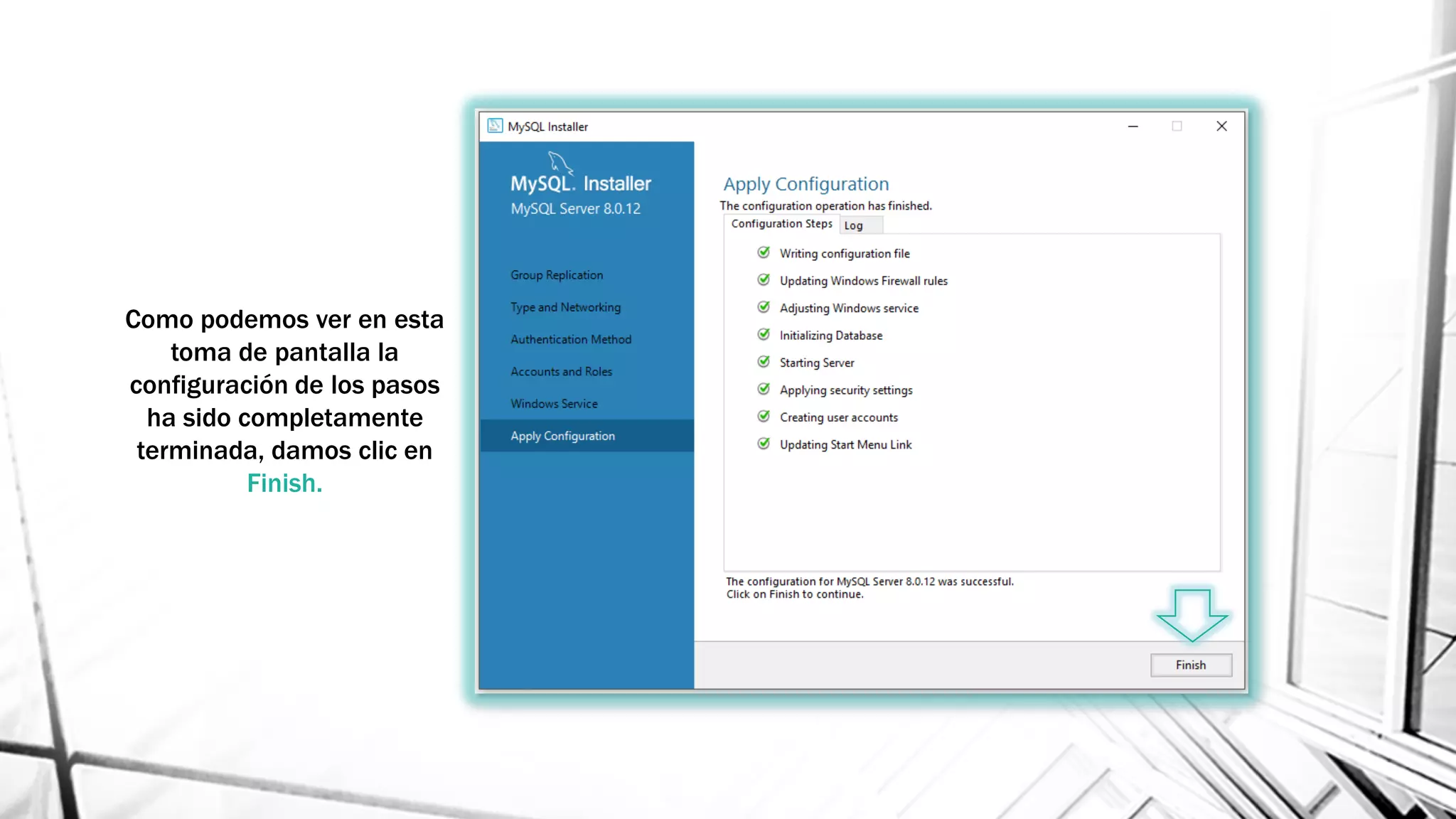
Como podemos ver en esta
toma de pantalla la
configuración de los pasos
ha sido completamente
terminada, damos clic en
Finish.
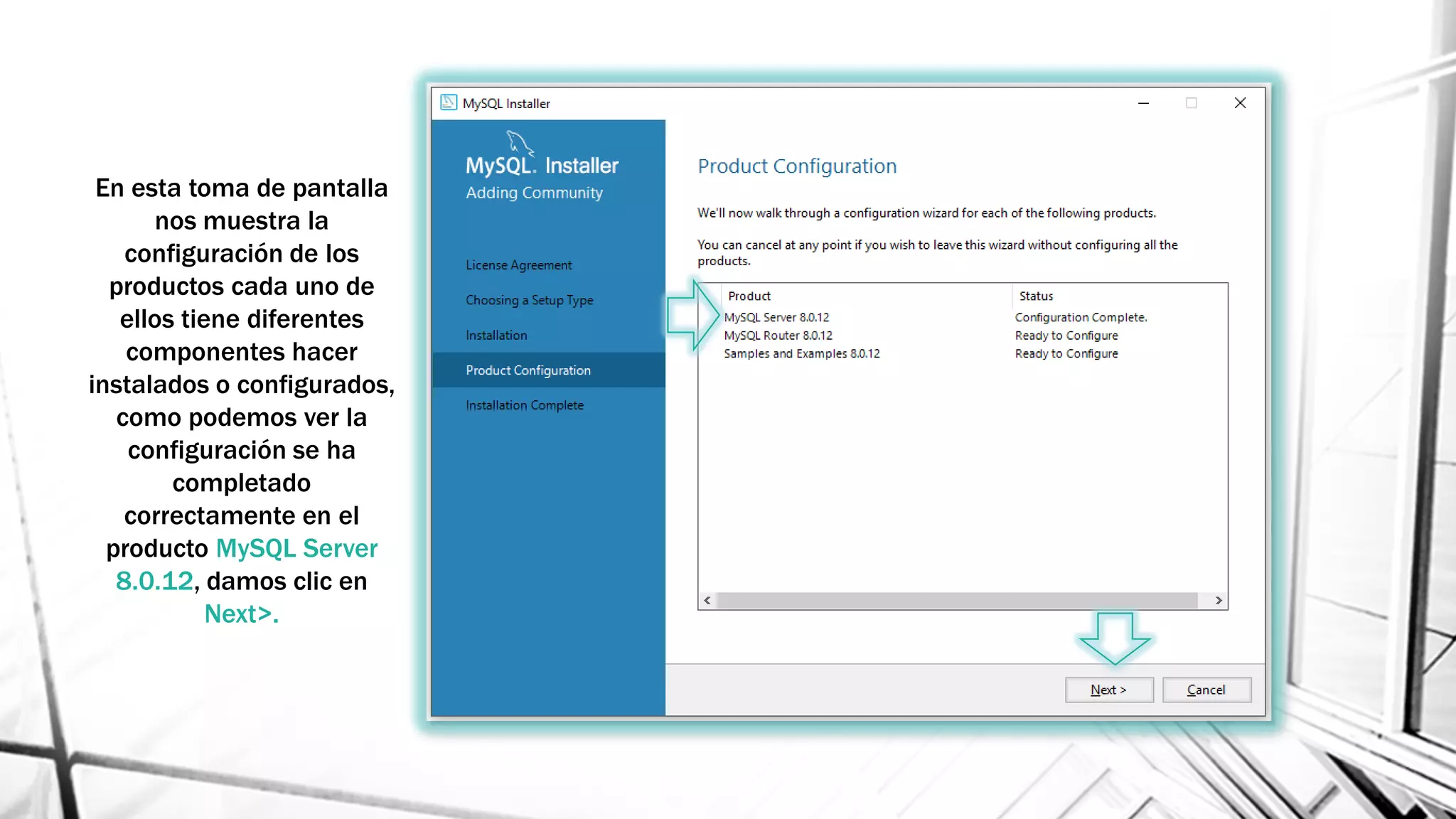
En esta toma de pantalla
nos muestra la
configuración de los
productos cada uno de
ellos tiene diferentes
componentes hacer
instalados o configurados,
como podemos ver la
configuración se ha
completado
correctamente en el
producto MySQL Server
8.0.12, damos clic en
Next>.
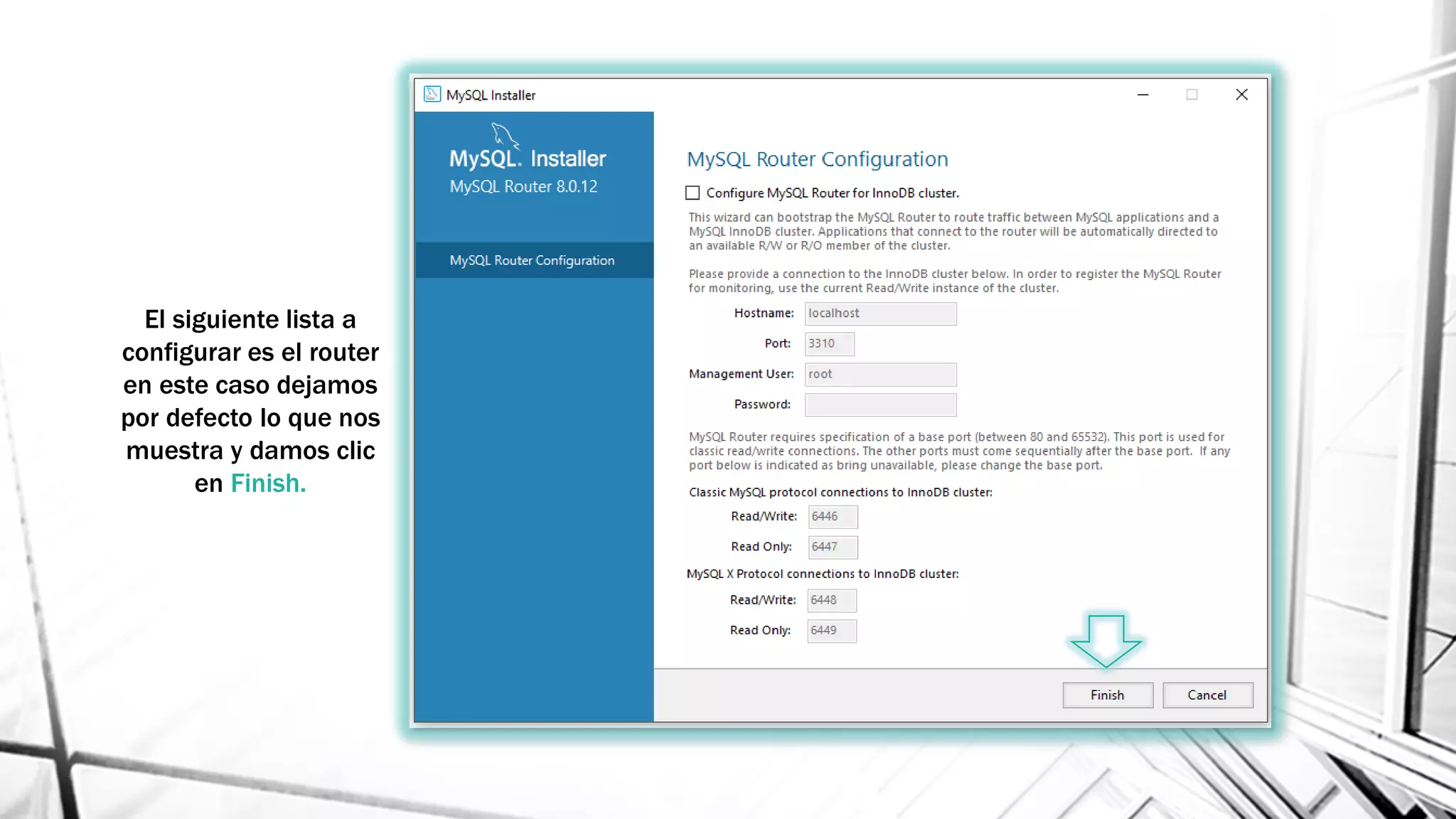
El siguiente lista a
configurar es el router
en este caso dejamos
por defecto lo que nos
muestra y damos clic
en Finish.
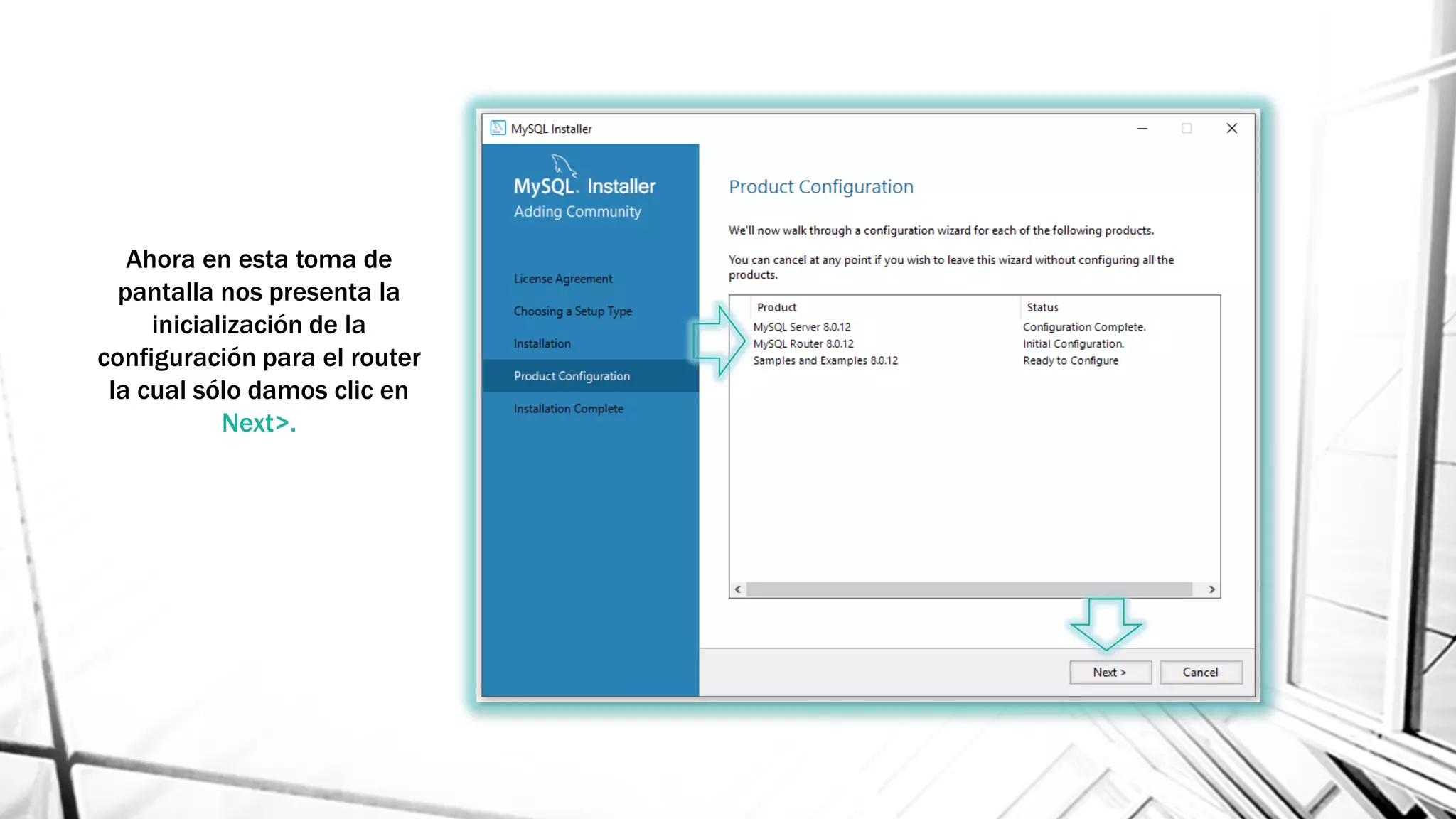
Ahora en esta toma de
pantalla nos presenta la
inicialización de la
configuración para el router
la cual sólo damos clic en
Next>.
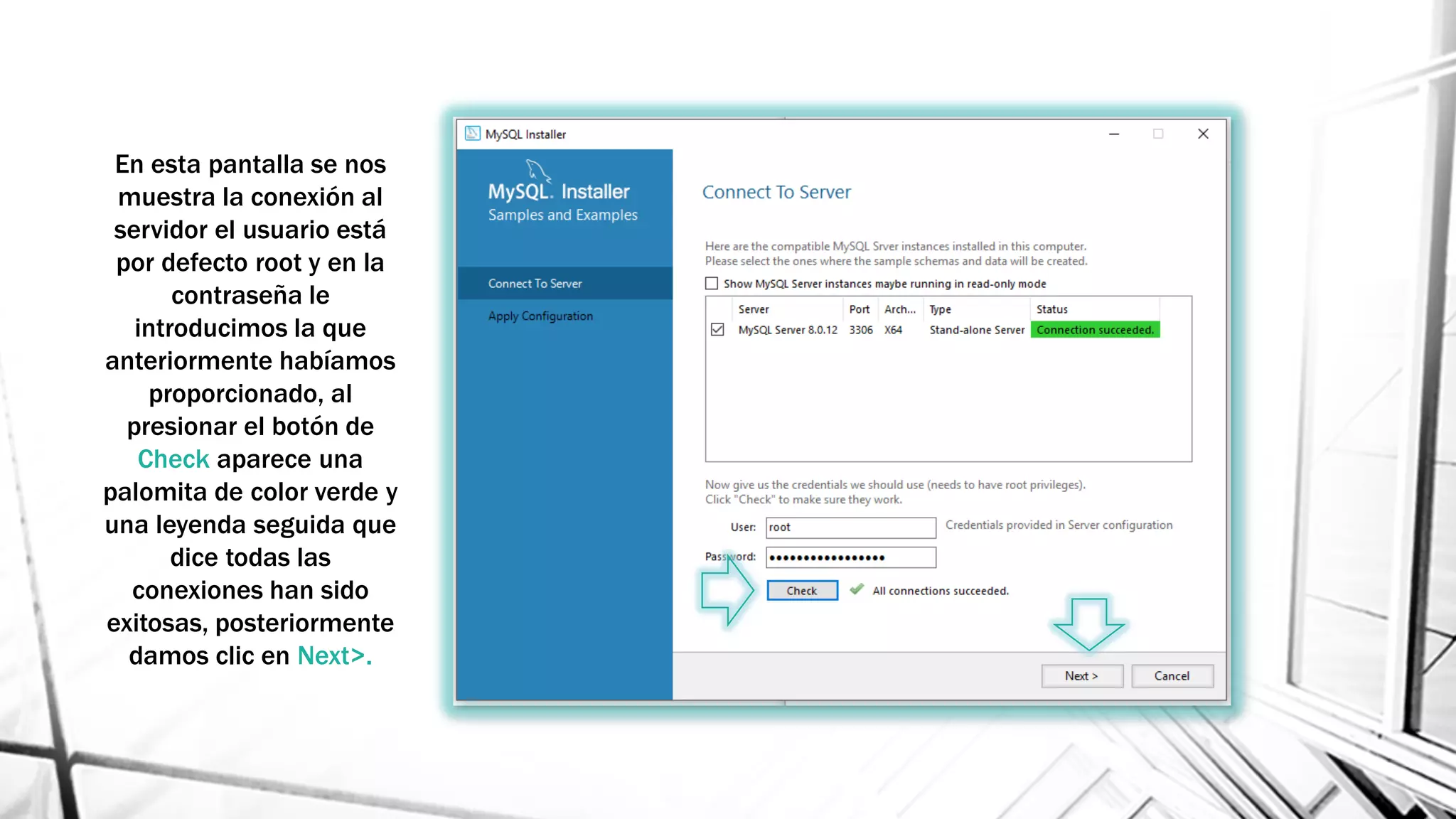
En esta pantalla se nos
muestra la conexión al
servidor el usuario está
por defecto root y en la
contraseña le
introducimos la que
anteriormente habíamos
proporcionado, al
presionar el botón de
Check aparece una
palomita de color verde y
una leyenda seguida que
dice todas las
conexiones han sido
exitosas, posteriormente
damos clic en Next>.
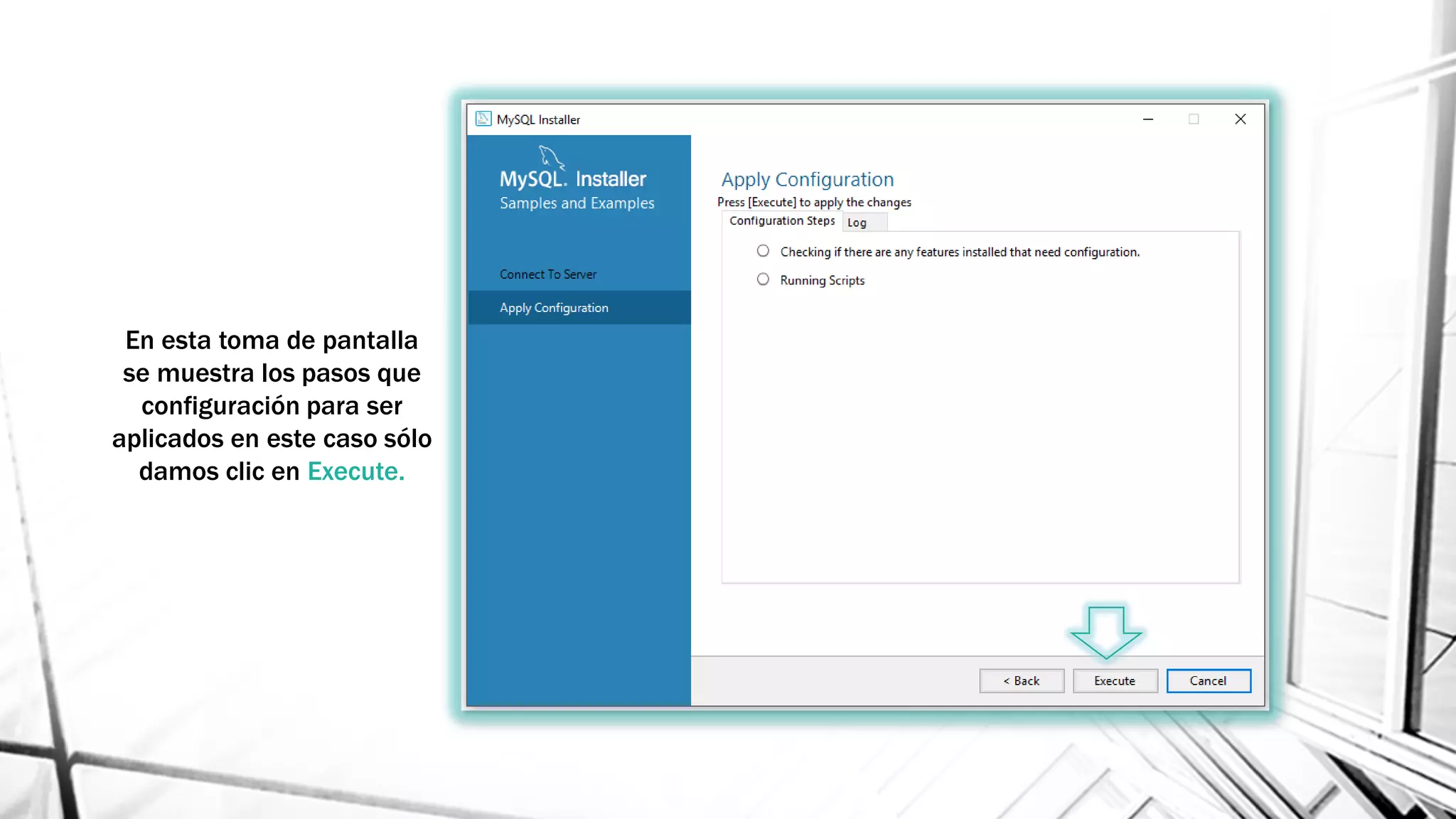
En esta toma de pantalla
se muestra los pasos que
configuración para ser
aplicados en este caso sólo
damos clic en Execute.
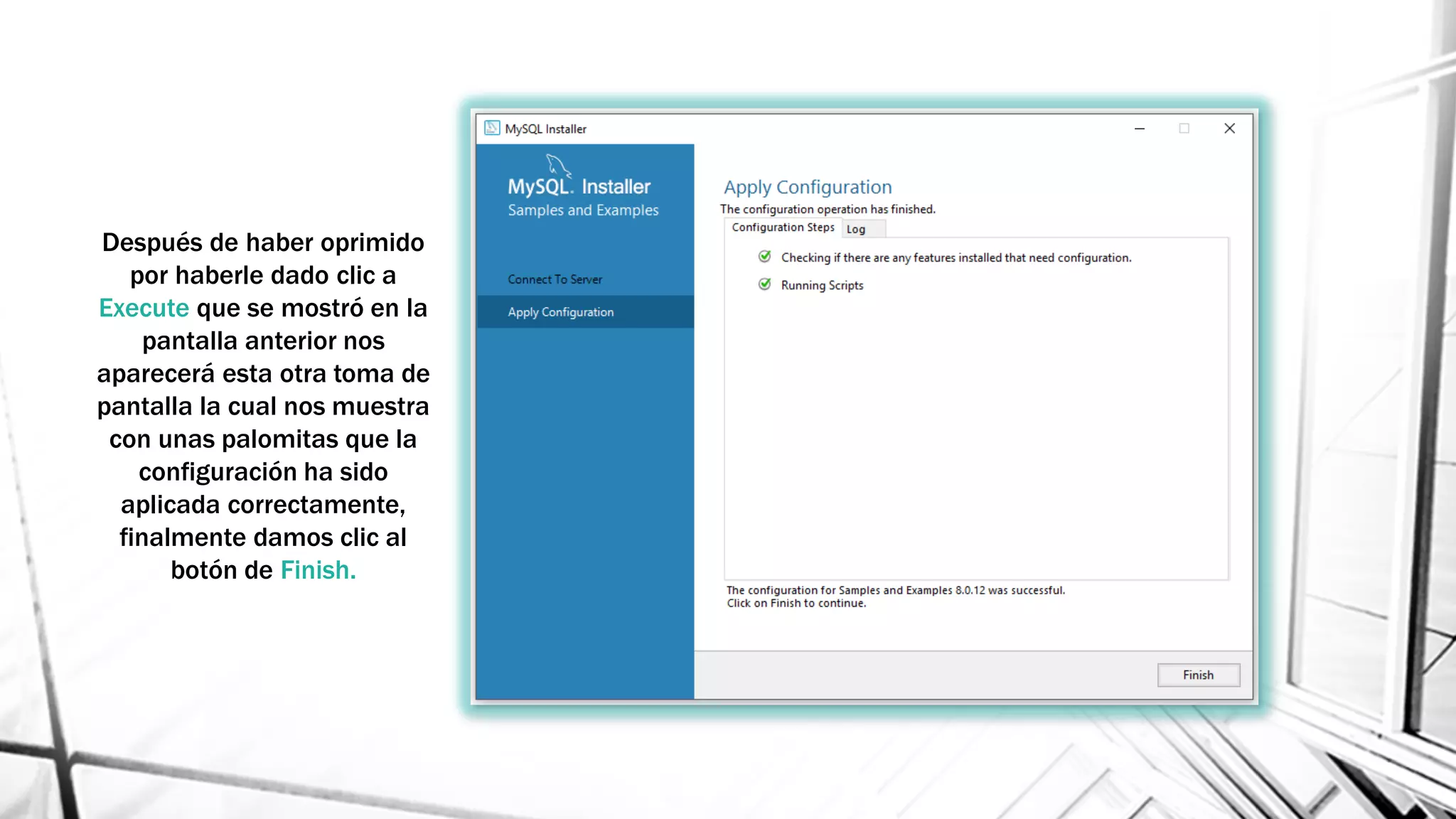
Después de haber oprimido
por haberle dado clic a
Execute que se mostró en la
pantalla anterior nos
aparecerá esta otra toma de
pantalla la cual nos muestra
con unas palomitas que la
configuración ha sido
aplicada correctamente,
finalmente damos clic al
botón de Finish.
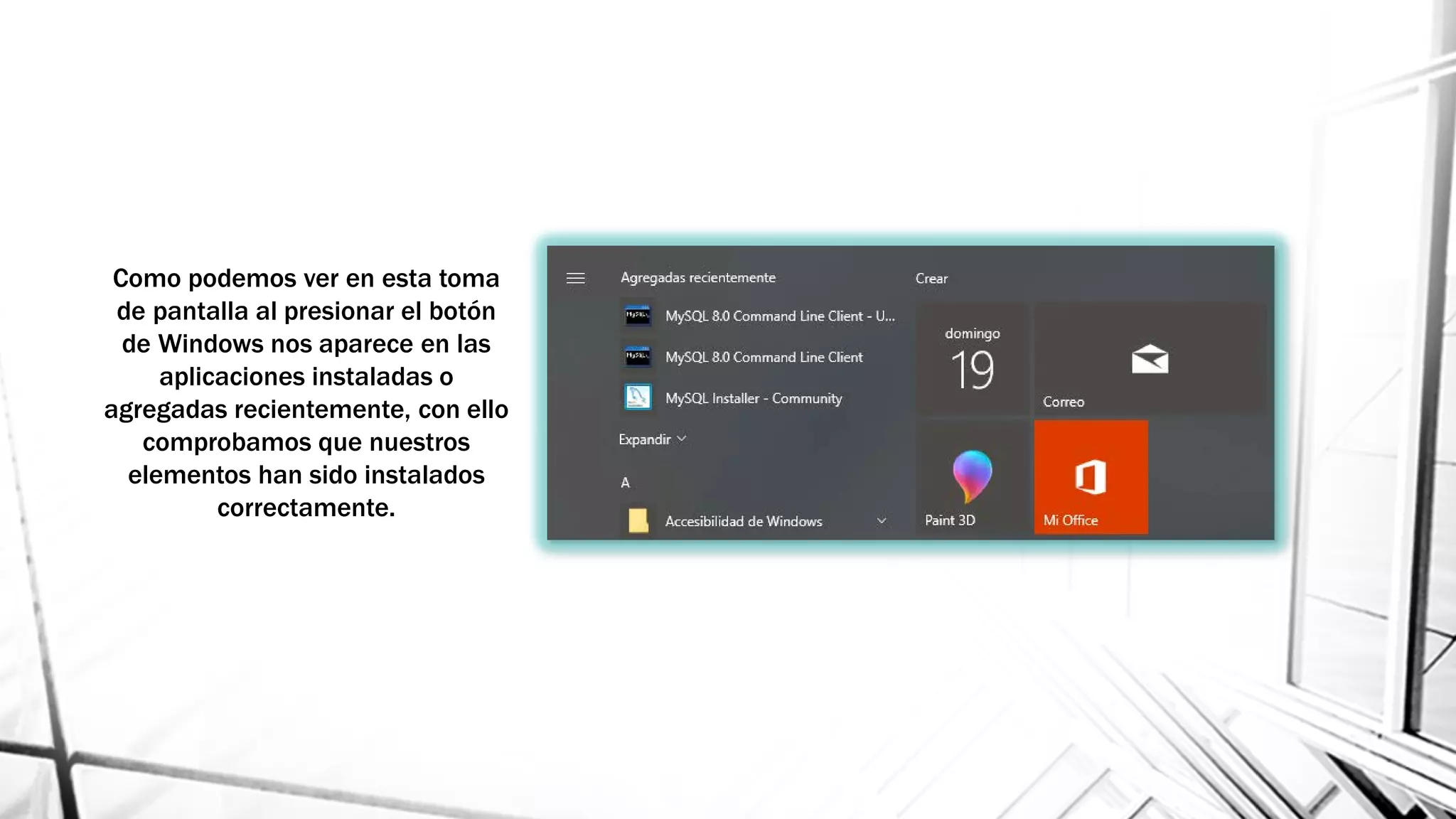
Como podemos ver en esta toma
de pantalla al presionar el botón
de Windows nos aparece en las
aplicaciones instaladas o
agregadas recientemente, con ello
comprobamos que nuestros
elementos han sido instalados
correctamente.
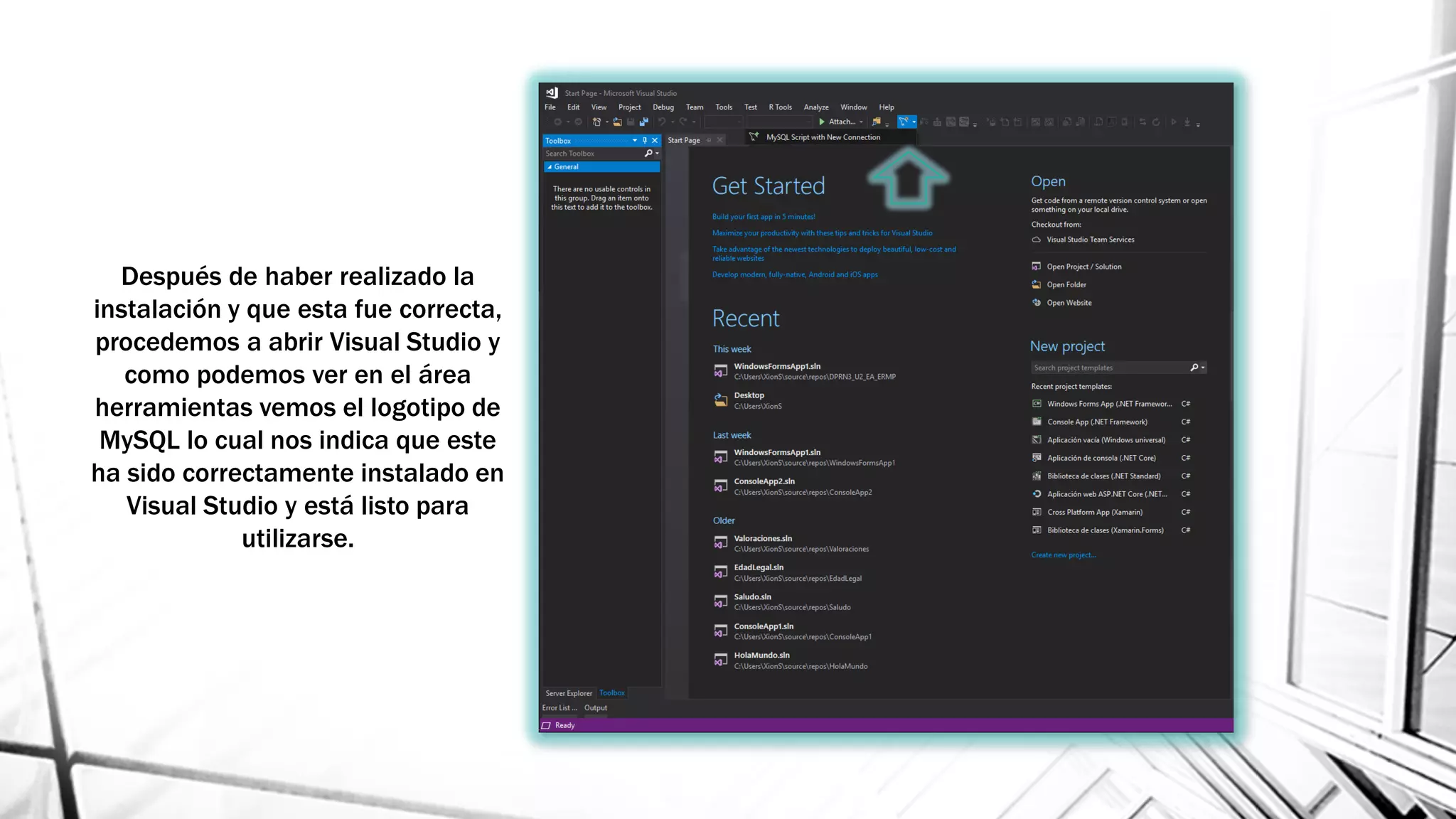
Después de haber realizado la
instalación y que esta fue correcta,
procedemos a abrir Visual Studio y
como podemos ver en el área
herramientas vemos el logotipo de
MySQL lo cual nos indica que este
ha sido correctamente instalado en
Visual Studio y está listo para
utilizarse.
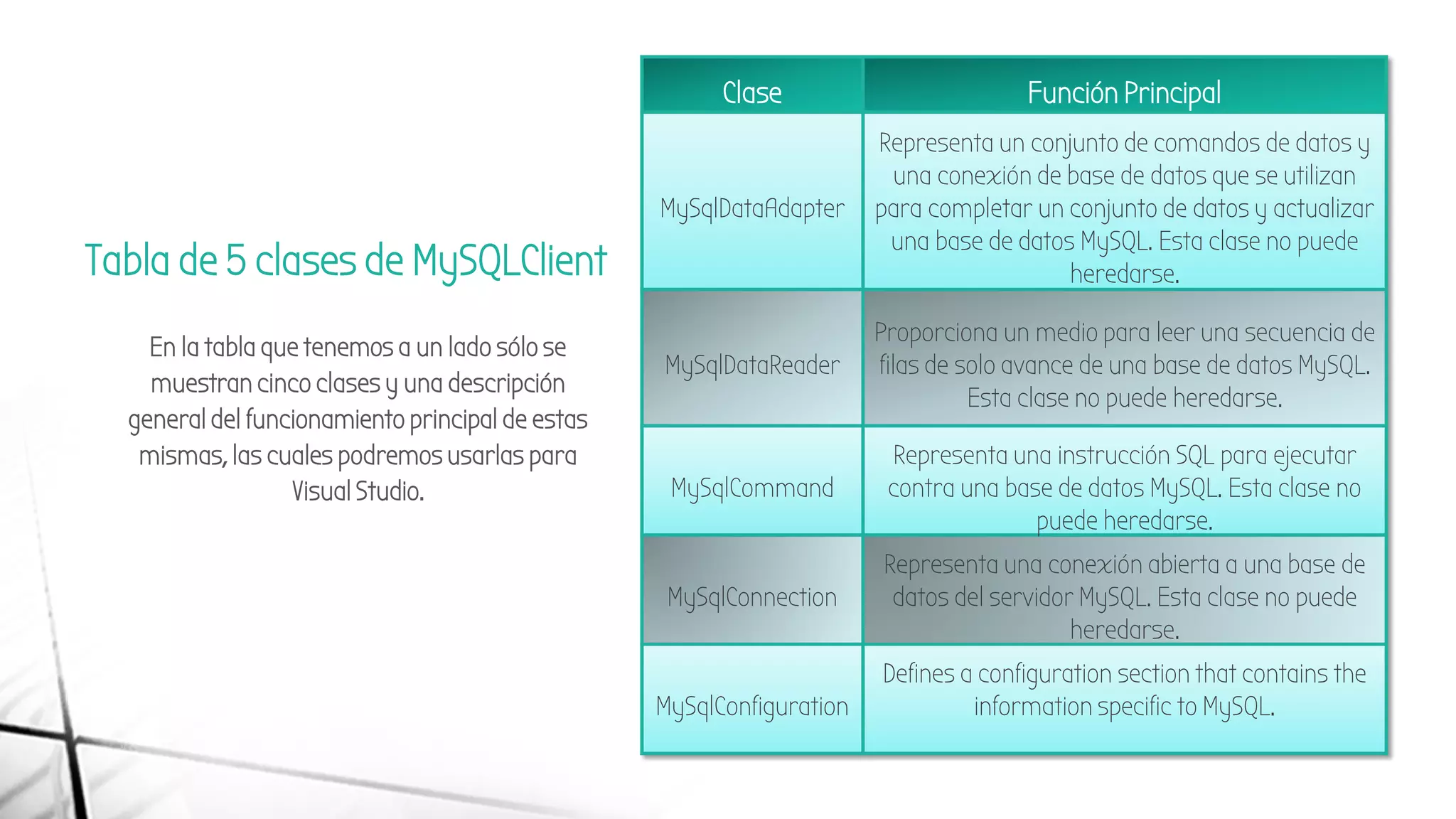
Tabla de 5 clases de MySQLClient
En la tabla que tenemos a un lado sólo se
muestran cinco clases y una descripción
general del funcionamiento principal de estas
mismas, las cuales podremos usarlas para
Visual Studio.
Clase Función Principal
MySqlDataAdapter
Representa un conjunto de comandos de datos y
una conexión de base de datos que se utilizan
para completar un conjunto de datos y actualizar
una base de datos MySQL. Esta clase no puede
heredarse.
MySqlDataReader
Proporciona un medio para leer una secuencia de
filas de solo avance de una base de datos MySQL.
Esta clase no puede heredarse.
MySqlCommand
Representa una instrucción SQL para ejecutar
contra una base de datos MySQL. Esta clase no
puede heredarse.
MySqlConnection
Representa una conexión abierta a una base de
datos del servidor MySQL. Esta clase no puede
heredarse.
MySqlConfiguration
Defines a configuration section that contains the
information specific to MySQL.
Bibliografía
• https://dev.mysql.com/doc/connector-net/en/connector-net-ref-mysqlclient.html
• https://dev.mysql.com/downloads/connector/net/1.0.html
• https://dev.mysql.com/doc/visual-studio/en/visual-studio-install.html
• https://es.slideshare.net/
• https://dev.mysql.com/doc/connector-net/en/connector-net-ref-mysqlclient.html
• Bell, C. (2012). Expert MySQL. Montrial: apress.
• Groussard, T. (2011). C# 4 los fundamentos del lenguaje desarrollar con VisualStudio 2010. Barcelona: Ediciones ENI.
• Hawthorne, R. (2002). Desarrollo de base de datos en SQL Server. México: Pearson Educacion.
• Línea de código. Lenguajes de programación (2011). Net Conexión MYSQL y C#. Recuperado de http://lineadecodigo.com/dotnet/conexion-mysql-y-
c-vs-2005/
• MSDN Microsoft Developer Network (2013a). Sq lCommand Clas. Recuperado de http://msdn.microsoft.com/en-
us/library/system.data.sqlclient.sqlcommand%28v=vs.110%29.aspx
• MSDN Microsoft Developer Network (2013b). SqlCommand.ExecuteReader Method. Recuperado de http://msdn.microsoft.com/en-
us/library/9kcbe65k(v=vs.110).aspx)
• MSDN Microsoft Developer Network (2013c). SqlCommand.ExecuteScalar Method. Recuperado de http://msdn.microsoft.com/en-
us/library/system.data.sqlclient.sqlcommand.executescalar(v=vs.110).aspx).
• MSDN Microsoft Developer Network (2013d). SqlDataAdapter (Clase). Recuperado de http://msdn.microsoft.com/es-
es/library/system.data.sqlclient.sqldataadapter%28v=vs.110%29.aspx
• MySQL (2013a). Begin Your Download mysql-connector-net-6.7.4.msi. Recuperado de http://dev.mysql.com/downloads/file.php?id=413555
• MySQL (2013b). Class MySqlConnection Constructor (Default). Recuperado de http://dev.mysql.com/doc/refman/5.0/es/connector-net-examples-
mysqlconnection.html#connector-net-examples-mysqlconnection-defctor
• MySQL (2013c). MySqlCommand. Recuperado de http://dev.mysql.com/doc/refman/5.0/es/connector-net-examples-mysqlcommand.html):
• MySQL (2013d). MySqlDataAdapter. Recuperado de http://dev.mysql.com/doc/refman/5.0/es/connector-net-examples-mysqldataadapter.html
• MySQL (2013e). MySql.Data.MySqlClient. Recuperado de http://dev.mysql.com/doc/refman/5.1/en/connector-net-ref-mysqlclient.html
• MySQL (2013f). MySql.Data.MySqlClient NamespaceNamespace hierarchy. Recuperado de http://dev.mysql.com/doc/refman/5.1/en/connector-net-
ref-mysqlclient.html

Dprn3 u3 a1_ermp

  • 1.
    Unidad 3. Manipulaciónde datos mediante .NET Actividad 1. Mysql.Data.MySqlClient. Profesora: Esther Lozano Candía Alumno: Erik Francisco Malagón Perrusquía. Matrícula:AL13503788
  • 2.
    Instalación del conectorde MySQL para Visual Studio .NET
  • 3.
    Pasos Ingresamos a https://dev.mysql.com/doc/visual-studio/en/visual-studio-install.html Alingresar en la página web que se nos muestra en la parte superior, nos aparecerá la siguiente toma de pantalla en la cual podemos ver dónde nos apunta la flecha MySQL Installer for Windows que es el instalador, cabe mencionar que hay diferentes formas de instalar el conector en esta ocasión se mostrará cómo se instala desde la aplicación installer de MySQL.
  • 4.
    Después de haberdado clic donde nos mostrará la flecha de la pantalla anterior nos envía esta página en la cual vamos a dar clic en Download donde nuevamente una flecha nos muestra dónde.
  • 5.
    Después de haberdado clic como anteriormente se nos indicó, aparecerá esta pantalla en la cual le daremos clic donde nos indica la flecha la cual dice: no gracias, sólo comienza mi descarga (No thanks, just start my Download).
  • 6.
    Después de quenos aparece la ventana que nos indica la fecha en ella nos pregunta si queremos guardar el archivo entonces presionamos la tecla con la leyenda Guardar el archivo.
  • 7.
    Seguidamente nos apareceesta pantalla donde nos pide que ingresemos el nombre del archivo aguardar en mi caso ya he dispuesto guardar el archivo en la dirección que se muestra seguidamente damos clic en el botón Guardar.
  • 8.
    Seguidamente nos aparecerála ventana que se muestra aquí, la cual nos dice que por favor esperemos hasta que Windows configure MySQL Installer- Community.
  • 9.
    Ahora el programa instaladorestá listo para instalar los componentes de MySQL, primeramente debemos aceptar los términos de la licencia marcando el cuadro correspondiente que nos muestra la flecha, seguidamente damos en el botón de Next>
  • 10.
    Seguidamente nos aparecerá estaventana que nos pide seleccionar el tipo de instalación como podemos ver tenemos cinco opciones la primera desarrollados por defecto y a un lado la descripción del tipo de instalación.
  • 11.
    Al igual quela anterior seleccionamos el campo de Full y este nos mostrará la descripción del tipo de instalación el cual realiza una instalación completa de los componentes MySQL, en mi caso instalare este tipo, damos clic en donde nos indica la flecha que es Next>
  • 12.
    Aquí podemos vertodos los componentes que serán instalados o actualizados según sea el caso procedemos presionar el botón Execute.
  • 13.
    Aquí podemos verel producto y el estatus que ha sido instalado completamente, además nos muestra cuando ha sido completado una palomita en medio de un círculo verde, también podemos ver un lápiz a lado izquierdo del producto con el estatus instalando y el progreso porcentual de su instalación.
  • 14.
    Como podemos vertodos los componentes o productos como lo muestra la tabla tienen un estatus de completo, damos clic en Next> para continuar.
  • 15.
    Instalador nos muestrauna ventana de configuración del producto, le damos Next> para continuar con la configuración de estos productos.
  • 16.
    Ahora el programanos pide seleccionar un grupo de replicación por lo pronto dejamos por defecto el que se muestra por la flecha y damos clic en Next>.
  • 17.
    Para los queconfigurar el tipo y redes en este caso le damos Next>.
  • 18.
    Ahora nos pideel método de autenticación en este caso dejamos el que por defecto está marcado, el cual nos dice usar un fuerte password de encriptación para autentificación el cual el programa no lo está recomendando, le damos clic en Next>.
  • 19.
    Descargar en losconfigurados las cuentas y los roles de cada usuario ingresamos el Password de MySQL raíz tiene el siguiente campo volvemos a repetirlo, seguidamente vamos a añadir un usuario en mi caso le proporcione mi nombre de usuario le especifiqué el Host y el rol de uso como administradores de bases de datos, dependiendo de la configuración que cada uno requiera es la configuración que se le proporcionara, damos clic en Next>.
  • 20.
    Cuenta con instalaciones ahorase nos requiere la configuración del servicio de Windows, en este caso lo dejamos por defecto tal y como se muestra en la toma de pantalla y damos clic en Next>.
  • 21.
    Ahora en estatoma de pantalla nos aparece aplicar configuración donde nos muestra la flecha superior, además de un cuadro de texto que nos muestra los pasos de la configuración en este caso damos clic en el botón Execute.
  • 22.
    Tomás de pantallanos muestras en la pestaña de pasos de configuración el progreso que lleva con una palomita de color verde en el centro del círculo y una flechita azul apuntando hacia la derecha del paso que está realizando actualmente.
  • 23.
    Como podemos veren esta toma de pantalla la configuración de los pasos ha sido completamente terminada, damos clic en Finish.
  • 24.
    En esta tomade pantalla nos muestra la configuración de los productos cada uno de ellos tiene diferentes componentes hacer instalados o configurados, como podemos ver la configuración se ha completado correctamente en el producto MySQL Server 8.0.12, damos clic en Next>.
  • 25.
    El siguiente listaa configurar es el router en este caso dejamos por defecto lo que nos muestra y damos clic en Finish.
  • 26.
    Ahora en estatoma de pantalla nos presenta la inicialización de la configuración para el router la cual sólo damos clic en Next>.
  • 27.
    En esta pantallase nos muestra la conexión al servidor el usuario está por defecto root y en la contraseña le introducimos la que anteriormente habíamos proporcionado, al presionar el botón de Check aparece una palomita de color verde y una leyenda seguida que dice todas las conexiones han sido exitosas, posteriormente damos clic en Next>.
  • 28.
    En esta tomade pantalla se muestra los pasos que configuración para ser aplicados en este caso sólo damos clic en Execute.
  • 29.
    Después de haberoprimido por haberle dado clic a Execute que se mostró en la pantalla anterior nos aparecerá esta otra toma de pantalla la cual nos muestra con unas palomitas que la configuración ha sido aplicada correctamente, finalmente damos clic al botón de Finish.
  • 30.
    Como podemos veren esta toma de pantalla al presionar el botón de Windows nos aparece en las aplicaciones instaladas o agregadas recientemente, con ello comprobamos que nuestros elementos han sido instalados correctamente.
  • 31.
    Después de haberrealizado la instalación y que esta fue correcta, procedemos a abrir Visual Studio y como podemos ver en el área herramientas vemos el logotipo de MySQL lo cual nos indica que este ha sido correctamente instalado en Visual Studio y está listo para utilizarse.
  • 32.
    Tabla de 5clases de MySQLClient En la tabla que tenemos a un lado sólo se muestran cinco clases y una descripción general del funcionamiento principal de estas mismas, las cuales podremos usarlas para Visual Studio. Clase Función Principal MySqlDataAdapter Representa un conjunto de comandos de datos y una conexión de base de datos que se utilizan para completar un conjunto de datos y actualizar una base de datos MySQL. Esta clase no puede heredarse. MySqlDataReader Proporciona un medio para leer una secuencia de filas de solo avance de una base de datos MySQL. Esta clase no puede heredarse. MySqlCommand Representa una instrucción SQL para ejecutar contra una base de datos MySQL. Esta clase no puede heredarse. MySqlConnection Representa una conexión abierta a una base de datos del servidor MySQL. Esta clase no puede heredarse. MySqlConfiguration Defines a configuration section that contains the information specific to MySQL.
  • 33.
    Bibliografía • https://dev.mysql.com/doc/connector-net/en/connector-net-ref-mysqlclient.html • https://dev.mysql.com/downloads/connector/net/1.0.html •https://dev.mysql.com/doc/visual-studio/en/visual-studio-install.html • https://es.slideshare.net/ • https://dev.mysql.com/doc/connector-net/en/connector-net-ref-mysqlclient.html • Bell, C. (2012). Expert MySQL. Montrial: apress. • Groussard, T. (2011). C# 4 los fundamentos del lenguaje desarrollar con VisualStudio 2010. Barcelona: Ediciones ENI. • Hawthorne, R. (2002). Desarrollo de base de datos en SQL Server. México: Pearson Educacion. • Línea de código. Lenguajes de programación (2011). Net Conexión MYSQL y C#. Recuperado de http://lineadecodigo.com/dotnet/conexion-mysql-y- c-vs-2005/ • MSDN Microsoft Developer Network (2013a). Sq lCommand Clas. Recuperado de http://msdn.microsoft.com/en- us/library/system.data.sqlclient.sqlcommand%28v=vs.110%29.aspx • MSDN Microsoft Developer Network (2013b). SqlCommand.ExecuteReader Method. Recuperado de http://msdn.microsoft.com/en- us/library/9kcbe65k(v=vs.110).aspx) • MSDN Microsoft Developer Network (2013c). SqlCommand.ExecuteScalar Method. Recuperado de http://msdn.microsoft.com/en- us/library/system.data.sqlclient.sqlcommand.executescalar(v=vs.110).aspx). • MSDN Microsoft Developer Network (2013d). SqlDataAdapter (Clase). Recuperado de http://msdn.microsoft.com/es- es/library/system.data.sqlclient.sqldataadapter%28v=vs.110%29.aspx • MySQL (2013a). Begin Your Download mysql-connector-net-6.7.4.msi. Recuperado de http://dev.mysql.com/downloads/file.php?id=413555 • MySQL (2013b). Class MySqlConnection Constructor (Default). Recuperado de http://dev.mysql.com/doc/refman/5.0/es/connector-net-examples- mysqlconnection.html#connector-net-examples-mysqlconnection-defctor • MySQL (2013c). MySqlCommand. Recuperado de http://dev.mysql.com/doc/refman/5.0/es/connector-net-examples-mysqlcommand.html): • MySQL (2013d). MySqlDataAdapter. Recuperado de http://dev.mysql.com/doc/refman/5.0/es/connector-net-examples-mysqldataadapter.html • MySQL (2013e). MySql.Data.MySqlClient. Recuperado de http://dev.mysql.com/doc/refman/5.1/en/connector-net-ref-mysqlclient.html • MySQL (2013f). MySql.Data.MySqlClient NamespaceNamespace hierarchy. Recuperado de http://dev.mysql.com/doc/refman/5.1/en/connector-net- ref-mysqlclient.html