Valdez Alamo Stephany Kassandra
Badillo Pablo Katia
201
Soledad Guadalupe Pérez Pérez
“DRIVE IMAGE”
COLEGIO DE ESTUDIOS CIENTIFICOS Y
TECNOLOGICOS DEL ESTADO DE
MEXICO
Introducción
 En este trabajo podras aprender de manera
sencilla como instalar driver paso a paso ,como
grabar la imagen a un CD, como instalar un
ordenador en una imagen.
 Y la forma de uso de un driver image
Pasos para instalar Drive Image
 El primer paso es instalar el programa y luego tienes que crear dos
discos de arranque. Esto solo lo tienes que hacer la primera vez y luego
guardas los discos.
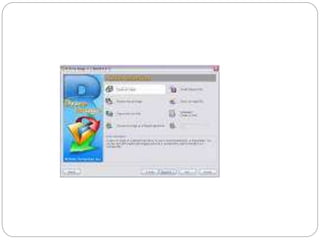
 Desde el Escritorio de Windows, hacemos clic en el botón inicio y
seleccionamos Programas, PowerQuest Drive Image 5.0
 Finalmente hacemos clic sobre la entrada Create Rescue Diskettes.
 En la nueva ventana marcamos la opción SCSI (si no marcamos
ninguna también funciona) Drivers
 y pulsamos el botón NEXT, seguidamente da la opción de guardar los
discos en un directorio
 guardarlos en disquetes, ya que los necesitaremos para arrancar, así lo
dejamos en A:>
 pulsamos el botón OK, en este momento comenzará a crear los dos
disquetes de arranque.
Como Grabar la imagen a un
CD
1.- Esta quizás sea la parte mas sencilla, para ello introduce un CD
grabable en la unidad de la Re grabadora.
2.- Abre el programa que utilizas normalmente para copiar tus Cd (Nero,
Easy) y copias la imagen que has creado como si se tratara de un
archivo normal.
3.- Si la imagen es muy grande, cuando el CD llegue a 600,000,000 Mb te
pedirá el siguiente y así hasta que termine de copiar toda la imagen.
4.- Ahora ya puedes borrar o eliminar la imagen que tienes creada en el
disco duro D.
Ahora la próxima vez que formatees el disco duro no tendrás que
instalar todos los programas, ni hacer de nuevo todas las
configuraciones, solo tendrás que restaurar la imagen que has creado
desde el CD-ROM y todo listo para trabajar de nuevo.
1.- Si tenemos formateado el disco duro C:>
2.- Introducimos el disco número 1 que hemos creado
anteriormente en la disquetera y reiniciamos el ordenador.
Después de un rato nos pedirá el disco número 2. Lo
introducimos y esperamos unos segundos para que arranque el
PowerQuest Drive Image.
3.- Introducimos el CD que contiene la imagen en la unidad de CD.
4.- En el programa PowerQuest Drive Image escogemos la opción
de Restaurar imagen y seguimos los pasos hasta finalizar.
5.- Reiniciamos el ordenador y todo listo, a currar con el PC, ya
están todas las configuraciones y programas cargados listos
para utilizar.
Como instalar un ordenador en la
imagen
Uso de Driver Image
 R-Drive Image es una herramienta eficaz que
permite crear archivos de imagen de disco con
fines de seguridad o duplicación. Un archivo de
imagen de disco contiene una copia exacta de
byte por byte de un disco duro, partición o disco
lógico que se puede crear al vuelo con varios
niveles de compresión y sin necesidad de
detener el sistema operativo de Windows y por lo
tanto no interrumpir su negocio. Estos archivos
de imagen después se pueden guardar en
distintos medios, incluso tales como CD-
R(W)/DVD, Iomega Zip, discos Jazz, etc.
 Drive Image restablece al vuelo las imágenes en
discos originales en cualesquiera otras particiones y
aun en el espacio libre de disco duro. Para
restablecer la partición de sistema y otras
particiones bloqueadas debe cambiar R-Drive
Image al modo seudográfico directamente desde
Windows o ejecutar la versión de arranque desde
un CD o disquete creado por la herramienta
Conclusiones
 Hay variedad de instalaciones en drive Image

Driver

  • 1.
    Valdez Alamo StephanyKassandra Badillo Pablo Katia 201 Soledad Guadalupe Pérez Pérez “DRIVE IMAGE” COLEGIO DE ESTUDIOS CIENTIFICOS Y TECNOLOGICOS DEL ESTADO DE MEXICO
  • 2.
    Introducción  En estetrabajo podras aprender de manera sencilla como instalar driver paso a paso ,como grabar la imagen a un CD, como instalar un ordenador en una imagen.  Y la forma de uso de un driver image
  • 3.
    Pasos para instalarDrive Image  El primer paso es instalar el programa y luego tienes que crear dos discos de arranque. Esto solo lo tienes que hacer la primera vez y luego guardas los discos.  Desde el Escritorio de Windows, hacemos clic en el botón inicio y seleccionamos Programas, PowerQuest Drive Image 5.0  Finalmente hacemos clic sobre la entrada Create Rescue Diskettes.  En la nueva ventana marcamos la opción SCSI (si no marcamos ninguna también funciona) Drivers  y pulsamos el botón NEXT, seguidamente da la opción de guardar los discos en un directorio  guardarlos en disquetes, ya que los necesitaremos para arrancar, así lo dejamos en A:>  pulsamos el botón OK, en este momento comenzará a crear los dos disquetes de arranque.
  • 5.
    Como Grabar laimagen a un CD 1.- Esta quizás sea la parte mas sencilla, para ello introduce un CD grabable en la unidad de la Re grabadora. 2.- Abre el programa que utilizas normalmente para copiar tus Cd (Nero, Easy) y copias la imagen que has creado como si se tratara de un archivo normal. 3.- Si la imagen es muy grande, cuando el CD llegue a 600,000,000 Mb te pedirá el siguiente y así hasta que termine de copiar toda la imagen. 4.- Ahora ya puedes borrar o eliminar la imagen que tienes creada en el disco duro D. Ahora la próxima vez que formatees el disco duro no tendrás que instalar todos los programas, ni hacer de nuevo todas las configuraciones, solo tendrás que restaurar la imagen que has creado desde el CD-ROM y todo listo para trabajar de nuevo.
  • 6.
    1.- Si tenemosformateado el disco duro C:> 2.- Introducimos el disco número 1 que hemos creado anteriormente en la disquetera y reiniciamos el ordenador. Después de un rato nos pedirá el disco número 2. Lo introducimos y esperamos unos segundos para que arranque el PowerQuest Drive Image. 3.- Introducimos el CD que contiene la imagen en la unidad de CD. 4.- En el programa PowerQuest Drive Image escogemos la opción de Restaurar imagen y seguimos los pasos hasta finalizar. 5.- Reiniciamos el ordenador y todo listo, a currar con el PC, ya están todas las configuraciones y programas cargados listos para utilizar. Como instalar un ordenador en la imagen
  • 7.
    Uso de DriverImage  R-Drive Image es una herramienta eficaz que permite crear archivos de imagen de disco con fines de seguridad o duplicación. Un archivo de imagen de disco contiene una copia exacta de byte por byte de un disco duro, partición o disco lógico que se puede crear al vuelo con varios niveles de compresión y sin necesidad de detener el sistema operativo de Windows y por lo tanto no interrumpir su negocio. Estos archivos de imagen después se pueden guardar en distintos medios, incluso tales como CD- R(W)/DVD, Iomega Zip, discos Jazz, etc.
  • 8.
     Drive Imagerestablece al vuelo las imágenes en discos originales en cualesquiera otras particiones y aun en el espacio libre de disco duro. Para restablecer la partición de sistema y otras particiones bloqueadas debe cambiar R-Drive Image al modo seudográfico directamente desde Windows o ejecutar la versión de arranque desde un CD o disquete creado por la herramienta
  • 9.
    Conclusiones  Hay variedadde instalaciones en drive Image