Universidad capital Gerardo barios

Nombre:   Nelson     de   Jesús   hueso
Gómez

Materia: sistemas operativos


Código: ustso16112
NSTALACION DE VIRTUALBOX
INSTALACION DE WINDOWS VISTA

1. Iniciamos VirtualBox.


2. Hacemos click sobre New. se inicia el Asistente
para crear una nueva maquina virtual.
3. Escribimos un nombre para la       maquina e
indicamos       el     tipo   de         Sistema
Operativo que vamos a alojar.


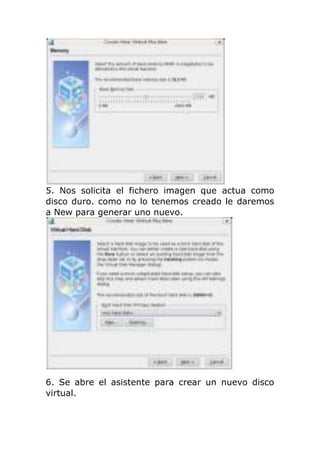
4. Indicamos la cantidad de memoria que queremos
utilizar          para         el         Sistema
Operativo. En el ejemplo 1 GB.
5. Nos solicita el fichero imagen que actua como
disco duro. como no lo tenemos creado le daremos
a New para generar uno nuevo.


6. Se abre el asistente para crear un nuevo disco
virtual.
7. Indicamos que el tamaño sera fijo. Ojo debemos
tener               bastante                 espacio
en nuestro disco duro para albergar un fichero de
este tamaño pues al crearlo se nos resta del espacio
que tengamos disponible.
8. Indicamos el tamaño del disco duro. Aqui en el
ejemplo 20 GB.


9. Se nos muestra el resumen de las operaciones a
realizar.
10. Ahora como hemos creado el fichero que alojara
el disco duro virtual indicamos el path de ese fichero
como disco duro virtual de nuestra maquina.


11. Se nos muestra el resumen con los parametros
de nuestra maquina virtual.
12. Ya hemos creado la configuracion para la
maquina                   virtual.          Falta
configurarle el CDROM para que cuando insertemos
un         CD         o          DVD     podamos
acceder a el desde el sistema operativo.


13. Hacemos click sobre el icono del CD. se nos
muestra          la          ventana         de
configuracion.
14. Hacemos click en el checkbox para montarlo e
indicamos           la            ruta         de
nuestra unidad. Tambien podriamos indicar un .iso
que                    tendria                  el
contenido del CD o DVD insertado.


15. Resultado de nuestras operaciones.
16. Insertamos el DVD de Vista y Arrancamos la
maquina                 virtual        pulsando
sobre el icono Start. Aparece el logo.


17. Indicamos el idioma que queremos usar para la
instalacion.
18. Pulsamos sobre el boton Instalar ahora.


19. Insertamos la clave del producto (si la tenemos)
o                podemos                   continuar,
sin indicarla por defecto nos dejara 30 dias para
evaluarlo            (si           no             me
equivoco).
20. Indicamos la version que queremos instalar.


21. Aceptamos el acuerdo de licencia.
22. Elegimos el tipo de instalacion: Personalizada.


23. Indicamos la unidad donde instalar. Que se
corresponde          con          el       fichero
del    disco    duro     virtual    que  creamos
anteriormente. En     este    ejemplo   era     de
20 GB o con la cantidad que tu le hayas indicado al
crearlo.


24. Comienza la instalacion y copia de ficheros.


25. Continua…
26. Al finalizar indica que se va a iniciar por primera
vez.


27. Completa la instalacion.
28. Introduce el usuario y la contraseña que deseas
usar.
29. Te permite introducir el nombre de usuario que
deseas             y            un           icono
para representar al usuario.


30. Introduce el nombre que quieres darle al
equipo.
31. Te permite instalar Actualizaciones. Yo omiti
este paso.


32. Te permite configurar la hora y la fecha.
33. Finaliza y te muestra un mensaje.


34. Arranca por primera vez (ahora si)
35. Pantalla de bienvenida. para entrar introduce la
contraseña       que      pusiste      al      crear
el usuario.


36. En el escritorio de Vista y Fin. Ya tienes Vista
instalado.
Cada vez que quieras usarlo, arrancas la maquina
virtual, selecciona la maquina virtual que has creado
de Vista y le das a inicio.
Lista para usar

Windows vista

  • 1.
    Universidad capital Gerardobarios Nombre: Nelson de Jesús hueso Gómez Materia: sistemas operativos Código: ustso16112
  • 2.
    NSTALACION DE VIRTUALBOX INSTALACIONDE WINDOWS VISTA 1. Iniciamos VirtualBox. 2. Hacemos click sobre New. se inicia el Asistente para crear una nueva maquina virtual.
  • 3.
    3. Escribimos unnombre para la maquina e indicamos el tipo de Sistema Operativo que vamos a alojar. 4. Indicamos la cantidad de memoria que queremos utilizar para el Sistema Operativo. En el ejemplo 1 GB.
  • 4.
    5. Nos solicitael fichero imagen que actua como disco duro. como no lo tenemos creado le daremos a New para generar uno nuevo. 6. Se abre el asistente para crear un nuevo disco virtual.
  • 5.
    7. Indicamos queel tamaño sera fijo. Ojo debemos tener bastante espacio en nuestro disco duro para albergar un fichero de este tamaño pues al crearlo se nos resta del espacio que tengamos disponible.
  • 6.
    8. Indicamos eltamaño del disco duro. Aqui en el ejemplo 20 GB. 9. Se nos muestra el resumen de las operaciones a realizar.
  • 7.
    10. Ahora comohemos creado el fichero que alojara el disco duro virtual indicamos el path de ese fichero como disco duro virtual de nuestra maquina. 11. Se nos muestra el resumen con los parametros de nuestra maquina virtual.
  • 8.
    12. Ya hemoscreado la configuracion para la maquina virtual. Falta configurarle el CDROM para que cuando insertemos un CD o DVD podamos acceder a el desde el sistema operativo. 13. Hacemos click sobre el icono del CD. se nos muestra la ventana de configuracion.
  • 9.
    14. Hacemos clicken el checkbox para montarlo e indicamos la ruta de nuestra unidad. Tambien podriamos indicar un .iso que tendria el contenido del CD o DVD insertado. 15. Resultado de nuestras operaciones.
  • 10.
    16. Insertamos elDVD de Vista y Arrancamos la maquina virtual pulsando sobre el icono Start. Aparece el logo. 17. Indicamos el idioma que queremos usar para la instalacion.
  • 11.
    18. Pulsamos sobreel boton Instalar ahora. 19. Insertamos la clave del producto (si la tenemos) o podemos continuar, sin indicarla por defecto nos dejara 30 dias para evaluarlo (si no me equivoco).
  • 12.
    20. Indicamos laversion que queremos instalar. 21. Aceptamos el acuerdo de licencia.
  • 13.
    22. Elegimos eltipo de instalacion: Personalizada. 23. Indicamos la unidad donde instalar. Que se corresponde con el fichero del disco duro virtual que creamos anteriormente. En este ejemplo era de
  • 14.
    20 GB ocon la cantidad que tu le hayas indicado al crearlo. 24. Comienza la instalacion y copia de ficheros. 25. Continua…
  • 15.
    26. Al finalizarindica que se va a iniciar por primera vez. 27. Completa la instalacion.
  • 16.
    28. Introduce elusuario y la contraseña que deseas usar.
  • 17.
    29. Te permiteintroducir el nombre de usuario que deseas y un icono para representar al usuario. 30. Introduce el nombre que quieres darle al equipo.
  • 18.
    31. Te permiteinstalar Actualizaciones. Yo omiti este paso. 32. Te permite configurar la hora y la fecha.
  • 19.
    33. Finaliza yte muestra un mensaje. 34. Arranca por primera vez (ahora si)
  • 20.
    35. Pantalla debienvenida. para entrar introduce la contraseña que pusiste al crear el usuario. 36. En el escritorio de Vista y Fin. Ya tienes Vista instalado. Cada vez que quieras usarlo, arrancas la maquina virtual, selecciona la maquina virtual que has creado de Vista y le das a inicio.
  • 21.