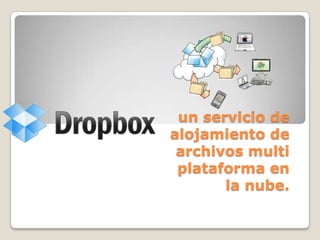
un servicio de
alojamiento de
archivos multi
plataforma en
la nube.
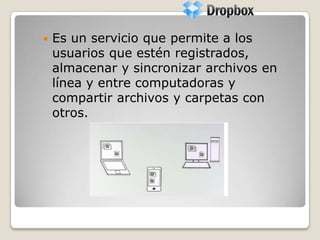
 Es un servicio que permite a los
usuarios que estén registrados,
almacenar y sincronizar archivos en
línea y entre computadoras y
compartir archivos y carpetas con
otros.
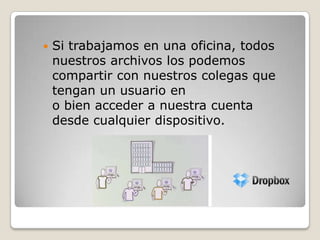
 Si trabajamos en una oficina, todos
nuestros archivos los podemos
compartir con nuestros colegas que
tengan un usuario en
o bien acceder a nuestra cuenta
desde cualquier dispositivo.
Pasos para crear un
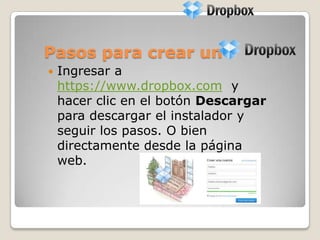
 Ingresar a
https://www.dropbox.com y
hacer clic en el botón Descargar
para descargar el instalador y
seguir los pasos. O bien
directamente desde la página
web.
 Si quieres tener mas
características y ventajas de la
aplicación, accede al sitio web de
Dropbox y realiza el Tour.
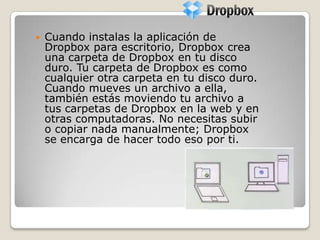
 Cuando instalas la aplicación de
Dropbox para escritorio, Dropbox crea
una carpeta de Dropbox en tu disco
duro. Tu carpeta de Dropbox es como
cualquier otra carpeta en tu disco duro.
Cuando mueves un archivo a ella,
también estás moviendo tu archivo a
tus carpetas de Dropbox en la web y en
otras computadoras. No necesitas subir
o copiar nada manualmente; Dropbox
se encarga de hacer todo eso por ti.
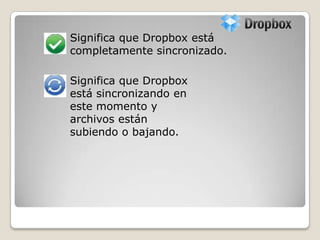
Significa que Dropbox
está sincronizando en
este momento y
archivos están
subiendo o bajando.
Significa que Dropbox está
completamente sincronizado.
Las carpetas de Dropbox
 Carpeta Public: permite que
cualquier archivo que pongas en esta
carpeta tendrá un enlace de Internet
para que lo pueda compartir, incluso
con usuarios sin Dropbox.
 Carpeta Photos: permite compartir
con cualquier usuario por mas que
no tenga Dropbox, una galería de
fotos en línea, a través de un enlace
de Internet.
El menú de Dropbox
 Compartir una carpeta: invitar a tus amigos
que tengan Dropbox a esa carpeta y, sus
contenidos aparecerán en sus carpetas de
Dropbox a demás de la tuya.
 Ver versiones anteriores: permite observar
las modificaciones de tus archivos, y revertir
tu archivo a una versión anterior.
 Navegar archivo en el sitio de Dropbox:
para ver el archivo en el sitio web de
Dropbox.
 Copiar enlace publico: te permite compartir
con tus amigos y colegas archivos mediante
un URL o enlace de Internet.
La bandeja de Dropbox
 Allí puedes revisar el estado actual
de la sincronización y ver la
configuración de tu Dropbox.
Nube virtual que apoyara el
quehacer docente.

Dropbox

  • 1.
    un servicio de alojamientode archivos multi plataforma en la nube.
  • 2.
     Es unservicio que permite a los usuarios que estén registrados, almacenar y sincronizar archivos en línea y entre computadoras y compartir archivos y carpetas con otros.
  • 3.
     Si trabajamosen una oficina, todos nuestros archivos los podemos compartir con nuestros colegas que tengan un usuario en o bien acceder a nuestra cuenta desde cualquier dispositivo.
  • 4.
    Pasos para crearun  Ingresar a https://www.dropbox.com y hacer clic en el botón Descargar para descargar el instalador y seguir los pasos. O bien directamente desde la página web.
  • 5.
     Si quierestener mas características y ventajas de la aplicación, accede al sitio web de Dropbox y realiza el Tour.
  • 6.
     Cuando instalasla aplicación de Dropbox para escritorio, Dropbox crea una carpeta de Dropbox en tu disco duro. Tu carpeta de Dropbox es como cualquier otra carpeta en tu disco duro. Cuando mueves un archivo a ella, también estás moviendo tu archivo a tus carpetas de Dropbox en la web y en otras computadoras. No necesitas subir o copiar nada manualmente; Dropbox se encarga de hacer todo eso por ti.
  • 7.
    Significa que Dropbox estásincronizando en este momento y archivos están subiendo o bajando. Significa que Dropbox está completamente sincronizado.
  • 8.
    Las carpetas deDropbox  Carpeta Public: permite que cualquier archivo que pongas en esta carpeta tendrá un enlace de Internet para que lo pueda compartir, incluso con usuarios sin Dropbox.  Carpeta Photos: permite compartir con cualquier usuario por mas que no tenga Dropbox, una galería de fotos en línea, a través de un enlace de Internet.
  • 9.
    El menú deDropbox  Compartir una carpeta: invitar a tus amigos que tengan Dropbox a esa carpeta y, sus contenidos aparecerán en sus carpetas de Dropbox a demás de la tuya.  Ver versiones anteriores: permite observar las modificaciones de tus archivos, y revertir tu archivo a una versión anterior.  Navegar archivo en el sitio de Dropbox: para ver el archivo en el sitio web de Dropbox.  Copiar enlace publico: te permite compartir con tus amigos y colegas archivos mediante un URL o enlace de Internet.
  • 10.
    La bandeja deDropbox  Allí puedes revisar el estado actual de la sincronización y ver la configuración de tu Dropbox.
  • 11.
    Nube virtual queapoyara el quehacer docente.