DROPBOX
Una herramienta mágica
Por: Luciano Ledesma
¿QUÉ ES?
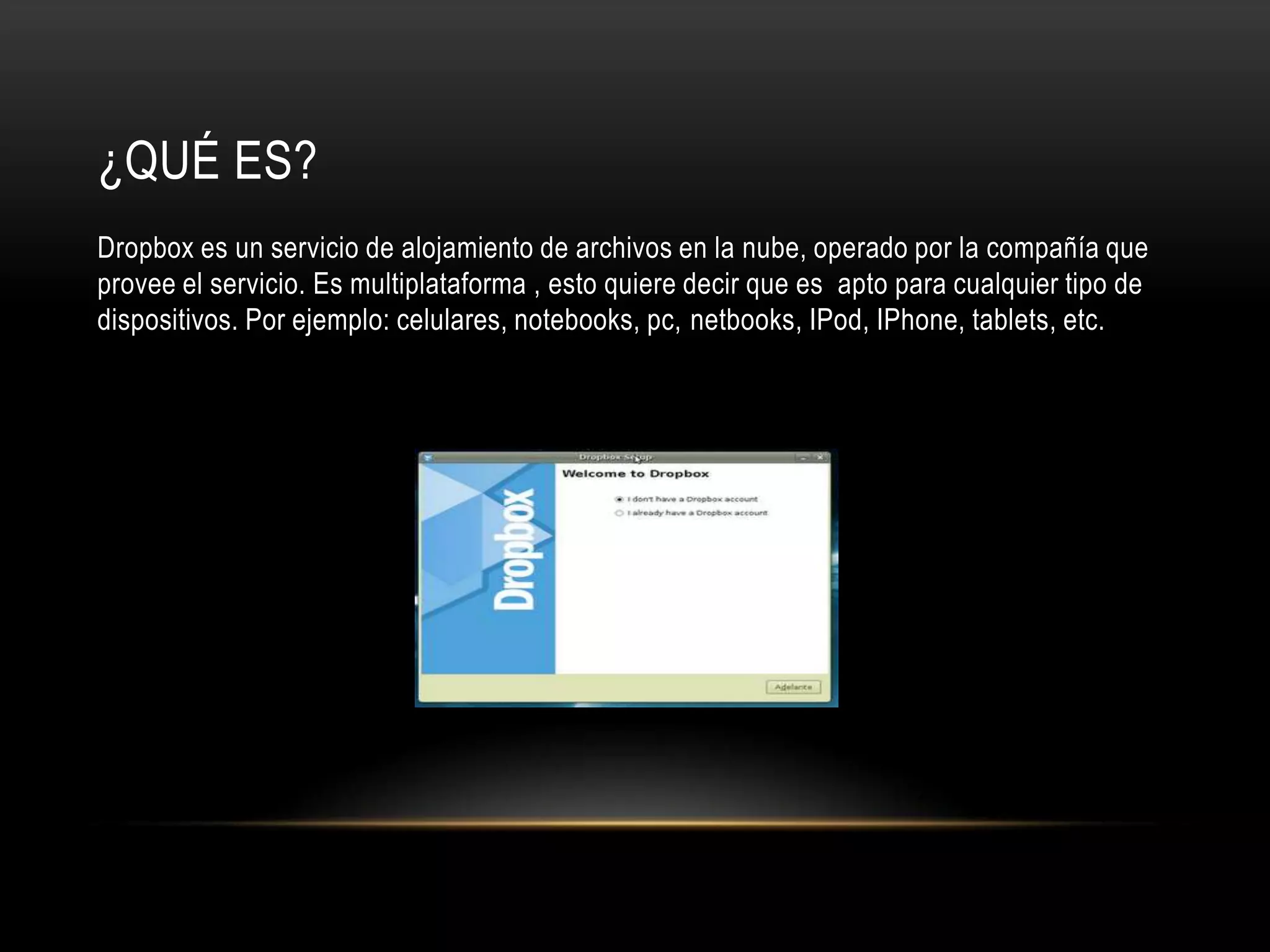
Dropbox es un servicio de alojamiento de archivos en la nube, operado por la compañía que
provee el servicio. Es multiplataforma , esto quiere decir que es apto para cualquier tipo de
dispositivos. Por ejemplo: celulares, notebooks, pc, netbooks, IPod, IPhone, tablets, etc.
¿PARA QUE SIRVE?
•   Sirve principalmente para almacenar archivos , pero se enfoca en sincronizar y compartir
    archivos. Esto quiere decir que por ejemplo al cargar un archivo en Dropbox desde tu pc
    automáticamente, y mediante conexión a internet, se hace presente en todos los equipos
    en los que esta instalado Dropbox.
•   Tiene soporte para historial de revisiones, de forma que los archivos borrados de la
    carpeta de Dropbox pueden ser recuperados desde cualquiera de las computadoras
    sincronizadas.vos de todo tipo.
FORMA DE USO
•   Para comenzar debes instalarlo en el equipo en el que lo vas a utilizar y hacer clic en el
    botón Descargar para utilizar el instalador. Cuando finalice la descarga, haz doble clic en
    el archivo Dropbox.exe y se iniciará la instalación.
PROPIEDADES
•   1-     La carpeta de Dropbox: Cuando instalas la aplicación de Dropbox para escritorio,
    Dropbox crea una carpeta de Dropbox en tu disco duro. Tu carpeta de Dropbox es como
    cualquier otra carpeta en tu disco duro. Cuando mueves un archivo a ella, también estás
    moviendo tu archivo a tus carpetas de Dropbox en la web y en otras computadoras. No
    necesitas subir o copiar nada manualmente; Dropbox se encarga de hacer todo eso por ti.
•   2-     El menú contextual de Dropbox: Cuando hagas clic derecho en un archivo o una
    carpeta de tu Dropbox, verás un menú. A esto se le llama menú contextual. La aplicación
    de Dropbox para escritorio instala un submenú allí que permite acceso rápido a algunas
    de las mejores funciones de Dropbox. Por ejemplo:
•   • Compartir una carpeta invita a tus amigos a acceder una carpeta en Dropbox. Esa
    carpeta y su contenido aparecerán en sus carpetas de Dropbox además de la tuya.
•   • Ver versiones anteriores permite que veas la historia de modificaciones de tu archivo y
    revertir tu archivo a una versión anterior.
•   • Navegar archivo en el sitio web de Dropbox... es para ver el archivo en el sitio web de
    Dropbox.
•   • Copiar enlace público te permite compartir un archivo con tus amigos mediante un URL,
    o enlace de Internet.
•   3-     La bandeja del sistema de Dropbox o el ícono de la barra del menú: Allí puedes
    revisar el estado actual de la sincronización y cambiar la configuración de tu Dropbox.
•   Los mismos íconos verde, azul y rojo que aparecen sobre los archivos y las carpetas en
    tu Dropbox también aparecen sobre el ícono de la bandeja del sistema para alertarte del
    estado general de sincronización.
•   El menú que se despliega permite que hagas algunas cosas como las siguientes:
•   • Acceder a tu carpeta de Dropbox, al sitio web de Dropbox, o al centro de ayuda de
    Dropbox.
•   • Ver cuáles archivos fueron modificados recientemente.
•   • Ver cuánto tiempo aproximadamente tomará sincronizar tu carpeta de Dropbox por
    completo.
•   • Modificar tus preferencias, incluyendo la ubicación de tu carpeta de Dropbox, cuenta de
    Dropbox, y configuración de la red.

Dropbox

  • 1.
  • 2.
    ¿QUÉ ES? Dropbox esun servicio de alojamiento de archivos en la nube, operado por la compañía que provee el servicio. Es multiplataforma , esto quiere decir que es apto para cualquier tipo de dispositivos. Por ejemplo: celulares, notebooks, pc, netbooks, IPod, IPhone, tablets, etc.
  • 3.
    ¿PARA QUE SIRVE? • Sirve principalmente para almacenar archivos , pero se enfoca en sincronizar y compartir archivos. Esto quiere decir que por ejemplo al cargar un archivo en Dropbox desde tu pc automáticamente, y mediante conexión a internet, se hace presente en todos los equipos en los que esta instalado Dropbox. • Tiene soporte para historial de revisiones, de forma que los archivos borrados de la carpeta de Dropbox pueden ser recuperados desde cualquiera de las computadoras sincronizadas.vos de todo tipo.
  • 4.
    FORMA DE USO • Para comenzar debes instalarlo en el equipo en el que lo vas a utilizar y hacer clic en el botón Descargar para utilizar el instalador. Cuando finalice la descarga, haz doble clic en el archivo Dropbox.exe y se iniciará la instalación.
  • 5.
    PROPIEDADES • 1- La carpeta de Dropbox: Cuando instalas la aplicación de Dropbox para escritorio, Dropbox crea una carpeta de Dropbox en tu disco duro. Tu carpeta de Dropbox es como cualquier otra carpeta en tu disco duro. Cuando mueves un archivo a ella, también estás moviendo tu archivo a tus carpetas de Dropbox en la web y en otras computadoras. No necesitas subir o copiar nada manualmente; Dropbox se encarga de hacer todo eso por ti.
  • 6.
    2- El menú contextual de Dropbox: Cuando hagas clic derecho en un archivo o una carpeta de tu Dropbox, verás un menú. A esto se le llama menú contextual. La aplicación de Dropbox para escritorio instala un submenú allí que permite acceso rápido a algunas de las mejores funciones de Dropbox. Por ejemplo: • • Compartir una carpeta invita a tus amigos a acceder una carpeta en Dropbox. Esa carpeta y su contenido aparecerán en sus carpetas de Dropbox además de la tuya. • • Ver versiones anteriores permite que veas la historia de modificaciones de tu archivo y revertir tu archivo a una versión anterior. • • Navegar archivo en el sitio web de Dropbox... es para ver el archivo en el sitio web de Dropbox. • • Copiar enlace público te permite compartir un archivo con tus amigos mediante un URL, o enlace de Internet.
  • 7.
    3- La bandeja del sistema de Dropbox o el ícono de la barra del menú: Allí puedes revisar el estado actual de la sincronización y cambiar la configuración de tu Dropbox. • Los mismos íconos verde, azul y rojo que aparecen sobre los archivos y las carpetas en tu Dropbox también aparecen sobre el ícono de la bandeja del sistema para alertarte del estado general de sincronización. • El menú que se despliega permite que hagas algunas cosas como las siguientes: • • Acceder a tu carpeta de Dropbox, al sitio web de Dropbox, o al centro de ayuda de Dropbox. • • Ver cuáles archivos fueron modificados recientemente. • • Ver cuánto tiempo aproximadamente tomará sincronizar tu carpeta de Dropbox por completo. • • Modificar tus preferencias, incluyendo la ubicación de tu carpeta de Dropbox, cuenta de Dropbox, y configuración de la red.