Patricia Nievas Costa
ÍndiceÍndice
●
Qué es Dropbox
●
Características
●
Ventajas e inconvenientes
●
Cómo descargarse e instalar Dropbox
●
Cómo funciona
●
Cómo descargar archivos a un teléfono o tablet
●
Cómo subir los archivos de un teléfono o tablet
●
Cómo sincronizar a través de conexión Wi-Fi y redes móviles
●
Detalles de la aplicación
●
Bibliografía
¿Qué es?¿Qué es?
●
Dropbox
Es un servicio de alojamiento de
archivos multiplataforma en la nube, operado
por la compañía Dropbox. El servicio permite
a los usuarios almacenar y sincronizar
archivos en línea entre ordenadores y
compartir archivos y carpetas con otros
usuarios y con tabletas y móviles.
CaracterísticasCaracterísticas
-Guarda grandes cantidades de
datos de forma segura
-Crea copias de seguridad en
servidores remotos
-Comparte archivos con contactos
o comunidades de usuarios
-Accede a los archivos desde
cualquier punto de la red y con casi
todos los dispositivos disponibles
-Sincroniza automáticamente los
archivos para incorporar las
modificaciones
Ventajas e inconvenientesVentajas e inconvenientes
VENTAJAS INCONVENIENTES
Las carpetas compartidas solo pueden
ser vistas por personas que invites
Cuando se comparten archivos no se
debe trabajar en el mismo archivo al
mismo tiempo, ya que causa conflicto
y se crean dos copias del archivo
Tiene un disco duro virtual en el que
casi se puede trabajar libremente, en
casi cualquier ordenador
No tiene cliente para dispositivos
excepto el iPhone
Solo necesita una cuenta de acceso a
Internet
Solo se sincroniza lo que se
encuentre dentro de la carpeta que se
crea de forma automática llamada MY
DROPBOX
Comparte archivos sin importar donde
estés conectado y sin interrupción
Galería de fotos online
¿Cómo instalar Dropbox?¿Cómo instalar Dropbox?
1.Abrir Play Store
2.Buscar Dropbox 3.Pulsar Instalar y aceptar
¿Cómo instalar Dropbox?¿Cómo instalar Dropbox?
4.Registro si no tenemos cuenta
¿Cómo instalar Dropbox?¿Cómo instalar Dropbox?
5.Introducir los datos
¿Cómo funciona?¿Cómo funciona?
●
En el uso exclusivo de Dropbox para móviles, a diferencia del
Dropbox para escritorio que supervisa constantemente los
archivos en busca de cambios, la aplicación para móviles solo
se sincroniza bajo la demanda. De esta manera, Dropbox no
consume todo el espacio y ancho de banda.
¿Cómo descargar archivos a un¿Cómo descargar archivos a un
teléfono o una tablet?teléfono o una tablet?
●
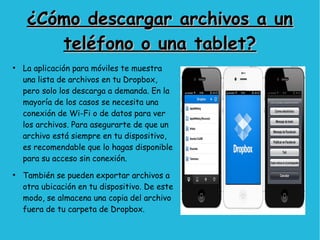
La aplicación para móviles te muestra
una lista de archivos en tu Dropbox,
pero solo los descarga a demanda. En la
mayoría de los casos se necesita una
conexión de Wi-Fi o de datos para ver
los archivos. Para asegurarte de que un
archivo está siempre en tu dispositivo,
es recomendable que lo hagas disponible
para su acceso sin conexión.
●
También se pueden exportar archivos a
otra ubicación en tu dispositivo. De este
modo, se almacena una copia del archivo
fuera de tu carpeta de Dropbox.
¿Cómo subir archivos de un¿Cómo subir archivos de un
teléfono o una tablet?teléfono o una tablet?
●
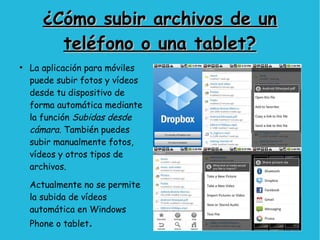
La aplicación para móviles
puede subir fotos y vídeos
desde tu dispositivo de
forma automática mediante
la función Subidas desde
cámara. También puedes
subir manualmente fotos,
vídeos y otros tipos de
archivos.
Actualmente no se permite
la subida de vídeos
automática en Windows
Phone o tablet.
¿Cómo sincronizar a través de¿Cómo sincronizar a través de
conexión Wi-Fi y redes móviles?conexión Wi-Fi y redes móviles?
La aplicación para móviles intenta realizar la sincronización de
forma inteligente en función del tipo de red a la que tu dispositivo
esté conectado.
●
En una red Wi-Fi:
La aplicación para móviles descarga de forma automática
actualizaciones cuando inicias la aplicación por primera vez,
siempre que abres un archivo y cada vez que seleccionas la pestaña
Sin conexión.
La función Subidas desde cámara comenzará o reanudará la subida
de elementos cada vez que inicies la aplicación.
¿Cómo sincronizar a través de¿Cómo sincronizar a través de
conexión Wi-Fi y redes móviles?conexión Wi-Fi y redes móviles?
●
En una red de datos móviles:
La aplicación para móviles solo descarga actualizaciones a
demanda.
En dispositivos Android, los archivos sin conexión podrían mostrar
un icono de aviso si se modifican cuando no tienes conexión. Toca
Actualizar todos en la parte inferior de la pestaña Archivos sin
conexión, o abre un archivo sin conexión, para descargar la última
versión.
La función Subidas desde cámara no comenzará ni reanudará la
subida de elementos a menos que hayas activado la opción Usar
datos móviles
Detalles de la aplicaciónDetalles de la aplicación
●
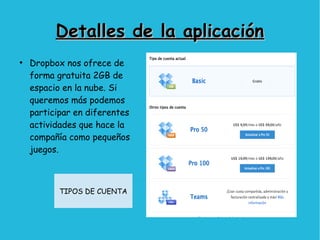
Dropbox nos ofrece de
forma gratuita 2GB de
espacio en la nube. Si
queremos más podemos
participar en diferentes
actividades que hace la
compañía como pequeños
juegos.
TIPOS DE CUENTA
BibliografíaBibliografía
●
https://es.wikipedia.org/wiki/Dropbox
●
https://sites.google.com/site/froylanmunozhde/estrategias-del-aprendi
●
https://www.dropbox.com/es_ES/help/82
●
http://www.xatakandroid.com/productividad-herramientas/android-en-la

Dropbox

  • 1.
  • 2.
    ÍndiceÍndice ● Qué es Dropbox ● Características ● Ventajase inconvenientes ● Cómo descargarse e instalar Dropbox ● Cómo funciona ● Cómo descargar archivos a un teléfono o tablet ● Cómo subir los archivos de un teléfono o tablet ● Cómo sincronizar a través de conexión Wi-Fi y redes móviles ● Detalles de la aplicación ● Bibliografía
  • 3.
    ¿Qué es?¿Qué es? ● Dropbox Esun servicio de alojamiento de archivos multiplataforma en la nube, operado por la compañía Dropbox. El servicio permite a los usuarios almacenar y sincronizar archivos en línea entre ordenadores y compartir archivos y carpetas con otros usuarios y con tabletas y móviles.
  • 4.
    CaracterísticasCaracterísticas -Guarda grandes cantidadesde datos de forma segura -Crea copias de seguridad en servidores remotos -Comparte archivos con contactos o comunidades de usuarios -Accede a los archivos desde cualquier punto de la red y con casi todos los dispositivos disponibles -Sincroniza automáticamente los archivos para incorporar las modificaciones
  • 5.
    Ventajas e inconvenientesVentajase inconvenientes VENTAJAS INCONVENIENTES Las carpetas compartidas solo pueden ser vistas por personas que invites Cuando se comparten archivos no se debe trabajar en el mismo archivo al mismo tiempo, ya que causa conflicto y se crean dos copias del archivo Tiene un disco duro virtual en el que casi se puede trabajar libremente, en casi cualquier ordenador No tiene cliente para dispositivos excepto el iPhone Solo necesita una cuenta de acceso a Internet Solo se sincroniza lo que se encuentre dentro de la carpeta que se crea de forma automática llamada MY DROPBOX Comparte archivos sin importar donde estés conectado y sin interrupción Galería de fotos online
  • 6.
    ¿Cómo instalar Dropbox?¿Cómoinstalar Dropbox? 1.Abrir Play Store 2.Buscar Dropbox 3.Pulsar Instalar y aceptar
  • 7.
    ¿Cómo instalar Dropbox?¿Cómoinstalar Dropbox? 4.Registro si no tenemos cuenta
  • 8.
    ¿Cómo instalar Dropbox?¿Cómoinstalar Dropbox? 5.Introducir los datos
  • 9.
    ¿Cómo funciona?¿Cómo funciona? ● Enel uso exclusivo de Dropbox para móviles, a diferencia del Dropbox para escritorio que supervisa constantemente los archivos en busca de cambios, la aplicación para móviles solo se sincroniza bajo la demanda. De esta manera, Dropbox no consume todo el espacio y ancho de banda.
  • 10.
    ¿Cómo descargar archivosa un¿Cómo descargar archivos a un teléfono o una tablet?teléfono o una tablet? ● La aplicación para móviles te muestra una lista de archivos en tu Dropbox, pero solo los descarga a demanda. En la mayoría de los casos se necesita una conexión de Wi-Fi o de datos para ver los archivos. Para asegurarte de que un archivo está siempre en tu dispositivo, es recomendable que lo hagas disponible para su acceso sin conexión. ● También se pueden exportar archivos a otra ubicación en tu dispositivo. De este modo, se almacena una copia del archivo fuera de tu carpeta de Dropbox.
  • 11.
    ¿Cómo subir archivosde un¿Cómo subir archivos de un teléfono o una tablet?teléfono o una tablet? ● La aplicación para móviles puede subir fotos y vídeos desde tu dispositivo de forma automática mediante la función Subidas desde cámara. También puedes subir manualmente fotos, vídeos y otros tipos de archivos. Actualmente no se permite la subida de vídeos automática en Windows Phone o tablet.
  • 12.
    ¿Cómo sincronizar através de¿Cómo sincronizar a través de conexión Wi-Fi y redes móviles?conexión Wi-Fi y redes móviles? La aplicación para móviles intenta realizar la sincronización de forma inteligente en función del tipo de red a la que tu dispositivo esté conectado. ● En una red Wi-Fi: La aplicación para móviles descarga de forma automática actualizaciones cuando inicias la aplicación por primera vez, siempre que abres un archivo y cada vez que seleccionas la pestaña Sin conexión. La función Subidas desde cámara comenzará o reanudará la subida de elementos cada vez que inicies la aplicación.
  • 13.
    ¿Cómo sincronizar através de¿Cómo sincronizar a través de conexión Wi-Fi y redes móviles?conexión Wi-Fi y redes móviles? ● En una red de datos móviles: La aplicación para móviles solo descarga actualizaciones a demanda. En dispositivos Android, los archivos sin conexión podrían mostrar un icono de aviso si se modifican cuando no tienes conexión. Toca Actualizar todos en la parte inferior de la pestaña Archivos sin conexión, o abre un archivo sin conexión, para descargar la última versión. La función Subidas desde cámara no comenzará ni reanudará la subida de elementos a menos que hayas activado la opción Usar datos móviles
  • 14.
    Detalles de laaplicaciónDetalles de la aplicación ● Dropbox nos ofrece de forma gratuita 2GB de espacio en la nube. Si queremos más podemos participar en diferentes actividades que hace la compañía como pequeños juegos. TIPOS DE CUENTA
  • 15.