GOOGLE SITES


                     GUÍA RÁPIDA DE USO


Francisco Tadeo Garrote    junio 2012     Página 1
Introducción
Esta guía se ha elaborado como trabajo del ejercicio E3_1 del curso
de Tutorex y pretende responder a una serie de cuestiones básicas
e importantes sobre el manejo de Google sites en la elaboración de
una web.


Indice de contenidos:

Generales
Requisitos iniciales
Que tipo de web podemos crear
De que espacio disponemos
Cuantos sitios podemos crear
Permite subir y almacenar archivos

Diseño
Como se crea una página

Configuración
Hacer público o privado


Francisco Tadeo Garrote     junio 2012                      Página 2
Requisitos Iniciales
El único requisito para poder usar esta herramienta es tener una
cuenta en Google. Es gratuita y se crea rapidamente desde aquí:
https://www.google.com/accounts/NewAccount?hl=es

Tipo de web que podemos hacer

El sitio que creemos puede adaptarse a cualquier situación: web
personal, informativa, educativa, de negocio, administrativa, blog,
(wiki,... Puede hacerse pública (abierta a todo el mundo) o privada
(accesible sobre a los que deseemos). Puede ser también
colaborativa y permitir la participación de varias personas.

Espacio disponible

Cada sitio cuenta con 100 MB de espacio.

Numero de sitios que podemos crear

En principio parece ser que no hay límite para el número de sitios
distintos que podríamos crear con una misma cuenta.
Personalmente yo tengo varios. Uno de ellos es:
www.sansilvestrepacense.es
Una web creada con sites y a la que se le ha asociado un dominio y
que es la web de la San Silvestre de Badajoz 2012 (visítala y
participa, no tenemos ánimo de lucro y el dinero recaudado irá
destinado a los Bancos de alimentos de Badajoz y Cáceres).

Permite subir archivos

Efectivamente, y almacenarlos en el sitio. Podemos guardarlos
como adjuntos a cualquier página y
también dentro de un tipo de página que hay disponible para ello.
Recuerdo el límite de 100 MB
totales para el sitio, aún así caben muchísimos archivos y de todo
tipo.


Francisco Tadeo Garrote     junio 2012                      Página 3
Como se crea una página

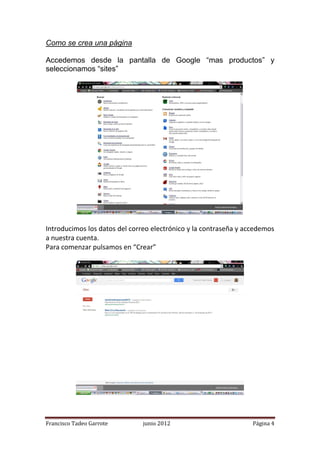
Accedemos desde la pantalla de Google “mas productos” y
seleccionamos “sites”


Introducimos los datos del correo electrónico y la contraseña y accedemos
a nuestra cuenta.
Para comenzar pulsamos en “Crear”


Francisco Tadeo Garrote        junio 2012                         Página 4
Completamos los datos que nos piden y elegimos entre “plantilla en
blanco” o elegimos una de las existentes.


Seleccionamos “crear” y ya tenemos nuestra web con nuestra dirección


Francisco Tadeo Garrote       junio 2012                        Página 5
Ahora tengo que modificar y cambiar a mi gusta y necesidades todos los
apartados de la plantilla, para ello la edito seleccionando “Modificar la
página” el lápiz de la barra superior derecha


Y obtenemos la siguiente pantalla


Para modificar la plantilla utilizamos las distintas opciones que me permite
la barra de tareas


Francisco Tadeo Garrote         junio 2012                          Página 6
En la parte derecha de la plantilla tenemos otra opción para modificar
muchos apartados de la web


Seleccionamos     Edit sideba   y accedemos a otro menú


Francisco Tadeo Garrote                junio 2012              Página 7
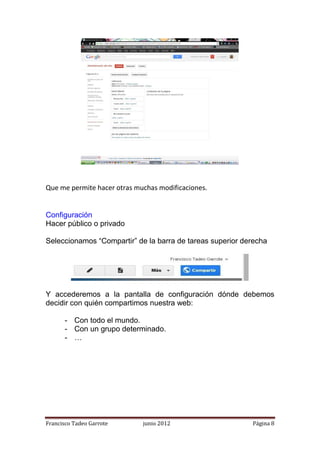
Que me permite hacer otras muchas modificaciones.


Configuración
Hacer público o privado

Seleccionamos “Compartir” de la barra de tareas superior derecha


Y accederemos a la pantalla de configuración dónde debemos
decidir con quién compartimos nuestra web:

       - Con todo el mundo.
       - Con un grupo determinado.
       - …


Francisco Tadeo Garrote      junio 2012                    Página 8
Y nos al final obtendremos nuestra web


Francisco Tadeo Garrote      junio 2012            Página 9

E3 1 totorialsites

  • 1.
    GOOGLE SITES GUÍA RÁPIDA DE USO Francisco Tadeo Garrote junio 2012 Página 1
  • 2.
    Introducción Esta guía seha elaborado como trabajo del ejercicio E3_1 del curso de Tutorex y pretende responder a una serie de cuestiones básicas e importantes sobre el manejo de Google sites en la elaboración de una web. Indice de contenidos: Generales Requisitos iniciales Que tipo de web podemos crear De que espacio disponemos Cuantos sitios podemos crear Permite subir y almacenar archivos Diseño Como se crea una página Configuración Hacer público o privado Francisco Tadeo Garrote junio 2012 Página 2
  • 3.
    Requisitos Iniciales El únicorequisito para poder usar esta herramienta es tener una cuenta en Google. Es gratuita y se crea rapidamente desde aquí: https://www.google.com/accounts/NewAccount?hl=es Tipo de web que podemos hacer El sitio que creemos puede adaptarse a cualquier situación: web personal, informativa, educativa, de negocio, administrativa, blog, (wiki,... Puede hacerse pública (abierta a todo el mundo) o privada (accesible sobre a los que deseemos). Puede ser también colaborativa y permitir la participación de varias personas. Espacio disponible Cada sitio cuenta con 100 MB de espacio. Numero de sitios que podemos crear En principio parece ser que no hay límite para el número de sitios distintos que podríamos crear con una misma cuenta. Personalmente yo tengo varios. Uno de ellos es: www.sansilvestrepacense.es Una web creada con sites y a la que se le ha asociado un dominio y que es la web de la San Silvestre de Badajoz 2012 (visítala y participa, no tenemos ánimo de lucro y el dinero recaudado irá destinado a los Bancos de alimentos de Badajoz y Cáceres). Permite subir archivos Efectivamente, y almacenarlos en el sitio. Podemos guardarlos como adjuntos a cualquier página y también dentro de un tipo de página que hay disponible para ello. Recuerdo el límite de 100 MB totales para el sitio, aún así caben muchísimos archivos y de todo tipo. Francisco Tadeo Garrote junio 2012 Página 3
  • 4.
    Como se creauna página Accedemos desde la pantalla de Google “mas productos” y seleccionamos “sites” Introducimos los datos del correo electrónico y la contraseña y accedemos a nuestra cuenta. Para comenzar pulsamos en “Crear” Francisco Tadeo Garrote junio 2012 Página 4
  • 5.
    Completamos los datosque nos piden y elegimos entre “plantilla en blanco” o elegimos una de las existentes. Seleccionamos “crear” y ya tenemos nuestra web con nuestra dirección Francisco Tadeo Garrote junio 2012 Página 5
  • 6.
    Ahora tengo quemodificar y cambiar a mi gusta y necesidades todos los apartados de la plantilla, para ello la edito seleccionando “Modificar la página” el lápiz de la barra superior derecha Y obtenemos la siguiente pantalla Para modificar la plantilla utilizamos las distintas opciones que me permite la barra de tareas Francisco Tadeo Garrote junio 2012 Página 6
  • 7.
    En la partederecha de la plantilla tenemos otra opción para modificar muchos apartados de la web Seleccionamos Edit sideba y accedemos a otro menú Francisco Tadeo Garrote junio 2012 Página 7
  • 8.
    Que me permitehacer otras muchas modificaciones. Configuración Hacer público o privado Seleccionamos “Compartir” de la barra de tareas superior derecha Y accederemos a la pantalla de configuración dónde debemos decidir con quién compartimos nuestra web: - Con todo el mundo. - Con un grupo determinado. - … Francisco Tadeo Garrote junio 2012 Página 8
  • 9.
    Y nos alfinal obtendremos nuestra web Francisco Tadeo Garrote junio 2012 Página 9