Colegio Nicolás Esguerra
   edificamos futuro


 Como manejar los elementos de una presentación
 Sebastián Medina código: 22
 Correo: juin0630@hotmail.com
 Fabian Medina codigo:23
 Correo: fabipascagaza@hotmail.com
Para seleccionar un objeto

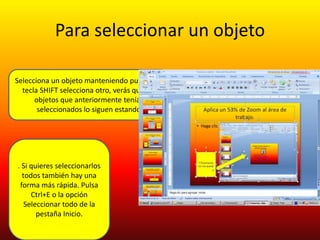
Selecciona un objeto manteniendo pulsada la
  tecla SHIFT selecciona otro, verás que los
      objetos que anteriormente tenías
       seleccionados lo siguen estando


. Si quieres seleccionarlos
  todos también hay una
 forma más rápida. Pulsa
     Ctrl+E o la opción
   Seleccionar todo de la
       pestaña Inicio.
Para seleccionar un objeto


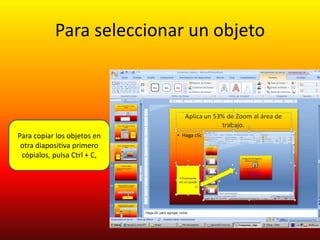
Para copiar los objetos en
 otra diapositiva primero
 cópialos, pulsa Ctrl + C,
Para seleccionar un objeto

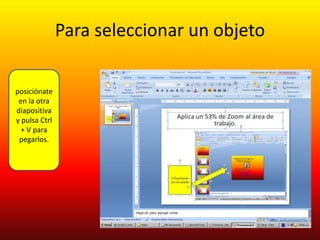
posiciónate
 en la otra
diapositiva
y pulsa Ctrl
  + V para
 pegarlos.
Para seleccionar un objeto

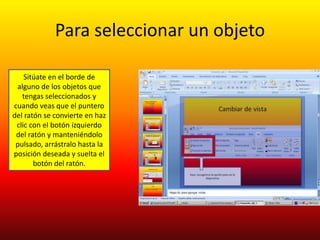
    Sitúate en el borde de
 alguno de los objetos que
   tengas seleccionados y
cuando veas que el puntero
del ratón se convierte en haz
 clic con el botón izquierdo
 del ratón y manteniéndolo
 pulsado, arrástralo hasta la
posición deseada y suelta el
       botón del ratón.
Para suprimir un objeto

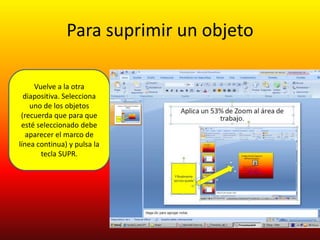
     Vuelve a la otra
  diapositiva. Selecciona
    uno de los objetos
 (recuerda que para que
 esté seleccionado debe
   aparecer el marco de
línea continua) y pulsa la
       tecla SUPR.
Para suprimir un objeto


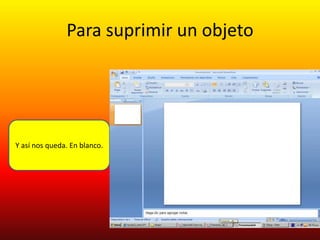
Y así nos queda. En blanco.
Para reducir un objeto


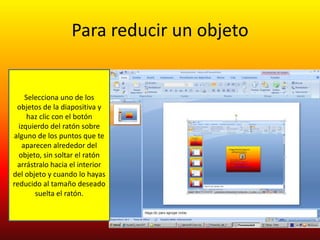
    Selecciona uno de los
 objetos de la diapositiva y
     haz clic con el botón
  izquierdo del ratón sobre
alguno de los puntos que te
   aparecen alrededor del
  objeto, sin soltar el ratón
 arrástralo hacia el interior
del objeto y cuando lo hayas
reducido al tamaño deseado
       suelta el ratón.
Para reducir un objeto


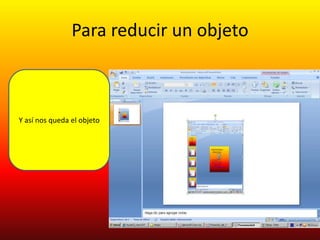
Y así nos queda el objeto
Para girar un objeto


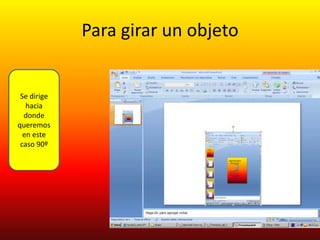
 Se dirige
   hacia
  donde
queremos
  en este
 caso 90º
Para girar un objeto


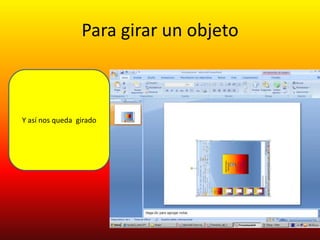
Y así nos queda girado
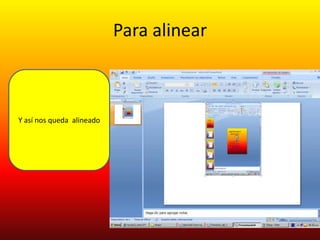
Para alinear

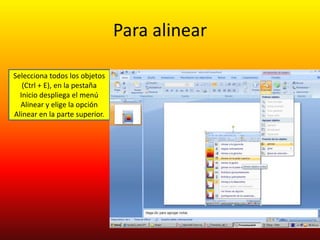
Selecciona todos los objetos
   (Ctrl + E), en la pestaña
  Inicio despliega el menú
  Alinear y elige la opción
Alinear en la parte superior.
Para alinear


Y así nos queda alineado
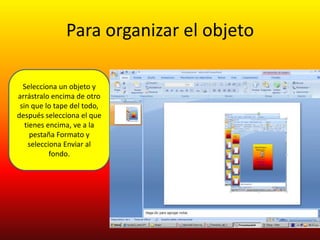
Para organizar el objeto

  Selecciona un objeto y
arrástralo encima de otro
 sin que lo tape del todo,
después selecciona el que
   tienes encima, ve a la
     pestaña Formato y
    selecciona Enviar al
           fondo.
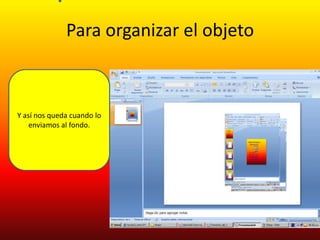
Para organizar el objeto


Y así nos queda cuando lo
    enviamos al fondo.
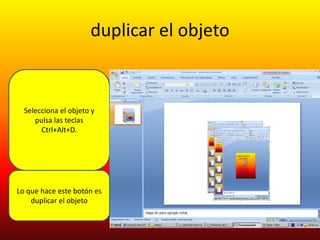
duplicar el objeto


  Selecciona el objeto y
     pulsa las teclas
       Ctrl+Alt+D.


Lo que hace este botón es
    duplicar el objeto
El objeto
• Es una imagen o una forma.

Ejercicio8 como manejar los elementos de una presentación

  • 1.
    Colegio Nicolás Esguerra edificamos futuro Como manejar los elementos de una presentación Sebastián Medina código: 22 Correo: juin0630@hotmail.com Fabian Medina codigo:23 Correo: fabipascagaza@hotmail.com
  • 2.
    Para seleccionar unobjeto Selecciona un objeto manteniendo pulsada la tecla SHIFT selecciona otro, verás que los objetos que anteriormente tenías seleccionados lo siguen estando . Si quieres seleccionarlos todos también hay una forma más rápida. Pulsa Ctrl+E o la opción Seleccionar todo de la pestaña Inicio.
  • 3.
    Para seleccionar unobjeto Para copiar los objetos en otra diapositiva primero cópialos, pulsa Ctrl + C,
  • 4.
    Para seleccionar unobjeto posiciónate en la otra diapositiva y pulsa Ctrl + V para pegarlos.
  • 5.
    Para seleccionar unobjeto Sitúate en el borde de alguno de los objetos que tengas seleccionados y cuando veas que el puntero del ratón se convierte en haz clic con el botón izquierdo del ratón y manteniéndolo pulsado, arrástralo hasta la posición deseada y suelta el botón del ratón.
  • 6.
    Para suprimir unobjeto Vuelve a la otra diapositiva. Selecciona uno de los objetos (recuerda que para que esté seleccionado debe aparecer el marco de línea continua) y pulsa la tecla SUPR.
  • 7.
    Para suprimir unobjeto Y así nos queda. En blanco.
  • 8.
    Para reducir unobjeto Selecciona uno de los objetos de la diapositiva y haz clic con el botón izquierdo del ratón sobre alguno de los puntos que te aparecen alrededor del objeto, sin soltar el ratón arrástralo hacia el interior del objeto y cuando lo hayas reducido al tamaño deseado suelta el ratón.
  • 9.
    Para reducir unobjeto Y así nos queda el objeto
  • 10.
    Para girar unobjeto Se dirige hacia donde queremos en este caso 90º
  • 11.
    Para girar unobjeto Y así nos queda girado
  • 12.
    Para alinear Selecciona todoslos objetos (Ctrl + E), en la pestaña Inicio despliega el menú Alinear y elige la opción Alinear en la parte superior.
  • 13.
    Para alinear Y asínos queda alineado
  • 14.
    Para organizar elobjeto Selecciona un objeto y arrástralo encima de otro sin que lo tape del todo, después selecciona el que tienes encima, ve a la pestaña Formato y selecciona Enviar al fondo.
  • 15.
    Para organizar elobjeto Y así nos queda cuando lo enviamos al fondo.
  • 16.
    duplicar el objeto Selecciona el objeto y pulsa las teclas Ctrl+Alt+D. Lo que hace este botón es duplicar el objeto
  • 17.
    El objeto • Esuna imagen o una forma.