si no
Si
no
si
Recuperación de cuenta
Checar si
no es la
contraseña
Fin
Verificar si no es el correo
electrónicosi nolesfalloalgún
signo o letra
Volver a
intentar a
escribir el
correo
Fin
Por q no hayinterneto esta
desconectado
Checar el
modem o
verificar todo
el sistema
Fin
Si
no
Si
no
si
Conexión a internet
No se puede
conectar de un
cable de banda
ancha
fin
Diagnósticos de red y agá clic
en diagnosticar y reparar
Comprueba el enrutador
Asegurarse q el modem este
bien conectado o algún cable
desenchufado
fin
No se conecta a
través de un
acceso de
conexión de
teléfono
La conexión
a internet es
demasiado
lenta
fin
si
no
si
no
si
Actualización de programas
No abre los
programas
instalados
Checar si se descargo
correctamente
Fin
La actualización
esta muy lentaVerificar si hay suficiente
espaciopara laactualización
Fin
El programa
actualizado no
abre
Checar si no ay algún virus
en el programa
Fin
si
no
si
no
si
Descarga de aplicaciones
No acepta la
aplicación
dice q hay
un error
Verificarsi nohay algúnvirusFin
No actualizo
el programa
sigue igual
Checar si enverdad
descargamoslaactualizacion
Fin
Se tarda
mucho el
programa
verificarel
espacioqtenemosen
nuestrodispositivode
almacenamiento
Fin
si
no
si
no
si
Acelerar el equipo
Instalar
programas
de
aceleramien
tos
Verificarque se paranuestra
pc o nuestroespaciode
almacenamiento
Fin
Formatearel
disco duro
Respaldararchivosvaliosos
(programas,fotosvideoetc)
Fin
quitar
programas
inecesaruis
Respaldararchivosvaliosos
(programas,fotosvideoetc)
Fin
Vacunar la pc
Escaneo
profundoen
busca de
virus
Instalarun
anti virus
Completasu
accionar con
antispidware
Desconecta
tu pc de
internet
Ejecutala
utilidadde
liberaciónde
espacio
Borra los
archivos
temporales
de internet
Verificael
panel de
control
Ejecutael
anti virus
actualizado
Corre al
antispidware
actualizado
Y eliminatodos
loselementos
encontrados
Fin
Respaldo de información
La maneramás rápidapara respaldararchivosconsiste enconectarundiscoduro externoo
una unidadde discoUSB en tucomputadoray copiar losarchivos.Tambiénpodrásusar
discosCD o DVD,pero sonmás difícilesde manejarymáspropensosaperderarchivoso fallar
que una unidadexterna.Tambiénseránecesarioque quemeslosarchivosparaguardarlos,
mientrasque conuna unidadexterna,solotendrásque arrastrary soltar.
A la horade respaldararchivosmanualmente,dependeráde ti asegurarte de que todo
archivose copie.Cuandobusqueslosarchivosentusistema,revisatodoaprofundidad.
Asegúrate de que lainformaciónmásimportante esté siempre respaldada,esdecir
documentosimportantesycruciales,archivos,fotossentimentalesyotrainformación
irreemplazable.Copiararchivostomatiempo,asíque aprovéchaloal máximoparaguardarsolo
loque importe.
Los programasno puedenrespaldarse,porloque tendrásque reinstalarlosencasode que tu
sistemafalle,perolaspreferenciasylosarchivosde configuraciónde losprogramassiempre
podránrespaldarse.
Cuandohayas decididoloque quierasguardar,empiezaacopiarloentu mediode respaldo.
Si vas a usar un discoduro externo,unaunidadUSBo una unidadde red, simplemente
arrastra y sueltalainformaciónsobre launidadyesperaa que copie.Si vasa quemar
informaciónaun disco,sigue estaguia
Para tenermayorseguridad,respaldalainformaciónendosubicacionesdiferentes.Hacerlo
te ayudaráencaso de que una ubicaciónfalle.
Ya que vasa guardar unacopia de seguridadmanualmente,notendrásque hacerloenalguna
fechafija.Dependeráde ti mantenerunrégimende respaldoperiódicoparaque tu
informaciónse mantengasegura.
Instalación de anti virus
Deberíassólotenerunprograma antivirusentucomputadorapara evitar
conflictosyerrores.Esprobable que AVGni siquierase instale si detecta
otro programa antivirus.
puedesdescargarel archivodesde el sitiowebde AVG.Te re direccionarán a“Download.com”,
donde podrásempezaradescargar tu archivo.
AVGno estádisponiblepara Mac OS X.
La instalaciónempezará,ylosarchivosnecesariosse descargarán.Seleccionatuidiomayhazclic en
“Siguiente”.
Debesaceptarestoantesde continuar,así que se recomiendaque leaslosdetalles.
Despuésde revisarque nohayaconflictosconlosprogramas instalados,AVGte preguntaráqué tipode
instalaciónquieres.
SeleccionarInstalaciónExpressinstalarálasbarrasde herramientasde AVGentunavegador.Si quieres
deshabilitaresto,escoge laInstalaciónPersonalizadaydesactiva lasopciones.Hazclicen“Siguiente
Una vez que lainstalaciónesté configurada,losarchivosse descargaráne instalaránautomáticamente.
Esto puede tardarvariosminutosdependiendo de lavelocidadde tucomputadorayla conexiónde red.
una vezque AVGesté instalado,asegúrate de descargarlasactualizacionesde virus.Hazclicderechoenel iconode
AVGen laesquinainferiorderechadel escritorio.Selecciona“Actualizarahora”desde el menú.
El instaladorde AVGnosiempre contiene lasúltimasactualizacionesde losvirus,asíque asegúrate de revisarlas
actualizacioneslomásprontoque puedas.
Haz clic enel botónde “Escanearahora” en laesquinainferiorizquierdade laventanade AVG.
Dependiendoenlavelocidadde tucomputadorayel tamaño de almacenamiento,estopodríatardar hasta
variashoras. Cualquiervirusque encuentre automáticamentese pondráencuarentenaose eliminarápor
AVG.




 asegúrate de revisar las actualizaciones lo más pronto que puedas.
Desde el menúde AVG,hazclic enel botónde menúa ladodel botónde “Escanear ahora”. Luce como 3
barras horizontales.HazclicenAdministrarEscaneosProgramados,yluego“EditarProgramade Escaneo”.
Asegúrate que “Escaneoprogramado”esté habilitadoenla parte superior.

Desinstalar programas
 Para abrir Programas y características, haga clic en el botón Inicio , haga clic
en Panel de control, en Programas y, a continuación, en Programas y
características.

 Seleccione un programa y, a continuación, haga clic en Desinstalar. Algunos
programas incluyen la opción de cambiar o reparar el programa además de
desinstalarlo, pero muchos solo ofrecen la opción de desinstalación. Para cambiar
un programa, haga clic en Cambiar o en Reparar. Si se le solicita una contraseña
de administrador o una confirmación, escriba la contraseña o proporcione la
confirmación.

Elvis y-su-papi

Elvis y-su-papi

  • 1.
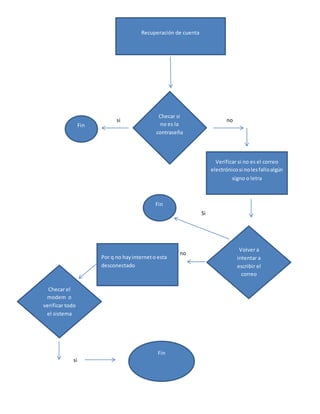
    si no Si no si Recuperación decuenta Checar si no es la contraseña Fin Verificar si no es el correo electrónicosi nolesfalloalgún signo o letra Volver a intentar a escribir el correo Fin Por q no hayinterneto esta desconectado Checar el modem o verificar todo el sistema Fin
  • 2.
    Si no Si no si Conexión a internet Nose puede conectar de un cable de banda ancha fin Diagnósticos de red y agá clic en diagnosticar y reparar Comprueba el enrutador Asegurarse q el modem este bien conectado o algún cable desenchufado fin No se conecta a través de un acceso de conexión de teléfono La conexión a internet es demasiado lenta fin
  • 3.
    si no si no si Actualización de programas Noabre los programas instalados Checar si se descargo correctamente Fin La actualización esta muy lentaVerificar si hay suficiente espaciopara laactualización Fin El programa actualizado no abre Checar si no ay algún virus en el programa Fin
  • 4.
    si no si no si Descarga de aplicaciones Noacepta la aplicación dice q hay un error Verificarsi nohay algúnvirusFin No actualizo el programa sigue igual Checar si enverdad descargamoslaactualizacion Fin Se tarda mucho el programa verificarel espacioqtenemosen nuestrodispositivode almacenamiento Fin
  • 5.
    si no si no si Acelerar el equipo Instalar programas de aceleramien tos Verificarquese paranuestra pc o nuestroespaciode almacenamiento Fin Formatearel disco duro Respaldararchivosvaliosos (programas,fotosvideoetc) Fin quitar programas inecesaruis Respaldararchivosvaliosos (programas,fotosvideoetc) Fin
  • 6.
    Vacunar la pc Escaneo profundoen buscade virus Instalarun anti virus Completasu accionar con antispidware Desconecta tu pc de internet Ejecutala utilidadde liberaciónde espacio Borra los archivos temporales de internet Verificael panel de control Ejecutael anti virus actualizado Corre al antispidware actualizado Y eliminatodos loselementos encontrados Fin
  • 7.
    Respaldo de información Lamaneramás rápidapara respaldararchivosconsiste enconectarundiscoduro externoo una unidadde discoUSB en tucomputadoray copiar losarchivos.Tambiénpodrásusar discosCD o DVD,pero sonmás difícilesde manejarymáspropensosaperderarchivoso fallar que una unidadexterna.Tambiénseránecesarioque quemeslosarchivosparaguardarlos, mientrasque conuna unidadexterna,solotendrásque arrastrary soltar. A la horade respaldararchivosmanualmente,dependeráde ti asegurarte de que todo archivose copie.Cuandobusqueslosarchivosentusistema,revisatodoaprofundidad. Asegúrate de que lainformaciónmásimportante esté siempre respaldada,esdecir documentosimportantesycruciales,archivos,fotossentimentalesyotrainformación irreemplazable.Copiararchivostomatiempo,asíque aprovéchaloal máximoparaguardarsolo loque importe. Los programasno puedenrespaldarse,porloque tendrásque reinstalarlosencasode que tu sistemafalle,perolaspreferenciasylosarchivosde configuraciónde losprogramassiempre podránrespaldarse. Cuandohayas decididoloque quierasguardar,empiezaacopiarloentu mediode respaldo. Si vas a usar un discoduro externo,unaunidadUSBo una unidadde red, simplemente arrastra y sueltalainformaciónsobre launidadyesperaa que copie.Si vasa quemar informaciónaun disco,sigue estaguia Para tenermayorseguridad,respaldalainformaciónendosubicacionesdiferentes.Hacerlo te ayudaráencaso de que una ubicaciónfalle. Ya que vasa guardar unacopia de seguridadmanualmente,notendrásque hacerloenalguna fechafija.Dependeráde ti mantenerunrégimende respaldoperiódicoparaque tu informaciónse mantengasegura.
  • 8.
    Instalación de antivirus Deberíassólotenerunprograma antivirusentucomputadorapara evitar conflictosyerrores.Esprobable que AVGni siquierase instale si detecta otro programa antivirus. puedesdescargarel archivodesde el sitiowebde AVG.Te re direccionarán a“Download.com”, donde podrásempezaradescargar tu archivo. AVGno estádisponiblepara Mac OS X. La instalaciónempezará,ylosarchivosnecesariosse descargarán.Seleccionatuidiomayhazclic en “Siguiente”. Debesaceptarestoantesde continuar,así que se recomiendaque leaslosdetalles. Despuésde revisarque nohayaconflictosconlosprogramas instalados,AVGte preguntaráqué tipode instalaciónquieres. SeleccionarInstalaciónExpressinstalarálasbarrasde herramientasde AVGentunavegador.Si quieres deshabilitaresto,escoge laInstalaciónPersonalizadaydesactiva lasopciones.Hazclicen“Siguiente Una vez que lainstalaciónesté configurada,losarchivosse descargaráne instalaránautomáticamente. Esto puede tardarvariosminutosdependiendo de lavelocidadde tucomputadorayla conexiónde red. una vezque AVGesté instalado,asegúrate de descargarlasactualizacionesde virus.Hazclicderechoenel iconode AVGen laesquinainferiorderechadel escritorio.Selecciona“Actualizarahora”desde el menú. El instaladorde AVGnosiempre contiene lasúltimasactualizacionesde losvirus,asíque asegúrate de revisarlas actualizacioneslomásprontoque puedas.
  • 9.
    Haz clic enelbotónde “Escanearahora” en laesquinainferiorizquierdade laventanade AVG. Dependiendoenlavelocidadde tucomputadorayel tamaño de almacenamiento,estopodríatardar hasta variashoras. Cualquiervirusque encuentre automáticamentese pondráencuarentenaose eliminarápor AVG.      asegúrate de revisar las actualizaciones lo más pronto que puedas. Desde el menúde AVG,hazclic enel botónde menúa ladodel botónde “Escanear ahora”. Luce como 3 barras horizontales.HazclicenAdministrarEscaneosProgramados,yluego“EditarProgramade Escaneo”. Asegúrate que “Escaneoprogramado”esté habilitadoenla parte superior. 
  • 10.
    Desinstalar programas  Paraabrir Programas y características, haga clic en el botón Inicio , haga clic en Panel de control, en Programas y, a continuación, en Programas y características.   Seleccione un programa y, a continuación, haga clic en Desinstalar. Algunos programas incluyen la opción de cambiar o reparar el programa además de desinstalarlo, pero muchos solo ofrecen la opción de desinstalación. Para cambiar un programa, haga clic en Cambiar o en Reparar. Si se le solicita una contraseña de administrador o una confirmación, escriba la contraseña o proporcione la confirmación. 