Manual Básico para el uso del
        EndNote X5 con ingreso manual

      Compiladora: Dra. María Estela Encalada Paredes

Docente en la Facultad de Ciencias Agropecuarias de la Universidad de Cuenca
2
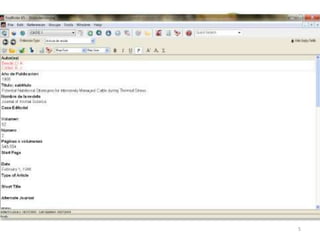
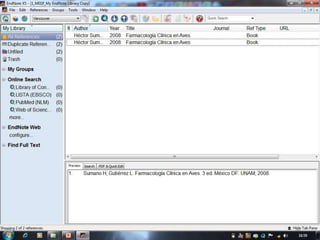
Alimentando EndNote con referencias


• Ingresar manualmente las referencias: se
  refiere a llenar los campos correspondientes,
  de manera manual, de acuerdo con el estilo
  de citación y modelos de las referencias
  bibliográficas que se desee utilizar.


                                              3
4
5
6
7
8
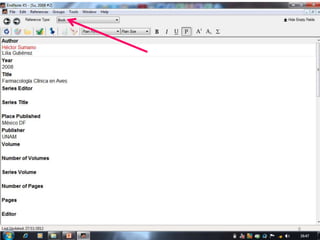
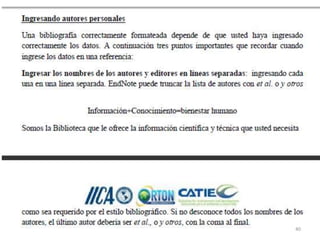
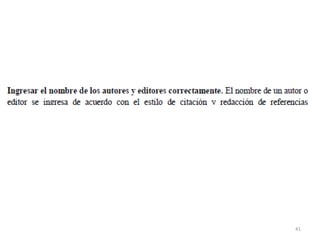
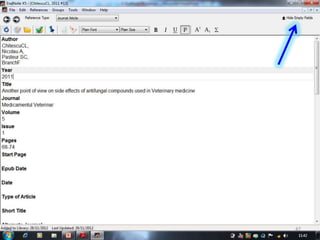
En autor, se colocan las iniciales de los nombres y un apellido, el
software se encarga de organizar por apellido y nombres. Como
recomendación, precedentemente tienen que revisar el documento de
las Normas Bibliográficas, por ejemplo Vancouver. Cada uno de los
nombres y apellido, se colocan en línea separada, algunas veces hay
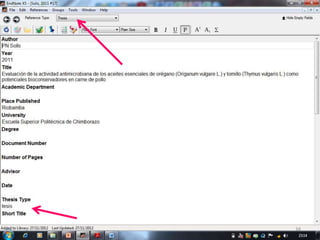
que arreglar manualmente. (VER EL EJEMPLO).


                                                              9
10
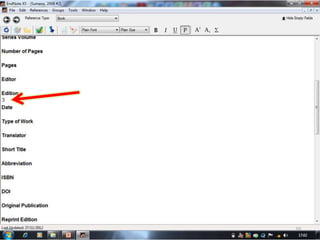
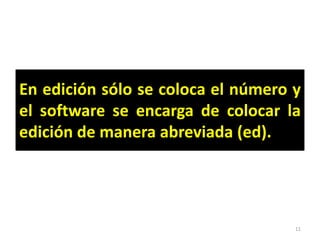
En edición sólo se coloca el número y
el software se encarga de colocar la
edición de manera abreviada (ed).


                                    11
12
Ubicarse en este campo


                         13
14
15
16
17
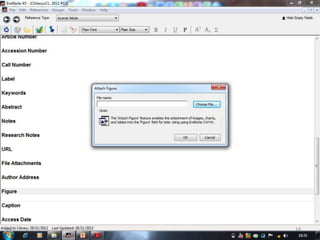
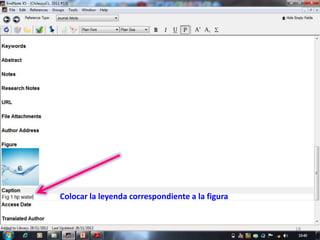
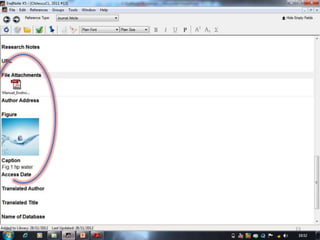
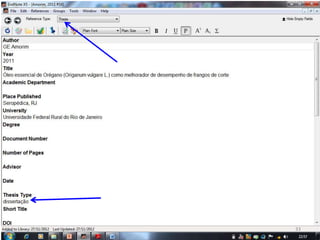
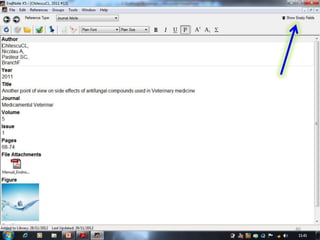
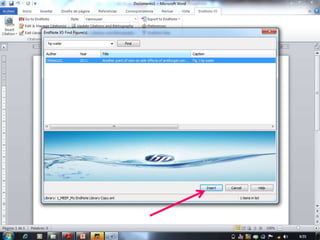
Colocar la leyenda correspondiente a la figura


                                                 18
19
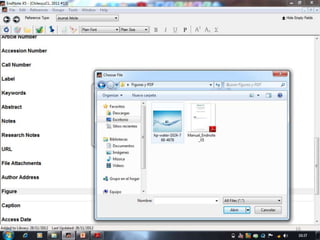
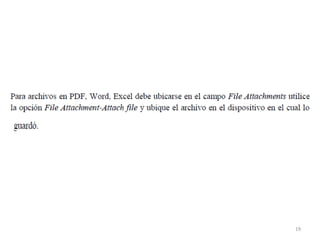
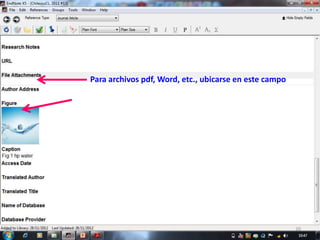
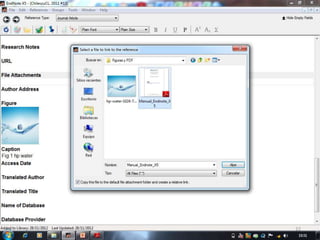
Para archivos pdf, Word, etc., ubicarse en este campo


                                                        20
21
22
23
24
25
26
27
28
29
30
31
32
33
34
35
36
37
38
39
40
41
42
43
44
45
46
47
48
49
50
51
52
53
54
55
56
57
58
59
60
61
62
63
64
65
66
67
68
69
70
71
72
73
74
75
76
77
78
79
80
81
82
83
84
85
86
87
88
89
90
91
92
93
94
95
96
97
98
99
100
101
102
103
104
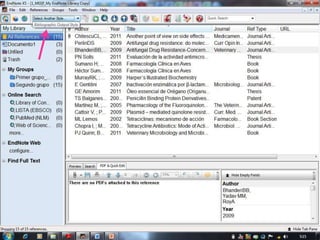
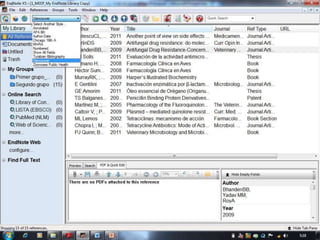
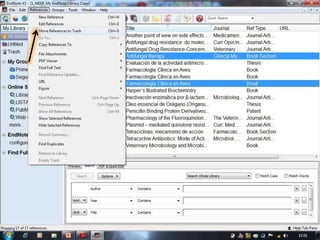
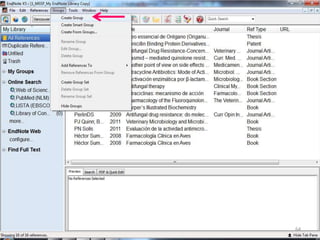
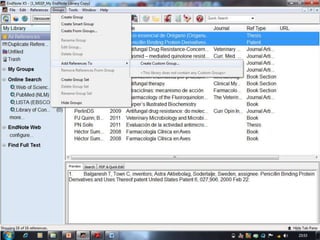
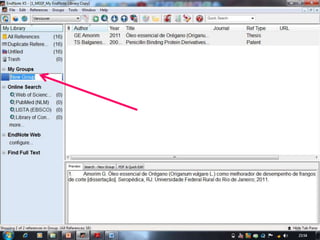
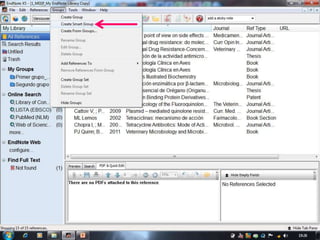
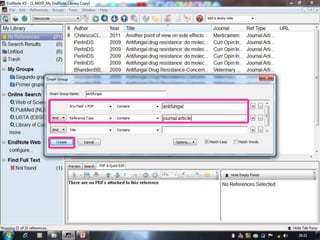
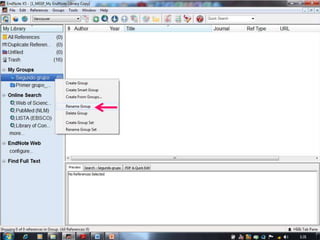
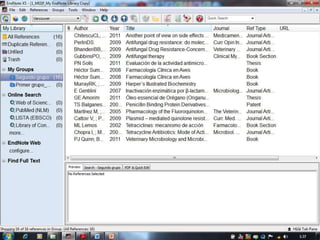
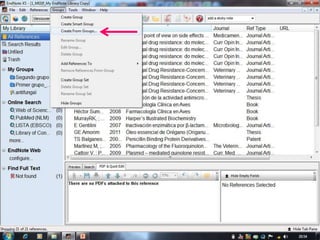
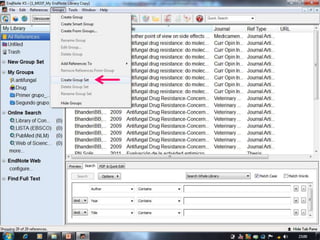
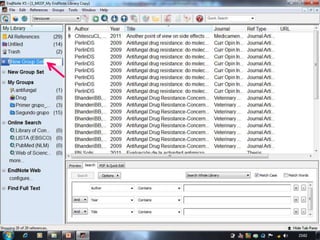
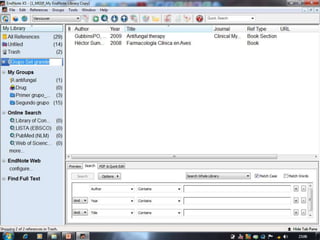
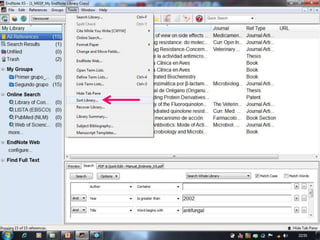
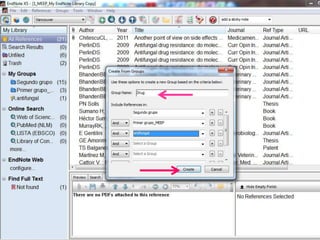
Al Grupo Set (conjunto de grupo), se arrastró el grupo
Smart antifungal y la creación desde grupos. Al conjunto
de grupo, se puede ampliar o reducir en el panel de la
izquierda.


                                                    105
106
107
108
109
110
111
112
113
114
115
116
117
118
119
120
121
122
123
124
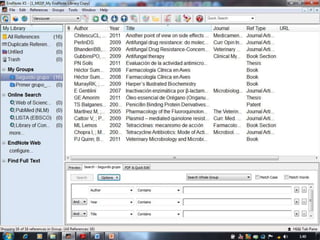
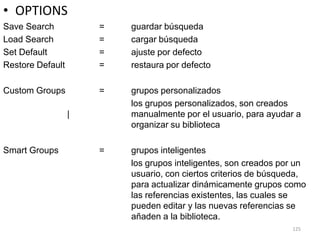
• OPTIONS
Save Search           =   guardar búsqueda
Load Search           =   cargar búsqueda
Set Default           =   ajuste por defecto
Restore Default       =   restaura por defecto

Custom Groups         =   grupos personalizados
                          los grupos personalizados, son creados
                  |       manualmente por el usuario, para ayudar a
                          organizar su biblioteca

Smart Groups          =   grupos inteligentes
                          los grupos inteligentes, son creados por un
                          usuario, con ciertos criterios de búsqueda,
                          para actualizar dinámicamente grupos como
                          las referencias existentes, las cuales se
                          pueden editar y las nuevas referencias se
                          añaden a la biblioteca.
                                                                 125
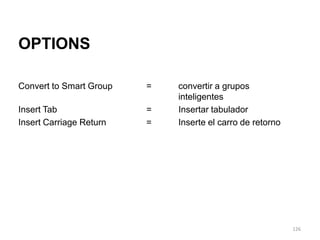
OPTIONS

Convert to Smart Group   =   convertir a grupos
                             inteligentes
Insert Tab               =   Insertar tabulador
Insert Carriage Return   =   Inserte el carro de retorno


                                                           126
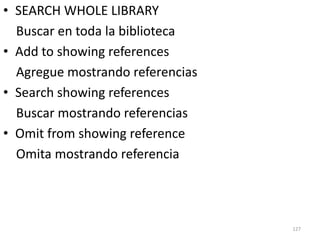
• SEARCH WHOLE LIBRARY
  Buscar en toda la biblioteca
• Add to showing references
  Agregue mostrando referencias
• Search showing references
  Buscar mostrando referencias
• Omit from showing reference
  Omita mostrando referencia


                                  127
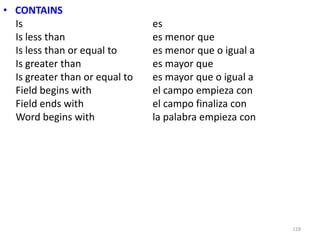
• CONTAINS
  Is                            es
  Is less than                  es menor que
  Is less than or equal to      es menor que o igual a
  Is greater than               es mayor que
  Is greater than or equal to   es mayor que o igual a
  Field begins with             el campo empieza con
  Field ends with               el campo finaliza con
  Word begins with              la palabra empieza con


                                                         128
129
130
131
132
133
134
135
136
137
138
139
140
141
142
143
144
145
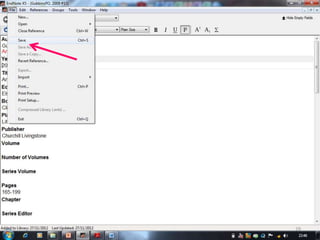
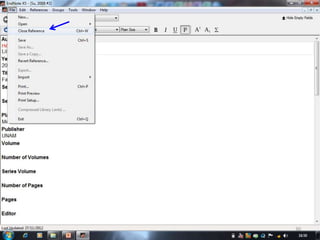
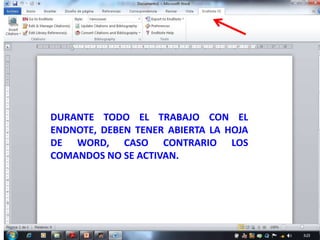
DURANTE TODO EL TRABAJO CON EL
ENDNOTE, DEBEN TENER ABIERTA LA HOJA
DE WORD, CASO CONTRARIO LOS
COMANDOS NO SE ACTIVAN.


                                       146
DURANTE TODO EL TRABAJO CON EL
ENDNOTE, DEBEN TENER ABIERTA LA HOJA
DE WORD, CASO CONTRARIO LOS
COMANDOS NO SE ACTIVAN.


                                       147
Referencia


    148
149
150
151
152
153
154
155
156
157
158
159
160
161
162
163
164
165
166
167
168
169
170
171

EndNote X5 con ingreso manual

  • 1.
    Manual Básico parael uso del EndNote X5 con ingreso manual Compiladora: Dra. María Estela Encalada Paredes Docente en la Facultad de Ciencias Agropecuarias de la Universidad de Cuenca
  • 2.
  • 3.
    Alimentando EndNote conreferencias • Ingresar manualmente las referencias: se refiere a llenar los campos correspondientes, de manera manual, de acuerdo con el estilo de citación y modelos de las referencias bibliográficas que se desee utilizar. 3
  • 4.
  • 5.
  • 6.
  • 7.
  • 8.
  • 9.
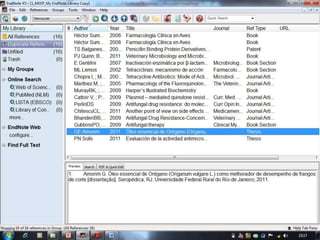
    En autor, secolocan las iniciales de los nombres y un apellido, el software se encarga de organizar por apellido y nombres. Como recomendación, precedentemente tienen que revisar el documento de las Normas Bibliográficas, por ejemplo Vancouver. Cada uno de los nombres y apellido, se colocan en línea separada, algunas veces hay que arreglar manualmente. (VER EL EJEMPLO). 9
  • 10.
  • 11.
    En edición sólose coloca el número y el software se encarga de colocar la edición de manera abreviada (ed). 11
  • 12.
  • 13.
  • 14.
  • 15.
  • 16.
  • 17.
  • 18.
    Colocar la leyendacorrespondiente a la figura 18
  • 19.
  • 20.
    Para archivos pdf,Word, etc., ubicarse en este campo 20
  • 21.
  • 22.
  • 23.
  • 24.
  • 25.
  • 26.
  • 27.
  • 28.
  • 29.
  • 30.
  • 31.
  • 32.
  • 33.
  • 34.
  • 35.
  • 36.
  • 37.
  • 38.
  • 39.
  • 40.
  • 41.
  • 42.
  • 43.
  • 44.
  • 45.
  • 46.
  • 47.
  • 48.
  • 49.
  • 50.
  • 51.
  • 52.
  • 53.
  • 54.
  • 55.
  • 56.
  • 57.
  • 58.
  • 59.
  • 60.
  • 61.
  • 62.
  • 63.
  • 64.
  • 65.
  • 66.
  • 67.
  • 68.
  • 69.
  • 70.
  • 71.
  • 72.
  • 73.
  • 74.
  • 75.
  • 76.
  • 77.
  • 78.
  • 79.
  • 80.
  • 81.
  • 82.
  • 83.
  • 84.
  • 85.
  • 86.
  • 87.
  • 88.
  • 89.
  • 90.
  • 91.
  • 92.
  • 93.
  • 94.
  • 95.
  • 96.
  • 97.
  • 98.
  • 99.
  • 100.
  • 101.
  • 102.
  • 103.
  • 104.
  • 105.
    Al Grupo Set(conjunto de grupo), se arrastró el grupo Smart antifungal y la creación desde grupos. Al conjunto de grupo, se puede ampliar o reducir en el panel de la izquierda. 105
  • 106.
  • 107.
  • 108.
  • 109.
  • 110.
  • 111.
  • 112.
  • 113.
  • 114.
  • 115.
  • 116.
  • 117.
  • 118.
  • 119.
  • 120.
  • 121.
  • 122.
  • 123.
  • 124.
  • 125.
    • OPTIONS Save Search = guardar búsqueda Load Search = cargar búsqueda Set Default = ajuste por defecto Restore Default = restaura por defecto Custom Groups = grupos personalizados los grupos personalizados, son creados | manualmente por el usuario, para ayudar a organizar su biblioteca Smart Groups = grupos inteligentes los grupos inteligentes, son creados por un usuario, con ciertos criterios de búsqueda, para actualizar dinámicamente grupos como las referencias existentes, las cuales se pueden editar y las nuevas referencias se añaden a la biblioteca. 125
  • 126.
    OPTIONS Convert to SmartGroup = convertir a grupos inteligentes Insert Tab = Insertar tabulador Insert Carriage Return = Inserte el carro de retorno 126
  • 127.
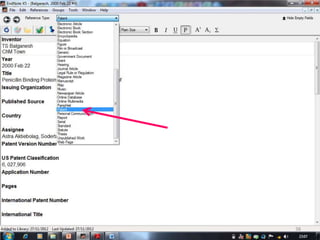
    • SEARCH WHOLELIBRARY Buscar en toda la biblioteca • Add to showing references Agregue mostrando referencias • Search showing references Buscar mostrando referencias • Omit from showing reference Omita mostrando referencia 127
  • 128.
    • CONTAINS Is es Is less than es menor que Is less than or equal to es menor que o igual a Is greater than es mayor que Is greater than or equal to es mayor que o igual a Field begins with el campo empieza con Field ends with el campo finaliza con Word begins with la palabra empieza con 128
  • 129.
  • 130.
  • 131.
  • 132.
  • 133.
  • 134.
  • 135.
  • 136.
  • 137.
  • 138.
  • 139.
  • 140.
  • 141.
  • 142.
  • 143.
  • 144.
  • 145.
  • 146.
    DURANTE TODO ELTRABAJO CON EL ENDNOTE, DEBEN TENER ABIERTA LA HOJA DE WORD, CASO CONTRARIO LOS COMANDOS NO SE ACTIVAN. 146
  • 147.
    DURANTE TODO ELTRABAJO CON EL ENDNOTE, DEBEN TENER ABIERTA LA HOJA DE WORD, CASO CONTRARIO LOS COMANDOS NO SE ACTIVAN. 147
  • 148.
  • 149.
  • 150.
  • 151.
  • 152.
  • 153.
  • 154.
  • 155.
  • 156.
  • 157.
  • 158.
  • 159.
  • 160.
  • 161.
  • 162.
  • 163.
  • 164.
  • 165.
  • 166.
  • 167.
  • 168.
  • 169.
  • 170.
  • 171.