INFORMÁTICA & SISTEMAS
                               ASESORÍA EN TECNOLOGÍA INFORMÁTICA
                            Elaboración de Sistemas y/o Software Pág. Web´s
                                          R.U.C. 10201143972


GNU/Linux
By: J. Chambi M.
(c) ChambiSoft
Cel. 962328991
     Pág. Webs
     Software
     Hardware
     Redes Wan
     Redes Lan
     Wifi
     Siagie
     Sistemas de automatización


http://www.chambisoft.comlu.com ; jaimechambim@hotmail.com Cel.962328991      0
INFORMÁTICA & SISTEMAS
                       ASESORÍA EN TECNOLOGÍA INFORMÁTICA
                    Elaboración de Sistemas y/o Software Pág. Web´s
                                  R.U.C. 10201143972


         Introducción a las hojas de cálculo: OpenOffice.Org Calc

¿Qué son las hojas de cálculo?

    Son programas para manipular datos numéricos y alfanuméricos.
    Permiten hacer cálculos complejos con fórmulas, funciones y dibujar
     gráficas.


Cómo iniciar la aplicación
  1. Clic en Aplicación, opción Oficina, luego clic en OpenOffice.org Calc.
  2. Si se muestra el icono del programa en el escritorio, desde allí hacer
     doble clic.


Ventana de Calc
   El documento básico de Calc se denomina Libro.
   Un Libro está compuesto por Hojas.
   Es un símil con los libros de contabilidad clásicos de las empresas.


http://www.chambisoft.comlu.com ; jaimechambim@hotmail.com Cel.962328991   1
INFORMÁTICA & SISTEMAS
                       ASESORÍA EN TECNOLOGÍA INFORMÁTICA
                    Elaboración de Sistemas y/o Software Pág. Web´s
                                  R.U.C. 10201143972


Columnas, Filas y Celdas


                                Columnas: Conjuntos verticales de
                                 celdas. Se nombran con letras A, B, C
                                 … En orden alfabético, así como con
                                 combinaciones de las mismas AA, AB,
                                 AC, … hasta la AMJ
                                Filas: Son conjuntos horizontales de
                                 celdas. Se numeran desde el 1 en
                                 orden ascendente, hasta la 65.536.
                                Celdas: Son la intersección entre una
                                 fila y una columna. Se nombran con la
                                 letra de la columna seguida del número
                                 de la fila. AJ27


INGRESANDO DATOS

    La celda activa tiene un borde más grueso alrededor.
    Una celda puede contener datos de varios tipos:                      numéricos,
     alfanuméricos, fechas, ...


    Alfanuméricos                                                     Numéricos


http://www.chambisoft.comlu.com ; jaimechambim@hotmail.com Cel.962328991          2
INFORMÁTICA & SISTEMAS
                       ASESORÍA EN TECNOLOGÍA INFORMÁTICA
                    Elaboración de Sistemas y/o Software Pág. Web´s
                                  R.U.C. 10201143972


    Todo lo que escribimos en la celda activa también aparece en la línea de
     entrada.


Tipos de datos

    En Calc podemos trabajar con los siguientes tipos de datos:
        o Numéricos
               Número                      15,678.25
               Porcentaje                    23.52 %
               Moneda                       234.52 S/.
        o Alfanuméricos             Importe
        o Fechas                    30/09/2010
        o Fórmulas                  =A25*J42
        o Funciones                 =SI(A1>27;A1*2;A1*3)

Las fórmulas

    Las fórmulas siempre comienzan con un símbolo =
    Se usan para representar cualquier tipo de operación matemática.
    Las operaciones aritméticas básicas en Calc se escriben como sigue:
        o Suma...:             +
        o Resta...:            -
        o Multiplicación...:   *
        o División...:         /

    En Calc, las fórmulas pueden contener números, caracteres, fechas o
     referencias a celdas.
         o Si aplicamos la fórmula =12 – 2 obtendremos 10 en la misma
            celda en la que lo hemos escrito.
         o Si aplicamos la fórmula =C2*B1, Calc multiplicará el contenido
            de la celda C2 por el contenido de la celda B1.


http://www.chambisoft.comlu.com ; jaimechambim@hotmail.com Cel.962328991   3
INFORMÁTICA & SISTEMAS
                       ASESORÍA EN TECNOLOGÍA INFORMÁTICA
                    Elaboración de Sistemas y/o Software Pág. Web´s
                                  R.U.C. 10201143972


Guardar/Grabar/Salvar

Los términos guardar, grabar o salvar se emplean en la informática para
referirse al proceso de almacenar un determinado archivo o información para el
respectivo recuperación y tratamiento en lo posterior o transportar en
dispositivos de almacenamiento.

      1. Clic en menú Archivo, luego en la opción Guardar.


      2. Escribir el nombre del archivo y Clic en el botón Guardar, el archivo
         se guardará en la carpeta Documentos.


También es posible guardar la información en otro dispositivo y con otros
formatos:


http://www.chambisoft.comlu.com ; jaimechambim@hotmail.com Cel.962328991    4
INFORMÁTICA & SISTEMAS
                       ASESORÍA EN TECNOLOGÍA INFORMÁTICA
                    Elaboración de Sistemas y/o Software Pág. Web´s
                                  R.U.C. 10201143972


    Dentro de la ventana guardar seleccionar la carpeta o dispositivo de
     almacenamiento.
    Desplegar el cuadro tipo de archivo, para seleccionar el formato
     específico.
    Luego hacer clic en el botón Guardar.


Prácticas

    Ingresando datos según los casos de cada práctica.
    Diseña una hoja de cálculo en la que figuren los cálculos de la tabla de
     multiplicar del 3.
    Guarda el archivo con el nombre tabla


    Para ello en la columna “C” multiplica el contenido de las celdas de las
     columnas “A” y “B”: Ejm. =A1*B1; =A2*B2 y así sucesivamente.


http://www.chambisoft.comlu.com ; jaimechambim@hotmail.com Cel.962328991   5
INFORMÁTICA & SISTEMAS
                       ASESORÍA EN TECNOLOGÍA INFORMÁTICA
                    Elaboración de Sistemas y/o Software Pág. Web´s
                                  R.U.C. 10201143972


    Elabora un presupuesto de compras, en donde se emplee la
     multiplicación de las celdas que corresponden a cantidad y precio
     unitario.

    Ejemplo: en la celda E5 escribir la siguiente fórmula =C5*D5; completa
     los demás datos. Guardar con el nombre presupuesto.


Abrir archivos guardados
            1. Puede hacer desde el menú Archivo o desde el botón Abrir.
            2. Clic en menú Archivo, luego en la opción Abrir.
            3. Seleccionar el archivo y clic en botón Abrir.
            4. Si está en otra carpeta o unidad de USB hacer la búsqueda
                respectiva.


http://www.chambisoft.comlu.com ; jaimechambim@hotmail.com Cel.962328991   6
INFORMÁTICA & SISTEMAS
                          ASESORÍA EN TECNOLOGÍA INFORMÁTICA
                       Elaboración de Sistemas y/o Software Pág. Web´s
                                     R.U.C. 10201143972


Imprimir

      1. Desde la Laptop XO 1.5 no es posible imprimir, sin embargo puede
         exportar a un programa de Microsoft Office y desde allí, imprimir.
      2. Puede instalar OpenOffice.org en una PC de escritorio de S.O.
         Windows y luego imprimir desde allí, (el instalador lo puede
         descargar en mi sitio Web).
      3. Pasos para Imprimir: menú Archivo, Imprimir, configurar y Aceptar.


Trabajando con Botones de la Barra de Formato y Herramientas


  Abrir      Guardar       Tamaño        Negrita         Alinear      Formato    Aumenta
                                                        Izquierda     moneda,     r/quitar
                              letra      Cursiva
                                                        , centrar,    añadir y    sangria
                                        Subrayado
                                                         derecha,      quitar
          Tipo de      Cortar,                          justificar   decimales      Bordes
           Fuente      copiar                                                      de celdas
          de letras    pegar                                  Combinar
                                                               Celdas                Colores
                                                                                     fuente y
                                                                                      fondo

Aquí se designa los que frecuentemente se emplea.


http://www.chambisoft.comlu.com ; jaimechambim@hotmail.com Cel.962328991                     7
INFORMÁTICA & SISTEMAS
                       ASESORÍA EN TECNOLOGÍA INFORMÁTICA
                    Elaboración de Sistemas y/o Software Pág. Web´s
                                  R.U.C. 10201143972


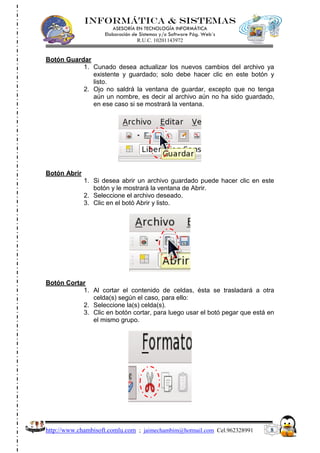
Botón Guardar
           1. Cunado desea actualizar los nuevos cambios del archivo ya
              existente y guardado; solo debe hacer clic en este botón y
              listo.
           2. Ojo no saldrá la ventana de guardar, excepto que no tenga
              aún un nombre, es decir al archivo aún no ha sido guardado,
              en ese caso si se mostrará la ventana.


Botón Abrir
              1. Si desea abrir un archivo guardado puede hacer clic en este
                 botón y le mostrará la ventana de Abrir.
              2. Seleccione el archivo deseado.
              3. Clic en el botó Abrir y listo.


Botón Cortar
           1. Al cortar el contenido de celdas, ésta se trasladará a otra
              celda(s) según el caso, para ello:
           2. Seleccione la(s) celda(s).
           3. Clic en botón cortar, para luego usar el botó pegar que está en
              el mismo grupo.


http://www.chambisoft.comlu.com ; jaimechambim@hotmail.com Cel.962328991   8
INFORMÁTICA & SISTEMAS
                       ASESORÍA EN TECNOLOGÍA INFORMÁTICA
                    Elaboración de Sistemas y/o Software Pág. Web´s
                                  R.U.C. 10201143972


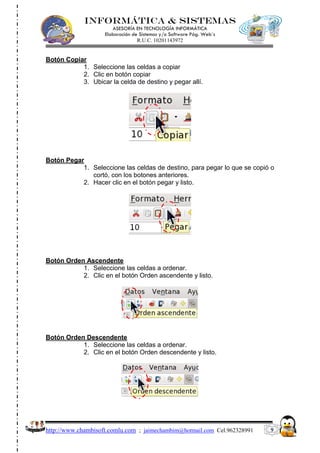
Botón Copiar
           1. Seleccione las celdas a copiar
           2. Clic en botón copiar
           3. Ubicar la celda de destino y pegar allí.


Botón Pegar
           1. Seleccione las celdas de destino, para pegar lo que se copió o
              cortó, con los botones anteriores.
           2. Hacer clic en el botón pegar y listo.


Botón Orden Ascendente
           1. Seleccione las celdas a ordenar.
           2. Clic en el botón Orden ascendente y listo.


Botón Orden Descendente
           1. Seleccione las celdas a ordenar.
           2. Clic en el botón Orden descendente y listo.


http://www.chambisoft.comlu.com ; jaimechambim@hotmail.com Cel.962328991   9
INFORMÁTICA & SISTEMAS
                       ASESORÍA EN TECNOLOGÍA INFORMÁTICA
                    Elaboración de Sistemas y/o Software Pág. Web´s
                                  R.U.C. 10201143972


Tipo de Fuente o Letras
           1. Seleccione las celdas
           2. Desplegar el cuadro de tipo de fuente
           3. Seleccione el tipo de letra deseado y listo.


Tamaño de Letras o Fuente

             1. Seleccione las celdas.
             2. Desplegar el cuadro de tamaño de Letras.
             3. Seleccione el número y listo.


Botón Negrita

             1. Seleccione las celdas.
             2. Clic en botón Negrita.


http://www.chambisoft.comlu.com ; jaimechambim@hotmail.com Cel.962328991   10
INFORMÁTICA & SISTEMAS
                       ASESORÍA EN TECNOLOGÍA INFORMÁTICA
                    Elaboración de Sistemas y/o Software Pág. Web´s
                                  R.U.C. 10201143972


Botón Cursiva

             1. Seleccione las celdas.
             2. Clic en botón Cursiva.


Botón Subrayado

             1. Seleccione las celdas.
             2. Clic en botón Subrayado.


Botón Alinear a la Izquierda

             1. Seleccione las celdas.
             2. Clic en botón Alinear a la Izquierda.


Botón Alinear Centro Horizontal

             1. Seleccione las celdas.
             2. Clic en botón Alinear Centro Horizontal.


http://www.chambisoft.comlu.com ; jaimechambim@hotmail.com Cel.962328991   11
INFORMÁTICA & SISTEMAS
                       ASESORÍA EN TECNOLOGÍA INFORMÁTICA
                    Elaboración de Sistemas y/o Software Pág. Web´s
                                  R.U.C. 10201143972


Botón Alinear a la Derecha

             1. Seleccione las celdas.
             2. Clic en botón Alinear a la Derecha.


Botón Justificado

             1. Seleccione las celdas.
             2. Clic en botón Justificado (alinear en ambos márgenes).


Botón Combinar Celdas

             1. Seleccione las celdas que desea combinar.
             2. Clic en botón Combinar celdas


Botón Formato Numérico: Moneda

             1. Seleccione las celdas que contengan datos numéricos.
             2. Clic en botón Formato numérico: moneda.


http://www.chambisoft.comlu.com ; jaimechambim@hotmail.com Cel.962328991   12
INFORMÁTICA & SISTEMAS
                       ASESORÍA EN TECNOLOGÍA INFORMÁTICA
                    Elaboración de Sistemas y/o Software Pág. Web´s
                                  R.U.C. 10201143972


Botón Formato Numérico: Porcentaje

             1. Seleccione las celdas que contengan datos numéricos.
             2. Clic en botón Formato numérico: Porcentaje.


Botón Formato Numérico: Añadir decimal

             1. Seleccione las celdas que contengan datos numéricos.
             2. Clic en botón Formato numérico: Añadir decimal.


Botón Formato Numérico: Eliminar decimal

             1. Seleccione las celdas que contengan datos numéricos.
             2. Clic en botón Formato numérico: Eliminar decimal.


Botón Borde de Celda

             1. Seleccione las celdas.
             2. Clic en botón Borde, desplegar el cuadro de bordes y
                seleccionar lo requerido..


http://www.chambisoft.comlu.com ; jaimechambim@hotmail.com Cel.962328991   13
INFORMÁTICA & SISTEMAS
                       ASESORÍA EN TECNOLOGÍA INFORMÁTICA
                    Elaboración de Sistemas y/o Software Pág. Web´s
                                  R.U.C. 10201143972


Botón Color de Fondo

             1. Seleccione las celdas.
             2. Desplegar la paleta de colores.
             3. Seleccionar un color y clic.


                                 Al aplicar el color de fondo, no cambiará el
                   color de las letras, si no, únicamente el fondo de las celdas
                   seleccionadas.


Botón Color de Fuente

             1. Seleccione las celdas.
             2. Desplegar la paleta de colores.
             3. Seleccionar un color y clic.


                                         En este caso el cambio de color se dará
                           en las letras, más no en el fondo de las celdas.


http://www.chambisoft.comlu.com ; jaimechambim@hotmail.com Cel.962328991      14
INFORMÁTICA & SISTEMAS
                       ASESORÍA EN TECNOLOGÍA INFORMÁTICA
                    Elaboración de Sistemas y/o Software Pág. Web´s
                                  R.U.C. 10201143972


Insertar Celdas
             1. Ubicar el área donde insertar celda.
             2. Clic en menú Insertar y Celdas
             3. Ojo que las demás celdas se desplazarán según el caso.


Insertar filas
              1. Ubicar el área donde insertar Fila.
              2. Clic en menú Insertar y Filas
              3. Ojo que las demás Filas se desplazarán hacia abajo.


Insertar Columnas
             1. Ubicar el área donde insertar Columnas.
             2. Clic en menú Insertar y Columnas
             3. Ojo que las demás Columnas se desplazarán hacia la
                derecha.


http://www.chambisoft.comlu.com ; jaimechambim@hotmail.com Cel.962328991   15
INFORMÁTICA & SISTEMAS
                       ASESORÍA EN TECNOLOGÍA INFORMÁTICA
                    Elaboración de Sistemas y/o Software Pág. Web´s
                                  R.U.C. 10201143972


Insertar Imagen
            1. Ubicar el área donde insertar Imagen.
            2. Clic en menú Insertar e Imagen, luego A partir de Archivo…
            3. Seleccionar el archivo de imagen, si es necesario buscar en
               dispositivos extraíbles como USB.


Formato de Celdas
           1. Seleccionar las celdas a formatear.
           2. Clic en menú Formato, Celdas.
           3. En la ventana Formato de Celdas, dar la configuración
              necesaria, seleccionando en las pestañas como: Números,
              Fuente, Efectos de Fuente, etc.
           4. Después de asignar lo requerido hacer clic en botón Aceptar.


http://www.chambisoft.comlu.com ; jaimechambim@hotmail.com Cel.962328991   16
INFORMÁTICA & SISTEMAS
                         ASESORÍA EN TECNOLOGÍA INFORMÁTICA
                      Elaboración de Sistemas y/o Software Pág. Web´s
                                    R.U.C. 10201143972


Alto de Fila

               1. Seleccionar una o mas filas a cambiar su alto.
               2. Clic en menú Formato, Fila y Alto.
               3. Configura el alto y Aceptar


Ancho de Columna

               1. Seleccionar una o mas columnas a cambiar su ancho.
               2. Clic en menú Formato, Columna y Ancho.
               3. Configura el ancho y Aceptar


También es posible cambiar el alto de las Filas y el ancho de las columnas
desde los encabezados de columnas (Letras) y la numeración de Filas.
Ubicando el puntero del mouse precisamente en las divisiones de Filas y
Columnas, manteniendo pulsado el botón izquierdo arrastrar hasta lograr lo
necesario.


http://www.chambisoft.comlu.com ; jaimechambim@hotmail.com Cel.962328991   17
INFORMÁTICA & SISTEMAS
                       ASESORÍA EN TECNOLOGÍA INFORMÁTICA
                    Elaboración de Sistemas y/o Software Pág. Web´s
                                  R.U.C. 10201143972


Formato de Páginas
           1. Clic en menú Formato.
           2. Clic en opción Página…


Márgenes y Orientación de Página
           1. Siguiendo los pasos anteriores, se muestra la siguiente
              ventana.
           2. Asignar las configuraciones necesarias y Aceptar


Borde de Página
           1. Aplique el borde página y Aceptar.


http://www.chambisoft.comlu.com ; jaimechambim@hotmail.com Cel.962328991   18
INFORMÁTICA & SISTEMAS
                       ASESORÍA EN TECNOLOGÍA INFORMÁTICA
                    Elaboración de Sistemas y/o Software Pág. Web´s
                                  R.U.C. 10201143972


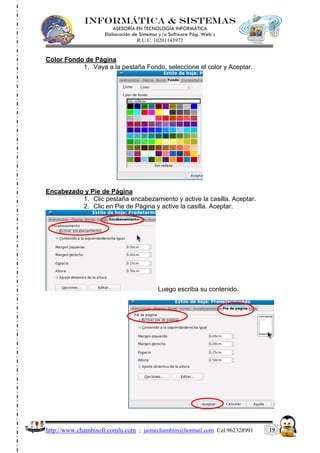
Color Fondo de Página
           1. Vaya a la pestaña Fondo, seleccione el color y Aceptar.


Encabezado y Pie de Página
          1. Clic pestaña encabezamiento y active la casilla. Aceptar.
          2. Clic en Pie de Página y active la casilla. Aceptar.


                                          Luego escriba su contenido.


http://www.chambisoft.comlu.com ; jaimechambim@hotmail.com Cel.962328991   19
INFORMÁTICA & SISTEMAS
                       ASESORÍA EN TECNOLOGÍA INFORMÁTICA
                    Elaboración de Sistemas y/o Software Pág. Web´s
                                  R.U.C. 10201143972


Formato Condicional
      El formato condicional es muy importante, puesto que algunos de las
        celdas dependerá de la situación de otras.
      Seleccione las celdas a condicionar.
      Clic en menú Formato, luego en Formato Condicional…
      Configure las condiciones que se requiera y Aceptar.


Ordenar Datos
      Ordenar datos en menester en Calc.
      Seleccionar los datos a ordenar
      Clic en menú Datos, Datos, configurar y Aceptar.


http://www.chambisoft.comlu.com ; jaimechambim@hotmail.com Cel.962328991   20
INFORMÁTICA & SISTEMAS
                       ASESORÍA EN TECNOLOGÍA INFORMÁTICA
                    Elaboración de Sistemas y/o Software Pág. Web´s
                                  R.U.C. 10201143972


Asistente de Funciones
       Calc tiene una serie de Funciones a las que se puede acceder.
       Clic en botón de Asistente de Funciones


         Seleccione y explore las diferentes funciones para que pueda usar.


                              Aplicación práctico
Suma Manual


Escriba ésta línea de instrucción en la Línea de Entrada, para sumar los
valores de cada celda de la columna “C”


http://www.chambisoft.comlu.com ; jaimechambim@hotmail.com Cel.962328991       21
INFORMÁTICA & SISTEMAS
                       ASESORÍA EN TECNOLOGÍA INFORMÁTICA
                    Elaboración de Sistemas y/o Software Pág. Web´s
                                  R.U.C. 10201143972


Suma con Función “=SUMA()”
          o Escriba la función =SUMA() indicando la celda Inicial y la celda
             Final separado por dos (:) puntos.


                            Valor Inicial Valor Final
                                   Separador

Sustracción/Resta Simple
            o A la suma restar 57 unidades.
            o La operación se hace en una celda vacía, como se indica.


El contenido de la celda “C15” se disminuirá con el contenido de “C16”, la
diferencia se guardará en “C17”.


http://www.chambisoft.comlu.com ; jaimechambim@hotmail.com Cel.962328991   22
INFORMÁTICA & SISTEMAS
                       ASESORÍA EN TECNOLOGÍA INFORMÁTICA
                    Elaboración de Sistemas y/o Software Pág. Web´s
                                  R.U.C. 10201143972


Multiplicación/Producto simple manual


Multiplicación/Producto con Función


Continuar con la operación hasta terminar con la columna Total Producto.

Sumar de Columna Total Producto


http://www.chambisoft.comlu.com ; jaimechambim@hotmail.com Cel.962328991   23
INFORMÁTICA & SISTEMAS
                       ASESORÍA EN TECNOLOGÍA INFORMÁTICA
                    Elaboración de Sistemas y/o Software Pág. Web´s
                                  R.U.C. 10201143972


Hallar Promedio de notas manualmente


Hallar Promedio de notas con función “=PROMEDIO()”


NOTA.- En Calc

    Las fórmulas siempre comienzan con un símbolo =
    Se usan para representar cualquier tipo de operación matemática.
    Las operaciones aritméticas básicas en Calc se escriben como sigue:
          o Suma...:               +
          o Resta...:              -
          o Multiplicación...:     *
          o División...:           /


http://www.chambisoft.comlu.com ; jaimechambim@hotmail.com Cel.962328991   24
INFORMÁTICA & SISTEMAS
                       ASESORÍA EN TECNOLOGÍA INFORMÁTICA
                    Elaboración de Sistemas y/o Software Pág. Web´s
                                  R.U.C. 10201143972


Redondear sin decimal
      Redondear el contenido de la celda D32, sin decimal.
      El valor debe mostrarse en D34
                                                                        Sin
                                                                      decimal


Redondear con Decimal


                                                                       Con 1
                                                                      decimal


Función condicional =Si(“Condición”; “valor1”; “valor2”)
   Esta función evalúa la condición y establece los valores 1 o 2, según se
      cumpla la condición.


      Condición            Valor1                          Valor2


La función se escribe en la celda C44

http://www.chambisoft.comlu.com ; jaimechambim@hotmail.com Cel.962328991        25
INFORMÁTICA & SISTEMAS
                       ASESORÍA EN TECNOLOGÍA INFORMÁTICA
                    Elaboración de Sistemas y/o Software Pág. Web´s
                                  R.U.C. 10201143972


Gráficos Estadísticos
    Los gráficos estadísticos muestran los datos de manera más objetiva.
    Para ello seleccione los datos a graficar.
    Clic en botón Gráfico de la barra de herramientas.
                                       


      Configure seleccionado el tipo de gráfico deseado.
      Clic en botón Finalizar.


http://www.chambisoft.comlu.com ; jaimechambim@hotmail.com Cel.962328991    26
INFORMÁTICA & SISTEMAS
                       ASESORÍA EN TECNOLOGÍA INFORMÁTICA
                    Elaboración de Sistemas y/o Software Pág. Web´s
                                  R.U.C. 10201143972


Insertar Cuadro de Texto en cualquier lugar de la Hoja

         Insertar, Cuadro de Texto. (puede usar también el Botón)
         Con el mouse, manteniendo presionado el botón izquierdo arrastrar
          hasta lograr el tamaño de cuadro de texto.


Rotar objetos

         Seleccionar el objeto a rotar.
         Clic en botón rotar.
         De una de las esquinas rotar el objeto sin soltar el botón del mouse.


http://www.chambisoft.comlu.com ; jaimechambim@hotmail.com Cel.962328991          27
INFORMÁTICA & SISTEMAS
                        ASESORÍA EN TECNOLOGÍA INFORMÁTICA
                     Elaboración de Sistemas y/o Software Pág. Web´s
                                   R.U.C. 10201143972


Copiar valores de formulas

          Para que las funciones y los valores finales sean automáticos en los
           cambios que sufra, es menester emplear la siguiente fórmula.
          Ubicar la celda en donde se copiará los valores de otra formula.
          Escribir la ubicación de la celda donde se encuentra los valores.


    Desarrollar mas ejercicios, ya que la práctica continuo hace al maestro.

Nota.- Si desea la versión editable para que pueda modificar, solo escriba a mi
E-mail: y con gusto se lo enviaré, de lo contrario puede convertir con
programas Convert PDF.

 BIBLIOGRAFIA:

      Laptop XO 1.5 Secundaria
      Universidad de Sevilla; Curso de PostGrado en e-Learning.


http://www.chambisoft.comlu.com ; jaimechambim@hotmail.com Cel.962328991       28

Manual open office.org calc

  • 1.
    INFORMÁTICA & SISTEMAS ASESORÍA EN TECNOLOGÍA INFORMÁTICA Elaboración de Sistemas y/o Software Pág. Web´s R.U.C. 10201143972 GNU/Linux By: J. Chambi M. (c) ChambiSoft Cel. 962328991  Pág. Webs  Software  Hardware  Redes Wan  Redes Lan  Wifi  Siagie  Sistemas de automatización http://www.chambisoft.comlu.com ; jaimechambim@hotmail.com Cel.962328991 0
  • 2.
    INFORMÁTICA & SISTEMAS ASESORÍA EN TECNOLOGÍA INFORMÁTICA Elaboración de Sistemas y/o Software Pág. Web´s R.U.C. 10201143972 Introducción a las hojas de cálculo: OpenOffice.Org Calc ¿Qué son las hojas de cálculo?  Son programas para manipular datos numéricos y alfanuméricos.  Permiten hacer cálculos complejos con fórmulas, funciones y dibujar gráficas. Cómo iniciar la aplicación 1. Clic en Aplicación, opción Oficina, luego clic en OpenOffice.org Calc. 2. Si se muestra el icono del programa en el escritorio, desde allí hacer doble clic. Ventana de Calc  El documento básico de Calc se denomina Libro.  Un Libro está compuesto por Hojas.  Es un símil con los libros de contabilidad clásicos de las empresas. http://www.chambisoft.comlu.com ; jaimechambim@hotmail.com Cel.962328991 1
  • 3.
    INFORMÁTICA & SISTEMAS ASESORÍA EN TECNOLOGÍA INFORMÁTICA Elaboración de Sistemas y/o Software Pág. Web´s R.U.C. 10201143972 Columnas, Filas y Celdas  Columnas: Conjuntos verticales de celdas. Se nombran con letras A, B, C … En orden alfabético, así como con combinaciones de las mismas AA, AB, AC, … hasta la AMJ  Filas: Son conjuntos horizontales de celdas. Se numeran desde el 1 en orden ascendente, hasta la 65.536.  Celdas: Son la intersección entre una fila y una columna. Se nombran con la letra de la columna seguida del número de la fila. AJ27 INGRESANDO DATOS  La celda activa tiene un borde más grueso alrededor.  Una celda puede contener datos de varios tipos: numéricos, alfanuméricos, fechas, ... Alfanuméricos Numéricos http://www.chambisoft.comlu.com ; jaimechambim@hotmail.com Cel.962328991 2
  • 4.
    INFORMÁTICA & SISTEMAS ASESORÍA EN TECNOLOGÍA INFORMÁTICA Elaboración de Sistemas y/o Software Pág. Web´s R.U.C. 10201143972  Todo lo que escribimos en la celda activa también aparece en la línea de entrada. Tipos de datos  En Calc podemos trabajar con los siguientes tipos de datos: o Numéricos  Número 15,678.25  Porcentaje 23.52 %  Moneda 234.52 S/. o Alfanuméricos Importe o Fechas 30/09/2010 o Fórmulas =A25*J42 o Funciones =SI(A1>27;A1*2;A1*3) Las fórmulas  Las fórmulas siempre comienzan con un símbolo =  Se usan para representar cualquier tipo de operación matemática.  Las operaciones aritméticas básicas en Calc se escriben como sigue: o Suma...: + o Resta...: - o Multiplicación...: * o División...: /  En Calc, las fórmulas pueden contener números, caracteres, fechas o referencias a celdas. o Si aplicamos la fórmula =12 – 2 obtendremos 10 en la misma celda en la que lo hemos escrito. o Si aplicamos la fórmula =C2*B1, Calc multiplicará el contenido de la celda C2 por el contenido de la celda B1. http://www.chambisoft.comlu.com ; jaimechambim@hotmail.com Cel.962328991 3
  • 5.
    INFORMÁTICA & SISTEMAS ASESORÍA EN TECNOLOGÍA INFORMÁTICA Elaboración de Sistemas y/o Software Pág. Web´s R.U.C. 10201143972 Guardar/Grabar/Salvar Los términos guardar, grabar o salvar se emplean en la informática para referirse al proceso de almacenar un determinado archivo o información para el respectivo recuperación y tratamiento en lo posterior o transportar en dispositivos de almacenamiento. 1. Clic en menú Archivo, luego en la opción Guardar. 2. Escribir el nombre del archivo y Clic en el botón Guardar, el archivo se guardará en la carpeta Documentos. También es posible guardar la información en otro dispositivo y con otros formatos: http://www.chambisoft.comlu.com ; jaimechambim@hotmail.com Cel.962328991 4
  • 6.
    INFORMÁTICA & SISTEMAS ASESORÍA EN TECNOLOGÍA INFORMÁTICA Elaboración de Sistemas y/o Software Pág. Web´s R.U.C. 10201143972  Dentro de la ventana guardar seleccionar la carpeta o dispositivo de almacenamiento.  Desplegar el cuadro tipo de archivo, para seleccionar el formato específico.  Luego hacer clic en el botón Guardar. Prácticas  Ingresando datos según los casos de cada práctica.  Diseña una hoja de cálculo en la que figuren los cálculos de la tabla de multiplicar del 3.  Guarda el archivo con el nombre tabla  Para ello en la columna “C” multiplica el contenido de las celdas de las columnas “A” y “B”: Ejm. =A1*B1; =A2*B2 y así sucesivamente. http://www.chambisoft.comlu.com ; jaimechambim@hotmail.com Cel.962328991 5
  • 7.
    INFORMÁTICA & SISTEMAS ASESORÍA EN TECNOLOGÍA INFORMÁTICA Elaboración de Sistemas y/o Software Pág. Web´s R.U.C. 10201143972  Elabora un presupuesto de compras, en donde se emplee la multiplicación de las celdas que corresponden a cantidad y precio unitario.  Ejemplo: en la celda E5 escribir la siguiente fórmula =C5*D5; completa los demás datos. Guardar con el nombre presupuesto. Abrir archivos guardados 1. Puede hacer desde el menú Archivo o desde el botón Abrir. 2. Clic en menú Archivo, luego en la opción Abrir. 3. Seleccionar el archivo y clic en botón Abrir. 4. Si está en otra carpeta o unidad de USB hacer la búsqueda respectiva. http://www.chambisoft.comlu.com ; jaimechambim@hotmail.com Cel.962328991 6
  • 8.
    INFORMÁTICA & SISTEMAS ASESORÍA EN TECNOLOGÍA INFORMÁTICA Elaboración de Sistemas y/o Software Pág. Web´s R.U.C. 10201143972 Imprimir 1. Desde la Laptop XO 1.5 no es posible imprimir, sin embargo puede exportar a un programa de Microsoft Office y desde allí, imprimir. 2. Puede instalar OpenOffice.org en una PC de escritorio de S.O. Windows y luego imprimir desde allí, (el instalador lo puede descargar en mi sitio Web). 3. Pasos para Imprimir: menú Archivo, Imprimir, configurar y Aceptar. Trabajando con Botones de la Barra de Formato y Herramientas Abrir Guardar Tamaño Negrita Alinear Formato Aumenta Izquierda moneda, r/quitar letra Cursiva , centrar, añadir y sangria Subrayado derecha, quitar Tipo de Cortar, justificar decimales Bordes Fuente copiar de celdas de letras pegar Combinar Celdas Colores fuente y fondo Aquí se designa los que frecuentemente se emplea. http://www.chambisoft.comlu.com ; jaimechambim@hotmail.com Cel.962328991 7
  • 9.
    INFORMÁTICA & SISTEMAS ASESORÍA EN TECNOLOGÍA INFORMÁTICA Elaboración de Sistemas y/o Software Pág. Web´s R.U.C. 10201143972 Botón Guardar 1. Cunado desea actualizar los nuevos cambios del archivo ya existente y guardado; solo debe hacer clic en este botón y listo. 2. Ojo no saldrá la ventana de guardar, excepto que no tenga aún un nombre, es decir al archivo aún no ha sido guardado, en ese caso si se mostrará la ventana. Botón Abrir 1. Si desea abrir un archivo guardado puede hacer clic en este botón y le mostrará la ventana de Abrir. 2. Seleccione el archivo deseado. 3. Clic en el botó Abrir y listo. Botón Cortar 1. Al cortar el contenido de celdas, ésta se trasladará a otra celda(s) según el caso, para ello: 2. Seleccione la(s) celda(s). 3. Clic en botón cortar, para luego usar el botó pegar que está en el mismo grupo. http://www.chambisoft.comlu.com ; jaimechambim@hotmail.com Cel.962328991 8
  • 10.
    INFORMÁTICA & SISTEMAS ASESORÍA EN TECNOLOGÍA INFORMÁTICA Elaboración de Sistemas y/o Software Pág. Web´s R.U.C. 10201143972 Botón Copiar 1. Seleccione las celdas a copiar 2. Clic en botón copiar 3. Ubicar la celda de destino y pegar allí. Botón Pegar 1. Seleccione las celdas de destino, para pegar lo que se copió o cortó, con los botones anteriores. 2. Hacer clic en el botón pegar y listo. Botón Orden Ascendente 1. Seleccione las celdas a ordenar. 2. Clic en el botón Orden ascendente y listo. Botón Orden Descendente 1. Seleccione las celdas a ordenar. 2. Clic en el botón Orden descendente y listo. http://www.chambisoft.comlu.com ; jaimechambim@hotmail.com Cel.962328991 9
  • 11.
    INFORMÁTICA & SISTEMAS ASESORÍA EN TECNOLOGÍA INFORMÁTICA Elaboración de Sistemas y/o Software Pág. Web´s R.U.C. 10201143972 Tipo de Fuente o Letras 1. Seleccione las celdas 2. Desplegar el cuadro de tipo de fuente 3. Seleccione el tipo de letra deseado y listo. Tamaño de Letras o Fuente 1. Seleccione las celdas. 2. Desplegar el cuadro de tamaño de Letras. 3. Seleccione el número y listo. Botón Negrita 1. Seleccione las celdas. 2. Clic en botón Negrita. http://www.chambisoft.comlu.com ; jaimechambim@hotmail.com Cel.962328991 10
  • 12.
    INFORMÁTICA & SISTEMAS ASESORÍA EN TECNOLOGÍA INFORMÁTICA Elaboración de Sistemas y/o Software Pág. Web´s R.U.C. 10201143972 Botón Cursiva 1. Seleccione las celdas. 2. Clic en botón Cursiva. Botón Subrayado 1. Seleccione las celdas. 2. Clic en botón Subrayado. Botón Alinear a la Izquierda 1. Seleccione las celdas. 2. Clic en botón Alinear a la Izquierda. Botón Alinear Centro Horizontal 1. Seleccione las celdas. 2. Clic en botón Alinear Centro Horizontal. http://www.chambisoft.comlu.com ; jaimechambim@hotmail.com Cel.962328991 11
  • 13.
    INFORMÁTICA & SISTEMAS ASESORÍA EN TECNOLOGÍA INFORMÁTICA Elaboración de Sistemas y/o Software Pág. Web´s R.U.C. 10201143972 Botón Alinear a la Derecha 1. Seleccione las celdas. 2. Clic en botón Alinear a la Derecha. Botón Justificado 1. Seleccione las celdas. 2. Clic en botón Justificado (alinear en ambos márgenes). Botón Combinar Celdas 1. Seleccione las celdas que desea combinar. 2. Clic en botón Combinar celdas Botón Formato Numérico: Moneda 1. Seleccione las celdas que contengan datos numéricos. 2. Clic en botón Formato numérico: moneda. http://www.chambisoft.comlu.com ; jaimechambim@hotmail.com Cel.962328991 12
  • 14.
    INFORMÁTICA & SISTEMAS ASESORÍA EN TECNOLOGÍA INFORMÁTICA Elaboración de Sistemas y/o Software Pág. Web´s R.U.C. 10201143972 Botón Formato Numérico: Porcentaje 1. Seleccione las celdas que contengan datos numéricos. 2. Clic en botón Formato numérico: Porcentaje. Botón Formato Numérico: Añadir decimal 1. Seleccione las celdas que contengan datos numéricos. 2. Clic en botón Formato numérico: Añadir decimal. Botón Formato Numérico: Eliminar decimal 1. Seleccione las celdas que contengan datos numéricos. 2. Clic en botón Formato numérico: Eliminar decimal. Botón Borde de Celda 1. Seleccione las celdas. 2. Clic en botón Borde, desplegar el cuadro de bordes y seleccionar lo requerido.. http://www.chambisoft.comlu.com ; jaimechambim@hotmail.com Cel.962328991 13
  • 15.
    INFORMÁTICA & SISTEMAS ASESORÍA EN TECNOLOGÍA INFORMÁTICA Elaboración de Sistemas y/o Software Pág. Web´s R.U.C. 10201143972 Botón Color de Fondo 1. Seleccione las celdas. 2. Desplegar la paleta de colores. 3. Seleccionar un color y clic. Al aplicar el color de fondo, no cambiará el color de las letras, si no, únicamente el fondo de las celdas seleccionadas. Botón Color de Fuente 1. Seleccione las celdas. 2. Desplegar la paleta de colores. 3. Seleccionar un color y clic. En este caso el cambio de color se dará en las letras, más no en el fondo de las celdas. http://www.chambisoft.comlu.com ; jaimechambim@hotmail.com Cel.962328991 14
  • 16.
    INFORMÁTICA & SISTEMAS ASESORÍA EN TECNOLOGÍA INFORMÁTICA Elaboración de Sistemas y/o Software Pág. Web´s R.U.C. 10201143972 Insertar Celdas 1. Ubicar el área donde insertar celda. 2. Clic en menú Insertar y Celdas 3. Ojo que las demás celdas se desplazarán según el caso. Insertar filas 1. Ubicar el área donde insertar Fila. 2. Clic en menú Insertar y Filas 3. Ojo que las demás Filas se desplazarán hacia abajo. Insertar Columnas 1. Ubicar el área donde insertar Columnas. 2. Clic en menú Insertar y Columnas 3. Ojo que las demás Columnas se desplazarán hacia la derecha. http://www.chambisoft.comlu.com ; jaimechambim@hotmail.com Cel.962328991 15
  • 17.
    INFORMÁTICA & SISTEMAS ASESORÍA EN TECNOLOGÍA INFORMÁTICA Elaboración de Sistemas y/o Software Pág. Web´s R.U.C. 10201143972 Insertar Imagen 1. Ubicar el área donde insertar Imagen. 2. Clic en menú Insertar e Imagen, luego A partir de Archivo… 3. Seleccionar el archivo de imagen, si es necesario buscar en dispositivos extraíbles como USB. Formato de Celdas 1. Seleccionar las celdas a formatear. 2. Clic en menú Formato, Celdas. 3. En la ventana Formato de Celdas, dar la configuración necesaria, seleccionando en las pestañas como: Números, Fuente, Efectos de Fuente, etc. 4. Después de asignar lo requerido hacer clic en botón Aceptar. http://www.chambisoft.comlu.com ; jaimechambim@hotmail.com Cel.962328991 16
  • 18.
    INFORMÁTICA & SISTEMAS ASESORÍA EN TECNOLOGÍA INFORMÁTICA Elaboración de Sistemas y/o Software Pág. Web´s R.U.C. 10201143972 Alto de Fila 1. Seleccionar una o mas filas a cambiar su alto. 2. Clic en menú Formato, Fila y Alto. 3. Configura el alto y Aceptar Ancho de Columna 1. Seleccionar una o mas columnas a cambiar su ancho. 2. Clic en menú Formato, Columna y Ancho. 3. Configura el ancho y Aceptar También es posible cambiar el alto de las Filas y el ancho de las columnas desde los encabezados de columnas (Letras) y la numeración de Filas. Ubicando el puntero del mouse precisamente en las divisiones de Filas y Columnas, manteniendo pulsado el botón izquierdo arrastrar hasta lograr lo necesario. http://www.chambisoft.comlu.com ; jaimechambim@hotmail.com Cel.962328991 17
  • 19.
    INFORMÁTICA & SISTEMAS ASESORÍA EN TECNOLOGÍA INFORMÁTICA Elaboración de Sistemas y/o Software Pág. Web´s R.U.C. 10201143972 Formato de Páginas 1. Clic en menú Formato. 2. Clic en opción Página… Márgenes y Orientación de Página 1. Siguiendo los pasos anteriores, se muestra la siguiente ventana. 2. Asignar las configuraciones necesarias y Aceptar Borde de Página 1. Aplique el borde página y Aceptar. http://www.chambisoft.comlu.com ; jaimechambim@hotmail.com Cel.962328991 18
  • 20.
    INFORMÁTICA & SISTEMAS ASESORÍA EN TECNOLOGÍA INFORMÁTICA Elaboración de Sistemas y/o Software Pág. Web´s R.U.C. 10201143972 Color Fondo de Página 1. Vaya a la pestaña Fondo, seleccione el color y Aceptar. Encabezado y Pie de Página 1. Clic pestaña encabezamiento y active la casilla. Aceptar. 2. Clic en Pie de Página y active la casilla. Aceptar. Luego escriba su contenido. http://www.chambisoft.comlu.com ; jaimechambim@hotmail.com Cel.962328991 19
  • 21.
    INFORMÁTICA & SISTEMAS ASESORÍA EN TECNOLOGÍA INFORMÁTICA Elaboración de Sistemas y/o Software Pág. Web´s R.U.C. 10201143972 Formato Condicional  El formato condicional es muy importante, puesto que algunos de las celdas dependerá de la situación de otras.  Seleccione las celdas a condicionar.  Clic en menú Formato, luego en Formato Condicional…  Configure las condiciones que se requiera y Aceptar. Ordenar Datos  Ordenar datos en menester en Calc.  Seleccionar los datos a ordenar  Clic en menú Datos, Datos, configurar y Aceptar. http://www.chambisoft.comlu.com ; jaimechambim@hotmail.com Cel.962328991 20
  • 22.
    INFORMÁTICA & SISTEMAS ASESORÍA EN TECNOLOGÍA INFORMÁTICA Elaboración de Sistemas y/o Software Pág. Web´s R.U.C. 10201143972 Asistente de Funciones  Calc tiene una serie de Funciones a las que se puede acceder.  Clic en botón de Asistente de Funciones  Seleccione y explore las diferentes funciones para que pueda usar. Aplicación práctico Suma Manual Escriba ésta línea de instrucción en la Línea de Entrada, para sumar los valores de cada celda de la columna “C” http://www.chambisoft.comlu.com ; jaimechambim@hotmail.com Cel.962328991 21
  • 23.
    INFORMÁTICA & SISTEMAS ASESORÍA EN TECNOLOGÍA INFORMÁTICA Elaboración de Sistemas y/o Software Pág. Web´s R.U.C. 10201143972 Suma con Función “=SUMA()” o Escriba la función =SUMA() indicando la celda Inicial y la celda Final separado por dos (:) puntos. Valor Inicial Valor Final Separador Sustracción/Resta Simple o A la suma restar 57 unidades. o La operación se hace en una celda vacía, como se indica. El contenido de la celda “C15” se disminuirá con el contenido de “C16”, la diferencia se guardará en “C17”. http://www.chambisoft.comlu.com ; jaimechambim@hotmail.com Cel.962328991 22
  • 24.
    INFORMÁTICA & SISTEMAS ASESORÍA EN TECNOLOGÍA INFORMÁTICA Elaboración de Sistemas y/o Software Pág. Web´s R.U.C. 10201143972 Multiplicación/Producto simple manual Multiplicación/Producto con Función Continuar con la operación hasta terminar con la columna Total Producto. Sumar de Columna Total Producto http://www.chambisoft.comlu.com ; jaimechambim@hotmail.com Cel.962328991 23
  • 25.
    INFORMÁTICA & SISTEMAS ASESORÍA EN TECNOLOGÍA INFORMÁTICA Elaboración de Sistemas y/o Software Pág. Web´s R.U.C. 10201143972 Hallar Promedio de notas manualmente Hallar Promedio de notas con función “=PROMEDIO()” NOTA.- En Calc  Las fórmulas siempre comienzan con un símbolo =  Se usan para representar cualquier tipo de operación matemática.  Las operaciones aritméticas básicas en Calc se escriben como sigue: o Suma...: + o Resta...: - o Multiplicación...: * o División...: / http://www.chambisoft.comlu.com ; jaimechambim@hotmail.com Cel.962328991 24
  • 26.
    INFORMÁTICA & SISTEMAS ASESORÍA EN TECNOLOGÍA INFORMÁTICA Elaboración de Sistemas y/o Software Pág. Web´s R.U.C. 10201143972 Redondear sin decimal  Redondear el contenido de la celda D32, sin decimal.  El valor debe mostrarse en D34 Sin decimal Redondear con Decimal Con 1 decimal Función condicional =Si(“Condición”; “valor1”; “valor2”)  Esta función evalúa la condición y establece los valores 1 o 2, según se cumpla la condición. Condición Valor1 Valor2 La función se escribe en la celda C44 http://www.chambisoft.comlu.com ; jaimechambim@hotmail.com Cel.962328991 25
  • 27.
    INFORMÁTICA & SISTEMAS ASESORÍA EN TECNOLOGÍA INFORMÁTICA Elaboración de Sistemas y/o Software Pág. Web´s R.U.C. 10201143972 Gráficos Estadísticos  Los gráficos estadísticos muestran los datos de manera más objetiva.  Para ello seleccione los datos a graficar.  Clic en botón Gráfico de la barra de herramientas.   Configure seleccionado el tipo de gráfico deseado.  Clic en botón Finalizar. http://www.chambisoft.comlu.com ; jaimechambim@hotmail.com Cel.962328991 26
  • 28.
    INFORMÁTICA & SISTEMAS ASESORÍA EN TECNOLOGÍA INFORMÁTICA Elaboración de Sistemas y/o Software Pág. Web´s R.U.C. 10201143972 Insertar Cuadro de Texto en cualquier lugar de la Hoja  Insertar, Cuadro de Texto. (puede usar también el Botón)  Con el mouse, manteniendo presionado el botón izquierdo arrastrar hasta lograr el tamaño de cuadro de texto. Rotar objetos  Seleccionar el objeto a rotar.  Clic en botón rotar.  De una de las esquinas rotar el objeto sin soltar el botón del mouse. http://www.chambisoft.comlu.com ; jaimechambim@hotmail.com Cel.962328991 27
  • 29.
    INFORMÁTICA & SISTEMAS ASESORÍA EN TECNOLOGÍA INFORMÁTICA Elaboración de Sistemas y/o Software Pág. Web´s R.U.C. 10201143972 Copiar valores de formulas  Para que las funciones y los valores finales sean automáticos en los cambios que sufra, es menester emplear la siguiente fórmula.  Ubicar la celda en donde se copiará los valores de otra formula.  Escribir la ubicación de la celda donde se encuentra los valores. Desarrollar mas ejercicios, ya que la práctica continuo hace al maestro. Nota.- Si desea la versión editable para que pueda modificar, solo escriba a mi E-mail: y con gusto se lo enviaré, de lo contrario puede convertir con programas Convert PDF. BIBLIOGRAFIA:  Laptop XO 1.5 Secundaria  Universidad de Sevilla; Curso de PostGrado en e-Learning. http://www.chambisoft.comlu.com ; jaimechambim@hotmail.com Cel.962328991 28