Lidia Flores equipo_8 CBTis122
Nicole Díaz Maestra: Perla Llamas Soporte y mantenimiento
Practica 10
Everest & administración de dispositivos.
Objetivo: El alumno manipulara programa para la detección de componentes de
la PC y manejara el administrador de dispositivos.
Equipo:
PC y Everest
Desarrollo:
Programa Everest:
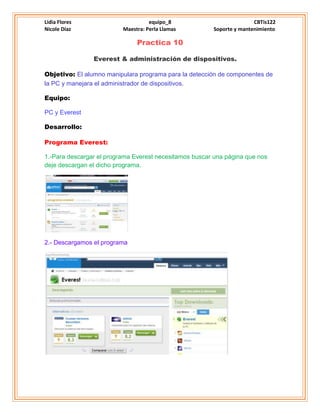
1.-Para descargar el programa Everest necesitamos buscar una página que nos
deje descargan el dicho programa.
2.- Descargamos el programa
Lidia Flores equipo_8 CBTis122
Nicole Díaz Maestra: Perla Llamas Soporte y mantenimiento
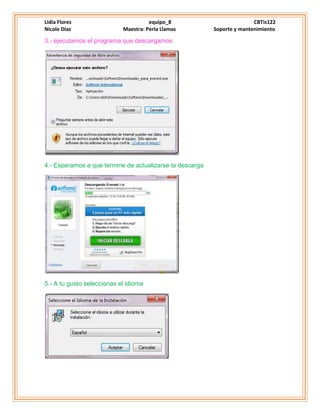
3.- ejecutamos el programa que descargamos
4.- Esperamos a que termine de actualizarse la descarga
5.- A tu gusto seleccionas el idioma
Lidia Flores equipo_8 CBTis122
Nicole Díaz Maestra: Perla Llamas Soporte y mantenimiento
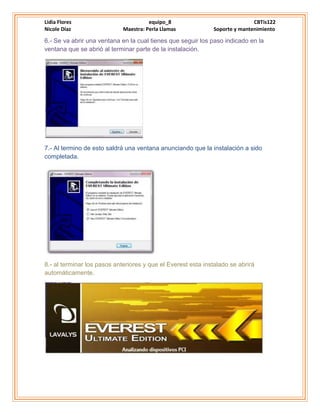
6.- Se va abrir una ventana en la cual tienes que seguir los paso indicado en la
ventana que se abrió al terminar parte de la instalación.
7.- Al termino de esto saldrá una ventana anunciando que la instalación a sido
completada.
8.- al terminar los pasos anteriores y que el Everest esta instalado se abrirá
automáticamente.
Lidia Flores equipo_8 CBTis122
Nicole Díaz Maestra: Perla Llamas Soporte y mantenimiento
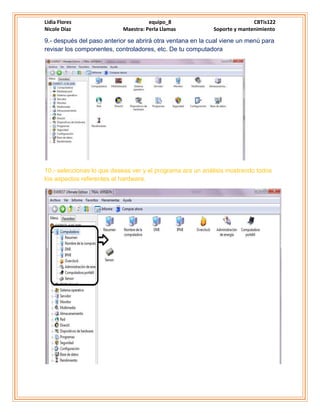
9.- después del paso anterior se abrirá otra ventana en la cual viene un menú para
revisar los componentes, controladores, etc. De tu computadora
10.- seleccionas lo que deseas ver y el programa ara un análisis mostrando todos
los aspectos referentes al hardware.
Lidia Flores equipo_8 CBTis122
Nicole Díaz Maestra: Perla Llamas Soporte y mantenimiento
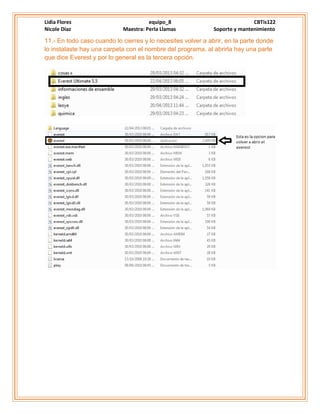
11.- En todo caso cuando lo cierres y lo necesites volver a abrir, en la parte donde
lo instalaste hay una carpeta con el nombre del programa, al abrirla hay una parte
que dice Everest y por lo general es la tercera opción.
Lidia Flores equipo_8 CBTis122
Nicole Díaz Maestra: Perla Llamas Soporte y mantenimiento
Administración de dispositivos:
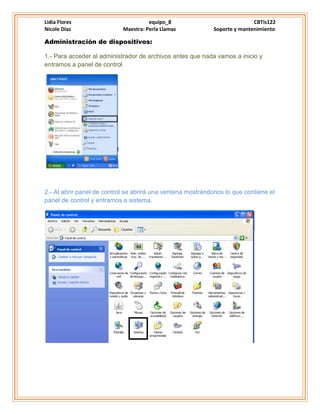
1.- Para acceder al administrador de archivos antes que nada vamos a inicio y
entramos a panel de control
2.- Al abrir panel de control se abrirá una ventana mostrándonos lo que contiene el
panel de control y entramos a sistema.
Lidia Flores equipo_8 CBTis122
Nicole Díaz Maestra: Perla Llamas Soporte y mantenimiento
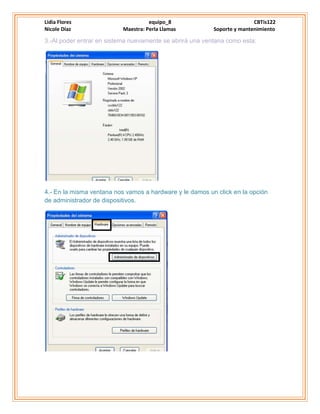
3.-Al poder entrar en sistema nuevamente se abrirá una ventana como esta:
4.- En la misma ventana nos vamos a hardware y le damos un click en la opción
de administrador de dispositivos.
Lidia Flores equipo_8 CBTis122
Nicole Díaz Maestra: Perla Llamas Soporte y mantenimiento
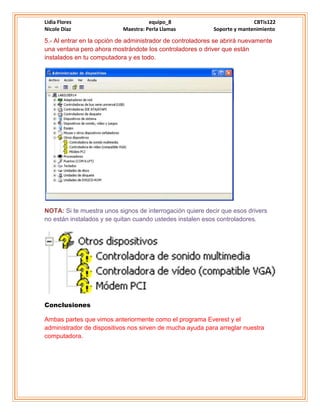
5.- Al entrar en la opción de administrador de controladores se abrirá nuevamente
una ventana pero ahora mostrándote los controladores o driver que están
instalados en tu computadora y es todo.
NOTA: Si te muestra unos signos de interrogación quiere decir que esos drivers
no están instalados y se quitan cuando ustedes instalen esos controladores.
Conclusiones
Ambas partes que vimos anteriormente como el programa Everest y el
administrador de dispositivos nos sirven de mucha ayuda para arreglar nuestra
computadora.

Equipo 8 practica 10

  • 1.
    Lidia Flores equipo_8CBTis122 Nicole Díaz Maestra: Perla Llamas Soporte y mantenimiento Practica 10 Everest & administración de dispositivos. Objetivo: El alumno manipulara programa para la detección de componentes de la PC y manejara el administrador de dispositivos. Equipo: PC y Everest Desarrollo: Programa Everest: 1.-Para descargar el programa Everest necesitamos buscar una página que nos deje descargan el dicho programa. 2.- Descargamos el programa
  • 2.
    Lidia Flores equipo_8CBTis122 Nicole Díaz Maestra: Perla Llamas Soporte y mantenimiento 3.- ejecutamos el programa que descargamos 4.- Esperamos a que termine de actualizarse la descarga 5.- A tu gusto seleccionas el idioma
  • 3.
    Lidia Flores equipo_8CBTis122 Nicole Díaz Maestra: Perla Llamas Soporte y mantenimiento 6.- Se va abrir una ventana en la cual tienes que seguir los paso indicado en la ventana que se abrió al terminar parte de la instalación. 7.- Al termino de esto saldrá una ventana anunciando que la instalación a sido completada. 8.- al terminar los pasos anteriores y que el Everest esta instalado se abrirá automáticamente.
  • 4.
    Lidia Flores equipo_8CBTis122 Nicole Díaz Maestra: Perla Llamas Soporte y mantenimiento 9.- después del paso anterior se abrirá otra ventana en la cual viene un menú para revisar los componentes, controladores, etc. De tu computadora 10.- seleccionas lo que deseas ver y el programa ara un análisis mostrando todos los aspectos referentes al hardware.
  • 5.
    Lidia Flores equipo_8CBTis122 Nicole Díaz Maestra: Perla Llamas Soporte y mantenimiento 11.- En todo caso cuando lo cierres y lo necesites volver a abrir, en la parte donde lo instalaste hay una carpeta con el nombre del programa, al abrirla hay una parte que dice Everest y por lo general es la tercera opción.
  • 6.
    Lidia Flores equipo_8CBTis122 Nicole Díaz Maestra: Perla Llamas Soporte y mantenimiento Administración de dispositivos: 1.- Para acceder al administrador de archivos antes que nada vamos a inicio y entramos a panel de control 2.- Al abrir panel de control se abrirá una ventana mostrándonos lo que contiene el panel de control y entramos a sistema.
  • 7.
    Lidia Flores equipo_8CBTis122 Nicole Díaz Maestra: Perla Llamas Soporte y mantenimiento 3.-Al poder entrar en sistema nuevamente se abrirá una ventana como esta: 4.- En la misma ventana nos vamos a hardware y le damos un click en la opción de administrador de dispositivos.
  • 8.
    Lidia Flores equipo_8CBTis122 Nicole Díaz Maestra: Perla Llamas Soporte y mantenimiento 5.- Al entrar en la opción de administrador de controladores se abrirá nuevamente una ventana pero ahora mostrándote los controladores o driver que están instalados en tu computadora y es todo. NOTA: Si te muestra unos signos de interrogación quiere decir que esos drivers no están instalados y se quitan cuando ustedes instalen esos controladores. Conclusiones Ambas partes que vimos anteriormente como el programa Everest y el administrador de dispositivos nos sirven de mucha ayuda para arreglar nuestra computadora.