Everest
Colegio de Estudios Científicos Y Tecnológicos del
Estado de México Nezahualcóyotl 2
Integrantes:
Sayuri Azucena Anaya Alvizuri
Antonio Medina Nanco
Profesora:
Soledad Guadalupe Pérez Pérez
En la siguiente presentación se mostrara la instalación y el uso
adecuado de Everest para instalar los drivers que necesita
nuestra computadora .
Además sabremos las funciones que nos ofrece este programa
para darle un mantenimiento correcto a los componentes de
nuestra computadora
El objetivo del programa Everest es precisamente identificar el hardware de nuestro PC, lo
que nos permitirá buscar los drivers de los dispositivos que nos hagan falta, por ejemplo:
* La tarjeta de sonido.
* La tarjeta gráfica.
* La tarjeta de red.
* La placa base.
* etc.
Primero haremos doble click sobre el archivo que
nos hemos descargado anteriormente, se nos
abrirá esta misma ventana, le tenemos que dar a
“Next”.
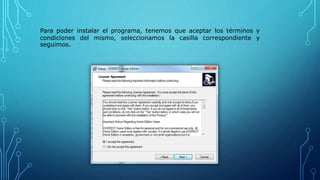
Para poder instalar el programa, tenemos que aceptar los términos y
condiciones del mismo, seleccionamos la casilla correspondiente y
seguimos.
Aquí se puede cambiar la ruta donde irá instalado el Everest Home
Edition, si no quieres que se instale donde te marca por defecto,
puedes seleccionar otra ruta.
Esta pantalla es semejante a la anterior, te está indicando
dónde van a estar ubicados los accesos directos del programa,
mejor dejarla por defecto.
Antes de que se instale el programa, tenemos las opciones de “Create a
desktop icon” (crear un icono para el escritorio) y “Create a Quick
Launch icon” (crear un icono de acceso directo).
Esta pantalla es un resumen de lo que has pedido en las últimas
pantallas de configuración, para que puedas ver que todo está
correcto. Si lo está, le damos a “Install”.
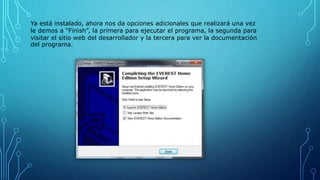
Ya está instalado, ahora nos da opciones adicionales que realizará una vez
le demos a “Finish”, la primera para ejecutar el programa, la segunda para
visitar el sitio web del desarrollador y la tercera para ver la documentación
del programa.
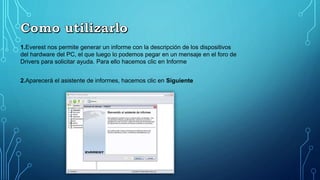
1.Everest nos permite generar un informe con la descripción de los dispositivos
del hardware del PC, el que luego lo podemos pegar en un mensaje en el foro de
Drivers para solicitar ayuda. Para ello hacemos clic en Informe
2.Aparecerá el asistente de informes, hacemos clic en Siguiente
3.Marcamos Páginas relativas al Hardware y hacemos clic
en Siguiente
4.Marcamos Formato de texto simple, hacemos clic
en Finalizar y esperamos que se genere el informe.
Everest es un programa muy útil para la computadora ya que mantienen en
buena comunicación a los dispositivos con el CPU .
Además que es un programa fácil de instalar ya que no pide tantos
requerimientos de instalación.
Con Everest también podemos saber las características de cada
componente de nuestra computadora.

Everest

  • 1.
    Everest Colegio de EstudiosCientíficos Y Tecnológicos del Estado de México Nezahualcóyotl 2 Integrantes: Sayuri Azucena Anaya Alvizuri Antonio Medina Nanco Profesora: Soledad Guadalupe Pérez Pérez
  • 2.
    En la siguientepresentación se mostrara la instalación y el uso adecuado de Everest para instalar los drivers que necesita nuestra computadora . Además sabremos las funciones que nos ofrece este programa para darle un mantenimiento correcto a los componentes de nuestra computadora
  • 3.
    El objetivo delprograma Everest es precisamente identificar el hardware de nuestro PC, lo que nos permitirá buscar los drivers de los dispositivos que nos hagan falta, por ejemplo: * La tarjeta de sonido. * La tarjeta gráfica. * La tarjeta de red. * La placa base. * etc.
  • 4.
    Primero haremos dobleclick sobre el archivo que nos hemos descargado anteriormente, se nos abrirá esta misma ventana, le tenemos que dar a “Next”.
  • 5.
    Para poder instalarel programa, tenemos que aceptar los términos y condiciones del mismo, seleccionamos la casilla correspondiente y seguimos.
  • 6.
    Aquí se puedecambiar la ruta donde irá instalado el Everest Home Edition, si no quieres que se instale donde te marca por defecto, puedes seleccionar otra ruta.
  • 7.
    Esta pantalla essemejante a la anterior, te está indicando dónde van a estar ubicados los accesos directos del programa, mejor dejarla por defecto.
  • 8.
    Antes de quese instale el programa, tenemos las opciones de “Create a desktop icon” (crear un icono para el escritorio) y “Create a Quick Launch icon” (crear un icono de acceso directo).
  • 9.
    Esta pantalla esun resumen de lo que has pedido en las últimas pantallas de configuración, para que puedas ver que todo está correcto. Si lo está, le damos a “Install”.
  • 10.
    Ya está instalado,ahora nos da opciones adicionales que realizará una vez le demos a “Finish”, la primera para ejecutar el programa, la segunda para visitar el sitio web del desarrollador y la tercera para ver la documentación del programa.
  • 11.
    1.Everest nos permitegenerar un informe con la descripción de los dispositivos del hardware del PC, el que luego lo podemos pegar en un mensaje en el foro de Drivers para solicitar ayuda. Para ello hacemos clic en Informe 2.Aparecerá el asistente de informes, hacemos clic en Siguiente
  • 12.
    3.Marcamos Páginas relativasal Hardware y hacemos clic en Siguiente 4.Marcamos Formato de texto simple, hacemos clic en Finalizar y esperamos que se genere el informe.
  • 13.
    Everest es unprograma muy útil para la computadora ya que mantienen en buena comunicación a los dispositivos con el CPU . Además que es un programa fácil de instalar ya que no pide tantos requerimientos de instalación. Con Everest también podemos saber las características de cada componente de nuestra computadora.