OBJETIVO
INTRODUCCIÓN
EXCEL es una aplicación del tipo hoja de cálculo, integrada en el entorno Windows y
desarrollada por Microsoft, en la cual se combinan las capacidades de una hoja de cálculo
normal, base de datos, programa de gráficos bidimensionales y tridimensionales, lenguaje de
programación y generación de macros; todo dentro de la misma aplicación.
Programa permite realizar cálculos utilizando funciones preestablecida, como administrar
listas en las hojas de calculo través de formulas
VENTAJAS
La posibilidad de utilizar fórmulas y funciones.
Permite la creación de gráficos que se modificarán automáticamente al modificar los
datos en su hoja de cálculo.
Permite también el trabajo con bases de datos.
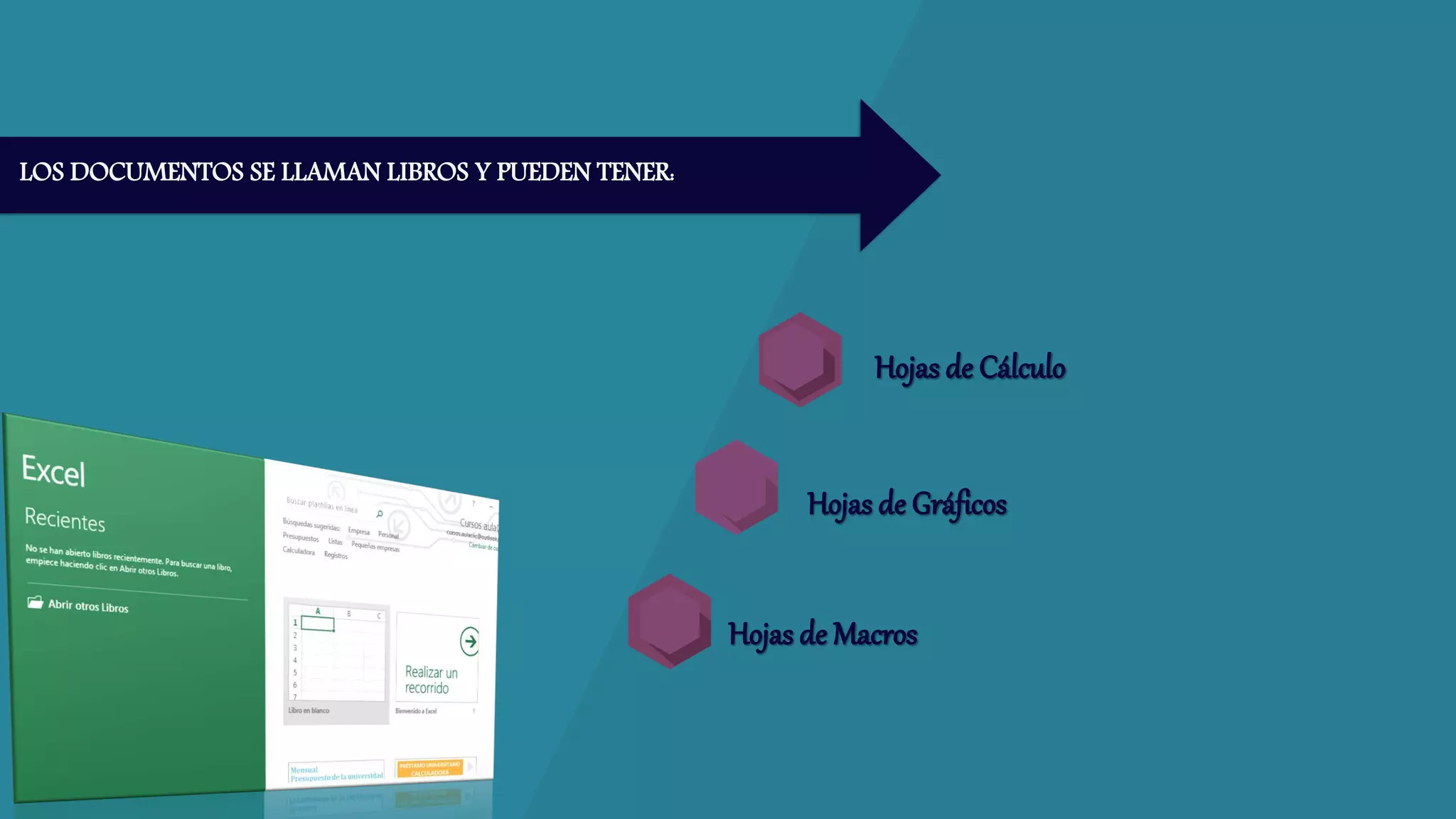
LOS DOCUMENTOS SE LLAMAN LIBROS Y PUEDEN TENER:
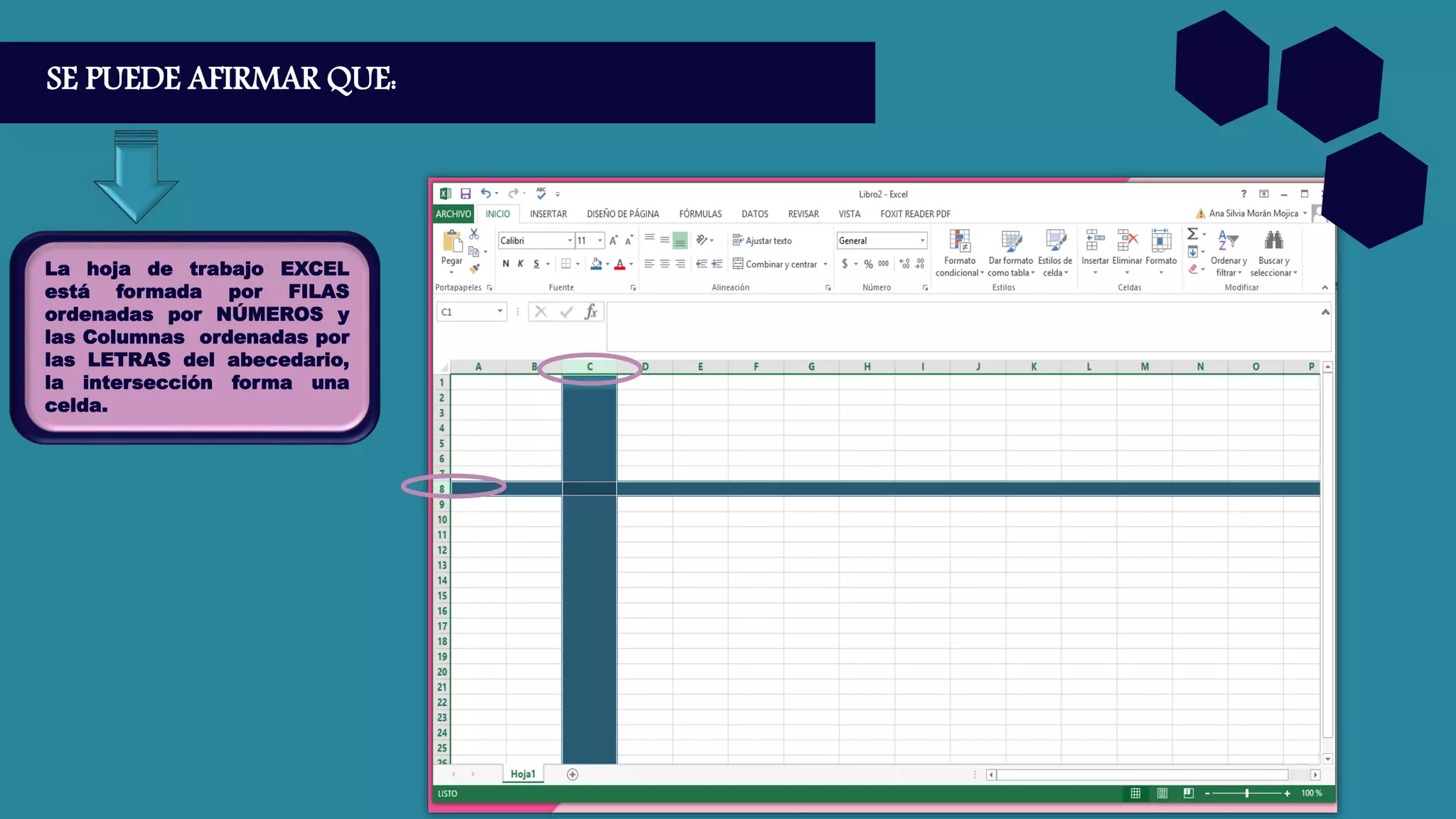
SE PUEDE AFIRMAR QUE:
La hoja de trabajo EXCEL
está formada por FILAS
ordenadas por NÚMEROS y
las Columnas ordenadas por
las LETRAS del abecedario,
la intersección forma una
celda.
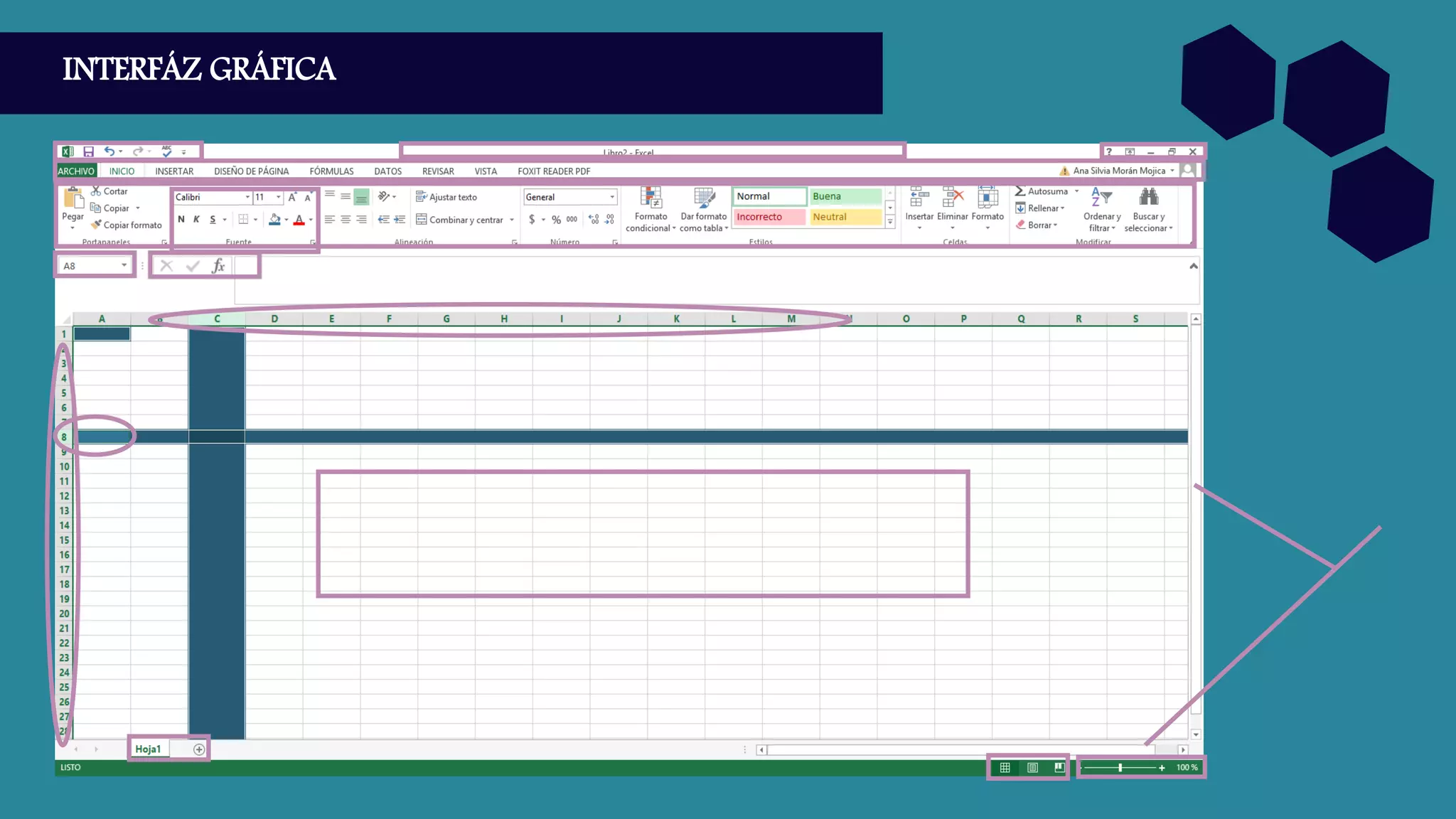
INTERFÁZ GRÁFICA
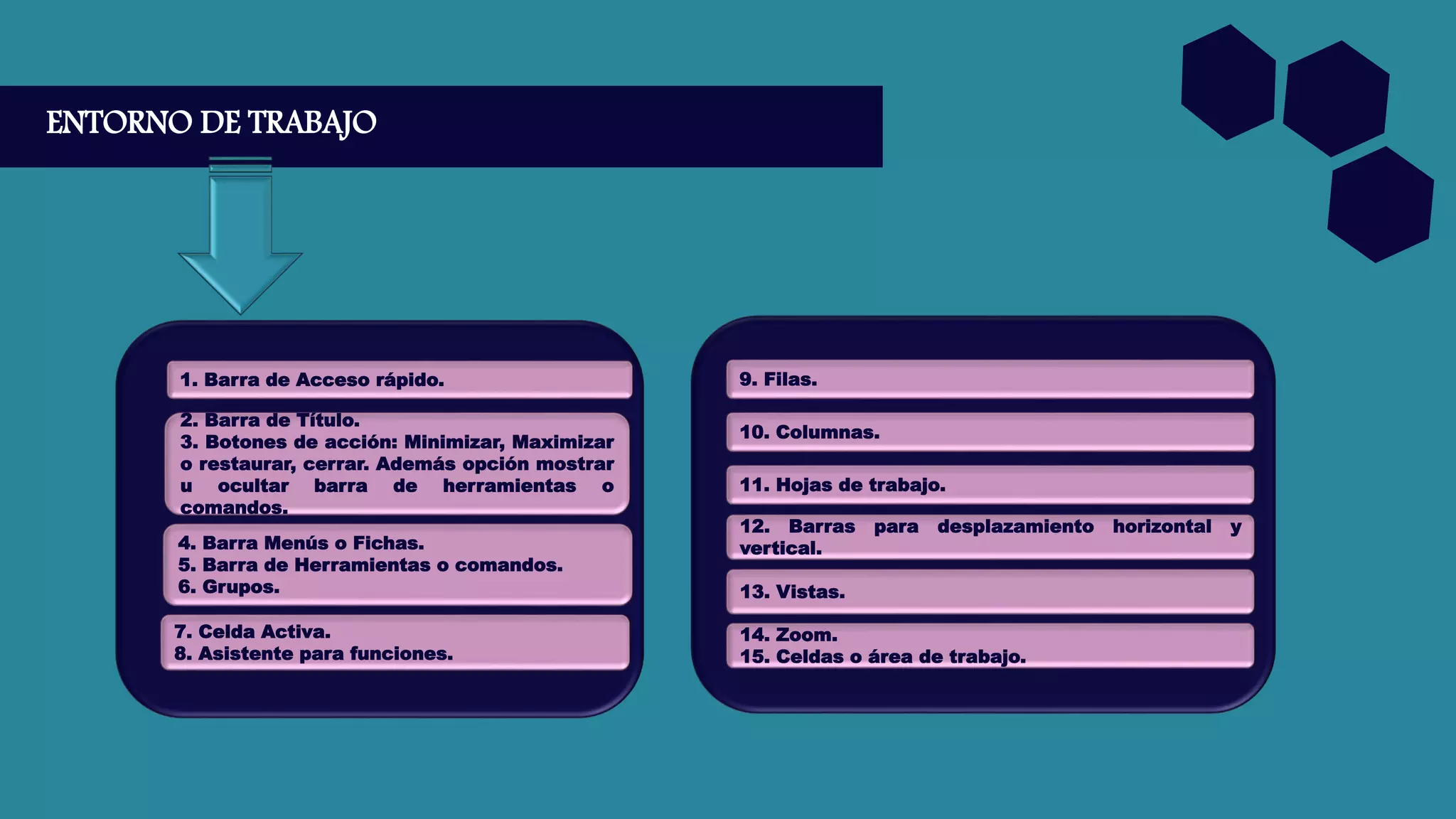
ENTORNO DE TRABAJO
1. Barra de Acceso rápido.
2. Barra de Título.
3. Botones de acción: Minimizar, Maximizar
o restaurar, cerrar. Además opción mostrar
u ocultar barra de herramientas o
comandos.
4. Barra Menús o Fichas.
5. Barra de Herramientas o comandos.
6. Grupos.
7. Celda Activa.
8. Asistente para funciones.
9. Filas.
10. Columnas.
11. Hojas de trabajo.
12. Barras para desplazamiento horizontal y
vertical.
13. Vistas.
14. Zoom.
15. Celdas o área de trabajo.
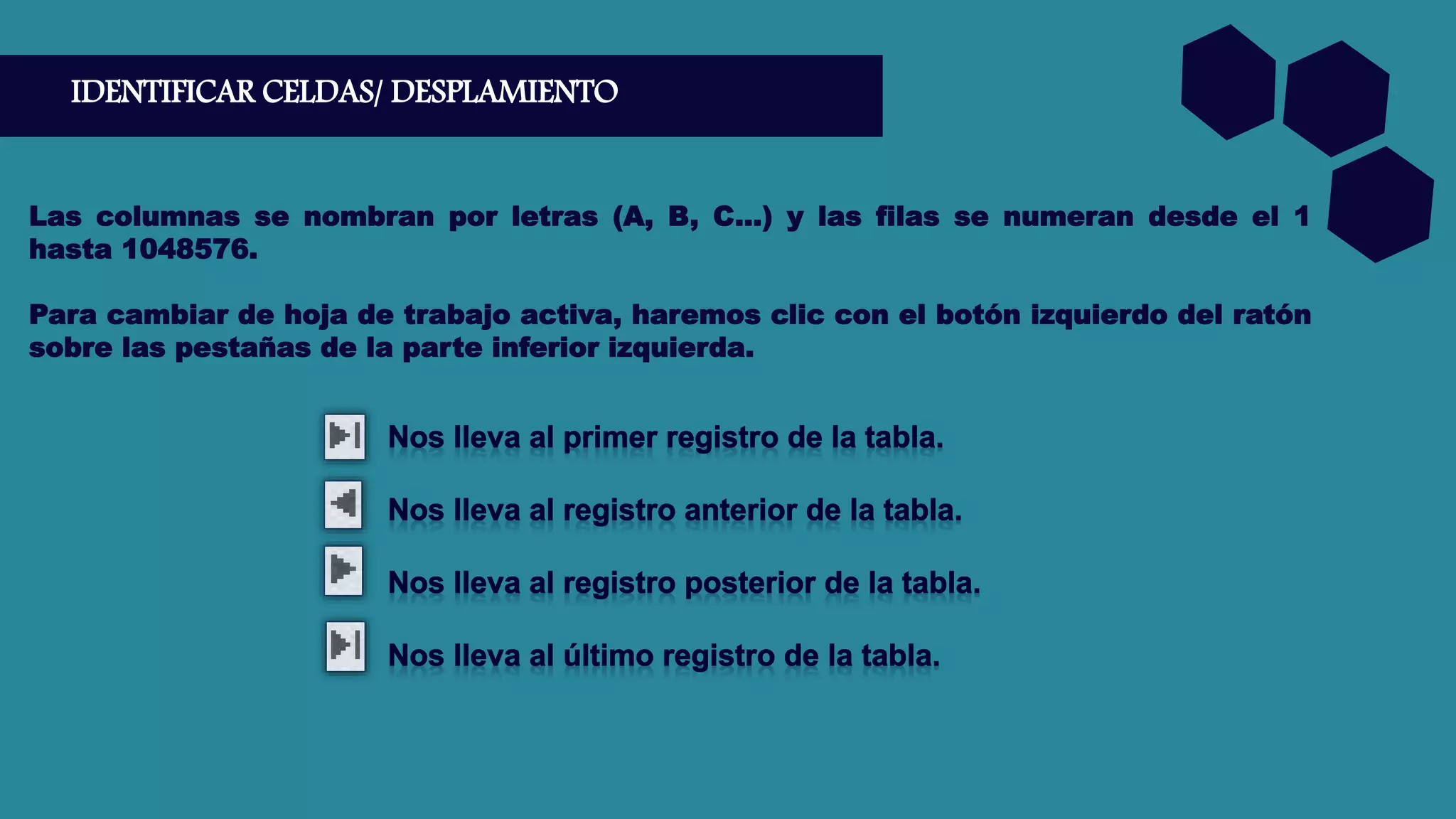
IDENTIFICAR CELDAS/ DESPLAMIENTO
Las columnas se nombran por letras (A, B, C...) y las filas se numeran desde el 1
hasta 1048576.
Para cambiar de hoja de trabajo activa, haremos clic con el botón izquierdo del ratón
sobre las pestañas de la parte inferior izquierda.
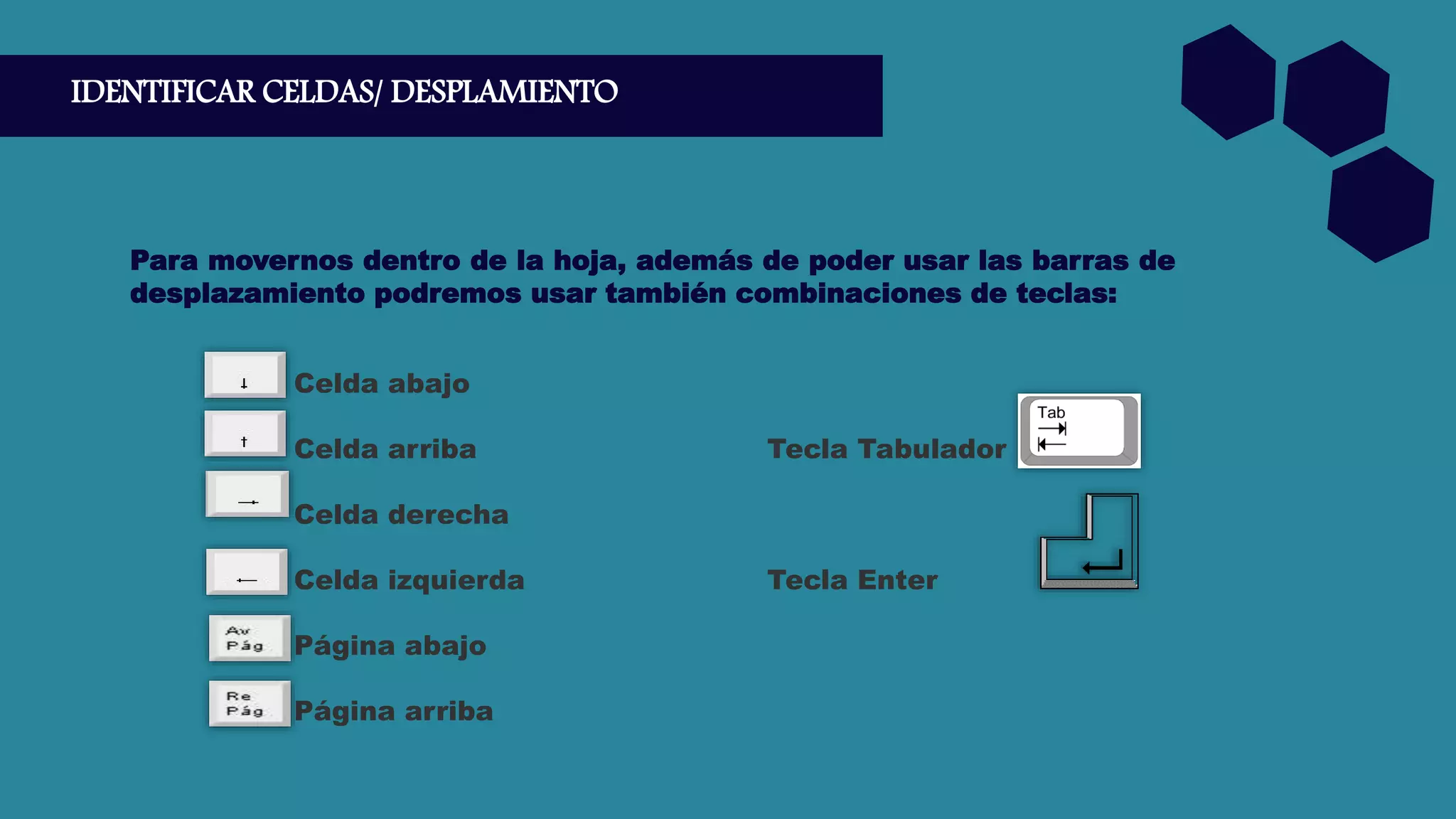
IDENTIFICAR CELDAS/ DESPLAMIENTO
Para movernos dentro de la hoja, además de poder usar las barras de
desplazamiento podremos usar también combinaciones de teclas:
Celda abajo
Celda arriba Tecla Tabulador
Celda derecha
Celda izquierda Tecla Enter
Página abajo
Página arriba
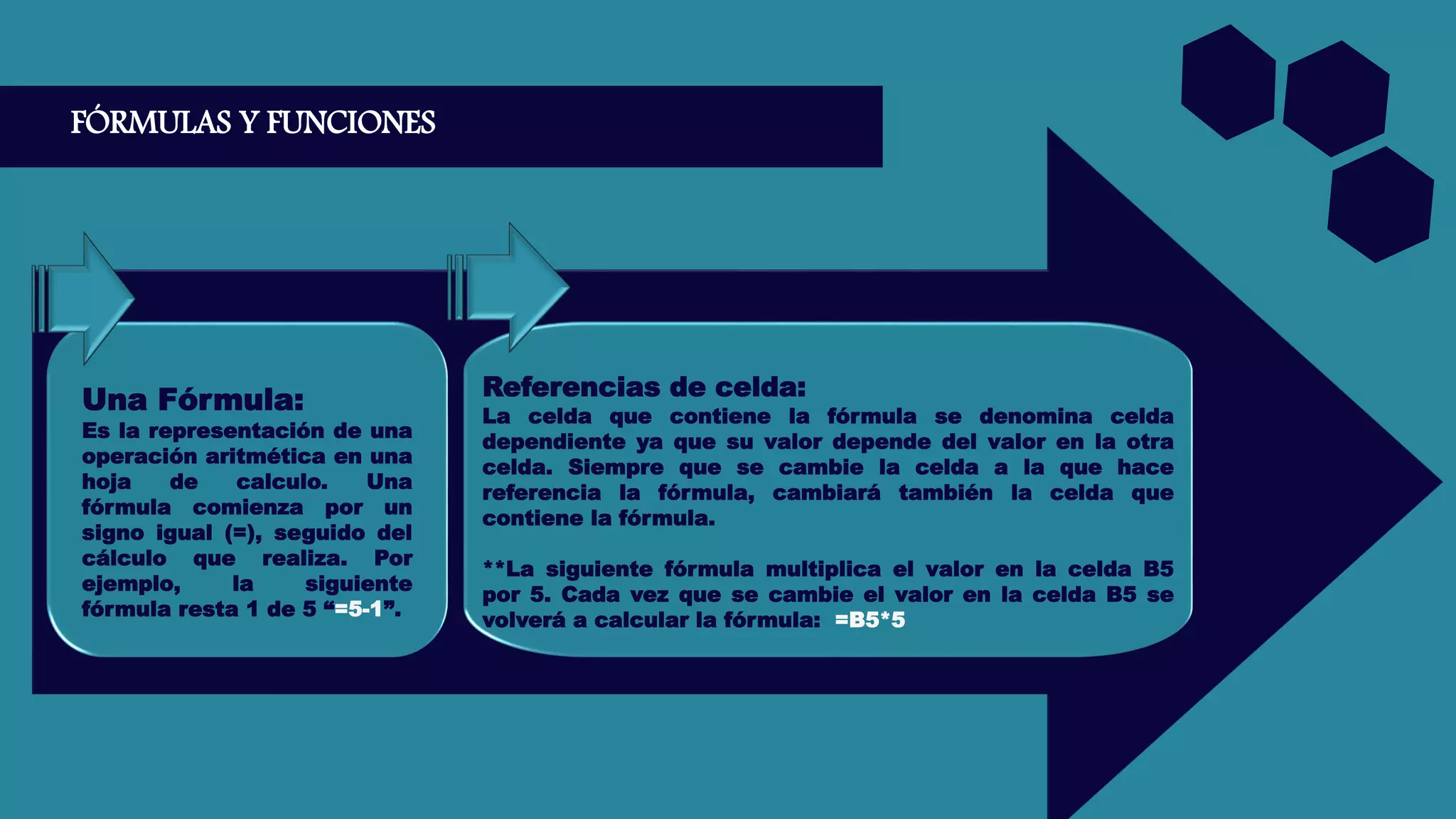
FÓRMULAS Y FUNCIONES
Una Fórmula:
Es la representación de una
operación aritmética en una
hoja de calculo. Una
fórmula comienza por un
signo igual (=), seguido del
cálculo que realiza. Por
ejemplo, la siguiente
fórmula resta 1 de 5 “=5-1”.
Referencias de celda:
La celda que contiene la fórmula se denomina celda
dependiente ya que su valor depende del valor en la otra
celda. Siempre que se cambie la celda a la que hace
referencia la fórmula, cambiará también la celda que
contiene la fórmula.
**La siguiente fórmula multiplica el valor en la celda B5
por 5. Cada vez que se cambie el valor en la celda B5 se
volverá a calcular la fórmula: =B5*5
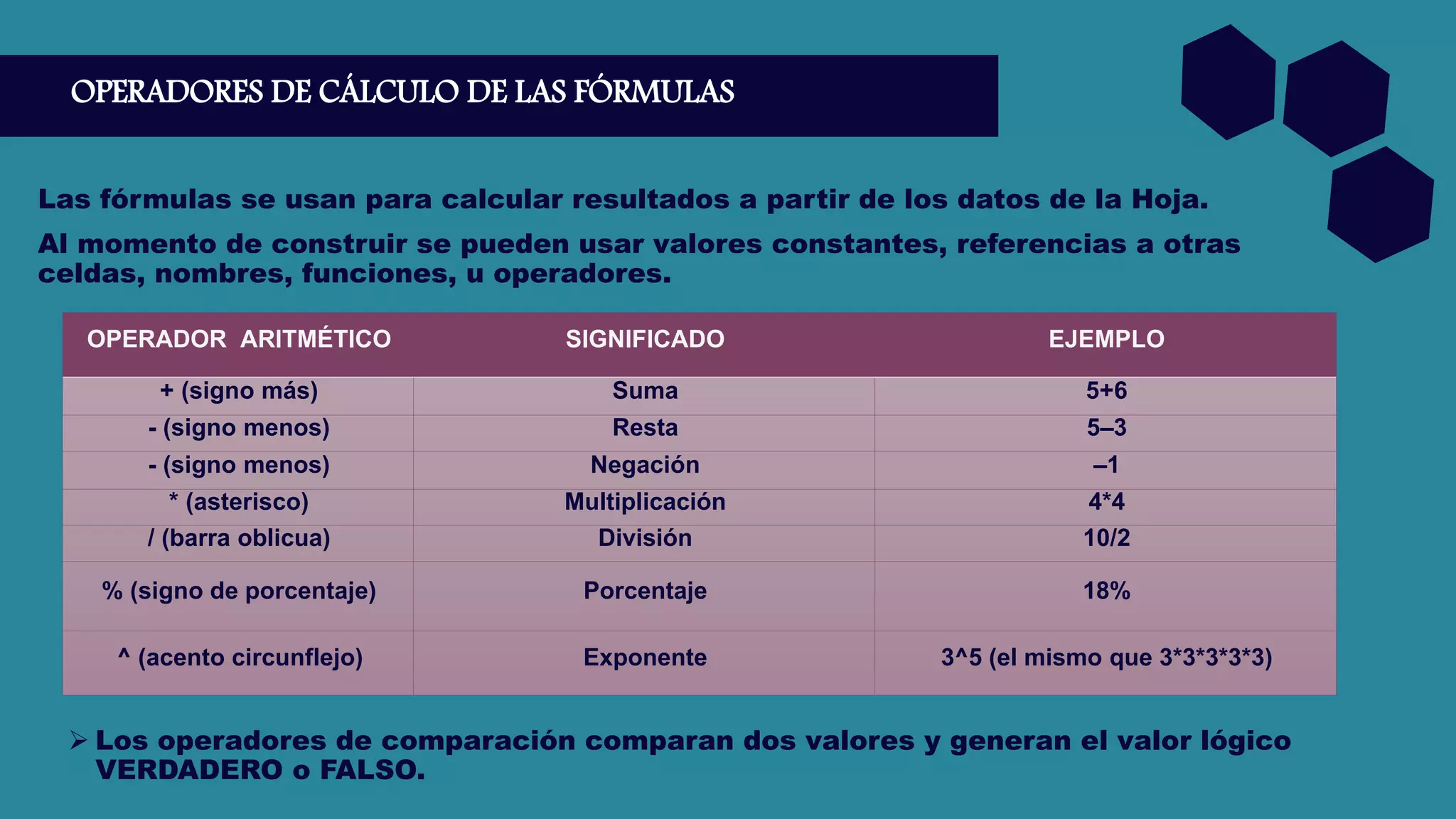
OPERADORES DE CÁLCULO DE LAS FÓRMULAS
Las fórmulas se usan para calcular resultados a partir de los datos de la Hoja.
Al momento de construir se pueden usar valores constantes, referencias a otras
celdas, nombres, funciones, u operadores.
OPERADOR ARITMÉTICO SIGNIFICADO EJEMPLO
+ (signo más) Suma 5+6
- (signo menos) Resta 5–3
- (signo menos) Negación –1
* (asterisco) Multiplicación 4*4
/ (barra oblicua) División 10/2
% (signo de porcentaje) Porcentaje 18%
^ (acento circunflejo) Exponente 3^5 (el mismo que 3*3*3*3*3)
 Los operadores de comparación comparan dos valores y generan el valor lógico
VERDADERO o FALSO.
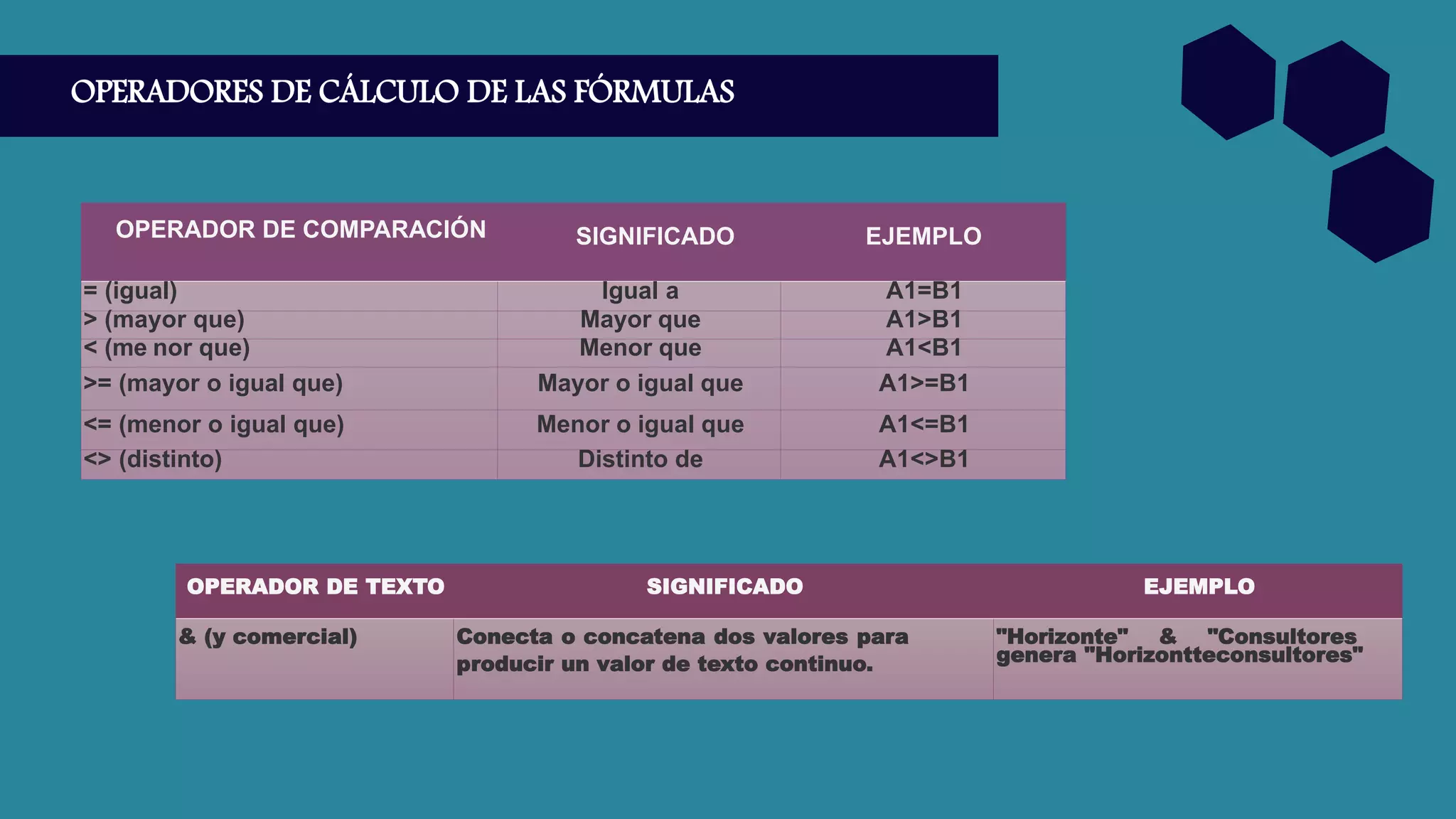
OPERADORES DE CÁLCULO DE LAS FÓRMULAS
OPERADOR DE COMPARACIÓN SIGNIFICADO EJEMPLO
= (igual) Igual a A1=B1
> (mayor que) Mayor que A1>B1
< (me nor que) Menor que A1<B1
>= (mayor o igual que) Mayor o igual que A1>=B1
<= (menor o igual que) Menor o igual que A1<=B1
<> (distinto) Distinto de A1<>B1
OPERADOR DE TEXTO SIGNIFICADO EJEMPLO
& (y comercial) Conecta o concatena dos valores para
producir un valor de texto continuo.
"Horizonte" & "Consultores
genera "Horizontteconsultores"
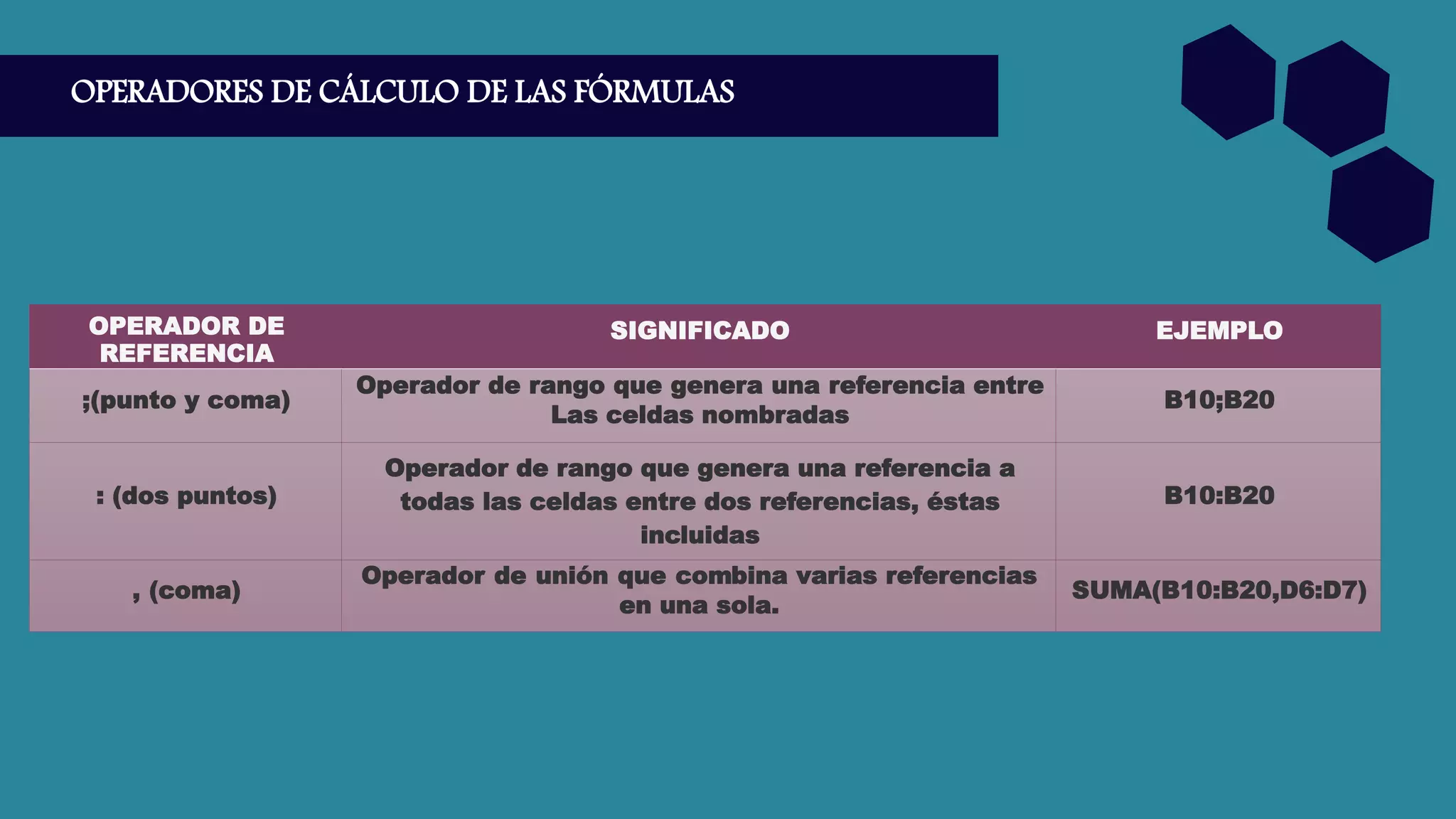
OPERADORES DE CÁLCULO DE LAS FÓRMULAS
OPERADOR DE
REFERENCIA
SIGNIFICADO EJEMPLO
;(punto y coma)
Operador de rango que genera una referencia entre
Las celdas nombradas
B10;B20
: (dos puntos)
Operador de rango que genera una referencia a
todas las celdas entre dos referencias, éstas
incluidas
B10:B20
, (coma)
Operador de unión que combina varias referencias
en una sola.
SUMA(B10:B20,D6:D7)
REFERENCIAS DE CELDA Y RANGO
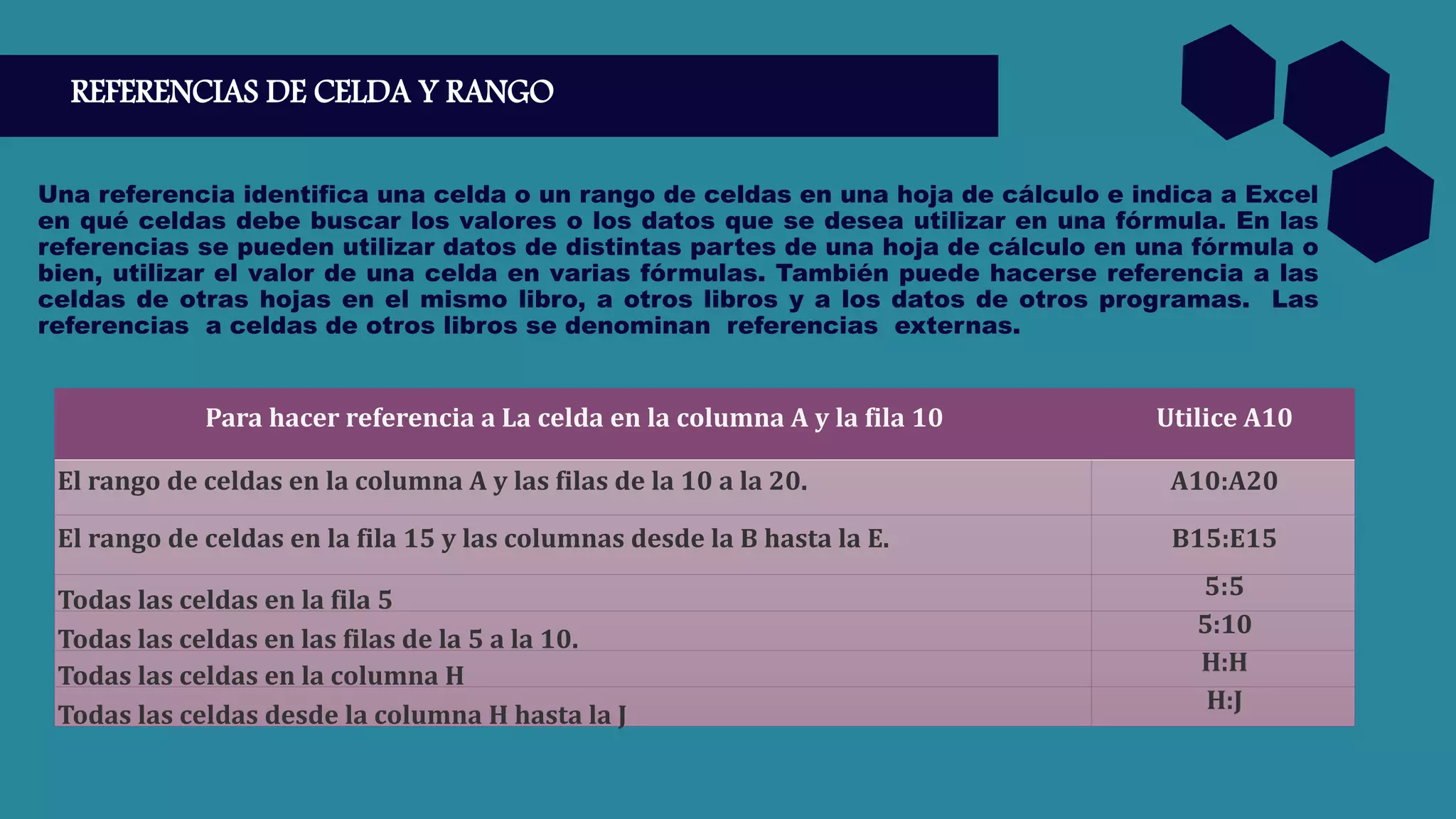
Una referencia identifica una celda o un rango de celdas en una hoja de cálculo e indica a Excel
en qué celdas debe buscar los valores o los datos que se desea utilizar en una fórmula. En las
referencias se pueden utilizar datos de distintas partes de una hoja de cálculo en una fórmula o
bien, utilizar el valor de una celda en varias fórmulas. También puede hacerse referencia a las
celdas de otras hojas en el mismo libro, a otros libros y a los datos de otros programas. Las
referencias a celdas de otros libros se denominan referencias externas.
Para hacer referencia a La celda en la columna A y la fila 10 Utilice A10
El rango de celdas en la columna A y las filas de la 10 a la 20. A10:A20
El rango de celdas en la fila 15 y las columnas desde la B hasta la E. B15:E15
Todas las celdas en la fila 5
5:5
Todas las celdas en las filas de la 5 a la 10.
5:10
Todas las celdas en la columna H
H:H
Todas las celdas desde la columna H hasta la J
H:J
SINTAXIS DE FÓRMULAS
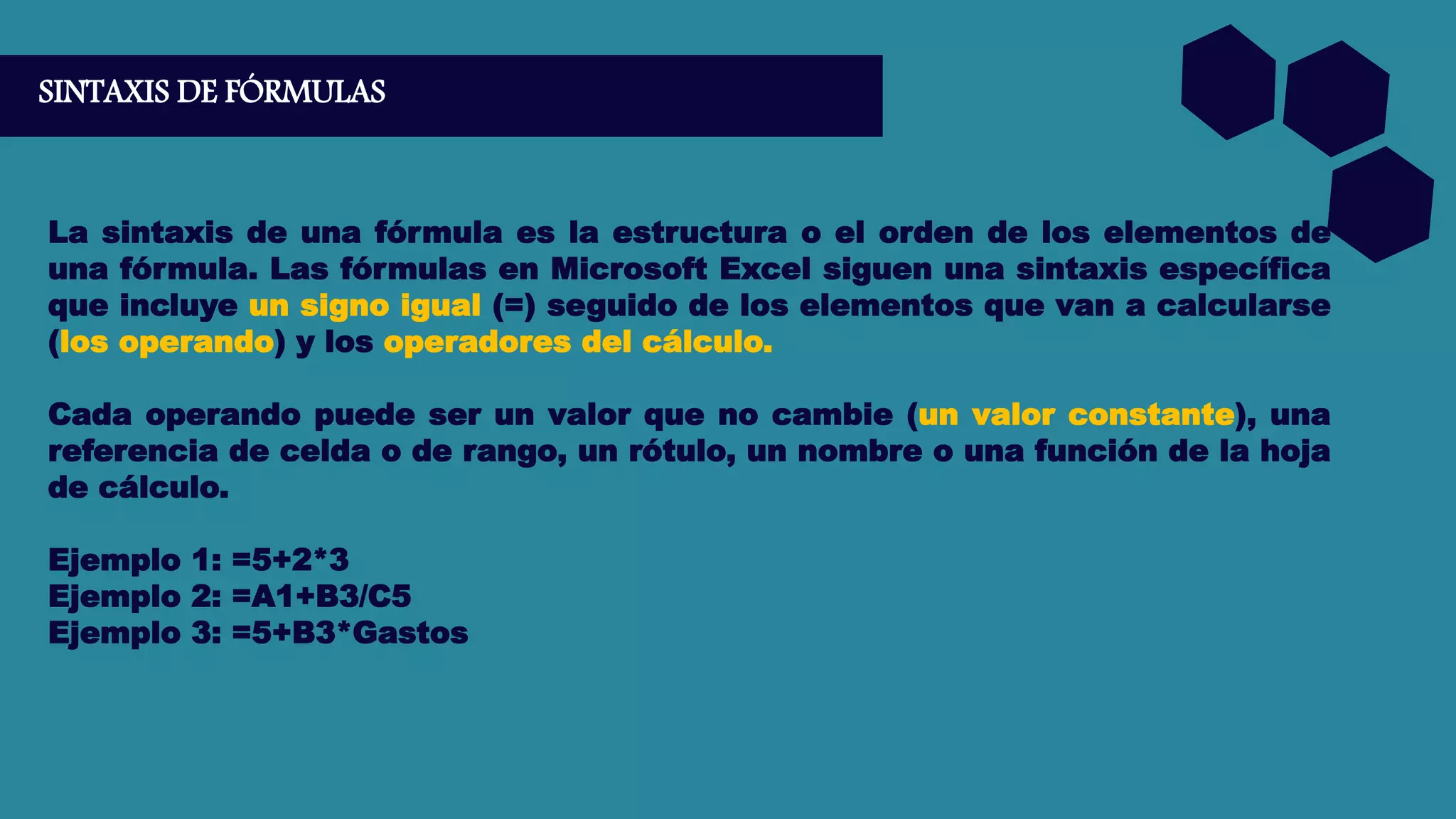
La sintaxis de una fórmula es la estructura o el orden de los elementos de
una fórmula. Las fórmulas en Microsoft Excel siguen una sintaxis específica
que incluye un signo igual (=) seguido de los elementos que van a calcularse
(los operando) y los operadores del cálculo.
Cada operando puede ser un valor que no cambie (un valor constante), una
referencia de celda o de rango, un rótulo, un nombre o una función de la hoja
de cálculo.
Ejemplo 1: =5+2*3
Ejemplo 2: =A1+B3/C5
Ejemplo 3: =5+B3*Gastos
SINTAXIS DE FÓRMULAS
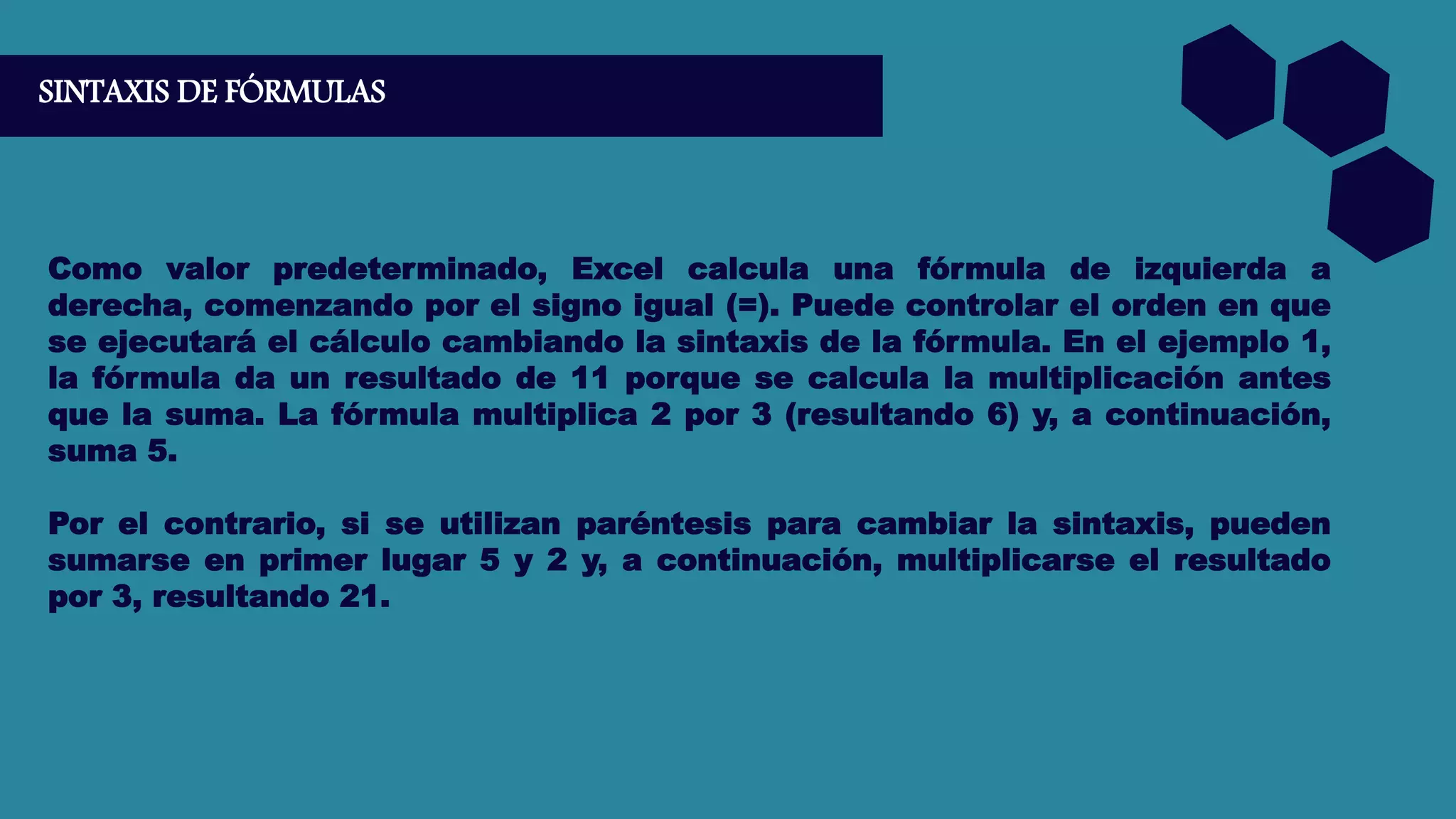
Como valor predeterminado, Excel calcula una fórmula de izquierda a
derecha, comenzando por el signo igual (=). Puede controlar el orden en que
se ejecutará el cálculo cambiando la sintaxis de la fórmula. En el ejemplo 1,
la fórmula da un resultado de 11 porque se calcula la multiplicación antes
que la suma. La fórmula multiplica 2 por 3 (resultando 6) y, a continuación,
suma 5.
Por el contrario, si se utilizan paréntesis para cambiar la sintaxis, pueden
sumarse en primer lugar 5 y 2 y, a continuación, multiplicarse el resultado
por 3, resultando 21.
SINTAXIS DE FÓRMULAS
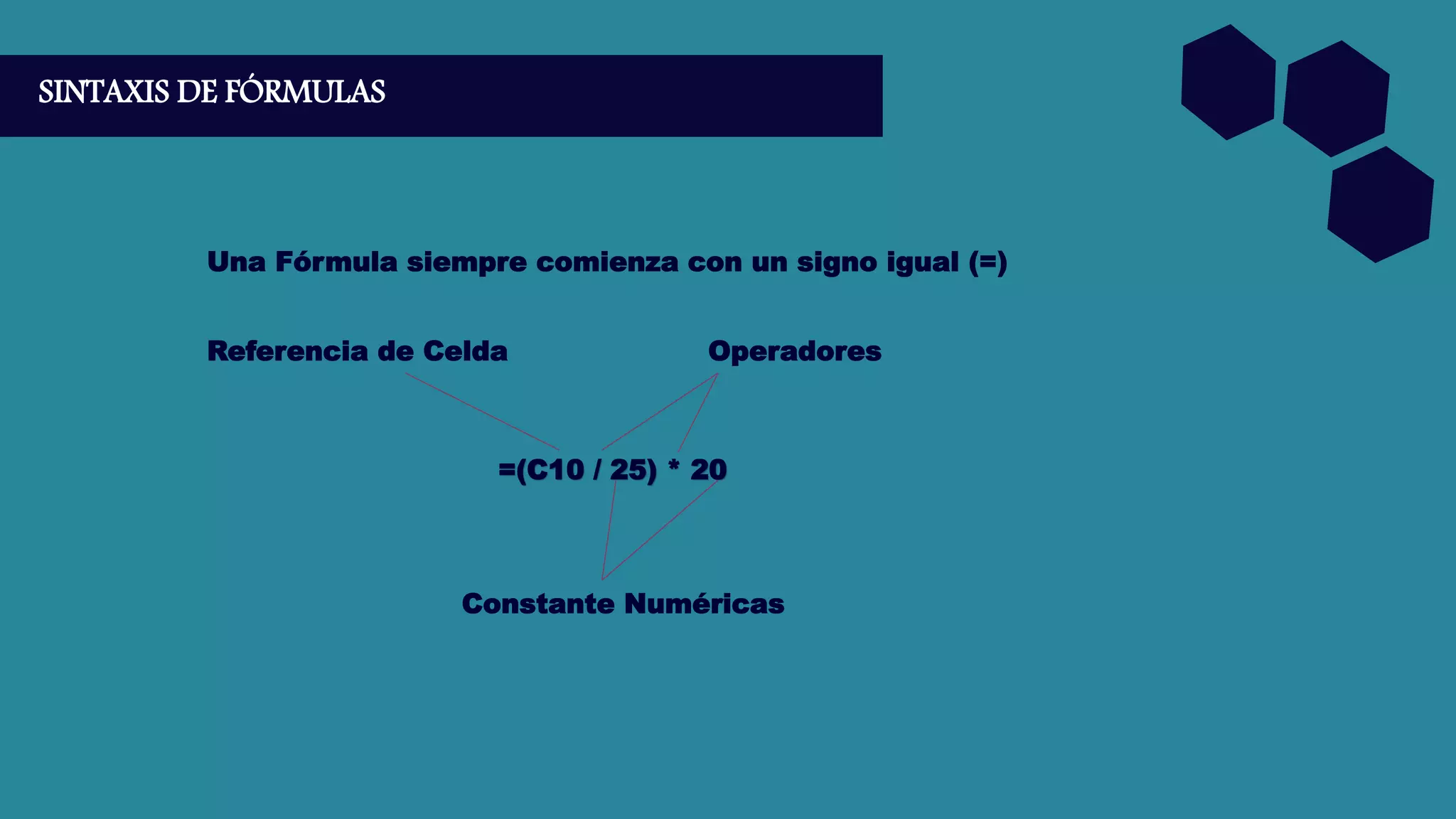
Una Fórmula siempre comienza con un signo igual (=)
Referencia de Celda Operadores
=(C10 / 25) * 20
Constante Numéricas
REFERENCIAS RELATIVAS
Cuando se crea una fórmula, normalmente las referencias de celda o de rango se
basan en su posición relativa
respecto a la celda que contiene la fórmula.
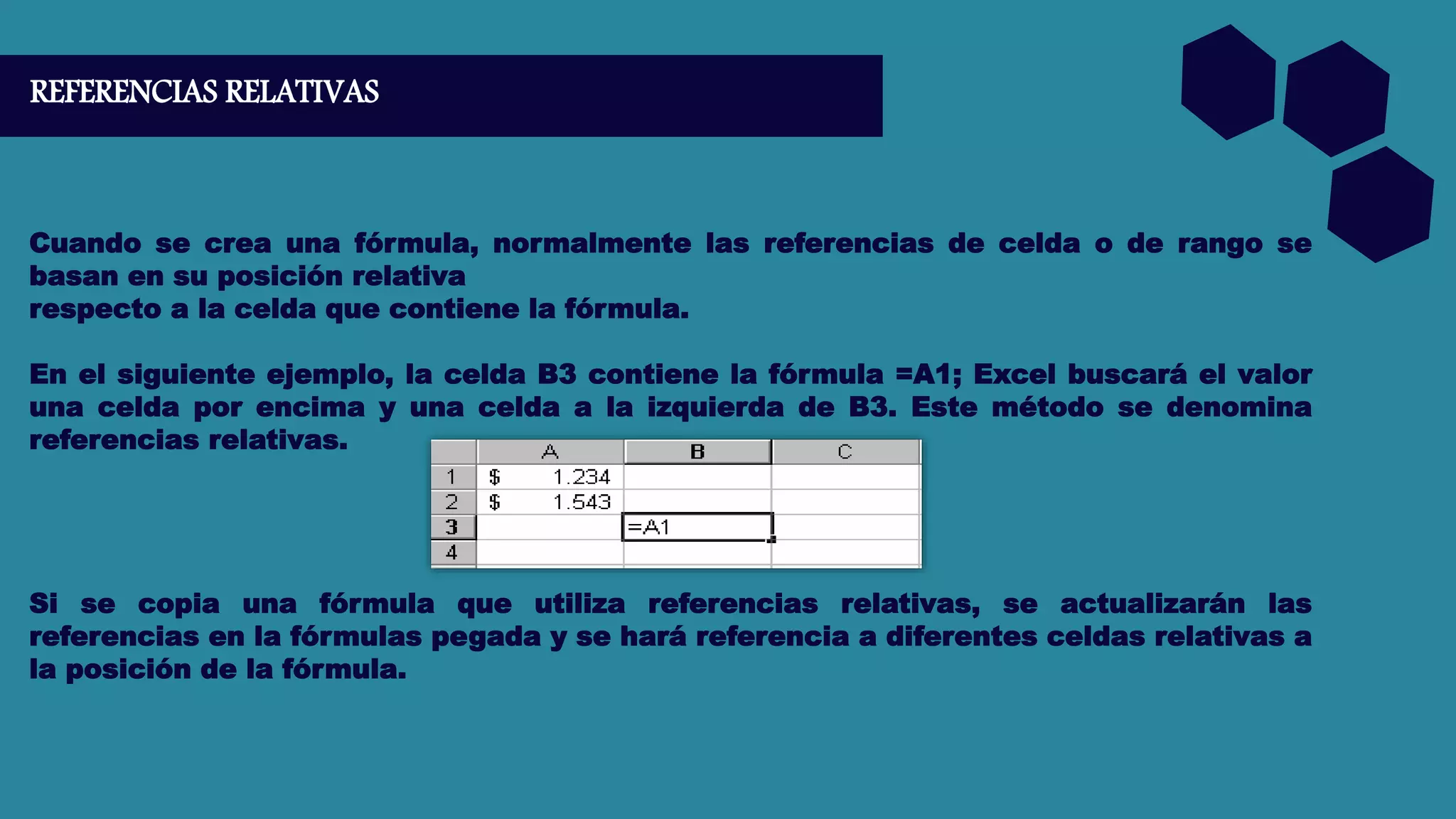
En el siguiente ejemplo, la celda B3 contiene la fórmula =A1; Excel buscará el valor
una celda por encima y una celda a la izquierda de B3. Este método se denomina
referencias relativas.
Si se copia una fórmula que utiliza referencias relativas, se actualizarán las
referencias en la fórmulas pegada y se hará referencia a diferentes celdas relativas a
la posición de la fórmula.
REFERENCIAS ABSOLUTAS
Si no desea que cambien las referencias cuando se copie una fórmula en una
celda diferente, utilice una referencia absoluta.
Por ejemplo, si la fórmula multiplica la celda A1 por la celda C2 (=A1*C2) y debe
copiarse la fórmula en otra celda, cambiarán ambas referencias. Puede crearse una
referencia absoluta a la celda C2 colocando el signo monetario ($) delante de las
partes de la referencia que se desee que no cambie.
Por ejemplo, para crear una referencia absoluta a la celda C2, agregue signo
monetario ($) a la fórmula como se indica a continuación:
=A1*$C$2
Pueden utilizarse los rótulos de las columnas y filas en una hoja de cálculo para
hacer referencia a las celdas de esas columnas, o filas, o pueden crearse nombres
descriptivos para representar a las celdas, los rangos de celdas, las fórmulas o los
valores constantes.
En conclusión se establece cuando una sola celda se relaciona con todas las demás $.
Ejemplo. $C$2
EJERCICIO SOBRE LA CLASE

Excel* By Ing. Ana Silvia M.M

  • 2.
  • 3.
    INTRODUCCIÓN EXCEL es unaaplicación del tipo hoja de cálculo, integrada en el entorno Windows y desarrollada por Microsoft, en la cual se combinan las capacidades de una hoja de cálculo normal, base de datos, programa de gráficos bidimensionales y tridimensionales, lenguaje de programación y generación de macros; todo dentro de la misma aplicación. Programa permite realizar cálculos utilizando funciones preestablecida, como administrar listas en las hojas de calculo través de formulas
  • 4.
    VENTAJAS La posibilidad deutilizar fórmulas y funciones. Permite la creación de gráficos que se modificarán automáticamente al modificar los datos en su hoja de cálculo. Permite también el trabajo con bases de datos.
  • 5.
    LOS DOCUMENTOS SELLAMAN LIBROS Y PUEDEN TENER:
  • 6.
    SE PUEDE AFIRMARQUE: La hoja de trabajo EXCEL está formada por FILAS ordenadas por NÚMEROS y las Columnas ordenadas por las LETRAS del abecedario, la intersección forma una celda.
  • 7.
  • 8.
    ENTORNO DE TRABAJO 1.Barra de Acceso rápido. 2. Barra de Título. 3. Botones de acción: Minimizar, Maximizar o restaurar, cerrar. Además opción mostrar u ocultar barra de herramientas o comandos. 4. Barra Menús o Fichas. 5. Barra de Herramientas o comandos. 6. Grupos. 7. Celda Activa. 8. Asistente para funciones. 9. Filas. 10. Columnas. 11. Hojas de trabajo. 12. Barras para desplazamiento horizontal y vertical. 13. Vistas. 14. Zoom. 15. Celdas o área de trabajo.
  • 9.
    IDENTIFICAR CELDAS/ DESPLAMIENTO Lascolumnas se nombran por letras (A, B, C...) y las filas se numeran desde el 1 hasta 1048576. Para cambiar de hoja de trabajo activa, haremos clic con el botón izquierdo del ratón sobre las pestañas de la parte inferior izquierda.
  • 10.
    IDENTIFICAR CELDAS/ DESPLAMIENTO Paramovernos dentro de la hoja, además de poder usar las barras de desplazamiento podremos usar también combinaciones de teclas: Celda abajo Celda arriba Tecla Tabulador Celda derecha Celda izquierda Tecla Enter Página abajo Página arriba
  • 11.
    FÓRMULAS Y FUNCIONES UnaFórmula: Es la representación de una operación aritmética en una hoja de calculo. Una fórmula comienza por un signo igual (=), seguido del cálculo que realiza. Por ejemplo, la siguiente fórmula resta 1 de 5 “=5-1”. Referencias de celda: La celda que contiene la fórmula se denomina celda dependiente ya que su valor depende del valor en la otra celda. Siempre que se cambie la celda a la que hace referencia la fórmula, cambiará también la celda que contiene la fórmula. **La siguiente fórmula multiplica el valor en la celda B5 por 5. Cada vez que se cambie el valor en la celda B5 se volverá a calcular la fórmula: =B5*5
  • 12.
    OPERADORES DE CÁLCULODE LAS FÓRMULAS Las fórmulas se usan para calcular resultados a partir de los datos de la Hoja. Al momento de construir se pueden usar valores constantes, referencias a otras celdas, nombres, funciones, u operadores. OPERADOR ARITMÉTICO SIGNIFICADO EJEMPLO + (signo más) Suma 5+6 - (signo menos) Resta 5–3 - (signo menos) Negación –1 * (asterisco) Multiplicación 4*4 / (barra oblicua) División 10/2 % (signo de porcentaje) Porcentaje 18% ^ (acento circunflejo) Exponente 3^5 (el mismo que 3*3*3*3*3)  Los operadores de comparación comparan dos valores y generan el valor lógico VERDADERO o FALSO.
  • 13.
    OPERADORES DE CÁLCULODE LAS FÓRMULAS OPERADOR DE COMPARACIÓN SIGNIFICADO EJEMPLO = (igual) Igual a A1=B1 > (mayor que) Mayor que A1>B1 < (me nor que) Menor que A1<B1 >= (mayor o igual que) Mayor o igual que A1>=B1 <= (menor o igual que) Menor o igual que A1<=B1 <> (distinto) Distinto de A1<>B1 OPERADOR DE TEXTO SIGNIFICADO EJEMPLO & (y comercial) Conecta o concatena dos valores para producir un valor de texto continuo. "Horizonte" & "Consultores genera "Horizontteconsultores"
  • 14.
    OPERADORES DE CÁLCULODE LAS FÓRMULAS OPERADOR DE REFERENCIA SIGNIFICADO EJEMPLO ;(punto y coma) Operador de rango que genera una referencia entre Las celdas nombradas B10;B20 : (dos puntos) Operador de rango que genera una referencia a todas las celdas entre dos referencias, éstas incluidas B10:B20 , (coma) Operador de unión que combina varias referencias en una sola. SUMA(B10:B20,D6:D7)
  • 15.
    REFERENCIAS DE CELDAY RANGO Una referencia identifica una celda o un rango de celdas en una hoja de cálculo e indica a Excel en qué celdas debe buscar los valores o los datos que se desea utilizar en una fórmula. En las referencias se pueden utilizar datos de distintas partes de una hoja de cálculo en una fórmula o bien, utilizar el valor de una celda en varias fórmulas. También puede hacerse referencia a las celdas de otras hojas en el mismo libro, a otros libros y a los datos de otros programas. Las referencias a celdas de otros libros se denominan referencias externas. Para hacer referencia a La celda en la columna A y la fila 10 Utilice A10 El rango de celdas en la columna A y las filas de la 10 a la 20. A10:A20 El rango de celdas en la fila 15 y las columnas desde la B hasta la E. B15:E15 Todas las celdas en la fila 5 5:5 Todas las celdas en las filas de la 5 a la 10. 5:10 Todas las celdas en la columna H H:H Todas las celdas desde la columna H hasta la J H:J
  • 16.
    SINTAXIS DE FÓRMULAS Lasintaxis de una fórmula es la estructura o el orden de los elementos de una fórmula. Las fórmulas en Microsoft Excel siguen una sintaxis específica que incluye un signo igual (=) seguido de los elementos que van a calcularse (los operando) y los operadores del cálculo. Cada operando puede ser un valor que no cambie (un valor constante), una referencia de celda o de rango, un rótulo, un nombre o una función de la hoja de cálculo. Ejemplo 1: =5+2*3 Ejemplo 2: =A1+B3/C5 Ejemplo 3: =5+B3*Gastos
  • 17.
    SINTAXIS DE FÓRMULAS Comovalor predeterminado, Excel calcula una fórmula de izquierda a derecha, comenzando por el signo igual (=). Puede controlar el orden en que se ejecutará el cálculo cambiando la sintaxis de la fórmula. En el ejemplo 1, la fórmula da un resultado de 11 porque se calcula la multiplicación antes que la suma. La fórmula multiplica 2 por 3 (resultando 6) y, a continuación, suma 5. Por el contrario, si se utilizan paréntesis para cambiar la sintaxis, pueden sumarse en primer lugar 5 y 2 y, a continuación, multiplicarse el resultado por 3, resultando 21.
  • 18.
    SINTAXIS DE FÓRMULAS UnaFórmula siempre comienza con un signo igual (=) Referencia de Celda Operadores =(C10 / 25) * 20 Constante Numéricas
  • 19.
    REFERENCIAS RELATIVAS Cuando secrea una fórmula, normalmente las referencias de celda o de rango se basan en su posición relativa respecto a la celda que contiene la fórmula. En el siguiente ejemplo, la celda B3 contiene la fórmula =A1; Excel buscará el valor una celda por encima y una celda a la izquierda de B3. Este método se denomina referencias relativas. Si se copia una fórmula que utiliza referencias relativas, se actualizarán las referencias en la fórmulas pegada y se hará referencia a diferentes celdas relativas a la posición de la fórmula.
  • 20.
    REFERENCIAS ABSOLUTAS Si nodesea que cambien las referencias cuando se copie una fórmula en una celda diferente, utilice una referencia absoluta. Por ejemplo, si la fórmula multiplica la celda A1 por la celda C2 (=A1*C2) y debe copiarse la fórmula en otra celda, cambiarán ambas referencias. Puede crearse una referencia absoluta a la celda C2 colocando el signo monetario ($) delante de las partes de la referencia que se desee que no cambie. Por ejemplo, para crear una referencia absoluta a la celda C2, agregue signo monetario ($) a la fórmula como se indica a continuación: =A1*$C$2 Pueden utilizarse los rótulos de las columnas y filas en una hoja de cálculo para hacer referencia a las celdas de esas columnas, o filas, o pueden crearse nombres descriptivos para representar a las celdas, los rangos de celdas, las fórmulas o los valores constantes. En conclusión se establece cuando una sola celda se relaciona con todas las demás $. Ejemplo. $C$2
  • 21.