MONICA
Es un conjunto de programas que le permitirán realizar:
 Facturación.- Crea facturas, lleva el control de éstas, obtiene totales de ventas
por clientes, por fechas, por ítem, por vendedor.
 Inventario.- Ud. puede llevar el control de los ítems de su inventario: asignando
códigos, conociendo en cualquier momento el precio, el costo, y la cantidad
disponible de un determinado ítem.
 Clientes.- Ud. puede determinar mediante el auxilio de MONICA cuales han
sido sus ventas por clientes, cuales son sus mejores clientes, cuanto les ha
vendido y cuando
 Cuentas por cobrar (Cartera).- Permite manejar las ventas al crédito que
realiza con sus clientes: Vencimiento de facturas, Cargos financieros, puede
obtener los estados de cuenta por cada cliente.
 Cuentas por pagar .- Maneja las compras a sus suplidores, MONICA le
permite realizar cotizaciones (Averiguación del precio de un producto) y
luego realizar la orden de compra (Formalizar la compra del producto).
 Cheques.- Lleva un control preciso de los montos girados, los cheques
que han sido cobrados, aquellos que faltan ser cobrados, montos totales
para un período.
 Libro Diario. Registra las actividades de la empresa mediante asientos
contables (Método de la partida doble). Lo cual involucra un plan contable
(Cuentas) que es prácticamente ilimitado, con códigos de hasta 14
caracteres y multinivel.
 Análisis de Cuentas. Le permite al contador analizar en cualquier
momento las diferentes cuentas que conforman el plan contable de la
empresa y de esta manera determinar la situación de la empresa.
 Reportes Contables. El Contador tiene a su alcance y en cualquier
momento el Libro Diario, Reporte de Análisis de cuentas, y el Balance de
Comprobación, El Balance General de la empresa, el Estado de
Ganancias y Pérdidas.
La instalación se puede hacer desde el disco CD que ha adquirido, ó también
desde el internet. las instrucciones que a continuación se indican:
1.- Prender su computador
2- Inserte disco ó CD en la lectora de discos de su computador. Si descargó el
instalador del internet, simplemente hacer doble clic en dicho instalador.
3.- Después de algunos segundos se muestra en pantalla las instrucciones
para instalar el programa. En caso de que no se muestre en pantalla
instrucciones, ubicar dentro del disco el archivo "instalador_monica_9.exe y
ejecutarlo (hacer doble clic en dicho archivo).
4.- En estas pantallas de instalación, se le mostrará el subdirectorio en el cual
desea grabar el programa, Ud. puede, si desea, especificar un directorio
diferente al que se ha pre-establecido: C:MONICA9.
 5.- Se debe anotar que según el tipo de Windows que tenga en su
computador, pueden mostrarse ventanas adicionales de pre-instalación.
Por ejemplo, si tiene Windows Vista, probablemente se va a mostrar, las
pantallas de "pre-requisitos“
 A veces es necesario instalar un archivo auxiliar llamado Framework 3.5,
así como otros programas de instalación (SQL server 2008 R2 express, el
cual es otro componente del programa.
 6.- Aunque el instalador de Monica es sumamente flexible y prácticamente
tiene previsto casi todo tipo de instalación (ejemplo: computadores de 32
bits, de 64 bits, Windows XP, Vista, Windows 7, etc.)
 7.- Una vez instalada MONICA se muestra un mensaje de correcta
instalación. El programa se instala en el directorio pre-establecido
C:MONICA9 necesita al menos 400 MB de espacio libre para instalar el
programa).
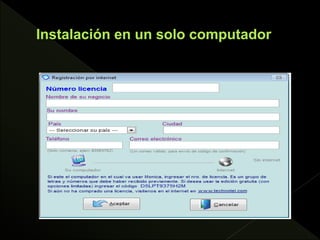
 8.- Antes de usar el programa Monica, se muestra una pantalla de
registración, si Monica, detecta internet, le muestra una pantalla para que
ingrese el nro. De licencia (el cual debe está incluido en el certificado que
debe haber recibido cuando compró el programa)
 9.- Si desea usar la versión gratuita, simplemente ingrese el código que se
encuentra en dicha pantalla (para el ejemplo, el nro. de licencia sería
D5LPT9375H2M).
 La versión gratuita no tiene fecha de expiración. La única limitación, es en
el número de documentos que se pueden ingresar al sistema, hasta un
máximo de 5 documentos por semana pueden ser ingresados (5 facturas,
5 estimados, 5 clientes, etc.) y es versión monousuario (no puede usarse
en una red de computadores)
 10.- Una vez que ha ingresado la licencia correspondiente ya está listo
para usar el programa de negocios Monica, ya puede comenzar a ingresar
información de su negocio en el programa.
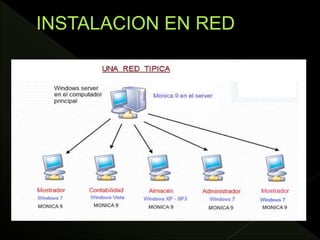
 Para la instalación de Monica en red, puede utilizar cualquier tipo de
computadores con Windows (Windows XP - SP3 ó versiones siguientes).
Si es una red de hasta 3 computadores, puede usar una red simple (de
punto a punto ó "peer to peer”). Si tiene 4 ó más computadores en red, por
razones de eficiencia y seguridad debe instalar Windows server (versión
2003 o siguientes) en el computador principal (el computador que va
almacenar los datos). Adjunto se muestra un esquema típico de una red
en una empresa.
Las instrucciones para la instalación en red
son las siguientes:
 1.- Verificar que los computadores se encuentren en red. Para ello
ingresar en cada uno de los computadores y verificar en el explorador de
cada equipo que se muestren los íconos con los nombres de los
computadores y su respectivo disco ó folder compartido en el computador
principal.
 2.- Instalar en cada uno de los computadores de la red, el software de
negocios Monica. Recomendable, utilizar las opciones pre-determinadas
de instalación (se instala en el disco local de cada computador). Se debe
instalar en el computador principal como en las estaciones
 3.- En el computador principal ejecutar el programa
Monica y activar la licencia de red, que debe haber
recibido al comprar el programa.
 4.- En el computador principal activar el software que
permite compartir la base de datos SQL en la red (ver
video explicativo), así como reconfigurar el "firewall" para
permitir acceso a las estaciones.
 5.- En cada estación, cambiar (ó crear) un acceso directo
al programa Monica.exe que debe encontrarse en el folder
del disco principal (ver video explicativo)
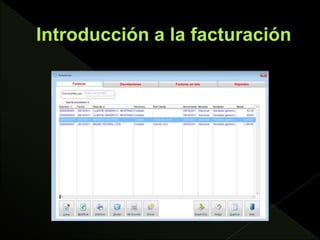
 Este módulo le permite realizar las facturas prácticamente a cualquier
formato que se requiere en su país. Por ejemplo puede realizar facturas
con impuesto, sin impuesto, aplicar el impuesto a un producto ó a varios,
diferentes impuestos para diferentes productos.
 Así mismo puede averiguar fácilmente el precio de un producto, para un
cliente en particular ó la estadística de ventas. Igualmente puede definir
hasta tres diferentes tipos de facturas.
 En este capítulo se muestra los procedimientos para crear facturas,
modificarlas y eliminarlas, también puede realizar devoluciones, facturas
en lotes y reportes varios. Cuando realiza una factura, ésta es
automáticamente actualizada en el inventario y en el módulo de cuentas
por cobrar. Así mismo el movimiento de los productos se registran en el
kardex y quedan actualizadas las cantidades disponibles en almacén.
 También tiene la posibilidad de emitir automáticamente el respectivo
asiento contable si lo desea.
Crear una factura
 Del menú principal presionar Facturas, luego se muestra la
pantalla general de facturas, de allí presionar el botón de crear,
después de algunos segundos se muestra la pantalla para crear
las facturas.
Anular una factura
 De la pantalla del menú de facturación, seleccionar el botón de
eliminar. Luego ingresar el Nro. de la factura (se muestra un
número que previamente puede ser seleccionado mediante el
ratón). Si el módulo de facturación está conectado al módulo de
contabilidad, el asiento contable asociado a dicha factura es
automáticamente eliminado.
Devoluciones del cliente
 Ud. puede realizar una devolución de mercadería. Para ello
simplemente hacer un clic sobre la pestaña de
Devoluciones en la pantalla general de la facturación.
 Cuando se realiza una devolución, esta se registra en la
sección de cuentas por cobrar, como un crédito.
 Una devolución puede ser aplicada a una factura. Por ejemplo
si el cliente retorna algún producto, Ud. genera la devolución y
después le puede indicar al cliente que dicha devolución se
aplica a una futura compra.
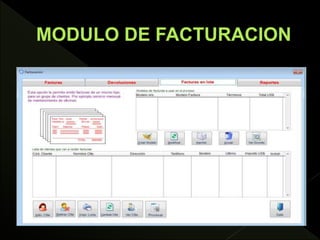
Facturas en lote
 Esta opción le permite emitir automáticamente un grupo de facturas
similares. Por ejemplo si su empresa tiene que facturar cada fin de mes
por la misma cantidad a un grupo de clientes y El proceso para realizar
una facturación es el siguiente:
› Definir una Factura Gral.- Ud. debe definir una factura base en la sección de facturas
modelo. Este documento contiene el modelo general de la factura que se va a emitir a cada
cliente.
› Adicionar un cliente.- Le permite incluir un cliente en el grupo al cual se le emitirá las
facturas. Especificar el código ó presionar la tecla buscar para ubicar el cliente de la lista
general de clientes.
› Eliminar un cliente.- Le permite eliminar un cliente del grupo de clientes, por ejemplo
cuando el cliente ha dejado de utilizar el servicio, entonces utilizar esta opción para
eliminarlo del grupo.
› Ver grupo.- Le permite ver en pantalla u obtener un listado de los clientes a los cuales se
les va emitir las facturas. Los clientes que se muestran marcados con un asterisco ‘*’ son
los que pertenecen al grupo a los cuales se emite la factura.
› Iniciar proceso.- Cuando se ha definido la factura y el grupo de clientes entonces
presionar este botón en el cual se le muestra una ventana solicitando si existe ya un pago
por adelantado y la fecha que debe mostrarse en las facturas. El proceso de facturación por
lotes puede tomar algunos segundos ó varias horas dependiendo de la cantidad de clientes
a los cuales tiene que emitir esta factura.
Enlace a la contabilidad
 El modulo de facturación esta enlazado con la contabilidad de tal manera
que al emitir una factura, automáticamente emite su correspondiente
asiento contable.
 Por ejemplo si Ud. está usando el almacén, entonces al vender un
producto, el inventario queda afectado.
 Para definir el enlace a la contabilidad debe definir el asiento contable
automático. Para ello vea la sección de Cuentas de enlace en el capítulo
de Contabilidad
 Una vez que ha definido el enlace contable entre la facturación y la
contabilidad, solamente tiene que emitir la respectiva factura.
Expo soft monica

Expo soft monica

  • 3.
    MONICA Es un conjuntode programas que le permitirán realizar:  Facturación.- Crea facturas, lleva el control de éstas, obtiene totales de ventas por clientes, por fechas, por ítem, por vendedor.  Inventario.- Ud. puede llevar el control de los ítems de su inventario: asignando códigos, conociendo en cualquier momento el precio, el costo, y la cantidad disponible de un determinado ítem.  Clientes.- Ud. puede determinar mediante el auxilio de MONICA cuales han sido sus ventas por clientes, cuales son sus mejores clientes, cuanto les ha vendido y cuando  Cuentas por cobrar (Cartera).- Permite manejar las ventas al crédito que realiza con sus clientes: Vencimiento de facturas, Cargos financieros, puede obtener los estados de cuenta por cada cliente.
  • 4.
     Cuentas porpagar .- Maneja las compras a sus suplidores, MONICA le permite realizar cotizaciones (Averiguación del precio de un producto) y luego realizar la orden de compra (Formalizar la compra del producto).  Cheques.- Lleva un control preciso de los montos girados, los cheques que han sido cobrados, aquellos que faltan ser cobrados, montos totales para un período.  Libro Diario. Registra las actividades de la empresa mediante asientos contables (Método de la partida doble). Lo cual involucra un plan contable (Cuentas) que es prácticamente ilimitado, con códigos de hasta 14 caracteres y multinivel.
  • 5.
     Análisis deCuentas. Le permite al contador analizar en cualquier momento las diferentes cuentas que conforman el plan contable de la empresa y de esta manera determinar la situación de la empresa.  Reportes Contables. El Contador tiene a su alcance y en cualquier momento el Libro Diario, Reporte de Análisis de cuentas, y el Balance de Comprobación, El Balance General de la empresa, el Estado de Ganancias y Pérdidas.
  • 6.
    La instalación sepuede hacer desde el disco CD que ha adquirido, ó también desde el internet. las instrucciones que a continuación se indican: 1.- Prender su computador 2- Inserte disco ó CD en la lectora de discos de su computador. Si descargó el instalador del internet, simplemente hacer doble clic en dicho instalador. 3.- Después de algunos segundos se muestra en pantalla las instrucciones para instalar el programa. En caso de que no se muestre en pantalla instrucciones, ubicar dentro del disco el archivo "instalador_monica_9.exe y ejecutarlo (hacer doble clic en dicho archivo). 4.- En estas pantallas de instalación, se le mostrará el subdirectorio en el cual desea grabar el programa, Ud. puede, si desea, especificar un directorio diferente al que se ha pre-establecido: C:MONICA9.
  • 7.
     5.- Sedebe anotar que según el tipo de Windows que tenga en su computador, pueden mostrarse ventanas adicionales de pre-instalación. Por ejemplo, si tiene Windows Vista, probablemente se va a mostrar, las pantallas de "pre-requisitos“  A veces es necesario instalar un archivo auxiliar llamado Framework 3.5, así como otros programas de instalación (SQL server 2008 R2 express, el cual es otro componente del programa.  6.- Aunque el instalador de Monica es sumamente flexible y prácticamente tiene previsto casi todo tipo de instalación (ejemplo: computadores de 32 bits, de 64 bits, Windows XP, Vista, Windows 7, etc.)
  • 8.
     7.- Unavez instalada MONICA se muestra un mensaje de correcta instalación. El programa se instala en el directorio pre-establecido C:MONICA9 necesita al menos 400 MB de espacio libre para instalar el programa).  8.- Antes de usar el programa Monica, se muestra una pantalla de registración, si Monica, detecta internet, le muestra una pantalla para que ingrese el nro. De licencia (el cual debe está incluido en el certificado que debe haber recibido cuando compró el programa)
  • 10.
     9.- Sidesea usar la versión gratuita, simplemente ingrese el código que se encuentra en dicha pantalla (para el ejemplo, el nro. de licencia sería D5LPT9375H2M).  La versión gratuita no tiene fecha de expiración. La única limitación, es en el número de documentos que se pueden ingresar al sistema, hasta un máximo de 5 documentos por semana pueden ser ingresados (5 facturas, 5 estimados, 5 clientes, etc.) y es versión monousuario (no puede usarse en una red de computadores)  10.- Una vez que ha ingresado la licencia correspondiente ya está listo para usar el programa de negocios Monica, ya puede comenzar a ingresar información de su negocio en el programa.
  • 11.
     Para lainstalación de Monica en red, puede utilizar cualquier tipo de computadores con Windows (Windows XP - SP3 ó versiones siguientes). Si es una red de hasta 3 computadores, puede usar una red simple (de punto a punto ó "peer to peer”). Si tiene 4 ó más computadores en red, por razones de eficiencia y seguridad debe instalar Windows server (versión 2003 o siguientes) en el computador principal (el computador que va almacenar los datos). Adjunto se muestra un esquema típico de una red en una empresa.
  • 13.
    Las instrucciones parala instalación en red son las siguientes:  1.- Verificar que los computadores se encuentren en red. Para ello ingresar en cada uno de los computadores y verificar en el explorador de cada equipo que se muestren los íconos con los nombres de los computadores y su respectivo disco ó folder compartido en el computador principal.  2.- Instalar en cada uno de los computadores de la red, el software de negocios Monica. Recomendable, utilizar las opciones pre-determinadas de instalación (se instala en el disco local de cada computador). Se debe instalar en el computador principal como en las estaciones
  • 14.
     3.- Enel computador principal ejecutar el programa Monica y activar la licencia de red, que debe haber recibido al comprar el programa.  4.- En el computador principal activar el software que permite compartir la base de datos SQL en la red (ver video explicativo), así como reconfigurar el "firewall" para permitir acceso a las estaciones.  5.- En cada estación, cambiar (ó crear) un acceso directo al programa Monica.exe que debe encontrarse en el folder del disco principal (ver video explicativo)
  • 15.
     Este módulole permite realizar las facturas prácticamente a cualquier formato que se requiere en su país. Por ejemplo puede realizar facturas con impuesto, sin impuesto, aplicar el impuesto a un producto ó a varios, diferentes impuestos para diferentes productos.  Así mismo puede averiguar fácilmente el precio de un producto, para un cliente en particular ó la estadística de ventas. Igualmente puede definir hasta tres diferentes tipos de facturas.  En este capítulo se muestra los procedimientos para crear facturas, modificarlas y eliminarlas, también puede realizar devoluciones, facturas en lotes y reportes varios. Cuando realiza una factura, ésta es automáticamente actualizada en el inventario y en el módulo de cuentas por cobrar. Así mismo el movimiento de los productos se registran en el kardex y quedan actualizadas las cantidades disponibles en almacén.  También tiene la posibilidad de emitir automáticamente el respectivo asiento contable si lo desea.
  • 17.
    Crear una factura Del menú principal presionar Facturas, luego se muestra la pantalla general de facturas, de allí presionar el botón de crear, después de algunos segundos se muestra la pantalla para crear las facturas. Anular una factura  De la pantalla del menú de facturación, seleccionar el botón de eliminar. Luego ingresar el Nro. de la factura (se muestra un número que previamente puede ser seleccionado mediante el ratón). Si el módulo de facturación está conectado al módulo de contabilidad, el asiento contable asociado a dicha factura es automáticamente eliminado.
  • 18.
    Devoluciones del cliente Ud. puede realizar una devolución de mercadería. Para ello simplemente hacer un clic sobre la pestaña de Devoluciones en la pantalla general de la facturación.  Cuando se realiza una devolución, esta se registra en la sección de cuentas por cobrar, como un crédito.  Una devolución puede ser aplicada a una factura. Por ejemplo si el cliente retorna algún producto, Ud. genera la devolución y después le puede indicar al cliente que dicha devolución se aplica a una futura compra.
  • 19.
    Facturas en lote Esta opción le permite emitir automáticamente un grupo de facturas similares. Por ejemplo si su empresa tiene que facturar cada fin de mes por la misma cantidad a un grupo de clientes y El proceso para realizar una facturación es el siguiente: › Definir una Factura Gral.- Ud. debe definir una factura base en la sección de facturas modelo. Este documento contiene el modelo general de la factura que se va a emitir a cada cliente. › Adicionar un cliente.- Le permite incluir un cliente en el grupo al cual se le emitirá las facturas. Especificar el código ó presionar la tecla buscar para ubicar el cliente de la lista general de clientes. › Eliminar un cliente.- Le permite eliminar un cliente del grupo de clientes, por ejemplo cuando el cliente ha dejado de utilizar el servicio, entonces utilizar esta opción para eliminarlo del grupo. › Ver grupo.- Le permite ver en pantalla u obtener un listado de los clientes a los cuales se les va emitir las facturas. Los clientes que se muestran marcados con un asterisco ‘*’ son los que pertenecen al grupo a los cuales se emite la factura. › Iniciar proceso.- Cuando se ha definido la factura y el grupo de clientes entonces presionar este botón en el cual se le muestra una ventana solicitando si existe ya un pago por adelantado y la fecha que debe mostrarse en las facturas. El proceso de facturación por lotes puede tomar algunos segundos ó varias horas dependiendo de la cantidad de clientes a los cuales tiene que emitir esta factura.
  • 21.
    Enlace a lacontabilidad  El modulo de facturación esta enlazado con la contabilidad de tal manera que al emitir una factura, automáticamente emite su correspondiente asiento contable.  Por ejemplo si Ud. está usando el almacén, entonces al vender un producto, el inventario queda afectado.  Para definir el enlace a la contabilidad debe definir el asiento contable automático. Para ello vea la sección de Cuentas de enlace en el capítulo de Contabilidad  Una vez que ha definido el enlace contable entre la facturación y la contabilidad, solamente tiene que emitir la respectiva factura.