La red social Facebook nace en el año 2004 como
herramienta de contacto entre los estudiantes y ex-
alumnos de la universidad de Harvard, para posteriormente
extenderse a compañeros de otras universidades.
En 2006 Facebook se abre al público en general, y dos
años más tarde comienza a ofrecer sus servicios en sus
versiones en español, francés y alemán.
En España es una de las redes sociales con mayor volumen
de usuarios, siendo el intervalo de edad en el que presenta
una mayor utilización de 26-35 años.
Desde 2007 Facebook se ofrece a terceras empresas como
una plataforma donde desarrollar aplicaciones, ofrecer
publicitar productos y servicios.
Recientemente, Facebook ha creado una sección web
específica sobre seguridad y ha publicado una guía sobre
privacidad.
Facebook es una plataforma abierta, de tal forma que no se
necesita invitación para poder registrarse.
No se solicitan muchos datos al registrarse, y la edad
mínima para poder registrarse es 13 años.
En caso de que se registre con una edad menor que la
mínima que se pide, el sistema impide el registro pero
Facebook no cuenta con la herramienta de verificación de
la edad, de tal manera que se puede registrarse con la edad
mayor que la mínima pero que no corresponde a la edad
real del usuario.
Una vez introducidos los datos del usuario se realiza una
comprobación para evitar registros masivos.


Una vez que el usuario acceda a la red
social Facebook con su usuario y contraseña
, Facebook realiza una petición para
importar todos los contactos desde la
 libreta de direcciones de correo.


Nota:
Facebook no almacena la contraseña de correo pero si la
lista de contactos a no ser que se especifique lo contrario.
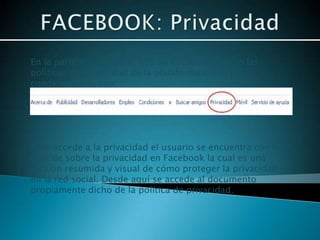
En la parte inferior de la web se encuentran tanto las
políticas de privacidad de la plataforma como las
condiciones de uso.


Si se accede a la privacidad el usuario se encuentra con la
guía de sobre la privacidad en Facebook la cual es una
versión resumida y visual de cómo proteger la privacidad
en la red social. Desde aquí se accede al documento
propiamente dicho de la política de privacidad.
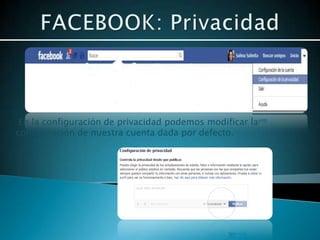
En la configuración de privacidad podemos modificar la
configuración de nuestra cuenta dada por defecto.
Con editar perfil podemos modificar
la información básica que contiene
información acerca del usuario:
ciudad, sexo, pudiendo desactivar la
opción de mostrar el sexo, fecha de
nacimiento, también pudiendo
desactivar la opción de mostrarla o
no, la relaciones que interesan al
usuario, idiomas y
comentarios, podemos hacer que esa
información sea vista por todo el
público, por amigos, solo
yo, personalizado o también podemos
hacerla vista solo para un amigo
especifico, grupo de mejores
amigos, familia o otros.
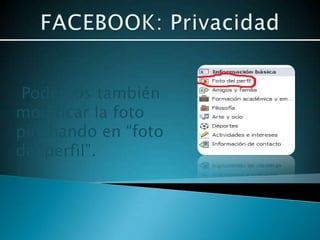
Podemos también
modificar la foto
pinchando en “foto
del perfil”.
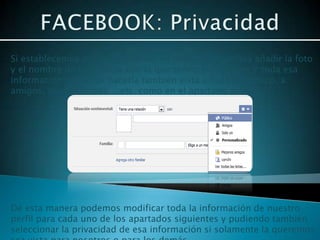
Si establecemos nuestra situación en relación, podemos añadir la foto
y el nombre de la persona con la que tenemos relación. Y toda esa
información podemos hacerla también vista a todo el público, a
amigos, personalizado….etc. como en el apartado anterior.


De esta manera podemos modificar toda la información de nuestro
perfil para cada uno de los apartados siguientes y pudiendo también
seleccionar la privacidad de esa información si solamente la queremos
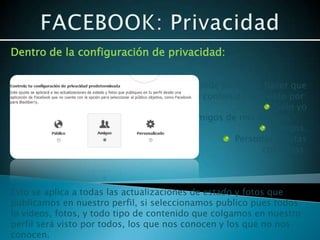
Dentro de la configuración de privacidad:


                                        Donde podemos hacer que
                                        el contenido sea visto por:
                                                            Solo yo
                                        Amigos de mis Amigos
                                                          Amigos.
                                                  Personas o listas
                                                        concretas.


Esto se aplica a todas las actualizaciones de estado y fotos que
publicamos en nuestro perfil, si seleccionamos publico pues todos
lo videos, fotos, y todo tipo de contenido que colgamos en nuestro
perfil será visto por todos, los que nos conocen y los que no nos
conocen.
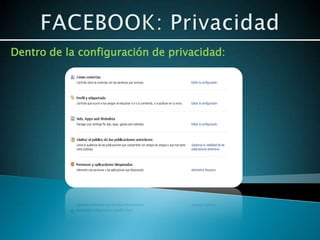
Dentro de la configuración de privacidad:
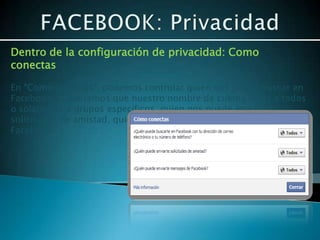
Dentro de la configuración de privacidad: Como
conectas

En “Como conectas”, podemos controlar quien nos puede buscar en
Facebook, si queremos que nuestro nombre de cuenta salga a todos
o solamente a grupos específicos, quien nos puede enviar
solicitudes de amistad, quien nos puede enviar mensajes de
Facebook.
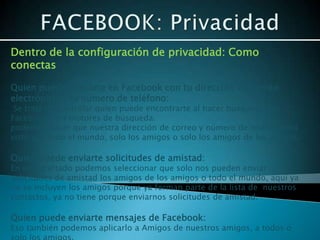
Dentro de la configuración de privacidad: Como
conectas

Quien puede buscarte en Facebook con tu dirección de correo
electrónico o tu número de teléfono:
 Se trata de controlar quien puede encontrarte al hacer búsquedas en
Facebook y en motores de búsqueda.
podemos hacer que nuestra dirección de correo y número de teléfono sea
visto por todo el mundo, solo los amigos o solo los amigos de los amigos.

Quien puede enviarte solicitudes de amistad:
En ese apartado podemos seleccionar que solo nos pueden enviar
solicitudes de amistad los amigos de los amigos o todo el mundo, aquí ya
no se incluyen los amigos porque ya forman parte de la lista de nuestros
contactos, ya no tiene porque enviarnos solicitudes de amistad.

Quien puede enviarte mensajes de Facebook:
Eso también podemos aplicarlo a Amigos de nuestros amigos, a todos o
Dentro de la configuración de privacidad: Perfil y
etiquetado

En “Perfil y Etiquetado”, se trata aquí de controlar que ocurre si tus
amigos te etiquetan a ti o tu contenido, o si publican en tu muro.
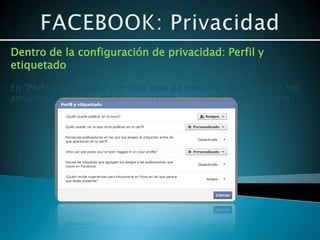
Dentro de la configuración de privacidad: Perfil y
Etiquetado

Quién puede publicar en tu muro:
Se puede hacer que solamente tus amigos publiquen en tu
Facebook o nadie:

Quien puede ver lo que otros publiquen en tu muro:
Podemos hacer que todos lo vean, solo amigos, solo amigos de los
amigos, personalizado, un amigo especifico, grupo de amigos,
familia...etc.

Revisar las publicaciones en la que nuestros amigos nos etiquetan
antes de que aparezcan en nuestro perfil
Podemos tenerlo Activado o Desactivado.
Dentro de la configuración de privacidad: Perfil y
Etiquetado

Quien puede ver esas publicaciones:
Podemos hacerlo visto para todos, para amigos de nuestros
amigos, para solo amigos, solo yo, personalizado o grupos de
amigos, familia...etc.

Revisar las etiquetas que hacen tus amigos a las publicaciones que
haces en Facebook:
Podemos tenerlo Activado o Desactivado.

Quien recibe sugerencias para etiquetarte en las fotos en las que
parece que estas presente
Podemos hacer que solo los amigos o nadie.
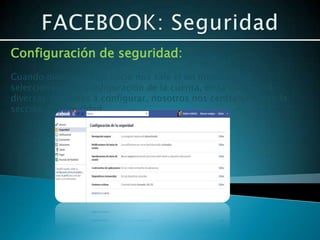
Configuración de seguridad:
Cuando pinchamos en inicio nos sale el un menú donde
seleccionaremos configuración de la cuenta, en la cual habrá
diversas secciones a configurar, nosotros nos centraremos en la
sección de Seguridad.
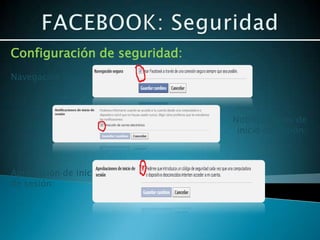
Configuración de seguridad:
Navegación segura:


                              Notificaciones de
                               inicio de sesión:


Aprobación de inicio
de sesión:
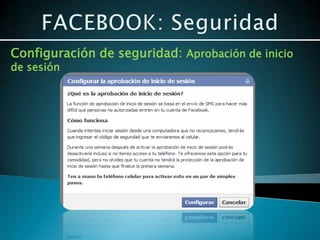
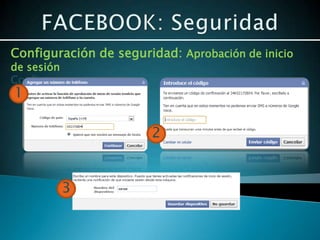
Configuración de seguridad: Aprobación de inicio
de sesión
Configuración de seguridad: Aprobación de inicio
de sesión
Configurar:
1

                       2


         3
Configuración de seguridad:
Contraseñas de aplicación

En “contraseñas de aplicaciones”, la aprobación de inicio
de sesión no siempre funcionará cuando intentes
acceder a aplicaciones a las que entras con tu cuenta de
Facebook, tales como:
           Xbox
           Spotify
           Skype
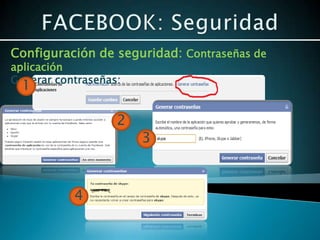
Configuración de seguridad: Contraseñas de
aplicación
Generar contraseñas:
  1

                   2
                       3


           4
Configuración de seguridad:
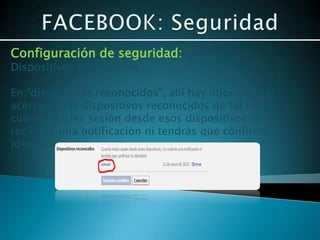
Dispositivos reconocidos.

En “dispositivos reconocidos”, allí hay información
acerca de los dispositivos reconocidos de tal forma
cuando inicies sesión desde esos dispositivos no
recibirás una notificación ni tendrás que confirmar tu
identidad.
Configuración de seguridad:
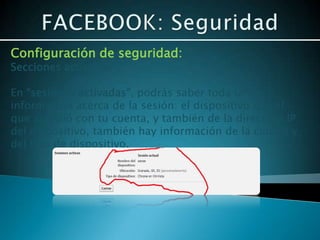
Secciones activadas

En “sesiones activadas”, podrás saber toda la
información acerca de la sesión: el dispositivo con el
que accedió con tu cuenta, y también de la dirección IP
del dispositivo, también hay información de la ciudad y
del tipo de dispositivo.
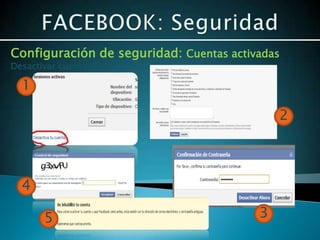
Configuración de seguridad: Cuentas activadas
Desactivar cuenta:

  1

                                             2


  4

       5                                 3
Configuración de seguridad:

Código malicioso

Se tiene constancia de la existencia de código malicioso
en la plataforma. Un ejemplo de ello es el gusano
“Koobface”.
Es creado para distribuir malware a través de Facebook
llevando a cabo el siguiente proceso: el usuario recibe
un mensaje que contiene un enlace a una determinada
página web.

Koobface envía el mismo mensaje a la lista de contactos
del usuario infectado.
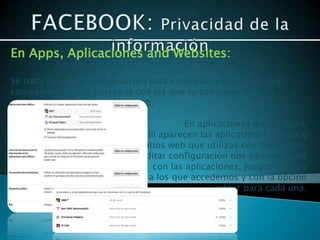
En Apps, Aplicaciones and Websites:

Se trata de editar configuración para controlar que información
comparten tu y las personas con las que tu compartes, con
aplicaciones, juegos y sitios web.

                                         En aplicaciones que utilizan,
                              allí aparecen las aplicaciones juegos y
                              sitios web que utilizas con frecuencia.
                           en editar configuración nos sale un menú
                                 con las aplicaciones, juegos o sitios
                           web a los que accedemos y con la opción
                                                 editar para cada una.
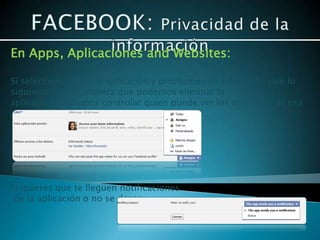
En Apps, Aplicaciones and Websites:

Si seleccionamos una aplicación y pinchamos en editar nos sale lo
siguiente, de tal manera que podemos eliminar la
aplicación, podemos controlar quien puede ver los mensajes de esa
aplicación que se publican en tu muro.


Si quieres que te lleguen notificaciones
 de la aplicación o no se desea.
En Apps, Aplicaciones and Websites:
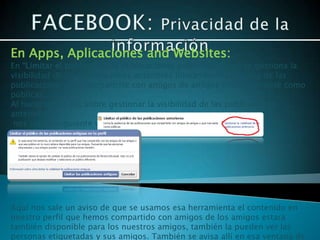
En “Limitar el publico de las publicaciones anteriores”, aquí se gestiona la
visibilidad de las publicaciones anteriores limitando la audiencia de las
publicaciones que compartiste con amigos de amigos o que marcaste como
públicas.
Al hacer doble clic sobre gestionar la visibilidad de las publicaciones
anteriores
 nos sale la siguiente ventana


Aquí nos sale un aviso de que se usamos esa herramienta el contenido en
nuestro perfil que hemos compartido con amigos de los amigos estará
también disponible para los nuestros amigos, también la pueden ver las
personas etiquetadas y sus amigos. También se avisa allí en esa ventana de
En Apps, Aplicaciones and Websites:
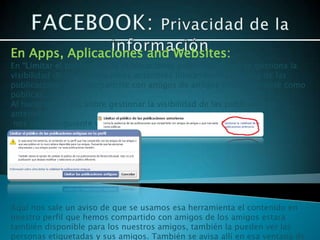
En “Limitar el publico de las publicaciones anteriores”, aquí se gestiona la
visibilidad de las publicaciones anteriores limitando la audiencia de las
publicaciones que compartiste con amigos de amigos o que marcaste como
públicas.
Al hacer doble clic sobre gestionar la visibilidad de las publicaciones
anteriores
 nos sale la siguiente ventana


Aquí nos sale un aviso de que se usamos esa herramienta el contenido en
nuestro perfil que hemos compartido con amigos de los amigos estará
también disponible para los nuestros amigos, también la pueden ver las
personas etiquetadas y sus amigos. También se avisa allí en esa ventana de
En Apps, Aplicaciones and Websites:

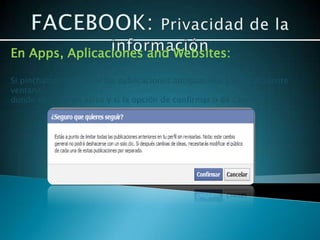
Si pinchamos en limitar las publicaciones antiguas nos sale la siguiente
ventana,
donde nos sale un aviso y si la opción de confirmar o de cancelar.
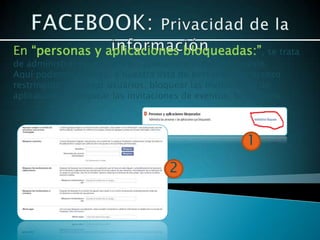
En “personas y aplicaciones bloqueadas:”, se trata
de administrar personas y las aplicaciones que bloqueaste.
Aquí podemos agregar a nuestra lista de personas con acceso
restringido, bloquear usuarios, bloquear las invitaciones de
aplicaciones, bloquear las invitaciones de eventos, block apps


                                                      1
                                    2
En “Agregar amigos a tu lista de personas con
acceso restringido”, cuando agregas amigos a tu lista
de acceso restringido, solo pueden ver la información y
las publicaciones que has hecho públicas, pero
Facebook no los notifica.
En “editar lista” sale la una ventana con la lista de
amigos que tenemos seleccionados y con la opción de
editar lista.
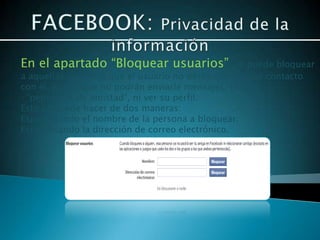
En el apartado “Bloquear usuarios”, se puede bloquear
a aquellas personas que el usuario no desee que tengan contacto
con él, con lo que no podrán enviarle mensajes, realizar
·”peticiones de amistad”, ni ver su perfil.
Esto se puede hacer de dos maneras:
Especificando el nombre de la persona a bloquear.
Especificando la dirección de correo electrónico.
En “bloquear las invitaciones a eventos”,                 después
de bloquear las invitaciones a una aplicación que te haya enviado
alguien, automáticamente se ignorarán las invitaciones a
aplicaciones que esa persona te envíe a partir de ese momento. Para
bloquear las invitaciones de un amigo en particular, haz clic en el
enlace "Ignorar todas las invitaciones de este amigo" que verás en la
última solicitud recibida.
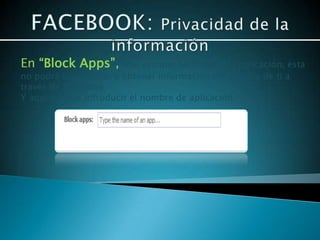
En “Block Apps”,       una vez que bloqueas una aplicación, ésta
no podrá contactarte u obtener información no-pública de ti a
través de Facebook
Y aquí puedes introducir el nombre de aplicación.

Facebook

  • 3.
    La red socialFacebook nace en el año 2004 como herramienta de contacto entre los estudiantes y ex- alumnos de la universidad de Harvard, para posteriormente extenderse a compañeros de otras universidades. En 2006 Facebook se abre al público en general, y dos años más tarde comienza a ofrecer sus servicios en sus versiones en español, francés y alemán. En España es una de las redes sociales con mayor volumen de usuarios, siendo el intervalo de edad en el que presenta una mayor utilización de 26-35 años. Desde 2007 Facebook se ofrece a terceras empresas como una plataforma donde desarrollar aplicaciones, ofrecer publicitar productos y servicios. Recientemente, Facebook ha creado una sección web específica sobre seguridad y ha publicado una guía sobre privacidad.
  • 4.
    Facebook es unaplataforma abierta, de tal forma que no se necesita invitación para poder registrarse. No se solicitan muchos datos al registrarse, y la edad mínima para poder registrarse es 13 años. En caso de que se registre con una edad menor que la mínima que se pide, el sistema impide el registro pero Facebook no cuenta con la herramienta de verificación de la edad, de tal manera que se puede registrarse con la edad mayor que la mínima pero que no corresponde a la edad real del usuario.
  • 5.
    Una vez introducidoslos datos del usuario se realiza una comprobación para evitar registros masivos. Una vez que el usuario acceda a la red social Facebook con su usuario y contraseña , Facebook realiza una petición para importar todos los contactos desde la libreta de direcciones de correo. Nota: Facebook no almacena la contraseña de correo pero si la lista de contactos a no ser que se especifique lo contrario.
  • 6.
    En la parteinferior de la web se encuentran tanto las políticas de privacidad de la plataforma como las condiciones de uso. Si se accede a la privacidad el usuario se encuentra con la guía de sobre la privacidad en Facebook la cual es una versión resumida y visual de cómo proteger la privacidad en la red social. Desde aquí se accede al documento propiamente dicho de la política de privacidad.
  • 7.
    En la configuraciónde privacidad podemos modificar la configuración de nuestra cuenta dada por defecto.
  • 8.
    Con editar perfilpodemos modificar la información básica que contiene información acerca del usuario: ciudad, sexo, pudiendo desactivar la opción de mostrar el sexo, fecha de nacimiento, también pudiendo desactivar la opción de mostrarla o no, la relaciones que interesan al usuario, idiomas y comentarios, podemos hacer que esa información sea vista por todo el público, por amigos, solo yo, personalizado o también podemos hacerla vista solo para un amigo especifico, grupo de mejores amigos, familia o otros.
  • 9.
    Podemos también modificar lafoto pinchando en “foto del perfil”.
  • 10.
    Si establecemos nuestrasituación en relación, podemos añadir la foto y el nombre de la persona con la que tenemos relación. Y toda esa información podemos hacerla también vista a todo el público, a amigos, personalizado….etc. como en el apartado anterior. De esta manera podemos modificar toda la información de nuestro perfil para cada uno de los apartados siguientes y pudiendo también seleccionar la privacidad de esa información si solamente la queremos
  • 11.
    Dentro de laconfiguración de privacidad: Donde podemos hacer que el contenido sea visto por: Solo yo Amigos de mis Amigos Amigos. Personas o listas concretas. Esto se aplica a todas las actualizaciones de estado y fotos que publicamos en nuestro perfil, si seleccionamos publico pues todos lo videos, fotos, y todo tipo de contenido que colgamos en nuestro perfil será visto por todos, los que nos conocen y los que no nos conocen.
  • 12.
    Dentro de laconfiguración de privacidad:
  • 13.
    Dentro de laconfiguración de privacidad: Como conectas En “Como conectas”, podemos controlar quien nos puede buscar en Facebook, si queremos que nuestro nombre de cuenta salga a todos o solamente a grupos específicos, quien nos puede enviar solicitudes de amistad, quien nos puede enviar mensajes de Facebook.
  • 14.
    Dentro de laconfiguración de privacidad: Como conectas Quien puede buscarte en Facebook con tu dirección de correo electrónico o tu número de teléfono: Se trata de controlar quien puede encontrarte al hacer búsquedas en Facebook y en motores de búsqueda. podemos hacer que nuestra dirección de correo y número de teléfono sea visto por todo el mundo, solo los amigos o solo los amigos de los amigos. Quien puede enviarte solicitudes de amistad: En ese apartado podemos seleccionar que solo nos pueden enviar solicitudes de amistad los amigos de los amigos o todo el mundo, aquí ya no se incluyen los amigos porque ya forman parte de la lista de nuestros contactos, ya no tiene porque enviarnos solicitudes de amistad. Quien puede enviarte mensajes de Facebook: Eso también podemos aplicarlo a Amigos de nuestros amigos, a todos o
  • 15.
    Dentro de laconfiguración de privacidad: Perfil y etiquetado En “Perfil y Etiquetado”, se trata aquí de controlar que ocurre si tus amigos te etiquetan a ti o tu contenido, o si publican en tu muro.
  • 16.
    Dentro de laconfiguración de privacidad: Perfil y Etiquetado Quién puede publicar en tu muro: Se puede hacer que solamente tus amigos publiquen en tu Facebook o nadie: Quien puede ver lo que otros publiquen en tu muro: Podemos hacer que todos lo vean, solo amigos, solo amigos de los amigos, personalizado, un amigo especifico, grupo de amigos, familia...etc. Revisar las publicaciones en la que nuestros amigos nos etiquetan antes de que aparezcan en nuestro perfil Podemos tenerlo Activado o Desactivado.
  • 17.
    Dentro de laconfiguración de privacidad: Perfil y Etiquetado Quien puede ver esas publicaciones: Podemos hacerlo visto para todos, para amigos de nuestros amigos, para solo amigos, solo yo, personalizado o grupos de amigos, familia...etc. Revisar las etiquetas que hacen tus amigos a las publicaciones que haces en Facebook: Podemos tenerlo Activado o Desactivado. Quien recibe sugerencias para etiquetarte en las fotos en las que parece que estas presente Podemos hacer que solo los amigos o nadie.
  • 18.
    Configuración de seguridad: Cuandopinchamos en inicio nos sale el un menú donde seleccionaremos configuración de la cuenta, en la cual habrá diversas secciones a configurar, nosotros nos centraremos en la sección de Seguridad.
  • 19.
    Configuración de seguridad: Navegaciónsegura: Notificaciones de inicio de sesión: Aprobación de inicio de sesión:
  • 20.
    Configuración de seguridad:Aprobación de inicio de sesión
  • 21.
    Configuración de seguridad:Aprobación de inicio de sesión Configurar: 1 2 3
  • 22.
    Configuración de seguridad: Contraseñasde aplicación En “contraseñas de aplicaciones”, la aprobación de inicio de sesión no siempre funcionará cuando intentes acceder a aplicaciones a las que entras con tu cuenta de Facebook, tales como: Xbox Spotify Skype
  • 23.
    Configuración de seguridad:Contraseñas de aplicación Generar contraseñas: 1 2 3 4
  • 24.
    Configuración de seguridad: Dispositivosreconocidos. En “dispositivos reconocidos”, allí hay información acerca de los dispositivos reconocidos de tal forma cuando inicies sesión desde esos dispositivos no recibirás una notificación ni tendrás que confirmar tu identidad.
  • 25.
    Configuración de seguridad: Seccionesactivadas En “sesiones activadas”, podrás saber toda la información acerca de la sesión: el dispositivo con el que accedió con tu cuenta, y también de la dirección IP del dispositivo, también hay información de la ciudad y del tipo de dispositivo.
  • 26.
    Configuración de seguridad:Cuentas activadas Desactivar cuenta: 1 2 4 5 3
  • 27.
    Configuración de seguridad: Códigomalicioso Se tiene constancia de la existencia de código malicioso en la plataforma. Un ejemplo de ello es el gusano “Koobface”. Es creado para distribuir malware a través de Facebook llevando a cabo el siguiente proceso: el usuario recibe un mensaje que contiene un enlace a una determinada página web. Koobface envía el mismo mensaje a la lista de contactos del usuario infectado.
  • 28.
    En Apps, Aplicacionesand Websites: Se trata de editar configuración para controlar que información comparten tu y las personas con las que tu compartes, con aplicaciones, juegos y sitios web. En aplicaciones que utilizan, allí aparecen las aplicaciones juegos y sitios web que utilizas con frecuencia. en editar configuración nos sale un menú con las aplicaciones, juegos o sitios web a los que accedemos y con la opción editar para cada una.
  • 29.
    En Apps, Aplicacionesand Websites: Si seleccionamos una aplicación y pinchamos en editar nos sale lo siguiente, de tal manera que podemos eliminar la aplicación, podemos controlar quien puede ver los mensajes de esa aplicación que se publican en tu muro. Si quieres que te lleguen notificaciones de la aplicación o no se desea.
  • 30.
    En Apps, Aplicacionesand Websites: En “Limitar el publico de las publicaciones anteriores”, aquí se gestiona la visibilidad de las publicaciones anteriores limitando la audiencia de las publicaciones que compartiste con amigos de amigos o que marcaste como públicas. Al hacer doble clic sobre gestionar la visibilidad de las publicaciones anteriores nos sale la siguiente ventana Aquí nos sale un aviso de que se usamos esa herramienta el contenido en nuestro perfil que hemos compartido con amigos de los amigos estará también disponible para los nuestros amigos, también la pueden ver las personas etiquetadas y sus amigos. También se avisa allí en esa ventana de
  • 31.
    En Apps, Aplicacionesand Websites: En “Limitar el publico de las publicaciones anteriores”, aquí se gestiona la visibilidad de las publicaciones anteriores limitando la audiencia de las publicaciones que compartiste con amigos de amigos o que marcaste como públicas. Al hacer doble clic sobre gestionar la visibilidad de las publicaciones anteriores nos sale la siguiente ventana Aquí nos sale un aviso de que se usamos esa herramienta el contenido en nuestro perfil que hemos compartido con amigos de los amigos estará también disponible para los nuestros amigos, también la pueden ver las personas etiquetadas y sus amigos. También se avisa allí en esa ventana de
  • 32.
    En Apps, Aplicacionesand Websites: Si pinchamos en limitar las publicaciones antiguas nos sale la siguiente ventana, donde nos sale un aviso y si la opción de confirmar o de cancelar.
  • 33.
    En “personas yaplicaciones bloqueadas:”, se trata de administrar personas y las aplicaciones que bloqueaste. Aquí podemos agregar a nuestra lista de personas con acceso restringido, bloquear usuarios, bloquear las invitaciones de aplicaciones, bloquear las invitaciones de eventos, block apps 1 2
  • 34.
    En “Agregar amigosa tu lista de personas con acceso restringido”, cuando agregas amigos a tu lista de acceso restringido, solo pueden ver la información y las publicaciones que has hecho públicas, pero Facebook no los notifica. En “editar lista” sale la una ventana con la lista de amigos que tenemos seleccionados y con la opción de editar lista.
  • 35.
    En el apartado“Bloquear usuarios”, se puede bloquear a aquellas personas que el usuario no desee que tengan contacto con él, con lo que no podrán enviarle mensajes, realizar ·”peticiones de amistad”, ni ver su perfil. Esto se puede hacer de dos maneras: Especificando el nombre de la persona a bloquear. Especificando la dirección de correo electrónico.
  • 36.
    En “bloquear lasinvitaciones a eventos”, después de bloquear las invitaciones a una aplicación que te haya enviado alguien, automáticamente se ignorarán las invitaciones a aplicaciones que esa persona te envíe a partir de ese momento. Para bloquear las invitaciones de un amigo en particular, haz clic en el enlace "Ignorar todas las invitaciones de este amigo" que verás en la última solicitud recibida.
  • 37.
    En “Block Apps”, una vez que bloqueas una aplicación, ésta no podrá contactarte u obtener información no-pública de ti a través de Facebook Y aquí puedes introducir el nombre de aplicación.