Firewall de Windows 7


Rodrigo Hernando Pradíes
David Rama Alonso
Un firewall puede ayudar a impedir que hackers o
software malintencionado (como gusanos) obtengan
acceso al equipo a través de una red o de Internet. Un
firewall también puede ayudar a impedir que el equipo
envíe software malintencionado a otros equipos.
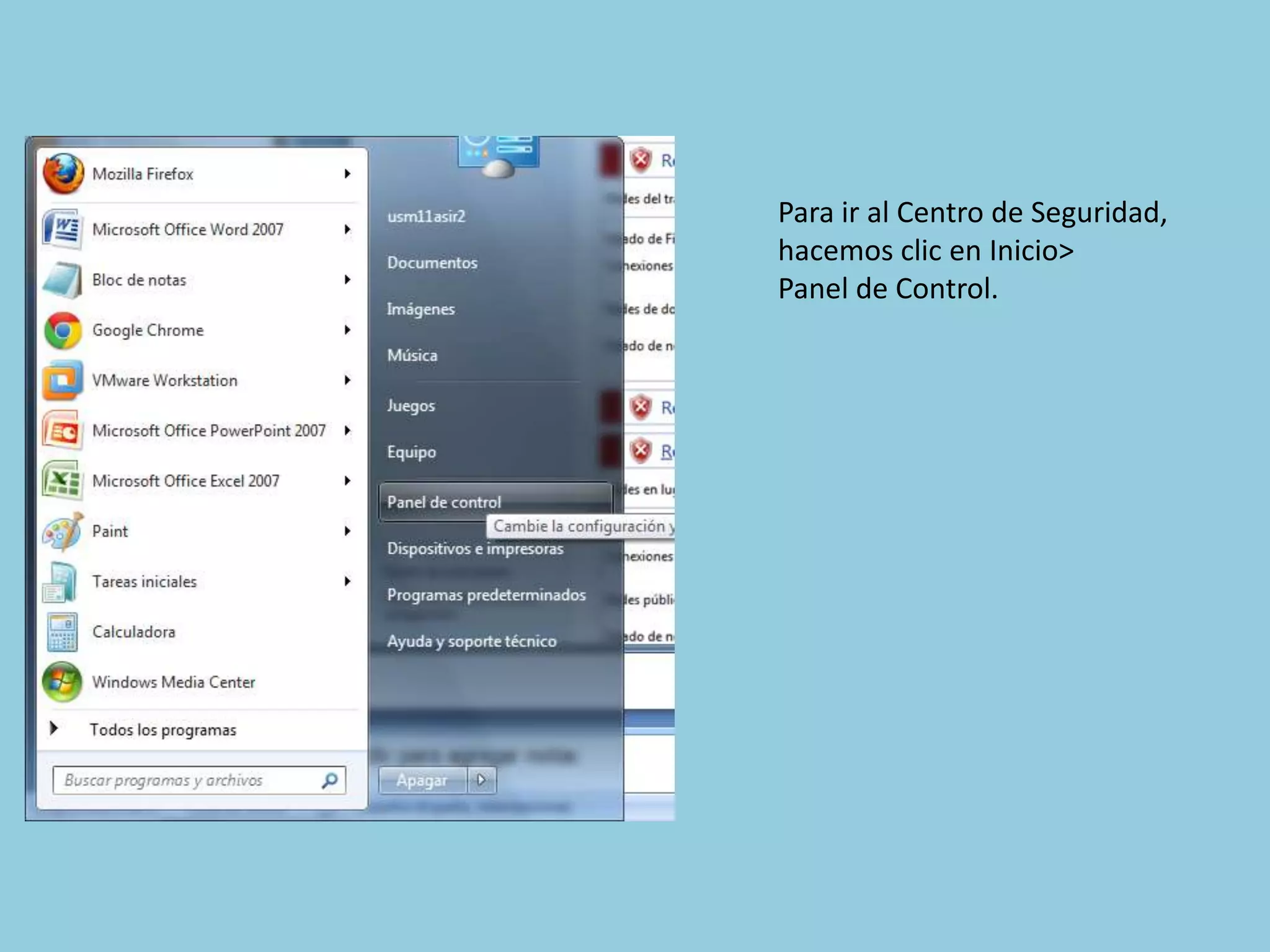
Para ir al Centro de Seguridad,
hacemos clic en Inicio>
Panel de Control.
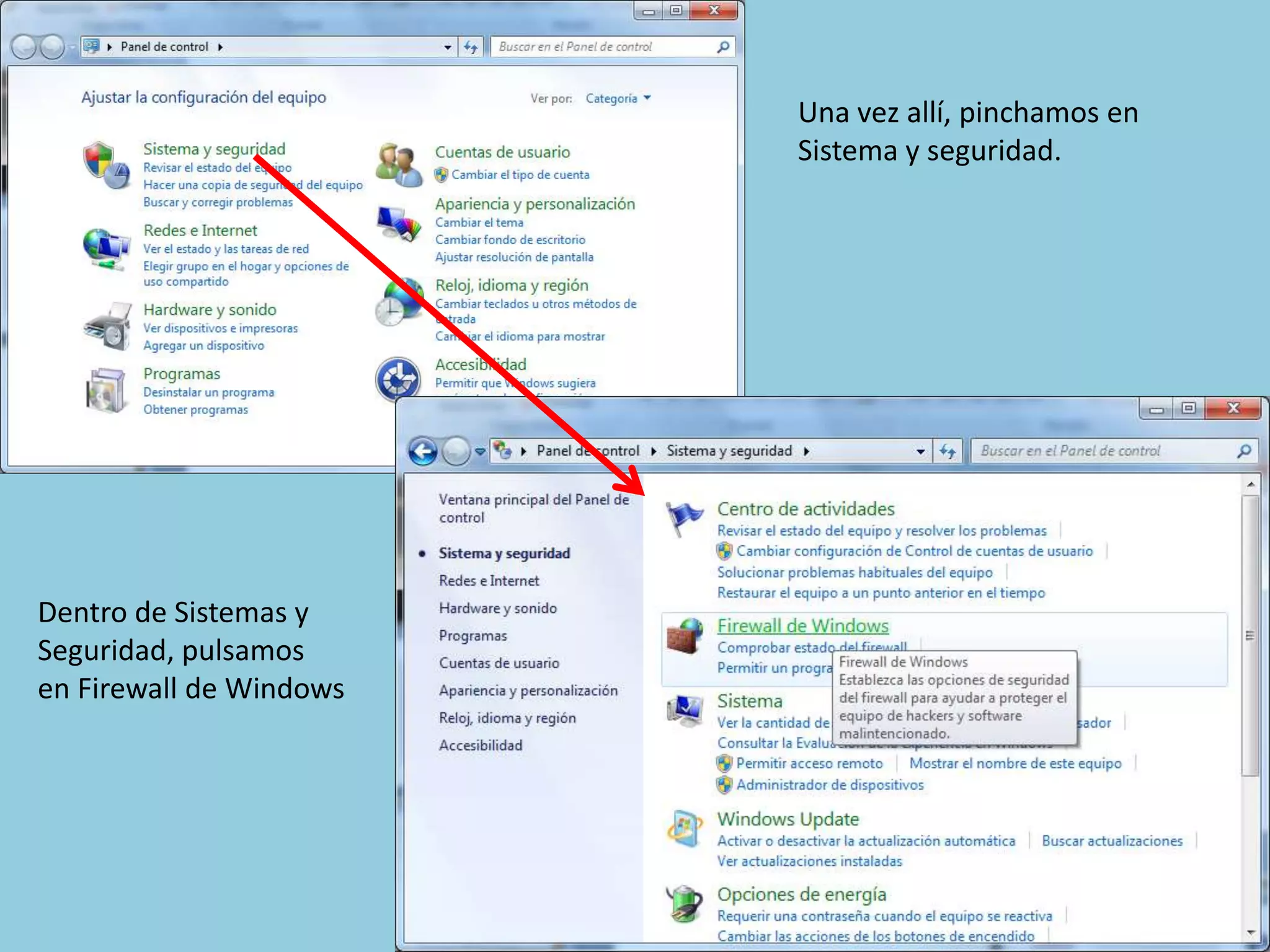
Una vez allí, pinchamos en
                         Sistema y seguridad.


Dentro de Sistemas y
Seguridad, pulsamos
en Firewall de Windows
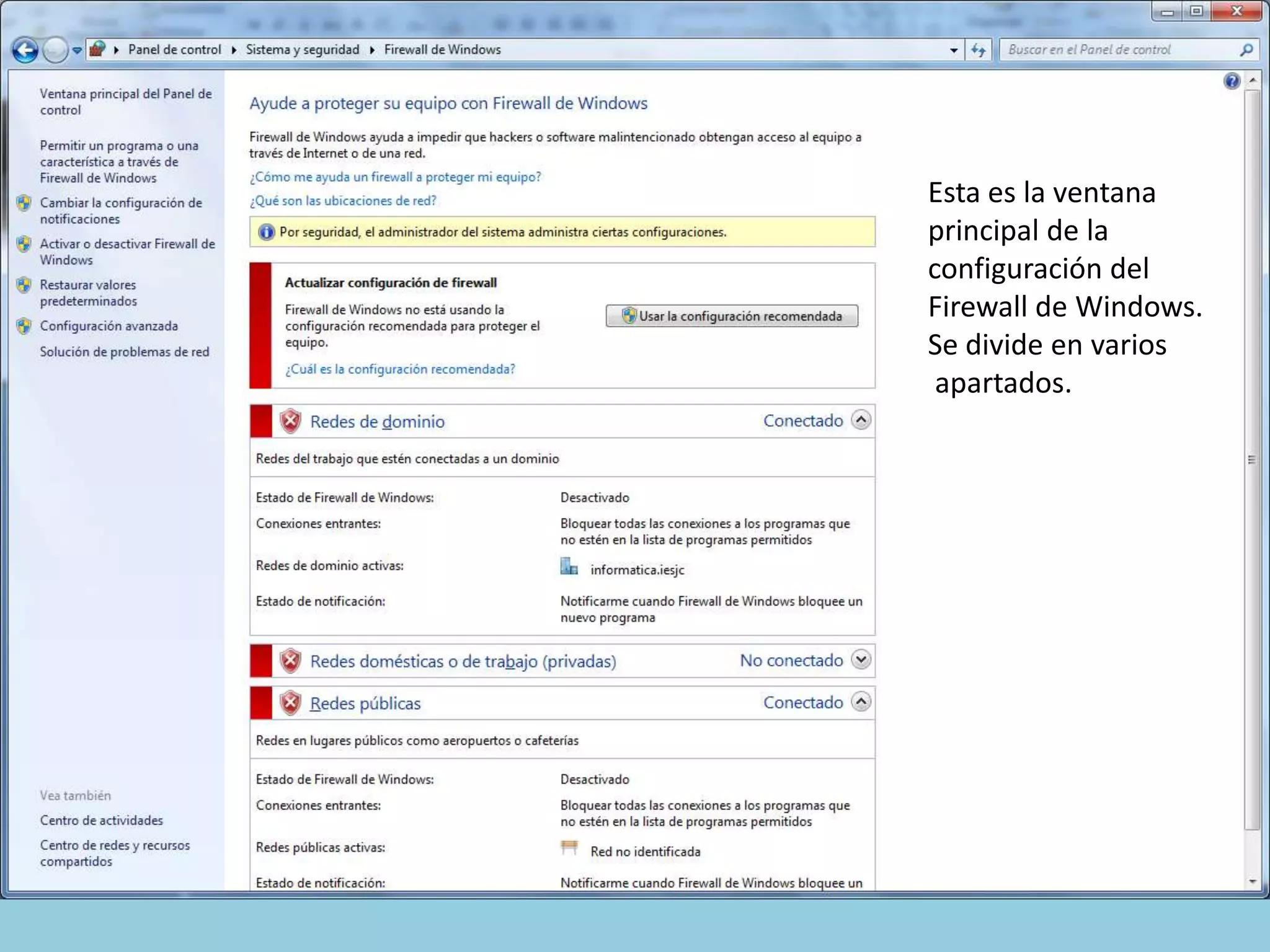
Esta es la ventana
principal de la
configuración del
Firewall de Windows.
Se divide en varios
 apartados.
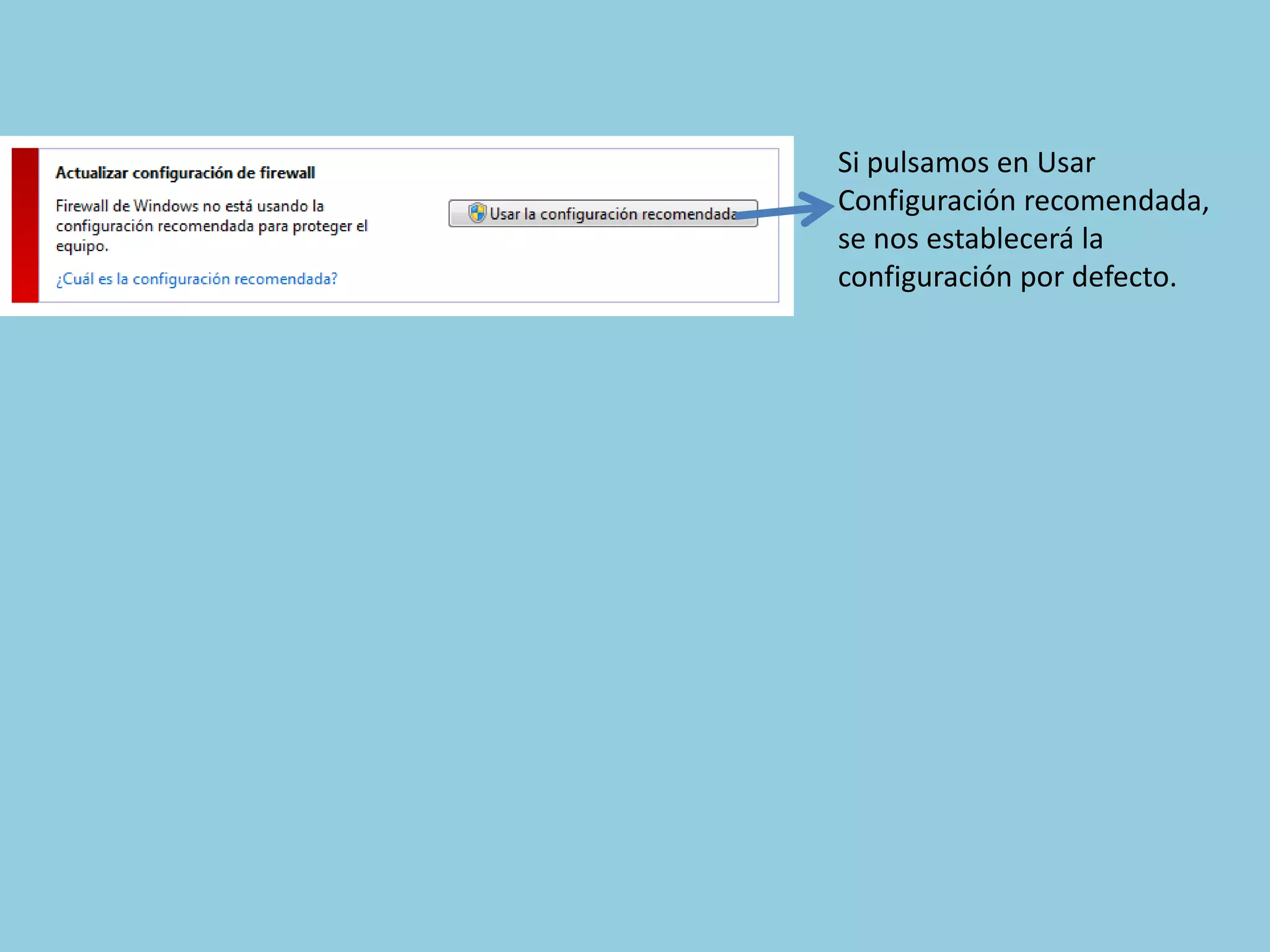
Si pulsamos en Usar
Configuración recomendada,
se nos establecerá la
configuración por defecto.
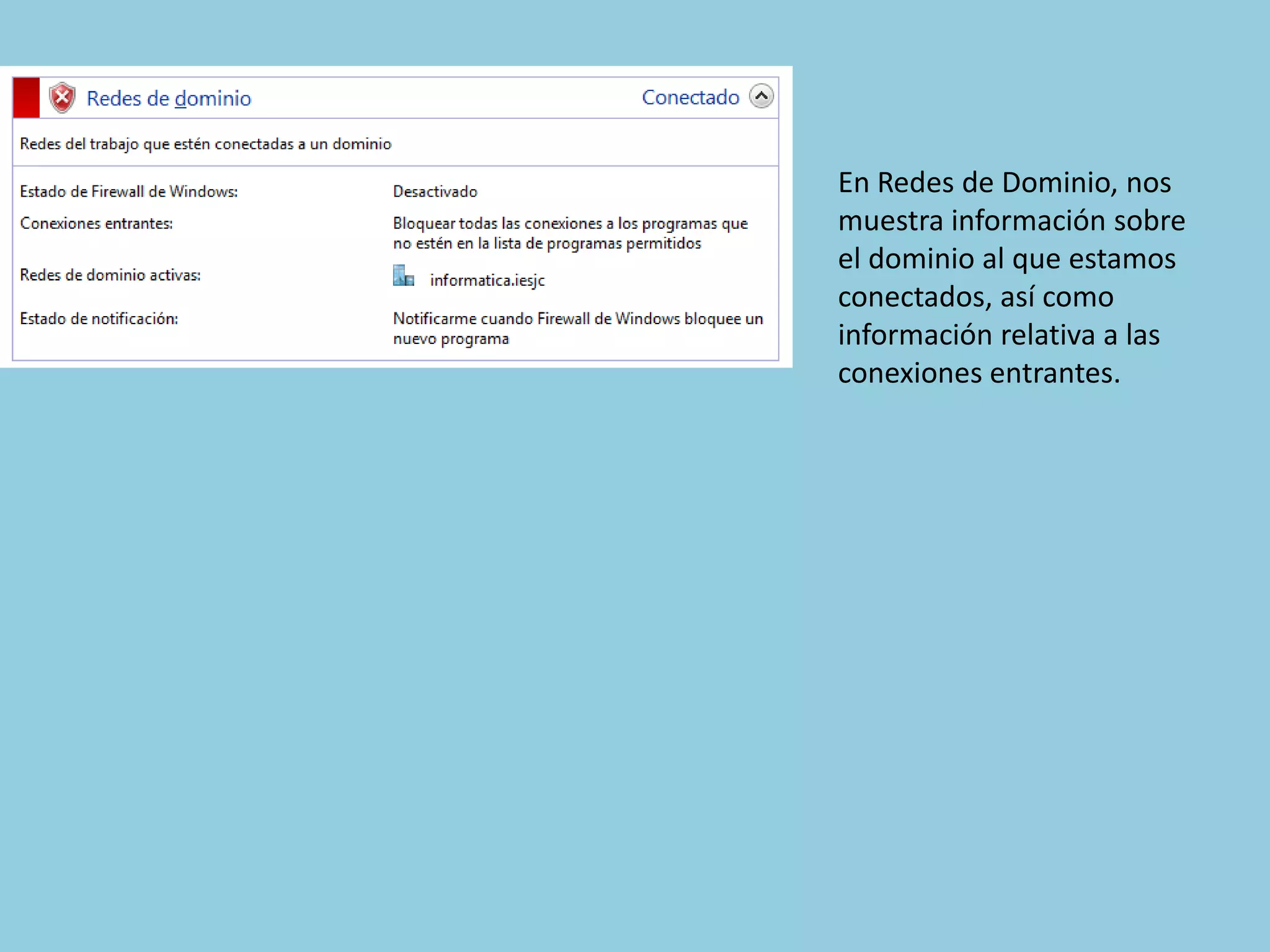
En Redes de Dominio, nos
muestra información sobre
el dominio al que estamos
conectados, así como
información relativa a las
conexiones entrantes.
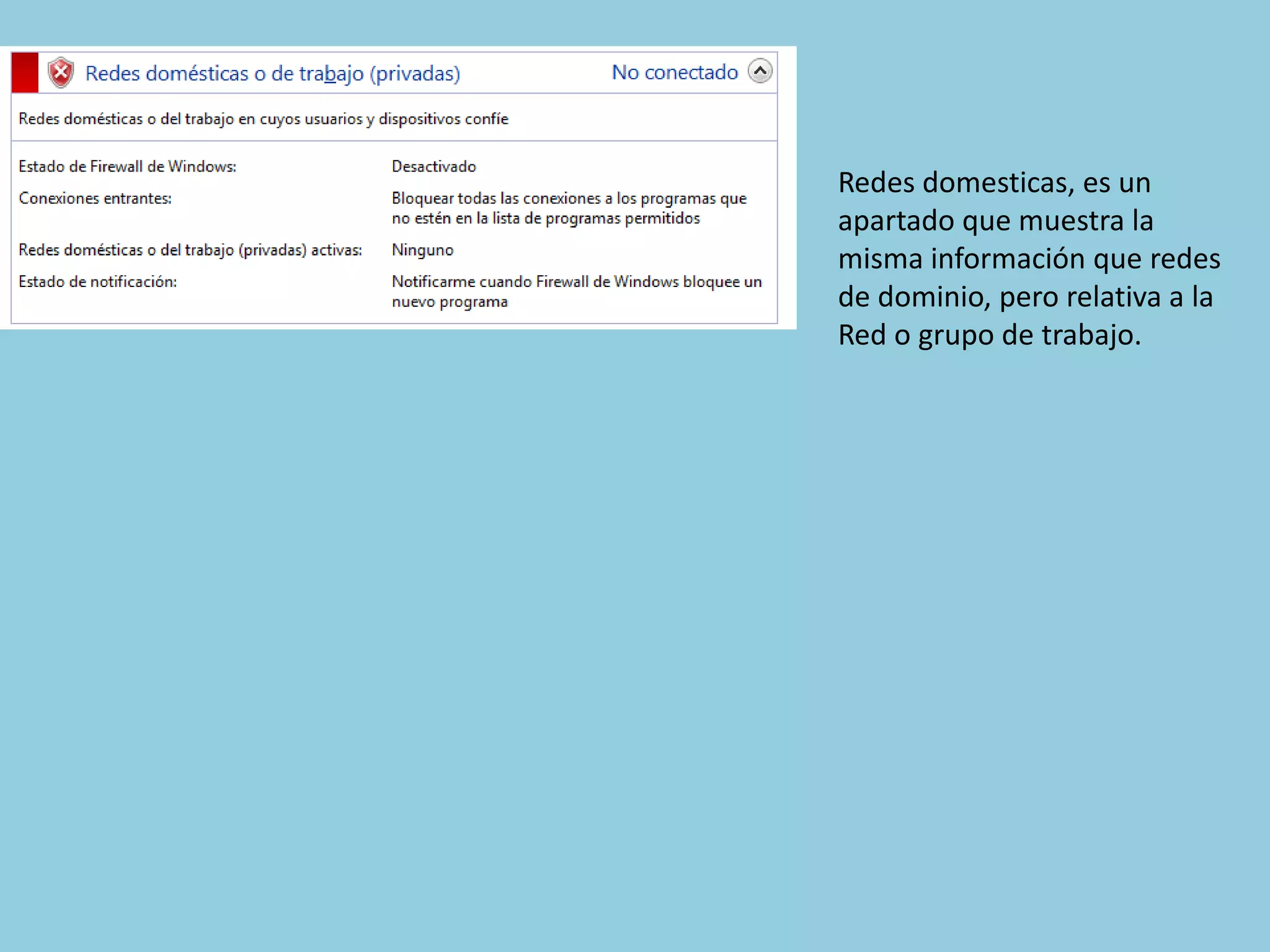
Redes domesticas, es un
apartado que muestra la
misma información que redes
de dominio, pero relativa a la
Red o grupo de trabajo.
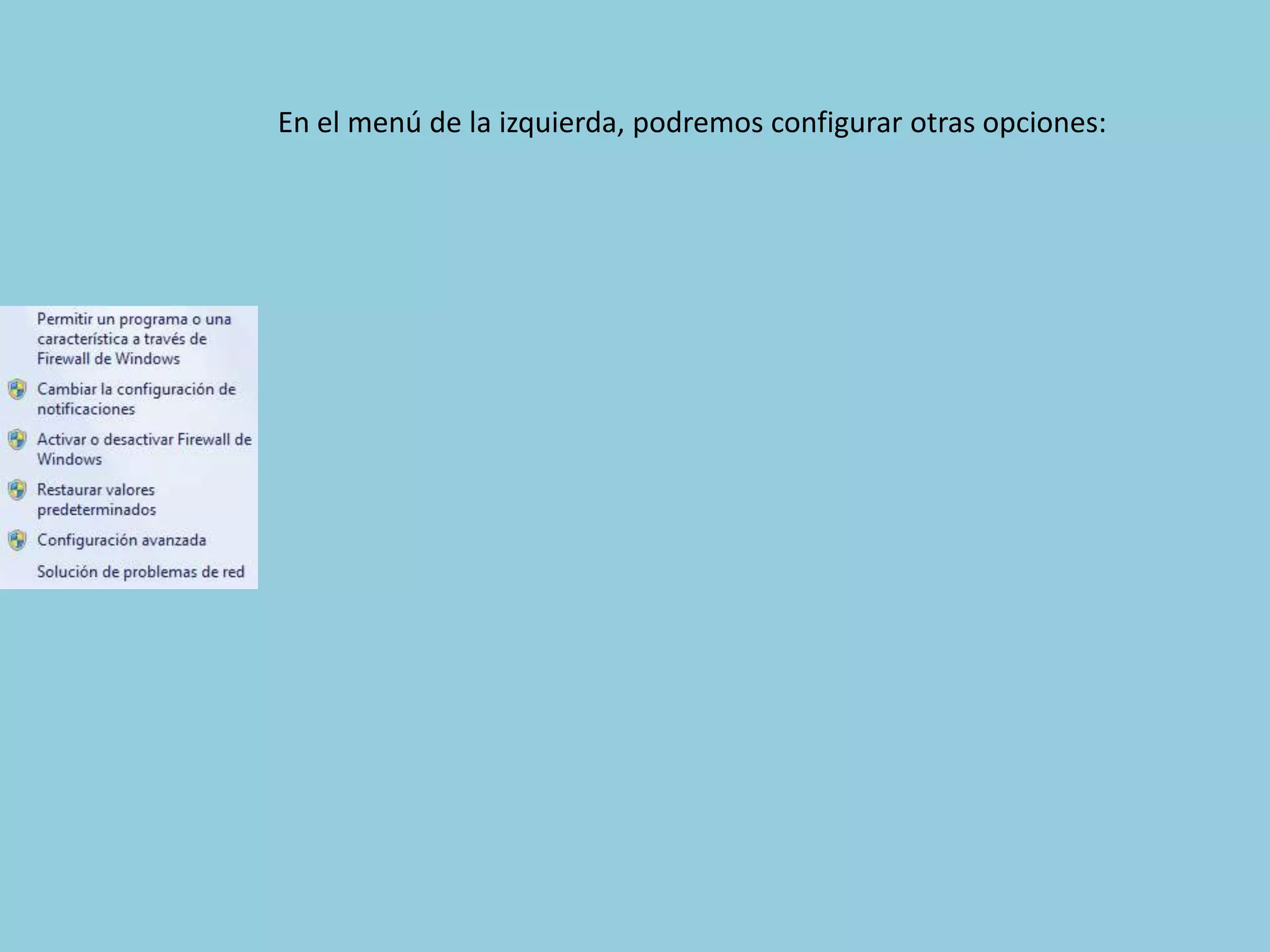
En el menú de la izquierda, podremos configurar otras opciones:
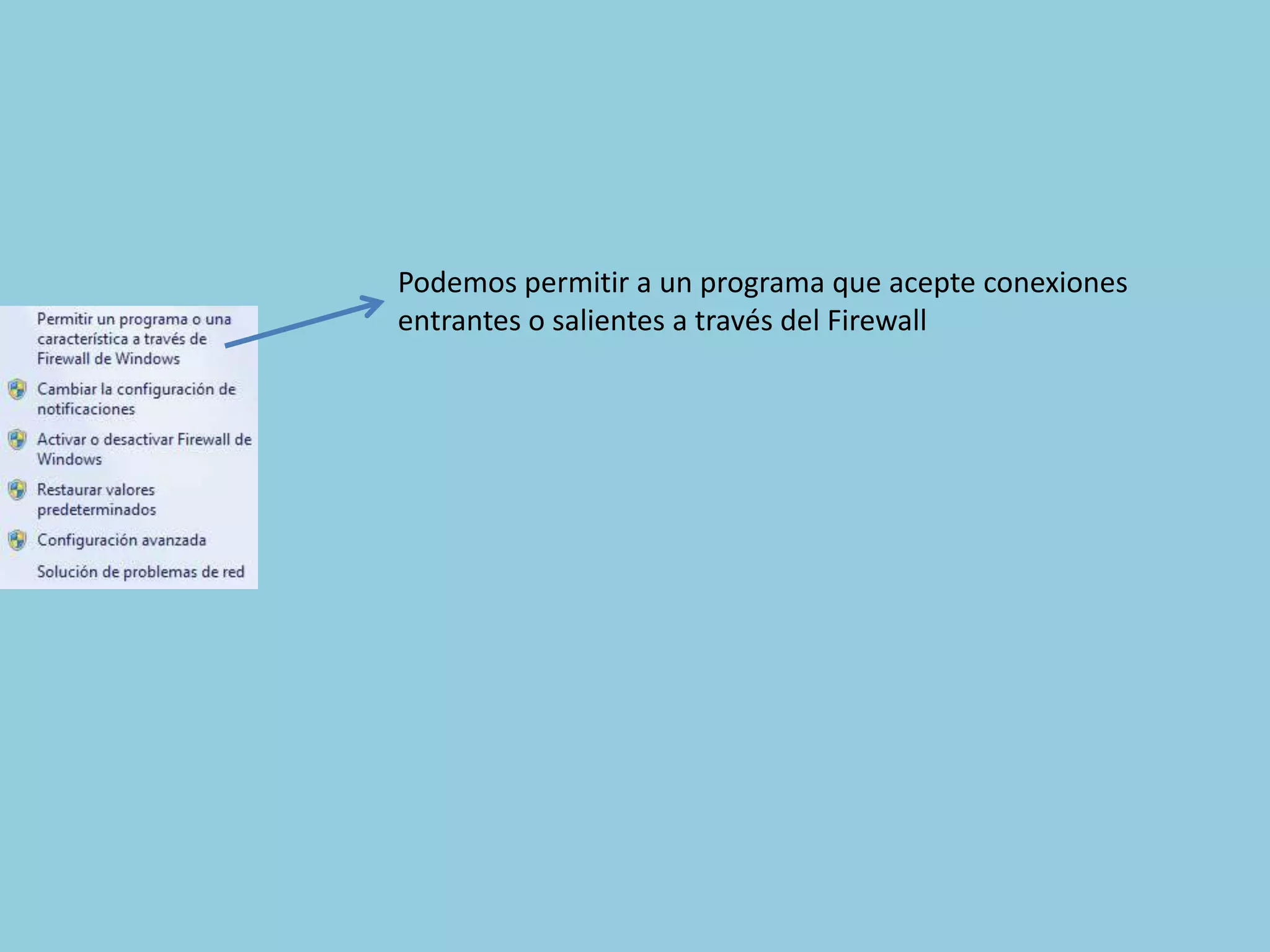
Podemos permitir a un programa que acepte conexiones
entrantes o salientes a través del Firewall
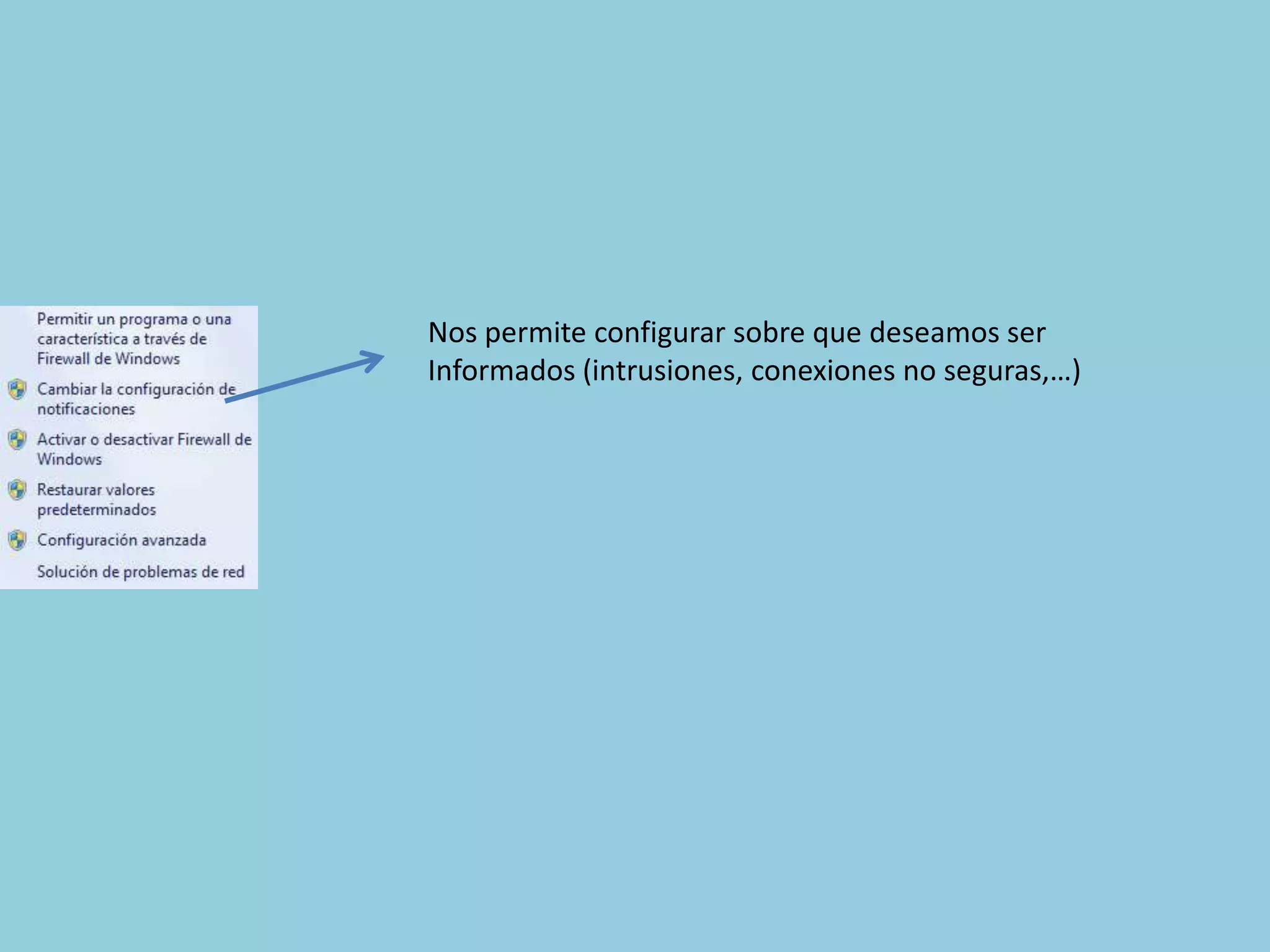
Nos permite configurar sobre que deseamos ser
Informados (intrusiones, conexiones no seguras,…)
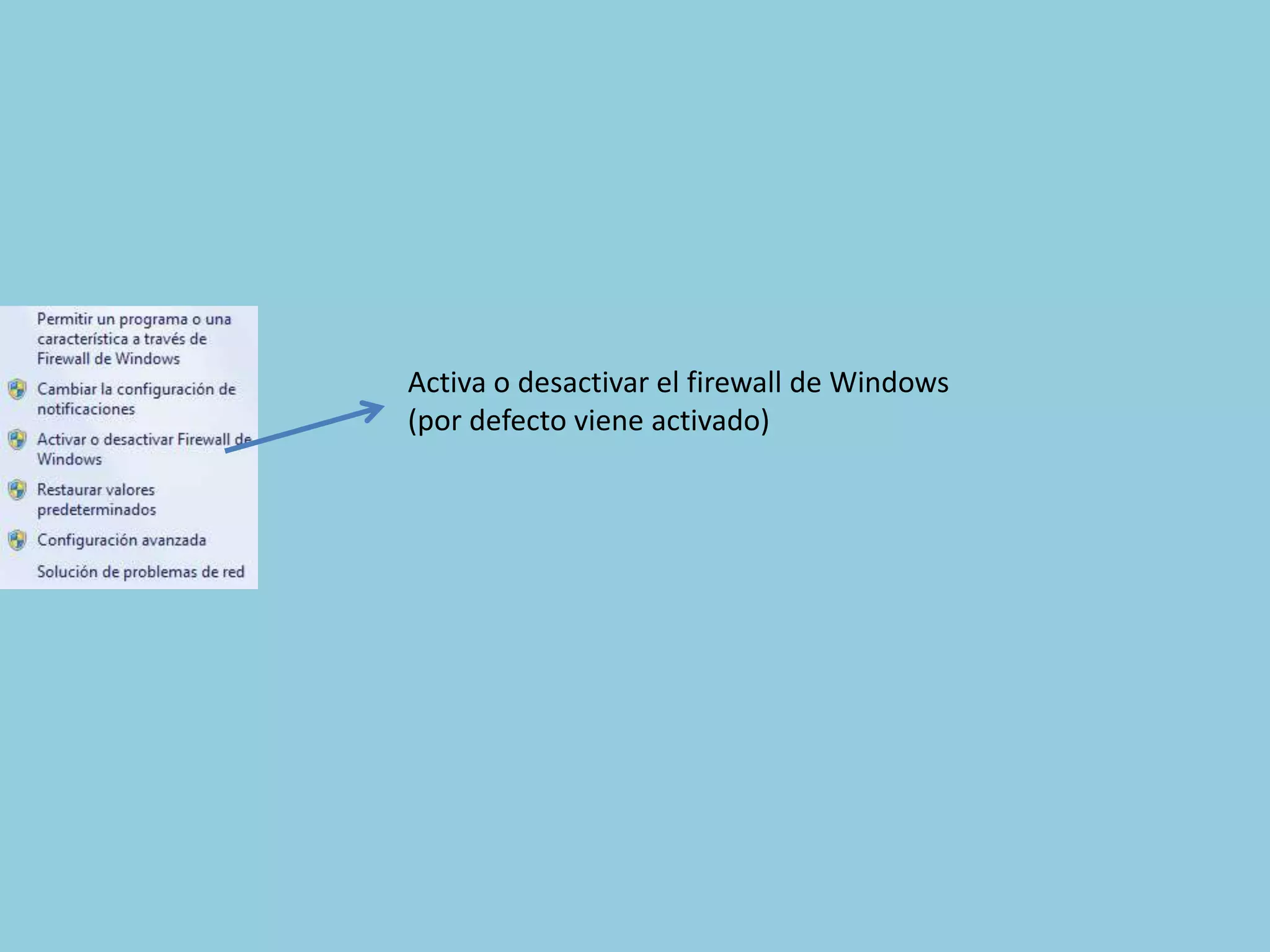
Activa o desactivar el firewall de Windows
(por defecto viene activado)
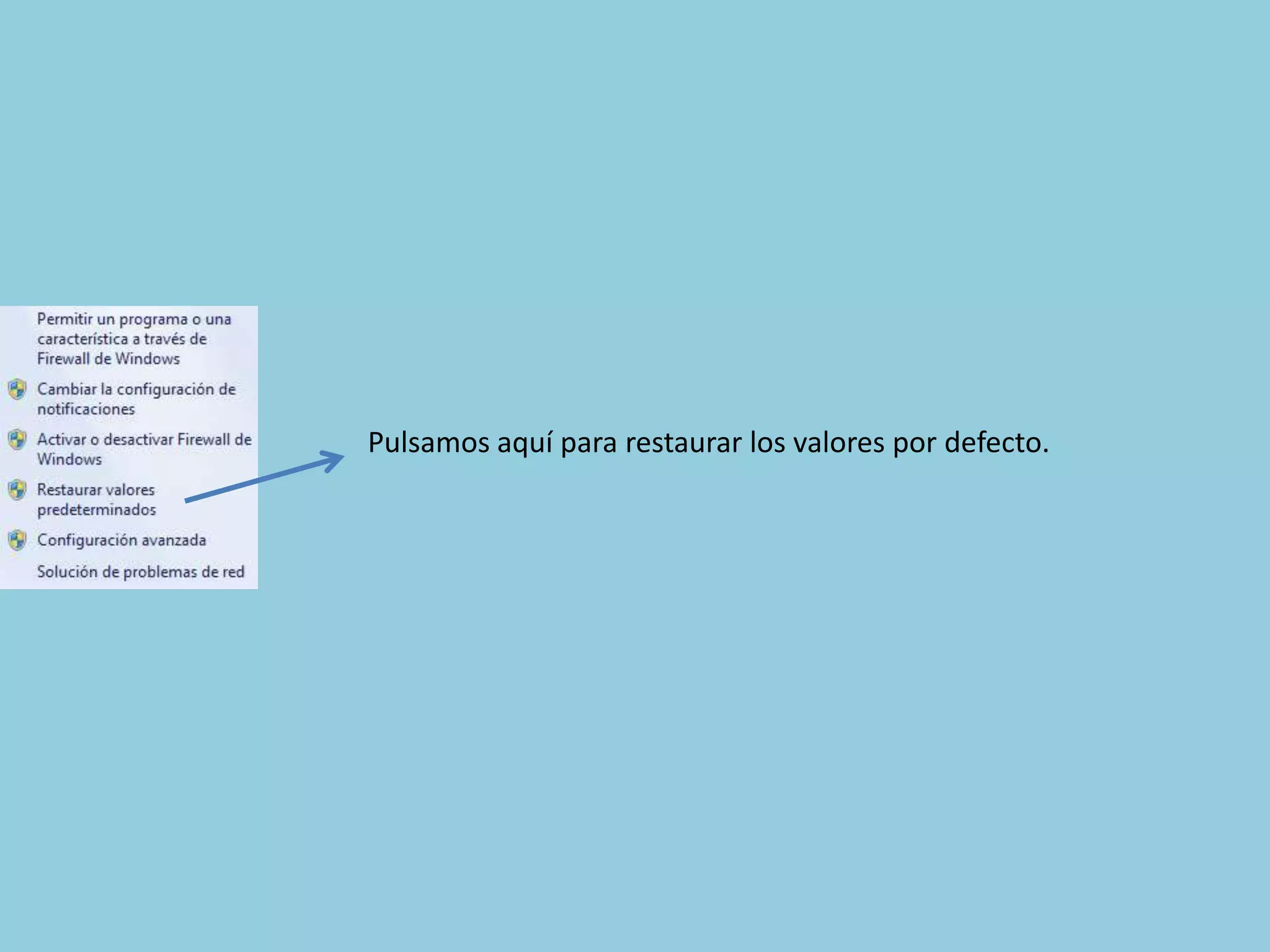
Pulsamos aquí para restaurar los valores por defecto.
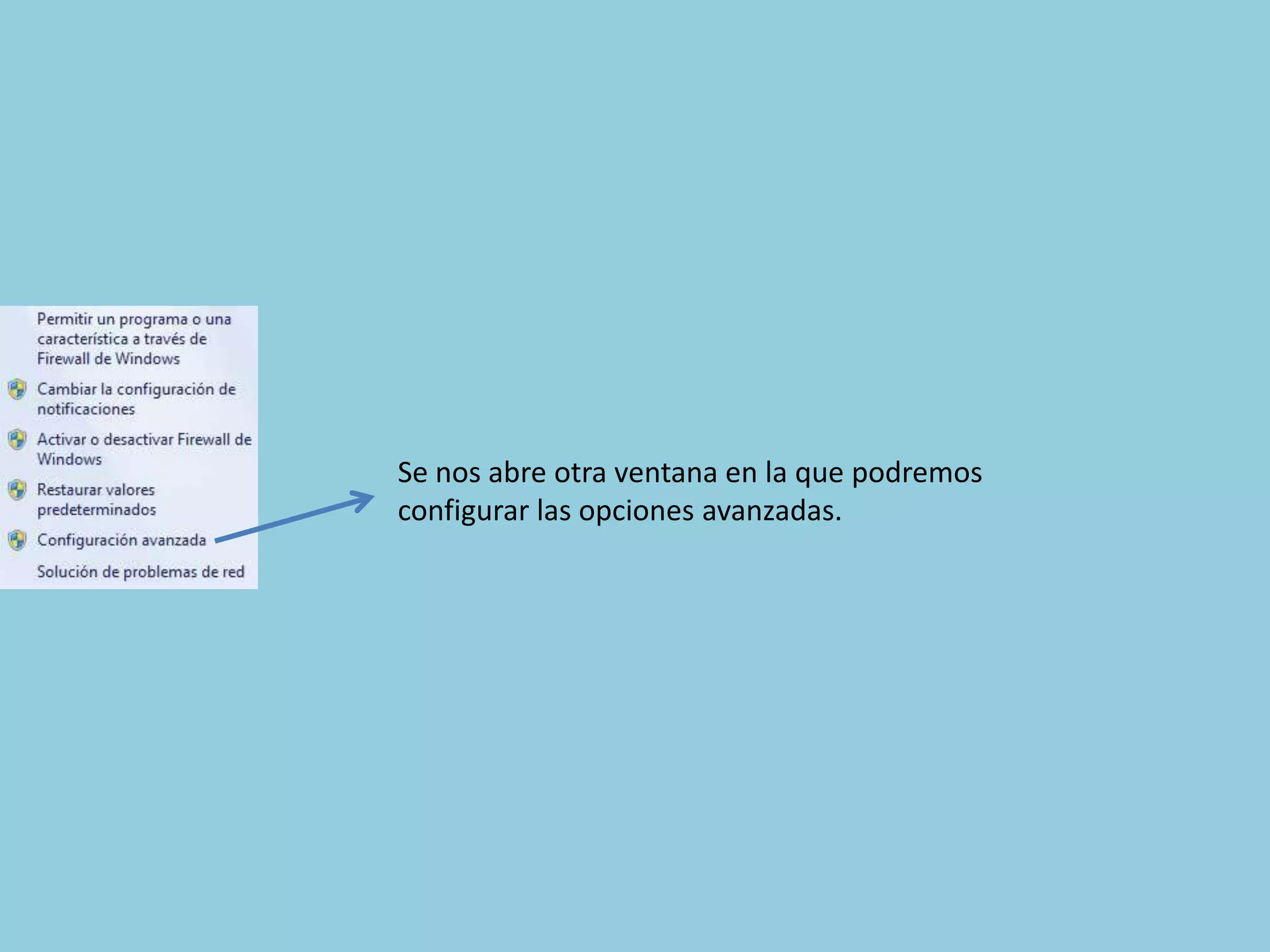
Se nos abre otra ventana en la que podremos
configurar las opciones avanzadas.
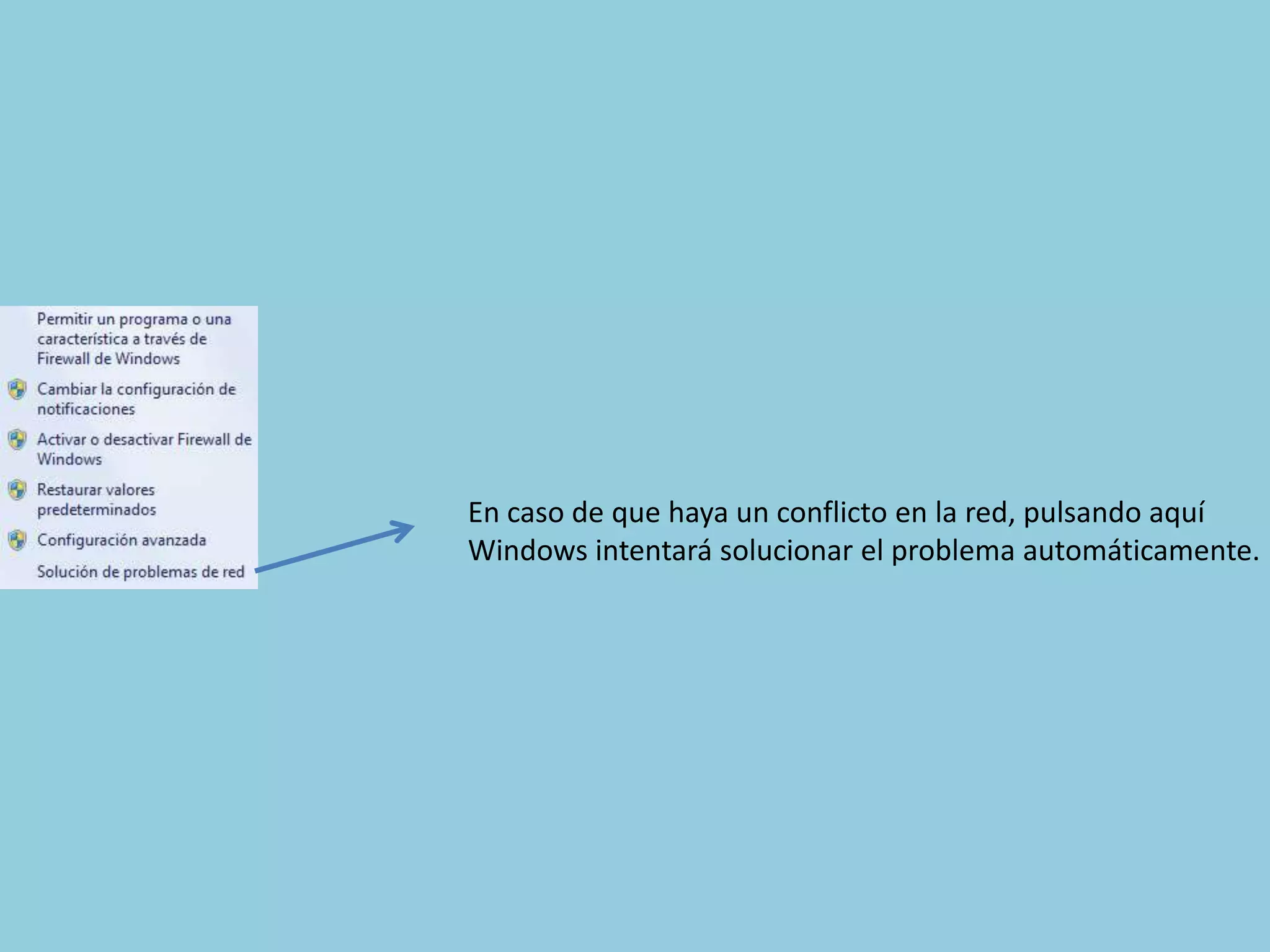
En caso de que haya un conflicto en la red, pulsando aquí
Windows intentará solucionar el problema automáticamente.
irewall de Windows XP
El Centro de seguridad de Windows te ayudar a proteger
el equipo comprobando el estado de varios aspectos
esenciales de la seguridad, como la configuración del
firewall, actualizaciones automáticas de
Windows, configuración del software
antimalware, configuración de seguridad de Internet y
configuración del Control de cuentas de usuario.

Si Windows detecta un problema con cualquiera de estos
fundamentos de seguridad el Centro de seguridad te
muestra una notificación advirtiéndote del fallo de
seguridad.
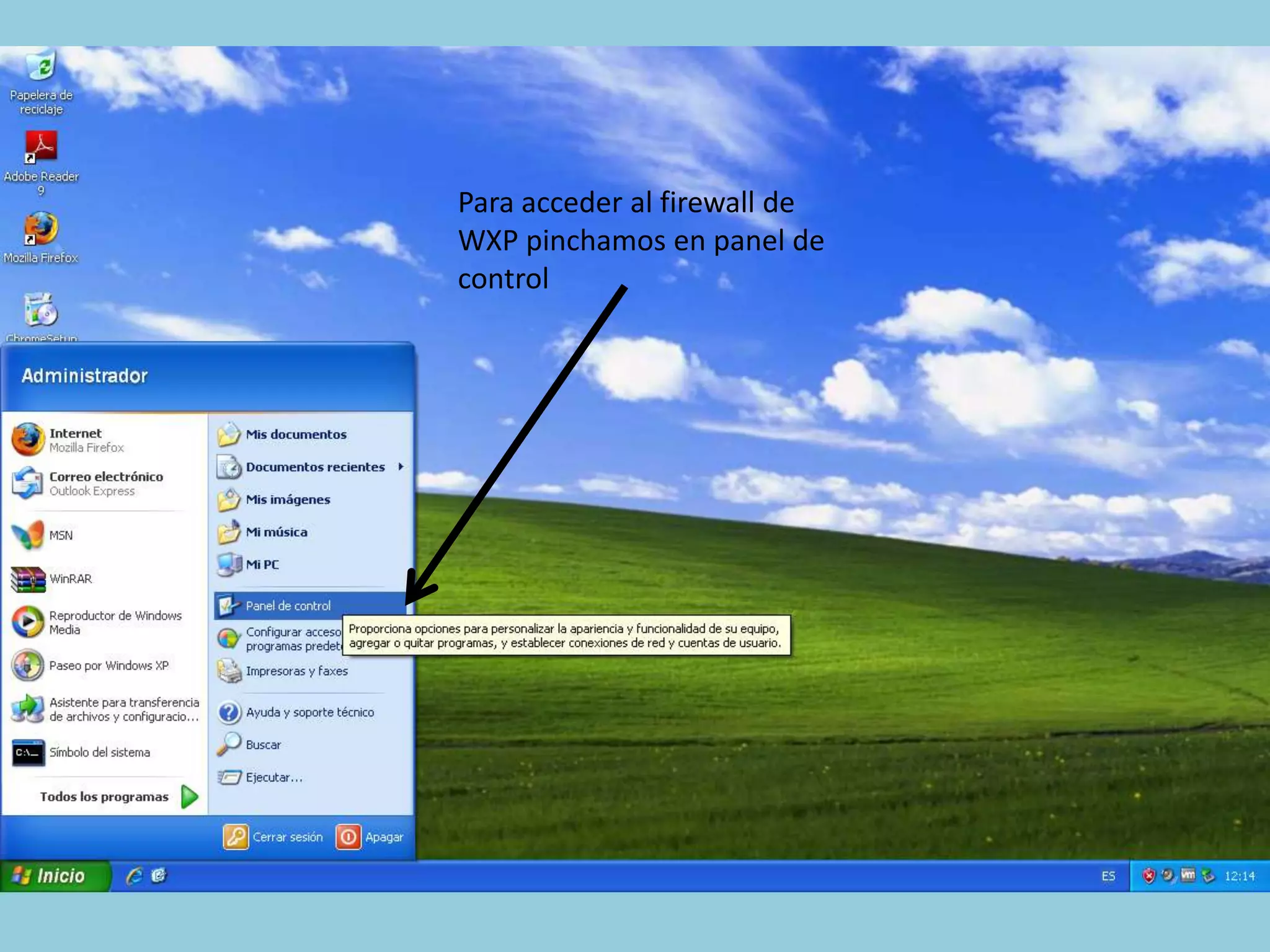
Para acceder al firewall de
WXP pinchamos en panel de
control
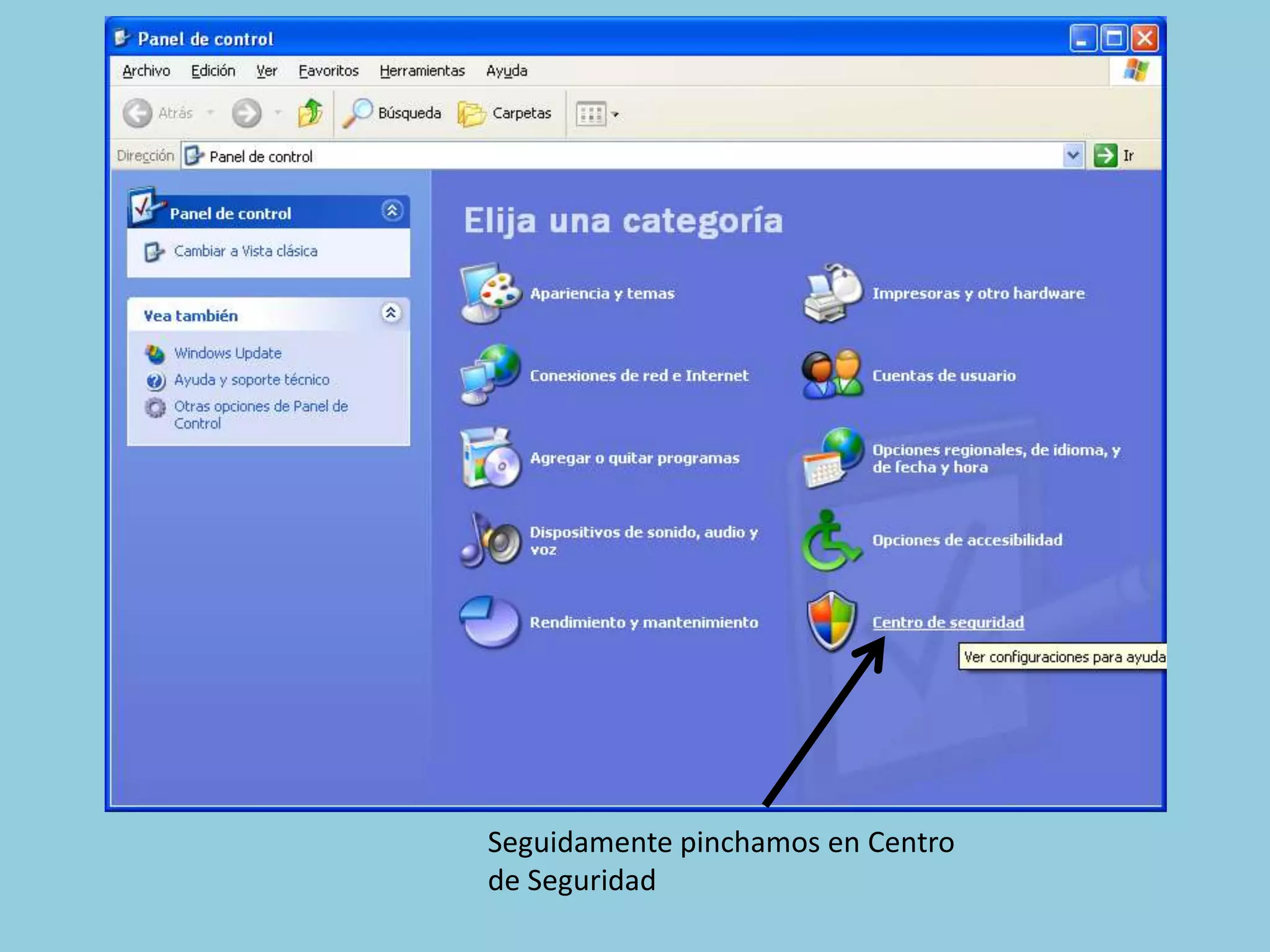
Seguidamente pinchamos en Centro
de Seguridad
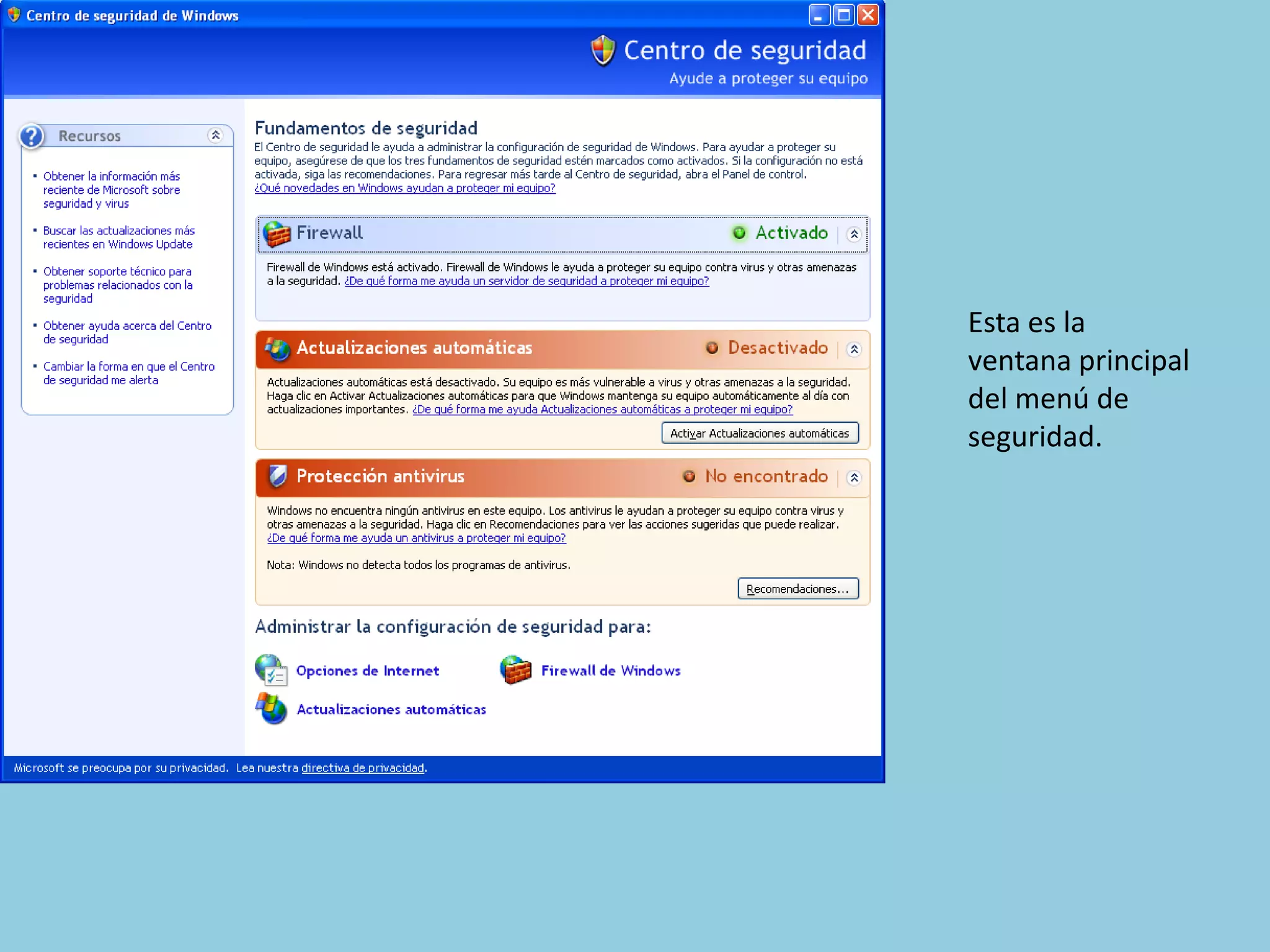
Esta es la
ventana principal
del menú de
seguridad.
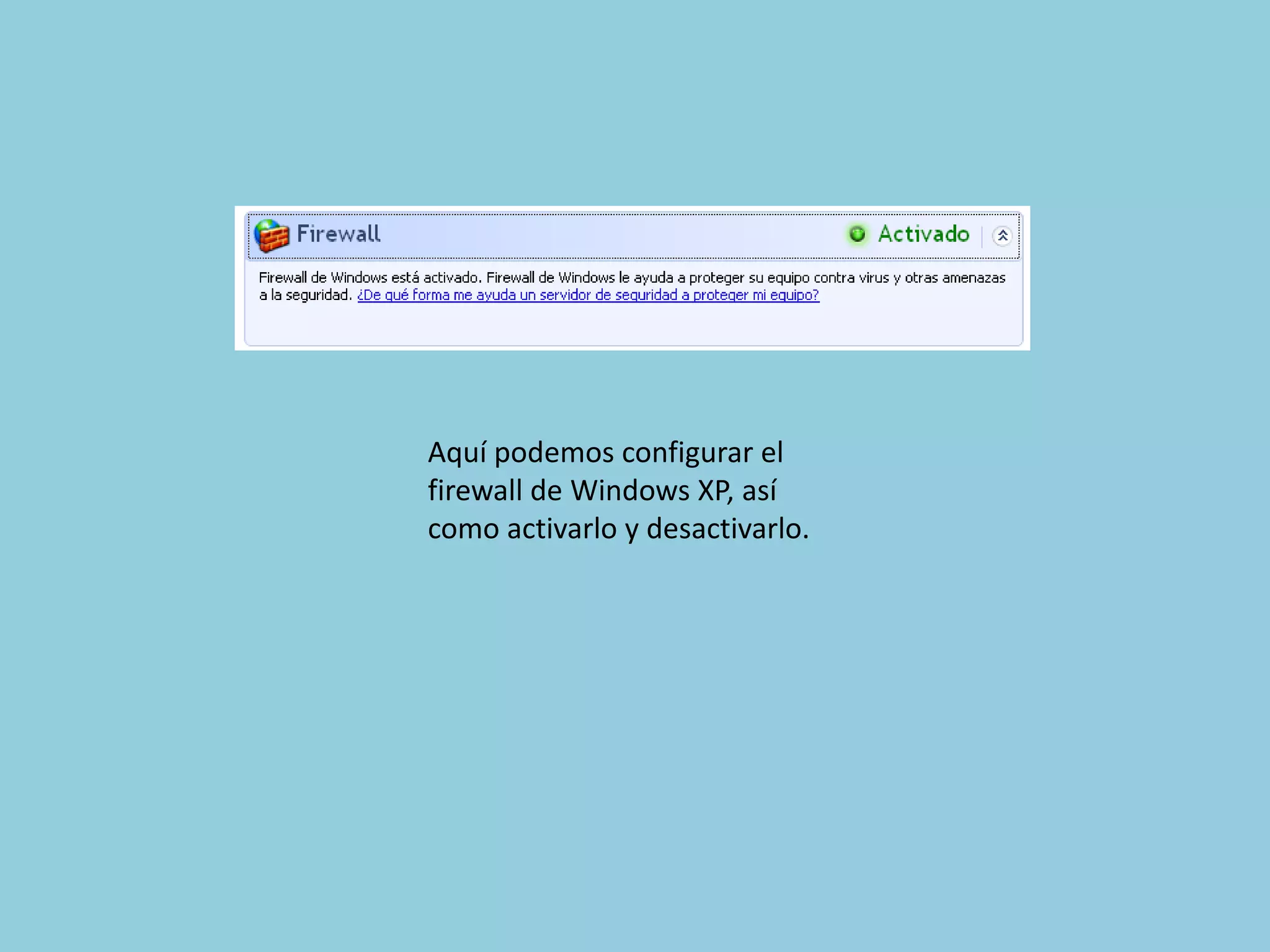
Aquí podemos configurar el
firewall de Windows XP, así
como activarlo y desactivarlo.
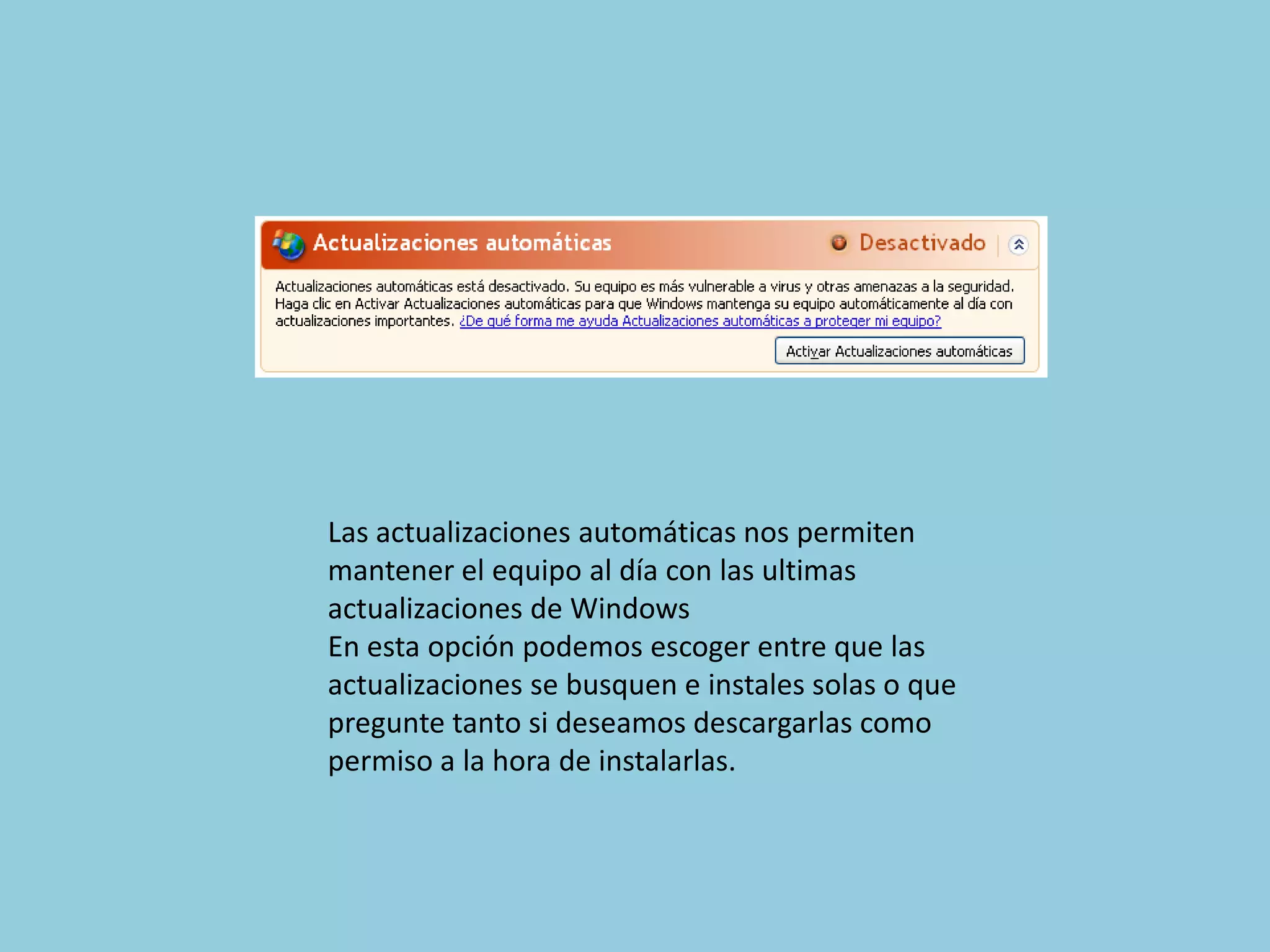
Las actualizaciones automáticas nos permiten
mantener el equipo al día con las ultimas
actualizaciones de Windows
En esta opción podemos escoger entre que las
actualizaciones se busquen e instales solas o que
pregunte tanto si deseamos descargarlas como
permiso a la hora de instalarlas.
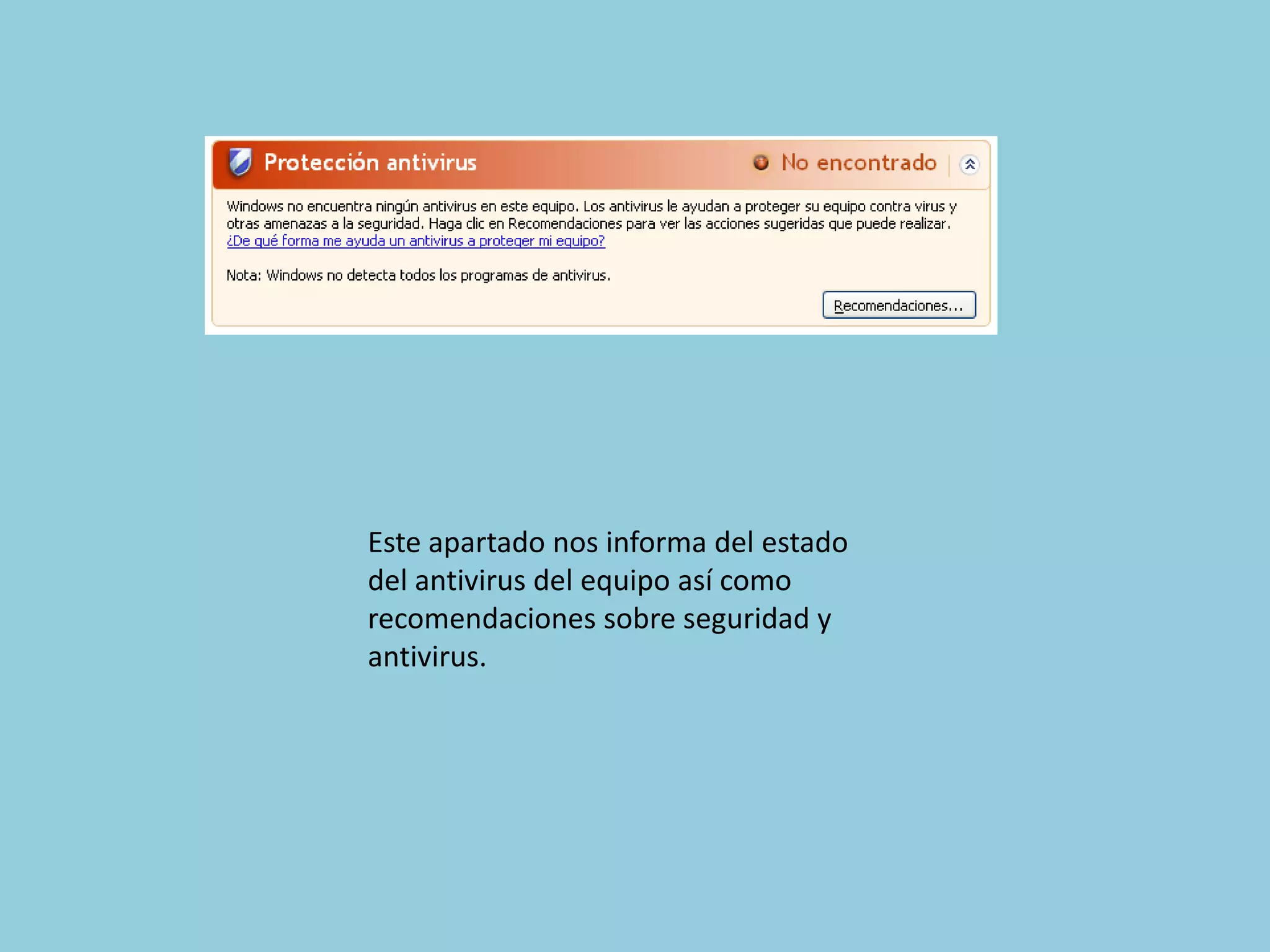
Este apartado nos informa del estado
del antivirus del equipo así como
recomendaciones sobre seguridad y
antivirus.
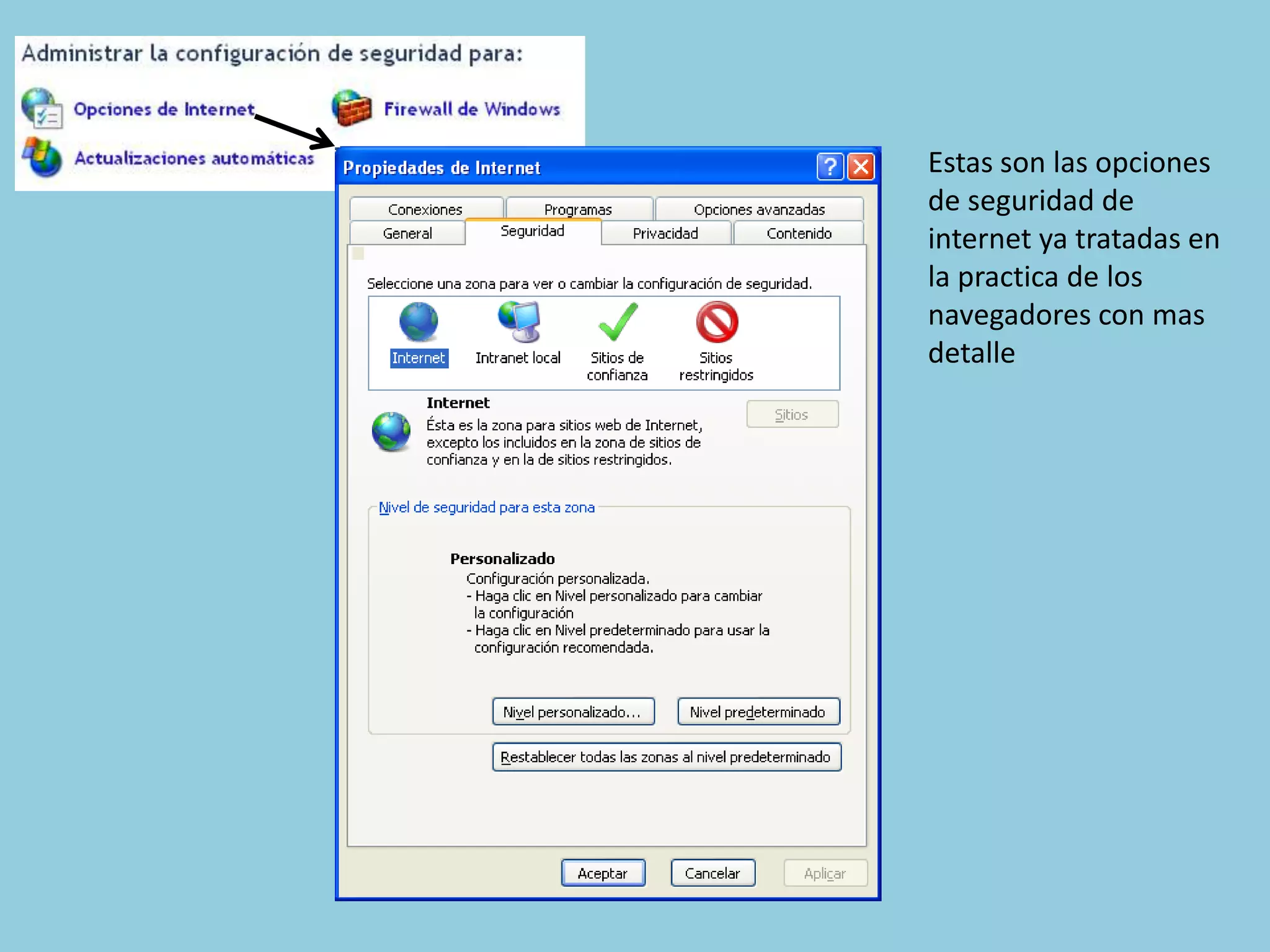
Estas son las opciones
de seguridad de
internet ya tratadas en
la practica de los
navegadores con mas
detalle
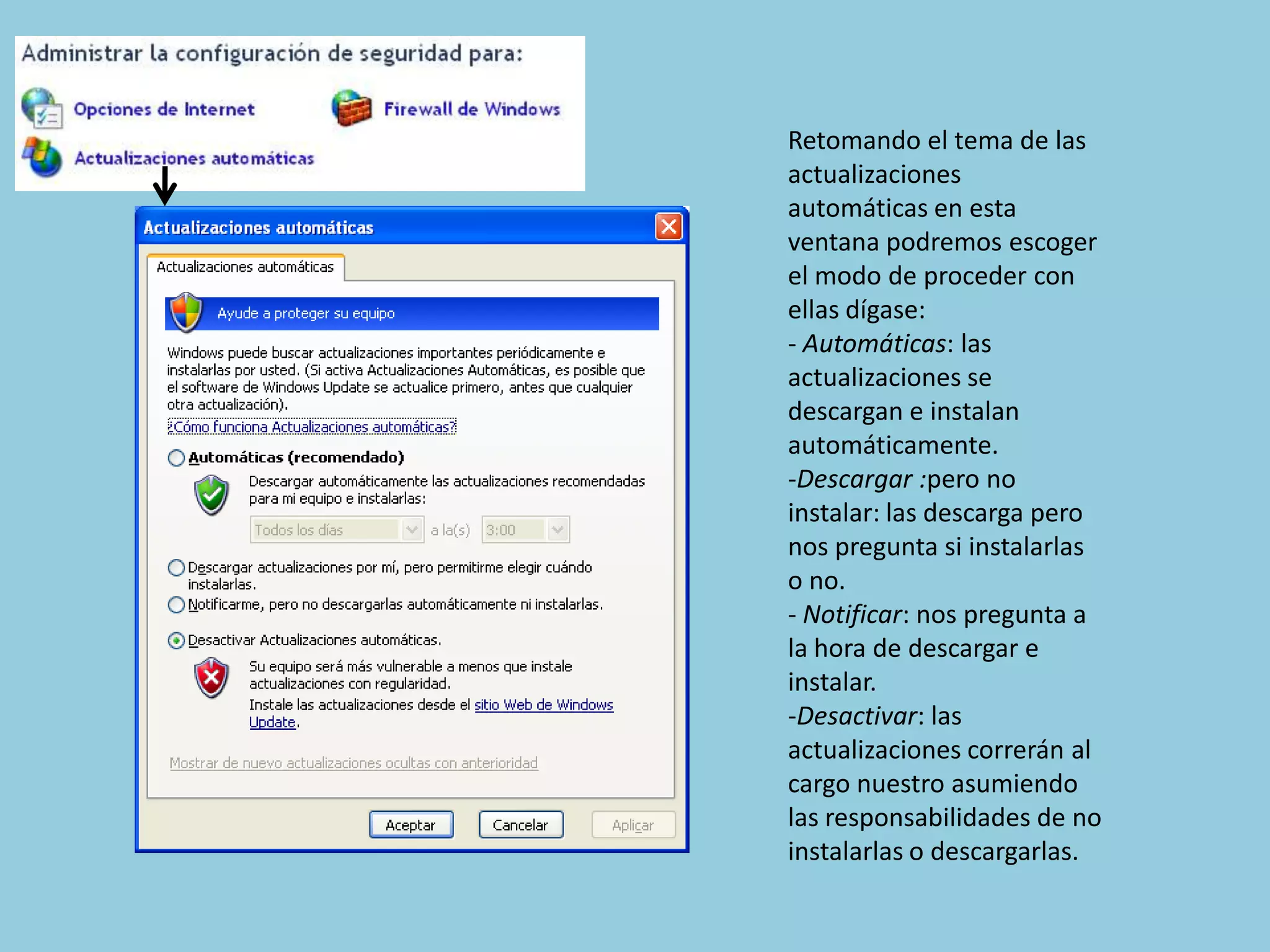
Retomando el tema de las
actualizaciones
automáticas en esta
ventana podremos escoger
el modo de proceder con
ellas dígase:
- Automáticas: las
actualizaciones se
descargan e instalan
automáticamente.
-Descargar :pero no
instalar: las descarga pero
nos pregunta si instalarlas
o no.
- Notificar: nos pregunta a
la hora de descargar e
instalar.
-Desactivar: las
actualizaciones correrán al
cargo nuestro asumiendo
las responsabilidades de no
instalarlas o descargarlas.
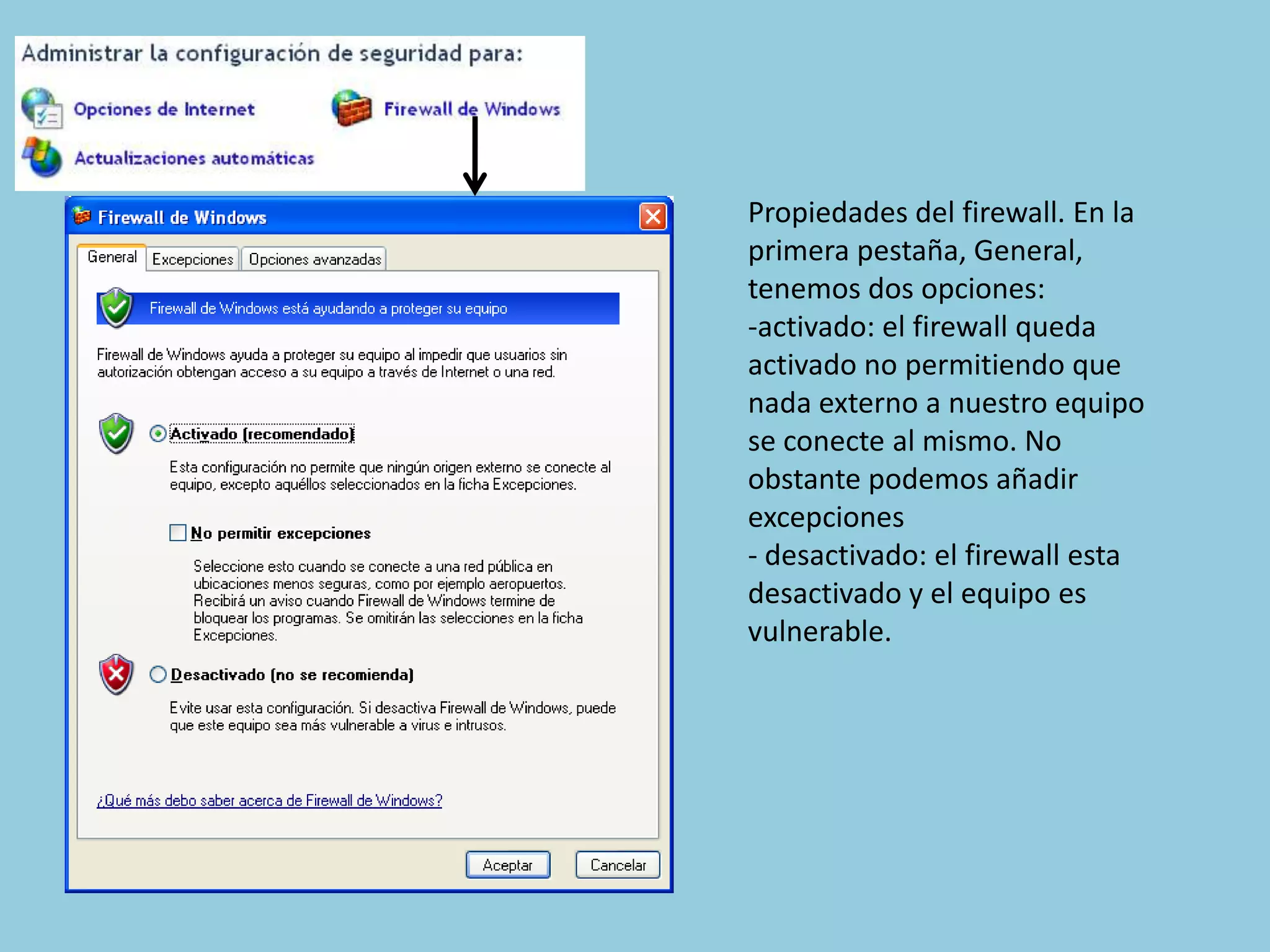
Propiedades del firewall. En la
primera pestaña, General,
tenemos dos opciones:
-activado: el firewall queda
activado no permitiendo que
nada externo a nuestro equipo
se conecte al mismo. No
obstante podemos añadir
excepciones
- desactivado: el firewall esta
desactivado y el equipo es
vulnerable.
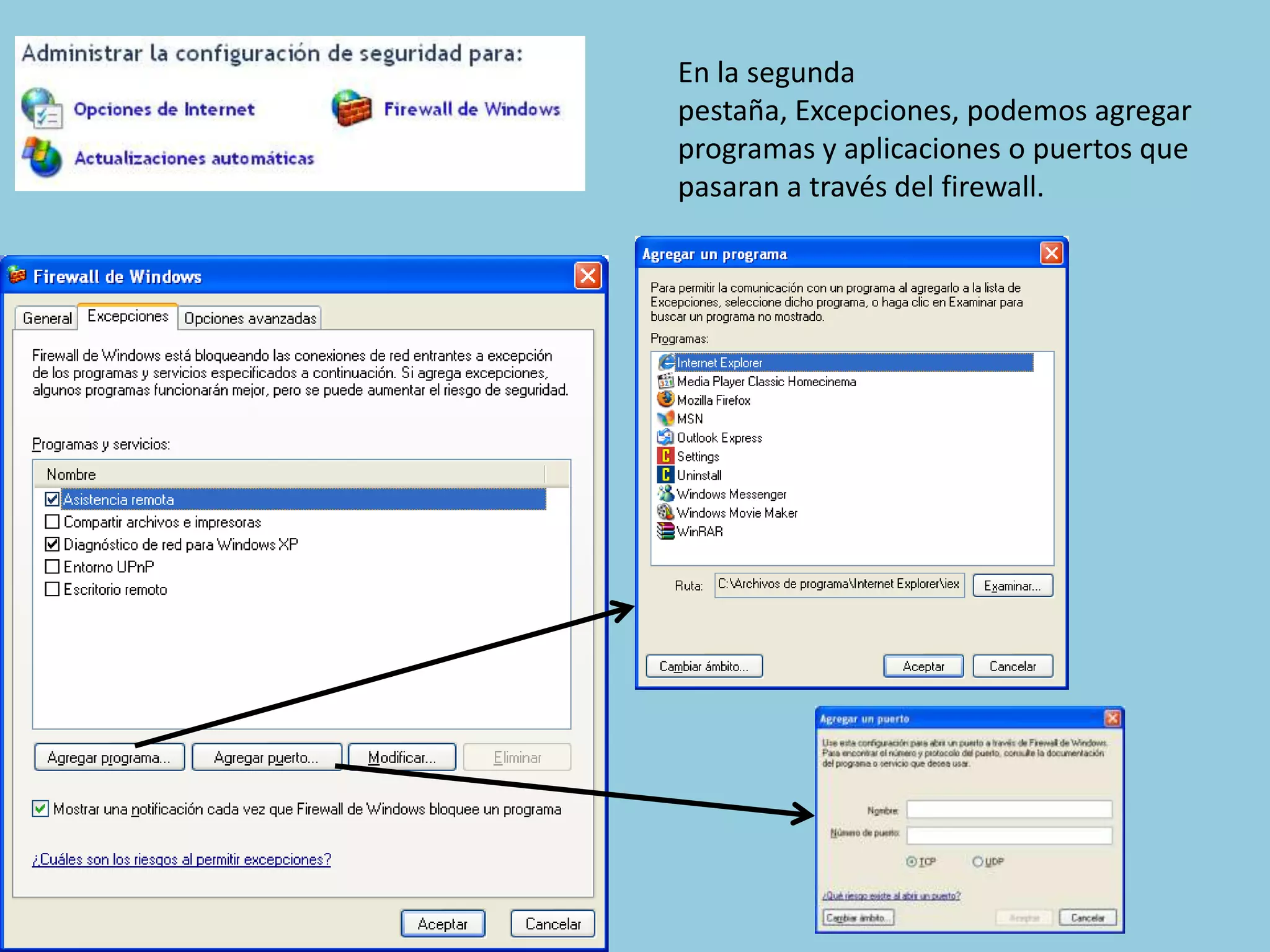
En la segunda
pestaña, Excepciones, podemos agregar
programas y aplicaciones o puertos que
pasaran a través del firewall.
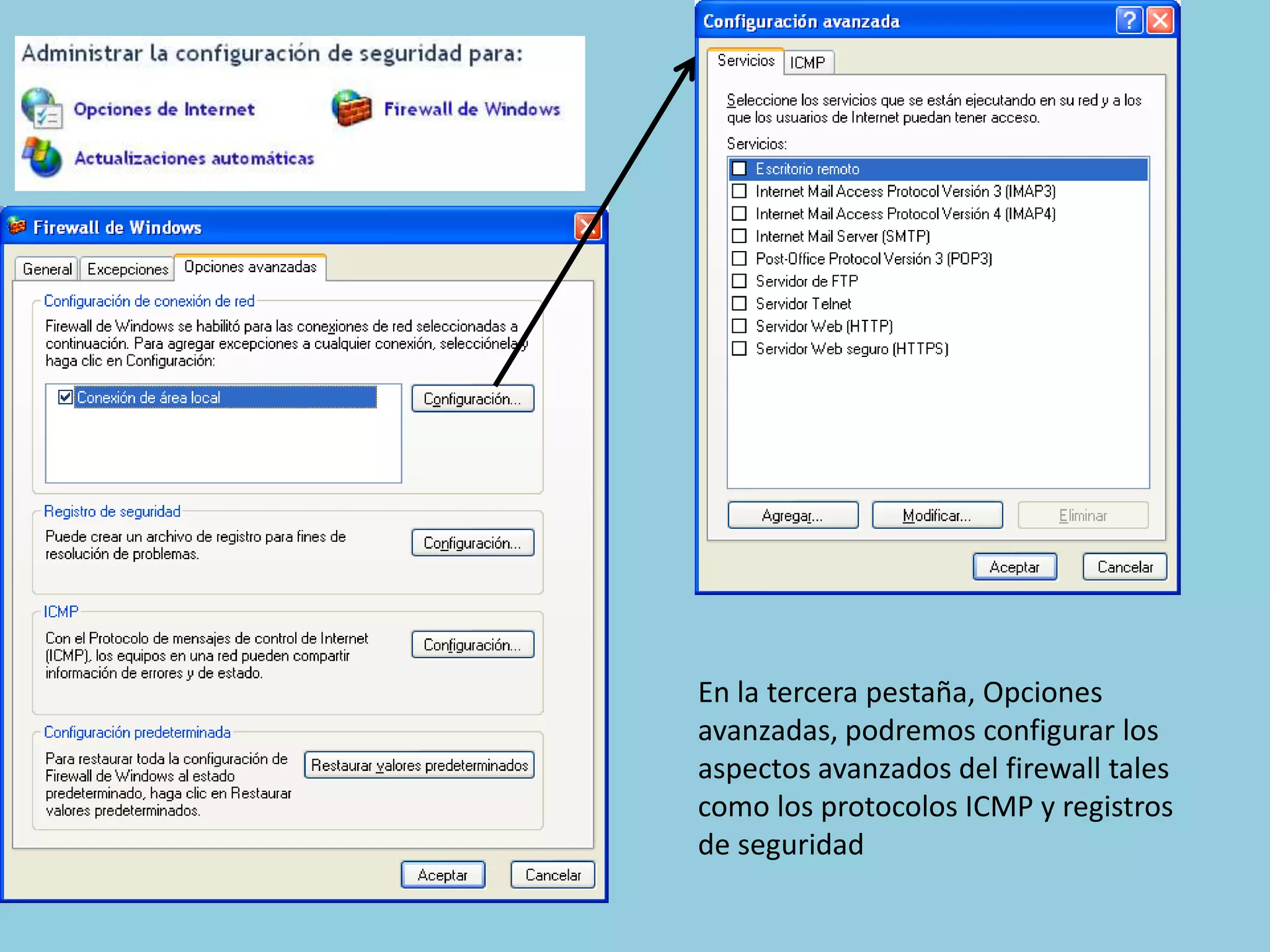
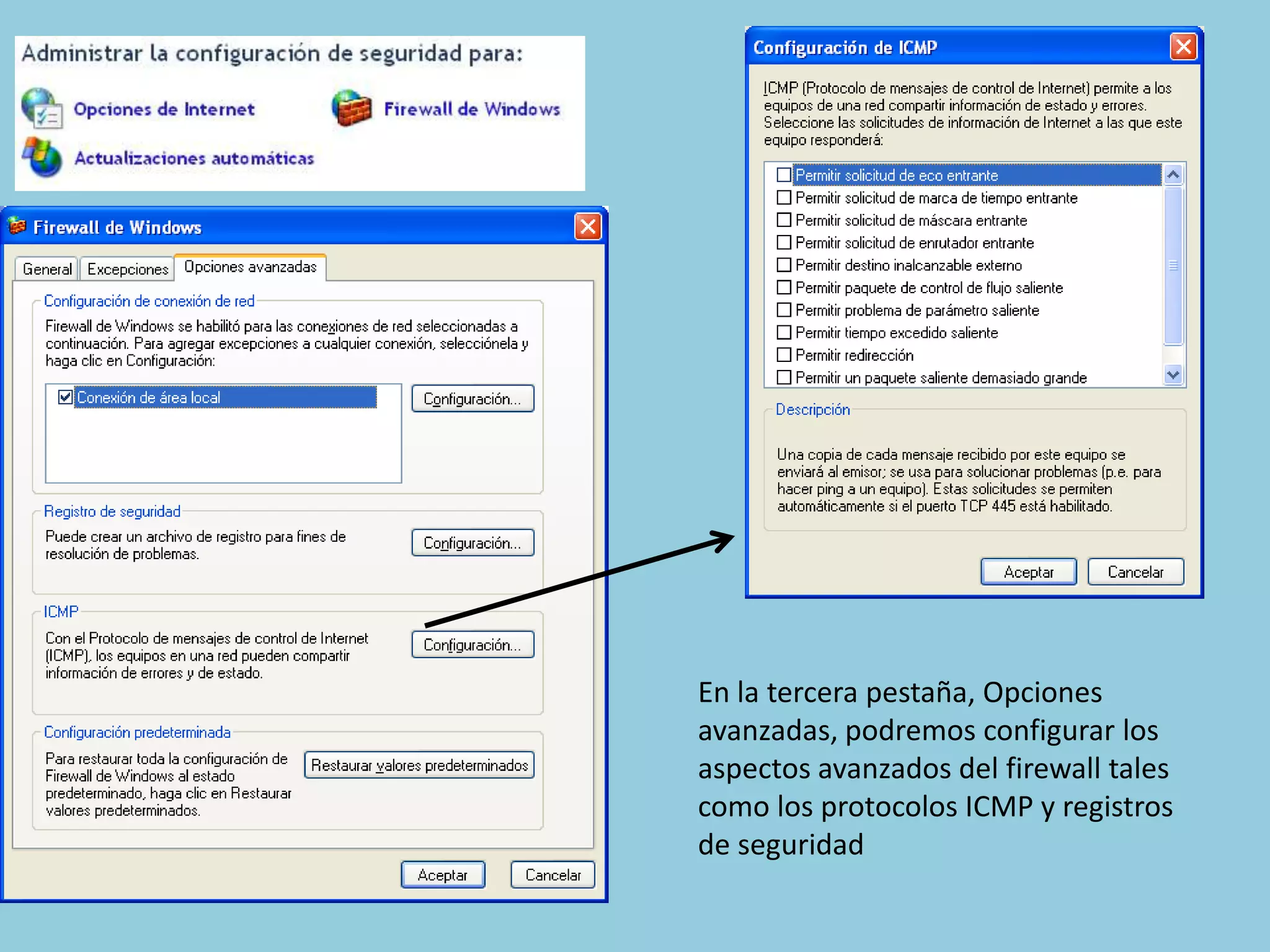
En la tercera pestaña, Opciones
avanzadas, podremos configurar los
aspectos avanzados del firewall tales
como los protocolos ICMP y registros
de seguridad
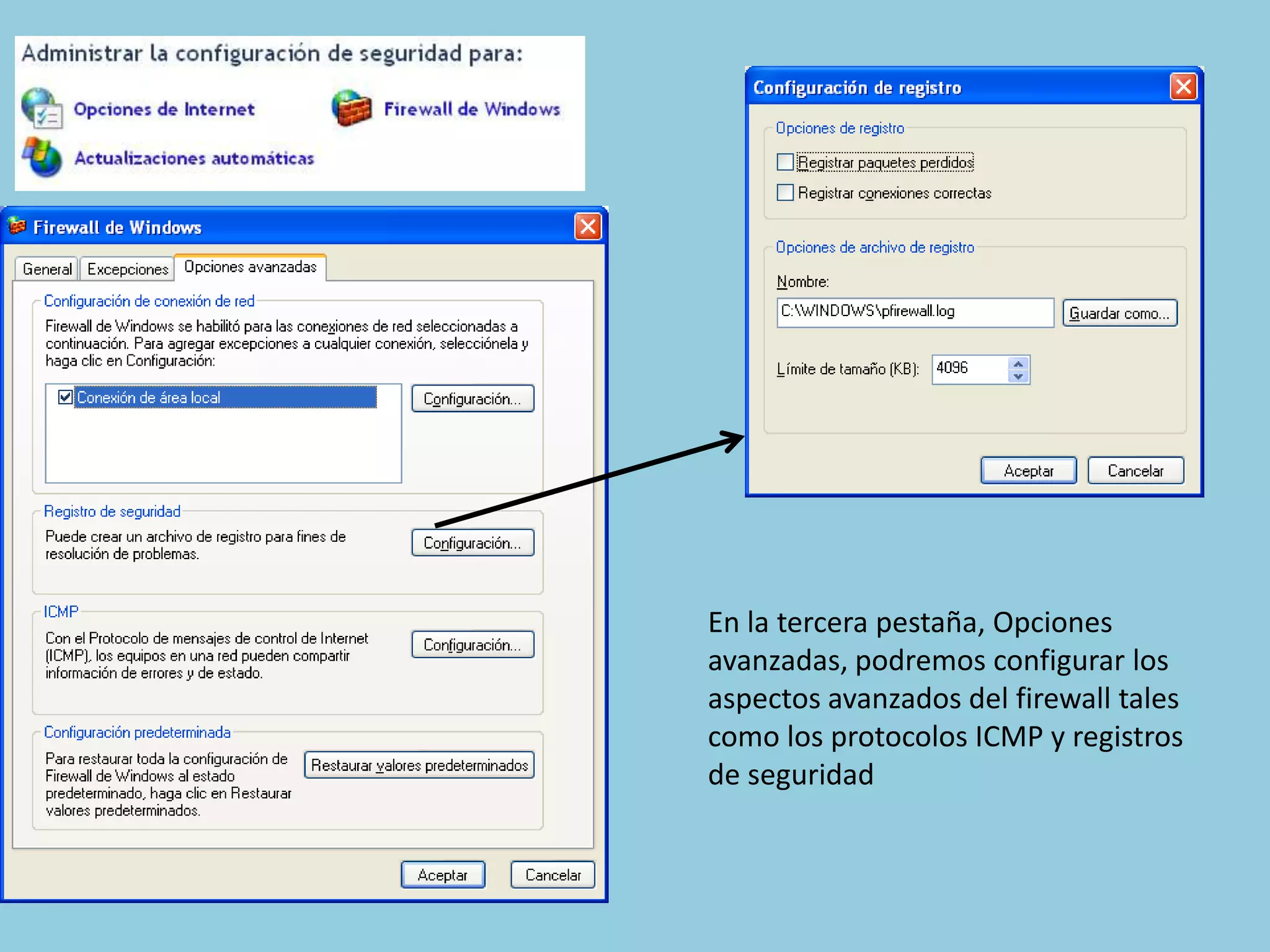
En la tercera pestaña, Opciones
avanzadas, podremos configurar los
aspectos avanzados del firewall tales
como los protocolos ICMP y registros
de seguridad
En la tercera pestaña, Opciones
avanzadas, podremos configurar los
aspectos avanzados del firewall tales
como los protocolos ICMP y registros
de seguridad

Firewall Windows XP y Windows 7

  • 1.
    Firewall de Windows7 Rodrigo Hernando Pradíes David Rama Alonso
  • 2.
    Un firewall puedeayudar a impedir que hackers o software malintencionado (como gusanos) obtengan acceso al equipo a través de una red o de Internet. Un firewall también puede ayudar a impedir que el equipo envíe software malintencionado a otros equipos.
  • 3.
    Para ir alCentro de Seguridad, hacemos clic en Inicio> Panel de Control.
  • 4.
    Una vez allí,pinchamos en Sistema y seguridad. Dentro de Sistemas y Seguridad, pulsamos en Firewall de Windows
  • 5.
    Esta es laventana principal de la configuración del Firewall de Windows. Se divide en varios apartados.
  • 6.
    Si pulsamos enUsar Configuración recomendada, se nos establecerá la configuración por defecto.
  • 7.
    En Redes deDominio, nos muestra información sobre el dominio al que estamos conectados, así como información relativa a las conexiones entrantes.
  • 8.
    Redes domesticas, esun apartado que muestra la misma información que redes de dominio, pero relativa a la Red o grupo de trabajo.
  • 9.
    En el menúde la izquierda, podremos configurar otras opciones:
  • 10.
    Podemos permitir aun programa que acepte conexiones entrantes o salientes a través del Firewall
  • 11.
    Nos permite configurarsobre que deseamos ser Informados (intrusiones, conexiones no seguras,…)
  • 12.
    Activa o desactivarel firewall de Windows (por defecto viene activado)
  • 13.
    Pulsamos aquí pararestaurar los valores por defecto.
  • 14.
    Se nos abreotra ventana en la que podremos configurar las opciones avanzadas.
  • 15.
    En caso deque haya un conflicto en la red, pulsando aquí Windows intentará solucionar el problema automáticamente.
  • 16.
  • 17.
    El Centro deseguridad de Windows te ayudar a proteger el equipo comprobando el estado de varios aspectos esenciales de la seguridad, como la configuración del firewall, actualizaciones automáticas de Windows, configuración del software antimalware, configuración de seguridad de Internet y configuración del Control de cuentas de usuario. Si Windows detecta un problema con cualquiera de estos fundamentos de seguridad el Centro de seguridad te muestra una notificación advirtiéndote del fallo de seguridad.
  • 18.
    Para acceder alfirewall de WXP pinchamos en panel de control
  • 19.
    Seguidamente pinchamos enCentro de Seguridad
  • 20.
    Esta es la ventanaprincipal del menú de seguridad.
  • 21.
    Aquí podemos configurarel firewall de Windows XP, así como activarlo y desactivarlo.
  • 22.
    Las actualizaciones automáticasnos permiten mantener el equipo al día con las ultimas actualizaciones de Windows En esta opción podemos escoger entre que las actualizaciones se busquen e instales solas o que pregunte tanto si deseamos descargarlas como permiso a la hora de instalarlas.
  • 23.
    Este apartado nosinforma del estado del antivirus del equipo así como recomendaciones sobre seguridad y antivirus.
  • 24.
    Estas son lasopciones de seguridad de internet ya tratadas en la practica de los navegadores con mas detalle
  • 25.
    Retomando el temade las actualizaciones automáticas en esta ventana podremos escoger el modo de proceder con ellas dígase: - Automáticas: las actualizaciones se descargan e instalan automáticamente. -Descargar :pero no instalar: las descarga pero nos pregunta si instalarlas o no. - Notificar: nos pregunta a la hora de descargar e instalar. -Desactivar: las actualizaciones correrán al cargo nuestro asumiendo las responsabilidades de no instalarlas o descargarlas.
  • 26.
    Propiedades del firewall.En la primera pestaña, General, tenemos dos opciones: -activado: el firewall queda activado no permitiendo que nada externo a nuestro equipo se conecte al mismo. No obstante podemos añadir excepciones - desactivado: el firewall esta desactivado y el equipo es vulnerable.
  • 27.
    En la segunda pestaña,Excepciones, podemos agregar programas y aplicaciones o puertos que pasaran a través del firewall.
  • 28.
    En la tercerapestaña, Opciones avanzadas, podremos configurar los aspectos avanzados del firewall tales como los protocolos ICMP y registros de seguridad
  • 29.
    En la tercerapestaña, Opciones avanzadas, podremos configurar los aspectos avanzados del firewall tales como los protocolos ICMP y registros de seguridad
  • 30.
    En la tercerapestaña, Opciones avanzadas, podremos configurar los aspectos avanzados del firewall tales como los protocolos ICMP y registros de seguridad