Mostar tu perfil de Google+ en los
resultados de tu slideshare
4 Sencillos pasos
Para agregar la imagen de tu perfil en los
Resultados de búsqueda
Google introdujo la Autoría como una manera de conectar los contenidos en la web y
a los creadores de contenido. Al completar un vínculo bidireccional entre su perfil de
Google+ y SlideShare, Google le reconoce como el autor de su contenido en
SlideShare. Además de establecer la credibilidad y la legitimidad de su contenido, la
autoría también mejora las tasas de click-through en tu sitio.
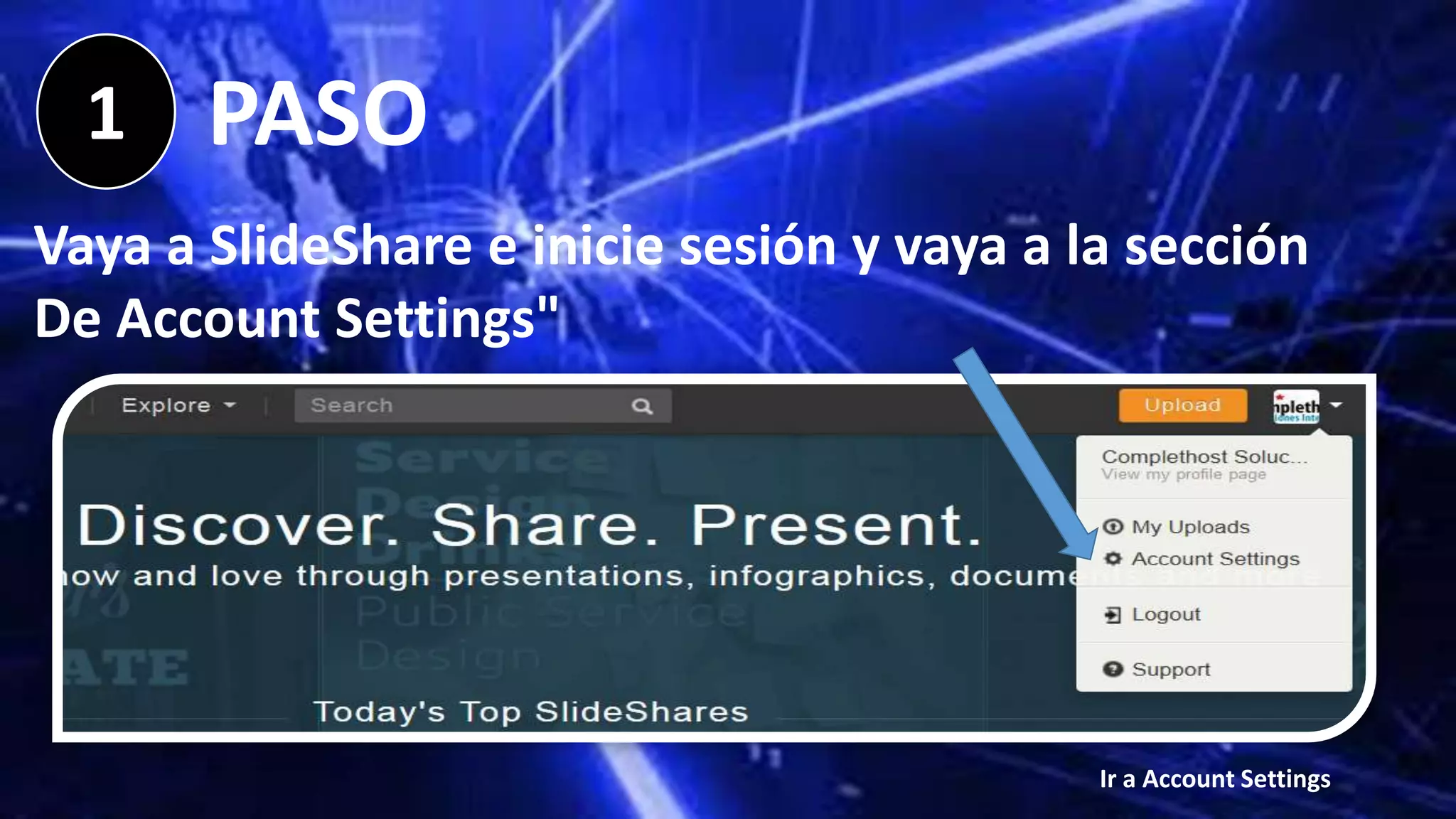
1 PASO
Vaya a SlideShare e inicie sesión y vaya a la sección
De Account Settings"
Ir a Account Settings
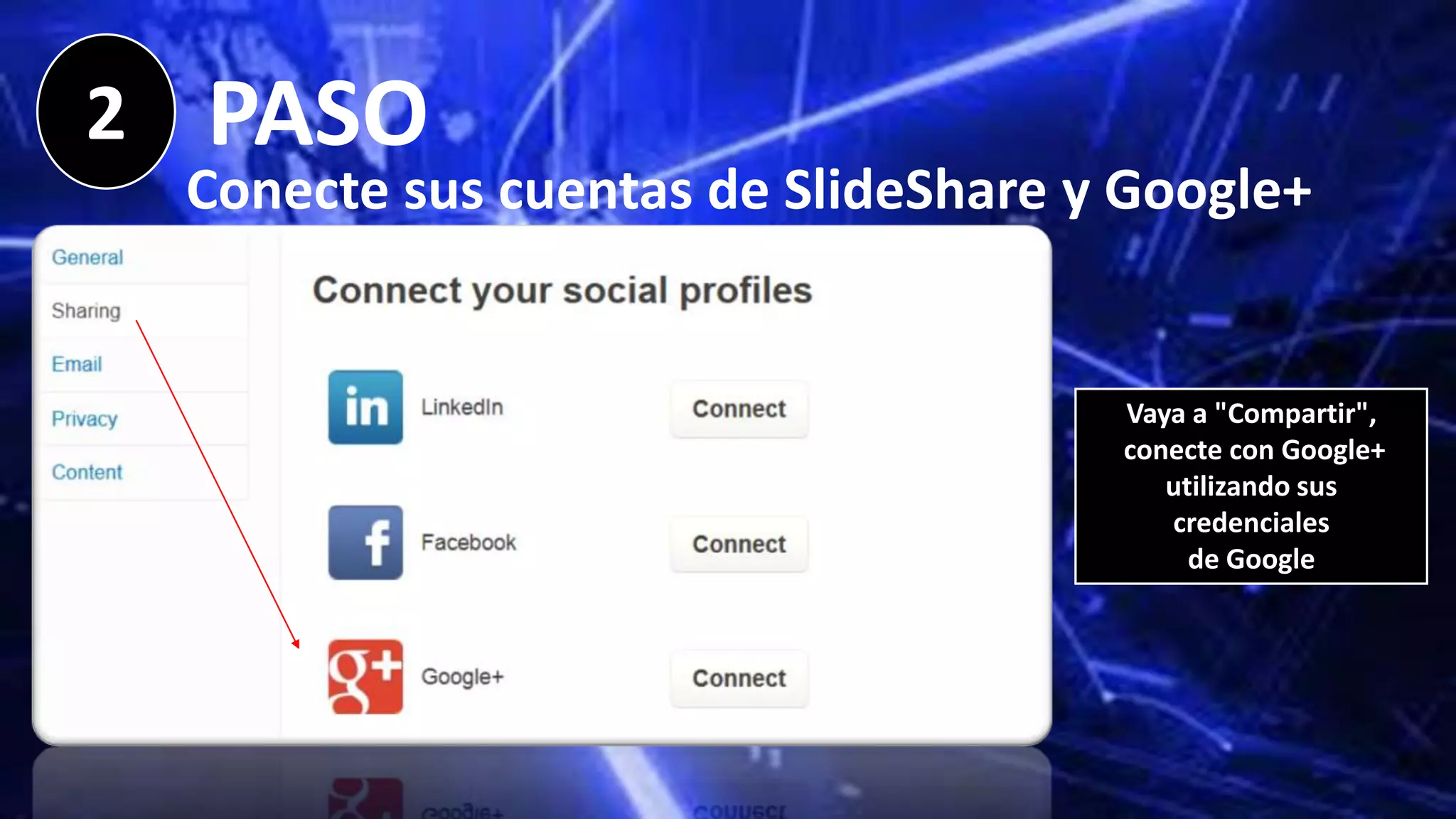
2 PASO
Conecte sus cuentas de SlideShare y Google+
Vaya a "Compartir",
conecte con Google+
utilizando sus
credenciales
de Google
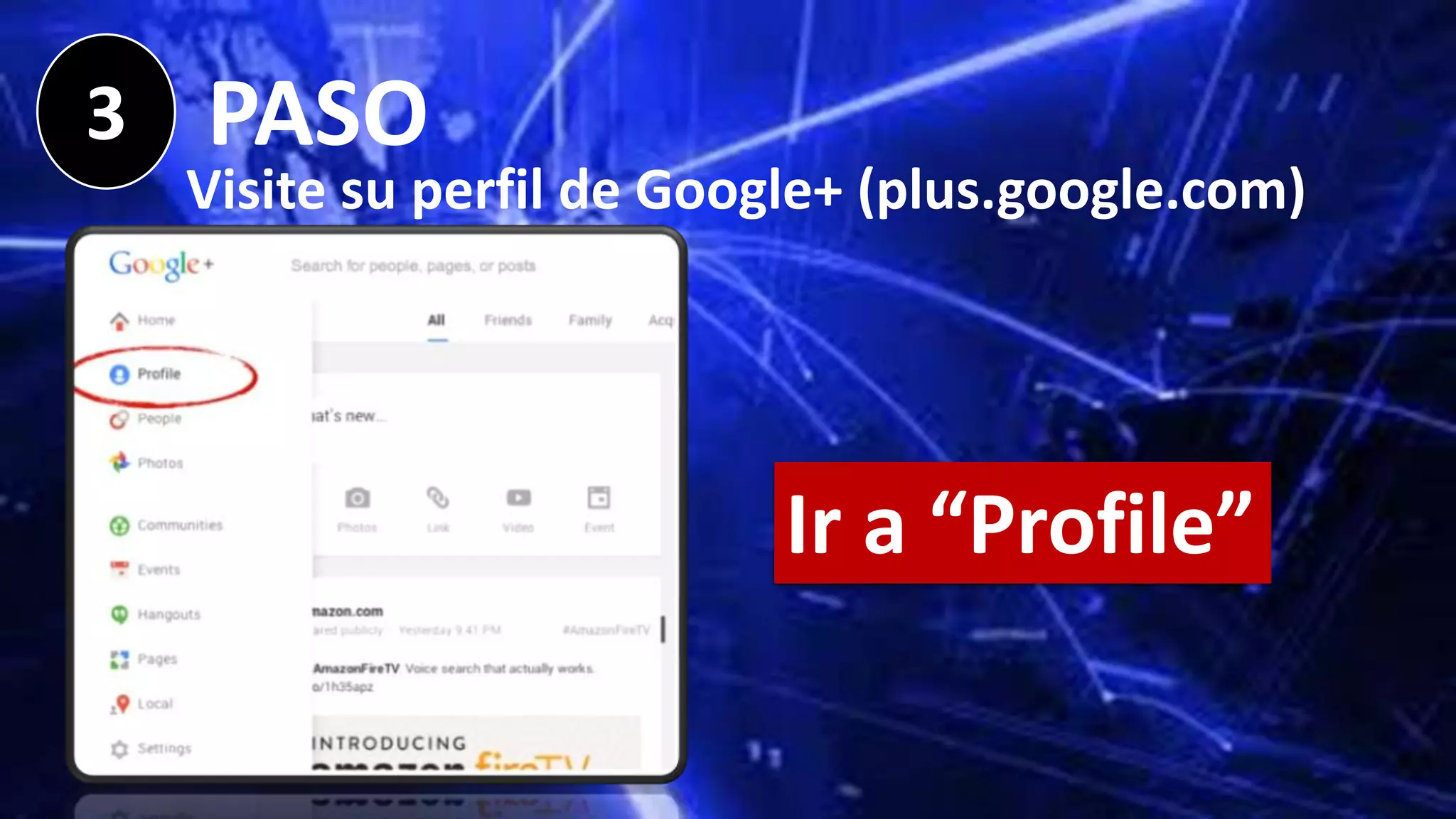
3 PASO
Visite su perfil de Google+ (plus.google.com)
Ir a “Profile”
4 PASO
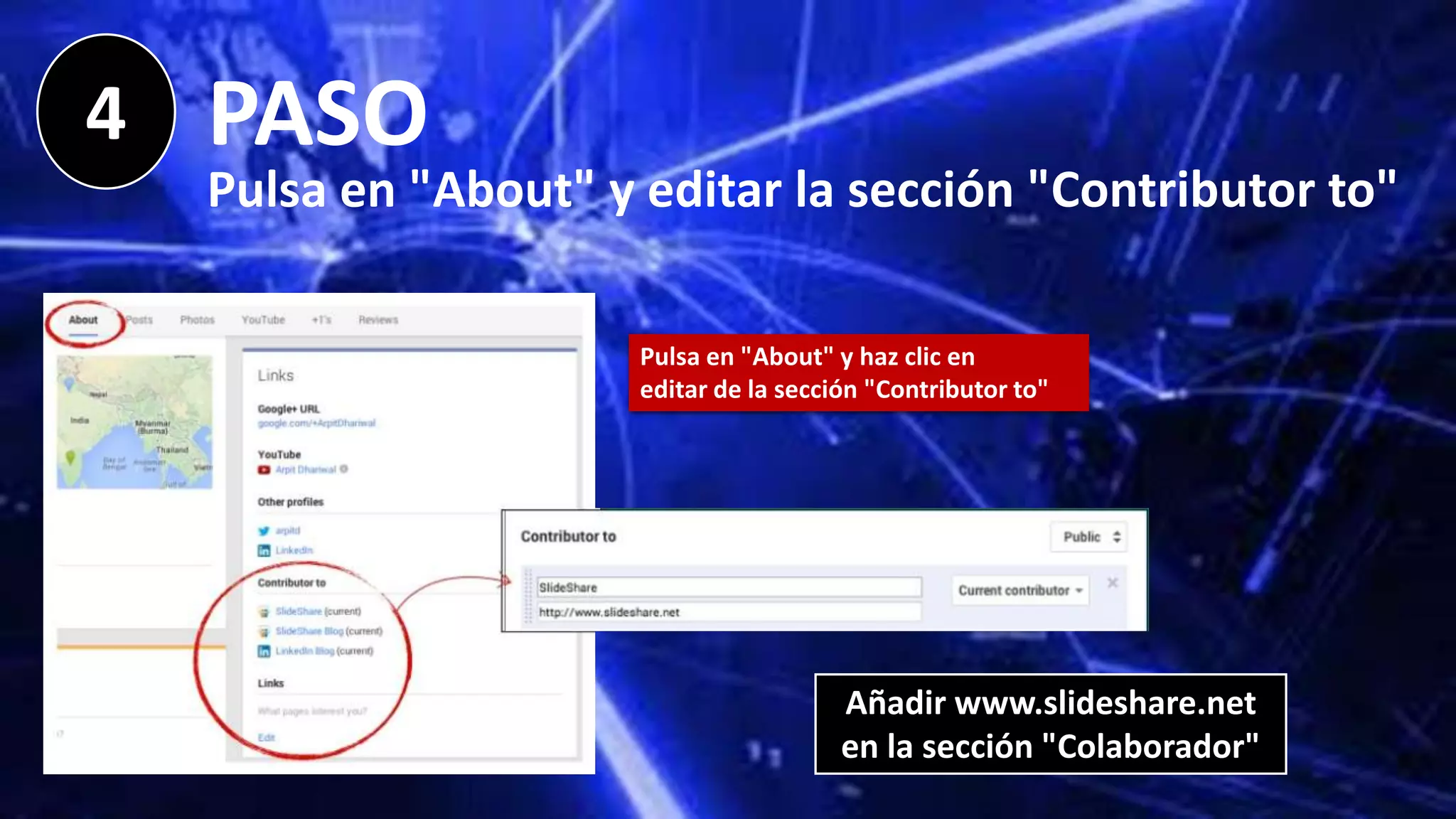
Pulsa en "About" y editar la sección "Contributor to"
Pulsa en "About" y haz clic en
editar de la sección "Contributor to"
Añadir www.slideshare.net
en la sección "Colaborador"
¡Ya está todo listo!
Asegúrese de que su foto de perfil de Google+ es una buena, headshot reconocible.
Utilice la herramienta de prueba de datos estructurados para comprobar que Google puede
extraer información autoría de su página.
Compruebe que su perfil de Google+ está dispuesto para ser visible en la búsqueda en la
sección de perfil de búsqueda.
Contenido recién actualizado puede tomar algún tiempo para obtener información autoría a
aparecer en los resultados de búsqueda web de Google.
Pocas cosas a tener en cuenta ...
FELICES SUBIDAS

G+ autoría en slide share

  • 1.
    Mostar tu perfilde Google+ en los resultados de tu slideshare
  • 2.
    4 Sencillos pasos Paraagregar la imagen de tu perfil en los Resultados de búsqueda Google introdujo la Autoría como una manera de conectar los contenidos en la web y a los creadores de contenido. Al completar un vínculo bidireccional entre su perfil de Google+ y SlideShare, Google le reconoce como el autor de su contenido en SlideShare. Además de establecer la credibilidad y la legitimidad de su contenido, la autoría también mejora las tasas de click-through en tu sitio.
  • 3.
    1 PASO Vaya aSlideShare e inicie sesión y vaya a la sección De Account Settings" Ir a Account Settings
  • 4.
    2 PASO Conecte suscuentas de SlideShare y Google+ Vaya a "Compartir", conecte con Google+ utilizando sus credenciales de Google
  • 5.
    3 PASO Visite superfil de Google+ (plus.google.com) Ir a “Profile”
  • 6.
    4 PASO Pulsa en"About" y editar la sección "Contributor to" Pulsa en "About" y haz clic en editar de la sección "Contributor to" Añadir www.slideshare.net en la sección "Colaborador"
  • 7.
    ¡Ya está todolisto! Asegúrese de que su foto de perfil de Google+ es una buena, headshot reconocible. Utilice la herramienta de prueba de datos estructurados para comprobar que Google puede extraer información autoría de su página. Compruebe que su perfil de Google+ está dispuesto para ser visible en la búsqueda en la sección de perfil de búsqueda. Contenido recién actualizado puede tomar algún tiempo para obtener información autoría a aparecer en los resultados de búsqueda web de Google. Pocas cosas a tener en cuenta ...
  • 8.