Exchange ActiveSync
VIDEO TUTORIALES
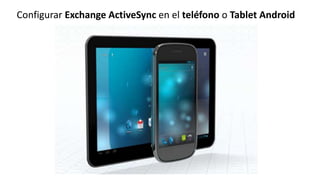
Configurar Exchange ActiveSync en el teléfono o Tablet Android
NOTA: Exchange ActiveSync no admite el Calendario Corporativo
o aplicaciones de correo electrónico para el Motorola Droid,
Droid 2 y Droid X.
Esto se debe a que estos teléfonos utilizan una aplicación especial
que no sigue las normas de Exchange ActiveSync.
Microsoft Exchange ActiveSync está disponible como un add-on opcional para
SmarterMail.
A diferencia de los otros métodos de sincronización, Exchange ActiveSync utiliza la
tecnología Direct Push para sincronizar el correo electrónico, calendarios, contactos, tareas,
notas y carpetas en tiempo real.
Una vez que haya activado el Microsoft Exchange ActiveSync add-on y activado la función
para una cuenta de correo electrónico en SmarterMail, tendrá que ser configurado el
dispositivo Android.
Con el fin de conectar el dispositivo Android para
SmarterMail través de Exchange ActiveSync siga los
siguientes pasos:
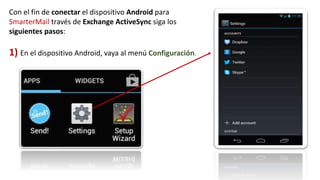
1) En el dispositivo Android, vaya al menú Configuración.
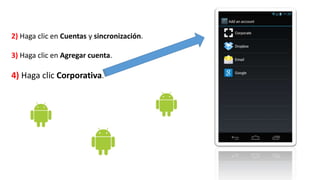
2) Haga clic en Cuentas y sincronización.
3) Haga clic en Agregar cuenta.
4) Haga clic Corporativa.
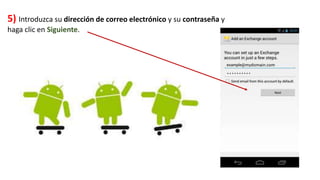
5) Introduzca su dirección de correo electrónico y su contraseña y
haga clic en Siguiente.
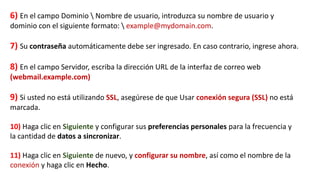
6) En el campo Dominio  Nombre de usuario, introduzca su nombre de usuario y
dominio con el siguiente formato:  example@mydomain.com.
7) Su contraseña automáticamente debe ser ingresado. En caso contrario, ingrese ahora.
8) En el campo Servidor, escriba la dirección URL de la interfaz de correo web
(webmail.example.com)
9) Si usted no está utilizando SSL, asegúrese de que Usar conexión segura (SSL) no está
marcada.
10) Haga clic en Siguiente y configurar sus preferencias personales para la frecuencia y
la cantidad de datos a sincronizar.
11) Haga clic en Siguiente de nuevo, y configurar su nombre, así como el nombre de la
conexión y haga clic en Hecho.
Su dispositivo con Android ya está configurado para sincronizar datos con Exchange
ActiveSync
RECUERDA
Planes de Hosting Correo
disponibles en:
https://dp.complethosting.com
Powered by Complethost Ltd
Oficinas Centrales
145-157 Saint John Street
London, EC1V 4PW
United Kingdom
+44(20)33936749 (UK)
Contactar con COMPLETHOST LTD
Oficina en España
+34(96)0640074 (Spain)
+34(96)0640074

Configurar exchange active sync en el teléfono o tablet android

  • 1.
  • 2.
    Configurar Exchange ActiveSyncen el teléfono o Tablet Android
  • 3.
    NOTA: Exchange ActiveSyncno admite el Calendario Corporativo o aplicaciones de correo electrónico para el Motorola Droid, Droid 2 y Droid X. Esto se debe a que estos teléfonos utilizan una aplicación especial que no sigue las normas de Exchange ActiveSync. Microsoft Exchange ActiveSync está disponible como un add-on opcional para SmarterMail. A diferencia de los otros métodos de sincronización, Exchange ActiveSync utiliza la tecnología Direct Push para sincronizar el correo electrónico, calendarios, contactos, tareas, notas y carpetas en tiempo real. Una vez que haya activado el Microsoft Exchange ActiveSync add-on y activado la función para una cuenta de correo electrónico en SmarterMail, tendrá que ser configurado el dispositivo Android.
  • 4.
    Con el finde conectar el dispositivo Android para SmarterMail través de Exchange ActiveSync siga los siguientes pasos: 1) En el dispositivo Android, vaya al menú Configuración.
  • 5.
    2) Haga clicen Cuentas y sincronización. 3) Haga clic en Agregar cuenta. 4) Haga clic Corporativa.
  • 6.
    5) Introduzca sudirección de correo electrónico y su contraseña y haga clic en Siguiente.
  • 7.
    6) En elcampo Dominio Nombre de usuario, introduzca su nombre de usuario y dominio con el siguiente formato: example@mydomain.com. 7) Su contraseña automáticamente debe ser ingresado. En caso contrario, ingrese ahora. 8) En el campo Servidor, escriba la dirección URL de la interfaz de correo web (webmail.example.com) 9) Si usted no está utilizando SSL, asegúrese de que Usar conexión segura (SSL) no está marcada. 10) Haga clic en Siguiente y configurar sus preferencias personales para la frecuencia y la cantidad de datos a sincronizar. 11) Haga clic en Siguiente de nuevo, y configurar su nombre, así como el nombre de la conexión y haga clic en Hecho.
  • 8.
    Su dispositivo conAndroid ya está configurado para sincronizar datos con Exchange ActiveSync
  • 9.
    RECUERDA Planes de HostingCorreo disponibles en: https://dp.complethosting.com Powered by Complethost Ltd
  • 10.
    Oficinas Centrales 145-157 SaintJohn Street London, EC1V 4PW United Kingdom +44(20)33936749 (UK) Contactar con COMPLETHOST LTD Oficina en España +34(96)0640074 (Spain) +34(96)0640074