1
INDICE
Tabla de contenido
Google Drive.......................................................................................................................2
Comienza a trabajar en Google Drive ..................................................................................2
Compartir un documento ................................................................................................3
Estrategias de búsqueda de información.............................................................................4
Internet Explorer:.............................................................................................................5
Mozilla Firefox:...............................................................................................................5
Safari:..............................................................................................................................5
Google Chrome:...............................................................................................................6
Búsqueda de información ...................................................................................................6
Operadores booleanos / conectores de búsqueda ...........................................................7
AND ................................................................................................................................8
OR...................................................................................................................................9
NOT (AND NOT)..............................................................................................................9
Operadores de posición.................................................................................................10
SAME ............................................................................................................................10
NEAR ............................................................................................................................11
WiTH.............................................................................................................................11
ADJ................................................................................................................................12
Criterios hacen que la información contenida en una página web sea fiable......................12
2
Google Drive
Google Drivees un conjunto deproductos que permiten crear distintos
tipos de documentos; trabajar en ellos, almacenarlos y compartirlos
con otros usuarios en tiempo real.
A través de una conexión a Internet se puede acceder a documentos y
archivos desde cualquier computador, cada vez que se desee. Sin
embargo, es posible realizar algunas tareas sin necesidad de
conectarse a Internet, utilizando el caché de Google.
Comienza a trabajar en Google Drive
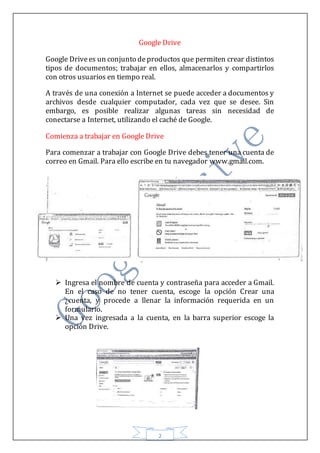
Para comenzar a trabajar con Google Drive debes tener una cuenta de
correo en Gmail. Para ello escribe en tu navegador www.gmail.com.
 Ingresa el nombre de cuenta y contraseña para acceder a Gmail.
En el caso de no tener cuenta, escoge la opción Crear una
¿cuenta, y procede a llenar la información requerida en un
formulario.
 Una vez ingresada a la cuenta, en la barra superior escoge la
opción Drive.
3
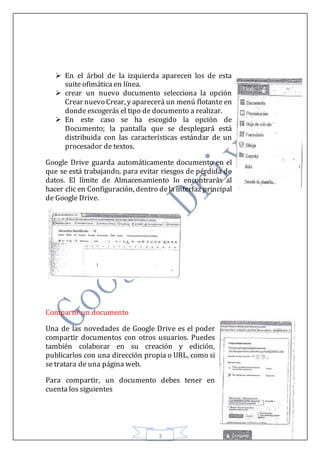
 En el árbol de la izquierda aparecen los de esta
suite ofimática en línea.
 crear un nuevo documento selecciona la opción
Crear nuevo Crear, y aparecerá un menú flotante en
donde escogerás el tipo de documento a realizar.
 En este caso se ha escogido la opción de
Documento; la pantalla que se desplegará está
distribuida con las características estándar de un
procesador de textos.
Google Drive guarda automáticamente documento en el
que se está trabajando, para evitar riesgos de pérdida de
datos. El límite de Almacenamiento Io encontrarás al
hacer clic en Configuración, dentro dela interfaz principal
de Google Drive.
Compartir un documento
Una de las novedades de Google Drive es el poder
compartir documentos con otros usuarios. Puedes
también colaborar en su creación y edición,
publicarlos con una dirección propia o URL, como si
se tratara de una página web.
Para compartir, un documento debes tener en
cuenta los siguientes
4
Propietario: es el creador del documento, puede editar y eliminarlo; es
el que invita a lectores y colaboradores a participar como revisores.
Colaborador: son los invitados por el propietario, aunque a su vez
pueden invitar a otros colaboradores y lectores. Tienen el derecho de
leer, modificar, guardar e imprimir el documento.
Lector: puede únicamenteleer, guardar e imprimir el documento, pero
jamás editarlo.
Una vez terminado el documento y seleccionados los perfiles de las
personas
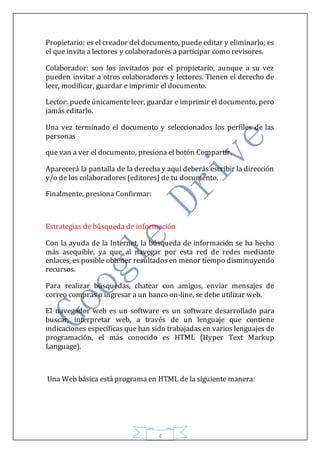
que van a ver el documento, presiona el botón Compartir.
Aparecerá la pantalla de la derecha y aquí deberás escribir la dirección
y/o de los colaboradores (editores) de tu documento.
Finalmente, presiona Confirmar:
Estrategias de búsqueda de información
Con la ayuda de la Internet, la búsqueda de información se ha hecho
más asequible, ya que al navegar por esta red de redes mediante
enlaces, es posible obtener resultados en menor tiempo disminuyendo
recursos.
Para realizar búsquedas, chatear con amigos, enviar mensajes de
correo compras o ingresar a un banco on-line, se debe utilizar web.
El navegador web es un software es un software desarrollado para
buscar, interpretar web, a través de un lenguaje que contiene
indicaciones específicas que han sido trabajadas en varios lenguajes de
programación, el más conocido es HTML (Hyper Text Markup
Language).
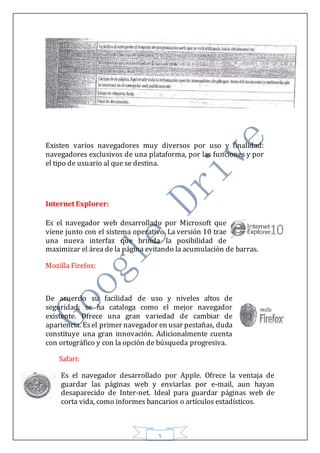
Una Web básica está programa en HTML de la siguiente manera:
5
Existen varios navegadores muy diversos por uso y finalidad:
navegadores exclusivos de una plataforma, por las funciones y por
el tipo de usuario al que se destina.
Internet Explorer:
Es el navegador web desarrollado por Microsoft que
viene junto con el sistema operativo. La versión 10 trae
una nueva interfaz que brinda la posibilidad de
maximizar el área de la página evitando la acumulación de barras.
Mozilla Firefox:
De acuerdo su facilidad de uso y niveles altos de
seguridad, se ha cataloga como el mejor navegador
existente. Ofrece una gran variedad de cambiar de
apariencia. Es el primer navegador en usar pestañas, duda
constituye una gran innovación. Adicionalmente cuenta
con ortográfico y con la opción de búsqueda progresiva.
Safari:
Es el navegador desarrollado por Apple. Ofrece la ventaja de
guardar las páginas web y enviarlas por e-mail, aun hayan
desaparecido de Inter-net. Ideal para guardar páginas web de
corta vida, como informes bancarios o artículos estadísticos.
6
Google Chrome:
Es un navegador web desarrollado por Google. La interfaz del
navegador es clara y. sencilla. Está disponible gratuitamente bajo
condiciones de servicio específicas.
Búsqueda de información
Detrás de una página web se encuentra una serie de códigos o scripts
de programación, que permiten realizar una solicitud a grandes bases
de datos. Es por ello que son conocidos como Motores de búsqueda,
pues relacionan una solicitud con sitios almacenados en sistemas de
información.
El principal aporte de los motores de • búsqueda ha, sido el relacionar,
ordenar y clasificar información en la red, al recorrer millones de
páginas y recopilar información sobre su contenido. De acuerdo a su
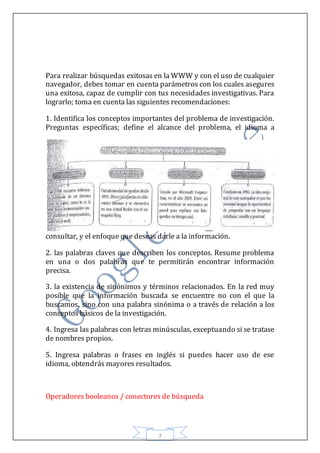
funcionamiento, se clasifican en:
• FTP y catálogo de directorios web: encargados de recolectar
información sin ningún orden específico.
• Sistema de directoriosindexados: conformados por grandes sistemas
de información clasificada y ordenada por categorías de búsqueda,
• Meta buscadores: son robots de información que buscan a través de
múltiples buscadores.
• Buscadores temáticos: constituyen buscadores especializados en
áreas del saber.
7
Para realizar búsquedas exitosas en la WWW y con el uso de cualquier
navegador, debes tomar en cuenta parámetros con los cuales asegures
una exitosa, capaz de cumplir con tus necesidades investigativas. Para
lograrlo; toma en cuenta las siguientes recomendaciones:
1. Identifica los conceptos importantes del problema de investigación.
Preguntas específicas; define el alcance del problema, el idioma a
consultar, y el enfoque que deseas darle a la información.
2. las palabras claves que describen los conceptos. Resume problema
en una o dos palabras que te permitirán encontrar información
precisa.
3. la existencia de sinónimos y términos relacionados. En la red muy
posible que la información buscada se encuentre no con el que la
buscamos, sino con una palabra sinónima o a través de relación a los
conceptos básicos de la investigación.
4. Ingresa las palabras con letras minúsculas, exceptuando si se tratase
de nombres propios.
5. Ingresa palabras o frases en inglés si puedes hacer uso de ese
idioma, obtendrás mayores resultados.
Operadores booleanos / conectores de búsqueda
8
Los operadorespermiten enfocar la búsquedarelacionando términos o
frases. Los buscadores web reconocen los siguientes tipos de
operadores:
 Booleanos
 De posición
Operadores booleanos
Constituyen una estructura lógica en informática y matemática, que
esquema-tiza las operaciones de conjuntos.
Los operadores booleanos son:
AND
Con el uso de este operador se podrán obtener resultados que
contengan todos los términos de búsqueda. Por ejemplo, Sí déseás
conocer sobre metales pesados incluido el aluminio, la búsqueda será:
"metales pesados AND aluminio".
Los buscadores localizan registros que contengan todos los términos
especificados, es decir, el primer término y el segundo.
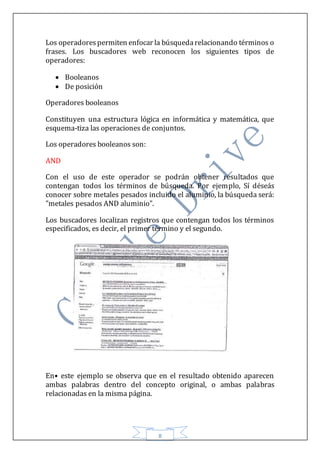
En• este ejemplo se observa que en el resultado obtenido aparecen
ambas palabras dentro del concepto original, o ambas palabras
relacionadas en la misma página.
9
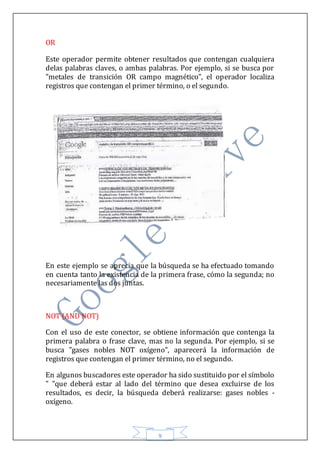
OR
Este operador permite obtener resultados que contengan cualquiera
delas palabras claves, o ambas palabras. Por ejemplo, si se busca por
"metales de transición OR campo magnético", el operador localiza
registros que contengan el primer término, o el segundo.
En este ejemplo se aprecia que la búsqueda se ha efectuado tomando
en cuenta tanto la existencia de la primera frase, cómo la segunda; no
necesariamente las dos juntas.
NOT (AND NOT)
Con el uso de este conector, se obtiene información que contenga la
primera palabra o frase clave, mas no la segunda. Por ejemplo, si se
busca "gases nobles NOT oxígeno", aparecerá la información de
registros que contengan el primer término, no el segundo.
En algunos buscadores este operador ha sido sustituido por el símbolo
" "que deberá estar al lado del término que desea excluirse de los
resultados, es decir, la búsqueda deberá realizarse: gases nobles -
oxígeno.
10
Operadores de posición
Desde los inicios de los motores de búsqueda, los operadores de
posición permitían localizar registros de palabras y sus relaciones con
el uso de términos que indicaban al motor cuál era el sentido de la
consulta. Actualmente, los motores de búsquedas han incluido dichos
operadores a sus scripts y no es necesario indicarlos en la consulta.
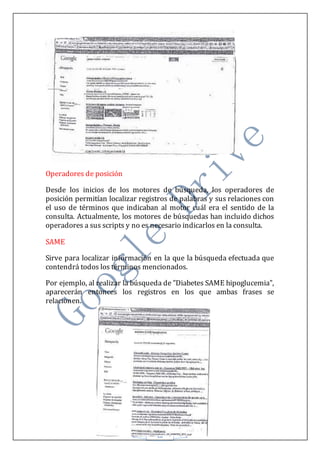
SAME
Sirve para localizar información en la que la búsqueda efectuada que
contendrá todos los términos mencionados.
Por ejemplo, al realizar la búsqueda de "Diabetes SAME hipoglucemia",
aparecerán entonces los registros en los que ambas frases se
relacionen.
11
NEAR
Este operador localiza registros en los que todos los términos de
búsqueda estén juntos, sin importar la jerarquía en la cual se los haya
introducido.
Este operador está implícito en los algoritmos de funcionamiento de
105 buscadores más conocidos,
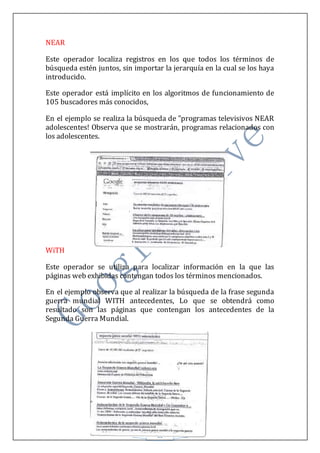
En el ejemplo se realiza la búsqueda de "programas televisivos NEAR
adolescentes! Observa que se mostrarán, programas relacionados con
los adolescentes.
WiTH
Este operador se utiliza para localizar información en la que las
páginas web exhibidas contengan todos los términos mencionados.
En el ejemplo observa que al realizar la búsqueda de la frase segunda
guerra mundial WITH antecedentes, Lo que se obtendrá como
resultado son las páginas que contengan los antecedentes de la
Segunda Guerra Mundial.
12
ADJ
Se utiliza para localizar información que contenga todos los términos
de búsqueda, y en un orden introducido especifico.
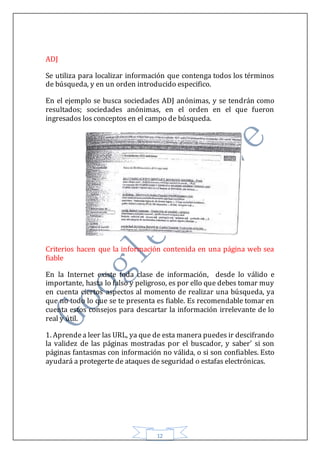
En el ejemplo se busca sociedades ADJ anónimas, y se tendrán como
resultados; sociedades anónimas, en el orden en el que fueron
ingresados los conceptos en el campo de búsqueda.
Criterios hacen que la información contenida en una página web sea
fiable
En la Internet existe toda clase de información, desde lo válido e
importante, hasta lo falso y peligroso, es por ello que debes tomar muy
en cuenta ciertos aspectos al momento de realizar una búsqueda, ya
que no todo lo que se te presenta es fiable. Es recomendable tomar en
cuenta estos consejos para descartar la información irrelevante de lo
real y útil.
1. Aprendea leer las URL, ya que de esta manera puedes ir descifrando
la validez de las páginas mostradas por el buscador, y saber' si son
páginas fantasmas con información no válida, o si son confiables. Esto
ayudará a protegerte de ataques de seguridad o estafas electrónicas.
13
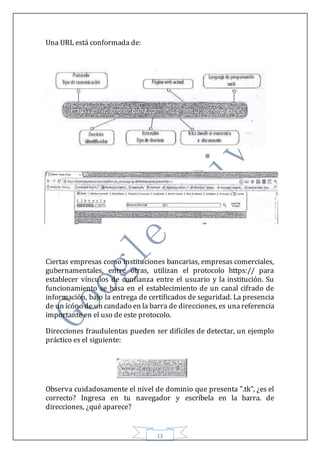
Una URL está conformada de:
Ciertas empresas como instituciones bancarias, empresas comerciales,
gubernamentales, entre otras, utilizan el protocolo https:// para
establecer vínculos de confianza entre el usuario y la institución. Su
funcionamiento se basa en el establecimiento de un canal cifrado de
información, bajo la entrega de certificados de seguridad. La presencia
de un ícóno de un candado en la barra de direcciones, es unareferencia
importante en el uso de este protocolo.
Direcciones fraudulentas pueden ser difíciles de detectar, un ejemplo
práctico es el siguiente:
Observa cuidadosamente el nivel de dominio que presenta ".tk", ¿es el
correcto? Ingresa en tu navegador y escríbela en la barra. de
direcciones, ¿qué aparece?
14
Es importante que en el momento en que ingreses a un sitio web,
revises cuidadosamente el tipo de dominio que posee y si se relaciona
con él con-tenido. Primeramente, escribe las palabras del nombre de
dominio en el buscador y revisa el primer resultado con el link al que
ibas a ingresar?
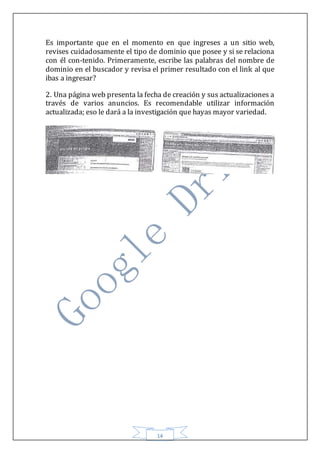
2. Una página web presenta la fecha de creación y sus actualizaciones a
través de varios anuncios. Es recomendable utilizar información
actualizada; eso le dará a la investigación que hayas mayor variedad.

Google drive

  • 1.
    1 INDICE Tabla de contenido GoogleDrive.......................................................................................................................2 Comienza a trabajar en Google Drive ..................................................................................2 Compartir un documento ................................................................................................3 Estrategias de búsqueda de información.............................................................................4 Internet Explorer:.............................................................................................................5 Mozilla Firefox:...............................................................................................................5 Safari:..............................................................................................................................5 Google Chrome:...............................................................................................................6 Búsqueda de información ...................................................................................................6 Operadores booleanos / conectores de búsqueda ...........................................................7 AND ................................................................................................................................8 OR...................................................................................................................................9 NOT (AND NOT)..............................................................................................................9 Operadores de posición.................................................................................................10 SAME ............................................................................................................................10 NEAR ............................................................................................................................11 WiTH.............................................................................................................................11 ADJ................................................................................................................................12 Criterios hacen que la información contenida en una página web sea fiable......................12
  • 2.
    2 Google Drive Google Driveesun conjunto deproductos que permiten crear distintos tipos de documentos; trabajar en ellos, almacenarlos y compartirlos con otros usuarios en tiempo real. A través de una conexión a Internet se puede acceder a documentos y archivos desde cualquier computador, cada vez que se desee. Sin embargo, es posible realizar algunas tareas sin necesidad de conectarse a Internet, utilizando el caché de Google. Comienza a trabajar en Google Drive Para comenzar a trabajar con Google Drive debes tener una cuenta de correo en Gmail. Para ello escribe en tu navegador www.gmail.com.  Ingresa el nombre de cuenta y contraseña para acceder a Gmail. En el caso de no tener cuenta, escoge la opción Crear una ¿cuenta, y procede a llenar la información requerida en un formulario.  Una vez ingresada a la cuenta, en la barra superior escoge la opción Drive.
  • 3.
    3  En elárbol de la izquierda aparecen los de esta suite ofimática en línea.  crear un nuevo documento selecciona la opción Crear nuevo Crear, y aparecerá un menú flotante en donde escogerás el tipo de documento a realizar.  En este caso se ha escogido la opción de Documento; la pantalla que se desplegará está distribuida con las características estándar de un procesador de textos. Google Drive guarda automáticamente documento en el que se está trabajando, para evitar riesgos de pérdida de datos. El límite de Almacenamiento Io encontrarás al hacer clic en Configuración, dentro dela interfaz principal de Google Drive. Compartir un documento Una de las novedades de Google Drive es el poder compartir documentos con otros usuarios. Puedes también colaborar en su creación y edición, publicarlos con una dirección propia o URL, como si se tratara de una página web. Para compartir, un documento debes tener en cuenta los siguientes
  • 4.
    4 Propietario: es elcreador del documento, puede editar y eliminarlo; es el que invita a lectores y colaboradores a participar como revisores. Colaborador: son los invitados por el propietario, aunque a su vez pueden invitar a otros colaboradores y lectores. Tienen el derecho de leer, modificar, guardar e imprimir el documento. Lector: puede únicamenteleer, guardar e imprimir el documento, pero jamás editarlo. Una vez terminado el documento y seleccionados los perfiles de las personas que van a ver el documento, presiona el botón Compartir. Aparecerá la pantalla de la derecha y aquí deberás escribir la dirección y/o de los colaboradores (editores) de tu documento. Finalmente, presiona Confirmar: Estrategias de búsqueda de información Con la ayuda de la Internet, la búsqueda de información se ha hecho más asequible, ya que al navegar por esta red de redes mediante enlaces, es posible obtener resultados en menor tiempo disminuyendo recursos. Para realizar búsquedas, chatear con amigos, enviar mensajes de correo compras o ingresar a un banco on-line, se debe utilizar web. El navegador web es un software es un software desarrollado para buscar, interpretar web, a través de un lenguaje que contiene indicaciones específicas que han sido trabajadas en varios lenguajes de programación, el más conocido es HTML (Hyper Text Markup Language). Una Web básica está programa en HTML de la siguiente manera:
  • 5.
    5 Existen varios navegadoresmuy diversos por uso y finalidad: navegadores exclusivos de una plataforma, por las funciones y por el tipo de usuario al que se destina. Internet Explorer: Es el navegador web desarrollado por Microsoft que viene junto con el sistema operativo. La versión 10 trae una nueva interfaz que brinda la posibilidad de maximizar el área de la página evitando la acumulación de barras. Mozilla Firefox: De acuerdo su facilidad de uso y niveles altos de seguridad, se ha cataloga como el mejor navegador existente. Ofrece una gran variedad de cambiar de apariencia. Es el primer navegador en usar pestañas, duda constituye una gran innovación. Adicionalmente cuenta con ortográfico y con la opción de búsqueda progresiva. Safari: Es el navegador desarrollado por Apple. Ofrece la ventaja de guardar las páginas web y enviarlas por e-mail, aun hayan desaparecido de Inter-net. Ideal para guardar páginas web de corta vida, como informes bancarios o artículos estadísticos.
  • 6.
    6 Google Chrome: Es unnavegador web desarrollado por Google. La interfaz del navegador es clara y. sencilla. Está disponible gratuitamente bajo condiciones de servicio específicas. Búsqueda de información Detrás de una página web se encuentra una serie de códigos o scripts de programación, que permiten realizar una solicitud a grandes bases de datos. Es por ello que son conocidos como Motores de búsqueda, pues relacionan una solicitud con sitios almacenados en sistemas de información. El principal aporte de los motores de • búsqueda ha, sido el relacionar, ordenar y clasificar información en la red, al recorrer millones de páginas y recopilar información sobre su contenido. De acuerdo a su funcionamiento, se clasifican en: • FTP y catálogo de directorios web: encargados de recolectar información sin ningún orden específico. • Sistema de directoriosindexados: conformados por grandes sistemas de información clasificada y ordenada por categorías de búsqueda, • Meta buscadores: son robots de información que buscan a través de múltiples buscadores. • Buscadores temáticos: constituyen buscadores especializados en áreas del saber.
  • 7.
    7 Para realizar búsquedasexitosas en la WWW y con el uso de cualquier navegador, debes tomar en cuenta parámetros con los cuales asegures una exitosa, capaz de cumplir con tus necesidades investigativas. Para lograrlo; toma en cuenta las siguientes recomendaciones: 1. Identifica los conceptos importantes del problema de investigación. Preguntas específicas; define el alcance del problema, el idioma a consultar, y el enfoque que deseas darle a la información. 2. las palabras claves que describen los conceptos. Resume problema en una o dos palabras que te permitirán encontrar información precisa. 3. la existencia de sinónimos y términos relacionados. En la red muy posible que la información buscada se encuentre no con el que la buscamos, sino con una palabra sinónima o a través de relación a los conceptos básicos de la investigación. 4. Ingresa las palabras con letras minúsculas, exceptuando si se tratase de nombres propios. 5. Ingresa palabras o frases en inglés si puedes hacer uso de ese idioma, obtendrás mayores resultados. Operadores booleanos / conectores de búsqueda
  • 8.
    8 Los operadorespermiten enfocarla búsquedarelacionando términos o frases. Los buscadores web reconocen los siguientes tipos de operadores:  Booleanos  De posición Operadores booleanos Constituyen una estructura lógica en informática y matemática, que esquema-tiza las operaciones de conjuntos. Los operadores booleanos son: AND Con el uso de este operador se podrán obtener resultados que contengan todos los términos de búsqueda. Por ejemplo, Sí déseás conocer sobre metales pesados incluido el aluminio, la búsqueda será: "metales pesados AND aluminio". Los buscadores localizan registros que contengan todos los términos especificados, es decir, el primer término y el segundo. En• este ejemplo se observa que en el resultado obtenido aparecen ambas palabras dentro del concepto original, o ambas palabras relacionadas en la misma página.
  • 9.
    9 OR Este operador permiteobtener resultados que contengan cualquiera delas palabras claves, o ambas palabras. Por ejemplo, si se busca por "metales de transición OR campo magnético", el operador localiza registros que contengan el primer término, o el segundo. En este ejemplo se aprecia que la búsqueda se ha efectuado tomando en cuenta tanto la existencia de la primera frase, cómo la segunda; no necesariamente las dos juntas. NOT (AND NOT) Con el uso de este conector, se obtiene información que contenga la primera palabra o frase clave, mas no la segunda. Por ejemplo, si se busca "gases nobles NOT oxígeno", aparecerá la información de registros que contengan el primer término, no el segundo. En algunos buscadores este operador ha sido sustituido por el símbolo " "que deberá estar al lado del término que desea excluirse de los resultados, es decir, la búsqueda deberá realizarse: gases nobles - oxígeno.
  • 10.
    10 Operadores de posición Desdelos inicios de los motores de búsqueda, los operadores de posición permitían localizar registros de palabras y sus relaciones con el uso de términos que indicaban al motor cuál era el sentido de la consulta. Actualmente, los motores de búsquedas han incluido dichos operadores a sus scripts y no es necesario indicarlos en la consulta. SAME Sirve para localizar información en la que la búsqueda efectuada que contendrá todos los términos mencionados. Por ejemplo, al realizar la búsqueda de "Diabetes SAME hipoglucemia", aparecerán entonces los registros en los que ambas frases se relacionen.
  • 11.
    11 NEAR Este operador localizaregistros en los que todos los términos de búsqueda estén juntos, sin importar la jerarquía en la cual se los haya introducido. Este operador está implícito en los algoritmos de funcionamiento de 105 buscadores más conocidos, En el ejemplo se realiza la búsqueda de "programas televisivos NEAR adolescentes! Observa que se mostrarán, programas relacionados con los adolescentes. WiTH Este operador se utiliza para localizar información en la que las páginas web exhibidas contengan todos los términos mencionados. En el ejemplo observa que al realizar la búsqueda de la frase segunda guerra mundial WITH antecedentes, Lo que se obtendrá como resultado son las páginas que contengan los antecedentes de la Segunda Guerra Mundial.
  • 12.
    12 ADJ Se utiliza paralocalizar información que contenga todos los términos de búsqueda, y en un orden introducido especifico. En el ejemplo se busca sociedades ADJ anónimas, y se tendrán como resultados; sociedades anónimas, en el orden en el que fueron ingresados los conceptos en el campo de búsqueda. Criterios hacen que la información contenida en una página web sea fiable En la Internet existe toda clase de información, desde lo válido e importante, hasta lo falso y peligroso, es por ello que debes tomar muy en cuenta ciertos aspectos al momento de realizar una búsqueda, ya que no todo lo que se te presenta es fiable. Es recomendable tomar en cuenta estos consejos para descartar la información irrelevante de lo real y útil. 1. Aprendea leer las URL, ya que de esta manera puedes ir descifrando la validez de las páginas mostradas por el buscador, y saber' si son páginas fantasmas con información no válida, o si son confiables. Esto ayudará a protegerte de ataques de seguridad o estafas electrónicas.
  • 13.
    13 Una URL estáconformada de: Ciertas empresas como instituciones bancarias, empresas comerciales, gubernamentales, entre otras, utilizan el protocolo https:// para establecer vínculos de confianza entre el usuario y la institución. Su funcionamiento se basa en el establecimiento de un canal cifrado de información, bajo la entrega de certificados de seguridad. La presencia de un ícóno de un candado en la barra de direcciones, es unareferencia importante en el uso de este protocolo. Direcciones fraudulentas pueden ser difíciles de detectar, un ejemplo práctico es el siguiente: Observa cuidadosamente el nivel de dominio que presenta ".tk", ¿es el correcto? Ingresa en tu navegador y escríbela en la barra. de direcciones, ¿qué aparece?
  • 14.
    14 Es importante queen el momento en que ingreses a un sitio web, revises cuidadosamente el tipo de dominio que posee y si se relaciona con él con-tenido. Primeramente, escribe las palabras del nombre de dominio en el buscador y revisa el primer resultado con el link al que ibas a ingresar? 2. Una página web presenta la fecha de creación y sus actualizaciones a través de varios anuncios. Es recomendable utilizar información actualizada; eso le dará a la investigación que hayas mayor variedad.