Biblioteca de la Universidad de Lima
Gestión de Servicios al Usuario
WIKISPACES
Guía
2014
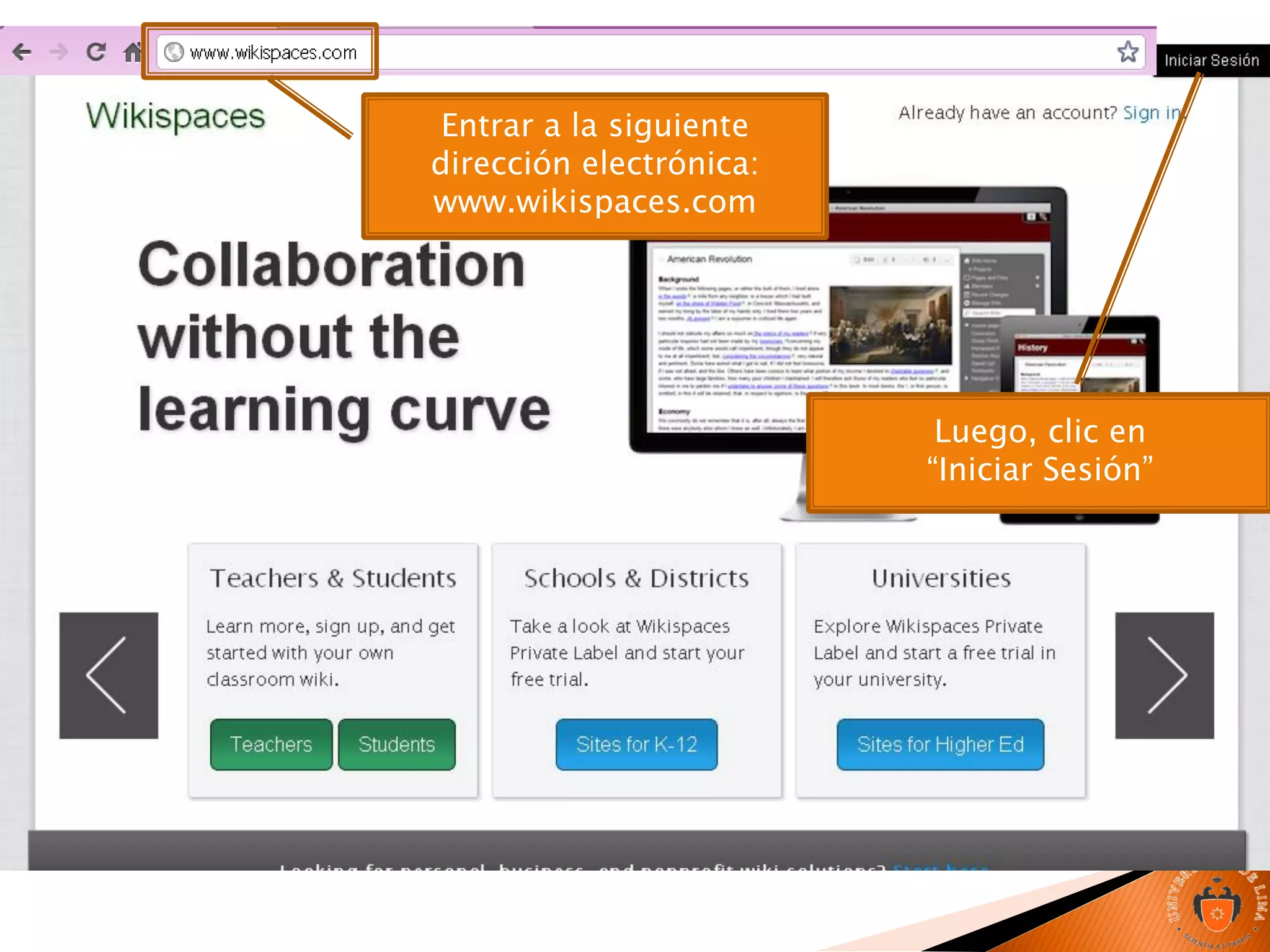
Entrar a la siguiente
dirección electrónica:
www.wikispaces.com
Luego, clic en
“Iniciar Sesión”
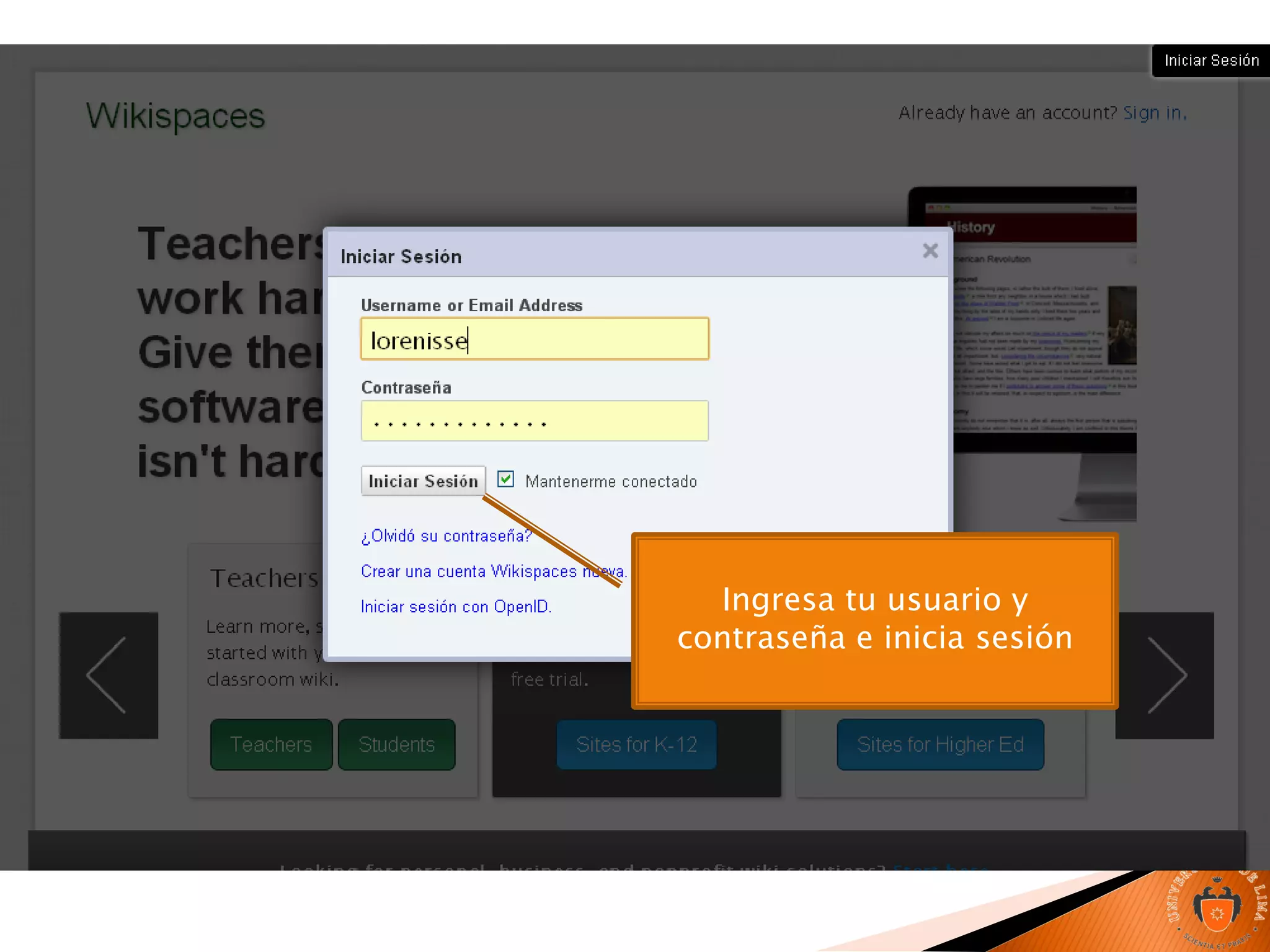
Ingresa tu usuario y
contraseña e inicia sesión
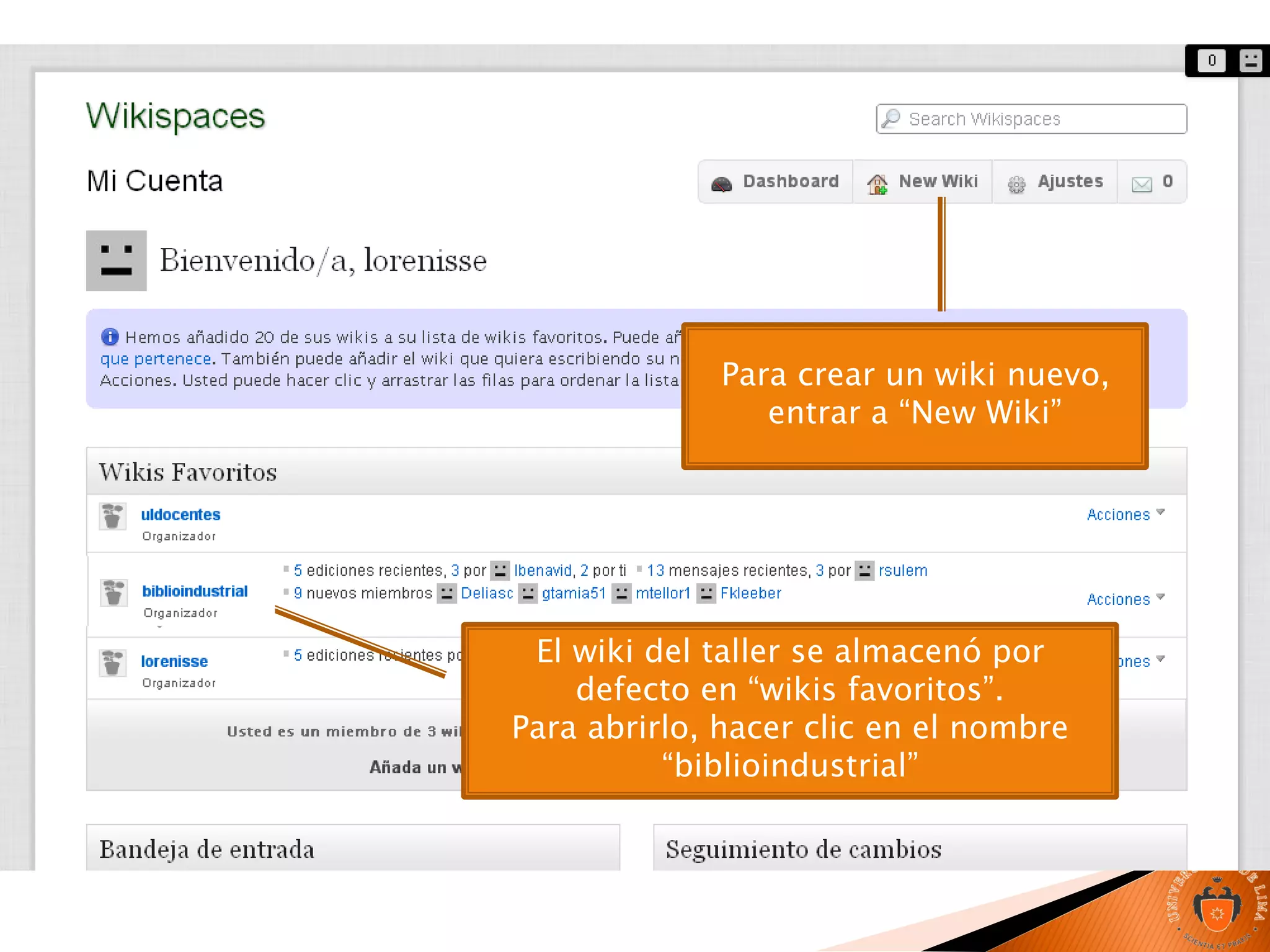
Para crear un wiki nuevo,
entrar a “New Wiki”
El wiki del taller se almacenó por
defecto en “wikis favoritos”.
Para abrirlo, hacer clic en el nombre
“biblioindustrial”
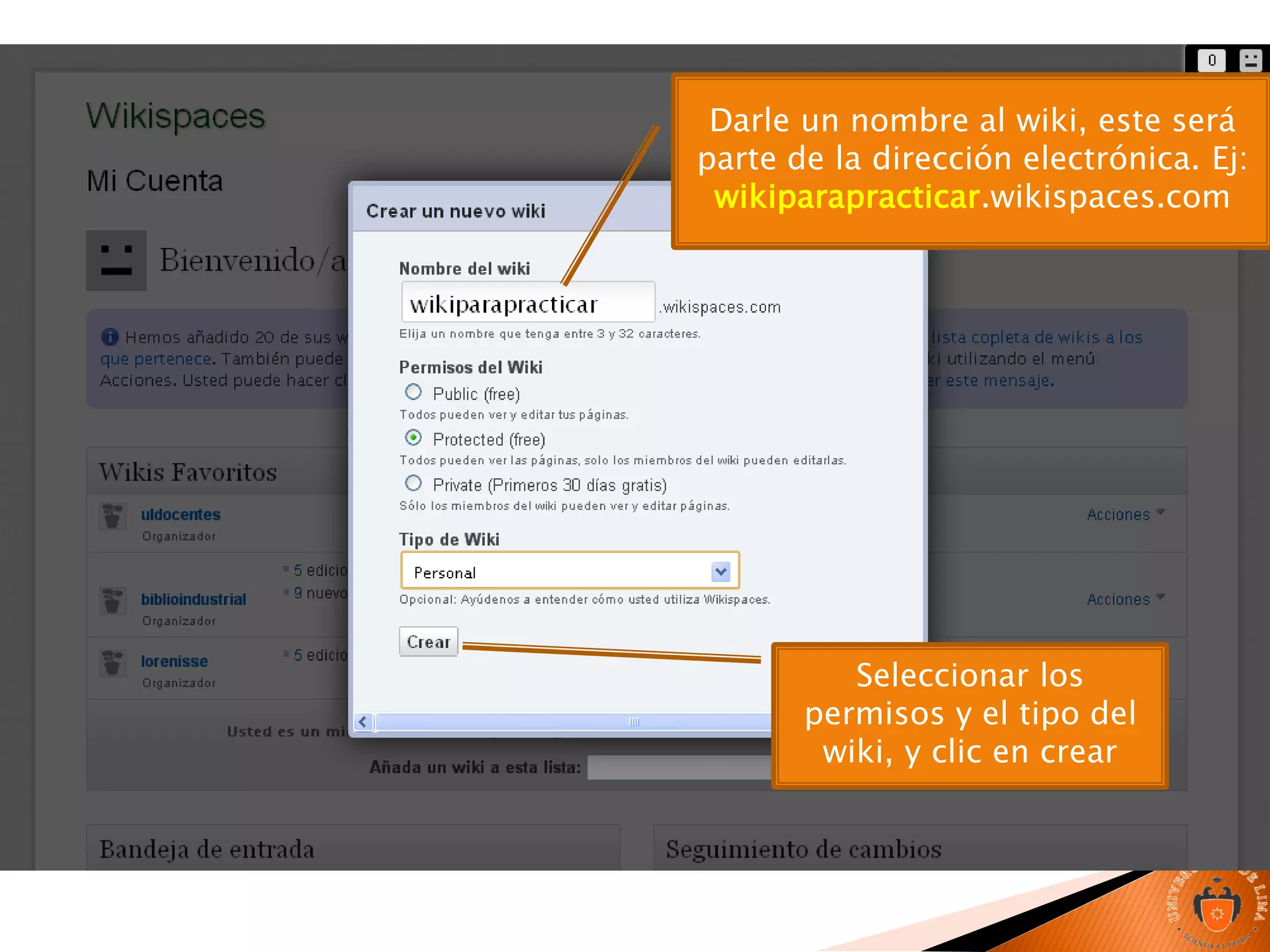
Darle un nombre al wiki, este será
parte de la dirección electrónica. Ej:
wikiparapracticar.wikispaces.com
Seleccionar los
permisos y el tipo del
wiki, y clic en crear
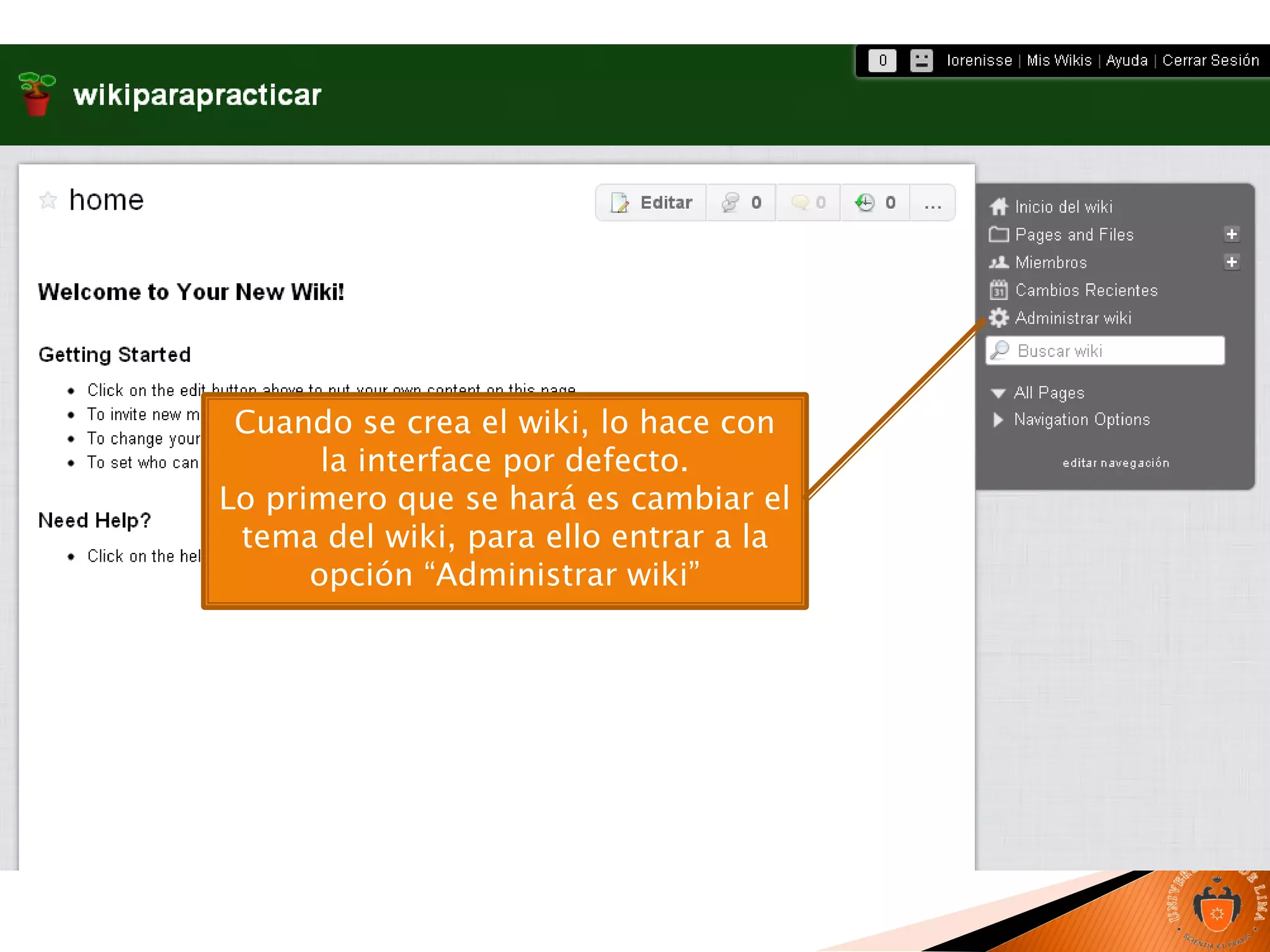
Cuando se crea el wiki, lo hace con
la interface por defecto.
Lo primero que se hará es cambiar el
tema del wiki, para ello entrar a la
opción “Administrar wiki”
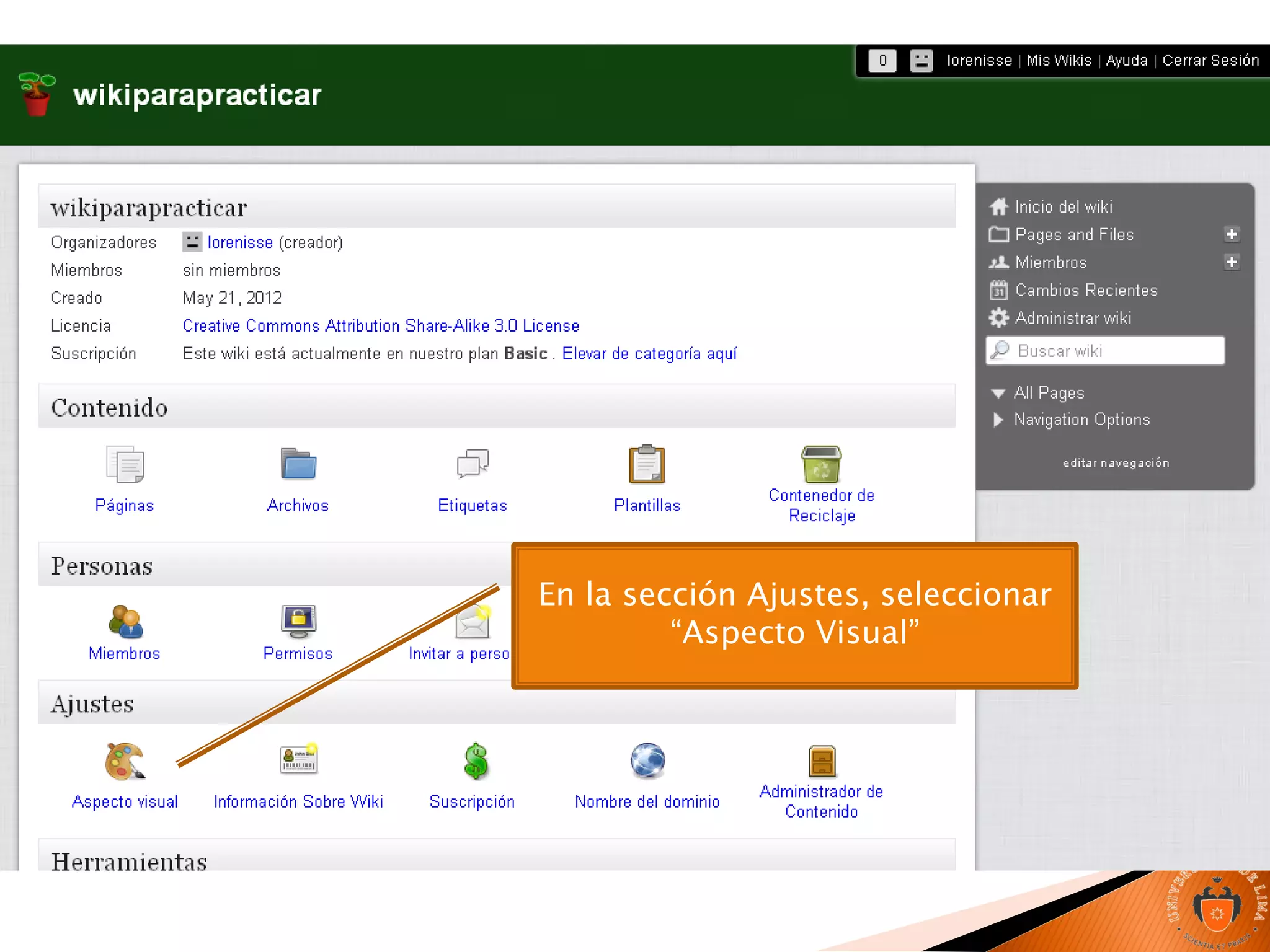
En la sección Ajustes, seleccionar
“Aspecto Visual”
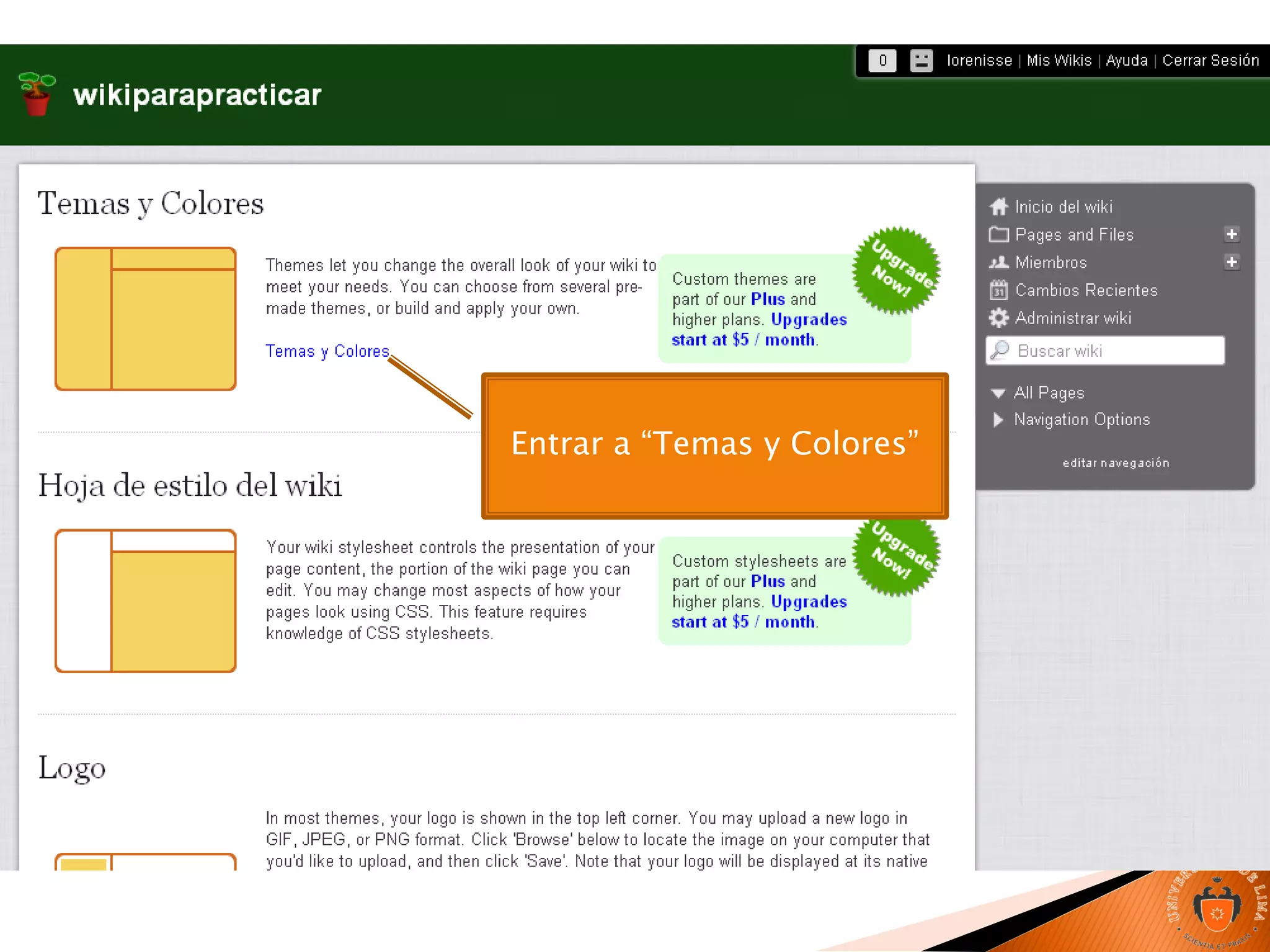
Entrar a “Temas y Colores”
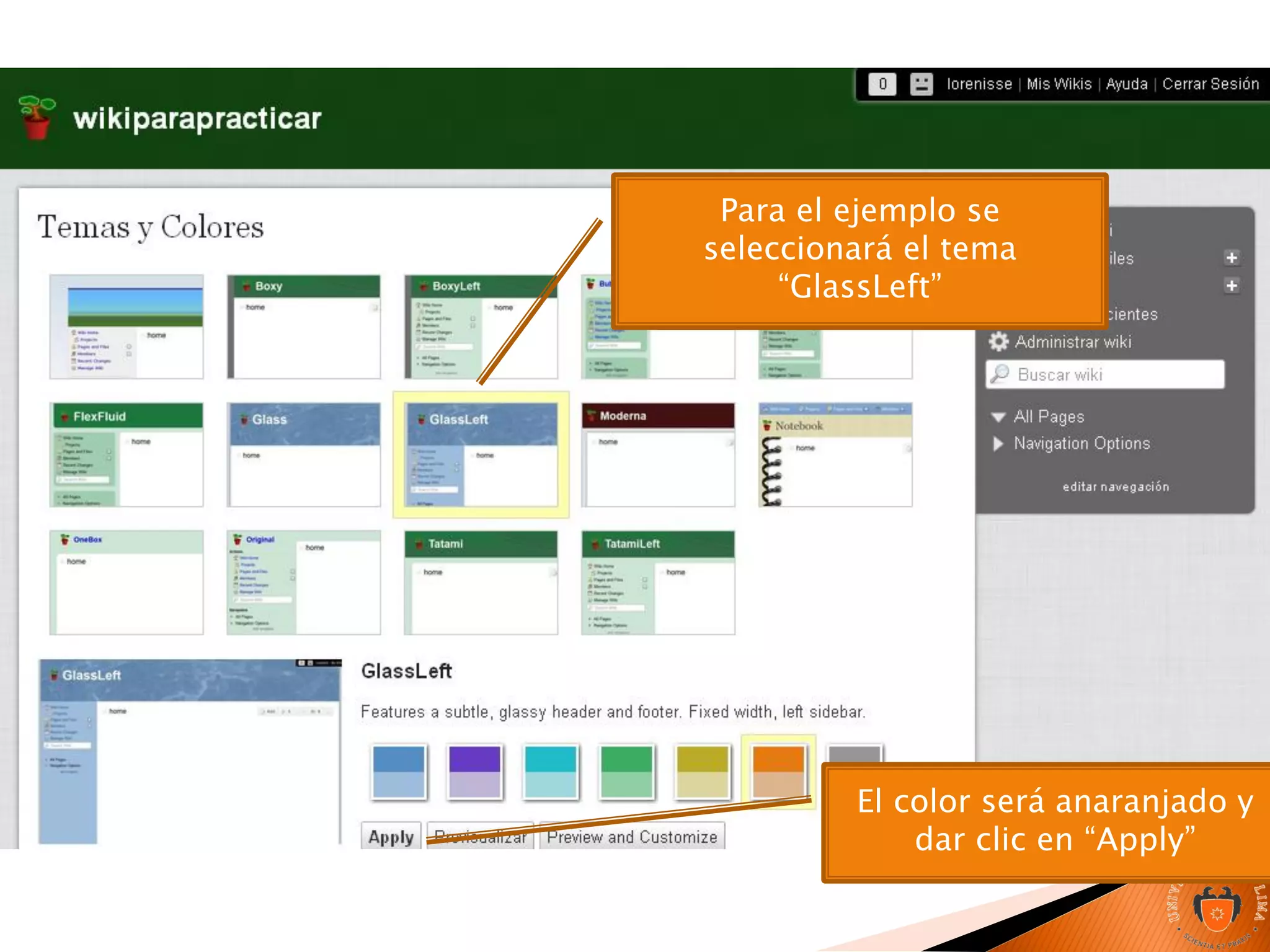
Para el ejemplo se
seleccionará el tema
“GlassLeft”
El color será anaranjado y
dar clic en “Apply”
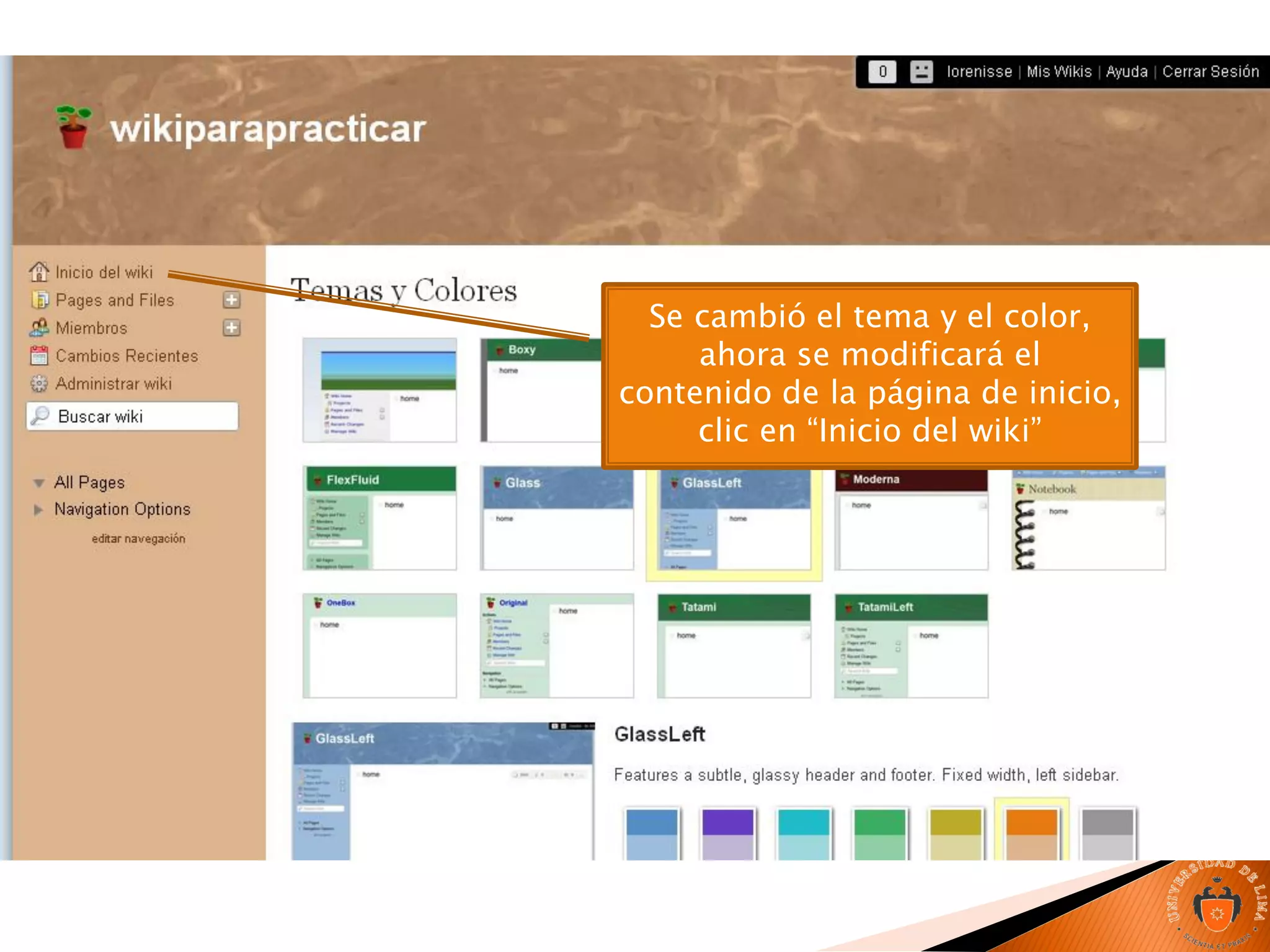
Se cambió el tema y el color,
ahora se modificará el
contenido de la página de inicio,
clic en “Inicio del wiki”
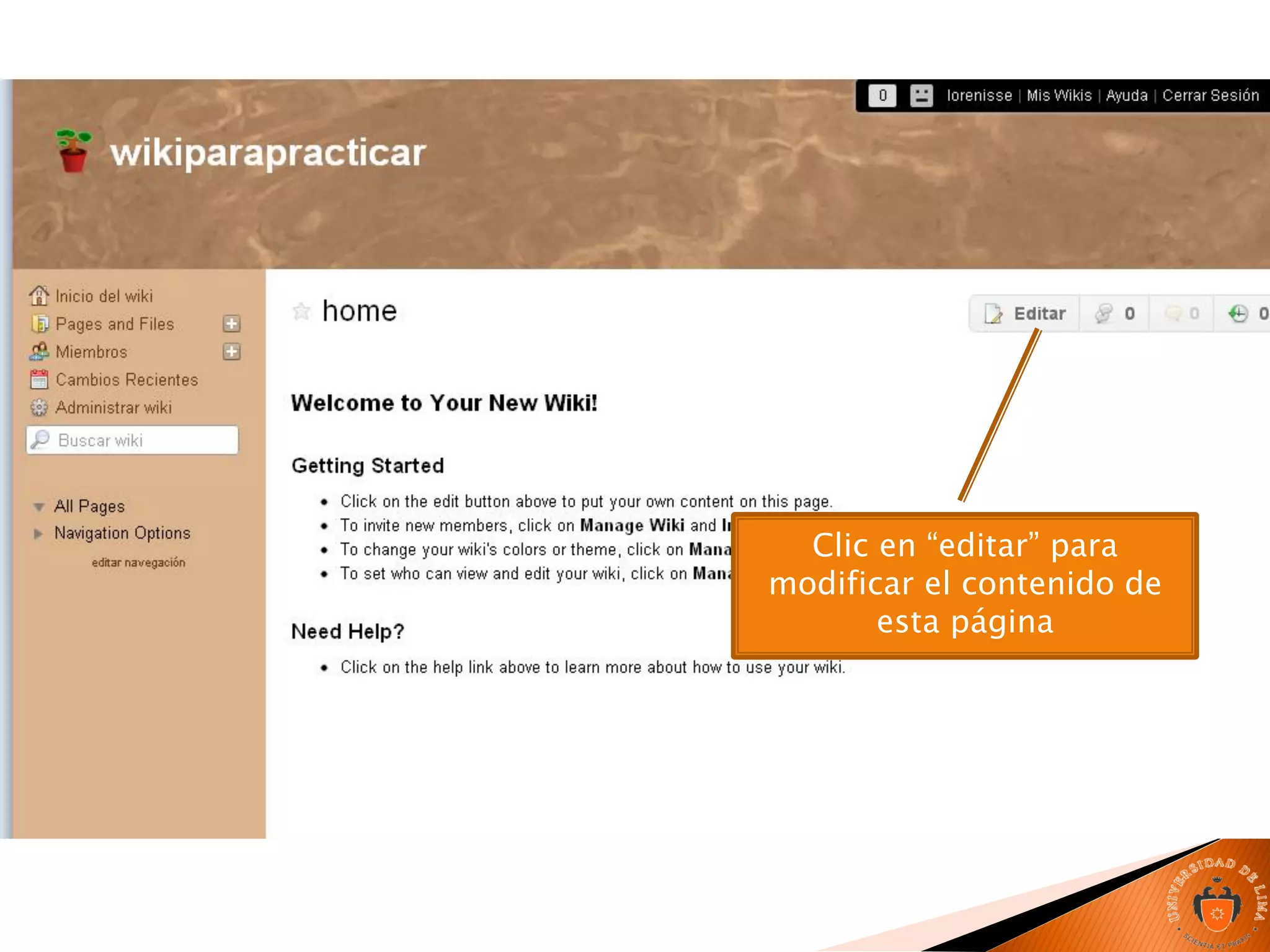
Clic en “editar” para
modificar el contenido de
esta página
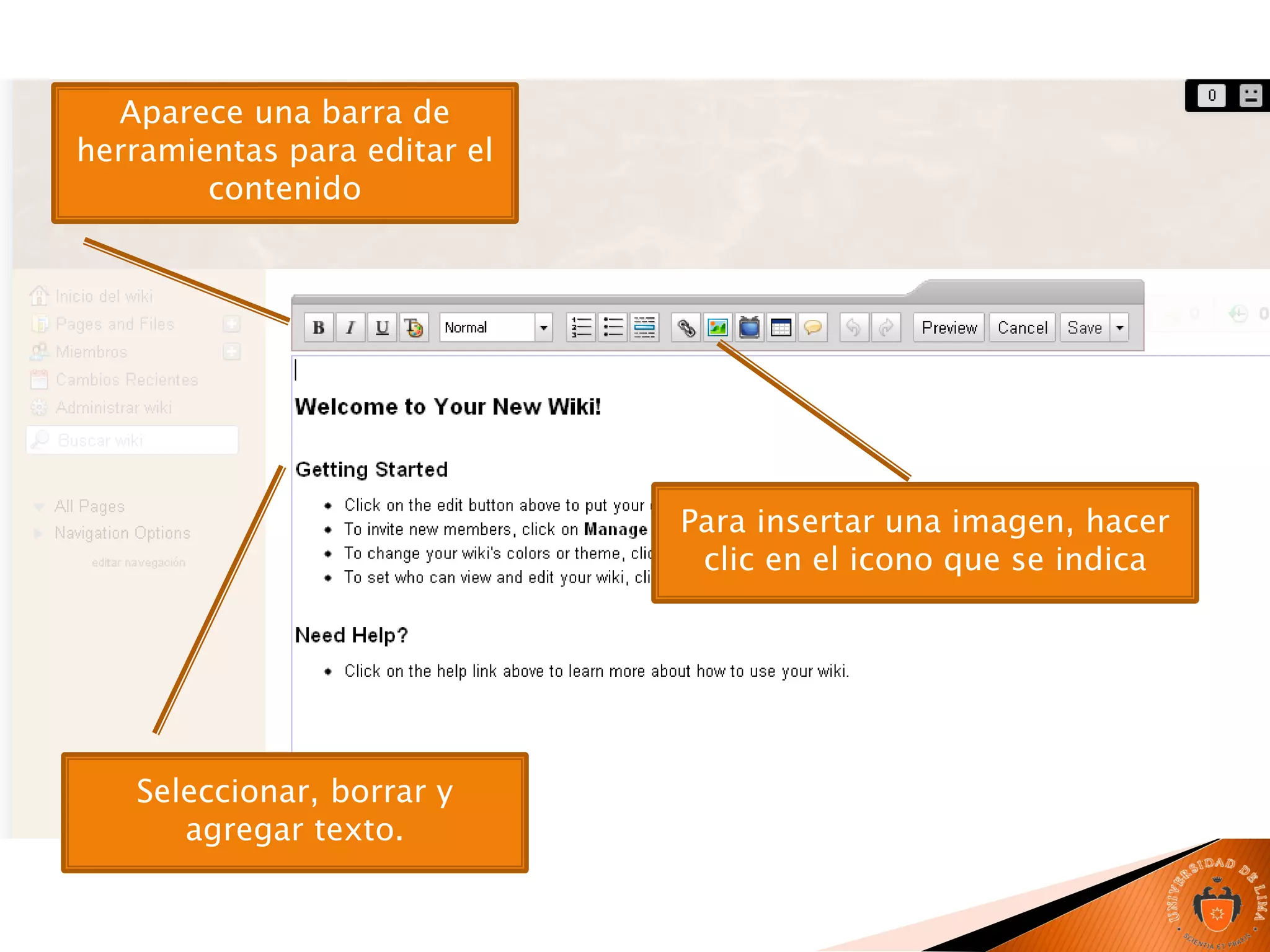
Seleccionar, borrar y
agregar texto.
Para insertar una imagen, hacer
clic en el icono que se indica
Aparece una barra de
herramientas para editar el
contenido
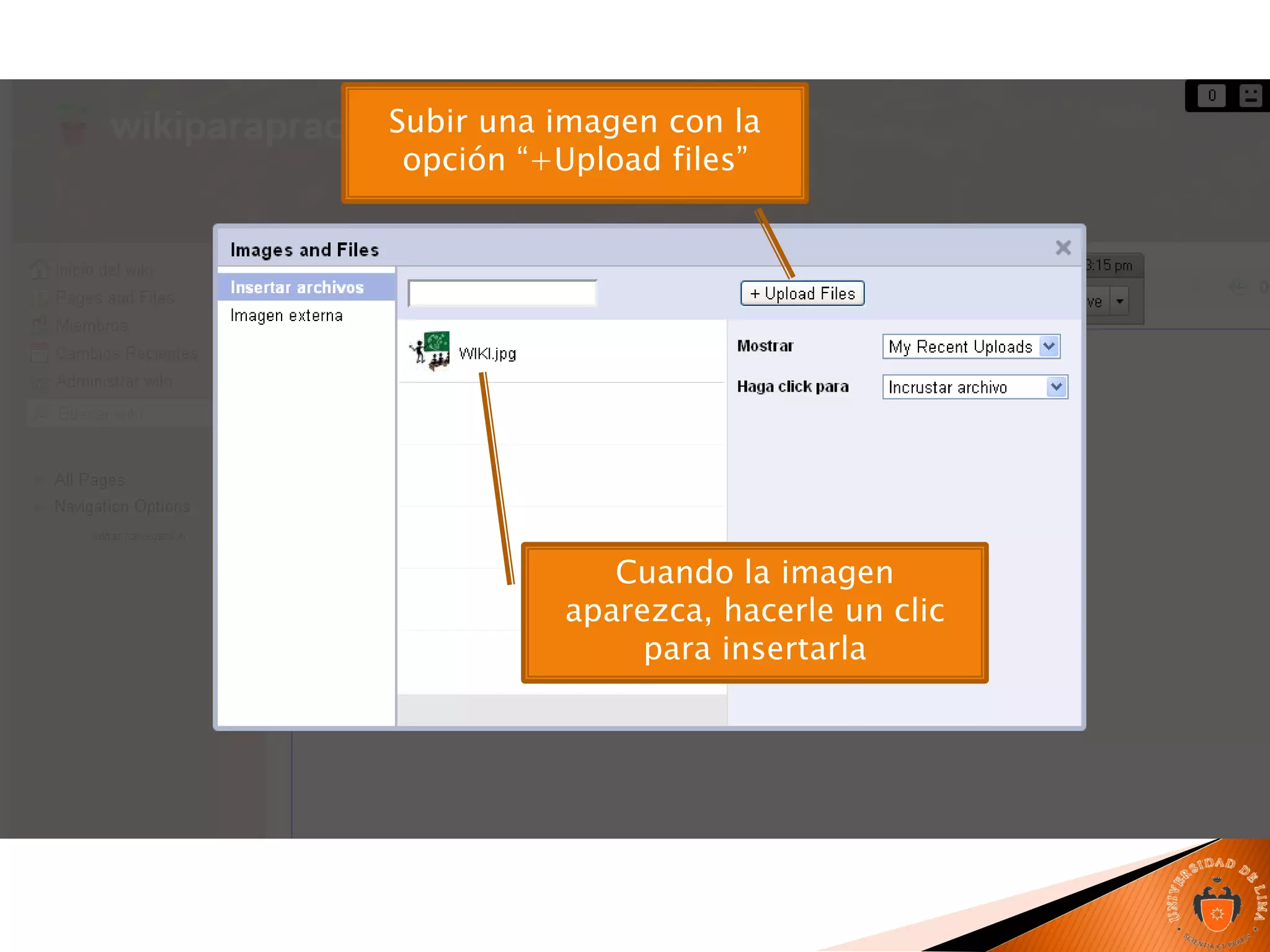
Subir una imagen con la
opción “+Upload files”
Cuando la imagen
aparezca, hacerle un clic
para insertarla
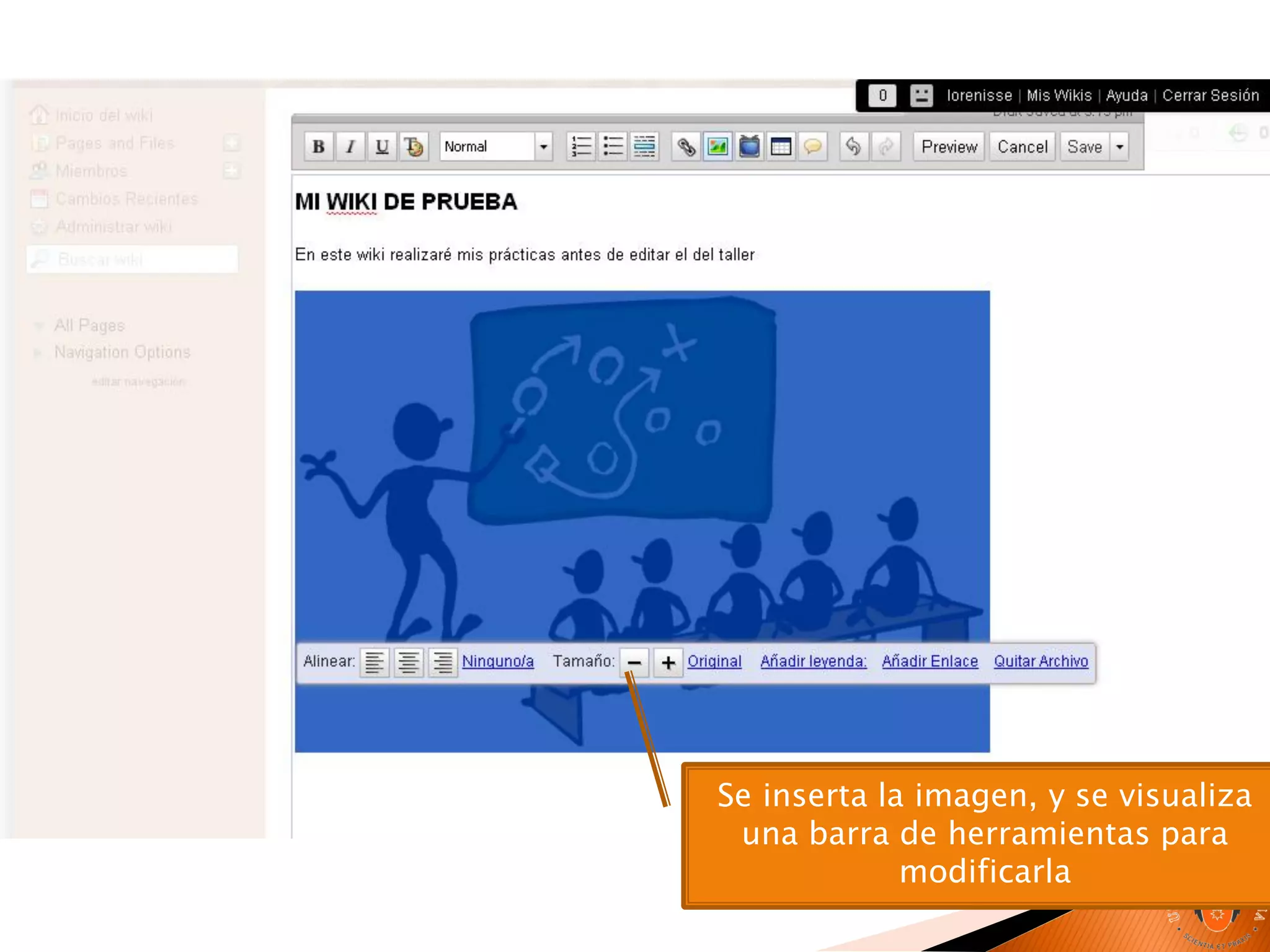
Se inserta la imagen, y se visualiza
una barra de herramientas para
modificarla
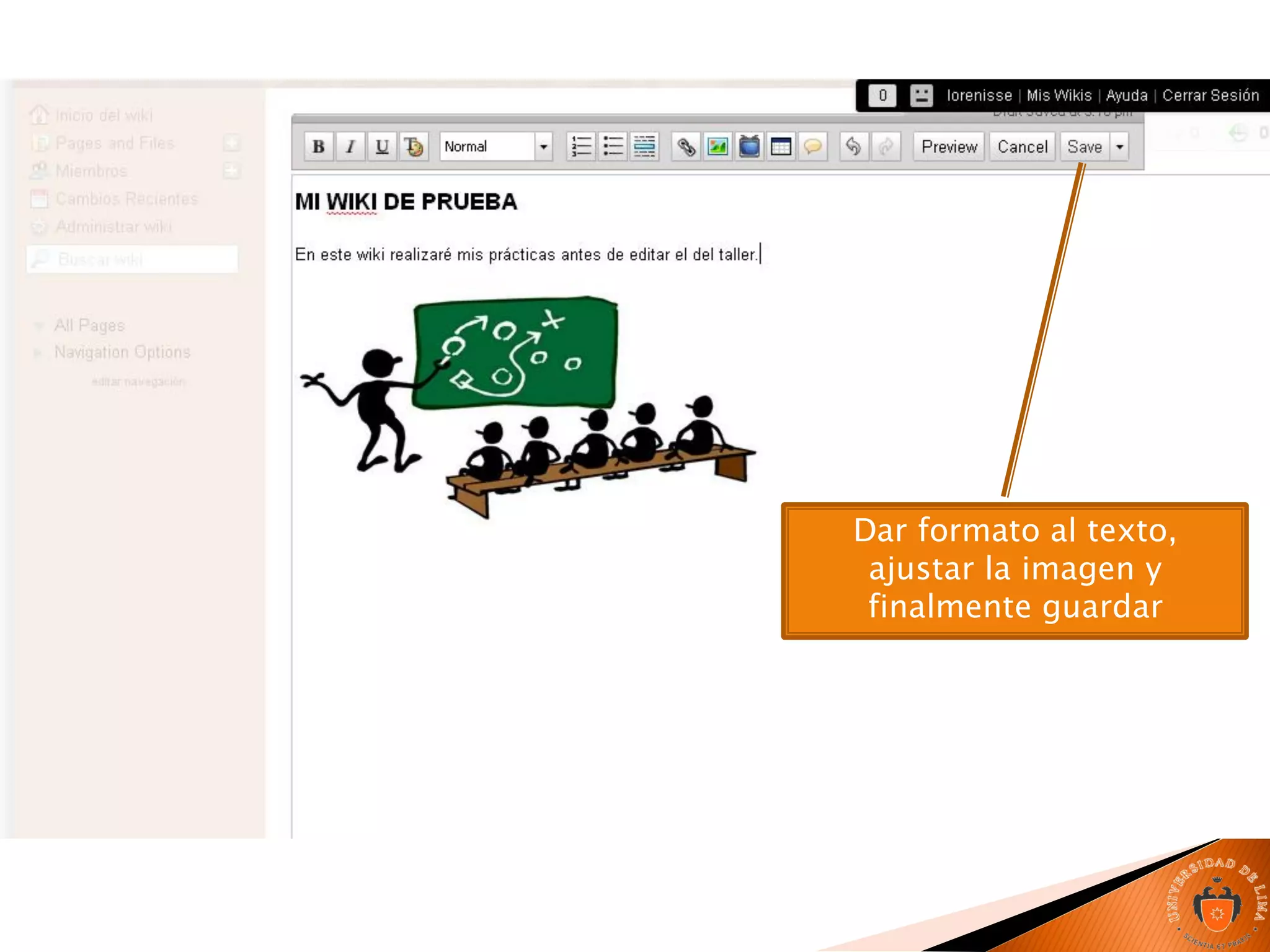
Dar formato al texto,
ajustar la imagen y
finalmente guardar
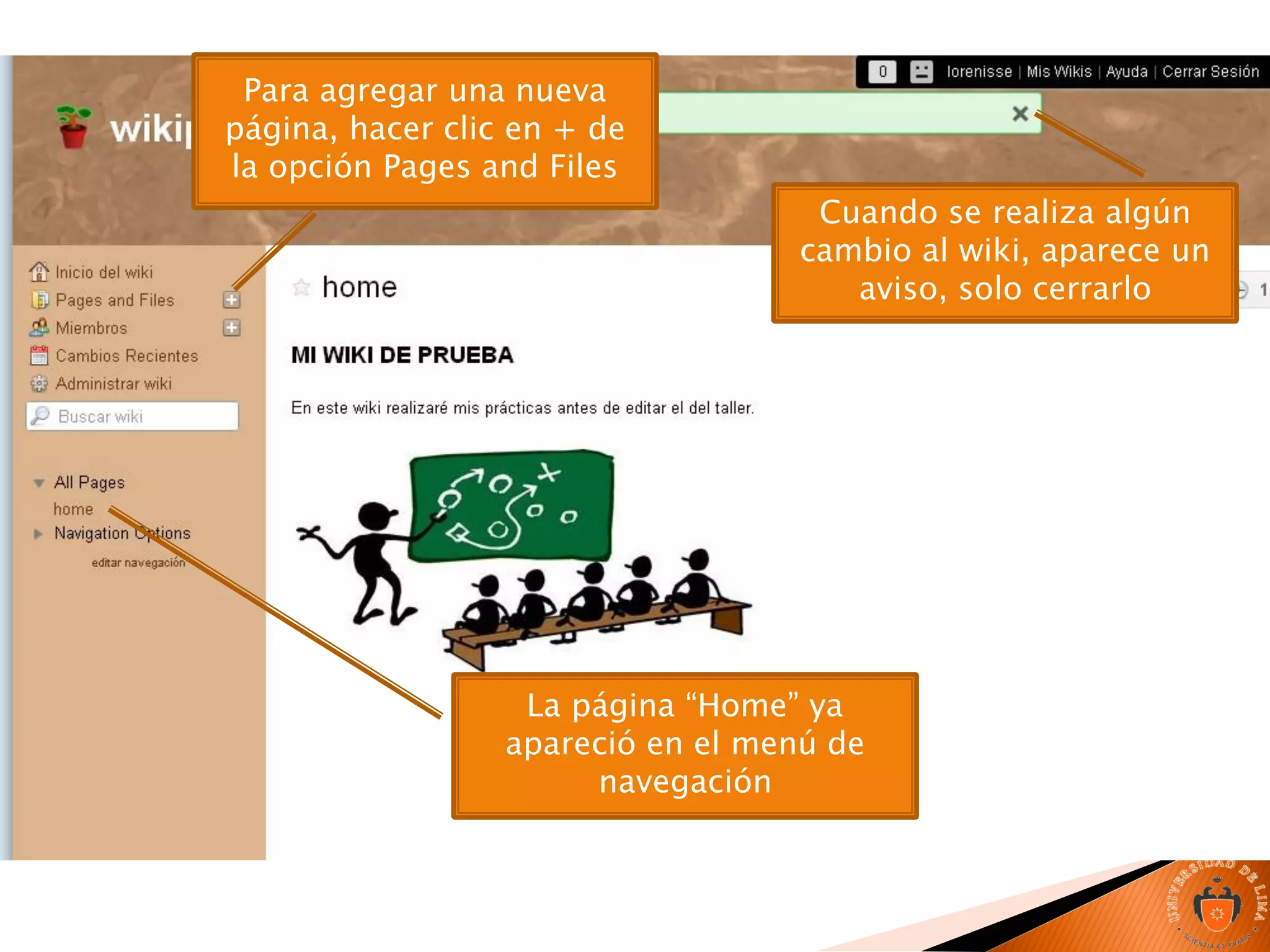
Cuando se realiza algún
cambio al wiki, aparece un
aviso, solo cerrarlo
La página “Home” ya
apareció en el menú de
navegación
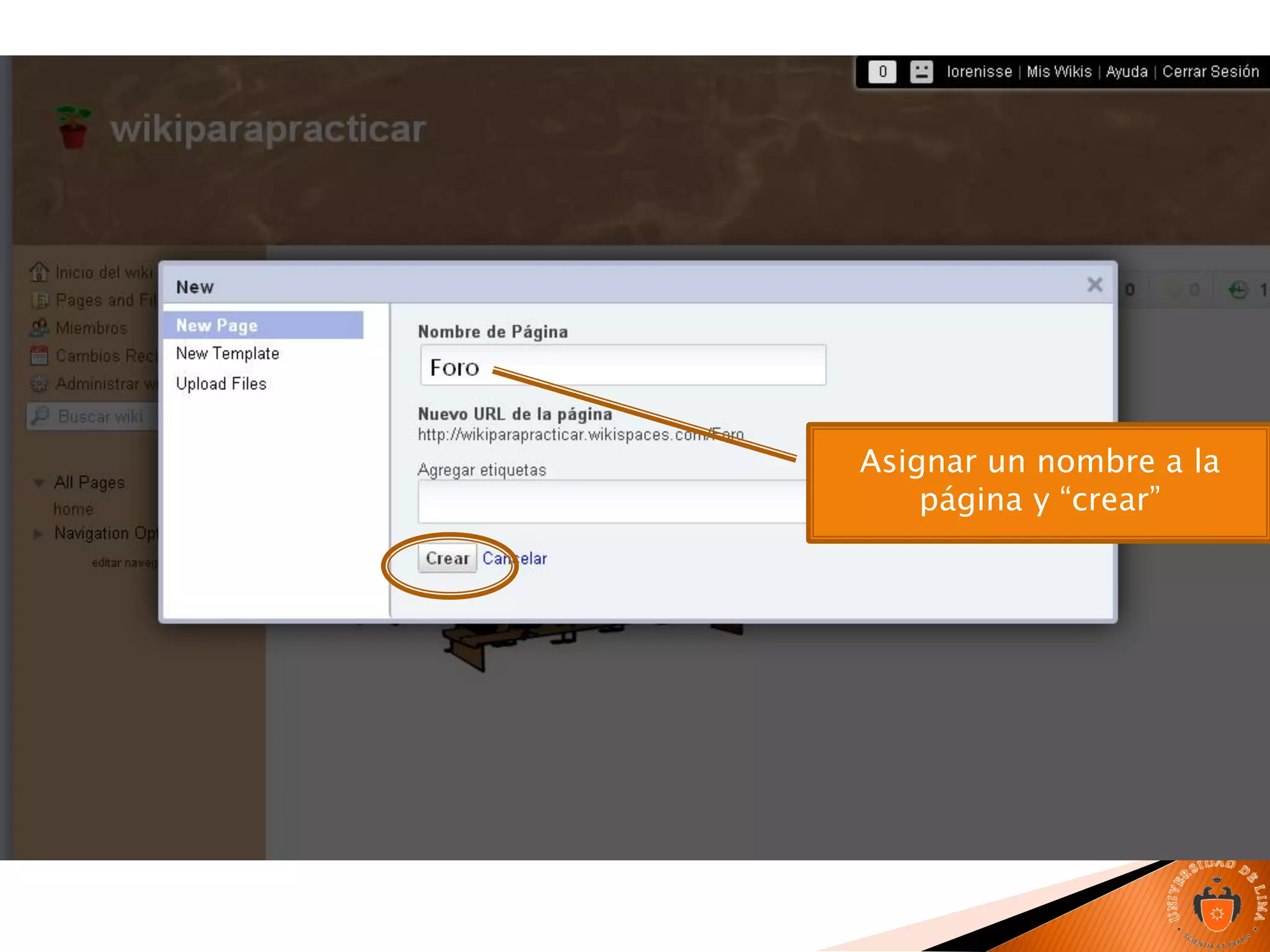
Para agregar una nueva
página, hacer clic en + de
la opción Pages and Files
Asignar un nombre a la
página y “crear”
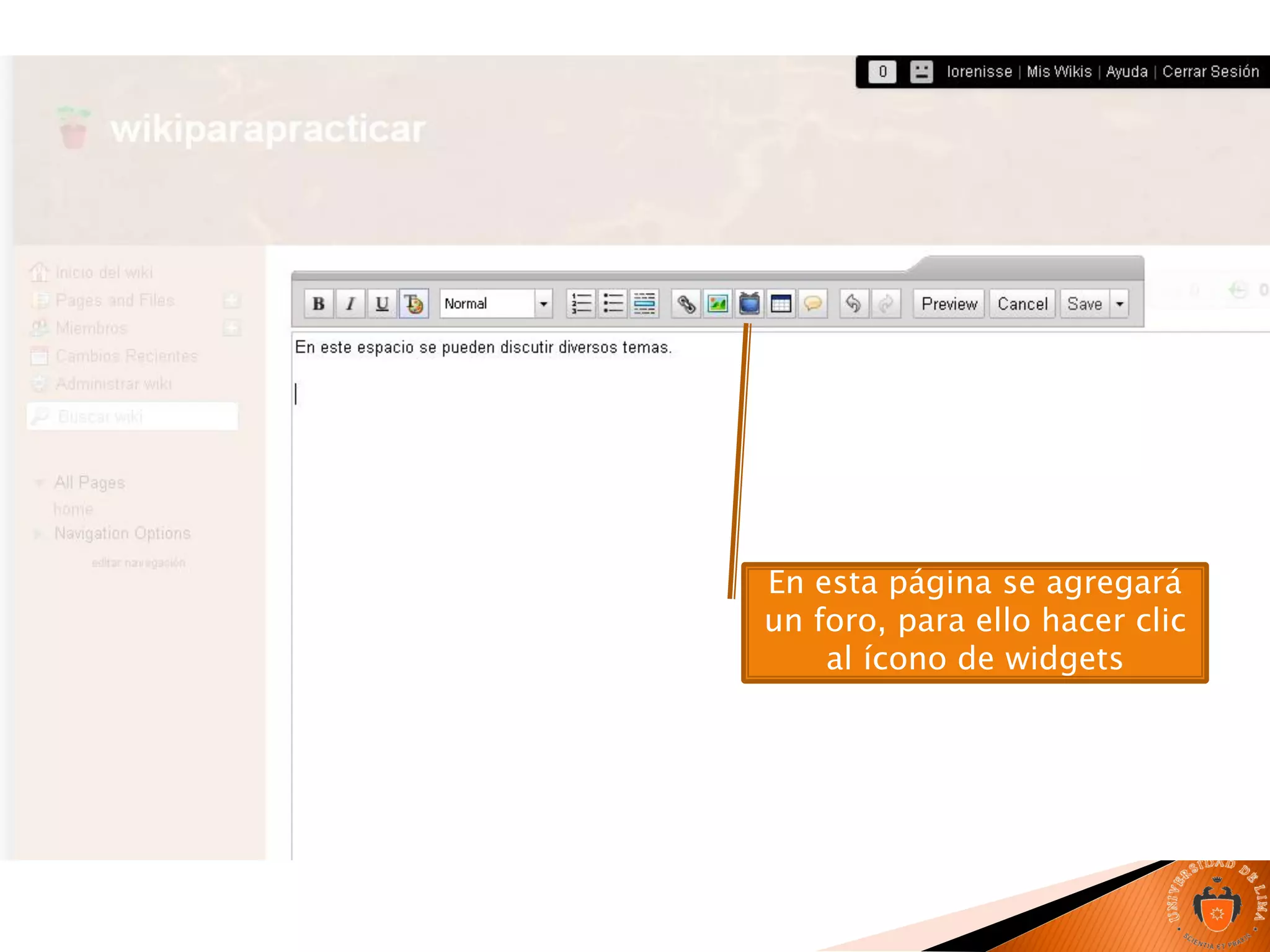
En esta página se agregará
un foro, para ello hacer clic
al ícono de widgets
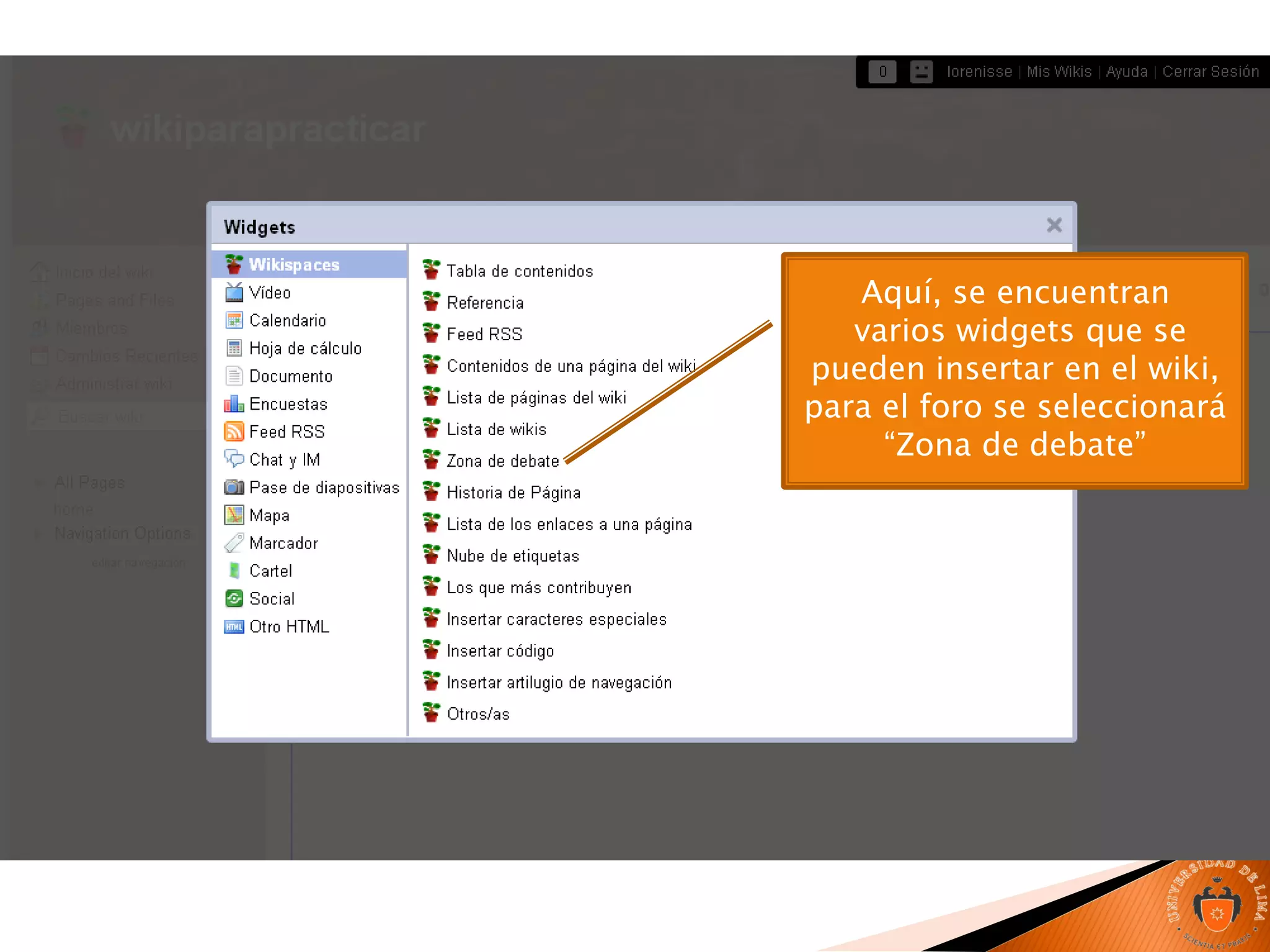
Aquí, se encuentran
varios widgets que se
pueden insertar en el wiki,
para el foro se seleccionará
“Zona de debate”
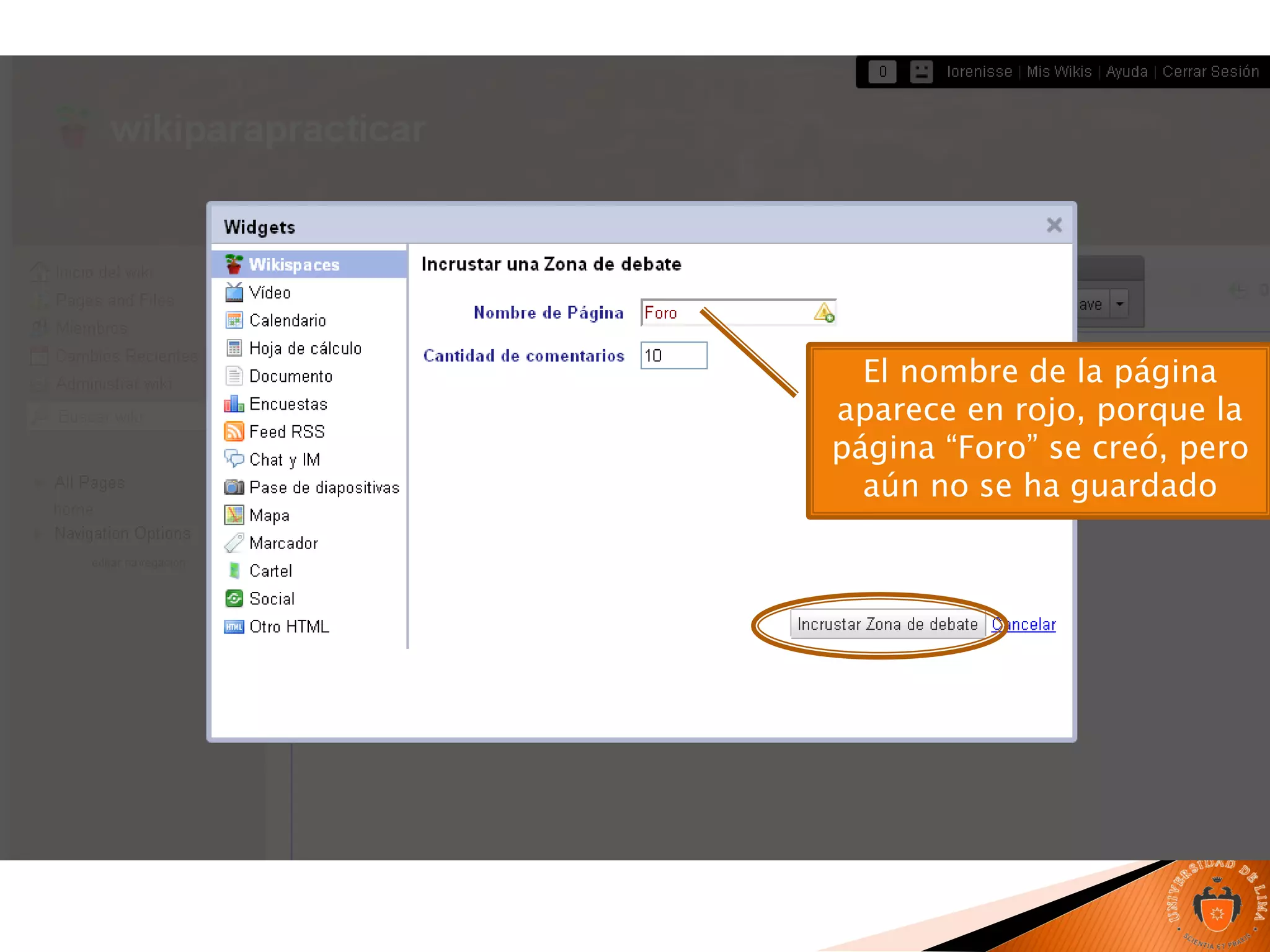
El nombre de la página
aparece en rojo, porque la
página “Foro” se creó, pero
aún no se ha guardado
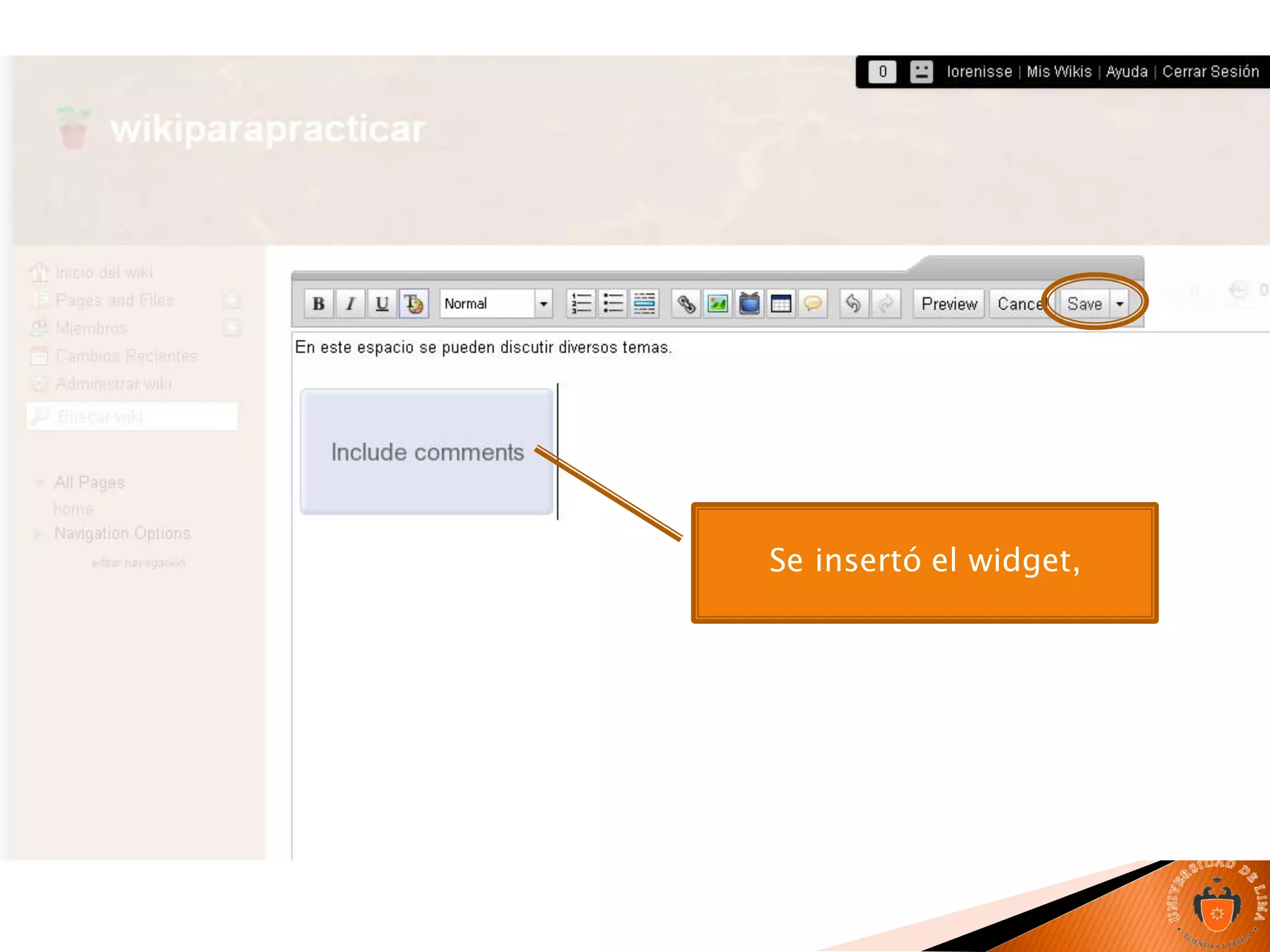
Se insertó el widget,
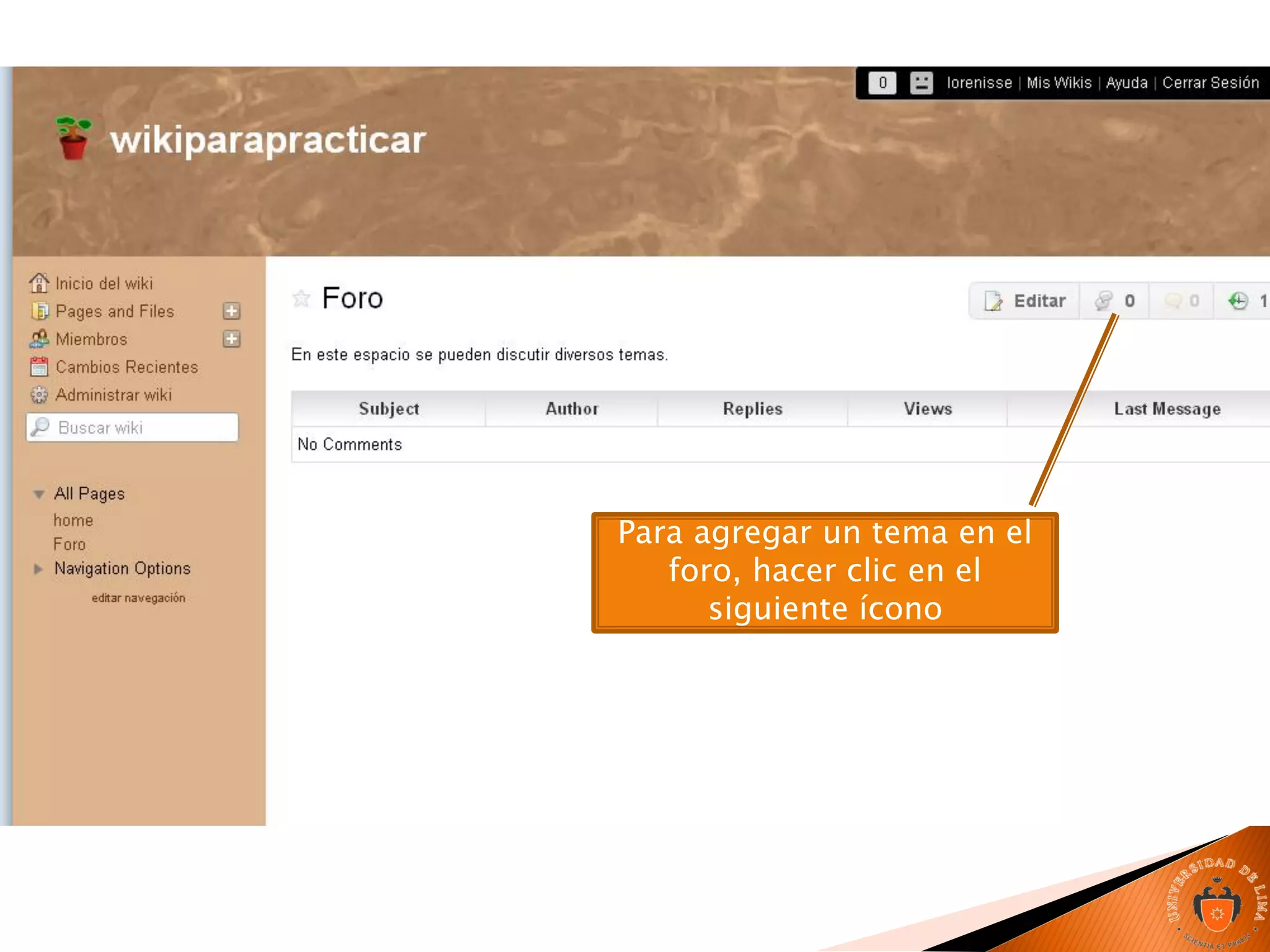
Para agregar un tema en el
foro, hacer clic en el
siguiente ícono
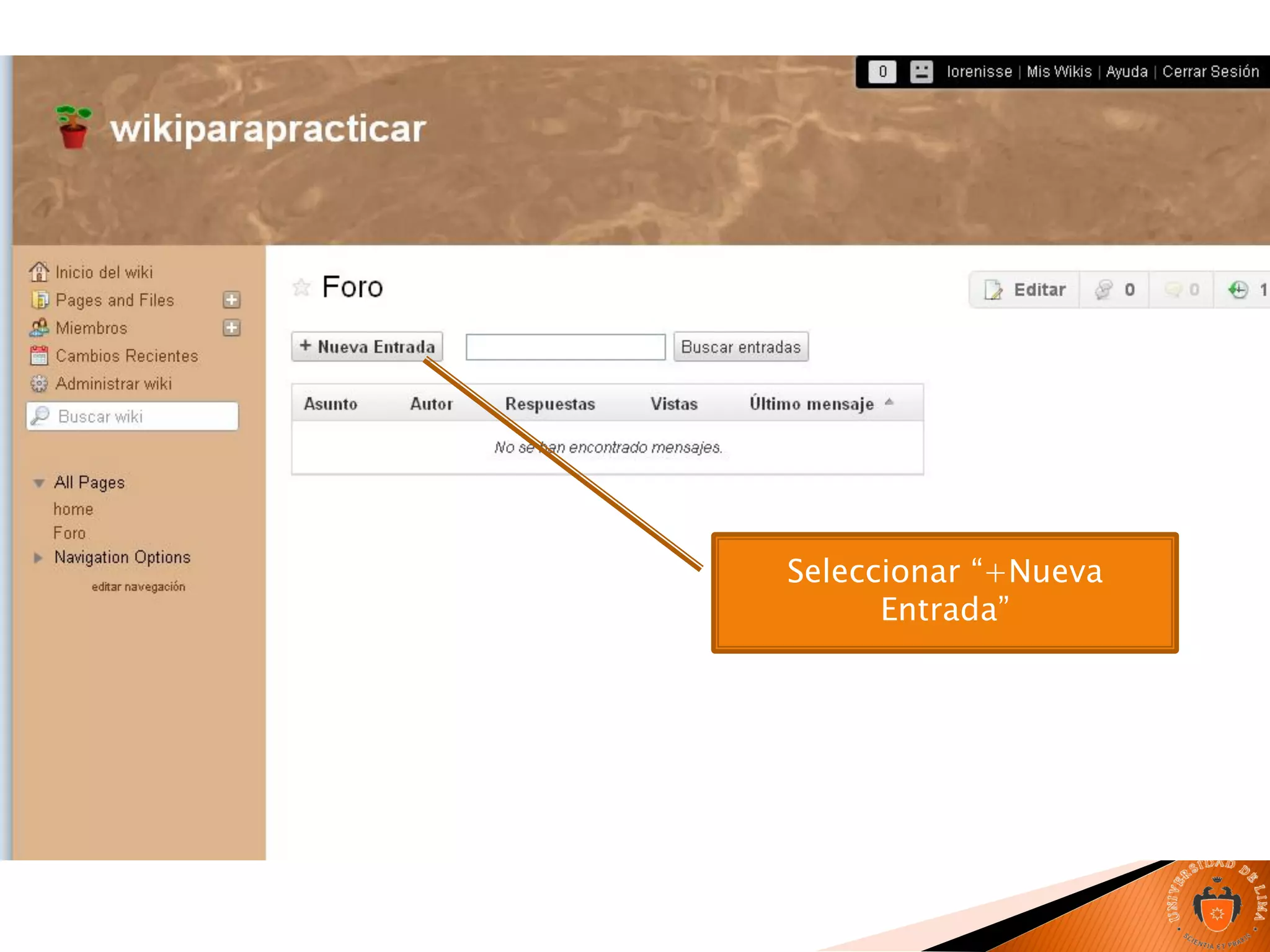
Seleccionar “+Nueva
Entrada”
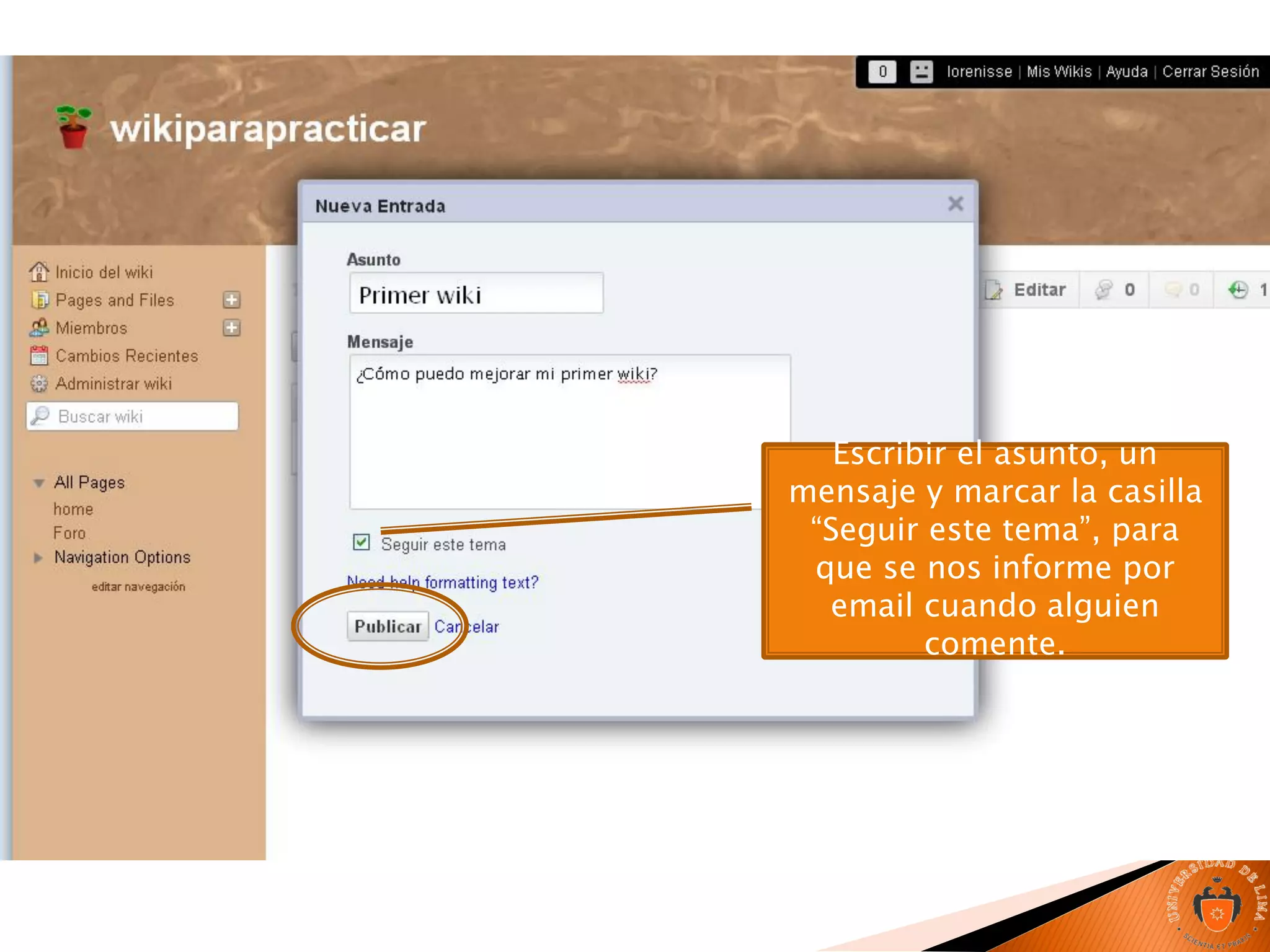
Escribir el asunto, un
mensaje y marcar la casilla
“Seguir este tema”, para
que se nos informe por
email cuando alguien
comente.
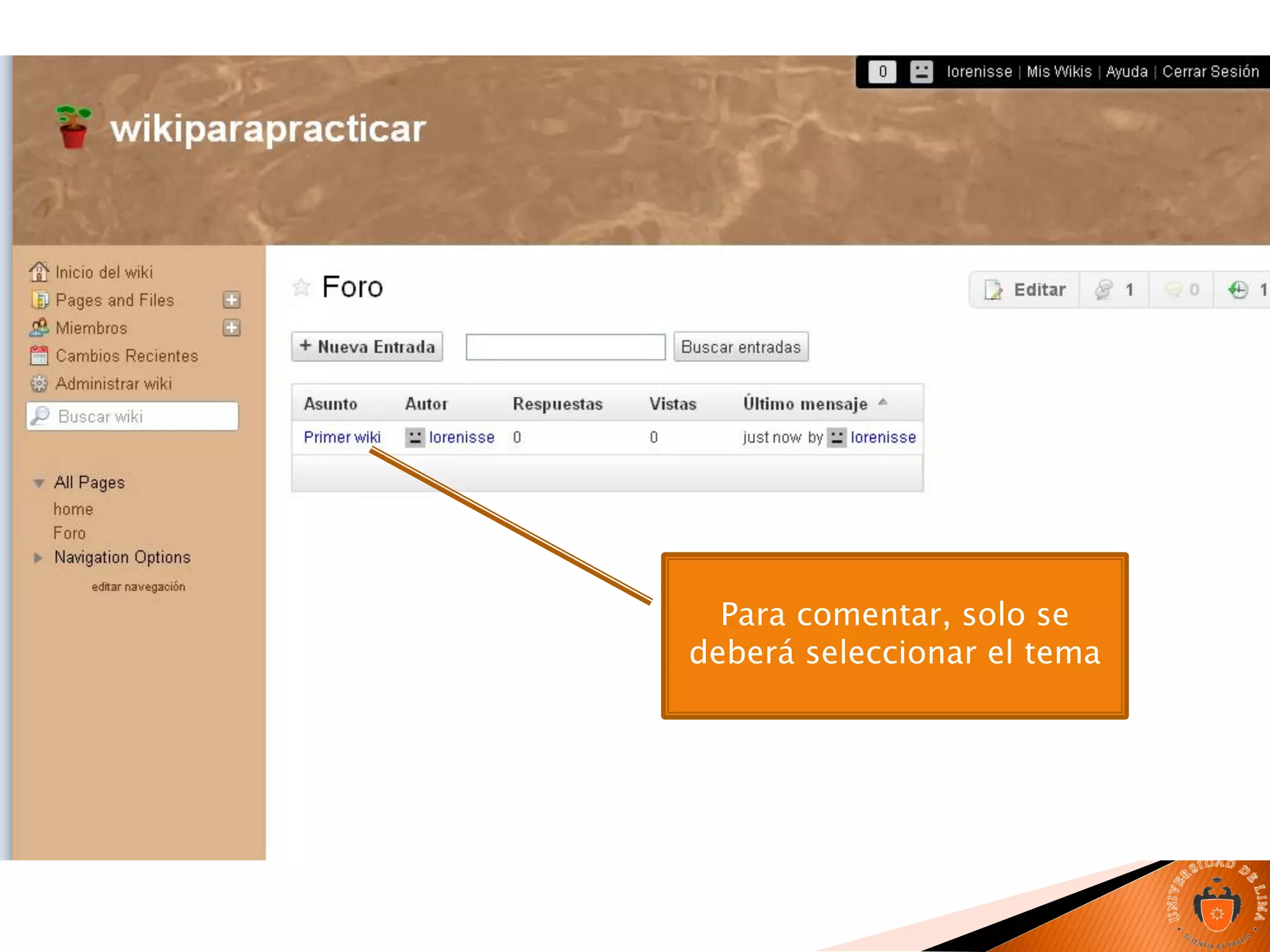
Para comentar, solo se
deberá seleccionar el tema
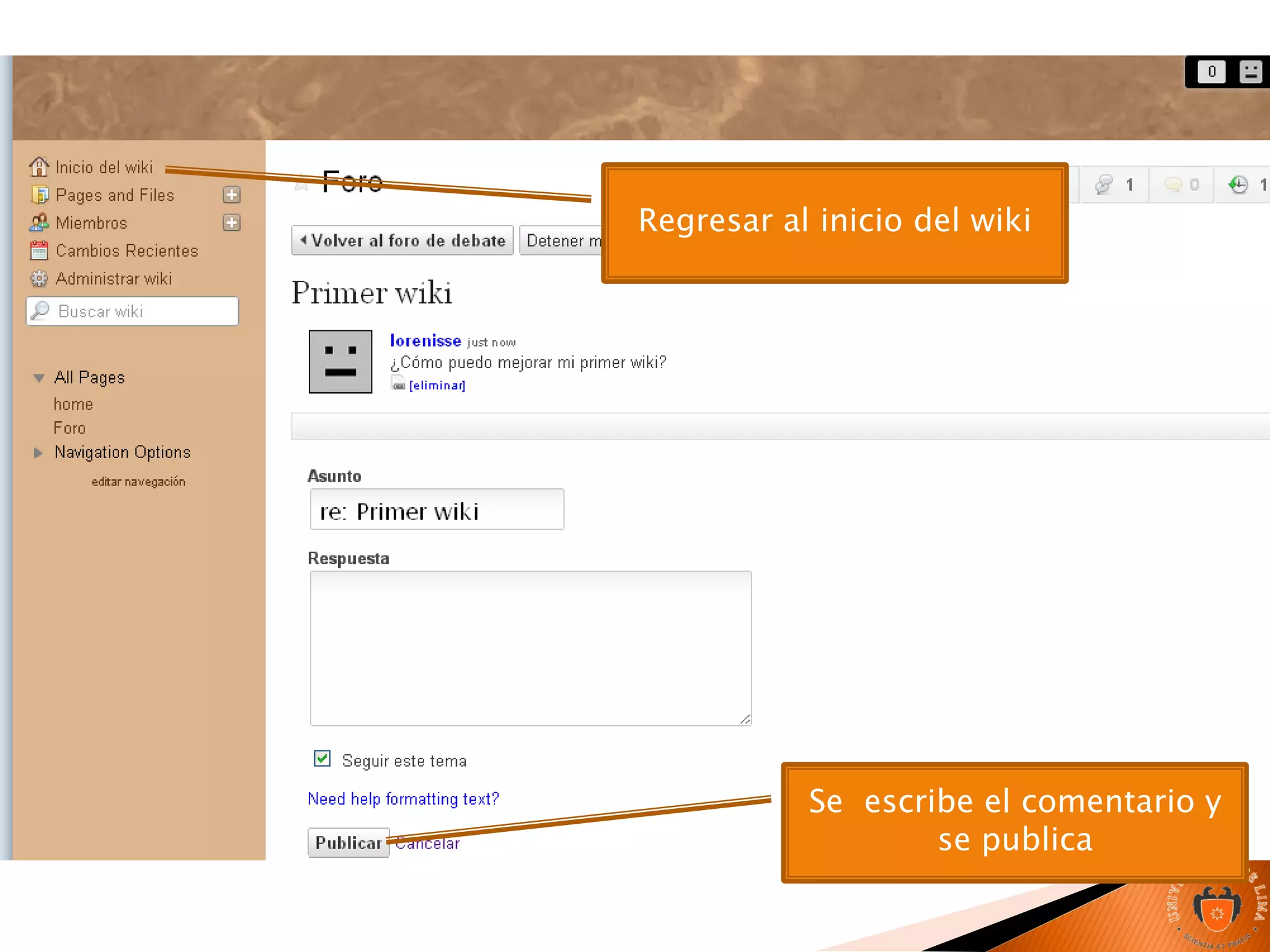
Se escribe el comentario y
se publica
Regresar al inicio del wiki
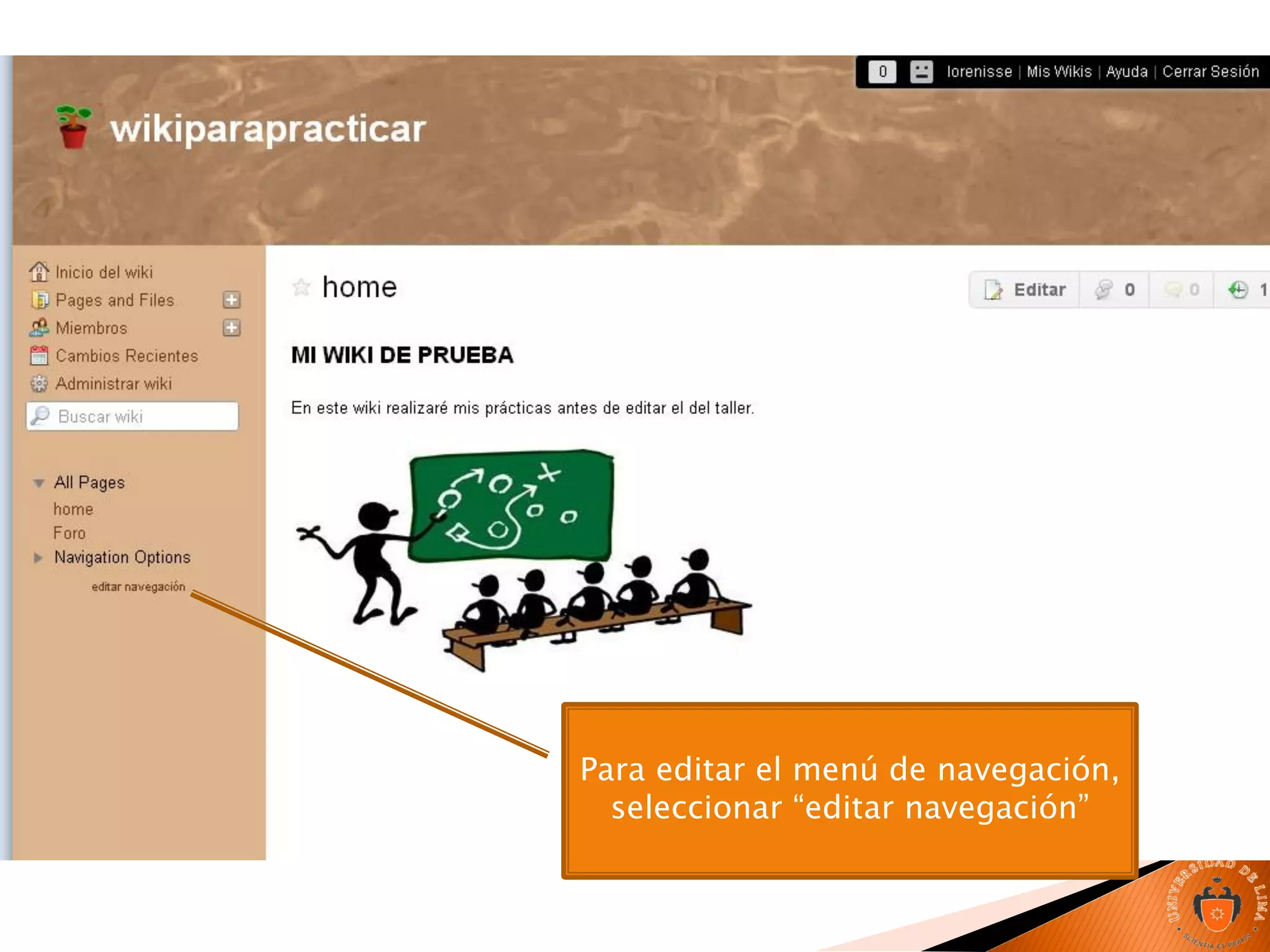
Para editar el menú de navegación,
seleccionar “editar navegación”
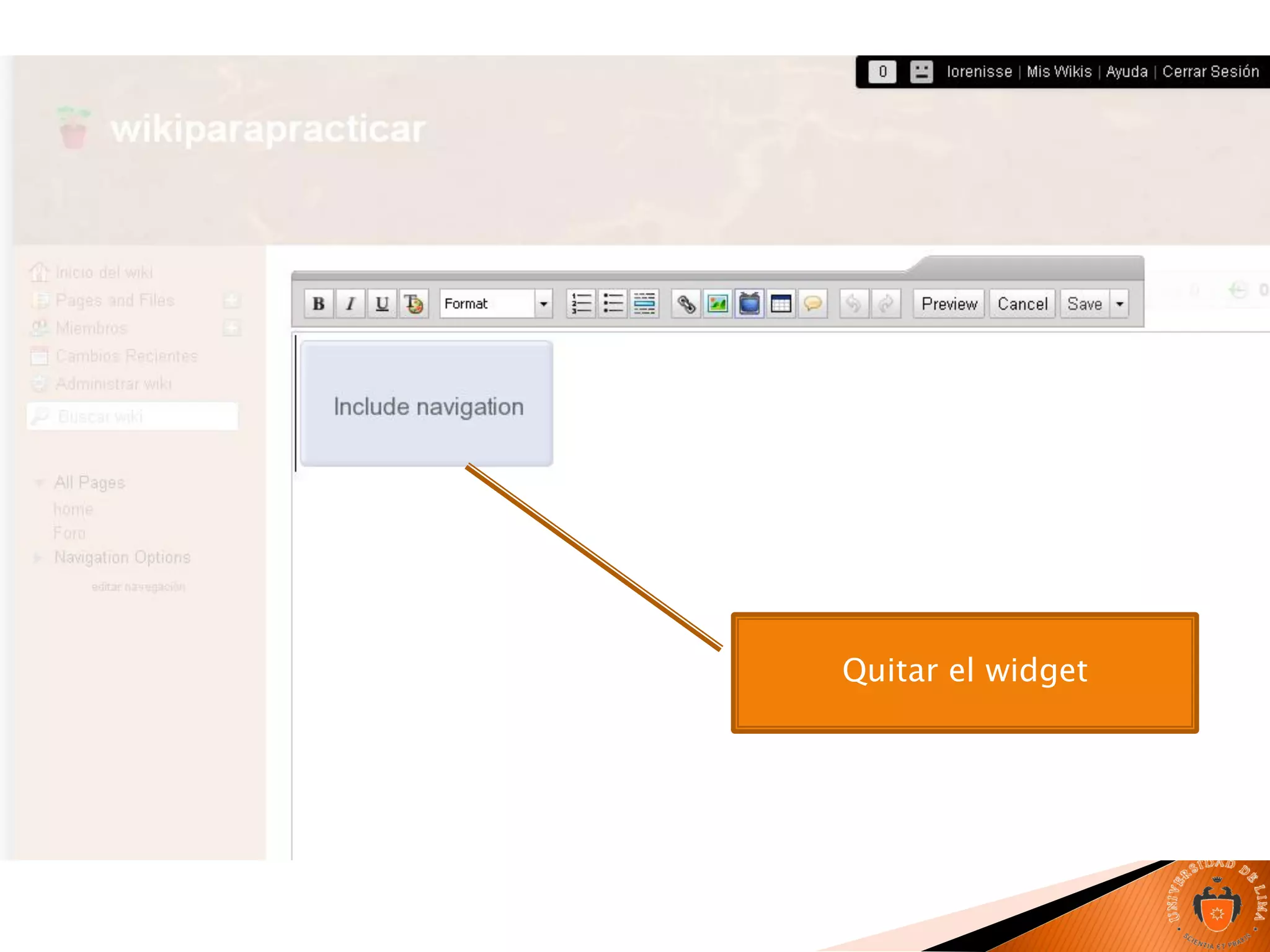
Quitar el widget
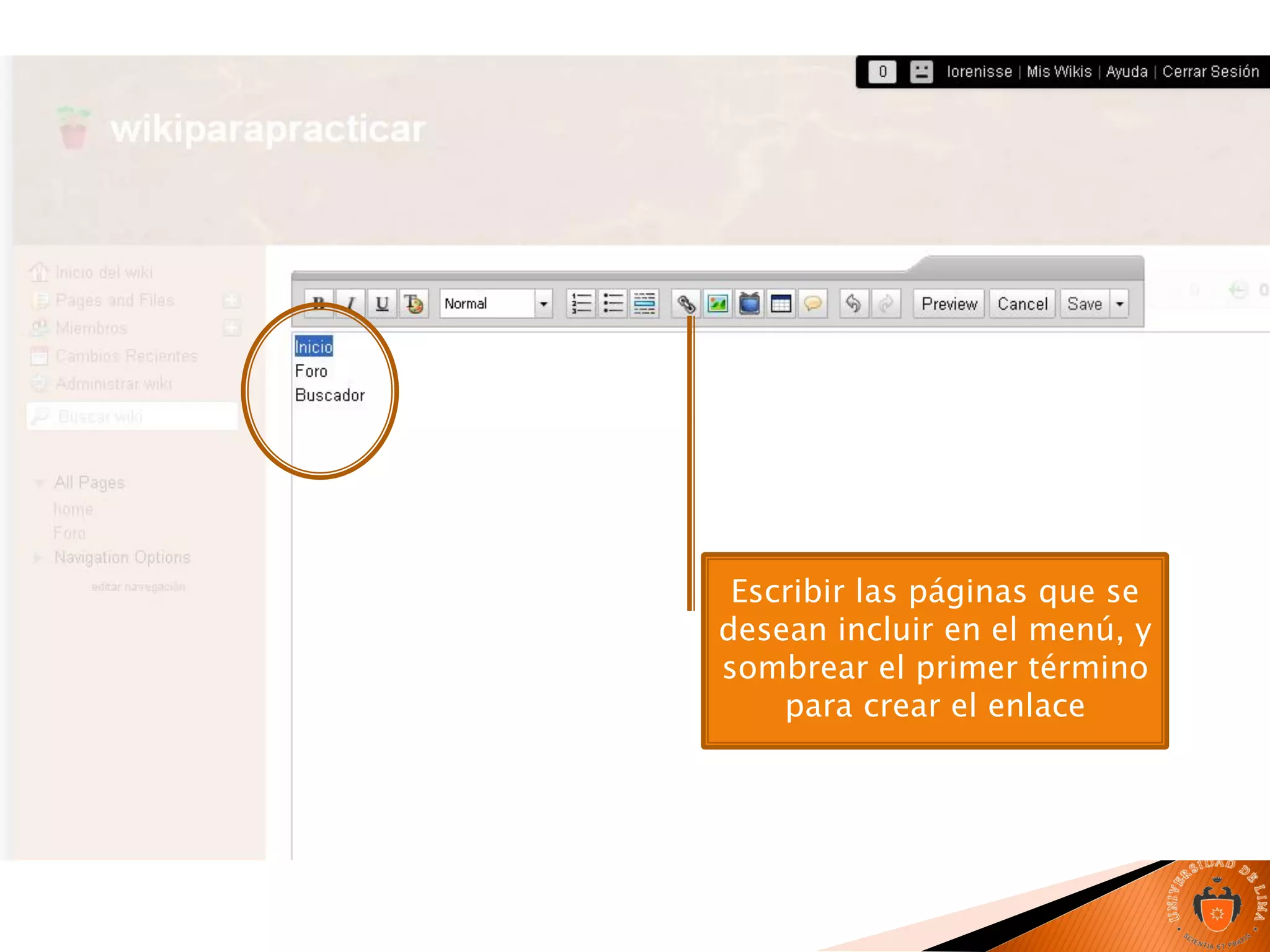
Escribir las páginas que se
desean incluir en el menú, y
sombrear el primer término
para crear el enlace
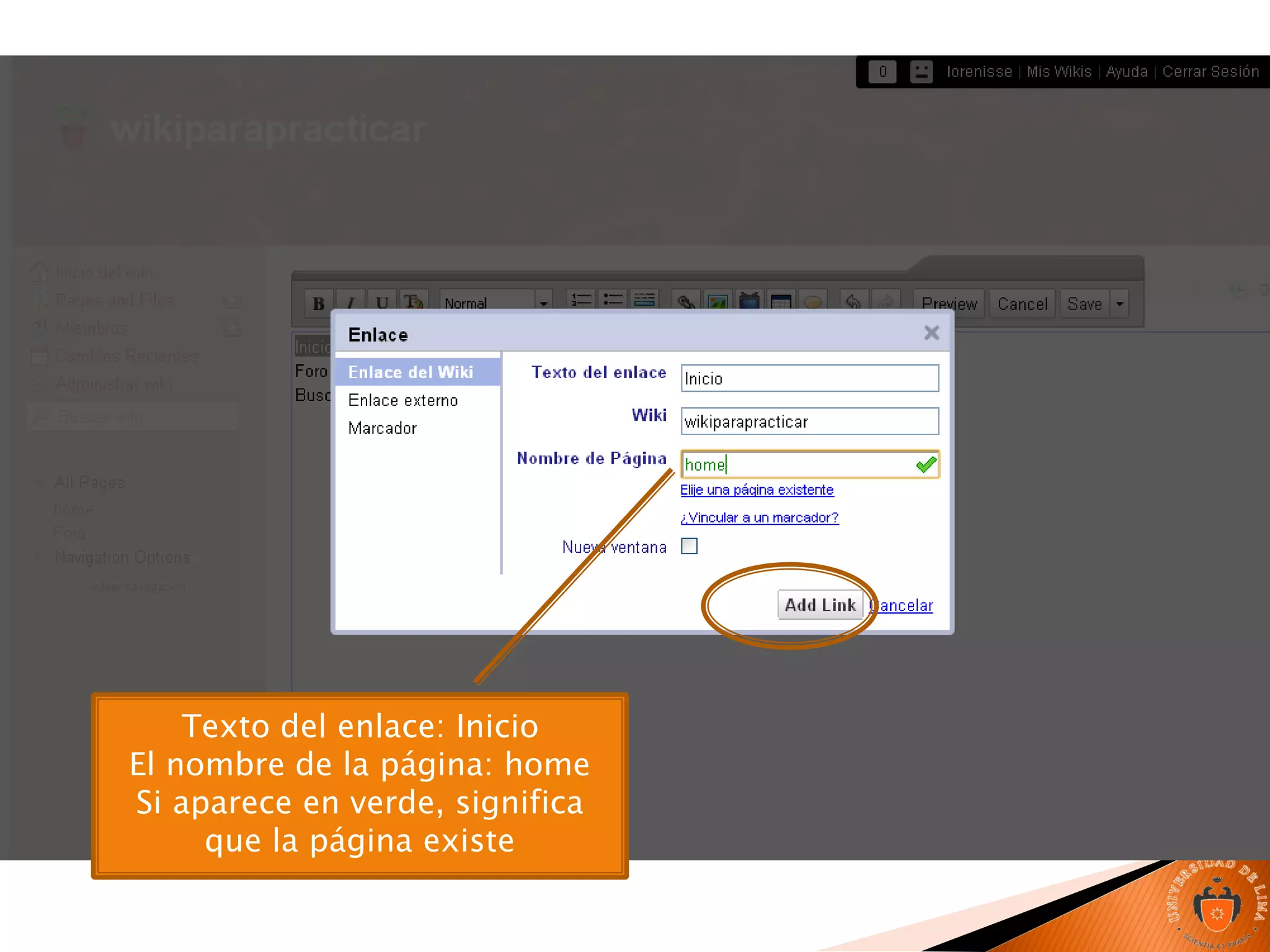
Texto del enlace: Inicio
El nombre de la página: home
Si aparece en verde, significa
que la página existe
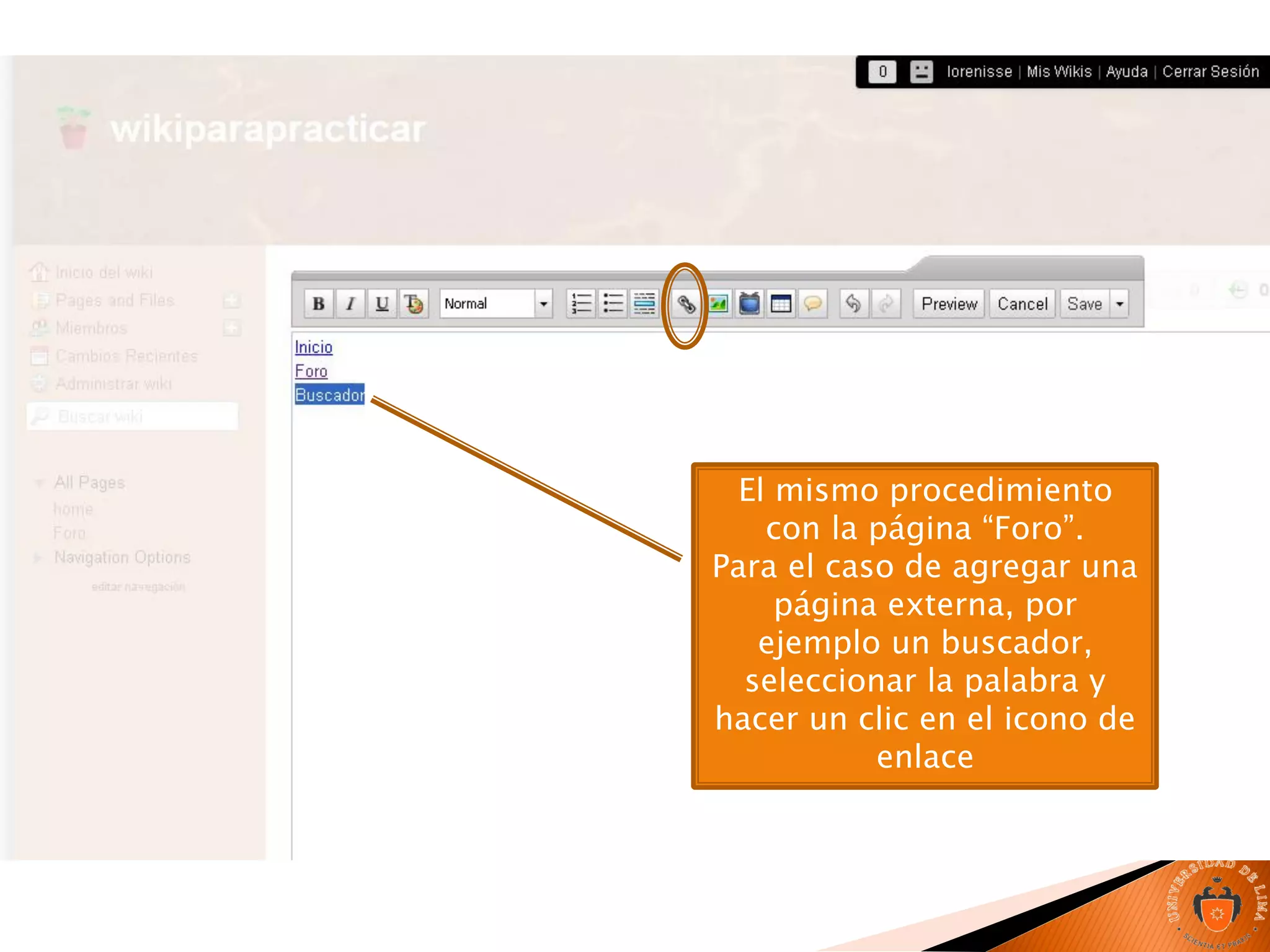
El mismo procedimiento
con la página “Foro”.
Para el caso de agregar una
página externa, por
ejemplo un buscador,
seleccionar la palabra y
hacer un clic en el icono de
enlace
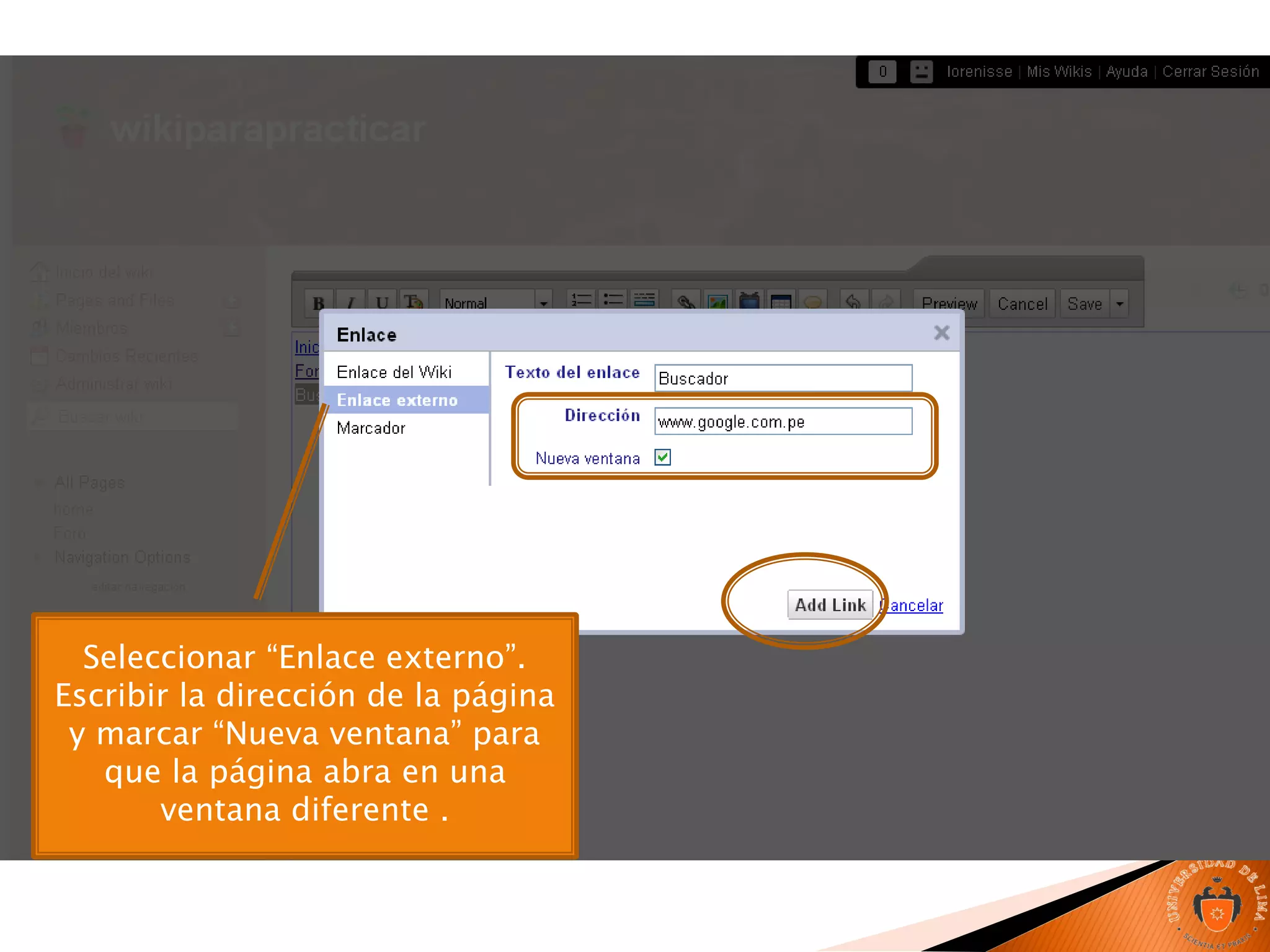
Seleccionar “Enlace externo”.
Escribir la dirección de la página
y marcar “Nueva ventana” para
que la página abra en una
ventana diferente .
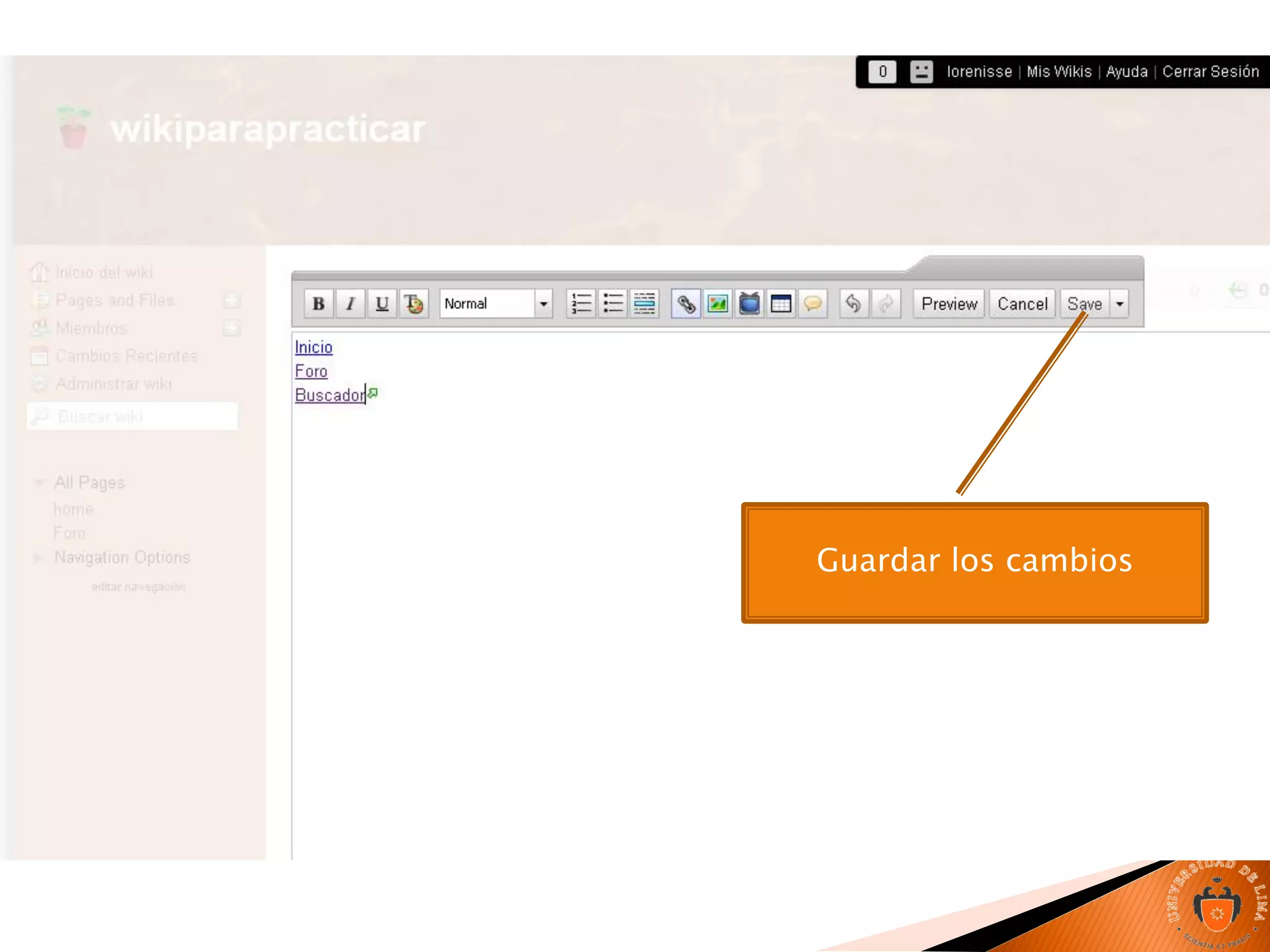
Guardar los cambios
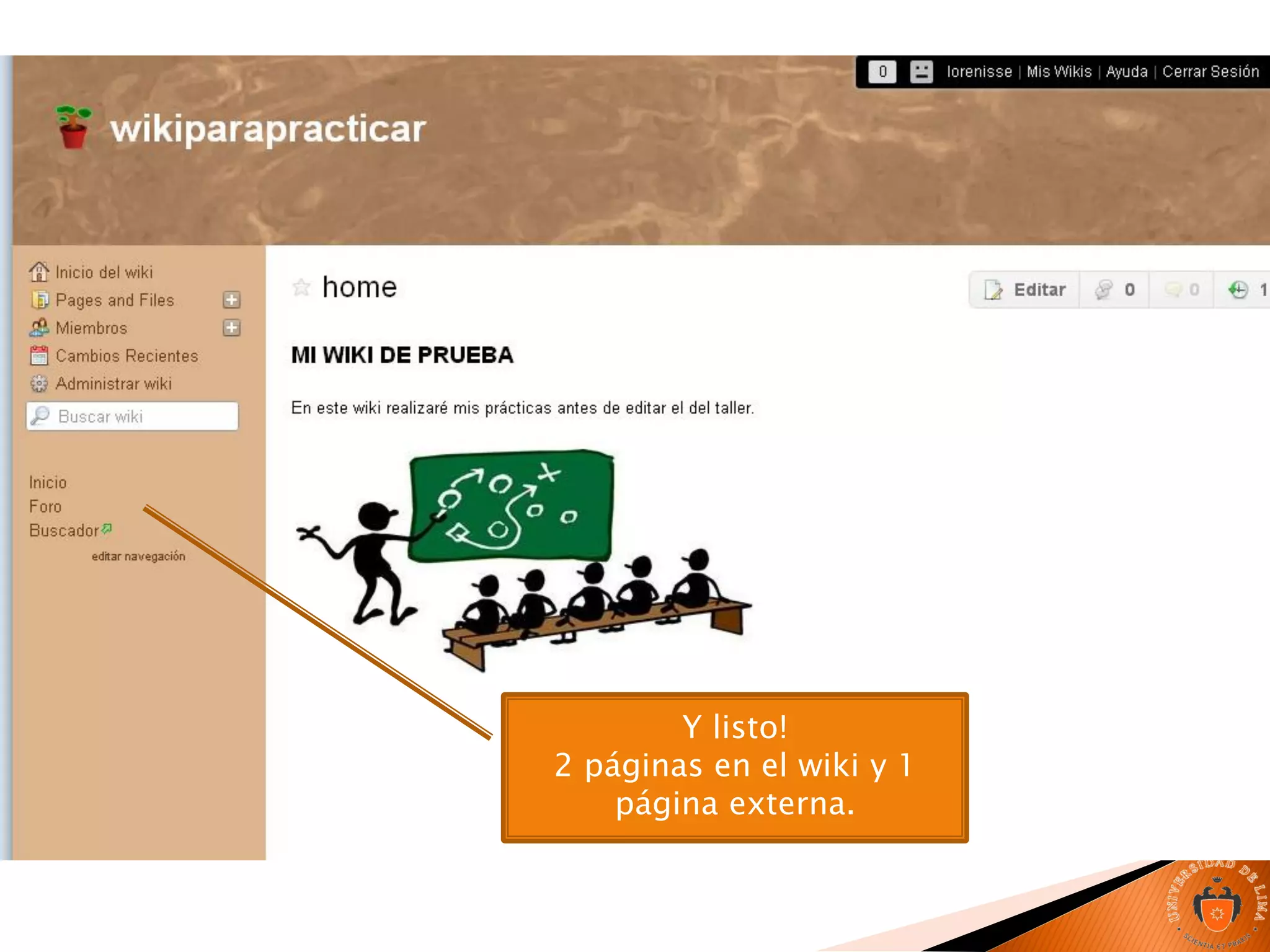
Y listo!
2 páginas en el wiki y 1
página externa.
GRACIAS
Ante cualquier duda o consulta puede
dirigirse a:
biblioteca@ulima.edu.pe
bibliotecaulima
Directorio Biblioteca

Guía de uso Wikispaces

  • 1.
    Biblioteca de laUniversidad de Lima Gestión de Servicios al Usuario WIKISPACES Guía 2014
  • 2.
    Entrar a lasiguiente dirección electrónica: www.wikispaces.com Luego, clic en “Iniciar Sesión”
  • 3.
    Ingresa tu usuarioy contraseña e inicia sesión
  • 4.
    Para crear unwiki nuevo, entrar a “New Wiki” El wiki del taller se almacenó por defecto en “wikis favoritos”. Para abrirlo, hacer clic en el nombre “biblioindustrial”
  • 5.
    Darle un nombreal wiki, este será parte de la dirección electrónica. Ej: wikiparapracticar.wikispaces.com Seleccionar los permisos y el tipo del wiki, y clic en crear
  • 6.
    Cuando se creael wiki, lo hace con la interface por defecto. Lo primero que se hará es cambiar el tema del wiki, para ello entrar a la opción “Administrar wiki”
  • 7.
    En la secciónAjustes, seleccionar “Aspecto Visual”
  • 8.
    Entrar a “Temasy Colores”
  • 9.
    Para el ejemplose seleccionará el tema “GlassLeft” El color será anaranjado y dar clic en “Apply”
  • 10.
    Se cambió eltema y el color, ahora se modificará el contenido de la página de inicio, clic en “Inicio del wiki”
  • 11.
    Clic en “editar”para modificar el contenido de esta página
  • 12.
    Seleccionar, borrar y agregartexto. Para insertar una imagen, hacer clic en el icono que se indica Aparece una barra de herramientas para editar el contenido
  • 13.
    Subir una imagencon la opción “+Upload files” Cuando la imagen aparezca, hacerle un clic para insertarla
  • 14.
    Se inserta laimagen, y se visualiza una barra de herramientas para modificarla
  • 15.
    Dar formato altexto, ajustar la imagen y finalmente guardar
  • 16.
    Cuando se realizaalgún cambio al wiki, aparece un aviso, solo cerrarlo La página “Home” ya apareció en el menú de navegación Para agregar una nueva página, hacer clic en + de la opción Pages and Files
  • 17.
    Asignar un nombrea la página y “crear”
  • 18.
    En esta páginase agregará un foro, para ello hacer clic al ícono de widgets
  • 19.
    Aquí, se encuentran varioswidgets que se pueden insertar en el wiki, para el foro se seleccionará “Zona de debate”
  • 20.
    El nombre dela página aparece en rojo, porque la página “Foro” se creó, pero aún no se ha guardado
  • 21.
  • 22.
    Para agregar untema en el foro, hacer clic en el siguiente ícono
  • 23.
  • 24.
    Escribir el asunto,un mensaje y marcar la casilla “Seguir este tema”, para que se nos informe por email cuando alguien comente.
  • 25.
    Para comentar, solose deberá seleccionar el tema
  • 26.
    Se escribe elcomentario y se publica Regresar al inicio del wiki
  • 27.
    Para editar elmenú de navegación, seleccionar “editar navegación”
  • 28.
  • 29.
    Escribir las páginasque se desean incluir en el menú, y sombrear el primer término para crear el enlace
  • 30.
    Texto del enlace:Inicio El nombre de la página: home Si aparece en verde, significa que la página existe
  • 31.
    El mismo procedimiento conla página “Foro”. Para el caso de agregar una página externa, por ejemplo un buscador, seleccionar la palabra y hacer un clic en el icono de enlace
  • 32.
    Seleccionar “Enlace externo”. Escribirla dirección de la página y marcar “Nueva ventana” para que la página abra en una ventana diferente .
  • 33.
  • 34.
    Y listo! 2 páginasen el wiki y 1 página externa.
  • 35.
    GRACIAS Ante cualquier dudao consulta puede dirigirse a: biblioteca@ulima.edu.pe bibliotecaulima Directorio Biblioteca