De Luca Luis Santiago

Trabajo Práctico Nº 1


1. Realizar el diagnóstico.
2. Leer todo el contenido del blog informaticapolimodal2011.blogspot.com
3. Visitar e investigar el sitio educ.ar
4. Visitar e investigar el sitio conectarigualdad.gob.ar.
5. Investigar todo lo referido al docente y a los alumnos.
6. Descarga y prueba algunos programas del escritorio del Docente.
7. Crear una dirección de gmail.com
8. Crear una contraseña que sirva para acceder a cualquier sitio.
9. Enumerar los pasos que debes seguir para descargar un archivo de Word en tu PC desde el sitio
slideshare.
10. Visitar e investigar el sitio issuu.com. ¿Para qué puedes utilizarlo?
11. Crear una página personal en webs.com. Describe los pasos para crear el sitio Web.
12. Crear una página personal en wix.com.
13. Visitar e investigar el Google body.


Desarrollo

9)

1º entrar al sitio http://www.slideshare.net/
2º entrar con una cuenta propia;
3º entrar en la opción “my uploads”
4º seleccionar el archivo que deseo descargar
5º hago clic y automáticamente se entrará en una ventana donde puedes ver el archivo Word antes
de bajarlo
6º Luego presionas en la opción “download” y se bajará en una carpeta de descargas en tu PC o en
escritorio.

10) http://www.issuu.com/ es una página que puedes utilizar para publicar a todo el mundo,
      revistas, libros, documento, que se encuentren en formato pdf y poder convertirlos en
      publicaciones online para que se puedan hojear como una revista virtual. Se abre directamente
      el documento en el servidor, no hace falta descargarlo para leer la revista. Una de las ventajas
      del uso de issu.com es que se ve la pantalla completa y los gráficos son de una resolución alta.

11)

 1º entrar a http://www.webs.com/
 2º elegir el tipo de Web que desee
 3º hacer clic en la opción “get started”
 4º luego se abrirá una nueva ventana en donde debes introducir tus datos para crear el Web.
 5º después más abajo, hay opciones en la que te dan la posibilidad de elegir el estilo de tu galería. Y
aceptas
6º Luego se irá automáticamente a una ventana en donde se verán tus datos personales, y te dará la
opción de elegir que va a ver en la página;
7º eliges y aceptas.
8º se cargará una ventana donde debes chequear tu correo electrónico
9º si está todo correcto, haz clic en subscribe
10º y ya estará listo para utilizar tu Web.


Trabajo práctico Nº 3

    1. ¿Qué es Webs.com? ¿Para qué lo utilizaste?

    Es un sitio Web que actúa a modo de escritorio virtual personalizado para dar a conocer

    noticias, etc. Yo lo utilice para subir trabajos prácticos desde slideshare.


    2. Explica la función del botón Webs de la página principal que se muestra a

    continuación:


                                       La función de este botón te permite ciertas actividades en el
sitio Web, por ejemplo: “My members” (permite administrar los miembros o contactos del sitio
Web), “support” (te lleva al portal de bandas de soporte, donde se encuentra la autoayuda, que está
la opción de preguntas más frecuentes y base de conocimientos que te ayuda a obtener el máximo
rendimiento en el Webs) también está webs atención al cliente. “Logout” sirve para cerrar la sesión
de tu web.


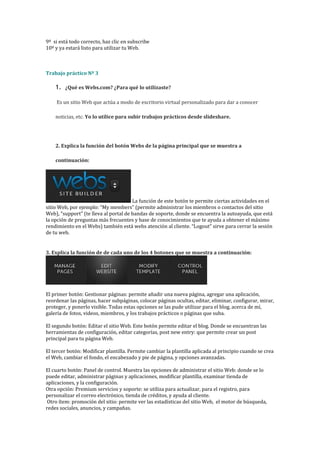
3. Explica la función de de cada uno de los 4 botones que se muestra a continuación:


El primer botón: Gestionar páginas: permite añadir una nueva página, agregar una aplicación,
reordenar las páginas, hacer subpáginas, colocar páginas ocultas, editar, eliminar, configurar, mirar,
proteger, y ponerlo visible. Todas estas opciones se las pude utilizar para el blog, acerca de mí,
galería de fotos, videos, miembros, y los trabajos prácticos o páginas que suba.

El segundo botón: Editar el sitio Web. Este botón permite editar el blog. Donde se encuentran las
herramientas de configuración, editar categorías, post new entry: que permite crear un post
principal para tu página Web.

El tercer botón: Modificar plantilla. Permite cambiar la plantilla aplicada al principio cuando se crea
el Web, cambiar el fondo, el encabezado y pie de página, y opciones avanzadas.

El cuarto botón: Panel de control. Muestra las opciones de administrar el sitio Web: donde se lo
puede editar, administrar páginas y aplicaciones, modificar plantilla, examinar tienda de
aplicaciones, y la configuración.
Otra opción: Premium servicios y soporte: se utiliza para actualizar, para el registro, para
personalizar el correo electrónico, tienda de créditos, y ayuda al cliente.
 Otro ítem: promoción del sitio: permite ver las estadísticas del sitio Web, el motor de búsqueda,
redes sociales, anuncios, y campañas.
Cuarto ítem: Generar ingresos: permite ingresar a la tienda del Web, afiliados del programa, café
press, y recoger donaciones.
Último ítem: composición y comunidad: permite administrar los miembros, configurar, y editar el
perfil.


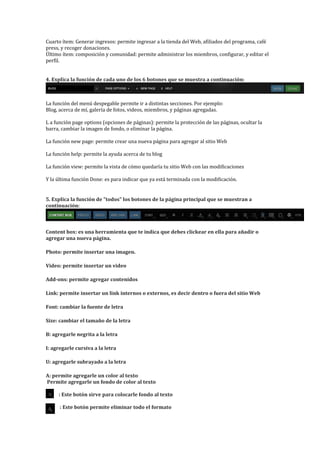
4. Explica la función de cada uno de los 6 botones que se muestra a continuación:


La función del menú despegable permite ir a distintas secciones. Por ejemplo:
Blog, acerca de mí, galería de fotos, videos, miembros, y páginas agregadas.

L a función page options (opciones de páginas): permite la protección de las páginas, ocultar la
barra, cambiar la imagen de fondo, o eliminar la página.

La función new page: permite crear una nueva página para agregar al sitio Web

La función help: permite la ayuda acerca de tu blog

La función view: permite la vista de cómo quedaría tu sitio Web con las modificaciones

Y la última función Done: es para indicar que ya está terminada con la modificación.


5. Explica la función de "todos" los botones de la página principal que se muestran a
continuación:


Content box: es una herramienta que te indica que debes clickear en ella para añadir o
agregar una nueva página.

Photo: permite insertar una imagen.

Video: permite insertar un video

Add-ons: permite agregar contenidos

Link: permite insertar un link internos o externos, es decir dentro o fuera del sitio Web

Font: cambiar la fuente de letra

Size: cambiar el tamaño de la letra

B: agregarle negrita a la letra

I: agregarle cursiva a la letra

U: agregarle subrayado a la letra

A: permite agregarle un color al texto
Permite agregarle un fondo de color al texto

     : Este botón sirve para colocarle fondo al texto

      : Este botón permite eliminar todo el formato
: Este botón permite alinear a la izquierda

     : Este botón permite alinear al centro

     : Este botón permite la alineación hacia la derecha


   : Este botón permite agregarle un listado o numeración al texto


   : Este botón permite jerarquizar un texto

     : Este botón permite insertar tablas

    : Este botón permite insertar un símbolo

    : Este botón permite insertar emoticones

     : Este botón sirve para ingresar códigos de páginas. Es decir describe la estructura del
     contenido en forma de texto, como por ejemplo: imágenes.


6. Explica la función de "todos" los botones de la página principal que se muestran a
continuación:


Sirve para     permite cambiar permite insertar sirve para modificar
Cambiar el        el fondo    encabezado y pie la plantilla de algún
Tipo de plantilla             de página        código o link


      Sirve para guardar lo modificado


         Sirve para cancelar la modificación

Trabajo practico 1 y 3

  • 1.
    De Luca LuisSantiago Trabajo Práctico Nº 1 1. Realizar el diagnóstico. 2. Leer todo el contenido del blog informaticapolimodal2011.blogspot.com 3. Visitar e investigar el sitio educ.ar 4. Visitar e investigar el sitio conectarigualdad.gob.ar. 5. Investigar todo lo referido al docente y a los alumnos. 6. Descarga y prueba algunos programas del escritorio del Docente. 7. Crear una dirección de gmail.com 8. Crear una contraseña que sirva para acceder a cualquier sitio. 9. Enumerar los pasos que debes seguir para descargar un archivo de Word en tu PC desde el sitio slideshare. 10. Visitar e investigar el sitio issuu.com. ¿Para qué puedes utilizarlo? 11. Crear una página personal en webs.com. Describe los pasos para crear el sitio Web. 12. Crear una página personal en wix.com. 13. Visitar e investigar el Google body. Desarrollo 9) 1º entrar al sitio http://www.slideshare.net/ 2º entrar con una cuenta propia; 3º entrar en la opción “my uploads” 4º seleccionar el archivo que deseo descargar 5º hago clic y automáticamente se entrará en una ventana donde puedes ver el archivo Word antes de bajarlo 6º Luego presionas en la opción “download” y se bajará en una carpeta de descargas en tu PC o en escritorio. 10) http://www.issuu.com/ es una página que puedes utilizar para publicar a todo el mundo, revistas, libros, documento, que se encuentren en formato pdf y poder convertirlos en publicaciones online para que se puedan hojear como una revista virtual. Se abre directamente el documento en el servidor, no hace falta descargarlo para leer la revista. Una de las ventajas del uso de issu.com es que se ve la pantalla completa y los gráficos son de una resolución alta. 11) 1º entrar a http://www.webs.com/ 2º elegir el tipo de Web que desee 3º hacer clic en la opción “get started” 4º luego se abrirá una nueva ventana en donde debes introducir tus datos para crear el Web. 5º después más abajo, hay opciones en la que te dan la posibilidad de elegir el estilo de tu galería. Y aceptas 6º Luego se irá automáticamente a una ventana en donde se verán tus datos personales, y te dará la opción de elegir que va a ver en la página; 7º eliges y aceptas. 8º se cargará una ventana donde debes chequear tu correo electrónico
  • 2.
    9º si estátodo correcto, haz clic en subscribe 10º y ya estará listo para utilizar tu Web. Trabajo práctico Nº 3 1. ¿Qué es Webs.com? ¿Para qué lo utilizaste? Es un sitio Web que actúa a modo de escritorio virtual personalizado para dar a conocer noticias, etc. Yo lo utilice para subir trabajos prácticos desde slideshare. 2. Explica la función del botón Webs de la página principal que se muestra a continuación: La función de este botón te permite ciertas actividades en el sitio Web, por ejemplo: “My members” (permite administrar los miembros o contactos del sitio Web), “support” (te lleva al portal de bandas de soporte, donde se encuentra la autoayuda, que está la opción de preguntas más frecuentes y base de conocimientos que te ayuda a obtener el máximo rendimiento en el Webs) también está webs atención al cliente. “Logout” sirve para cerrar la sesión de tu web. 3. Explica la función de de cada uno de los 4 botones que se muestra a continuación: El primer botón: Gestionar páginas: permite añadir una nueva página, agregar una aplicación, reordenar las páginas, hacer subpáginas, colocar páginas ocultas, editar, eliminar, configurar, mirar, proteger, y ponerlo visible. Todas estas opciones se las pude utilizar para el blog, acerca de mí, galería de fotos, videos, miembros, y los trabajos prácticos o páginas que suba. El segundo botón: Editar el sitio Web. Este botón permite editar el blog. Donde se encuentran las herramientas de configuración, editar categorías, post new entry: que permite crear un post principal para tu página Web. El tercer botón: Modificar plantilla. Permite cambiar la plantilla aplicada al principio cuando se crea el Web, cambiar el fondo, el encabezado y pie de página, y opciones avanzadas. El cuarto botón: Panel de control. Muestra las opciones de administrar el sitio Web: donde se lo puede editar, administrar páginas y aplicaciones, modificar plantilla, examinar tienda de aplicaciones, y la configuración. Otra opción: Premium servicios y soporte: se utiliza para actualizar, para el registro, para personalizar el correo electrónico, tienda de créditos, y ayuda al cliente. Otro ítem: promoción del sitio: permite ver las estadísticas del sitio Web, el motor de búsqueda, redes sociales, anuncios, y campañas.
  • 3.
    Cuarto ítem: Generaringresos: permite ingresar a la tienda del Web, afiliados del programa, café press, y recoger donaciones. Último ítem: composición y comunidad: permite administrar los miembros, configurar, y editar el perfil. 4. Explica la función de cada uno de los 6 botones que se muestra a continuación: La función del menú despegable permite ir a distintas secciones. Por ejemplo: Blog, acerca de mí, galería de fotos, videos, miembros, y páginas agregadas. L a función page options (opciones de páginas): permite la protección de las páginas, ocultar la barra, cambiar la imagen de fondo, o eliminar la página. La función new page: permite crear una nueva página para agregar al sitio Web La función help: permite la ayuda acerca de tu blog La función view: permite la vista de cómo quedaría tu sitio Web con las modificaciones Y la última función Done: es para indicar que ya está terminada con la modificación. 5. Explica la función de "todos" los botones de la página principal que se muestran a continuación: Content box: es una herramienta que te indica que debes clickear en ella para añadir o agregar una nueva página. Photo: permite insertar una imagen. Video: permite insertar un video Add-ons: permite agregar contenidos Link: permite insertar un link internos o externos, es decir dentro o fuera del sitio Web Font: cambiar la fuente de letra Size: cambiar el tamaño de la letra B: agregarle negrita a la letra I: agregarle cursiva a la letra U: agregarle subrayado a la letra A: permite agregarle un color al texto Permite agregarle un fondo de color al texto : Este botón sirve para colocarle fondo al texto : Este botón permite eliminar todo el formato
  • 4.
    : Este botónpermite alinear a la izquierda : Este botón permite alinear al centro : Este botón permite la alineación hacia la derecha : Este botón permite agregarle un listado o numeración al texto : Este botón permite jerarquizar un texto : Este botón permite insertar tablas : Este botón permite insertar un símbolo : Este botón permite insertar emoticones : Este botón sirve para ingresar códigos de páginas. Es decir describe la estructura del contenido en forma de texto, como por ejemplo: imágenes. 6. Explica la función de "todos" los botones de la página principal que se muestran a continuación: Sirve para permite cambiar permite insertar sirve para modificar Cambiar el el fondo encabezado y pie la plantilla de algún Tipo de plantilla de página código o link Sirve para guardar lo modificado Sirve para cancelar la modificación