Guía de migración: Citrix Cloud con Azure Virtual Desktop 2
03 /
Introducción
03  ¿Por qué considerar la VDI en la nube en Azure?
03 
¿Por qué migrar a Citrix Virtual Apps and Desktops Service
con Azure Virtual Desktop?
05  Responsabilidades y arquitectura
07 /
Preparación para la migración
07  Paso 1: Requisitos previos
07  Paso 2: Paso de Azure Migrate
08  Paso 3: Detección de VM
09  Paso 4: Revisión de la evaluación
12 /
Preparación para un entorno de
Citrix Virtual Apps and Desktops Service
con Azure Virtual Desktop
12  Requisitos previos de Azure Virtual Desktop
14 
Requisitos previos de Citrix Virtual Apps and
Desktops Service
15  Métodos de implementación para la migración
16  Selección de una imagen de SO
17 /
Creación del entorno de Citrix Virtual Apps and
Desktops Service
17  Ámbito de implementación
18  Prueba de la implementación
20 /
Orientación posterior a la implementación
20  Consideraciones y planificación
20  Optimización de costos
21  Supervisión de Citrix Virtual Apps and Desktops Service
23  Limpieza del entorno
24 /
Orientación sobre capacidades adicionales
24  Citrix App Layering
27  Microsoft Teams
28  Escalado automático
30  Acceso condicional
30  Administración de perfiles
32  Supervisión y análisis
33 /
Conclusión y recursos
Índice
Guía de migración: Citrix Cloud con Azure Virtual Desktop 3
Introducción
Hoy en día, muchas empresas están considerando nuevas formas de trabajar y evaluando cómo
aportar resiliencia a su organización, incluidas las capacidades de proporcionar una experiencia
segura en aplicaciones y escritorio remoto para que los empleados accedan prácticamente desde
cualquier lugar.
¿Por qué considerar la VDI en la nube en Azure?
A menudo, las empresas utilizan la Infraestructura de escritorio virtual (VDI) para ofrecer una
experiencia de escritorio remoto a empleados internos y externos. Con frecuencia, esta se ofrece
a través de Servicios de Escritorio remoto (RDS). Sin embargo, como solución local, los RDS no
alcanzan el valor completo de los beneficios y la modernización que ofrece la virtualización de
escritorios en la nube.
Azure Virtual Desktop es una plataforma flexible de VDI en la nube hospedada en Microsoft Azure, que
le ofrece todas las ventajas de la modernización, como la escalabilidad y un costo de infraestructura
reducido. Además, recibirá las ventajas de Azure, incluidas las características de seguridad integradas de
Microsoft y la experiencia única de sesión múltiple de Windows 10 Enterprise, que combina la experiencia
de Windows 10 con la capacidad de ejecutar varias sesiones de usuario simultáneas, lo que solo estaba
disponible anteriormente en los sistemas operativos Windows Server.
Supongamos que tiene una solución de VDI existente hospedada en RDS y administrada a través de
Citrix. En ese caso, puede modernizarse con rapidez aprovechando Citrix Virtual Apps and Desktops
Service, un servicio de software en la nube de Citrix que permite la entrega y administración de
aplicaciones y escritorios virtuales locales y basados en Microsoft Azure mediante su extensión
a Azure Virtual Desktop, lo que le permite mantener su inversión existente en Citrix a la vez que
moderniza su VDI.
¿Por qué migrar a Citrix Virtual Apps and Desktops Service
con Azure Virtual Desktop?
Puede haber muchas razones para migrar su VDI, y las necesidades de su empresa determinan el
ritmo al cual lo hace. Un escenario típico que se beneficiaría de la migración es cuando hay hardware
obsoleto que necesita reemplazarse. En esta situación, en lugar de reemplazar el hardware local,
puede aprovechar al máximo la economía de Citrix Virtual Apps and Desktops Service, incluida la
licencia integrada, el consumo con descuento y la flexibilidad de la implementación en términos de
región geográfica, y pasar de un gasto de capital a un gasto operativo.
Guía de migración: Citrix Cloud con Azure Virtual Desktop 4
Además de la necesidad de reemplazar el hardware, las empresas con frecuencia realizan
migraciones para obtener los beneficios de la modernización. Esto ayuda a habilitar el trabajo
remoto seguro, simplificar la administración y reducir los costos operativos a través de un modelo de
software como servicio siempre actualizado de Citrix, con los precios de la infraestructura basada en
el consumo y la amplia presencia global de Azure. Citrix Virtual Apps and Desktops Service le permite
emparejar la capacidad de su infraestructura de Azure con el servicio Citrix Cloud sin necesidad de
herramientas de terceros. También proporciona capacidades adicionales, como administración de
energía, administración de imágenes, protocolo adaptable, integración de Active Directory (AD) y
capacidades híbridas, que ayudan a mejorar y simplificar aún más la administración. A continuación,
se detallan algunas ventajas adicionales de la migración.
Beneficios clave
A través de la migración de su VDI, puede obtener los beneficios de la modernización, incluidos los
siguientes:
	
● Posición de seguridad mejorada a través de características de seguridad integradas e
incorporadas con Azure Virtual Desktop
	
● Reducción de los costos de hardware e infraestructura, lo que reduce los gastos generales de capital
	
● Administración simplificada que le permite implementar y escalar en cuestión de minutos para
satisfacer las necesidades de su empresa
	
● Una experiencia perfecta optimizada para aplicaciones de Windows 10 y Microsoft 365,
incluido Microsoft Teams
Dado que Azure Virtual Desktop se ejecuta junto con Citrix Virtual Apps and Desktops Service,
también podrá aprovechar la administración unificada en todo su entorno híbrido.
Información general sobre la migración
Al migrar su VDI a Citrix Virtual Apps and Desktops Service y Azure Virtual Desktop, debe tener en
cuenta los requisitos previos para migrar las máquinas virtuales (VM) existentes a Azure, además de
los requisitos para Citrix Virtual Apps and Desktops Service, que se extienden a Azure Virtual Desktop.
Esto le permite conectar la instancia de Azure al plano de control de Citrix, implementar y administrar
aplicaciones y escritorios virtuales dentro de Azure y seguir adoptando los recursos locales existentes.
El resto de esta guía está diseñado para explicarle la arquitectura y las responsabilidades de Azure
Virtual Desktop con Citrix Virtual Apps and Desktops Service, así como los aspectos básicos que
necesita para migrar a Citrix Cloud con Azure Virtual Desktop. También le explicaremos los requisitos
previos, las consideraciones de planificación y los pasos para realizar la migración correctamente.
Guía de migración: Citrix Cloud con Azure Virtual Desktop 5
Responsabilidades y arquitectura
En esta sección, analizaremos las responsabilidades y la arquitectura de Azure Virtual Desktop y Citrix
Virtual Apps and Desktops Service.
Responsabilidades
Cuando considere realizar la migración, es importante que comprenda las responsabilidades de
administración de cada parte. La Tabla 1 muestra qué áreas de responsabilidad entran en el ámbito
de propiedad del cliente/socio (Sí) o de Citrix/Microsoft (No):
Responsabilidad VDI local
Citrix Virtual Apps and
Desktops Service con Azure
Identidad Sí Sí
Dispositivos de usuario (móviles y PC) Sí Sí
Seguridad de aplicaciones Sí Sí
SO host de sesión Sí Sí
Configuraciones de implementación Sí Sí
Controles de red Sí Sí
Plano de control de VDI Sí No
SO de virtualización Sí No
Hosts físicos Sí No
Red física Sí No
Centro de datos físico Sí No
Tabla 1: Distribución de las responsabilidades de administración
En resumen, al ejecutar Citrix Virtual Apps and Desktops Service, Citrix es responsable de todos los
componentes dentro del plano de control de la nube, incluidas las actualizaciones, lo que reduce
las responsabilidades de administración y le permite centrarse más en los imperativos estratégicos.
Obtenga más información sobre Citrix Virtual Apps and Desktops Service aquí.
Arquitectura
Microsoft proporciona la infraestructura subyacente, incluidos el proceso, el almacenamiento y la red,
dentro de Azure. Citrix Cloud agrega una capa de administración (plano de control de Citrix) a Microsoft
Azure. Es importante tener en cuenta que Citrix es responsable de la administración de virtualización de
escritorio principal, incluidos el agente, la gateway, la administración, el diagnóstico, el equilibrio de carga
y el cliente. Al igual que en una implementación nativa de Azure Virtual Desktop, el cliente es responsable
Guía de migración: Citrix Cloud con Azure Virtual Desktop 6
de las aplicaciones de escritorio y remotas, así como de la administración y las directivas.
El plano de control de Citrix permite la administración central y la orquestación de aplicaciones
y escritorios virtuales en Microsoft Azure.
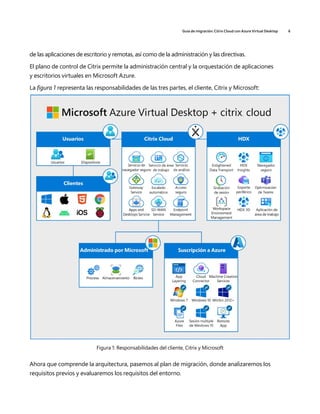
La figura 1 representa las responsabilidades de las tres partes, el cliente, Citrix y Microsoft:
Figura 1: Responsabilidades del cliente, Citrix y Microsoft
Ahora que comprende la arquitectura, pasemos al plan de migración, donde analizaremos los
requisitos previos y evaluaremos los requisitos del entorno.
Guía de migración: Citrix Cloud con Azure Virtual Desktop 7
Preparación para la migración
Esta primera parte de la migración se centra en asegurarse de que cumpla con los requisitos previos
correctos y abarca los pasos clave para migrar los recursos locales existentes, como las máquinas virtuales,
a Azure. Más adelante, abordaremos los requisitos previos para Citrix Virtual Apps and Desktops Service.
Paso 1: Requisitos previos
En primer lugar, se necesita una suscripción a Azure. También debe asegurarse de tener los permisos
correctos para trabajar con almacenamiento, componentes de red y máquinas virtuales. Asegúrese
de que los servicios de dominio, ya sea AD o Azure AD Domain Services, estén disponibles y
configurados previamente. Además, asegúrese de que es posible acceder al servicio de dominio
desde la suscripción a Azure y la red virtual esté disponible para Citrix Virtual Apps and Desktops
Service. Siga la guía de Azure AD Connect para sincronizar el AD local con Azure AD.
Nota: Para obtener la orientación más reciente sobre la configuración de Azure AD en
función de las capacidades más nuevas del producto, consulte la documentación de Azure
Virtual Desktop aquí.
Paso 2: Paso de Azure Migrate
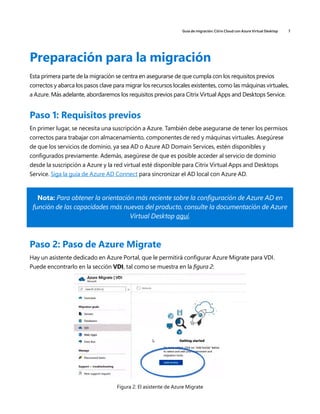
Hay un asistente dedicado en Azure Portal, que le permitirá configurar Azure Migrate para VDI.
Puede encontrarlo en la sección VDI, tal como se muestra en la figura 2:
Figura 2: El asistente de Azure Migrate
Guía de migración: Citrix Cloud con Azure Virtual Desktop 8
En este asistente, configurará la suscripción, el grupo de recursos, el nombre del proyecto y la
geografía. Para iniciar la evaluación del entorno de VDI actual, seleccione Register (Registrarse).
En este paso, creará un nuevo proyecto de Azure Migrate en la suscripción a Azure de destino.
Esta suscripción debe coincidir con los requisitos previos descritos en el paso 1. Luego, seleccione la
opción para evaluar y migrar los servidores, seleccione VDI y agregue una herramienta. Después de
configurar los parámetros básicos, como la suscripción, el grupo de recursos y la ubicación, asegúrese
de elegir Azure Migrate: Server Migration como la herramienta de migración.
El asistente de configuración también le permite seleccionar herramientas opcionales de socios del
ecosistema, que proporcionan beneficios adicionales a la migración del servidor. Según el ejemplo,
puede elegir Lakeside SysTrack como su herramienta de evaluación, además de Azure Migrate como
su herramienta de migración. Lakeside es un socio del ecosistema que se especializa en la evaluación
de entornos de VDI. Lakeside SysTrack proporciona conocimientos detallados sobre su carga de
trabajo actual para ayudarle a determinar el tamaño y el uso. Lakeside SysTrack admite entornos
Citrix a fin de ayudarle a evaluar su entorno para migración a Azure. Después de conectar Azure
Migrate y las herramientas de socios del ecosistema opcionales y de aceptar los permisos solicitados,
se inicia el proceso de detección.
Nota: También puede utilizar la herramienta de configuración automatizada de Citrix para
Citrix Virtual Apps and Desktops Service a fin de ayudar a migrar del entorno local a Citrix
Cloud. Obtenga más información aquí.
Paso 3: Detección de VM
Durante esta fase, los escritorios virtuales de su entorno actual se detectan y evalúan. Durante este
paso, reuniremos mucha información sobre su infraestructura existente. Si seleccionó Lakeside
SysTrack como su herramienta de evaluación en el paso anterior, esto le ayudará a recopilar aún
más información sobre su carga de trabajo actual de VDI. Lakeside SysTrack requiere un agente
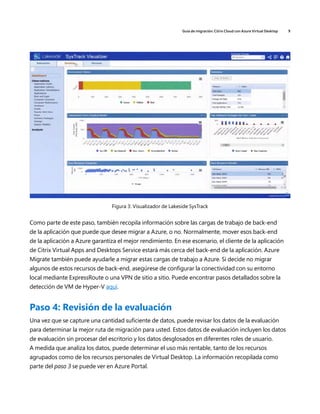
que puede instalar fácilmente con sus herramientas de implementación existentes. En la figura 3,
se muestra el visualizador de Lakeside SysTrack, que hace que el uso, el consumo y los inventarios de
aplicaciones actuales sean fáciles de sintetizar, le ayuda a determinar el tamaño de sus VM de Citrix
Cloud y mucho más:
Guía de migración: Citrix Cloud con Azure Virtual Desktop 9
Figura 3: Visualizador de Lakeside SysTrack
Como parte de este paso, también recopila información sobre las cargas de trabajo de back-end
de la aplicación que puede que desee migrar a Azure, o no. Normalmente, mover esos back-end
de la aplicación a Azure garantiza el mejor rendimiento. En ese escenario, el cliente de la aplicación
de Citrix Virtual Apps and Desktops Service estará más cerca del back-end de la aplicación. Azure
Migrate también puede ayudarle a migrar estas cargas de trabajo a Azure. Si decide no migrar
algunos de estos recursos de back-end, asegúrese de configurar la conectividad con su entorno
local mediante ExpressRoute o una VPN de sitio a sitio. Puede encontrar pasos detallados sobre la
detección de VM de Hyper-V aquí.
Paso 4: Revisión de la evaluación
Una vez que se capture una cantidad suficiente de datos, puede revisar los datos de la evaluación
para determinar la mejor ruta de migración para usted. Estos datos de evaluación incluyen los datos
de evaluación sin procesar del escritorio y los datos desglosados en diferentes roles de usuario.
A medida que analiza los datos, puede determinar el uso más rentable, tanto de los recursos
agrupados como de los recursos personales de Virtual Desktop. La información recopilada como
parte del paso 3 se puede ver en Azure Portal.
Guía de migración: Citrix Cloud con Azure Virtual Desktop 10
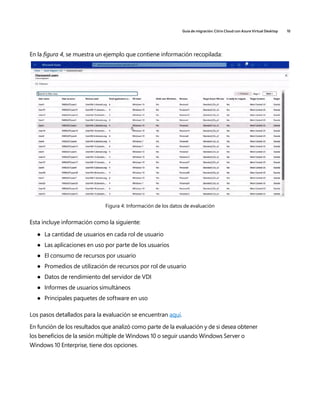
En la figura 4, se muestra un ejemplo que contiene información recopilada:
Figura 4: Información de los datos de evaluación
Esta incluye información como la siguiente:
	
● La cantidad de usuarios en cada rol de usuario
	
● Las aplicaciones en uso por parte de los usuarios
	
● El consumo de recursos por usuario
	
● Promedios de utilización de recursos por rol de usuario
	
● Datos de rendimiento del servidor de VDI
	
● Informes de usuarios simultáneos
	
● Principales paquetes de software en uso
Los pasos detallados para la evaluación se encuentran aquí.
En función de los resultados que analizó como parte de la evaluación y de si desea obtener
los beneficios de la sesión múltiple de Windows 10 o seguir usando Windows Server o
Windows 10 Enterprise, tiene dos opciones.
Guía de migración: Citrix Cloud con Azure Virtual Desktop 11
Opción 1: Crear una nueva plantilla de imagen
El enfoque más común es crear una plantilla nueva. Una de las ventajas de hacerlo es que puede
implementar la sesión múltiple de Windows 10 para utilizar todas las características y ventajas más
recientes del sistema operativo.
La sesión múltiple de Windows 10 Enterprise está disponible en Azure Shared Image Gallery.
Para crear una imagen de plantilla con Citrix Virtual Apps and Desktops Service, consulte esta guía.
A fin de obtener una guía completa paso a paso sobre cómo preparar, crear e implementar imágenes
de plantilla personalizadas para Citrix Virtual Apps and Desktops Service, consulte esta guía.
Recuerde que, una vez cargada en Azure, debe importar la plantilla personalizada a Citrix Virtual
Apps and Desktops Service y debe asegurarse de que el software Virtual Delivery Agent (VDA)
de Citrix esté instalado.
Opción 2: Migrar y transformar
Con la segunda opción, puede migrar la VDI existente a Azure y transformarla en un servidor host
de sesión de Citrix Virtual Apps and Desktops Service. Esta migración, o enfoque de “lift-and-shift”,
es adecuada para escenarios como mover recursos locales en su estado actual. En ese caso, usará
la opción Discover (Detectar) de las herramientas de Azure Migrate: Server Migration. Esta le
permite convertir un dispositivo en su entorno, que administra la replicación de las máquinas, a
Microsoft Azure. El proveedor de replicación se descarga, se instala y se registra en el proyecto de
Azure Migrate para la replicación en Azure. Dado que la replicación de los hosts en Azure Blob
Storage ya se ha iniciado, puede continuar con la replicación hasta que esté listo para probar las
VM y, a continuación, migrarlas a producción.
A medida que las máquinas comiencen a ejecutarse en Azure, deberá asegurarse de que Citrix VDA
esté instalado en cada VM que haya migrado para su uso. Consulte este recurso sobre la guía de
instalación para Windows 10 Enterprise y Windows Server Citrix VDA.
A continuación, analizaremos los requisitos específicos para el entorno de Citrix Virtual Apps and
Desktops Service con Azure Virtual Desktop.
Guía de migración: Citrix Cloud con Azure Virtual Desktop 12
Preparación para un entorno de Citrix
Virtual Apps and Desktops Service con
Azure Virtual Desktop
Antes, abordamos los pasos clave para migrar los recursos locales existentes, como las VM, a Azure.
Ahora, analizaremos los requisitos de Azure Virtual Desktop y los pasos a fin de prepararse para la
implementación de Citrix Virtual Apps and Desktops Service.
Requisitos previos de Azure Virtual Desktop
En esta sección, analizaremos los requisitos previos específicos de Azure Virtual Desktop, como
los requisitos de licencia y las convenciones de nomenclatura, que debe tener en cuenta antes de
comenzar con la migración.
Requisitos de licencia
En función del SO que seleccione, también se requerirán las licencias correspondientes para los
usuarios que se conectan a los escritorios y las aplicaciones. Asegúrese de que todos los usuarios a
los que se les permita el acceso a estos recursos dentro de Citrix Virtual Apps and Desktops Service
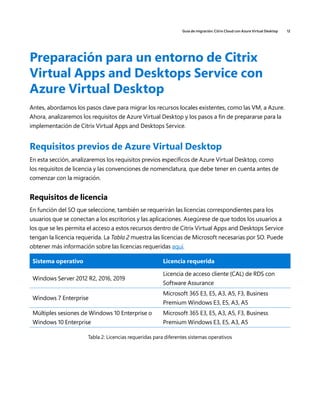
tengan la licencia requerida. La Tabla 2 muestra las licencias de Microsoft necesarias por SO. Puede
obtener más información sobre las licencias requeridas aquí.
Sistema operativo Licencia requerida
Windows Server 2012 R2, 2016, 2019
Licencia de acceso cliente (CAL) de RDS con
Software Assurance
Windows 7 Enterprise
Microsoft 365 E3, E5, A3, A5, F3, Business
Premium Windows E3, E5, A3, A5
Múltiples sesiones de Windows 10 Enterprise o
Windows 10 Enterprise
Microsoft 365 E3, E5, A3, A5, F3, Business
Premium Windows E3, E5, A3, A5
Tabla 2: Licencias requeridas para diferentes sistemas operativos
Guía de migración: Citrix Cloud con Azure Virtual Desktop 13
Además, su infraestructura básica necesita lo siguiente para poder admitir Citrix Virtual Apps and
Desktops Service:
	
● Una instancia de Azure AD
	
● Una instancia de Windows Server AD que esté sincronizada con Azure AD. Puede optar por
implementarla en función de Azure AD Connect (ideal para organizaciones híbridas) o en
función de Azure AD Domain Services (adecuado para organizaciones híbridas o en la nube).
En términos de orígenes de identificación y pertenencia a dominios de los servidores host
de sesión de Citrix Virtual Apps and Desktops Service, puede seleccionar entre las siguientes
opciones:
	
- Puede usar Windows Server AD en sincronización con Azure AD, y las cuentas de usuario
proceden de Windows Server AD. La VM host de sesión/Virtual Desktop se une al
dominio de Windows Server AD.
	
- Puede usar Windows Server AD en sincronización con Azure AD, y las cuentas de usuario
proceden de Windows Server AD. La VM host de sesión/Virtual Desktop se une a Azure
AD Domain Services.
	
- Se requiere una suscripción a Azure, que debe estar en el mismo inquilino de Azure AD
que contiene la red virtual. La red virtual debe tener acceso a la instancia de Windows
Server AD o de Azure AD Domain Services.
El usuario que se conecta a Citrix Virtual Apps and Desktops Service debe cumplir los siguientes
requisitos:
	
● El usuario debe obtenerse del mismo AD que está conectado a Azure AD.
	
● Las VM host de sesión/Virtual Desktop que crea como parte de su pod deben estar unidas a un
dominio estándar o unidas a un AD híbrido. Las VM no pueden estar unidas a Azure AD.
Para conocer los requisitos de Citrix Virtual Apps and Desktop Service de Citrix Cloud,
consulte esta documentación.
Guía de migración: Citrix Cloud con Azure Virtual Desktop 14
Convenciones de nomenclatura
Con una suscripción a Azure, es fundamental tener una convención de nomenclatura confiable.
Esto también se aplica a Citrix Virtual Apps and Desktops Service. La siguiente lista contiene
consideraciones con respecto a las convenciones de nomenclatura:
	
● Una convención de nomenclatura útil reúne los nombres de recursos mediante el uso de
información de recursos importante como parte del nombre de un recurso. Cuando cree su
convención de nomenclatura, identifique los elementos fundamentales de la información que
desea que se reflejen en el nombre de un recurso.
	
● Cada carga de trabajo puede constar de muchos recursos y servicios individuales. La
incorporación de prefijos de tipo de recurso en los nombres de los recursos facilita la
identificación visual de componentes de una aplicación o un servicio.
	
● Cuando aplica etiquetas de metadatos a los recursos de la nube, puede incluir la información
sobre esos activos que no pudo incluir en el nombre del recurso. Si no tiene una convención
de nomenclatura existente para su suscripción, siga las instrucciones de este vínculo para
mantener una convención de nomenclatura coherente en todos sus recursos.
Obtenga más información sobre los procedimientos recomendados de las convenciones de
nomenclatura de Citrix aquí.
En la siguiente sección, se resumen algunos de los requisitos clave para Citrix Virtual Apps and
Desktops Service.
Requisitos previos de Citrix Virtual Apps and Desktops
Service
En esta sección, se resumen los requisitos clave necesarios para implementar Citrix Virtual Apps and
Desktops Service con Microsoft Azure. Debe asegurarse de que ha tenido cuidado de cumplir con los
requisitos previos detallados en el paso 1 de la sección Preparación para la migración. Necesita tener
lo siguiente:
	
● Una suscripción a Azure
	
● Los permisos correctos para trabajar con almacenamiento, componentes de red y máquinas
virtuales
	
● Servicios de dominio, ya sea AD o Azure AD Domain Services, disponibles y configurados
previamente
	
● Servicios de dominio accesibles desde la suscripción a Azure y una red virtual disponible para
Citrix Virtual Apps and Desktops Service
Guía de migración: Citrix Cloud con Azure Virtual Desktop 15
Antes de comenzar con la migración, debe consultar estos recursos sobre los requisitos del sistema y
la prueba de concepto.
En la siguiente sección, analizaremos los métodos de implementación para su migración y qué
opción puede ser la más adecuada para sus necesidades.
Métodos de implementación para la migración
Existen dos métodos de implementación, Distribución rápida y Configuración completa/Web
Studio. La consola de Distribución rápida proporciona la implementación rápida de aplicaciones
y escritorios o el acceso a PC remoto, que se conecta a dispositivos administrados por la empresa,
como PC y portátiles.
Este método de implementación ofrece una configuración básica sin la configuración de
características avanzadas. La opción de Configuración completa proporciona un proceso de
implementación completo, que incluye características avanzadas.
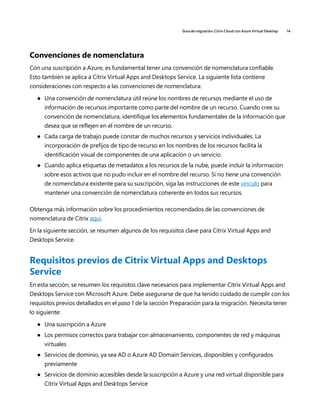
En la Tabla 3, se detallan las diferencias:
Característica
Distribución
rápida
Configuración completa/Web
Studio
Implementación mediante Azure Sí Sí
Implementación mediante otros servicios
en la nube
No Sí
Implementación mediante hipervisores
locales
No Sí
Imágenes administradas por Citrix
disponibles
Sí No
Entregar aplicaciones y escritorios de
Windows
Sí Sí
Entregar aplicaciones y escritorios de Linux Sí Sí
Acceso a PC remoto Sí Sí
Experiencia de usuario simplificada Sí No
Tabla 3: Comparación entre los métodos de implementación para la migración
Para obtener más información sobre la característica de Distribución rápida, consulte la guía aquí.
En la siguiente sección, se detallan las ventajas de usar la sesión múltiple de Windows 10 como el SO
preferido para la migración.
Guía de migración: Citrix Cloud con Azure Virtual Desktop 16
Selección de una imagen de SO
Cuando se elige una imagen de sistema operativo (SO), hay un par de aspectos que considerar.
Supongamos que tiene una implementación de VDI basada en sesión local que desea migrar
a Azure. También puede estar utilizando la versión de Windows Server como su SO de hospedaje.
Esto se debe a que la sesión múltiple de Windows 10 no se admite fuera de Microsoft Azure.
Como parte de la migración de Citrix Virtual Apps and Desktops Service, hay dos opciones que
puede considerar:
	
● Puede migrar los servidores host de sesión y los escritorios virtuales existentes a Azure para que
Citrix Cloud los administre.
	
● Puede crear nuevas VM de sesión múltiple de Windows 10 con tecnología de Machine
Creation Services (MCS) de Citrix.
Es importante tener en cuenta que Windows Server 2012 R2 y cualquier versión posterior son
compatibles con Citrix Virtual Apps and Desktops Service.
Sin embargo, por varias razones, como se describe en la Introducción, usar la sesión múltiple de
Windows 10 proporciona varias ventajas adicionales, incluido un ahorro de costos, puesto que las
CAL de RDS tradicionales ya no son necesarias. A fin de optimizar completamente Azure Virtual
Desktop y la experiencia en la nube de Azure, le recomendamos volver a compilar sus imágenes para
usar la sesión múltiple de Windows 10.
En este artículo, se proporciona orientación sobre cómo preparar una imagen maestra de disco duro
virtual (VHD) para cargar en Azure, lo que incluye la creación de VM y la instalación de software en
ellas. Le recomendamos que siga este artículo para aprovechar completamente las capacidades de
Azure Virtual Desktop.
Obtenga más información acerca de los siguientes temas:
	
● Creación de catálogos de máquinas
	
● Compatibilidad de Windows 10 con escritorios virtuales de Citrix
A continuación, consideraremos un tutorial de alto nivel de una implementación básica para
comenzar con la migración y usar los servicios en el nuevo Citrix Cloud con la plataforma de Azure
Virtual Desktop.
Guía de migración: Citrix Cloud con Azure Virtual Desktop 17
Creación del entorno de Citrix Virtual Apps
and Desktops Service
Los pasos siguientes proporcionan una descripción de alto nivel del proceso para implementar un
entorno de Citrix Virtual Apps and Desktops Service que se extenderá a Azure Virtual Desktop. Antes
de iniciar una implementación, debe asegurarse de que ha cumplido todos los requisitos establecidos
en Preparación para la migración y Preparación para un entorno de Citrix Virtual Apps and Desktops
Service con Azure Virtual Desktop. En este vínculo, se detalla lo que necesita saber antes y durante el
uso de Citrix Virtual Apps and Desktops Service.
Ámbito de implementación
En esta sección, se resumen los pasos para implementar Citrix Virtual Apps and Desktops Service.
El servicio se extenderá automáticamente a Azure Virtual Desktop después de la implementación.
Los siguientes pasos lo guiarán en la configuración y la implementación de Citrix Virtual Apps and
Desktops Service:
Paso 1: Cree una cuenta de Citrix Cloud.
Paso 2: Solicite una prueba de Citrix Virtual Apps and Desktops Service.
Paso 3: Cree una ubicación de recursos e instale Citrix Cloud Connector.
Paso 4: Instale Citrix VDA en las VM.
Paso 5: Cree un catálogo de máquinas en Citrix Virtual Apps and Desktops Service.
Paso 6: Cree un grupo de entrega.
Paso 7: Inicie una sesión desde Citrix Workspace.
Sugerencia: También puede seguir la guía de prueba de concepto, que lo orienta a través
de la fase de inicio de Citrix Virtual Apps and Desktop Service.
Una vez que haya completado los siete pasos, estará listo para pasar a la siguiente sección.
Guía de migración: Citrix Cloud con Azure Virtual Desktop 18
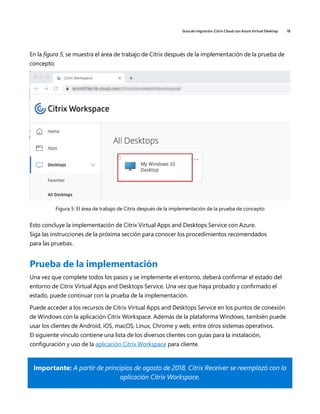
En la figura 5, se muestra el área de trabajo de Citrix después de la implementación de la prueba de
concepto:
Figura 5: El área de trabajo de Citrix después de la implementación de la prueba de concepto
Esto concluye la implementación de Citrix Virtual Apps and Desktops Service con Azure.
Siga las instrucciones de la próxima sección para conocer los procedimientos recomendados
para las pruebas.
Prueba de la implementación
Una vez que complete todos los pasos y se implemente el entorno, deberá confirmar el estado del
entorno de Citrix Virtual Apps and Desktops Service. Una vez que haya probado y confirmado el
estado, puede continuar con la prueba de la implementación.
Puede acceder a los recursos de Citrix Virtual Apps and Desktops Service en los puntos de conexión
de Windows con la aplicación Citrix Workspace. Además de la plataforma Windows, también puede
usar los clientes de Android, iOS, macOS, Linux, Chrome y web, entre otros sistemas operativos.
El siguiente vínculo contiene una lista de los diversos clientes con guías para la instalación,
configuración y uso de la aplicación Citrix Workspace para cliente.
Importante: A partir de principios de agosto de 2018, Citrix Receiver se reemplazó con la
aplicación Citrix Workspace.
Guía de migración: Citrix Cloud con Azure Virtual Desktop 19
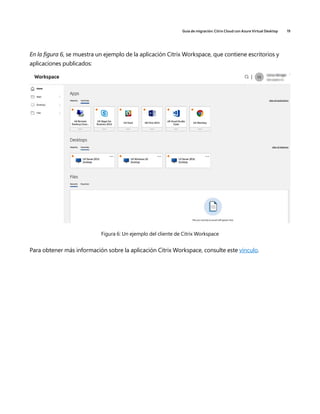
En la figura 6, se muestra un ejemplo de la aplicación Citrix Workspace, que contiene escritorios y
aplicaciones publicados:
Figura 6: Un ejemplo del cliente de Citrix Workspace
Para obtener más información sobre la aplicación Citrix Workspace, consulte este vínculo.
Guía de migración: Citrix Cloud con Azure Virtual Desktop 20
Orientación posterior a la implementación
En este capítulo, analizaremos algunas de las consideraciones para la implementación y los pasos
posteriores a la implementación.
Consideraciones y planificación
Una vez que haya puesto en producción su Citrix Virtual Apps and Desktops Service, se recomienda
considerar y planificar los pasos posteriores a la implementación. En el paso anterior, confirmó el
estado y el uso de la implementación de Citrix Virtual Apps and Desktops Service, pero se recomienda
supervisar ese estado de forma continua. Considere implementar la supervisión basada en Azure
Monitor, Log Analytics y Monitor dentro de su Citrix Virtual Apps and Desktops Service. También
puede usar la seguridad como parte importante de su entorno de Azure. Es posible que haya usado
la autenticación multifactor (MFA) en su entorno de Virtual Desktop anterior. Lea más aquí.
Este es un buen momento para considerar la incorporación de acceso condicional a su
implementación. Describimos esta tarea en la sección Acceso condicional, más adelante. Cuando
empiece a utilizar Citrix Virtual Apps and Desktops Service, considere otros escenarios que pueden
beneficiarse de esta implementación. Por ejemplo, puede permitir que los administradores tengan
acceso remoto a su entorno para realizar tareas de mantenimiento. Puede que actualmente use una
solución VPN para eso.
Optimización de costos
Para hacer un uso completo de los entornos de Azure administrados por Citrix Cloud, le
recomendamos que considere las diferentes formas de lograr ahorros de costos. La siguiente lista
contiene seis formas de ahorrar costos en su implementación de Azure Virtual Desktop:
	
● Utilice la sesión múltiple de Windows 10 como el SO de sus servidores host de sesión de Azure
Virtual Desktop. Al utilizar una experiencia de escritorio de sesión múltiple para los usuarios con
requisitos de proceso idénticos, puede permitir que más usuarios inicien sesión en una sola VM
a la vez. Esto tiene como resultado un considerable ahorro de costos en el consumo de Azure
para las VM que se ejecutan. Si desea obtener orientación adicional, las Preguntas frecuentes
sobre la sesión múltiple de Windows 10 Enterprise contienen información más detallada.
	
● Aproveche el beneficio híbrido de Azure. Si su organización posee Microsoft Software
Assurance, puede utilizar el beneficio híbrido de Azure para Windows Server, a fin de ahorrar
en los costos de su infraestructura de Azure. Para obtener más información, visite este vínculo.
Guía de migración: Citrix Cloud con Azure Virtual Desktop 21
	
● El servicio Azure VM Reserved Instances (RI) puede reducir considerablemente los costos en
hasta cerca de un 72 %, en comparación con los precios de pago por uso, con un compromiso
de uno o tres años en VM de Windows y Linux. Con Azure RI, el uso de la VM se paga por
adelantado. Idealmente, combine Azure RI con el beneficio híbrido de Azure (tal como se
describió antes) para ahorrar hasta un 80 % en los precios de la lista.
	
● Puede reducir el costo total de la implementación de Citrix Cloud al escalar sus VM mediante
el escalado automático. Esto significa apagar y anular la asignación de las VM host de sesión en
horarios de menor demanda, para luego volver a encenderlas y reasignarlas durante las horas
punta. Obtenga más información sobre el escalado automático aquí.
	
● Al configurar las VM host de sesión, considere las diferentes opciones de equilibrio de carga.
Cuando se trata del escalado automático, existen dos opciones clave disponibles: escalado
basado en programación, que le permite establecer opciones para la programación de
escalado automático en horas punta y fuera de las horas punta, y el escalado basado en la
carga, que se centra en escalar y reducir verticalmente en función de la carga del servidor.
También puede considerar el aprovisionamiento dinámico de máquinas, que ayuda a reducir
los costos de almacenamiento y a manejar de manera más eficaz la carga en sus equipos.
Obtenga más información aquí.
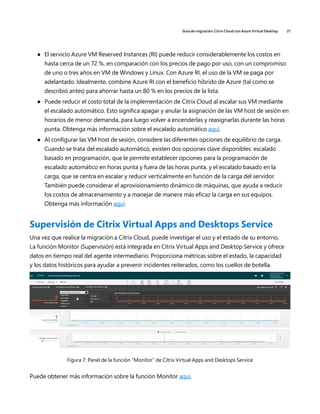
Supervisión de Citrix Virtual Apps and Desktops Service
Una vez que realice la migración a Citrix Cloud, puede investigar el uso y el estado de su entorno.
La función Monitor (Supervisión) está integrada en Citrix Virtual Apps and Desktop Service y ofrece
datos en tiempo real del agente intermediario. Proporciona métricas sobre el estado, la capacidad
y los datos históricos para ayudar a prevenir incidentes reiterados, como los cuellos de botella.
Figura 7: Panel de la función “Monitor” de Citrix Virtual Apps and Desktops Service
Puede obtener más información sobre la función Monitor aquí.
Guía de migración: Citrix Cloud con Azure Virtual Desktop 22
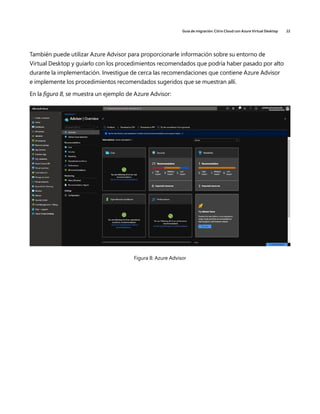
También puede utilizar Azure Advisor para proporcionarle información sobre su entorno de
Virtual Desktop y guiarlo con los procedimientos recomendados que podría haber pasado por alto
durante la implementación. Investigue de cerca las recomendaciones que contiene Azure Advisor
e implemente los procedimientos recomendados sugeridos que se muestran allí.
En la figura 8, se muestra un ejemplo de Azure Advisor:
Figura 8: Azure Advisor
Guía de migración: Citrix Cloud con Azure Virtual Desktop 23
Limpieza del entorno
Una vez que haya migrado correctamente la implementación de VDI a Citrix Virtual Apps and
Desktops Service, también se aconseja limpiar la implementación de VDI. Es importante investigar,
planificar y ejecutar exhaustivamente esta limpieza para asegurarse de que no se pasen por alto
componentes ni configuraciones. Hay un par de áreas donde se recomienda la limpieza del entorno
de VDI:
	
● Las VM de la implementación de VDI se pueden eliminar. Las VM que ejecutan sus roles de
infraestructura de VDI, como los agentes de conexión, el acceso web y las gateways, ya no
son necesarias. Las VM host de sesión de escritorio remoto se migran a Azure como parte de
la migración a Citrix Virtual Apps and Desktops Service y también se pueden eliminar. Puede
que también sea una buena idea crear una instantánea o una copia de seguridad de uno de
sus servidores host de sesión en caso de que experimente un comportamiento inesperado
con aplicaciones o configuraciones dentro de los servidores host de sesión como parte de
Citrix Virtual Apps and Desktops Service en una etapa posterior, y que desee comparar la
configuración con la implementación de VDI anterior.
	
● La implementación de VDI también habrá utilizado diversos registros de DNS que
probablemente se crearon en servicios de DNS públicos y privados. Se utilizaron registros tipo
A de DNS para la implementación de VDI anterior.
Estos registros DNS ahora se pueden eliminar de forma segura, puesto que ya no son
necesarios para Citrix Virtual Apps and Desktops Service.
	
● Todos los componentes de infraestructura de la implementación de VDI, incluidos los
servidores host de sesión, son parte de su AD Domain Services interno. Dado que ya quitamos
las VM de infraestructura, los objetos de equipo de AD correspondientes, incluidas sus entradas
de DNS, también se pueden eliminar. Si puede o no eliminar también el objeto de equipo del
servidor host de sesión dependerá de cómo migró esas cargas de trabajo. Si migró las VM
solas, está reutilizando esos objetos de equipo y no debe eliminarlos. Si realizó la migración en
función de un nuevo conjunto de VM en Azure, por ejemplo, como parte de su migración de
Windows Server a sesión múltiple de Windows 10, es muy probable que también utilice nuevos
nombres y objetos de equipo, lo que significa que puede eliminar los objetos antiguos.
Guía de migración: Citrix Cloud con Azure Virtual Desktop 24
Orientación sobre capacidades adicionales
En este capítulo, se resumen algunas de las capacidades adicionales que puede implementar durante
o después de la migración.
Citrix App Layering
Citrix App Layering reduce el tiempo que demora administrar aplicaciones e imágenes de Windows.
En Microsoft Azure, el servicio de App Layering le permite hacer lo siguiente:
	
● Instalar el SO, las herramientas de plataforma y las aplicaciones en capas separadas.
	
● Mantener una única capa de SO para cada versión principal de SO. Para realizar una actualización
del SO, puede agregar una versión a la capa. A continuación, puede seleccionar una versión
específica de la capa para cada plantilla de imagen, según sea necesario. Las capas de aplicaciones
y plataformas existentes siguen ejecutándose en cada actualización del sistema operativo.
	
● Crear plantillas de imagen para cada combinación única de capas que requieren sus usuarios.
	
● Usar plantillas para aprovisionar tantas VM como necesite.
	
● Asignar elásticamente capas de aplicaciones específicas para la entrega a petición a los usuarios
cuando inician sesión.
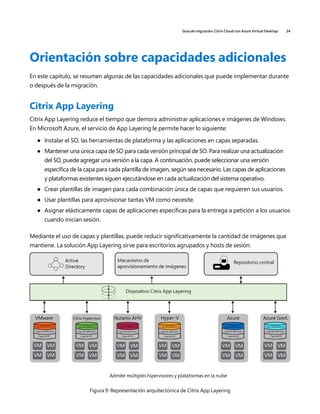
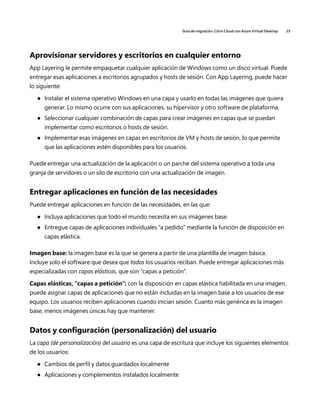
Mediante el uso de capas y plantillas, puede reducir significativamente la cantidad de imágenes que
mantiene. La solución App Layering sirve para escritorios agrupados y hosts de sesión:
Figura 9: Representación arquitectónica de Citrix App Layering
Guía de migración: Citrix Cloud con Azure Virtual Desktop 25
Aprovisionar servidores y escritorios en cualquier entorno
App Layering le permite empaquetar cualquier aplicación de Windows como un disco virtual. Puede
entregar esas aplicaciones a escritorios agrupados y hosts de sesión. Con App Layering, puede hacer
lo siguiente:
	
● Instalar el sistema operativo Windows en una capa y usarlo en todas las imágenes que quiera
generar. Lo mismo ocurre con sus aplicaciones, su hipervisor y otro software de plataforma.
	
● Seleccionar cualquier combinación de capas para crear imágenes en capas que se puedan
implementar como escritorios o hosts de sesión.
	
● Implementar esas imágenes en capas en escritorios de VM y hosts de sesión, lo que permite
que las aplicaciones estén disponibles para los usuarios.
Puede entregar una actualización de la aplicación o un parche del sistema operativo a toda una
granja de servidores o un silo de escritorio con una actualización de imagen.
Entregar aplicaciones en función de las necesidades
Puede entregar aplicaciones en función de las necesidades, en las que:
	
● Incluya aplicaciones que todo el mundo necesita en sus imágenes base.
	
● Entregue capas de aplicaciones individuales “a pedido” mediante la función de disposición en
capas elástica.
Imagen base: la imagen base es la que se genera a partir de una plantilla de imagen básica.
Incluye solo el software que desea que todos los usuarios reciban. Puede entregar aplicaciones más
especializadas con capas elásticas, que son “capas a petición”.
Capas elásticas, “capas a petición”: con la disposición en capas elástica habilitada en una imagen,
puede asignar capas de aplicaciones que no están incluidas en la imagen base a los usuarios de ese
equipo. Los usuarios reciben aplicaciones cuando inician sesión. Cuanto más genérica es la imagen
base, menos imágenes únicas hay que mantener.
Datos y configuración (personalización) del usuario
La capa (de personalización) del usuario es una capa de escritura que incluye los siguientes elementos
de los usuarios:
	
● Cambios de perfil y datos guardados localmente
	
● Aplicaciones y complementos instalados localmente
Guía de migración: Citrix Cloud con Azure Virtual Desktop 26
Ofrezca a los usuarios una experiencia persistente al habilitar capas de usuario en imágenes
de escritorio agrupadas no persistentes. Los usuarios reciben una capa para los datos y la
configuración locales. Luego, puede dimensionar su infraestructura según la cantidad máxima de
usuarios simultáneos.
Una incorporación sencilla a su infraestructura
En el centro de la implementación de Citrix App Layering, se encuentra la tecnología Enterprise
Layer Manager (ELM) que se ejecuta en el dispositivo de App Layering. El dispositivo hospeda la
consola de administración de App Layering.
La consola de administración le permite hacer lo siguiente:
	
● Crear y administrar capas.
	
● Crear plantillas de imagen y publicar imágenes.
	
● Asignar capas a los usuarios como parte de la imagen base o mediante la función de capas
elásticas.
Puede disponer en capas prácticamente cualquier aplicación que sea compatible con su sistema
operativo. Cada capa de aplicación puede incluir una o más aplicaciones, de preferencia en el mismo
programa de actualización. Para actualizar las aplicaciones, debe:
	
● Instalar las actualizaciones en una nueva versión de la capa de la aplicación.
	
● Actualizar las plantillas de imagen aplicables con la nueva versión de capa.
	
● Volver a publicar las imágenes y a aprovisionar sus sistemas.
Las capas de plataforma aíslan el software de hipervisor, aprovisionamiento y agente de conexión.
Entregan el mismo sistema operativo y capas de aplicación con una capa de plataforma única para
cada plataforma.
Configuraciones de conector
El dispositivo utiliza configuraciones de conector para acceder a ubicaciones específicas en su
entorno virtual. App Layering utiliza las ubicaciones definidas para lo siguiente:
	
● Importar el SO para la capa de SO.
	
● Empaquetar capas durante la creación de la capa.
	
● Publicar imágenes en capas para una ubicación específica.
Obtenga más información sobre Citrix App Layering aquí.
Guía de migración: Citrix Cloud con Azure Virtual Desktop 27
Microsoft Teams
Citrix admite optimizaciones de medios para Citrix Virtual Apps and Desktops Service para
Microsoft Azure.
Hacer llamadas de audio y video desde un escritorio virtual siempre ha sido muy difícil. Citrix
y Microsoft han trabajado estrechamente a fin de liberar la optimización para Microsoft Teams
basado en escritorio (1.2.00.31357 o superior) mediante Citrix Virtual Apps and Desktops Service
y la aplicación Citrix Workspace. Esta característica permite que el punto de conexión (dispositivo
físico) realice el procesamiento de voz y video en lugar del escritorio virtual. Esto mejora el
rendimiento y la escalabilidad, a la vez que mantiene protegidos los datos confidenciales,
como registros, archivos y autenticación SIP, en Azure.
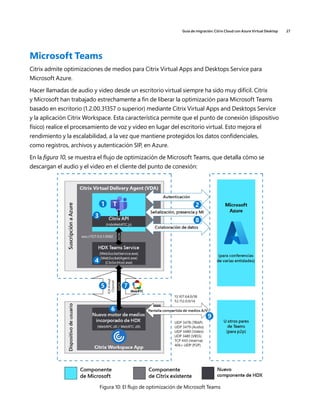
En la figura 10, se muestra el flujo de optimización de Microsoft Teams, que detalla cómo se
descargan el audio y el video en el cliente del punto de conexión:
Figura 10: El flujo de optimización de Microsoft Teams
Guía de migración: Citrix Cloud con Azure Virtual Desktop 28
Esto resuelve los desafíos anteriores de las reuniones de Teams no optimizadas, que requieren
que los paquetes de datos crucen desde los puntos de conexión hasta los hosts de sesión y, luego,
vuelvan a la otra parte en la conversación y viceversa. Este fenómeno se denomina redirección
al origen. Con la optimización de medios, esto reduce el consumo de recursos a medida que las
conexiones de audio y video de Microsoft Teams se descargan en el punto de conexión. Obtenga
más información sobre la optimización para Microsoft Teams aquí.
Escalado automático
El escalado automático es una característica exclusiva de Citrix Virtual Apps and Desktops Service que
proporciona una solución para administrar proactivamente la energía de sus VM en la nube a fin de
controlar los costos. Su objetivo es equilibrar el costo de la nube con la disponibilidad de recursos y
es totalmente configurable. Se integra directamente en la consola de administración de Citrix Cloud.
El escalado automático permite la administración proactiva de energía de todas las máquinas con
sistema operativo de sesión única y multisesión registradas en un grupo de entrega. El escalado
automático funciona con RDS y VDI.
Hay tres interfaces de usuario que debe tener en cuenta:
	
● La interfaz de usuario de escalado automático para grupos de entrega de RDS
	
● La interfaz de usuario de escalado automático para grupos de entrega de VDI agrupada
	
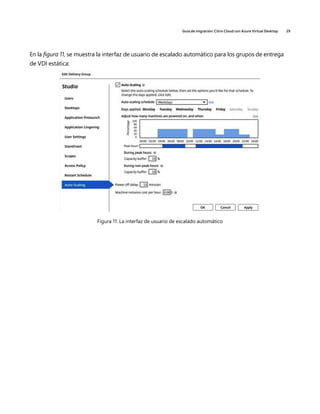
● La interfaz de usuario de escalado automático para grupos de entrega de VDI estática
Si desea obtener más información sobre las interfaces de usuario para diferentes grupos de entrega,
consulte Tres tipos de interfaces de usuario de escalado automático.
Guía de migración: Citrix Cloud con Azure Virtual Desktop 29
En la figura 11, se muestra la interfaz de usuario de escalado automático para los grupos de entrega
de VDI estática:
Figura 11: La interfaz de usuario de escalado automático
Guía de migración: Citrix Cloud con Azure Virtual Desktop 30
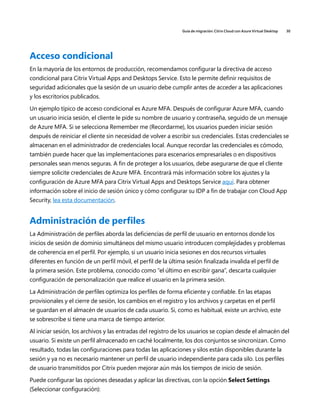
Acceso condicional
En la mayoría de los entornos de producción, recomendamos configurar la directiva de acceso
condicional para Citrix Virtual Apps and Desktops Service. Esto le permite definir requisitos de
seguridad adicionales que la sesión de un usuario debe cumplir antes de acceder a las aplicaciones
y los escritorios publicados.
Un ejemplo típico de acceso condicional es Azure MFA. Después de configurar Azure MFA, cuando
un usuario inicia sesión, el cliente le pide su nombre de usuario y contraseña, seguido de un mensaje
de Azure MFA. Si se selecciona Remember me (Recordarme), los usuarios pueden iniciar sesión
después de reiniciar el cliente sin necesidad de volver a escribir sus credenciales. Estas credenciales se
almacenan en el administrador de credenciales local. Aunque recordar las credenciales es cómodo,
también puede hacer que las implementaciones para escenarios empresariales o en dispositivos
personales sean menos seguras. A fin de proteger a los usuarios, debe asegurarse de que el cliente
siempre solicite credenciales de Azure MFA. Encontrará más información sobre los ajustes y la
configuración de Azure MFA para Citrix Virtual Apps and Desktops Service aquí. Para obtener
información sobre el inicio de sesión único y cómo configurar su IDP a fin de trabajar con Cloud App
Security, lea esta documentación.
Administración de perfiles
La Administración de perfiles aborda las deficiencias de perfil de usuario en entornos donde los
inicios de sesión de dominio simultáneos del mismo usuario introducen complejidades y problemas
de coherencia en el perfil. Por ejemplo, si un usuario inicia sesiones en dos recursos virtuales
diferentes en función de un perfil móvil, el perfil de la última sesión finalizada invalida el perfil de
la primera sesión. Este problema, conocido como “el último en escribir gana”, descarta cualquier
configuración de personalización que realice el usuario en la primera sesión.
La Administración de perfiles optimiza los perfiles de forma eficiente y confiable. En las etapas
provisionales y el cierre de sesión, los cambios en el registro y los archivos y carpetas en el perfil
se guardan en el almacén de usuarios de cada usuario. Si, como es habitual, existe un archivo, este
se sobrescribe si tiene una marca de tiempo anterior.
Al iniciar sesión, los archivos y las entradas del registro de los usuarios se copian desde el almacén del
usuario. Si existe un perfil almacenado en caché localmente, los dos conjuntos se sincronizan. Como
resultado, todas las configuraciones para todas las aplicaciones y silos están disponibles durante la
sesión y ya no es necesario mantener un perfil de usuario independiente para cada silo. Los perfiles
de usuario transmitidos por Citrix pueden mejorar aún más los tiempos de inicio de sesión.
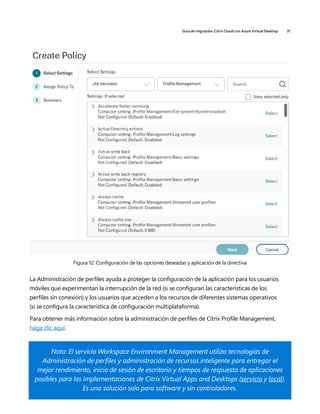
Puede configurar las opciones deseadas y aplicar las directivas, con la opción Select Settings
(Seleccionar configuración):
Guía de migración: Citrix Cloud con Azure Virtual Desktop 31
Figura 12: Configuración de las opciones deseadas y aplicación de la directiva
La Administración de perfiles ayuda a proteger la configuración de la aplicación para los usuarios
móviles que experimentan la interrupción de la red (si se configuran las características de los
perfiles sin conexión) y los usuarios que acceden a los recursos de diferentes sistemas operativos
(si se configura la característica de configuración multiplataforma).
Para obtener más información sobre la administración de perfiles de Citrix Profile Management,
haga clic aquí.
Nota: El servicio Workspace Environment Management utiliza tecnologías de
Administración de perfiles y administración de recursos inteligente para entregar el
mejor rendimiento, inicio de sesión de escritorio y tiempos de respuesta de aplicaciones
posibles para las implementaciones de Citrix Virtual Apps and Desktops (servicio y local).
Es una solución solo para software y sin controladores.
Guía de migración: Citrix Cloud con Azure Virtual Desktop 32
Supervisión y análisis
El servicio Citrix Virtual Apps and Desktops proporciona funcionalidad de supervisión y creación de
informes. Esto incluye paneles, supervisión de actividades y características de creación de informes
con los siguientes beneficios:
	
● Datos en tiempo real del agente intermediario mediante una consola unificada integrada con
herramientas de administración de rendimiento y análisis.
	
● Herramientas de análisis que incluyen administración del rendimiento para el estado
y la comprobación de capacidad, además de tendencias históricas para identificar cuellos
de botella en su entorno de servicio de Citrix Virtual Apps o Desktops.
	
● Datos históricos almacenados en la base de datos de Monitor para acceder a la base de datos
de registro de configuración.
	
● Visibilidad de la experiencia del usuario para aplicaciones, escritorios y usuarios virtuales para
el servicio Citrix Virtual Apps o Desktops.
	
● Un panel Monitor (Supervisar) para la solución de problemas, que proporciona supervisión del
estado en tiempo real e histórico de Citrix Virtual Apps and Desktops Service. Esta característica
le permite ver errores en tiempo real, lo que ofrece una mejor idea de lo que experimentan
los usuarios.
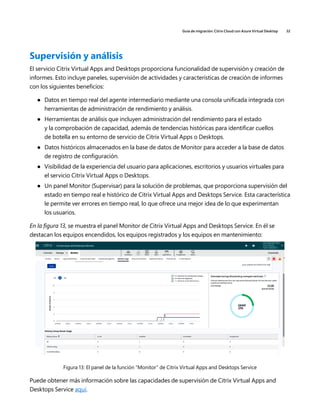
En la figura 13, se muestra el panel Monitor de Citrix Virtual Apps and Desktops Service. En él se
destacan los equipos encendidos, los equipos registrados y los equipos en mantenimiento:
Figura 13: El panel de la función “Monitor” de Citrix Virtual Apps and Desktops Service
Puede obtener más información sobre las capacidades de supervisión de Citrix Virtual Apps and
Desktops Service aquí.
Guía de migración: Citrix Cloud con Azure Virtual Desktop 33
Conclusión y recursos
Con una infraestructura cada vez mayor y la demanda tecnológica a fin de habilitar el trabajo
remoto, es cada vez más importante modernizar y alcanzar los beneficios de la nube para sus
aplicaciones y escritorio virtuales. Por otro lado, el trabajo remoto para un espacio de trabajo híbrido
también puede agregar problemas de seguridad. La migración de su VDI a Azure Virtual Desktop
puede ayudar a mejorar la eficiencia del rendimiento, el uso optimizado de los recursos y su posición
general de seguridad a través de las características de seguridad integradas de Microsoft Azure. Para
una migración fluida, es esencial comprender el proceso y las consideraciones a fin de diseñar un
plan exitoso.
En esta guía, se destacaron algunos de los beneficios clave de modernizar sus cargas de trabajo
actuales y cómo Azure Virtual Desktop se integra con Citrix Virtual Apps and Desktops Service.
Se abordaron los requisitos previos para Microsoft Azure que debe comprobar antes de comenzar
con su viaje de migración y cómo evaluar su entorno existente con Azure Migrate y Lakeside SysTrack.
Después de los requisitos previos, la guía proporcionó una explicación de cómo configurar el entorno
de Citrix Virtual Apps and Desktop con Azure Virtual Desktop. Las etapas finales abordaron los pasos
posteriores a la implementación y la optimización, lo que le permite comprobar el rendimiento y
optimizar el costo.
Hay recursos adicionales disponibles para ayudar en el proceso, que se muestran en la siguiente
sección.
Puede comenzar con una cuenta de Azure gratuita o ponerse en contacto con un especialista en
ventas de Azure para obtener asesoramiento y orientación sobre cómo implementar y escalar
rápidamente Azure Virtual Desktop.
Guía de migración: Citrix Cloud con Azure Virtual Desktop 34
Lectura adicional
Hay muchos otros recursos y soporte para ayudarle a comenzar, aquí mencionamos
algunos:
●	
Obtenga más información sobre Citrix Virtual Apps and Desktops Service
con Azure.
●	
Regístrese para obtener una cuenta gratuita de Azure a fin de intentar
implementar sus aplicaciones y escritorios virtualizados de Windows.
●	
Únase al Programa de modernización y migración Azure para obtener
instrucciones específicas y ayuda de expertos.
●	 Descargue el informe gratuito Total Economic Impact™ de Microsoft
Azure Virtual Desktop para obtener un análisis detallado del retorno de
la inversión y otros resultados experimentados por clientes reales que
realizaron la migración.
Estamos aquí para ayudar
Comuníquese con un especialista en ventas de Azure para obtener más información sobre cómo
migrar su VDI a Azure Virtual Desktop.
Póngase en contacto
Guía de migración: Citrix Cloud con Azure Virtual Desktop 35
Si es necesario, use los siguientes recursos para obtener información más detallada sobre temas
específicos mencionados en este eBook:
Azure Reserved VM Instances
Integraciones de socios de Azure Virtual Desktop
¿Qué es Azure Virtual Desktop?
Especificaciones de equipo y requisitos de sistemas de Windows 10
SLA para VM
Aceleración de RDS – GPU
Tamaños de VM optimizados para GPU
Serie de VM
Acerca de Azure Migrate
Prepare y personalice una imagen VHD maestra
Módulo de vista previa de migración de FSLogix
Precios de Azure Virtual Desktop
Imágenes de SO de VM compatibles
Lista de URL seguras
Preguntas frecuentes sobre la sesión múltiple de Windows 10 Enterprise
Métodos de equilibrio de carga del grupo host
Convenciones de nomenclatura y etiquetado recomendadas
¿Qué son las plantillas de ARM?
Plantillas de ARM de RDS/Azure Virtual Desktop
Azure Virtual Desktop y Citrix: modernice su entorno
Guía de migración: Citrix Cloud con Azure Virtual Desktop 36
Glosario
Independientemente de si la virtualización de escritorio es algo nuevo para usted o es un experto en
ella, es posible que no conozca algunos términos. Aquí le presentamos una explicación de algunos
términos adicionales que se presentaron en esta guía.
Término Descripción
Active Directory
Domain Services
(AD DS)
Un directorio es una estructura jerárquica que almacena información
sobre los objetos en la red. Un servicio de directorio, como AD DS,
proporciona los métodos para almacenar datos de un directorio y
poner estos datos a disposición de los usuarios y administradores de
la red.
Azure Active Directory
(Azure AD)
Azure AD es el servicio de administración de identidades y acceso
basado en la nube de Microsoft, que ayuda a sus empleados a iniciar
sesión y acceder a los recursos.
Azure Virtual Desktop Un servicio de virtualización de escritorios y aplicaciones que se
ejecuta en Microsoft Azure.
Citrix Cloud Citrix Cloud es una plataforma basada en la nube para la
administración y la implementación de productos, escritorios y
aplicaciones de Citrix para los usuarios finales que utilizan cualquier
tipo de nube, ya sea de hardware público, privado, híbrido o local.
El producto admite versiones basadas en la nube de todos los
productos principales de Citrix.
Citrix Virtual Apps and
Desktops Service
Citrix Virtual Apps and Desktops Service proporciona soluciones de
virtualización que otorgan control de TI de las VM, aplicaciones y
seguridad, a la vez que proporciona acceso desde cualquier lugar para
cualquier dispositivo. Usted mantiene un control completo sobre las
aplicaciones, las directivas y los usuarios, a la vez que ofrece la mejor
experiencia de usuario en cualquier dispositivo.
Guía de migración: Citrix Cloud con Azure Virtual Desktop 37
Término Descripción
Citrix Workspace Citrix Workspace es una solución completa de área de trabajo
digital que ofrece acceso seguro a la información, las aplicaciones
y otro contenido que es relevante para el rol de una persona en su
organización. Los usuarios se suscriben a los servicios que usted pone
a su disposición y pueden acceder a ellos desde cualquier lugar y en
cualquier dispositivo.
Cloud Connector Connector sirve como un canal que autentica y cifra toda la
comunicación entre Citrix Cloud y sus recursos.
Autenticación
multifactor (MFA)
La MFA es un proceso en el que se solicita al usuario, durante el
proceso de inicio de sesión, una forma adicional de identificación,
como ingresar un código en su teléfono celular o someterse a un
análisis de huella dactilar.
Servicios de Escritorio
remoto (RDS)
RDS es la plataforma de Infraestructura como servicio (IaaS) para la
creación de soluciones de virtualización.
Ubicación de recursos Las ubicaciones de recursos contienen los recursos que administra
para ofrecer servicios en la nube a los usuarios.
Sesión múltiple de
Windows 10 Enterprise
La sesión múltiple de Windows 10 Enterprise, conocida anteriormente
como Windows 10 Enterprise for Virtual Desktops (EVD), es un nuevo
host de sesión de escritorio remoto que permite tener varias sesiones
interactivas simultáneas.
Guía de migración: Citrix Cloud con Azure Virtual Desktop 38
Acerca del autor
Ryan Mangan es especialista en informática para el usuario final (EUC). Es un orador y presentador,
que ha ayudado a los clientes y las comunidades técnicas con soluciones de EUC, que van desde
implementaciones empresariales pequeñas hasta globales con 30 000 usuarios, en diversos campos.
Ryan es el propietario y autor de ryanmangansitblog.com, que tiene más de 3 millones de visitantes
y más de 70 artículos sobre RDS y Azure Virtual Desktop. Su repositorio de GitHub está disponible en
https://github.com/RMITBLOG.
Algunos de los premios técnicos y de la comunidad de Ryan incluyen los siguientes:
	
● Es autor de:
	
- Una Guía de inicio rápido a Azure Virtual Desktop
	
- Una introducción a la conexión de aplicaciones MSIX
	
● Parallels RAS VIPP: por tres años consecutivos
	
● Asesor tecnológico de LoginVSI: durante dos años consecutivos
	
● Técnico del año 2017 KEMP Technologies
	
● Parallels RAS EMEA Technical Champion 2018
	
● Orador de la comunidad de Microsoft
	
● 50 blogs principales de TI 2020: Feedspot
	
● 50 blogs principales de Azure 2020: Feedspot
© 2021 Microsoft Corporation. Todos los derechos reservados.
Este documento se entrega tal cual. La información y las opiniones expresadas en este documento, incluidas las direcciones URL y otras referencias a sitios web de
Internet, están sujetas a cambios sin previo aviso. Usted asume el riesgo de usarlo. Este documento no le otorga derecho legal alguno a ningún aspecto de propie-
dad intelectual de ninguno de los productos de Microsoft. Puede copiar y usar este documento para uso interno como referencia.

Guia de migración Azure

  • 2.
    Guía de migración:Citrix Cloud con Azure Virtual Desktop 2 03 / Introducción 03  ¿Por qué considerar la VDI en la nube en Azure? 03  ¿Por qué migrar a Citrix Virtual Apps and Desktops Service con Azure Virtual Desktop? 05  Responsabilidades y arquitectura 07 / Preparación para la migración 07  Paso 1: Requisitos previos 07  Paso 2: Paso de Azure Migrate 08  Paso 3: Detección de VM 09  Paso 4: Revisión de la evaluación 12 / Preparación para un entorno de Citrix Virtual Apps and Desktops Service con Azure Virtual Desktop 12  Requisitos previos de Azure Virtual Desktop 14  Requisitos previos de Citrix Virtual Apps and Desktops Service 15  Métodos de implementación para la migración 16  Selección de una imagen de SO 17 / Creación del entorno de Citrix Virtual Apps and Desktops Service 17  Ámbito de implementación 18  Prueba de la implementación 20 / Orientación posterior a la implementación 20  Consideraciones y planificación 20  Optimización de costos 21  Supervisión de Citrix Virtual Apps and Desktops Service 23  Limpieza del entorno 24 / Orientación sobre capacidades adicionales 24  Citrix App Layering 27  Microsoft Teams 28  Escalado automático 30  Acceso condicional 30  Administración de perfiles 32  Supervisión y análisis 33 / Conclusión y recursos Índice
  • 3.
    Guía de migración:Citrix Cloud con Azure Virtual Desktop 3 Introducción Hoy en día, muchas empresas están considerando nuevas formas de trabajar y evaluando cómo aportar resiliencia a su organización, incluidas las capacidades de proporcionar una experiencia segura en aplicaciones y escritorio remoto para que los empleados accedan prácticamente desde cualquier lugar. ¿Por qué considerar la VDI en la nube en Azure? A menudo, las empresas utilizan la Infraestructura de escritorio virtual (VDI) para ofrecer una experiencia de escritorio remoto a empleados internos y externos. Con frecuencia, esta se ofrece a través de Servicios de Escritorio remoto (RDS). Sin embargo, como solución local, los RDS no alcanzan el valor completo de los beneficios y la modernización que ofrece la virtualización de escritorios en la nube. Azure Virtual Desktop es una plataforma flexible de VDI en la nube hospedada en Microsoft Azure, que le ofrece todas las ventajas de la modernización, como la escalabilidad y un costo de infraestructura reducido. Además, recibirá las ventajas de Azure, incluidas las características de seguridad integradas de Microsoft y la experiencia única de sesión múltiple de Windows 10 Enterprise, que combina la experiencia de Windows 10 con la capacidad de ejecutar varias sesiones de usuario simultáneas, lo que solo estaba disponible anteriormente en los sistemas operativos Windows Server. Supongamos que tiene una solución de VDI existente hospedada en RDS y administrada a través de Citrix. En ese caso, puede modernizarse con rapidez aprovechando Citrix Virtual Apps and Desktops Service, un servicio de software en la nube de Citrix que permite la entrega y administración de aplicaciones y escritorios virtuales locales y basados en Microsoft Azure mediante su extensión a Azure Virtual Desktop, lo que le permite mantener su inversión existente en Citrix a la vez que moderniza su VDI. ¿Por qué migrar a Citrix Virtual Apps and Desktops Service con Azure Virtual Desktop? Puede haber muchas razones para migrar su VDI, y las necesidades de su empresa determinan el ritmo al cual lo hace. Un escenario típico que se beneficiaría de la migración es cuando hay hardware obsoleto que necesita reemplazarse. En esta situación, en lugar de reemplazar el hardware local, puede aprovechar al máximo la economía de Citrix Virtual Apps and Desktops Service, incluida la licencia integrada, el consumo con descuento y la flexibilidad de la implementación en términos de región geográfica, y pasar de un gasto de capital a un gasto operativo.
  • 4.
    Guía de migración:Citrix Cloud con Azure Virtual Desktop 4 Además de la necesidad de reemplazar el hardware, las empresas con frecuencia realizan migraciones para obtener los beneficios de la modernización. Esto ayuda a habilitar el trabajo remoto seguro, simplificar la administración y reducir los costos operativos a través de un modelo de software como servicio siempre actualizado de Citrix, con los precios de la infraestructura basada en el consumo y la amplia presencia global de Azure. Citrix Virtual Apps and Desktops Service le permite emparejar la capacidad de su infraestructura de Azure con el servicio Citrix Cloud sin necesidad de herramientas de terceros. También proporciona capacidades adicionales, como administración de energía, administración de imágenes, protocolo adaptable, integración de Active Directory (AD) y capacidades híbridas, que ayudan a mejorar y simplificar aún más la administración. A continuación, se detallan algunas ventajas adicionales de la migración. Beneficios clave A través de la migración de su VDI, puede obtener los beneficios de la modernización, incluidos los siguientes: ● Posición de seguridad mejorada a través de características de seguridad integradas e incorporadas con Azure Virtual Desktop ● Reducción de los costos de hardware e infraestructura, lo que reduce los gastos generales de capital ● Administración simplificada que le permite implementar y escalar en cuestión de minutos para satisfacer las necesidades de su empresa ● Una experiencia perfecta optimizada para aplicaciones de Windows 10 y Microsoft 365, incluido Microsoft Teams Dado que Azure Virtual Desktop se ejecuta junto con Citrix Virtual Apps and Desktops Service, también podrá aprovechar la administración unificada en todo su entorno híbrido. Información general sobre la migración Al migrar su VDI a Citrix Virtual Apps and Desktops Service y Azure Virtual Desktop, debe tener en cuenta los requisitos previos para migrar las máquinas virtuales (VM) existentes a Azure, además de los requisitos para Citrix Virtual Apps and Desktops Service, que se extienden a Azure Virtual Desktop. Esto le permite conectar la instancia de Azure al plano de control de Citrix, implementar y administrar aplicaciones y escritorios virtuales dentro de Azure y seguir adoptando los recursos locales existentes. El resto de esta guía está diseñado para explicarle la arquitectura y las responsabilidades de Azure Virtual Desktop con Citrix Virtual Apps and Desktops Service, así como los aspectos básicos que necesita para migrar a Citrix Cloud con Azure Virtual Desktop. También le explicaremos los requisitos previos, las consideraciones de planificación y los pasos para realizar la migración correctamente.
  • 5.
    Guía de migración:Citrix Cloud con Azure Virtual Desktop 5 Responsabilidades y arquitectura En esta sección, analizaremos las responsabilidades y la arquitectura de Azure Virtual Desktop y Citrix Virtual Apps and Desktops Service. Responsabilidades Cuando considere realizar la migración, es importante que comprenda las responsabilidades de administración de cada parte. La Tabla 1 muestra qué áreas de responsabilidad entran en el ámbito de propiedad del cliente/socio (Sí) o de Citrix/Microsoft (No): Responsabilidad VDI local Citrix Virtual Apps and Desktops Service con Azure Identidad Sí Sí Dispositivos de usuario (móviles y PC) Sí Sí Seguridad de aplicaciones Sí Sí SO host de sesión Sí Sí Configuraciones de implementación Sí Sí Controles de red Sí Sí Plano de control de VDI Sí No SO de virtualización Sí No Hosts físicos Sí No Red física Sí No Centro de datos físico Sí No Tabla 1: Distribución de las responsabilidades de administración En resumen, al ejecutar Citrix Virtual Apps and Desktops Service, Citrix es responsable de todos los componentes dentro del plano de control de la nube, incluidas las actualizaciones, lo que reduce las responsabilidades de administración y le permite centrarse más en los imperativos estratégicos. Obtenga más información sobre Citrix Virtual Apps and Desktops Service aquí. Arquitectura Microsoft proporciona la infraestructura subyacente, incluidos el proceso, el almacenamiento y la red, dentro de Azure. Citrix Cloud agrega una capa de administración (plano de control de Citrix) a Microsoft Azure. Es importante tener en cuenta que Citrix es responsable de la administración de virtualización de escritorio principal, incluidos el agente, la gateway, la administración, el diagnóstico, el equilibrio de carga y el cliente. Al igual que en una implementación nativa de Azure Virtual Desktop, el cliente es responsable
  • 6.
    Guía de migración:Citrix Cloud con Azure Virtual Desktop 6 de las aplicaciones de escritorio y remotas, así como de la administración y las directivas. El plano de control de Citrix permite la administración central y la orquestación de aplicaciones y escritorios virtuales en Microsoft Azure. La figura 1 representa las responsabilidades de las tres partes, el cliente, Citrix y Microsoft: Figura 1: Responsabilidades del cliente, Citrix y Microsoft Ahora que comprende la arquitectura, pasemos al plan de migración, donde analizaremos los requisitos previos y evaluaremos los requisitos del entorno.
  • 7.
    Guía de migración:Citrix Cloud con Azure Virtual Desktop 7 Preparación para la migración Esta primera parte de la migración se centra en asegurarse de que cumpla con los requisitos previos correctos y abarca los pasos clave para migrar los recursos locales existentes, como las máquinas virtuales, a Azure. Más adelante, abordaremos los requisitos previos para Citrix Virtual Apps and Desktops Service. Paso 1: Requisitos previos En primer lugar, se necesita una suscripción a Azure. También debe asegurarse de tener los permisos correctos para trabajar con almacenamiento, componentes de red y máquinas virtuales. Asegúrese de que los servicios de dominio, ya sea AD o Azure AD Domain Services, estén disponibles y configurados previamente. Además, asegúrese de que es posible acceder al servicio de dominio desde la suscripción a Azure y la red virtual esté disponible para Citrix Virtual Apps and Desktops Service. Siga la guía de Azure AD Connect para sincronizar el AD local con Azure AD. Nota: Para obtener la orientación más reciente sobre la configuración de Azure AD en función de las capacidades más nuevas del producto, consulte la documentación de Azure Virtual Desktop aquí. Paso 2: Paso de Azure Migrate Hay un asistente dedicado en Azure Portal, que le permitirá configurar Azure Migrate para VDI. Puede encontrarlo en la sección VDI, tal como se muestra en la figura 2: Figura 2: El asistente de Azure Migrate
  • 8.
    Guía de migración:Citrix Cloud con Azure Virtual Desktop 8 En este asistente, configurará la suscripción, el grupo de recursos, el nombre del proyecto y la geografía. Para iniciar la evaluación del entorno de VDI actual, seleccione Register (Registrarse). En este paso, creará un nuevo proyecto de Azure Migrate en la suscripción a Azure de destino. Esta suscripción debe coincidir con los requisitos previos descritos en el paso 1. Luego, seleccione la opción para evaluar y migrar los servidores, seleccione VDI y agregue una herramienta. Después de configurar los parámetros básicos, como la suscripción, el grupo de recursos y la ubicación, asegúrese de elegir Azure Migrate: Server Migration como la herramienta de migración. El asistente de configuración también le permite seleccionar herramientas opcionales de socios del ecosistema, que proporcionan beneficios adicionales a la migración del servidor. Según el ejemplo, puede elegir Lakeside SysTrack como su herramienta de evaluación, además de Azure Migrate como su herramienta de migración. Lakeside es un socio del ecosistema que se especializa en la evaluación de entornos de VDI. Lakeside SysTrack proporciona conocimientos detallados sobre su carga de trabajo actual para ayudarle a determinar el tamaño y el uso. Lakeside SysTrack admite entornos Citrix a fin de ayudarle a evaluar su entorno para migración a Azure. Después de conectar Azure Migrate y las herramientas de socios del ecosistema opcionales y de aceptar los permisos solicitados, se inicia el proceso de detección. Nota: También puede utilizar la herramienta de configuración automatizada de Citrix para Citrix Virtual Apps and Desktops Service a fin de ayudar a migrar del entorno local a Citrix Cloud. Obtenga más información aquí. Paso 3: Detección de VM Durante esta fase, los escritorios virtuales de su entorno actual se detectan y evalúan. Durante este paso, reuniremos mucha información sobre su infraestructura existente. Si seleccionó Lakeside SysTrack como su herramienta de evaluación en el paso anterior, esto le ayudará a recopilar aún más información sobre su carga de trabajo actual de VDI. Lakeside SysTrack requiere un agente que puede instalar fácilmente con sus herramientas de implementación existentes. En la figura 3, se muestra el visualizador de Lakeside SysTrack, que hace que el uso, el consumo y los inventarios de aplicaciones actuales sean fáciles de sintetizar, le ayuda a determinar el tamaño de sus VM de Citrix Cloud y mucho más:
  • 9.
    Guía de migración:Citrix Cloud con Azure Virtual Desktop 9 Figura 3: Visualizador de Lakeside SysTrack Como parte de este paso, también recopila información sobre las cargas de trabajo de back-end de la aplicación que puede que desee migrar a Azure, o no. Normalmente, mover esos back-end de la aplicación a Azure garantiza el mejor rendimiento. En ese escenario, el cliente de la aplicación de Citrix Virtual Apps and Desktops Service estará más cerca del back-end de la aplicación. Azure Migrate también puede ayudarle a migrar estas cargas de trabajo a Azure. Si decide no migrar algunos de estos recursos de back-end, asegúrese de configurar la conectividad con su entorno local mediante ExpressRoute o una VPN de sitio a sitio. Puede encontrar pasos detallados sobre la detección de VM de Hyper-V aquí. Paso 4: Revisión de la evaluación Una vez que se capture una cantidad suficiente de datos, puede revisar los datos de la evaluación para determinar la mejor ruta de migración para usted. Estos datos de evaluación incluyen los datos de evaluación sin procesar del escritorio y los datos desglosados en diferentes roles de usuario. A medida que analiza los datos, puede determinar el uso más rentable, tanto de los recursos agrupados como de los recursos personales de Virtual Desktop. La información recopilada como parte del paso 3 se puede ver en Azure Portal.
  • 10.
    Guía de migración:Citrix Cloud con Azure Virtual Desktop 10 En la figura 4, se muestra un ejemplo que contiene información recopilada: Figura 4: Información de los datos de evaluación Esta incluye información como la siguiente: ● La cantidad de usuarios en cada rol de usuario ● Las aplicaciones en uso por parte de los usuarios ● El consumo de recursos por usuario ● Promedios de utilización de recursos por rol de usuario ● Datos de rendimiento del servidor de VDI ● Informes de usuarios simultáneos ● Principales paquetes de software en uso Los pasos detallados para la evaluación se encuentran aquí. En función de los resultados que analizó como parte de la evaluación y de si desea obtener los beneficios de la sesión múltiple de Windows 10 o seguir usando Windows Server o Windows 10 Enterprise, tiene dos opciones.
  • 11.
    Guía de migración:Citrix Cloud con Azure Virtual Desktop 11 Opción 1: Crear una nueva plantilla de imagen El enfoque más común es crear una plantilla nueva. Una de las ventajas de hacerlo es que puede implementar la sesión múltiple de Windows 10 para utilizar todas las características y ventajas más recientes del sistema operativo. La sesión múltiple de Windows 10 Enterprise está disponible en Azure Shared Image Gallery. Para crear una imagen de plantilla con Citrix Virtual Apps and Desktops Service, consulte esta guía. A fin de obtener una guía completa paso a paso sobre cómo preparar, crear e implementar imágenes de plantilla personalizadas para Citrix Virtual Apps and Desktops Service, consulte esta guía. Recuerde que, una vez cargada en Azure, debe importar la plantilla personalizada a Citrix Virtual Apps and Desktops Service y debe asegurarse de que el software Virtual Delivery Agent (VDA) de Citrix esté instalado. Opción 2: Migrar y transformar Con la segunda opción, puede migrar la VDI existente a Azure y transformarla en un servidor host de sesión de Citrix Virtual Apps and Desktops Service. Esta migración, o enfoque de “lift-and-shift”, es adecuada para escenarios como mover recursos locales en su estado actual. En ese caso, usará la opción Discover (Detectar) de las herramientas de Azure Migrate: Server Migration. Esta le permite convertir un dispositivo en su entorno, que administra la replicación de las máquinas, a Microsoft Azure. El proveedor de replicación se descarga, se instala y se registra en el proyecto de Azure Migrate para la replicación en Azure. Dado que la replicación de los hosts en Azure Blob Storage ya se ha iniciado, puede continuar con la replicación hasta que esté listo para probar las VM y, a continuación, migrarlas a producción. A medida que las máquinas comiencen a ejecutarse en Azure, deberá asegurarse de que Citrix VDA esté instalado en cada VM que haya migrado para su uso. Consulte este recurso sobre la guía de instalación para Windows 10 Enterprise y Windows Server Citrix VDA. A continuación, analizaremos los requisitos específicos para el entorno de Citrix Virtual Apps and Desktops Service con Azure Virtual Desktop.
  • 12.
    Guía de migración:Citrix Cloud con Azure Virtual Desktop 12 Preparación para un entorno de Citrix Virtual Apps and Desktops Service con Azure Virtual Desktop Antes, abordamos los pasos clave para migrar los recursos locales existentes, como las VM, a Azure. Ahora, analizaremos los requisitos de Azure Virtual Desktop y los pasos a fin de prepararse para la implementación de Citrix Virtual Apps and Desktops Service. Requisitos previos de Azure Virtual Desktop En esta sección, analizaremos los requisitos previos específicos de Azure Virtual Desktop, como los requisitos de licencia y las convenciones de nomenclatura, que debe tener en cuenta antes de comenzar con la migración. Requisitos de licencia En función del SO que seleccione, también se requerirán las licencias correspondientes para los usuarios que se conectan a los escritorios y las aplicaciones. Asegúrese de que todos los usuarios a los que se les permita el acceso a estos recursos dentro de Citrix Virtual Apps and Desktops Service tengan la licencia requerida. La Tabla 2 muestra las licencias de Microsoft necesarias por SO. Puede obtener más información sobre las licencias requeridas aquí. Sistema operativo Licencia requerida Windows Server 2012 R2, 2016, 2019 Licencia de acceso cliente (CAL) de RDS con Software Assurance Windows 7 Enterprise Microsoft 365 E3, E5, A3, A5, F3, Business Premium Windows E3, E5, A3, A5 Múltiples sesiones de Windows 10 Enterprise o Windows 10 Enterprise Microsoft 365 E3, E5, A3, A5, F3, Business Premium Windows E3, E5, A3, A5 Tabla 2: Licencias requeridas para diferentes sistemas operativos
  • 13.
    Guía de migración:Citrix Cloud con Azure Virtual Desktop 13 Además, su infraestructura básica necesita lo siguiente para poder admitir Citrix Virtual Apps and Desktops Service: ● Una instancia de Azure AD ● Una instancia de Windows Server AD que esté sincronizada con Azure AD. Puede optar por implementarla en función de Azure AD Connect (ideal para organizaciones híbridas) o en función de Azure AD Domain Services (adecuado para organizaciones híbridas o en la nube). En términos de orígenes de identificación y pertenencia a dominios de los servidores host de sesión de Citrix Virtual Apps and Desktops Service, puede seleccionar entre las siguientes opciones: - Puede usar Windows Server AD en sincronización con Azure AD, y las cuentas de usuario proceden de Windows Server AD. La VM host de sesión/Virtual Desktop se une al dominio de Windows Server AD. - Puede usar Windows Server AD en sincronización con Azure AD, y las cuentas de usuario proceden de Windows Server AD. La VM host de sesión/Virtual Desktop se une a Azure AD Domain Services. - Se requiere una suscripción a Azure, que debe estar en el mismo inquilino de Azure AD que contiene la red virtual. La red virtual debe tener acceso a la instancia de Windows Server AD o de Azure AD Domain Services. El usuario que se conecta a Citrix Virtual Apps and Desktops Service debe cumplir los siguientes requisitos: ● El usuario debe obtenerse del mismo AD que está conectado a Azure AD. ● Las VM host de sesión/Virtual Desktop que crea como parte de su pod deben estar unidas a un dominio estándar o unidas a un AD híbrido. Las VM no pueden estar unidas a Azure AD. Para conocer los requisitos de Citrix Virtual Apps and Desktop Service de Citrix Cloud, consulte esta documentación.
  • 14.
    Guía de migración:Citrix Cloud con Azure Virtual Desktop 14 Convenciones de nomenclatura Con una suscripción a Azure, es fundamental tener una convención de nomenclatura confiable. Esto también se aplica a Citrix Virtual Apps and Desktops Service. La siguiente lista contiene consideraciones con respecto a las convenciones de nomenclatura: ● Una convención de nomenclatura útil reúne los nombres de recursos mediante el uso de información de recursos importante como parte del nombre de un recurso. Cuando cree su convención de nomenclatura, identifique los elementos fundamentales de la información que desea que se reflejen en el nombre de un recurso. ● Cada carga de trabajo puede constar de muchos recursos y servicios individuales. La incorporación de prefijos de tipo de recurso en los nombres de los recursos facilita la identificación visual de componentes de una aplicación o un servicio. ● Cuando aplica etiquetas de metadatos a los recursos de la nube, puede incluir la información sobre esos activos que no pudo incluir en el nombre del recurso. Si no tiene una convención de nomenclatura existente para su suscripción, siga las instrucciones de este vínculo para mantener una convención de nomenclatura coherente en todos sus recursos. Obtenga más información sobre los procedimientos recomendados de las convenciones de nomenclatura de Citrix aquí. En la siguiente sección, se resumen algunos de los requisitos clave para Citrix Virtual Apps and Desktops Service. Requisitos previos de Citrix Virtual Apps and Desktops Service En esta sección, se resumen los requisitos clave necesarios para implementar Citrix Virtual Apps and Desktops Service con Microsoft Azure. Debe asegurarse de que ha tenido cuidado de cumplir con los requisitos previos detallados en el paso 1 de la sección Preparación para la migración. Necesita tener lo siguiente: ● Una suscripción a Azure ● Los permisos correctos para trabajar con almacenamiento, componentes de red y máquinas virtuales ● Servicios de dominio, ya sea AD o Azure AD Domain Services, disponibles y configurados previamente ● Servicios de dominio accesibles desde la suscripción a Azure y una red virtual disponible para Citrix Virtual Apps and Desktops Service
  • 15.
    Guía de migración:Citrix Cloud con Azure Virtual Desktop 15 Antes de comenzar con la migración, debe consultar estos recursos sobre los requisitos del sistema y la prueba de concepto. En la siguiente sección, analizaremos los métodos de implementación para su migración y qué opción puede ser la más adecuada para sus necesidades. Métodos de implementación para la migración Existen dos métodos de implementación, Distribución rápida y Configuración completa/Web Studio. La consola de Distribución rápida proporciona la implementación rápida de aplicaciones y escritorios o el acceso a PC remoto, que se conecta a dispositivos administrados por la empresa, como PC y portátiles. Este método de implementación ofrece una configuración básica sin la configuración de características avanzadas. La opción de Configuración completa proporciona un proceso de implementación completo, que incluye características avanzadas. En la Tabla 3, se detallan las diferencias: Característica Distribución rápida Configuración completa/Web Studio Implementación mediante Azure Sí Sí Implementación mediante otros servicios en la nube No Sí Implementación mediante hipervisores locales No Sí Imágenes administradas por Citrix disponibles Sí No Entregar aplicaciones y escritorios de Windows Sí Sí Entregar aplicaciones y escritorios de Linux Sí Sí Acceso a PC remoto Sí Sí Experiencia de usuario simplificada Sí No Tabla 3: Comparación entre los métodos de implementación para la migración Para obtener más información sobre la característica de Distribución rápida, consulte la guía aquí. En la siguiente sección, se detallan las ventajas de usar la sesión múltiple de Windows 10 como el SO preferido para la migración.
  • 16.
    Guía de migración:Citrix Cloud con Azure Virtual Desktop 16 Selección de una imagen de SO Cuando se elige una imagen de sistema operativo (SO), hay un par de aspectos que considerar. Supongamos que tiene una implementación de VDI basada en sesión local que desea migrar a Azure. También puede estar utilizando la versión de Windows Server como su SO de hospedaje. Esto se debe a que la sesión múltiple de Windows 10 no se admite fuera de Microsoft Azure. Como parte de la migración de Citrix Virtual Apps and Desktops Service, hay dos opciones que puede considerar: ● Puede migrar los servidores host de sesión y los escritorios virtuales existentes a Azure para que Citrix Cloud los administre. ● Puede crear nuevas VM de sesión múltiple de Windows 10 con tecnología de Machine Creation Services (MCS) de Citrix. Es importante tener en cuenta que Windows Server 2012 R2 y cualquier versión posterior son compatibles con Citrix Virtual Apps and Desktops Service. Sin embargo, por varias razones, como se describe en la Introducción, usar la sesión múltiple de Windows 10 proporciona varias ventajas adicionales, incluido un ahorro de costos, puesto que las CAL de RDS tradicionales ya no son necesarias. A fin de optimizar completamente Azure Virtual Desktop y la experiencia en la nube de Azure, le recomendamos volver a compilar sus imágenes para usar la sesión múltiple de Windows 10. En este artículo, se proporciona orientación sobre cómo preparar una imagen maestra de disco duro virtual (VHD) para cargar en Azure, lo que incluye la creación de VM y la instalación de software en ellas. Le recomendamos que siga este artículo para aprovechar completamente las capacidades de Azure Virtual Desktop. Obtenga más información acerca de los siguientes temas: ● Creación de catálogos de máquinas ● Compatibilidad de Windows 10 con escritorios virtuales de Citrix A continuación, consideraremos un tutorial de alto nivel de una implementación básica para comenzar con la migración y usar los servicios en el nuevo Citrix Cloud con la plataforma de Azure Virtual Desktop.
  • 17.
    Guía de migración:Citrix Cloud con Azure Virtual Desktop 17 Creación del entorno de Citrix Virtual Apps and Desktops Service Los pasos siguientes proporcionan una descripción de alto nivel del proceso para implementar un entorno de Citrix Virtual Apps and Desktops Service que se extenderá a Azure Virtual Desktop. Antes de iniciar una implementación, debe asegurarse de que ha cumplido todos los requisitos establecidos en Preparación para la migración y Preparación para un entorno de Citrix Virtual Apps and Desktops Service con Azure Virtual Desktop. En este vínculo, se detalla lo que necesita saber antes y durante el uso de Citrix Virtual Apps and Desktops Service. Ámbito de implementación En esta sección, se resumen los pasos para implementar Citrix Virtual Apps and Desktops Service. El servicio se extenderá automáticamente a Azure Virtual Desktop después de la implementación. Los siguientes pasos lo guiarán en la configuración y la implementación de Citrix Virtual Apps and Desktops Service: Paso 1: Cree una cuenta de Citrix Cloud. Paso 2: Solicite una prueba de Citrix Virtual Apps and Desktops Service. Paso 3: Cree una ubicación de recursos e instale Citrix Cloud Connector. Paso 4: Instale Citrix VDA en las VM. Paso 5: Cree un catálogo de máquinas en Citrix Virtual Apps and Desktops Service. Paso 6: Cree un grupo de entrega. Paso 7: Inicie una sesión desde Citrix Workspace. Sugerencia: También puede seguir la guía de prueba de concepto, que lo orienta a través de la fase de inicio de Citrix Virtual Apps and Desktop Service. Una vez que haya completado los siete pasos, estará listo para pasar a la siguiente sección.
  • 18.
    Guía de migración:Citrix Cloud con Azure Virtual Desktop 18 En la figura 5, se muestra el área de trabajo de Citrix después de la implementación de la prueba de concepto: Figura 5: El área de trabajo de Citrix después de la implementación de la prueba de concepto Esto concluye la implementación de Citrix Virtual Apps and Desktops Service con Azure. Siga las instrucciones de la próxima sección para conocer los procedimientos recomendados para las pruebas. Prueba de la implementación Una vez que complete todos los pasos y se implemente el entorno, deberá confirmar el estado del entorno de Citrix Virtual Apps and Desktops Service. Una vez que haya probado y confirmado el estado, puede continuar con la prueba de la implementación. Puede acceder a los recursos de Citrix Virtual Apps and Desktops Service en los puntos de conexión de Windows con la aplicación Citrix Workspace. Además de la plataforma Windows, también puede usar los clientes de Android, iOS, macOS, Linux, Chrome y web, entre otros sistemas operativos. El siguiente vínculo contiene una lista de los diversos clientes con guías para la instalación, configuración y uso de la aplicación Citrix Workspace para cliente. Importante: A partir de principios de agosto de 2018, Citrix Receiver se reemplazó con la aplicación Citrix Workspace.
  • 19.
    Guía de migración:Citrix Cloud con Azure Virtual Desktop 19 En la figura 6, se muestra un ejemplo de la aplicación Citrix Workspace, que contiene escritorios y aplicaciones publicados: Figura 6: Un ejemplo del cliente de Citrix Workspace Para obtener más información sobre la aplicación Citrix Workspace, consulte este vínculo.
  • 20.
    Guía de migración:Citrix Cloud con Azure Virtual Desktop 20 Orientación posterior a la implementación En este capítulo, analizaremos algunas de las consideraciones para la implementación y los pasos posteriores a la implementación. Consideraciones y planificación Una vez que haya puesto en producción su Citrix Virtual Apps and Desktops Service, se recomienda considerar y planificar los pasos posteriores a la implementación. En el paso anterior, confirmó el estado y el uso de la implementación de Citrix Virtual Apps and Desktops Service, pero se recomienda supervisar ese estado de forma continua. Considere implementar la supervisión basada en Azure Monitor, Log Analytics y Monitor dentro de su Citrix Virtual Apps and Desktops Service. También puede usar la seguridad como parte importante de su entorno de Azure. Es posible que haya usado la autenticación multifactor (MFA) en su entorno de Virtual Desktop anterior. Lea más aquí. Este es un buen momento para considerar la incorporación de acceso condicional a su implementación. Describimos esta tarea en la sección Acceso condicional, más adelante. Cuando empiece a utilizar Citrix Virtual Apps and Desktops Service, considere otros escenarios que pueden beneficiarse de esta implementación. Por ejemplo, puede permitir que los administradores tengan acceso remoto a su entorno para realizar tareas de mantenimiento. Puede que actualmente use una solución VPN para eso. Optimización de costos Para hacer un uso completo de los entornos de Azure administrados por Citrix Cloud, le recomendamos que considere las diferentes formas de lograr ahorros de costos. La siguiente lista contiene seis formas de ahorrar costos en su implementación de Azure Virtual Desktop: ● Utilice la sesión múltiple de Windows 10 como el SO de sus servidores host de sesión de Azure Virtual Desktop. Al utilizar una experiencia de escritorio de sesión múltiple para los usuarios con requisitos de proceso idénticos, puede permitir que más usuarios inicien sesión en una sola VM a la vez. Esto tiene como resultado un considerable ahorro de costos en el consumo de Azure para las VM que se ejecutan. Si desea obtener orientación adicional, las Preguntas frecuentes sobre la sesión múltiple de Windows 10 Enterprise contienen información más detallada. ● Aproveche el beneficio híbrido de Azure. Si su organización posee Microsoft Software Assurance, puede utilizar el beneficio híbrido de Azure para Windows Server, a fin de ahorrar en los costos de su infraestructura de Azure. Para obtener más información, visite este vínculo.
  • 21.
    Guía de migración:Citrix Cloud con Azure Virtual Desktop 21 ● El servicio Azure VM Reserved Instances (RI) puede reducir considerablemente los costos en hasta cerca de un 72 %, en comparación con los precios de pago por uso, con un compromiso de uno o tres años en VM de Windows y Linux. Con Azure RI, el uso de la VM se paga por adelantado. Idealmente, combine Azure RI con el beneficio híbrido de Azure (tal como se describió antes) para ahorrar hasta un 80 % en los precios de la lista. ● Puede reducir el costo total de la implementación de Citrix Cloud al escalar sus VM mediante el escalado automático. Esto significa apagar y anular la asignación de las VM host de sesión en horarios de menor demanda, para luego volver a encenderlas y reasignarlas durante las horas punta. Obtenga más información sobre el escalado automático aquí. ● Al configurar las VM host de sesión, considere las diferentes opciones de equilibrio de carga. Cuando se trata del escalado automático, existen dos opciones clave disponibles: escalado basado en programación, que le permite establecer opciones para la programación de escalado automático en horas punta y fuera de las horas punta, y el escalado basado en la carga, que se centra en escalar y reducir verticalmente en función de la carga del servidor. También puede considerar el aprovisionamiento dinámico de máquinas, que ayuda a reducir los costos de almacenamiento y a manejar de manera más eficaz la carga en sus equipos. Obtenga más información aquí. Supervisión de Citrix Virtual Apps and Desktops Service Una vez que realice la migración a Citrix Cloud, puede investigar el uso y el estado de su entorno. La función Monitor (Supervisión) está integrada en Citrix Virtual Apps and Desktop Service y ofrece datos en tiempo real del agente intermediario. Proporciona métricas sobre el estado, la capacidad y los datos históricos para ayudar a prevenir incidentes reiterados, como los cuellos de botella. Figura 7: Panel de la función “Monitor” de Citrix Virtual Apps and Desktops Service Puede obtener más información sobre la función Monitor aquí.
  • 22.
    Guía de migración:Citrix Cloud con Azure Virtual Desktop 22 También puede utilizar Azure Advisor para proporcionarle información sobre su entorno de Virtual Desktop y guiarlo con los procedimientos recomendados que podría haber pasado por alto durante la implementación. Investigue de cerca las recomendaciones que contiene Azure Advisor e implemente los procedimientos recomendados sugeridos que se muestran allí. En la figura 8, se muestra un ejemplo de Azure Advisor: Figura 8: Azure Advisor
  • 23.
    Guía de migración:Citrix Cloud con Azure Virtual Desktop 23 Limpieza del entorno Una vez que haya migrado correctamente la implementación de VDI a Citrix Virtual Apps and Desktops Service, también se aconseja limpiar la implementación de VDI. Es importante investigar, planificar y ejecutar exhaustivamente esta limpieza para asegurarse de que no se pasen por alto componentes ni configuraciones. Hay un par de áreas donde se recomienda la limpieza del entorno de VDI: ● Las VM de la implementación de VDI se pueden eliminar. Las VM que ejecutan sus roles de infraestructura de VDI, como los agentes de conexión, el acceso web y las gateways, ya no son necesarias. Las VM host de sesión de escritorio remoto se migran a Azure como parte de la migración a Citrix Virtual Apps and Desktops Service y también se pueden eliminar. Puede que también sea una buena idea crear una instantánea o una copia de seguridad de uno de sus servidores host de sesión en caso de que experimente un comportamiento inesperado con aplicaciones o configuraciones dentro de los servidores host de sesión como parte de Citrix Virtual Apps and Desktops Service en una etapa posterior, y que desee comparar la configuración con la implementación de VDI anterior. ● La implementación de VDI también habrá utilizado diversos registros de DNS que probablemente se crearon en servicios de DNS públicos y privados. Se utilizaron registros tipo A de DNS para la implementación de VDI anterior. Estos registros DNS ahora se pueden eliminar de forma segura, puesto que ya no son necesarios para Citrix Virtual Apps and Desktops Service. ● Todos los componentes de infraestructura de la implementación de VDI, incluidos los servidores host de sesión, son parte de su AD Domain Services interno. Dado que ya quitamos las VM de infraestructura, los objetos de equipo de AD correspondientes, incluidas sus entradas de DNS, también se pueden eliminar. Si puede o no eliminar también el objeto de equipo del servidor host de sesión dependerá de cómo migró esas cargas de trabajo. Si migró las VM solas, está reutilizando esos objetos de equipo y no debe eliminarlos. Si realizó la migración en función de un nuevo conjunto de VM en Azure, por ejemplo, como parte de su migración de Windows Server a sesión múltiple de Windows 10, es muy probable que también utilice nuevos nombres y objetos de equipo, lo que significa que puede eliminar los objetos antiguos.
  • 24.
    Guía de migración:Citrix Cloud con Azure Virtual Desktop 24 Orientación sobre capacidades adicionales En este capítulo, se resumen algunas de las capacidades adicionales que puede implementar durante o después de la migración. Citrix App Layering Citrix App Layering reduce el tiempo que demora administrar aplicaciones e imágenes de Windows. En Microsoft Azure, el servicio de App Layering le permite hacer lo siguiente: ● Instalar el SO, las herramientas de plataforma y las aplicaciones en capas separadas. ● Mantener una única capa de SO para cada versión principal de SO. Para realizar una actualización del SO, puede agregar una versión a la capa. A continuación, puede seleccionar una versión específica de la capa para cada plantilla de imagen, según sea necesario. Las capas de aplicaciones y plataformas existentes siguen ejecutándose en cada actualización del sistema operativo. ● Crear plantillas de imagen para cada combinación única de capas que requieren sus usuarios. ● Usar plantillas para aprovisionar tantas VM como necesite. ● Asignar elásticamente capas de aplicaciones específicas para la entrega a petición a los usuarios cuando inician sesión. Mediante el uso de capas y plantillas, puede reducir significativamente la cantidad de imágenes que mantiene. La solución App Layering sirve para escritorios agrupados y hosts de sesión: Figura 9: Representación arquitectónica de Citrix App Layering
  • 25.
    Guía de migración:Citrix Cloud con Azure Virtual Desktop 25 Aprovisionar servidores y escritorios en cualquier entorno App Layering le permite empaquetar cualquier aplicación de Windows como un disco virtual. Puede entregar esas aplicaciones a escritorios agrupados y hosts de sesión. Con App Layering, puede hacer lo siguiente: ● Instalar el sistema operativo Windows en una capa y usarlo en todas las imágenes que quiera generar. Lo mismo ocurre con sus aplicaciones, su hipervisor y otro software de plataforma. ● Seleccionar cualquier combinación de capas para crear imágenes en capas que se puedan implementar como escritorios o hosts de sesión. ● Implementar esas imágenes en capas en escritorios de VM y hosts de sesión, lo que permite que las aplicaciones estén disponibles para los usuarios. Puede entregar una actualización de la aplicación o un parche del sistema operativo a toda una granja de servidores o un silo de escritorio con una actualización de imagen. Entregar aplicaciones en función de las necesidades Puede entregar aplicaciones en función de las necesidades, en las que: ● Incluya aplicaciones que todo el mundo necesita en sus imágenes base. ● Entregue capas de aplicaciones individuales “a pedido” mediante la función de disposición en capas elástica. Imagen base: la imagen base es la que se genera a partir de una plantilla de imagen básica. Incluye solo el software que desea que todos los usuarios reciban. Puede entregar aplicaciones más especializadas con capas elásticas, que son “capas a petición”. Capas elásticas, “capas a petición”: con la disposición en capas elástica habilitada en una imagen, puede asignar capas de aplicaciones que no están incluidas en la imagen base a los usuarios de ese equipo. Los usuarios reciben aplicaciones cuando inician sesión. Cuanto más genérica es la imagen base, menos imágenes únicas hay que mantener. Datos y configuración (personalización) del usuario La capa (de personalización) del usuario es una capa de escritura que incluye los siguientes elementos de los usuarios: ● Cambios de perfil y datos guardados localmente ● Aplicaciones y complementos instalados localmente
  • 26.
    Guía de migración:Citrix Cloud con Azure Virtual Desktop 26 Ofrezca a los usuarios una experiencia persistente al habilitar capas de usuario en imágenes de escritorio agrupadas no persistentes. Los usuarios reciben una capa para los datos y la configuración locales. Luego, puede dimensionar su infraestructura según la cantidad máxima de usuarios simultáneos. Una incorporación sencilla a su infraestructura En el centro de la implementación de Citrix App Layering, se encuentra la tecnología Enterprise Layer Manager (ELM) que se ejecuta en el dispositivo de App Layering. El dispositivo hospeda la consola de administración de App Layering. La consola de administración le permite hacer lo siguiente: ● Crear y administrar capas. ● Crear plantillas de imagen y publicar imágenes. ● Asignar capas a los usuarios como parte de la imagen base o mediante la función de capas elásticas. Puede disponer en capas prácticamente cualquier aplicación que sea compatible con su sistema operativo. Cada capa de aplicación puede incluir una o más aplicaciones, de preferencia en el mismo programa de actualización. Para actualizar las aplicaciones, debe: ● Instalar las actualizaciones en una nueva versión de la capa de la aplicación. ● Actualizar las plantillas de imagen aplicables con la nueva versión de capa. ● Volver a publicar las imágenes y a aprovisionar sus sistemas. Las capas de plataforma aíslan el software de hipervisor, aprovisionamiento y agente de conexión. Entregan el mismo sistema operativo y capas de aplicación con una capa de plataforma única para cada plataforma. Configuraciones de conector El dispositivo utiliza configuraciones de conector para acceder a ubicaciones específicas en su entorno virtual. App Layering utiliza las ubicaciones definidas para lo siguiente: ● Importar el SO para la capa de SO. ● Empaquetar capas durante la creación de la capa. ● Publicar imágenes en capas para una ubicación específica. Obtenga más información sobre Citrix App Layering aquí.
  • 27.
    Guía de migración:Citrix Cloud con Azure Virtual Desktop 27 Microsoft Teams Citrix admite optimizaciones de medios para Citrix Virtual Apps and Desktops Service para Microsoft Azure. Hacer llamadas de audio y video desde un escritorio virtual siempre ha sido muy difícil. Citrix y Microsoft han trabajado estrechamente a fin de liberar la optimización para Microsoft Teams basado en escritorio (1.2.00.31357 o superior) mediante Citrix Virtual Apps and Desktops Service y la aplicación Citrix Workspace. Esta característica permite que el punto de conexión (dispositivo físico) realice el procesamiento de voz y video en lugar del escritorio virtual. Esto mejora el rendimiento y la escalabilidad, a la vez que mantiene protegidos los datos confidenciales, como registros, archivos y autenticación SIP, en Azure. En la figura 10, se muestra el flujo de optimización de Microsoft Teams, que detalla cómo se descargan el audio y el video en el cliente del punto de conexión: Figura 10: El flujo de optimización de Microsoft Teams
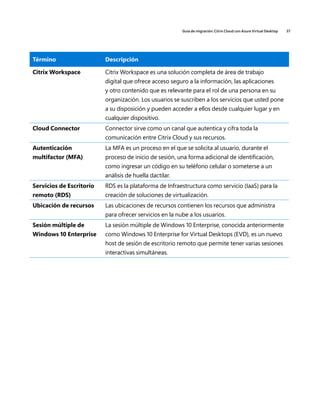
  • 28.
    Guía de migración:Citrix Cloud con Azure Virtual Desktop 28 Esto resuelve los desafíos anteriores de las reuniones de Teams no optimizadas, que requieren que los paquetes de datos crucen desde los puntos de conexión hasta los hosts de sesión y, luego, vuelvan a la otra parte en la conversación y viceversa. Este fenómeno se denomina redirección al origen. Con la optimización de medios, esto reduce el consumo de recursos a medida que las conexiones de audio y video de Microsoft Teams se descargan en el punto de conexión. Obtenga más información sobre la optimización para Microsoft Teams aquí. Escalado automático El escalado automático es una característica exclusiva de Citrix Virtual Apps and Desktops Service que proporciona una solución para administrar proactivamente la energía de sus VM en la nube a fin de controlar los costos. Su objetivo es equilibrar el costo de la nube con la disponibilidad de recursos y es totalmente configurable. Se integra directamente en la consola de administración de Citrix Cloud. El escalado automático permite la administración proactiva de energía de todas las máquinas con sistema operativo de sesión única y multisesión registradas en un grupo de entrega. El escalado automático funciona con RDS y VDI. Hay tres interfaces de usuario que debe tener en cuenta: ● La interfaz de usuario de escalado automático para grupos de entrega de RDS ● La interfaz de usuario de escalado automático para grupos de entrega de VDI agrupada ● La interfaz de usuario de escalado automático para grupos de entrega de VDI estática Si desea obtener más información sobre las interfaces de usuario para diferentes grupos de entrega, consulte Tres tipos de interfaces de usuario de escalado automático.
  • 29.
    Guía de migración:Citrix Cloud con Azure Virtual Desktop 29 En la figura 11, se muestra la interfaz de usuario de escalado automático para los grupos de entrega de VDI estática: Figura 11: La interfaz de usuario de escalado automático
  • 30.
    Guía de migración:Citrix Cloud con Azure Virtual Desktop 30 Acceso condicional En la mayoría de los entornos de producción, recomendamos configurar la directiva de acceso condicional para Citrix Virtual Apps and Desktops Service. Esto le permite definir requisitos de seguridad adicionales que la sesión de un usuario debe cumplir antes de acceder a las aplicaciones y los escritorios publicados. Un ejemplo típico de acceso condicional es Azure MFA. Después de configurar Azure MFA, cuando un usuario inicia sesión, el cliente le pide su nombre de usuario y contraseña, seguido de un mensaje de Azure MFA. Si se selecciona Remember me (Recordarme), los usuarios pueden iniciar sesión después de reiniciar el cliente sin necesidad de volver a escribir sus credenciales. Estas credenciales se almacenan en el administrador de credenciales local. Aunque recordar las credenciales es cómodo, también puede hacer que las implementaciones para escenarios empresariales o en dispositivos personales sean menos seguras. A fin de proteger a los usuarios, debe asegurarse de que el cliente siempre solicite credenciales de Azure MFA. Encontrará más información sobre los ajustes y la configuración de Azure MFA para Citrix Virtual Apps and Desktops Service aquí. Para obtener información sobre el inicio de sesión único y cómo configurar su IDP a fin de trabajar con Cloud App Security, lea esta documentación. Administración de perfiles La Administración de perfiles aborda las deficiencias de perfil de usuario en entornos donde los inicios de sesión de dominio simultáneos del mismo usuario introducen complejidades y problemas de coherencia en el perfil. Por ejemplo, si un usuario inicia sesiones en dos recursos virtuales diferentes en función de un perfil móvil, el perfil de la última sesión finalizada invalida el perfil de la primera sesión. Este problema, conocido como “el último en escribir gana”, descarta cualquier configuración de personalización que realice el usuario en la primera sesión. La Administración de perfiles optimiza los perfiles de forma eficiente y confiable. En las etapas provisionales y el cierre de sesión, los cambios en el registro y los archivos y carpetas en el perfil se guardan en el almacén de usuarios de cada usuario. Si, como es habitual, existe un archivo, este se sobrescribe si tiene una marca de tiempo anterior. Al iniciar sesión, los archivos y las entradas del registro de los usuarios se copian desde el almacén del usuario. Si existe un perfil almacenado en caché localmente, los dos conjuntos se sincronizan. Como resultado, todas las configuraciones para todas las aplicaciones y silos están disponibles durante la sesión y ya no es necesario mantener un perfil de usuario independiente para cada silo. Los perfiles de usuario transmitidos por Citrix pueden mejorar aún más los tiempos de inicio de sesión. Puede configurar las opciones deseadas y aplicar las directivas, con la opción Select Settings (Seleccionar configuración):
  • 31.
    Guía de migración:Citrix Cloud con Azure Virtual Desktop 31 Figura 12: Configuración de las opciones deseadas y aplicación de la directiva La Administración de perfiles ayuda a proteger la configuración de la aplicación para los usuarios móviles que experimentan la interrupción de la red (si se configuran las características de los perfiles sin conexión) y los usuarios que acceden a los recursos de diferentes sistemas operativos (si se configura la característica de configuración multiplataforma). Para obtener más información sobre la administración de perfiles de Citrix Profile Management, haga clic aquí. Nota: El servicio Workspace Environment Management utiliza tecnologías de Administración de perfiles y administración de recursos inteligente para entregar el mejor rendimiento, inicio de sesión de escritorio y tiempos de respuesta de aplicaciones posibles para las implementaciones de Citrix Virtual Apps and Desktops (servicio y local). Es una solución solo para software y sin controladores.
  • 32.
    Guía de migración:Citrix Cloud con Azure Virtual Desktop 32 Supervisión y análisis El servicio Citrix Virtual Apps and Desktops proporciona funcionalidad de supervisión y creación de informes. Esto incluye paneles, supervisión de actividades y características de creación de informes con los siguientes beneficios: ● Datos en tiempo real del agente intermediario mediante una consola unificada integrada con herramientas de administración de rendimiento y análisis. ● Herramientas de análisis que incluyen administración del rendimiento para el estado y la comprobación de capacidad, además de tendencias históricas para identificar cuellos de botella en su entorno de servicio de Citrix Virtual Apps o Desktops. ● Datos históricos almacenados en la base de datos de Monitor para acceder a la base de datos de registro de configuración. ● Visibilidad de la experiencia del usuario para aplicaciones, escritorios y usuarios virtuales para el servicio Citrix Virtual Apps o Desktops. ● Un panel Monitor (Supervisar) para la solución de problemas, que proporciona supervisión del estado en tiempo real e histórico de Citrix Virtual Apps and Desktops Service. Esta característica le permite ver errores en tiempo real, lo que ofrece una mejor idea de lo que experimentan los usuarios. En la figura 13, se muestra el panel Monitor de Citrix Virtual Apps and Desktops Service. En él se destacan los equipos encendidos, los equipos registrados y los equipos en mantenimiento: Figura 13: El panel de la función “Monitor” de Citrix Virtual Apps and Desktops Service Puede obtener más información sobre las capacidades de supervisión de Citrix Virtual Apps and Desktops Service aquí.
  • 33.
    Guía de migración:Citrix Cloud con Azure Virtual Desktop 33 Conclusión y recursos Con una infraestructura cada vez mayor y la demanda tecnológica a fin de habilitar el trabajo remoto, es cada vez más importante modernizar y alcanzar los beneficios de la nube para sus aplicaciones y escritorio virtuales. Por otro lado, el trabajo remoto para un espacio de trabajo híbrido también puede agregar problemas de seguridad. La migración de su VDI a Azure Virtual Desktop puede ayudar a mejorar la eficiencia del rendimiento, el uso optimizado de los recursos y su posición general de seguridad a través de las características de seguridad integradas de Microsoft Azure. Para una migración fluida, es esencial comprender el proceso y las consideraciones a fin de diseñar un plan exitoso. En esta guía, se destacaron algunos de los beneficios clave de modernizar sus cargas de trabajo actuales y cómo Azure Virtual Desktop se integra con Citrix Virtual Apps and Desktops Service. Se abordaron los requisitos previos para Microsoft Azure que debe comprobar antes de comenzar con su viaje de migración y cómo evaluar su entorno existente con Azure Migrate y Lakeside SysTrack. Después de los requisitos previos, la guía proporcionó una explicación de cómo configurar el entorno de Citrix Virtual Apps and Desktop con Azure Virtual Desktop. Las etapas finales abordaron los pasos posteriores a la implementación y la optimización, lo que le permite comprobar el rendimiento y optimizar el costo. Hay recursos adicionales disponibles para ayudar en el proceso, que se muestran en la siguiente sección. Puede comenzar con una cuenta de Azure gratuita o ponerse en contacto con un especialista en ventas de Azure para obtener asesoramiento y orientación sobre cómo implementar y escalar rápidamente Azure Virtual Desktop.
  • 34.
    Guía de migración:Citrix Cloud con Azure Virtual Desktop 34 Lectura adicional Hay muchos otros recursos y soporte para ayudarle a comenzar, aquí mencionamos algunos: ● Obtenga más información sobre Citrix Virtual Apps and Desktops Service con Azure. ● Regístrese para obtener una cuenta gratuita de Azure a fin de intentar implementar sus aplicaciones y escritorios virtualizados de Windows. ● Únase al Programa de modernización y migración Azure para obtener instrucciones específicas y ayuda de expertos. ● Descargue el informe gratuito Total Economic Impact™ de Microsoft Azure Virtual Desktop para obtener un análisis detallado del retorno de la inversión y otros resultados experimentados por clientes reales que realizaron la migración. Estamos aquí para ayudar Comuníquese con un especialista en ventas de Azure para obtener más información sobre cómo migrar su VDI a Azure Virtual Desktop. Póngase en contacto
  • 35.
    Guía de migración:Citrix Cloud con Azure Virtual Desktop 35 Si es necesario, use los siguientes recursos para obtener información más detallada sobre temas específicos mencionados en este eBook: Azure Reserved VM Instances Integraciones de socios de Azure Virtual Desktop ¿Qué es Azure Virtual Desktop? Especificaciones de equipo y requisitos de sistemas de Windows 10 SLA para VM Aceleración de RDS – GPU Tamaños de VM optimizados para GPU Serie de VM Acerca de Azure Migrate Prepare y personalice una imagen VHD maestra Módulo de vista previa de migración de FSLogix Precios de Azure Virtual Desktop Imágenes de SO de VM compatibles Lista de URL seguras Preguntas frecuentes sobre la sesión múltiple de Windows 10 Enterprise Métodos de equilibrio de carga del grupo host Convenciones de nomenclatura y etiquetado recomendadas ¿Qué son las plantillas de ARM? Plantillas de ARM de RDS/Azure Virtual Desktop Azure Virtual Desktop y Citrix: modernice su entorno
  • 36.
    Guía de migración:Citrix Cloud con Azure Virtual Desktop 36 Glosario Independientemente de si la virtualización de escritorio es algo nuevo para usted o es un experto en ella, es posible que no conozca algunos términos. Aquí le presentamos una explicación de algunos términos adicionales que se presentaron en esta guía. Término Descripción Active Directory Domain Services (AD DS) Un directorio es una estructura jerárquica que almacena información sobre los objetos en la red. Un servicio de directorio, como AD DS, proporciona los métodos para almacenar datos de un directorio y poner estos datos a disposición de los usuarios y administradores de la red. Azure Active Directory (Azure AD) Azure AD es el servicio de administración de identidades y acceso basado en la nube de Microsoft, que ayuda a sus empleados a iniciar sesión y acceder a los recursos. Azure Virtual Desktop Un servicio de virtualización de escritorios y aplicaciones que se ejecuta en Microsoft Azure. Citrix Cloud Citrix Cloud es una plataforma basada en la nube para la administración y la implementación de productos, escritorios y aplicaciones de Citrix para los usuarios finales que utilizan cualquier tipo de nube, ya sea de hardware público, privado, híbrido o local. El producto admite versiones basadas en la nube de todos los productos principales de Citrix. Citrix Virtual Apps and Desktops Service Citrix Virtual Apps and Desktops Service proporciona soluciones de virtualización que otorgan control de TI de las VM, aplicaciones y seguridad, a la vez que proporciona acceso desde cualquier lugar para cualquier dispositivo. Usted mantiene un control completo sobre las aplicaciones, las directivas y los usuarios, a la vez que ofrece la mejor experiencia de usuario en cualquier dispositivo.
  • 37.
    Guía de migración:Citrix Cloud con Azure Virtual Desktop 37 Término Descripción Citrix Workspace Citrix Workspace es una solución completa de área de trabajo digital que ofrece acceso seguro a la información, las aplicaciones y otro contenido que es relevante para el rol de una persona en su organización. Los usuarios se suscriben a los servicios que usted pone a su disposición y pueden acceder a ellos desde cualquier lugar y en cualquier dispositivo. Cloud Connector Connector sirve como un canal que autentica y cifra toda la comunicación entre Citrix Cloud y sus recursos. Autenticación multifactor (MFA) La MFA es un proceso en el que se solicita al usuario, durante el proceso de inicio de sesión, una forma adicional de identificación, como ingresar un código en su teléfono celular o someterse a un análisis de huella dactilar. Servicios de Escritorio remoto (RDS) RDS es la plataforma de Infraestructura como servicio (IaaS) para la creación de soluciones de virtualización. Ubicación de recursos Las ubicaciones de recursos contienen los recursos que administra para ofrecer servicios en la nube a los usuarios. Sesión múltiple de Windows 10 Enterprise La sesión múltiple de Windows 10 Enterprise, conocida anteriormente como Windows 10 Enterprise for Virtual Desktops (EVD), es un nuevo host de sesión de escritorio remoto que permite tener varias sesiones interactivas simultáneas.
  • 38.
    Guía de migración:Citrix Cloud con Azure Virtual Desktop 38 Acerca del autor Ryan Mangan es especialista en informática para el usuario final (EUC). Es un orador y presentador, que ha ayudado a los clientes y las comunidades técnicas con soluciones de EUC, que van desde implementaciones empresariales pequeñas hasta globales con 30 000 usuarios, en diversos campos. Ryan es el propietario y autor de ryanmangansitblog.com, que tiene más de 3 millones de visitantes y más de 70 artículos sobre RDS y Azure Virtual Desktop. Su repositorio de GitHub está disponible en https://github.com/RMITBLOG. Algunos de los premios técnicos y de la comunidad de Ryan incluyen los siguientes: ● Es autor de: - Una Guía de inicio rápido a Azure Virtual Desktop - Una introducción a la conexión de aplicaciones MSIX ● Parallels RAS VIPP: por tres años consecutivos ● Asesor tecnológico de LoginVSI: durante dos años consecutivos ● Técnico del año 2017 KEMP Technologies ● Parallels RAS EMEA Technical Champion 2018 ● Orador de la comunidad de Microsoft ● 50 blogs principales de TI 2020: Feedspot ● 50 blogs principales de Azure 2020: Feedspot © 2021 Microsoft Corporation. Todos los derechos reservados. Este documento se entrega tal cual. La información y las opiniones expresadas en este documento, incluidas las direcciones URL y otras referencias a sitios web de Internet, están sujetas a cambios sin previo aviso. Usted asume el riesgo de usarlo. Este documento no le otorga derecho legal alguno a ningún aspecto de propie- dad intelectual de ninguno de los productos de Microsoft. Puede copiar y usar este documento para uso interno como referencia.