Breve guía para el uso de:
Delicious permite guardar, organizar y recordar los enlaces que puedan
resultar de tu interés en Internet.
Además, los puedes compartir y ver los de otros usuarios.
“Uso Delicious
con mis
estudiantes todo
el tiempo.
Pongo todo en
ello. Es muy
fácil, y eso es lo
que lo hace
bello”
Cómo darse de alta:
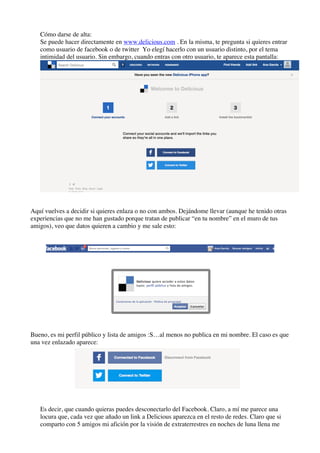
Se puede hacer directamente en www.delicious.com . En la misma, te pregunta si quieres entrar
como usuario de facebook o de twitter Yo elegí hacerlo con un usuario distinto, por el tema
intimidad del usuario. Sin embargo, cuando entras con otro usuario, te aparece esta pantalla:
Aquí vuelves a decidir si quieres enlaza o no con ambos. Dejándome llevar (aunque he tenido otras
experiencias que no me han gustado porque tratan de publicar “en tu nombre” en el muro de tus
amigos), veo que datos quieren a cambio y me sale esto:
Bueno, es mi perfil público y lista de amigos :S…al menos no publica en mi nombre. El caso es que
una vez enlazado aparece:
Es decir, que cuando quieras puedes desconectarlo del Facebook. Claro, a mí me parece una
locura que, cada vez que añado un link a Delicious aparezca en el resto de redes. Claro que si
comparto con 5 amigos mi afición por la visión de extraterrestres en noches de luna llena me
parece perfecto compartir los enlaces de las páginas que tanto nos interesan, pero no en
Facebook o Twitter!!
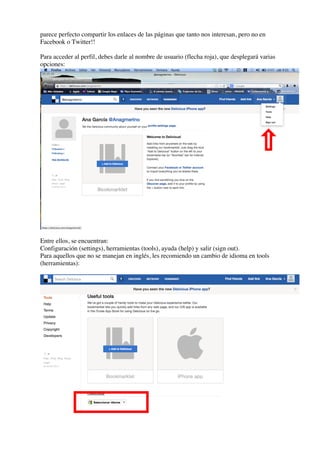
Para acceder al perfil, debes darle al nombre de usuario (flecha roja), que desplegará varias
opciones:
Entre ellos, se encuentran:
Configuración (settings), herramientas (tools), ayuda (help) y salir (sign out).
Para aquellos que no se manejan en inglés, les recomiendo un cambio de idioma en tools
(herramientas):
Las traducciones no son muy buenas, pero ayudan!!
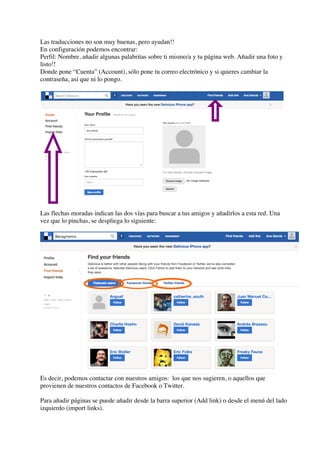
En configuración podemos encontrar:
Perfil: Nombre, añadir algunas palabritas sobre ti mismo/a y tu página web. Añadir una foto y
listo!!
Donde pone “Cuenta” (Account), sólo pone tu correo electrónico y si quieres cambiar la
contraseña, así que ni lo pongo.
Las flechas moradas indican las dos vías para buscar a tus amigos y añadirlos a esta red. Una
vez que lo pinchas, se despliega lo siguiente:
Es decir, podemos contactar con nuestros amigos: los que nos sugieren, o aquellos que
provienen de nuestros contactos de Facebook o Twitter.
Para añadir páginas se puede añadir desde la barra superior (Add link) o desde el menú del lado
izquierdo (import links).
Entonces aparece esto:
Importar links: con la URL directamente o con un App que te puedes descargar tanto para móvil
como para el ordenador.
Tal y como aparece escrito debajo, se puede añadir un marcador en nuestro ordenador, que nos
permite directamente introducir en Delicious cualquier página que estemos consultando. Y
también está la aplicación iOS, con la misma función. La última es una aplicación que se puede
obtener en iTunes App Store para móviles.
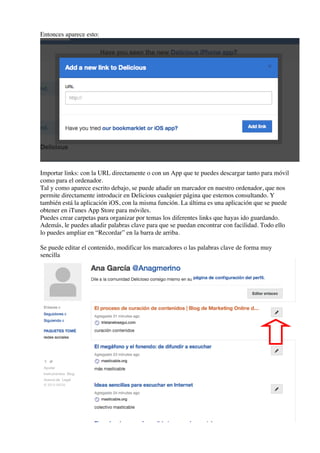
Puedes crear carpetas para organizar por temas los diferentes links que hayas ido guardando.
Además, le puedes añadir palabras clave para que se puedan encontrar con facilidad. Todo ello
lo puedes ampliar en “Recordar” en la barra de arriba.
Se puede editar el contenido, modificar los marcadores o las palabras clave de forma muy
sencilla
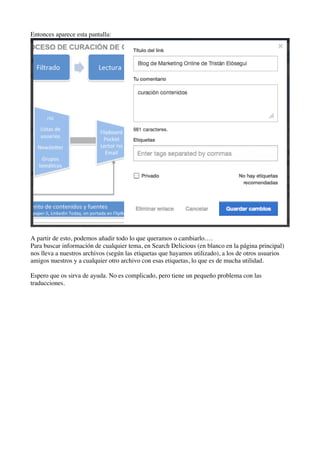
Entonces aparece esta pantalla:
A partir de esto, podemos añadir todo lo que queramos o cambiarlo….
Para buscar información de cualquier tema, en Search Delicious (en blanco en la página principal)
nos lleva a nuestros archivos (según las etiquetas que hayamos utilizado), a los de otros usuarios
amigos nuestros y a cualquier otro archivo con esas etiquetas, lo que es de mucha utilidad.
Espero que os sirva de ayuda. No es complicado, pero tiene un pequeño problema con las
traducciones.

Guía breve Delicious (mayo 2013)

  • 1.
    Breve guía parael uso de: Delicious permite guardar, organizar y recordar los enlaces que puedan resultar de tu interés en Internet. Además, los puedes compartir y ver los de otros usuarios. “Uso Delicious con mis estudiantes todo el tiempo. Pongo todo en ello. Es muy fácil, y eso es lo que lo hace bello”
  • 2.
    Cómo darse dealta: Se puede hacer directamente en www.delicious.com . En la misma, te pregunta si quieres entrar como usuario de facebook o de twitter Yo elegí hacerlo con un usuario distinto, por el tema intimidad del usuario. Sin embargo, cuando entras con otro usuario, te aparece esta pantalla: Aquí vuelves a decidir si quieres enlaza o no con ambos. Dejándome llevar (aunque he tenido otras experiencias que no me han gustado porque tratan de publicar “en tu nombre” en el muro de tus amigos), veo que datos quieren a cambio y me sale esto: Bueno, es mi perfil público y lista de amigos :S…al menos no publica en mi nombre. El caso es que una vez enlazado aparece: Es decir, que cuando quieras puedes desconectarlo del Facebook. Claro, a mí me parece una locura que, cada vez que añado un link a Delicious aparezca en el resto de redes. Claro que si comparto con 5 amigos mi afición por la visión de extraterrestres en noches de luna llena me
  • 3.
    parece perfecto compartirlos enlaces de las páginas que tanto nos interesan, pero no en Facebook o Twitter!! Para acceder al perfil, debes darle al nombre de usuario (flecha roja), que desplegará varias opciones: Entre ellos, se encuentran: Configuración (settings), herramientas (tools), ayuda (help) y salir (sign out). Para aquellos que no se manejan en inglés, les recomiendo un cambio de idioma en tools (herramientas):
  • 4.
    Las traducciones noson muy buenas, pero ayudan!! En configuración podemos encontrar: Perfil: Nombre, añadir algunas palabritas sobre ti mismo/a y tu página web. Añadir una foto y listo!! Donde pone “Cuenta” (Account), sólo pone tu correo electrónico y si quieres cambiar la contraseña, así que ni lo pongo. Las flechas moradas indican las dos vías para buscar a tus amigos y añadirlos a esta red. Una vez que lo pinchas, se despliega lo siguiente: Es decir, podemos contactar con nuestros amigos: los que nos sugieren, o aquellos que provienen de nuestros contactos de Facebook o Twitter. Para añadir páginas se puede añadir desde la barra superior (Add link) o desde el menú del lado izquierdo (import links).
  • 5.
    Entonces aparece esto: Importarlinks: con la URL directamente o con un App que te puedes descargar tanto para móvil como para el ordenador. Tal y como aparece escrito debajo, se puede añadir un marcador en nuestro ordenador, que nos permite directamente introducir en Delicious cualquier página que estemos consultando. Y también está la aplicación iOS, con la misma función. La última es una aplicación que se puede obtener en iTunes App Store para móviles. Puedes crear carpetas para organizar por temas los diferentes links que hayas ido guardando. Además, le puedes añadir palabras clave para que se puedan encontrar con facilidad. Todo ello lo puedes ampliar en “Recordar” en la barra de arriba. Se puede editar el contenido, modificar los marcadores o las palabras clave de forma muy sencilla
  • 6.
    Entonces aparece estapantalla: A partir de esto, podemos añadir todo lo que queramos o cambiarlo…. Para buscar información de cualquier tema, en Search Delicious (en blanco en la página principal) nos lleva a nuestros archivos (según las etiquetas que hayamos utilizado), a los de otros usuarios amigos nuestros y a cualquier otro archivo con esas etiquetas, lo que es de mucha utilidad. Espero que os sirva de ayuda. No es complicado, pero tiene un pequeño problema con las traducciones.