TUTORIAL PARA EL MANEJO DEL 
LECTOR RSS EN LÍNEA.
Herramientas digitales para la gestión del conocimiento 
Orfa Carvajal Uribe 
Grupo 84 
Universidad Nacional Abierta y a Distancia UNAD
Netvibes es un servicio web que actúa a 
modo de escritorio virtual personalizado, similar a 
la Página Principal Personalizada de Google . 
Visualmente está organizada en pestañas, donde 
cada pestaña por lo general en sí es un agregador 
de diversos módulos y widgets desplazables 
previamente definidos por el usuario. Estos 
módulos, a su vez, actúan como pequeñas 
ventanas cuyo contenido es generado por otro 
servicio web o ser mini aplicaciones. 
A demás es una buena plataforma para seguir la 
información que nos interesa de forma ordenada 
y que se actualiza en tiempo real.
TUTORIAL NETVIBES 
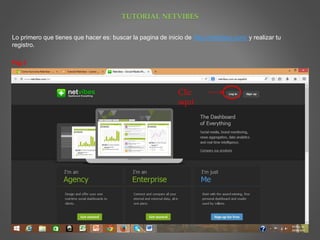
Lo primero que tienes que hacer es: buscar la pagina de inicio de http://netvibes.com/ y realizar tu 
registro. 
Fig.1 
Clic 
aquí
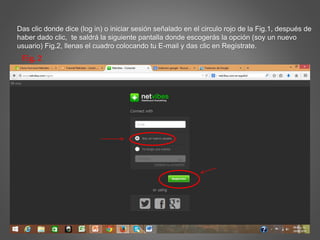
Das clic donde dice (log in) o iniciar sesión señalado en el circulo rojo de la Fig.1, después de 
haber dado clic, te saldrá la siguiente pantalla donde escogerás la opción (soy un nuevo 
usuario) Fig.2, llenas el cuadro colocando tu E-mail y das clic en Regístrate. 
Fig. 2
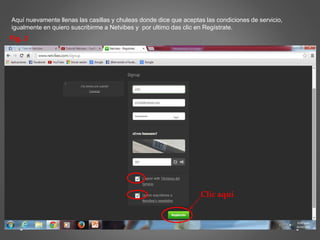
Aquí nuevamente llenas las casillas y chuleas donde dice que aceptas las condiciones de servicio, 
igualmente en quiero suscribirme a Netvibes y por ultimo das clic en Regístrate. 
Fig. 3 
Clic aquí
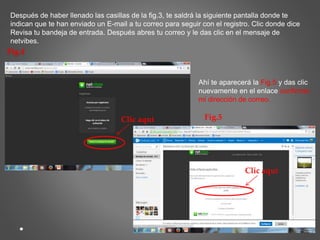
Después de haber llenado las casillas de la fig.3, te saldrá la siguiente pantalla donde te 
indican que te han enviado un E-mail a tu correo para seguir con el registro. Clic donde dice 
Revisa tu bandeja de entrada. Después abres tu correo y le das clic en el mensaje de 
netvibes. 
Fig.4 
Clic aquí 
Ahí te aparecerá la Fig.5 y das clic 
nuevamente en el enlace confirmar 
mi dirección de correo. 
Fig.5 
Clic aquí
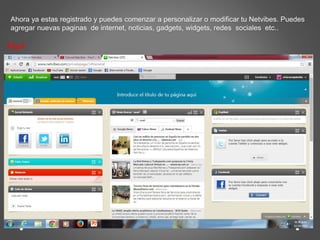
Ahora ya estas registrado y puedes comenzar a personalizar o modificar tu Netvibes. Puedes 
agregar nuevas paginas de internet, noticias, gadgets, widgets, redes sociales etc.. 
Fig.6
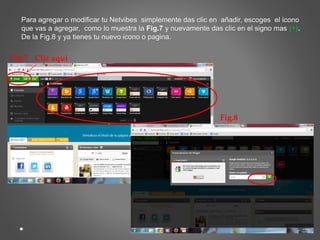
Para agregar o modificar tu Netvibes simplemente das clic en añadir, escoges el icono 
que vas a agregar, como lo muestra la Fig.7 y nuevamente das clic en el signo mas (+). 
De la Fig.8 y ya tienes tu nuevo icono o pagina. 
Fig.7 Clic aquí 
Fig.8
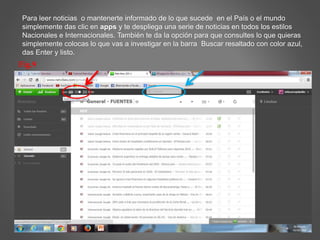
Para leer noticias o mantenerte informado de lo que sucede en el País o el mundo 
simplemente das clic en apps y te despliega una serie de noticias en todos los estilos 
Nacionales e Internacionales. También te da la opción para que consultes lo que quieras 
simplemente colocas lo que vas a investigar en la barra Buscar resaltado con color azul, 
das Enter y listo. 
Fig.9
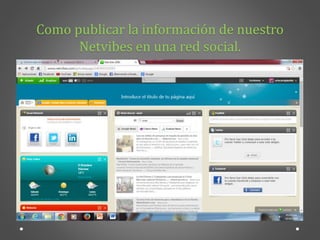
Como publicar la información de nuestro 
Netvibes en una red social.
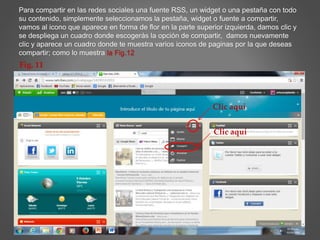
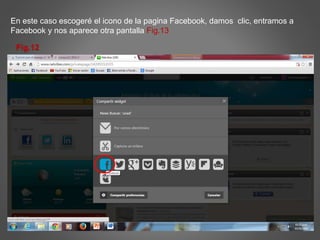
Para compartir en las redes sociales una fuente RSS, un widget o una pestaña con todo 
su contenido, simplemente seleccionamos la pestaña, widget o fuente a compartir, 
vamos al icono que aparece en forma de flor en la parte superior izquierda, damos clic y 
se despliega un cuadro donde escogerás la opción de compartir, damos nuevamente 
clic y aparece un cuadro donde te muestra varios iconos de paginas por la que deseas 
compartir; como lo muestra la Fig.12 
Clic aquí 
Clic aquí 
Fig. 11
En este caso escogeré el icono de la pagina Facebook, damos clic, entramos a 
Facebook y nos aparece otra pantalla Fig.13 
Fig.12
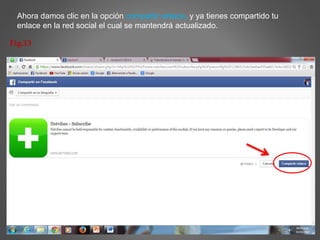
Ahora damos clic en la opción compartir enlace, y ya tienes compartido tu 
enlace en la red social el cual se mantendrá actualizado. 
Fig.13
Conclusiones. 
Gracias al desarrollo de este trabajo, he adquirido 
el conocimiento de como crear y administrar una 
cuenta en el lector RSS en línea Netvibes, 
personalizar mis paginas a mi estilo y lo mas 
importante poder compartir mis propias paginas y 
contenidos a través de las diferentes redes 
sociales.
Tutorial netvibes orfa carvajal.

Tutorial netvibes orfa carvajal.

  • 1.
    TUTORIAL PARA ELMANEJO DEL LECTOR RSS EN LÍNEA.
  • 2.
    Herramientas digitales parala gestión del conocimiento Orfa Carvajal Uribe Grupo 84 Universidad Nacional Abierta y a Distancia UNAD
  • 3.
    Netvibes es unservicio web que actúa a modo de escritorio virtual personalizado, similar a la Página Principal Personalizada de Google . Visualmente está organizada en pestañas, donde cada pestaña por lo general en sí es un agregador de diversos módulos y widgets desplazables previamente definidos por el usuario. Estos módulos, a su vez, actúan como pequeñas ventanas cuyo contenido es generado por otro servicio web o ser mini aplicaciones. A demás es una buena plataforma para seguir la información que nos interesa de forma ordenada y que se actualiza en tiempo real.
  • 4.
    TUTORIAL NETVIBES Loprimero que tienes que hacer es: buscar la pagina de inicio de http://netvibes.com/ y realizar tu registro. Fig.1 Clic aquí
  • 5.
    Das clic dondedice (log in) o iniciar sesión señalado en el circulo rojo de la Fig.1, después de haber dado clic, te saldrá la siguiente pantalla donde escogerás la opción (soy un nuevo usuario) Fig.2, llenas el cuadro colocando tu E-mail y das clic en Regístrate. Fig. 2
  • 6.
    Aquí nuevamente llenaslas casillas y chuleas donde dice que aceptas las condiciones de servicio, igualmente en quiero suscribirme a Netvibes y por ultimo das clic en Regístrate. Fig. 3 Clic aquí
  • 7.
    Después de haberllenado las casillas de la fig.3, te saldrá la siguiente pantalla donde te indican que te han enviado un E-mail a tu correo para seguir con el registro. Clic donde dice Revisa tu bandeja de entrada. Después abres tu correo y le das clic en el mensaje de netvibes. Fig.4 Clic aquí Ahí te aparecerá la Fig.5 y das clic nuevamente en el enlace confirmar mi dirección de correo. Fig.5 Clic aquí
  • 8.
    Ahora ya estasregistrado y puedes comenzar a personalizar o modificar tu Netvibes. Puedes agregar nuevas paginas de internet, noticias, gadgets, widgets, redes sociales etc.. Fig.6
  • 9.
    Para agregar omodificar tu Netvibes simplemente das clic en añadir, escoges el icono que vas a agregar, como lo muestra la Fig.7 y nuevamente das clic en el signo mas (+). De la Fig.8 y ya tienes tu nuevo icono o pagina. Fig.7 Clic aquí Fig.8
  • 10.
    Para leer noticiaso mantenerte informado de lo que sucede en el País o el mundo simplemente das clic en apps y te despliega una serie de noticias en todos los estilos Nacionales e Internacionales. También te da la opción para que consultes lo que quieras simplemente colocas lo que vas a investigar en la barra Buscar resaltado con color azul, das Enter y listo. Fig.9
  • 11.
    Como publicar lainformación de nuestro Netvibes en una red social.
  • 12.
    Para compartir enlas redes sociales una fuente RSS, un widget o una pestaña con todo su contenido, simplemente seleccionamos la pestaña, widget o fuente a compartir, vamos al icono que aparece en forma de flor en la parte superior izquierda, damos clic y se despliega un cuadro donde escogerás la opción de compartir, damos nuevamente clic y aparece un cuadro donde te muestra varios iconos de paginas por la que deseas compartir; como lo muestra la Fig.12 Clic aquí Clic aquí Fig. 11
  • 13.
    En este casoescogeré el icono de la pagina Facebook, damos clic, entramos a Facebook y nos aparece otra pantalla Fig.13 Fig.12
  • 14.
    Ahora damos clicen la opción compartir enlace, y ya tienes compartido tu enlace en la red social el cual se mantendrá actualizado. Fig.13
  • 15.
    Conclusiones. Gracias aldesarrollo de este trabajo, he adquirido el conocimiento de como crear y administrar una cuenta en el lector RSS en línea Netvibes, personalizar mis paginas a mi estilo y lo mas importante poder compartir mis propias paginas y contenidos a través de las diferentes redes sociales.