IIS (INTERNET
INFORMATION
SERVICES)
Alumno: Torres Gamarra César
¿Qué es Internet Information Services?
• Es un servidor web y un conjunto de servicios para el sistema
operativo Microsoft Windows.
• Los servicios que ofrece son: FTP, SMTP, NNTP y
HTTP/HTTPS.
• Este servicio convierte a una PC en un servidor web para
Internet o una intranet, es decir que en las computadoras que
tienen este servicio instalado se pueden publicar páginas web
tanto local como remotamente.
Características
Una de las características más importantes es la presencia del
protocolo HTTP 1.1 que ofrece sensibles mejoras de las
prestaciones, disminuyendo los tiempos de respuesta en la
transmisión.
Las noveDefaults del protocolo HTTP1.1 residen en algunos de
los elementos que lo componen, tales como el Pipeling, las
conexiones persistentes, las transferencias por bloques
CHUNKED, el soporte para el proxy.
Versiones de IIS
• IIS 1.0, Windows NT 3.51 Service Pack 3
• IIS 2.0, Windows NT 4.0
• IIS 3.0, Windows NT 4.0 Service Pack 3
• IIS 4.0, Windows NT 4.0 Option Pack
• IIS 5.0, Windows 2000
• IIS 5.1, Windows XP Professional
• IIS 6.0, Windows Server 2003 y Windows XP Profesional x64 Edition
• IIS 7.0, Windows Vista (Solo Business y Ultimate) y Windows Server
2008
• IIS 7.5, Windows 7 y Windows Server 2008 R2
• IIS 8, Windows 8 y Windows Server 2012
• IIS 8.5, Windows 8.1 y Windows Server 2012 R2
Instalación de IIS en
Windows Server 2008 R2
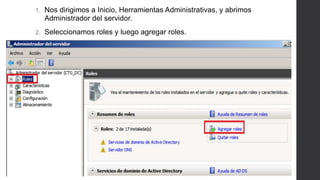
1. Nos dirigimos a Inicio, Herramientas Administrativas, y
abrimos Administrador del servidor.
2. Seleccionamos roles y luego agregar roles.
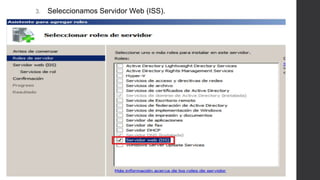
3. Seleccionamos Servidor Web (ISS).
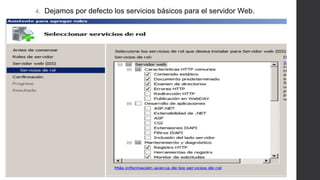
4. Dejamos por defecto los servicios básicos para el servidor Web.
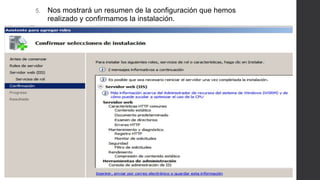
5. Nos mostrará un resumen de la configuración que hemos
realizado y confirmamos la instalación.
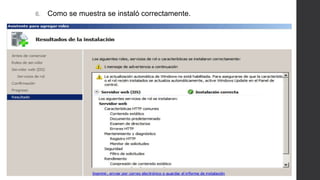
6. Como se muestra se instaló correctamente.
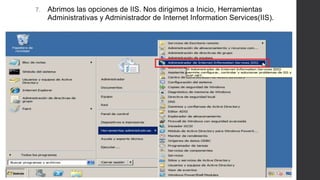
7. Abrimos las opciones de IIS. Nos dirigimos a Inicio, Herramientas
Administrativas y Administrador de Internet Information
Services(IIS).
8. En esta Área podemos configurar nuestra página o algún otro servicio como
ftp.
9. Nos vamos al navegador y colocamos http://localhost para verificar el
funcionamiento del servidor Web. Y por default nos muestra la página
de IIS.

Iis ctg

  • 1.
  • 2.
    ¿Qué es InternetInformation Services? • Es un servidor web y un conjunto de servicios para el sistema operativo Microsoft Windows. • Los servicios que ofrece son: FTP, SMTP, NNTP y HTTP/HTTPS. • Este servicio convierte a una PC en un servidor web para Internet o una intranet, es decir que en las computadoras que tienen este servicio instalado se pueden publicar páginas web tanto local como remotamente.
  • 3.
    Características Una de lascaracterísticas más importantes es la presencia del protocolo HTTP 1.1 que ofrece sensibles mejoras de las prestaciones, disminuyendo los tiempos de respuesta en la transmisión. Las noveDefaults del protocolo HTTP1.1 residen en algunos de los elementos que lo componen, tales como el Pipeling, las conexiones persistentes, las transferencias por bloques CHUNKED, el soporte para el proxy.
  • 4.
    Versiones de IIS •IIS 1.0, Windows NT 3.51 Service Pack 3 • IIS 2.0, Windows NT 4.0 • IIS 3.0, Windows NT 4.0 Service Pack 3 • IIS 4.0, Windows NT 4.0 Option Pack • IIS 5.0, Windows 2000 • IIS 5.1, Windows XP Professional • IIS 6.0, Windows Server 2003 y Windows XP Profesional x64 Edition • IIS 7.0, Windows Vista (Solo Business y Ultimate) y Windows Server 2008 • IIS 7.5, Windows 7 y Windows Server 2008 R2 • IIS 8, Windows 8 y Windows Server 2012 • IIS 8.5, Windows 8.1 y Windows Server 2012 R2
  • 5.
    Instalación de IISen Windows Server 2008 R2
  • 6.
    1. Nos dirigimosa Inicio, Herramientas Administrativas, y abrimos Administrador del servidor. 2. Seleccionamos roles y luego agregar roles.
  • 7.
  • 8.
    4. Dejamos pordefecto los servicios básicos para el servidor Web.
  • 9.
    5. Nos mostraráun resumen de la configuración que hemos realizado y confirmamos la instalación.
  • 10.
    6. Como semuestra se instaló correctamente.
  • 11.
    7. Abrimos lasopciones de IIS. Nos dirigimos a Inicio, Herramientas Administrativas y Administrador de Internet Information Services(IIS).
  • 12.
    8. En estaÁrea podemos configurar nuestra página o algún otro servicio como ftp.
  • 13.
    9. Nos vamosal navegador y colocamos http://localhost para verificar el funcionamiento del servidor Web. Y por default nos muestra la página de IIS.