Instituto de Educación Superior Pedagógico Público
“José Santos Chocano”
Bagua Grande – Amazonas – Perú
“Año de la Universalización de la salud”
Bagua grande - 2020
Área: Ambientes Virtuales I
Tema:Implementación de Moodle
Especialidad: Computación e Informática V
Ciclo: V
Docente: Milton García Gutiérrez
Nombre: Sánchez Castillo John Hamilton
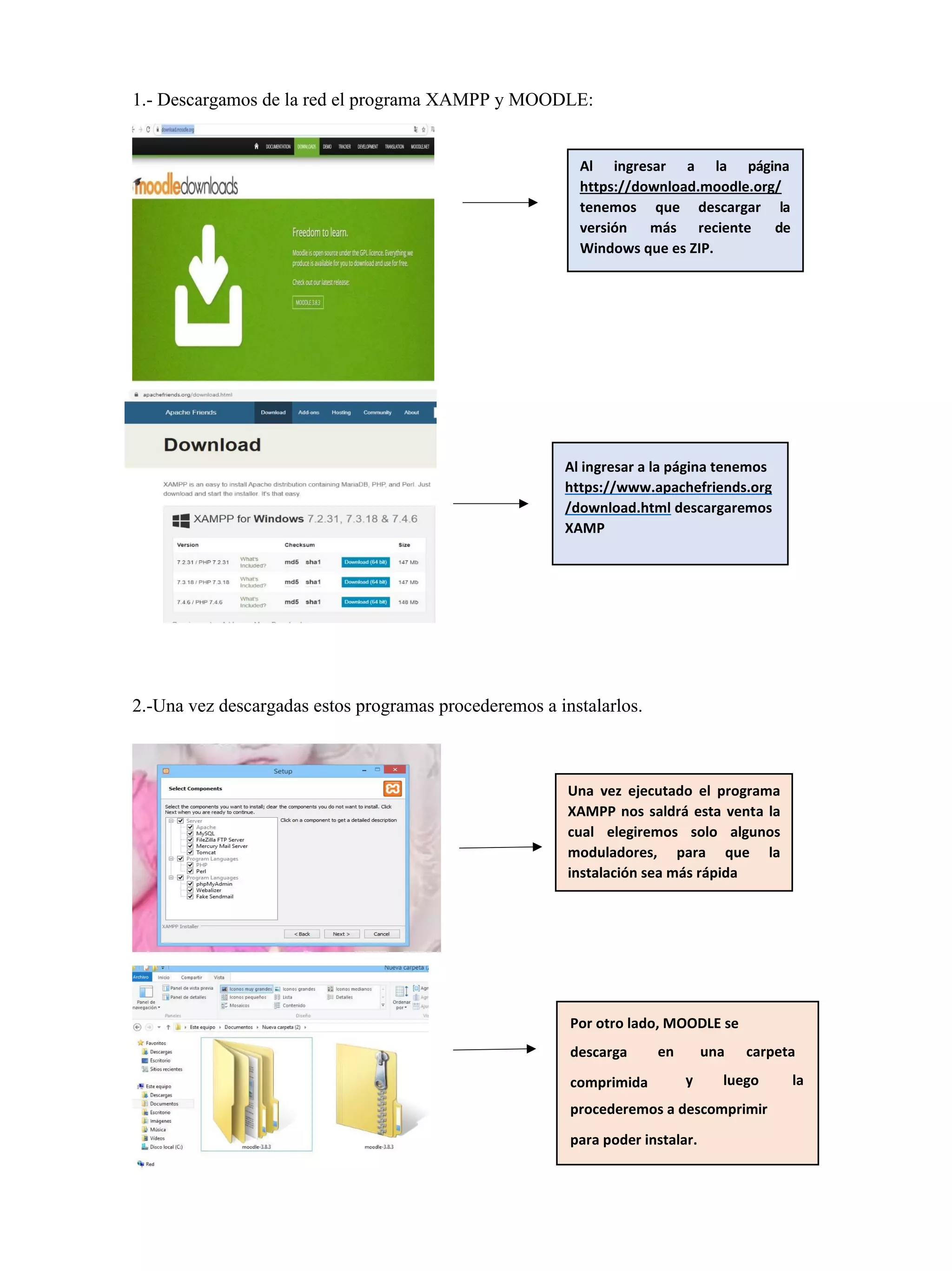
1.- Descargamos de la red el programa XAMPP y MOODLE:
2.-Una vez descargadas estos programas procederemos a instalarlos.
Al ingresar a la página
https://download.moodle.org/
tenemos que descargar la
versión más reciente de
Windows que es ZIP.
Al ingresar a la página tenemos
https://www.apachefriends.org
/download.html descargaremos
XAMP
Una vez ejecutado el programa
XAMPP nos saldrá esta venta la
cual elegiremos solo algunos
moduladores, para que la
instalación sea más rápida
Por otro lado, MOODLE se
descarga
comprimida
en una carpeta
luego la
procederemos a descomprimir
para poder instalar.
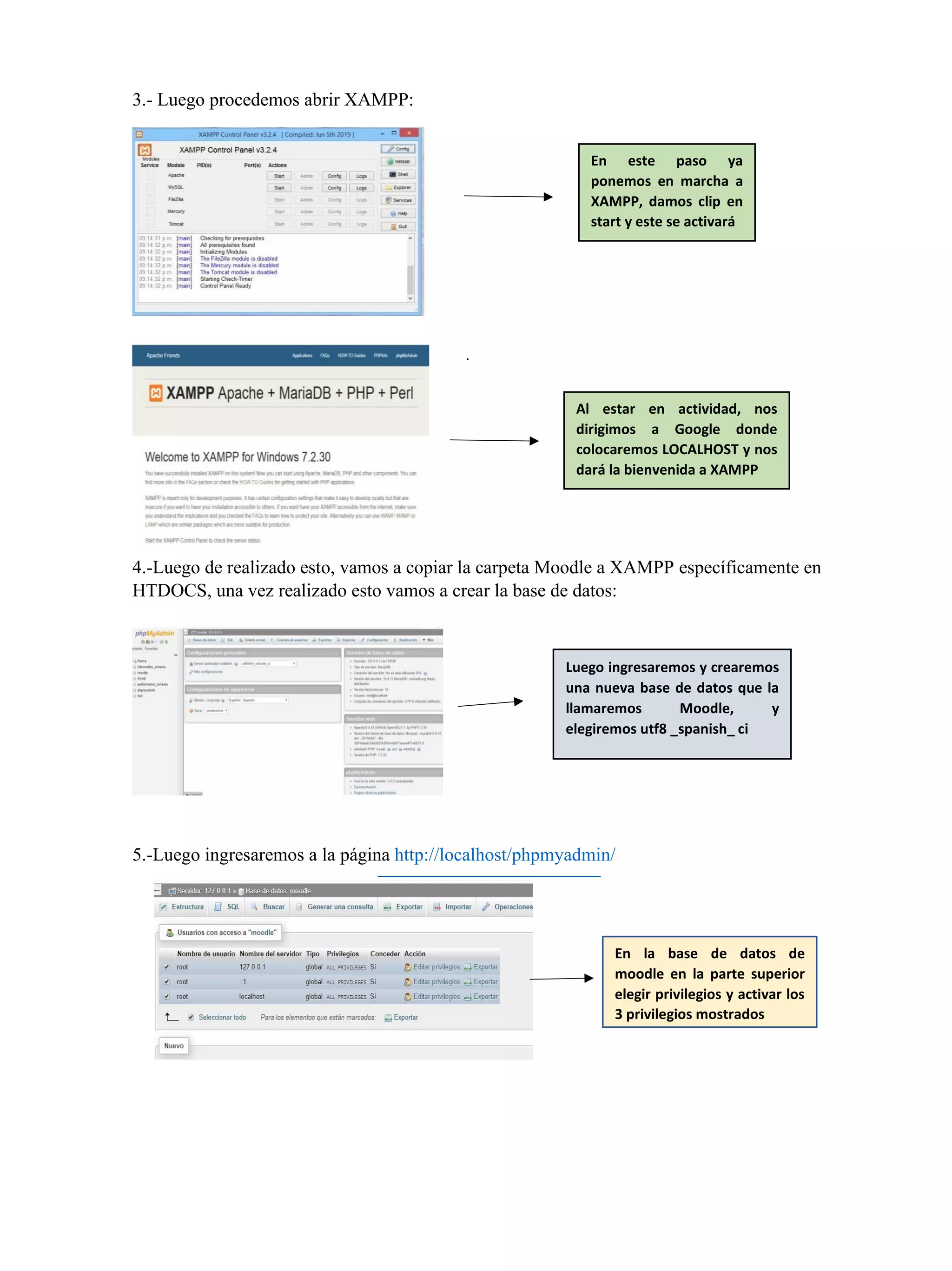
3.- Luego procedemos abrir XAMPP:
.
4.-Luego de realizado esto, vamos a copiar la carpeta Moodle a XAMPP específicamente en
HTDOCS, una vez realizado esto vamos a crear la base de datos:
5.-Luego ingresaremos a la página http://localhost/phpmyadmin/
En este paso ya
ponemos en marcha a
XAMPP, damos clip en
start y este se activará
Al estar en actividad, nos
dirigimos a Google donde
colocaremos LOCALHOST y nos
dará la bienvenida a XAMPP
En la base de datos de
moodle en la parte superior
elegir privilegios y activar los
3 privilegios mostrados
Luego ingresaremos y crearemos
una nueva base de datos que la
llamaremos Moodle, y
elegiremos utf8 _spanish_ ci
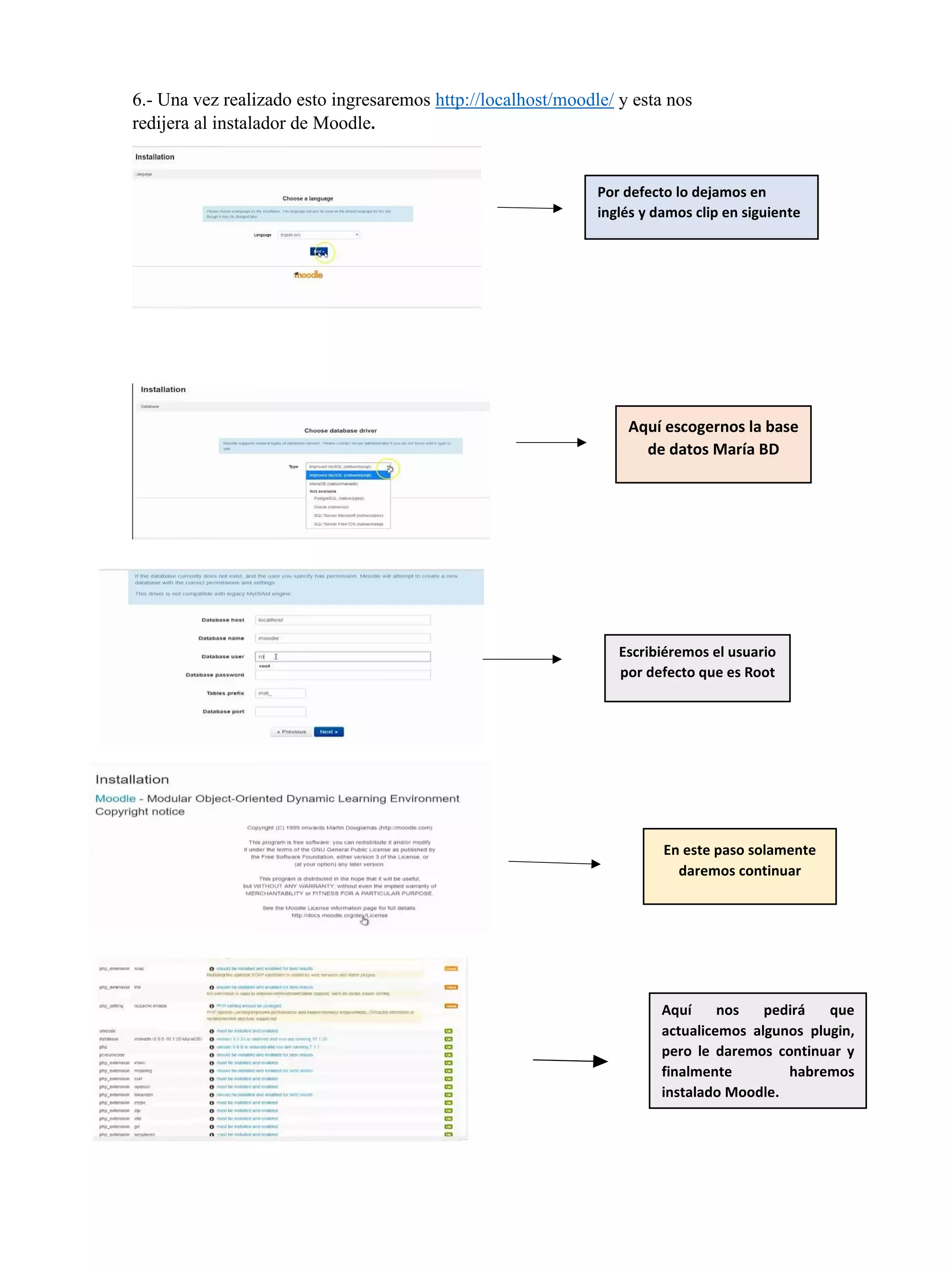
6.- Una vez realizado esto ingresaremos http://localhost/moodle/ y esta nos
redijera al instalador de Moodle.
Aquí nos pedirá que
actualicemos algunos plugin,
pero le daremos continuar y
finalmente habremos
instalado Moodle.
Por defecto lo dejamos en
inglés y damos clip en siguiente
Aquí escogernos la base
de datos María BD
Escribiéremos el usuario
por defecto que es Root
En este paso solamente
daremos continuar
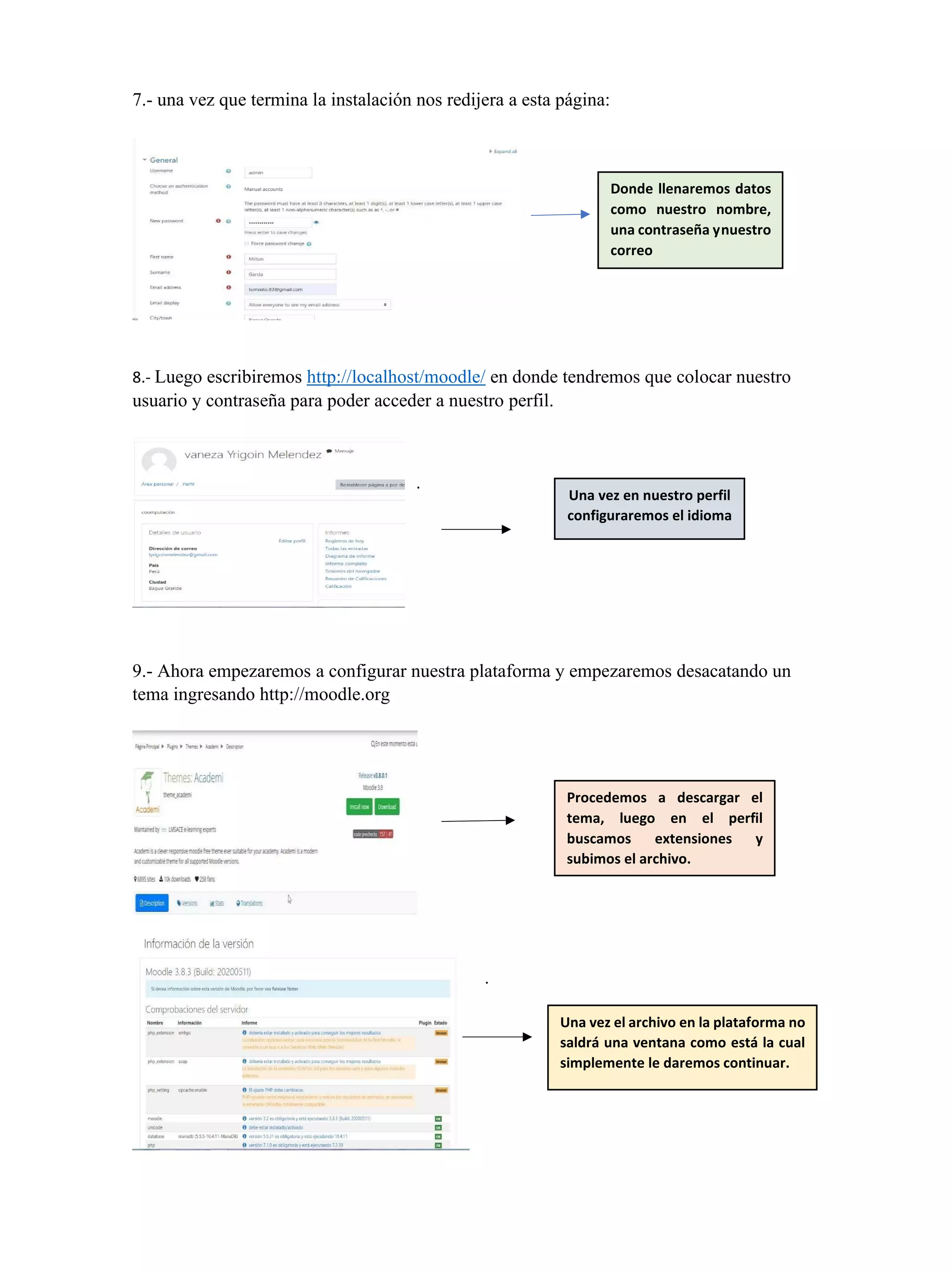
7.- una vez que termina la instalación nos redijera a esta página:
8.- Luego escribiremos http://localhost/moodle/ en donde tendremos que colocar nuestro
usuario y contraseña para poder acceder a nuestro perfil.
.
9.- Ahora empezaremos a configurar nuestra plataforma y empezaremos desacatando un
tema ingresando http://moodle.org
Una vez en nuestro perfil
configuraremos el idioma
Donde llenaremos datos
como nuestro nombre,
una contraseña ynuestro
correo
Procedemos a descargar el
tema, luego en el perfil
buscamos extensiones y
subimos el archivo.
.
Una vez el archivo en la plataforma no
saldrá una ventana como está la cual
simplemente le daremos continuar.
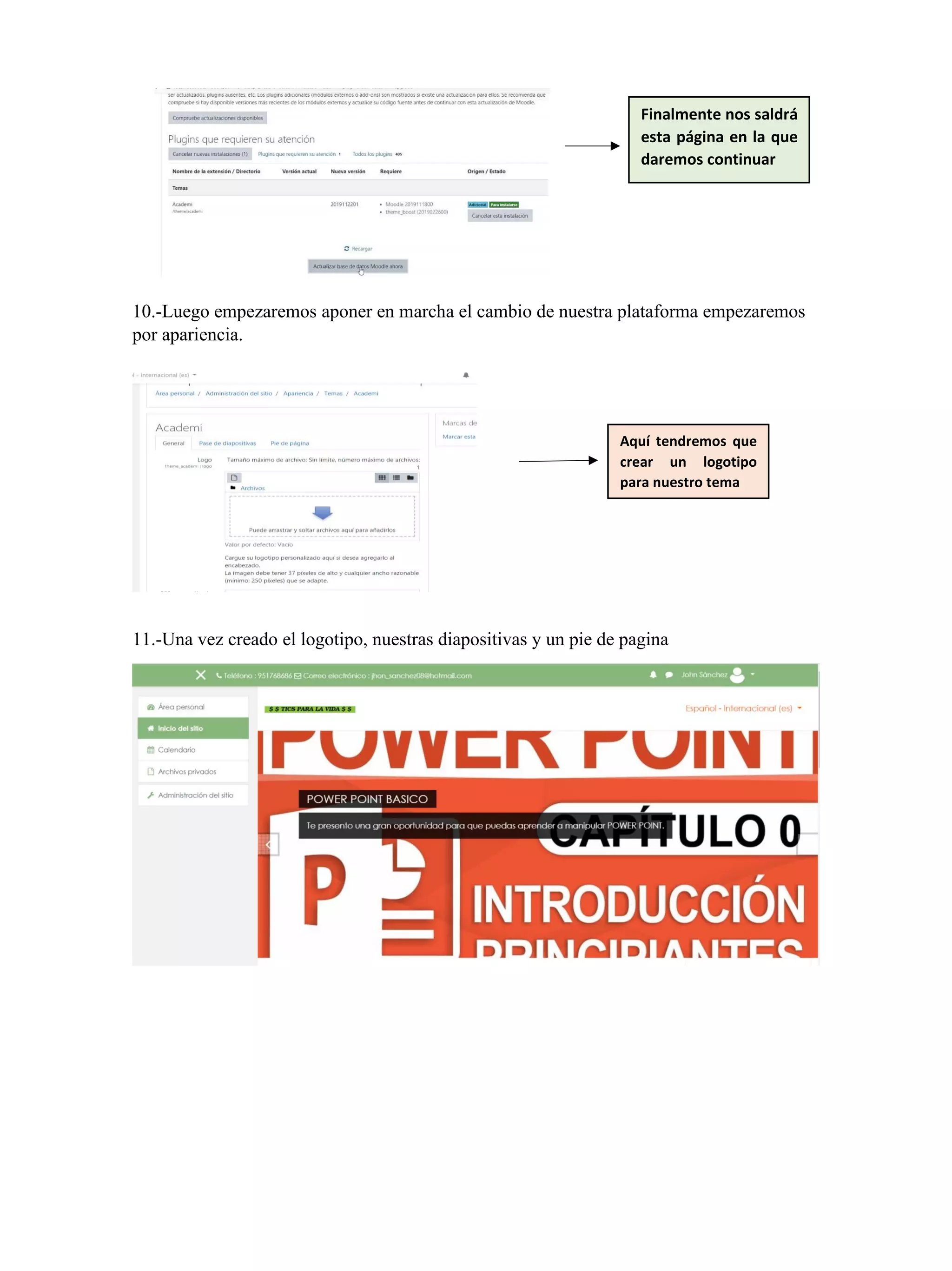
10.-Luego empezaremos aponer en marcha el cambio de nuestra plataforma empezaremos
por apariencia.
11.-Una vez creado el logotipo, nuestras diapositivas y un pie de pagina
Finalmente nos saldrá
esta página en la que
daremos continuar
Aquí tendremos que
crear un logotipo
para nuestro tema
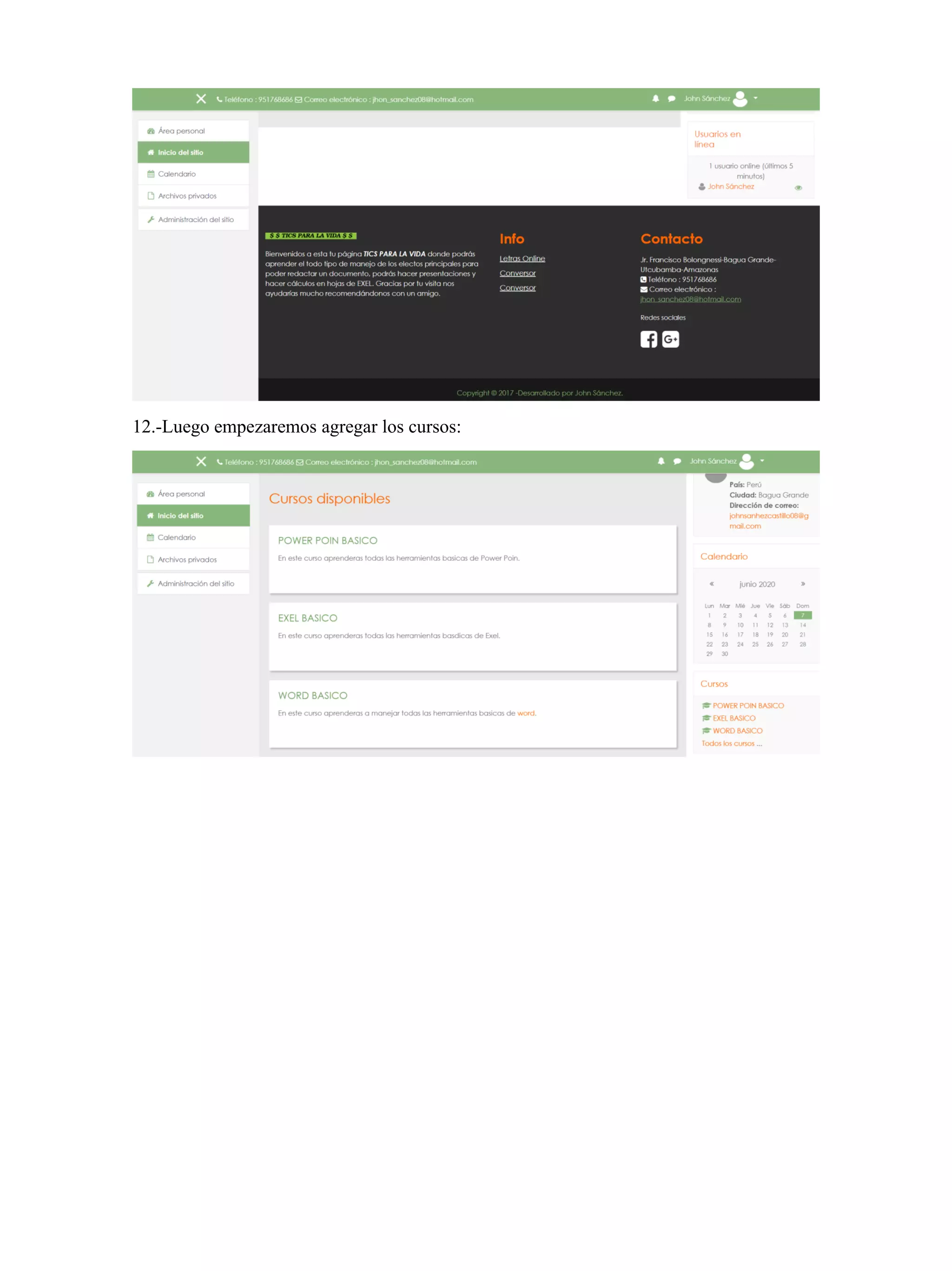
12.-Luego empezaremos agregar los cursos:

Implementacion de moodle

  • 1.
    Instituto de EducaciónSuperior Pedagógico Público “José Santos Chocano” Bagua Grande – Amazonas – Perú “Año de la Universalización de la salud” Bagua grande - 2020 Área: Ambientes Virtuales I Tema:Implementación de Moodle Especialidad: Computación e Informática V Ciclo: V Docente: Milton García Gutiérrez Nombre: Sánchez Castillo John Hamilton
  • 2.
    1.- Descargamos dela red el programa XAMPP y MOODLE: 2.-Una vez descargadas estos programas procederemos a instalarlos. Al ingresar a la página https://download.moodle.org/ tenemos que descargar la versión más reciente de Windows que es ZIP. Al ingresar a la página tenemos https://www.apachefriends.org /download.html descargaremos XAMP Una vez ejecutado el programa XAMPP nos saldrá esta venta la cual elegiremos solo algunos moduladores, para que la instalación sea más rápida Por otro lado, MOODLE se descarga comprimida en una carpeta luego la procederemos a descomprimir para poder instalar.
  • 3.
    3.- Luego procedemosabrir XAMPP: . 4.-Luego de realizado esto, vamos a copiar la carpeta Moodle a XAMPP específicamente en HTDOCS, una vez realizado esto vamos a crear la base de datos: 5.-Luego ingresaremos a la página http://localhost/phpmyadmin/ En este paso ya ponemos en marcha a XAMPP, damos clip en start y este se activará Al estar en actividad, nos dirigimos a Google donde colocaremos LOCALHOST y nos dará la bienvenida a XAMPP En la base de datos de moodle en la parte superior elegir privilegios y activar los 3 privilegios mostrados Luego ingresaremos y crearemos una nueva base de datos que la llamaremos Moodle, y elegiremos utf8 _spanish_ ci
  • 4.
    6.- Una vezrealizado esto ingresaremos http://localhost/moodle/ y esta nos redijera al instalador de Moodle. Aquí nos pedirá que actualicemos algunos plugin, pero le daremos continuar y finalmente habremos instalado Moodle. Por defecto lo dejamos en inglés y damos clip en siguiente Aquí escogernos la base de datos María BD Escribiéremos el usuario por defecto que es Root En este paso solamente daremos continuar
  • 5.
    7.- una vezque termina la instalación nos redijera a esta página: 8.- Luego escribiremos http://localhost/moodle/ en donde tendremos que colocar nuestro usuario y contraseña para poder acceder a nuestro perfil. . 9.- Ahora empezaremos a configurar nuestra plataforma y empezaremos desacatando un tema ingresando http://moodle.org Una vez en nuestro perfil configuraremos el idioma Donde llenaremos datos como nuestro nombre, una contraseña ynuestro correo Procedemos a descargar el tema, luego en el perfil buscamos extensiones y subimos el archivo. . Una vez el archivo en la plataforma no saldrá una ventana como está la cual simplemente le daremos continuar.
  • 6.
    10.-Luego empezaremos aponeren marcha el cambio de nuestra plataforma empezaremos por apariencia. 11.-Una vez creado el logotipo, nuestras diapositivas y un pie de pagina Finalmente nos saldrá esta página en la que daremos continuar Aquí tendremos que crear un logotipo para nuestro tema
  • 7.