I.S.T. “F.P.G.V.”
         Computación e Informática                                        Diseño y Gestión de Sitios Web

                        INSTALACIÓN DE JOOMLA EN UN SERVIDOR LOCAL

I.   CREACIÓN DE LA CARPETA LOCAL PARA SU SITIO WEB

     La carpeta local será aquella donde aloje Usted los archivos que forman parte de su Sitio Web
      Para la instalación de Joomla, primero deberá crear una carpeta para su proyecto Web,
         ejemplo: MIPORTAL,
      ¿Dónde debe crearse ésta carpeta?
         La carpeta debe crearse en la siguiente ruta:
         C:APPSERVWWW                                                        Ésta carpeta contendrá
         Es decir, luego de creada su carpeta, la ruta                        todos los archivos de su
                                                                                      Sitio Web
         completa donde estarán sus archivos de su
         Sitio Web será:
               C:APPSERVWWWMIPORTAL

II. DESCOMPRIMIR LOS ARCHIVOS DEL JOOMLA A SU CARPETA MIPORTAL

     Una vez que tenga el archivo comprimido de Joomla: Joomla_1.5.x-xxxxxxzip, proceda a
     descomprimirlo:
                                        Archivo Comprimido:
                                  Joomla_1.5.x-xxxxxx.zip

                                          Descomprimir


                              C:APPSERVWWWMIPORTAL
     Para la instalación propia de Joomla deberá ingresar a su navegador preferido (Internet Explorer,
     Mozilla Firefox, etc.), entonces deberás ingresar así en el navegador:
                                http://localhost/miportal
III. INSTALACIÓN DE JOOMLA 1.5.X

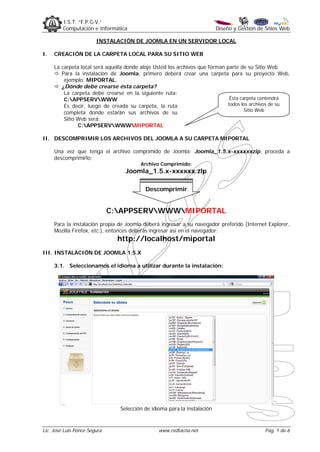
     3.1. Seleccionamos el idioma a utilizar durante la instalación:


                                Selección de idioma para la instalación


Lic. José Luis Ponce Segura                     www.redtacna.net                              Pag. 1 de 6
I.S.T. “F.P.G.V.”
         Computación e Informática                                     Diseño y Gestión de Sitios Web

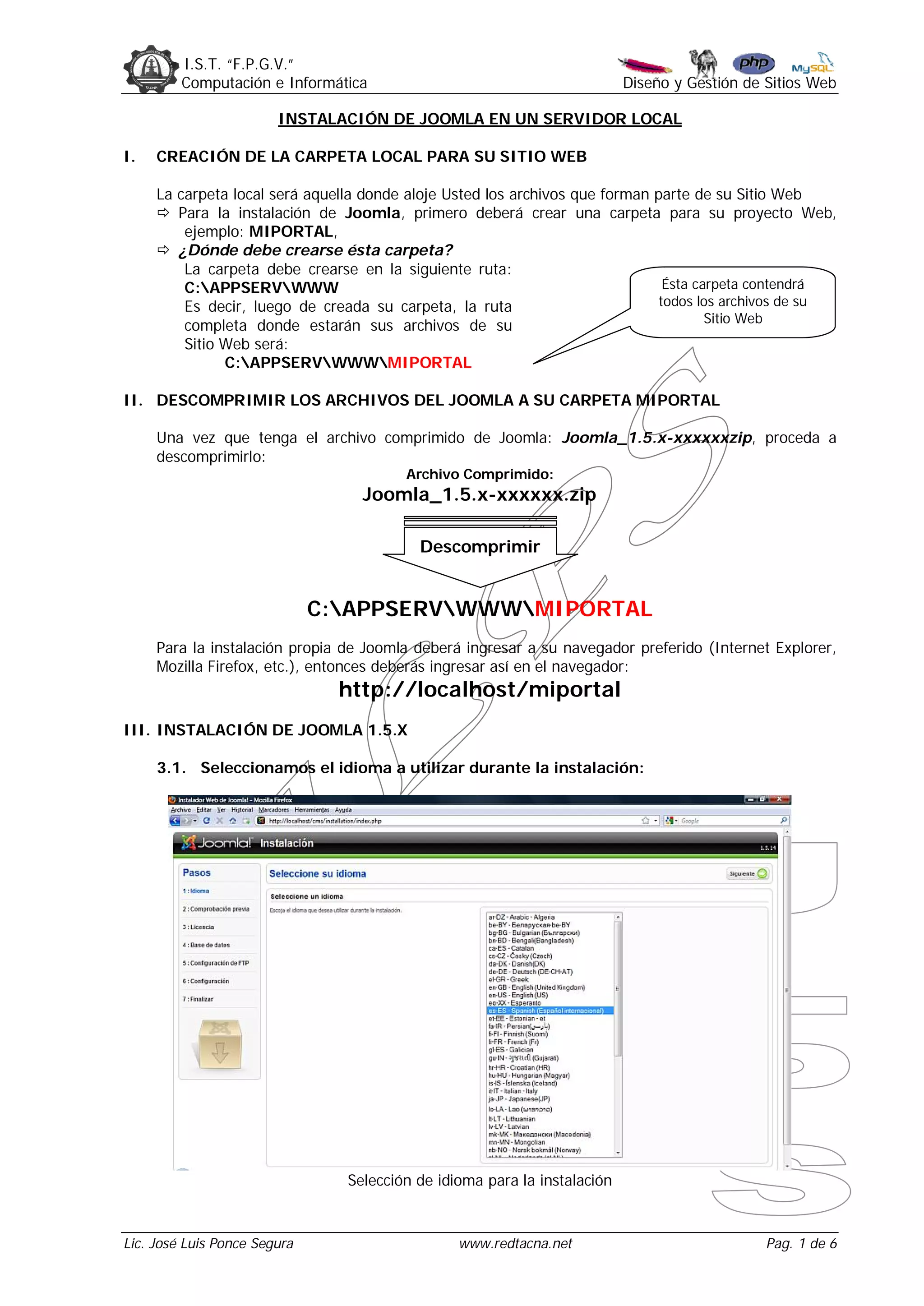
     3.2. Joomla! comprueba si nuestro sistema supera los requisitos mínimos para la
          instalación:


            Comprobación de requisitos del sistema: arriba obligatorios, abajo recomendados

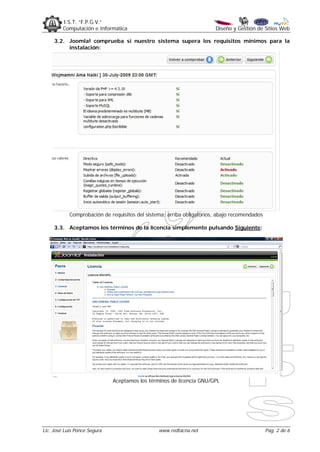
     3.3. Aceptamos los términos de la licencia simplemente pulsando Siguiente:


                              Aceptamos los términos de licencia GNU/GPL


Lic. José Luis Ponce Segura                     www.redtacna.net                              Pag. 2 de 6
I.S.T. “F.P.G.V.”
         Computación e Informática                                       Diseño y Gestión de Sitios Web


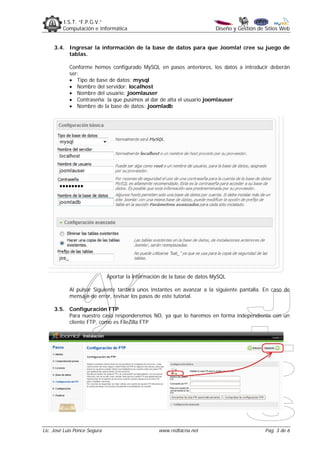
     3.4. Ingresar la información de la base de datos para que Joomla! cree su juego de
          tablas.

            Conforme hemos configurado MySQL en pasos anteriores, los datos a introducir deberán
            ser:
             Tipo de base de datos: mysql
             Nombre del servidor: localhost
             Nombre del usuario: joomlauser
             Contraseña: la que pusimos al dar de alta el usuario joomlauser
             Nombre de la base de datos: joomladb


                              Aportar la información de la base de datos MySQL

            Al pulsar Siguiente tardará unos instantes en avanzar a la siguiente pantalla. En caso de
            mensaje de error, revisar los pasos de este tutorial.

     3.5. Configuración FTP
          Para nuestro caso responderemos NO, ya que lo haremos en forma independiente con un
          cliente FTP, como es FileZilla FTP


Lic. José Luis Ponce Segura                        www.redtacna.net                          Pag. 3 de 6
I.S.T. “F.P.G.V.”
         Computación e Informática                                       Diseño y Gestión de Sitios Web


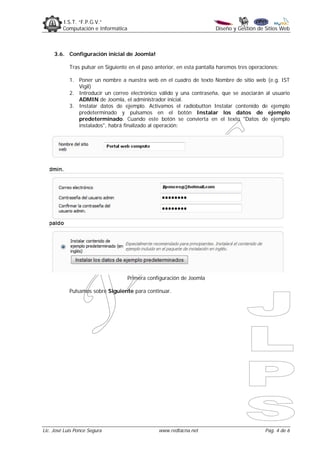
     3.6. Configuración inicial de Joomla!

            Tras pulsar en Siguiente en el paso anterior, en esta pantalla haremos tres operaciones:

            1. Poner un nombre a nuestra web en el cuadro de texto Nombre de sitio web (e.g. IST
               Vigil)
            2. Introducir un correo electrónico válido y una contraseña, que se asociarán al usuario
               ADMIN de Joomla, el administrador inicial.
            3. Instalar datos de ejemplo. Activamos el radiobutton Instalar contenido de ejemplo
               predeterminado y pulsamos en el botón Instalar los datos de ejemplo
               predeterminado. Cuando este botón se convierta en el texto "Datos de ejemplo
               instalados", habrá finalizado al operación:


                                     Primera configuración de Joomla

            Pulsamos sobre Siguiente para continuar.


Lic. José Luis Ponce Segura                      www.redtacna.net                             Pag. 4 de 6
I.S.T. “F.P.G.V.”
         Computación e Informática                                         Diseño y Gestión de Sitios Web


     3.7. Finalizar la instalación

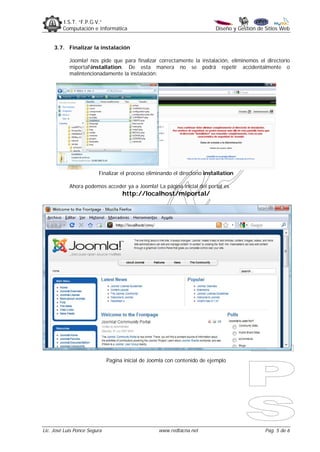
            Joomla! nos pide que para finalizar correctamente la instalación, eliminemos el directorio
            miportalinstallation. De esta manera no se podrá repetir accidentalmente o
            malintencionadamente la instalación:


                         Finalizar el proceso eliminando el directorio installation

            Ahora podemos acceder ya a Joomla! La página inicial del portal es
                                    http://localhost/miportal/


                              Pagina inicial de Joomla con contenido de ejemplo


Lic. José Luis Ponce Segura                        www.redtacna.net                            Pag. 5 de 6
I.S.T. “F.P.G.V.”
         Computación e Informática                                        Diseño y Gestión de Sitios Web


            Acceder al panel de administración

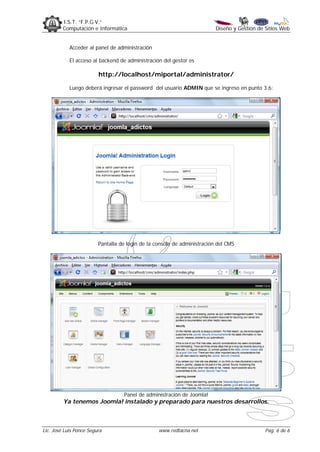
            El acceso al backend de administración del gestor es

                         http://localhost/miportal/administrator/

            Luego deberá ingresar el password del usuario ADMIN que se ingreso en punto 3.6:


                         Pantalla de login de la consola de administración del CMS


                                   Panel de administración de Joomla!
         Ya tenemos Joomla! instalado y preparado para nuestros desarrollos.


Lic. José Luis Ponce Segura                       www.redtacna.net                            Pag. 6 de 6

Curso Cms 03

  • 1.
    I.S.T. “F.P.G.V.” Computación e Informática Diseño y Gestión de Sitios Web INSTALACIÓN DE JOOMLA EN UN SERVIDOR LOCAL I. CREACIÓN DE LA CARPETA LOCAL PARA SU SITIO WEB La carpeta local será aquella donde aloje Usted los archivos que forman parte de su Sitio Web  Para la instalación de Joomla, primero deberá crear una carpeta para su proyecto Web, ejemplo: MIPORTAL,  ¿Dónde debe crearse ésta carpeta? La carpeta debe crearse en la siguiente ruta: C:APPSERVWWW Ésta carpeta contendrá Es decir, luego de creada su carpeta, la ruta todos los archivos de su Sitio Web completa donde estarán sus archivos de su Sitio Web será: C:APPSERVWWWMIPORTAL II. DESCOMPRIMIR LOS ARCHIVOS DEL JOOMLA A SU CARPETA MIPORTAL Una vez que tenga el archivo comprimido de Joomla: Joomla_1.5.x-xxxxxxzip, proceda a descomprimirlo: Archivo Comprimido: Joomla_1.5.x-xxxxxx.zip Descomprimir C:APPSERVWWWMIPORTAL Para la instalación propia de Joomla deberá ingresar a su navegador preferido (Internet Explorer, Mozilla Firefox, etc.), entonces deberás ingresar así en el navegador: http://localhost/miportal III. INSTALACIÓN DE JOOMLA 1.5.X 3.1. Seleccionamos el idioma a utilizar durante la instalación: Selección de idioma para la instalación Lic. José Luis Ponce Segura www.redtacna.net Pag. 1 de 6
  • 2.
    I.S.T. “F.P.G.V.” Computación e Informática Diseño y Gestión de Sitios Web 3.2. Joomla! comprueba si nuestro sistema supera los requisitos mínimos para la instalación: Comprobación de requisitos del sistema: arriba obligatorios, abajo recomendados 3.3. Aceptamos los términos de la licencia simplemente pulsando Siguiente: Aceptamos los términos de licencia GNU/GPL Lic. José Luis Ponce Segura www.redtacna.net Pag. 2 de 6
  • 3.
    I.S.T. “F.P.G.V.” Computación e Informática Diseño y Gestión de Sitios Web 3.4. Ingresar la información de la base de datos para que Joomla! cree su juego de tablas. Conforme hemos configurado MySQL en pasos anteriores, los datos a introducir deberán ser:  Tipo de base de datos: mysql  Nombre del servidor: localhost  Nombre del usuario: joomlauser  Contraseña: la que pusimos al dar de alta el usuario joomlauser  Nombre de la base de datos: joomladb Aportar la información de la base de datos MySQL Al pulsar Siguiente tardará unos instantes en avanzar a la siguiente pantalla. En caso de mensaje de error, revisar los pasos de este tutorial. 3.5. Configuración FTP Para nuestro caso responderemos NO, ya que lo haremos en forma independiente con un cliente FTP, como es FileZilla FTP Lic. José Luis Ponce Segura www.redtacna.net Pag. 3 de 6
  • 4.
    I.S.T. “F.P.G.V.” Computación e Informática Diseño y Gestión de Sitios Web 3.6. Configuración inicial de Joomla! Tras pulsar en Siguiente en el paso anterior, en esta pantalla haremos tres operaciones: 1. Poner un nombre a nuestra web en el cuadro de texto Nombre de sitio web (e.g. IST Vigil) 2. Introducir un correo electrónico válido y una contraseña, que se asociarán al usuario ADMIN de Joomla, el administrador inicial. 3. Instalar datos de ejemplo. Activamos el radiobutton Instalar contenido de ejemplo predeterminado y pulsamos en el botón Instalar los datos de ejemplo predeterminado. Cuando este botón se convierta en el texto "Datos de ejemplo instalados", habrá finalizado al operación: Primera configuración de Joomla Pulsamos sobre Siguiente para continuar. Lic. José Luis Ponce Segura www.redtacna.net Pag. 4 de 6
  • 5.
    I.S.T. “F.P.G.V.” Computación e Informática Diseño y Gestión de Sitios Web 3.7. Finalizar la instalación Joomla! nos pide que para finalizar correctamente la instalación, eliminemos el directorio miportalinstallation. De esta manera no se podrá repetir accidentalmente o malintencionadamente la instalación: Finalizar el proceso eliminando el directorio installation Ahora podemos acceder ya a Joomla! La página inicial del portal es http://localhost/miportal/ Pagina inicial de Joomla con contenido de ejemplo Lic. José Luis Ponce Segura www.redtacna.net Pag. 5 de 6
  • 6.
    I.S.T. “F.P.G.V.” Computación e Informática Diseño y Gestión de Sitios Web Acceder al panel de administración El acceso al backend de administración del gestor es http://localhost/miportal/administrator/ Luego deberá ingresar el password del usuario ADMIN que se ingreso en punto 3.6: Pantalla de login de la consola de administración del CMS Panel de administración de Joomla! Ya tenemos Joomla! instalado y preparado para nuestros desarrollos. Lic. José Luis Ponce Segura www.redtacna.net Pag. 6 de 6