ALUMNA: Tania Merchán
CATEDRATICO: Ing. José Escandón
MATERIA: Informática
CICLO: 1 ero
• Es un espacio gratuito donde los usuarios
pueden
enviar
presentaciones
en
powerpoint y openoffice , que luego
quedan almacenados en formato flash
para ser visualizados online . es una
opción interesante y educativa para
compartir presentaciones en red .
• admite archivos de hasta 20Mb de peso .
• Esta aplicación de web 2.0 es muy útil, puesto que nos
permite administrar una cuenta donde archivar, publicar
y difundir muestras presentaciones. Los beneficios de
este servicio radican en la alternativa de compartir las sin
necesidad de adjuntar archivos pesados en nuestros
mails, publicarlos en un sitio web o blog (gracias al
código HTML desde donde también accedemos a
modificar el tamaño de visualización de la presentación),
socializarlos mediante un enlace con nuestros amigos/as
o alumnos/as, seleccionar nuestros favoritos, etc.
• La utilización de esta aplicación es sumamente sencilla y
está detallada en el powerpoint que publicamos en este
post.  
• El funcionamiento de Slideshare es
sencillo. Basta con registrarse para
crear una cuenta, y tendrás un
slidespace (espacio personal) donde
subir las presentaciones. Los archivos
compatibles son los Power Point (ppt,
pps, pot), OpenOffice (odp), y PDF. El
tamaño máximo que permite por
archivo es de 100Mb.
1. http://www.slideshare.net/
2. Hacer click en singnup.
3. Ingresar
tu
correo-usuariocontraseña de slidesher.
4. listo
• Ha desarrollado servicios adicionales que
complementan aún más la funcionalidad del
mismo como son: SLIDECAST. Esta
herramienta permite añadirle voz (narración) o
música a una presentación colocada en
slideshare, logrando una sincronización del
archivo sonoro con las dispositivas.
• Recientemente ha incorporado la posibilidad de
integrar en una presentación ya subida a
SlideShare, clips de vídeo previamente
publicados en YouTube.
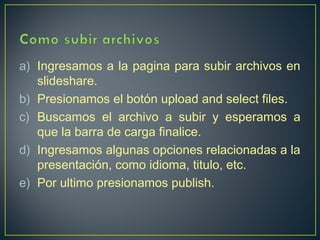
a) Ingresamos a la pagina para subir archivos en
slideshare.
b) Presionamos el botón upload and select files.
c) Buscamos el archivo a subir y esperamos a
que la barra de carga finalice.
d) Ingresamos algunas opciones relacionadas a la
presentación, como idioma, titulo, etc.
e) Por ultimo presionamos publish.

Info slidesher

  • 1.
    ALUMNA: Tania Merchán CATEDRATICO:Ing. José Escandón MATERIA: Informática CICLO: 1 ero
  • 2.
    • Es unespacio gratuito donde los usuarios pueden enviar presentaciones en powerpoint y openoffice , que luego quedan almacenados en formato flash para ser visualizados online . es una opción interesante y educativa para compartir presentaciones en red . • admite archivos de hasta 20Mb de peso .
  • 3.
    • Esta aplicaciónde web 2.0 es muy útil, puesto que nos permite administrar una cuenta donde archivar, publicar y difundir muestras presentaciones. Los beneficios de este servicio radican en la alternativa de compartir las sin necesidad de adjuntar archivos pesados en nuestros mails, publicarlos en un sitio web o blog (gracias al código HTML desde donde también accedemos a modificar el tamaño de visualización de la presentación), socializarlos mediante un enlace con nuestros amigos/as o alumnos/as, seleccionar nuestros favoritos, etc. • La utilización de esta aplicación es sumamente sencilla y está detallada en el powerpoint que publicamos en este post.  
  • 4.
    • El funcionamientode Slideshare es sencillo. Basta con registrarse para crear una cuenta, y tendrás un slidespace (espacio personal) donde subir las presentaciones. Los archivos compatibles son los Power Point (ppt, pps, pot), OpenOffice (odp), y PDF. El tamaño máximo que permite por archivo es de 100Mb.
  • 5.
    1. http://www.slideshare.net/ 2. Hacerclick en singnup. 3. Ingresar tu correo-usuariocontraseña de slidesher. 4. listo
  • 6.
    • Ha desarrolladoservicios adicionales que complementan aún más la funcionalidad del mismo como son: SLIDECAST. Esta herramienta permite añadirle voz (narración) o música a una presentación colocada en slideshare, logrando una sincronización del archivo sonoro con las dispositivas. • Recientemente ha incorporado la posibilidad de integrar en una presentación ya subida a SlideShare, clips de vídeo previamente publicados en YouTube.
  • 7.
    a) Ingresamos ala pagina para subir archivos en slideshare. b) Presionamos el botón upload and select files. c) Buscamos el archivo a subir y esperamos a que la barra de carga finalice. d) Ingresamos algunas opciones relacionadas a la presentación, como idioma, titulo, etc. e) Por ultimo presionamos publish.