Jéssica Figueroa González
SLIDESHARE
   Slideshare es una aplicación web2.0 que nos
    permite subir una presentación Power Point
    para compartirla mediante un enlace, mediante
    su inserción en un blog o un wiki, con el código
    HTML que nos proporciona el programa.
CARACTERISTICAS            DE   SLIDESHARE
   Slideshare es un espacio gratuito donde los usuarios
    pueden enviar presentaciones Power Point u Open
    Office, que luego quedan almacenadas en formato Flash
    para ser visualizadas online. Es una opción interesante
    para compartir presentaciones en la red. Admite
    archivos de hasta 20 Mb de peso, sin transiciones entre
    diapositivas
   Una vez subida y procesada, las convierte en formato
    flash, ya la tenemos disponible a través de una
    dirección web pública, no hay opciones de privacidad, y
    la podemos ver a través de esa Url en tamaño normal o
    completo. También nos permite compartirla a través de
    correo electrónico o meterlo con su propio reproductor
    en nuestra página web
¿CÓMO SUBIR UNA PRESENTACIÓN
           EN SLIDESHARE?
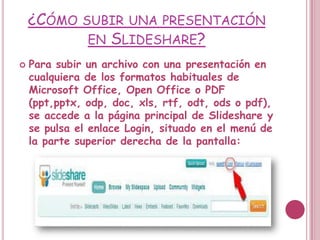
   Para subir un archivo con una presentación en
    cualquiera de los formatos habituales de
    Microsoft Office, Open Office o PDF
    (ppt,pptx, odp, doc, xls, rtf, odt, ods o pdf),
    se accede a la página principal de Slideshare y
    se pulsa el enlace Login, situado en el menú de
    la parte superior derecha de la pantalla:
¿CÓMO SUBIR UNA PRESENTACIÓN             EN
             SLIDESHARE?
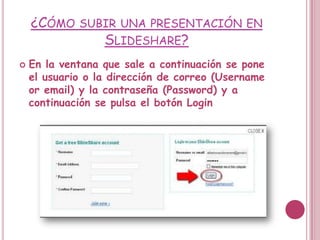
   En la ventana que sale a continuación se pone
    el usuario o la dirección de correo (Username
    or email) y la contraseña (Password) y a
    continuación se pulsa el botón Login
¿CÓMO SUBIR UNA PRESENTACIÓN EN
                SLIDESHARE?
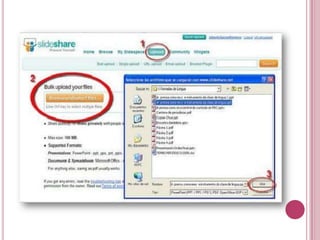
   En el menú principal se pulsa en primer lugar
    (1) el enlace Upload(Subir).Cuando aparece el
    botón Browse and Select Files(Busca y
    elige archivos)(2) se hace clic y aparece la
    ventana habitual donde se busca el archivo de
    la presentación en nuestro ordenador. Una vez
    seleccionado, se clica en el botón y se espera
    a que cargue el archivo. (Dependiendo de su
    dimensión tardará más o menos tiempo
    y siempre podemos seguir el proceso, ya que
    en la ventana aparecerá una barra que indica
    el porcentaje de la carga):
¿CÓMO SUBIR UNA PRESENTACIÓN                 EN
             SLIDESHARE?
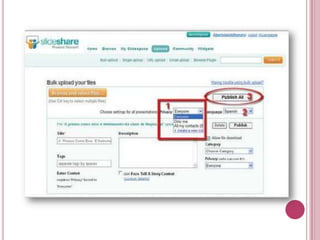
   Una vez acabada la carga, aparece una ventana
    donde podemos Editar la identificación del archivo.
    En la parte superior de la caja tenemos las dos
    funciones básicas:1. Privacy(nivel de privacidad),
    donde elegiremos si la presentación será vista por
    todo el mundo (Everyone), solo por mí (Only me) o
    por todos mis contactos (All my contacts) 2.
    Language(idioma), donde elegiremos la lengua
    en que va escrita la presentación (elegir Spanish
    para Español). Una vez seleccionadas todas estas
    opciones se pulsa el botón Publish All(Publicar
    todo)3.y se espera un tiempo mientras el programa
    transforma nuestra presentación:
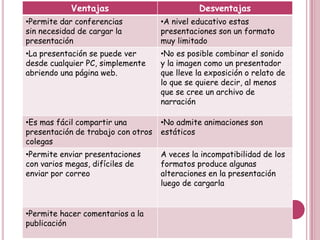
Ventajas                          Desventajas
•Permite dar conferencias           •A nivel educativo estas
sin necesidad de cargar la          presentaciones son un formato
presentación                        muy limitado
•La presentación se puede ver       •No es posible combinar el sonido
desde cualquier PC, simplemente     y la imagen como un presentador
abriendo una página web.            que lleve la exposición o relato de
                                    lo que se quiere decir, al menos
                                    que se cree un archivo de
                                    narración

•Es mas fácil compartir una         •No admite animaciones son
presentación de trabajo con otros   estáticos
colegas
•Permite enviar presentaciones      A veces la incompatibilidad de los
con varios megas, difíciles de      formatos produce algunas
enviar por correo                   alteraciones en la presentación
                                    luego de cargarla


•Permite hacer comentarios a la
publicación
CALAMÉO
   Es una aplicación de la Web 2.0 que permite
    crear publicaciones online interactivas, como
    revistas digitales, folletos, presentaciones…
    Resulta ideal para el trabajo de revistas de
    escuela o cuentos creados digitalmente por los
    alumnos. Con esta aplicación podemos trabajar
    desde edades tempranas. También resulta un
    formato muy elegante para entregar
    publicaciones realizadas en la universidad o
    para mostrar un proyecto.
CALAMÉO
El sistema de publicación es muy sencillo. Una vez
  activada la creación del usuario:
 Se selecciona directamente desde el computador
  un archivo de hasta 100 MB con la publicación que
  queremos obtener.
 Se le coloca un título.

 Se elige el formato, la categoría y el idioma, y
  estamos listos para subir la publicación.
 También podemos incorporar otras funcionalidades
  como una descripción, opciones de comentarios y
  tipo de licencia de publicación, entre otras.
 En unos segundos, estamos listos para ver y
  compartir nuestra publicación online.
CALAMÉO
 Cuando tenemos arriba nuestra publicación
  digital con Calaméo, podemos actualizar el
  índice para favorecer a los usuarios un acceso
  rápido a nuestro contenido.
 Las etiquetas o tags se autogeneran de forma
  automática según las keywords principales de
  la publicación, pero también podemos editarlas
  y crear las que nos parezcan más pertinentes.
CALAMÉO
 Actualmente Calaméo reconoce muchos
  formatos de archivos que podemos subir a la
  plataforma para tenerlos como una publicación
  digital. Estos son:
 Word (doc, docx y rft)
 Open office impress (odp, otp, sxi, sti)
 Open office calc (ods, ots, sxc, stc)
 Open office writer (odt, ott, sxw, stw)
 Adobe pdf
 Power point (ppt, pps, pptx)
 Bloc de notas (txt)
 Excel (xls, xslx)
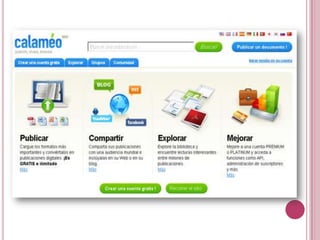
Ventajas
•Se elige el formato de la publicación.


•Nos permite explorar y encontrar otras
publicaciones de la comunidad.


•Podemos hacer uso de este sistema de forma
gratuita y tenemos la posibilidad de contratar una
cuenta Premium.

•Las publicaciones de esta base de datos pueden
comentarse, compartir a través de facebook o
twitter, suscribirse, etc.
slideshare y calameo (examen)

slideshare y calameo (examen)

  • 1.
  • 2.
    SLIDESHARE  Slideshare es una aplicación web2.0 que nos permite subir una presentación Power Point para compartirla mediante un enlace, mediante su inserción en un blog o un wiki, con el código HTML que nos proporciona el programa.
  • 3.
    CARACTERISTICAS DE SLIDESHARE  Slideshare es un espacio gratuito donde los usuarios pueden enviar presentaciones Power Point u Open Office, que luego quedan almacenadas en formato Flash para ser visualizadas online. Es una opción interesante para compartir presentaciones en la red. Admite archivos de hasta 20 Mb de peso, sin transiciones entre diapositivas  Una vez subida y procesada, las convierte en formato flash, ya la tenemos disponible a través de una dirección web pública, no hay opciones de privacidad, y la podemos ver a través de esa Url en tamaño normal o completo. También nos permite compartirla a través de correo electrónico o meterlo con su propio reproductor en nuestra página web
  • 4.
    ¿CÓMO SUBIR UNAPRESENTACIÓN EN SLIDESHARE?  Para subir un archivo con una presentación en cualquiera de los formatos habituales de Microsoft Office, Open Office o PDF (ppt,pptx, odp, doc, xls, rtf, odt, ods o pdf), se accede a la página principal de Slideshare y se pulsa el enlace Login, situado en el menú de la parte superior derecha de la pantalla:
  • 5.
    ¿CÓMO SUBIR UNAPRESENTACIÓN EN SLIDESHARE?  En la ventana que sale a continuación se pone el usuario o la dirección de correo (Username or email) y la contraseña (Password) y a continuación se pulsa el botón Login
  • 6.
    ¿CÓMO SUBIR UNAPRESENTACIÓN EN SLIDESHARE?  En el menú principal se pulsa en primer lugar (1) el enlace Upload(Subir).Cuando aparece el botón Browse and Select Files(Busca y elige archivos)(2) se hace clic y aparece la ventana habitual donde se busca el archivo de la presentación en nuestro ordenador. Una vez seleccionado, se clica en el botón y se espera a que cargue el archivo. (Dependiendo de su dimensión tardará más o menos tiempo y siempre podemos seguir el proceso, ya que en la ventana aparecerá una barra que indica el porcentaje de la carga):
  • 8.
    ¿CÓMO SUBIR UNAPRESENTACIÓN EN SLIDESHARE?  Una vez acabada la carga, aparece una ventana donde podemos Editar la identificación del archivo. En la parte superior de la caja tenemos las dos funciones básicas:1. Privacy(nivel de privacidad), donde elegiremos si la presentación será vista por todo el mundo (Everyone), solo por mí (Only me) o por todos mis contactos (All my contacts) 2. Language(idioma), donde elegiremos la lengua en que va escrita la presentación (elegir Spanish para Español). Una vez seleccionadas todas estas opciones se pulsa el botón Publish All(Publicar todo)3.y se espera un tiempo mientras el programa transforma nuestra presentación:
  • 10.
    Ventajas Desventajas •Permite dar conferencias •A nivel educativo estas sin necesidad de cargar la presentaciones son un formato presentación muy limitado •La presentación se puede ver •No es posible combinar el sonido desde cualquier PC, simplemente y la imagen como un presentador abriendo una página web. que lleve la exposición o relato de lo que se quiere decir, al menos que se cree un archivo de narración •Es mas fácil compartir una •No admite animaciones son presentación de trabajo con otros estáticos colegas •Permite enviar presentaciones A veces la incompatibilidad de los con varios megas, difíciles de formatos produce algunas enviar por correo alteraciones en la presentación luego de cargarla •Permite hacer comentarios a la publicación
  • 11.
    CALAMÉO  Es una aplicación de la Web 2.0 que permite crear publicaciones online interactivas, como revistas digitales, folletos, presentaciones… Resulta ideal para el trabajo de revistas de escuela o cuentos creados digitalmente por los alumnos. Con esta aplicación podemos trabajar desde edades tempranas. También resulta un formato muy elegante para entregar publicaciones realizadas en la universidad o para mostrar un proyecto.
  • 13.
    CALAMÉO El sistema depublicación es muy sencillo. Una vez activada la creación del usuario:  Se selecciona directamente desde el computador un archivo de hasta 100 MB con la publicación que queremos obtener.  Se le coloca un título.  Se elige el formato, la categoría y el idioma, y estamos listos para subir la publicación.  También podemos incorporar otras funcionalidades como una descripción, opciones de comentarios y tipo de licencia de publicación, entre otras.  En unos segundos, estamos listos para ver y compartir nuestra publicación online.
  • 14.
    CALAMÉO  Cuando tenemosarriba nuestra publicación digital con Calaméo, podemos actualizar el índice para favorecer a los usuarios un acceso rápido a nuestro contenido.  Las etiquetas o tags se autogeneran de forma automática según las keywords principales de la publicación, pero también podemos editarlas y crear las que nos parezcan más pertinentes.
  • 15.
    CALAMÉO  Actualmente Calaméoreconoce muchos formatos de archivos que podemos subir a la plataforma para tenerlos como una publicación digital. Estos son:  Word (doc, docx y rft)  Open office impress (odp, otp, sxi, sti)  Open office calc (ods, ots, sxc, stc)  Open office writer (odt, ott, sxw, stw)  Adobe pdf  Power point (ppt, pps, pptx)  Bloc de notas (txt)  Excel (xls, xslx)
  • 16.
    Ventajas •Se elige elformato de la publicación. •Nos permite explorar y encontrar otras publicaciones de la comunidad. •Podemos hacer uso de este sistema de forma gratuita y tenemos la posibilidad de contratar una cuenta Premium. •Las publicaciones de esta base de datos pueden comentarse, compartir a través de facebook o twitter, suscribirse, etc.