• CENTRO DE BACHILLERATO TECNOLÓGICO
INDUSTRIAL Y DE SERVICIOS No.224
• ADMINISTRA Y CONFIGURA PLATAFORMAS
DE E-LEARNING
• ALUMNO: ESPINOZA CALDERÓN LUIS
• SEMESTRE Y GRUPO: 6-F
• MAESTRA: LIC. ELMA CRISTINA CAMACHO
PAEZ
CURSO BÁSICO DE ALEMÁN
ESPAÑOL- ALEMÁN
INSTALACIÓN DE WINDOWS 7
EN ESTA PRESENTACION LLEVAREMOS A CABO LA
INSTALACIÓN DEL SISTEMA OPERATIVO WINDOWS 7
<<LO PRIMERO QUE DEBEMOS HACER, O CON LO PRIMERO QUE DEBEMOS
CONTAR SERÁ UNA PC A LA CUAL LE INSTALAREMOS EL SISTEMA OPERATIVO, Y
EL DISCO DE INSTALACIÓN ORIGINAL DE WINDOWS 7>>
• EL PRIMER PASO SERÍA
ENCENDER NUESTRO
ORDENADOR, E INSERTAR
NUESTRO CD DE INSTALACIÓN.
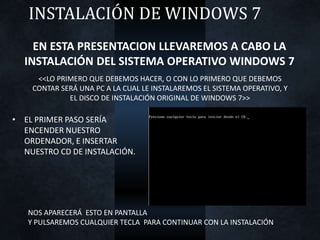
NOS APARECERÁ ESTO EN PANTALLA
Y PULSAREMOS CUALQUIER TECLA PARA CONTINUAR CON LA INSTALACIÓN
INSTALACIÓN DE WINDOWS 7
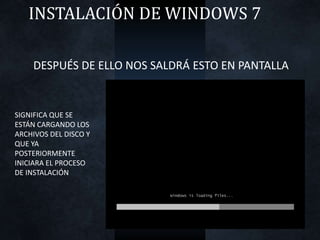
DESPUÉS DE ELLO NOS SALDRÁ ESTO EN PANTALLA
SIGNIFICA QUE SE
ESTÁN CARGANDO LOS
ARCHIVOS DEL DISCO Y
QUE YA
POSTERIORMENTE
INICIARA EL PROCESO
DE INSTALACIÓN
INSTALACIÓN DE WINDOWS 7
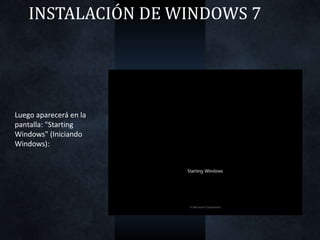
Luego aparecerá en la
pantalla: "Starting
Windows" (Iniciando
Windows):
INSTALACIÓN DE WINDOWS 7
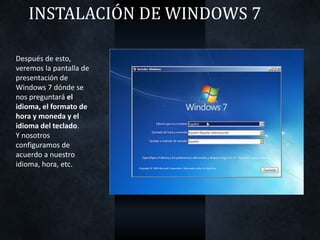
Después de esto,
veremos la pantalla de
presentación de
Windows 7 dónde se
nos preguntará el
idioma, el formato de
hora y moneda y el
idioma del teclado.
Y nosotros
configuramos de
acuerdo a nuestro
idioma, hora, etc.
INSTALACIÓN DE WINDOWS 7
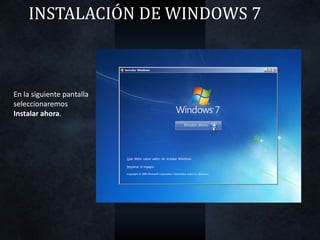
En la siguiente pantalla
seleccionaremos
Instalar ahora.
INSTALACIÓN DE WINDOWS 7
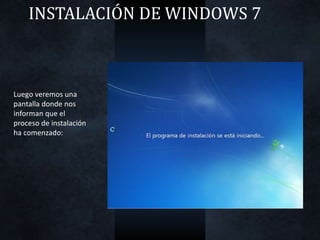
Luego veremos una
pantalla donde nos
informan que el
proceso de instalación
ha comenzado:
INSTALACIÓN DE WINDOWS 7
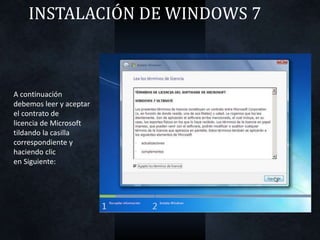
A continuación
debemos leer y aceptar
el contrato de
licencia de Microsoft
tildando la casilla
correspondiente y
haciendo clic
en Siguiente:
INSTALACIÓN DE WINDOWS 7
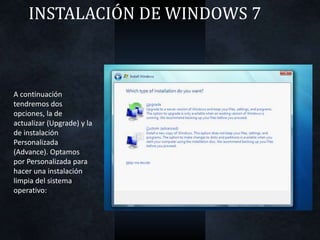
A continuación
tendremos dos
opciones, la de
actualizar (Upgrade) y la
de instalación
Personalizada
(Advance). Optamos
por Personalizada para
hacer una instalación
limpia del sistema
operativo:
INSTALACIÓN DE WINDOWS 7
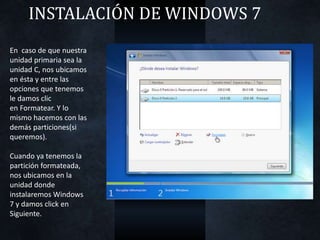
En caso de que nuestra
unidad primaria sea la
unidad C, nos ubicamos
en ésta y entre las
opciones que tenemos
le damos clic
en Formatear. Y lo
mismo hacemos con las
demás particiones(si
queremos).
Cuando ya tenemos la
partición formateada,
nos ubicamos en la
unidad donde
instalaremos Windows
7 y damos click en
Siguiente.
INSTALACIÓN DE WINDOWS 7
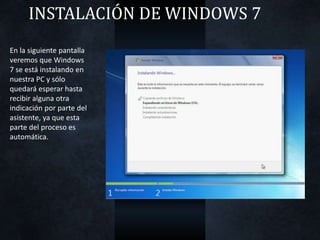
En la siguiente pantalla
veremos que Windows
7 se está instalando en
nuestra PC y sólo
quedará esperar hasta
recibir alguna otra
indicación por parte del
asistente, ya que esta
parte del proceso es
automática.
INSTALACIÓN DE WINDOWS 7
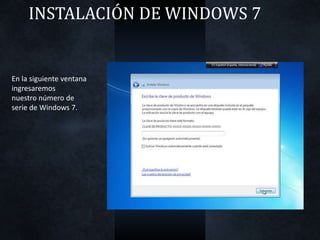
En la siguiente ventana
ingresaremos
nuestro número de
serie de Windows 7.
INSTALACIÓN DE WINDOWS 7
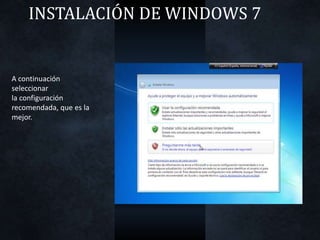
A continuación
seleccionar
la configuración
recomendada, que es la
mejor.
INSTALACIÓN DE WINDOWS 7
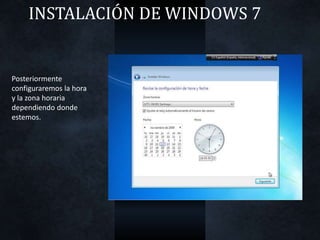
Posteriormente
configuraremos la hora
y la zona horaria
dependiendo donde
estemos.
INSTALACIÓN DE WINDOWS 7
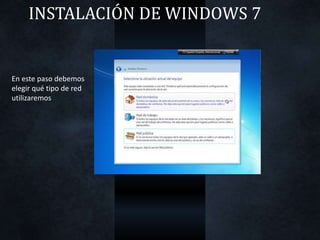
En este paso debemos
elegir qué tipo de red
utilizaremos
INSTALACIÓN DE WINDOWS 7
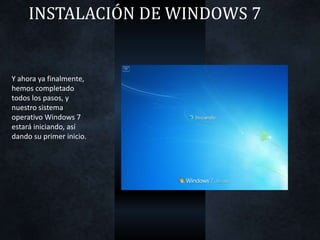
Y ahora ya finalmente,
hemos completado
todos los pasos, y
nuestro sistema
operativo Windows 7
estará iniciando, así
dando su primer inicio.

Instalación de Windows 7

  • 1.
    • CENTRO DEBACHILLERATO TECNOLÓGICO INDUSTRIAL Y DE SERVICIOS No.224 • ADMINISTRA Y CONFIGURA PLATAFORMAS DE E-LEARNING • ALUMNO: ESPINOZA CALDERÓN LUIS • SEMESTRE Y GRUPO: 6-F • MAESTRA: LIC. ELMA CRISTINA CAMACHO PAEZ CURSO BÁSICO DE ALEMÁN ESPAÑOL- ALEMÁN
  • 2.
    INSTALACIÓN DE WINDOWS7 EN ESTA PRESENTACION LLEVAREMOS A CABO LA INSTALACIÓN DEL SISTEMA OPERATIVO WINDOWS 7 <<LO PRIMERO QUE DEBEMOS HACER, O CON LO PRIMERO QUE DEBEMOS CONTAR SERÁ UNA PC A LA CUAL LE INSTALAREMOS EL SISTEMA OPERATIVO, Y EL DISCO DE INSTALACIÓN ORIGINAL DE WINDOWS 7>> • EL PRIMER PASO SERÍA ENCENDER NUESTRO ORDENADOR, E INSERTAR NUESTRO CD DE INSTALACIÓN. NOS APARECERÁ ESTO EN PANTALLA Y PULSAREMOS CUALQUIER TECLA PARA CONTINUAR CON LA INSTALACIÓN
  • 3.
    INSTALACIÓN DE WINDOWS7 DESPUÉS DE ELLO NOS SALDRÁ ESTO EN PANTALLA SIGNIFICA QUE SE ESTÁN CARGANDO LOS ARCHIVOS DEL DISCO Y QUE YA POSTERIORMENTE INICIARA EL PROCESO DE INSTALACIÓN
  • 4.
    INSTALACIÓN DE WINDOWS7 Luego aparecerá en la pantalla: "Starting Windows" (Iniciando Windows):
  • 5.
    INSTALACIÓN DE WINDOWS7 Después de esto, veremos la pantalla de presentación de Windows 7 dónde se nos preguntará el idioma, el formato de hora y moneda y el idioma del teclado. Y nosotros configuramos de acuerdo a nuestro idioma, hora, etc.
  • 6.
    INSTALACIÓN DE WINDOWS7 En la siguiente pantalla seleccionaremos Instalar ahora.
  • 7.
    INSTALACIÓN DE WINDOWS7 Luego veremos una pantalla donde nos informan que el proceso de instalación ha comenzado:
  • 8.
    INSTALACIÓN DE WINDOWS7 A continuación debemos leer y aceptar el contrato de licencia de Microsoft tildando la casilla correspondiente y haciendo clic en Siguiente:
  • 9.
    INSTALACIÓN DE WINDOWS7 A continuación tendremos dos opciones, la de actualizar (Upgrade) y la de instalación Personalizada (Advance). Optamos por Personalizada para hacer una instalación limpia del sistema operativo:
  • 10.
    INSTALACIÓN DE WINDOWS7 En caso de que nuestra unidad primaria sea la unidad C, nos ubicamos en ésta y entre las opciones que tenemos le damos clic en Formatear. Y lo mismo hacemos con las demás particiones(si queremos). Cuando ya tenemos la partición formateada, nos ubicamos en la unidad donde instalaremos Windows 7 y damos click en Siguiente.
  • 11.
    INSTALACIÓN DE WINDOWS7 En la siguiente pantalla veremos que Windows 7 se está instalando en nuestra PC y sólo quedará esperar hasta recibir alguna otra indicación por parte del asistente, ya que esta parte del proceso es automática.
  • 12.
    INSTALACIÓN DE WINDOWS7 En la siguiente ventana ingresaremos nuestro número de serie de Windows 7.
  • 13.
    INSTALACIÓN DE WINDOWS7 A continuación seleccionar la configuración recomendada, que es la mejor.
  • 14.
    INSTALACIÓN DE WINDOWS7 Posteriormente configuraremos la hora y la zona horaria dependiendo donde estemos.
  • 15.
    INSTALACIÓN DE WINDOWS7 En este paso debemos elegir qué tipo de red utilizaremos
  • 16.
    INSTALACIÓN DE WINDOWS7 Y ahora ya finalmente, hemos completado todos los pasos, y nuestro sistema operativo Windows 7 estará iniciando, así dando su primer inicio.