Pasos y métodos para una instalación exitosa.
Autor: Ing. Wally M. Pons
Fecha: 1-Septiembre-2016
Twitter: @wallypons
Email: wallypons@hotmail.com
Web: http://www.datagrupo.com
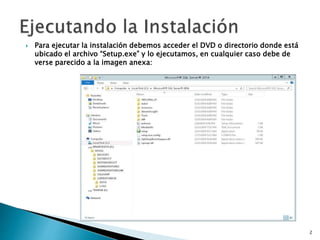
 Para ejecutar la instalación debemos acceder el DVD o directorio donde está
ubicado el archivo “Setup.exe” y lo ejecutamos, en cualquier caso debe de
verse parecido a la imagen anexa:
2
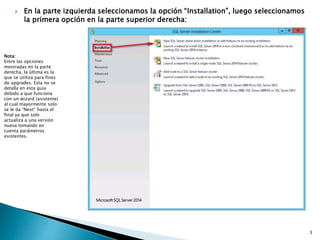
 En la parte izquierda seleccionamos la opción “Installation”, luego seleccionamos
la primera opción en la parte superior derecha:
Nota:
Entre las opciones
mostradas en la parte
derecha, la última es la
que se utiliza para fines
de upgrades. Esta no se
detalla en esta guía
debido a que funciona
con un wizard (asistente)
al cual mayormente solo
se le da “Next” hasta el
final ya que solo
actualiza a una versión
nueva tomando en
cuenta parámetros
existentes.
3
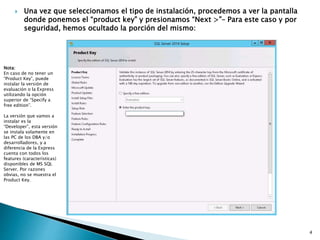
 Una vez que seleccionamos el tipo de instalación, procedemos a ver la pantalla
donde ponemos el “product key” y presionamos “Next >”– Para este caso y por
seguridad, hemos ocultado la porción del mismo:
Nota:
En caso de no tener un
“Product Key”, puede
instalar la versión de
evaluación o la Express
utilizando la opción
superior de “Specify a
free edition”.
La versión que vamos a
instalar es la
“Developer”, esta versión
se instala solamente en
las PC de los DBA y/o
desarrolladores, y a
diferencia de la Express
cuenta con todos los
features (características)
disponibles de MS SQL
Server. Por razones
obvias, no se muestra el
Product Key.
4
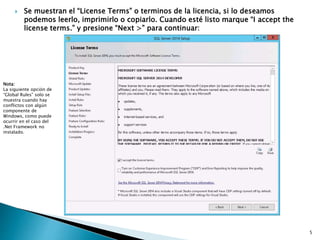
 Se muestran el “License Terms” o terminos de la licencia, si lo deseamos
podemos leerlo, imprimirlo o copiarlo. Cuando esté listo marque “I accept the
license terms.” y presione “Next >” para continuar:
Nota:
La siguiente opción de
“Global Rules” solo se
muestra cuando hay
conflictos con algún
componente de
Windows, como puede
ocurrir en el caso del
.Net Framework no
instalado.
5
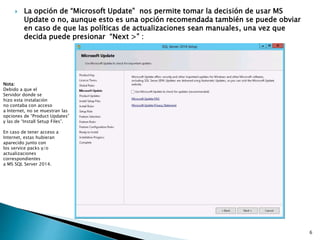
 La opción de “Microsoft Update” nos permite tomar la decisión de usar MS
Update o no, aunque esto es una opción recomendada también se puede obviar
en caso de que las políticas de actualizaciones sean manuales, una vez que
decida puede presionar “Next >” :
Nota:
Debido a que el
Servidor donde se
hizo esta instalación
no contaba con acceso
a Internet, no se muestran las
opciones de “Product Updates”
y las de “Install Setup Files”.
En caso de tener acceso a
Internet, estas hubieran
aparecido junto con
los service packs y/o
actualizaciones
correspondientes
a MS SQL Server 2014.
6
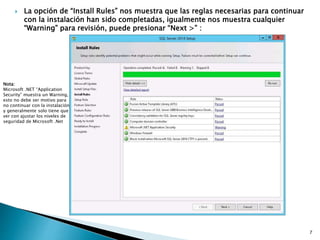
 La opción de “Install Rules” nos muestra que las reglas necesarias para continuar
con la instalación han sido completadas, igualmente nos muestra cualquier
“Warning” para revisión, puede presionar “Next >” :
Nota:
Microsoft .NET “Application
Security” muestra un Warning,
esto no debe ser motivo para
no continuar con la instalación
y generalmente solo tiene que
ver con ajustar los niveles de
seguridad de Microsoft .Net
7
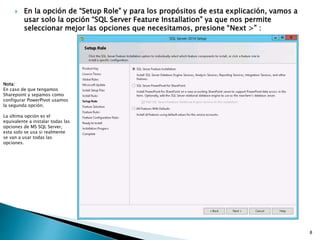
 En la opción de “Setup Role” y para los propósitos de esta explicación, vamos a
usar solo la opción “SQL Server Feature Installation” ya que nos permite
seleccionar mejor las opciones que necesitamos, presione “Next >” :
Nota:
En caso de que tengamos
Sharepoint y sepamos como
configurar PowerPivot usamos
la segunda opción.
La última opción es el
equivalente a instalar todas las
opciones de MS SQL Server,
esta solo se usa si realmente
se van a usar todas las
opciones.
8
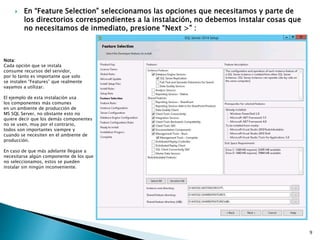
 En “Feature Selection” seleccionamos las opciones que necesitamos y parte de
los directorios correspondientes a la instalación, no debemos instalar cosas que
no necesitamos de inmediato, presione “Next >” :
Nota:
Cada opción que se instala
consume recursos del servidor,
por lo tanto es importante que solo
se instalen “Features” que realmente
vayamos a utilizar.
El ejemplo de esta instalación usa
los componentes más comunes
en un ambiente de producción de
MS SQL Server, no obstante esto no
quiere decir que los demás componentes
no se usen, muy por el contrario,
todos son importantes siempre y
cuando se necesiten en el ambiente de
producción.
En caso de que más adelante llegase a
necesitarse algún componente de los que
no seleccionamos, estos se pueden
instalar sin ningún inconveniente.
9
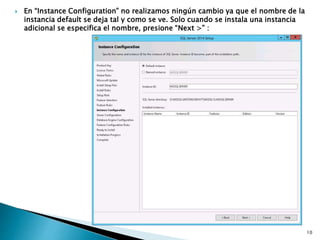
 En “Instance Configuration” no realizamos ningún cambio ya que el nombre de la
instancia default se deja tal y como se ve. Solo cuando se instala una instancia
adicional se especifica el nombre, presione “Next >” :
10
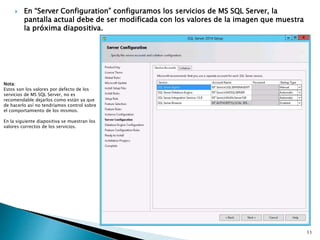
 En “Server Configuration” configuramos los servicios de MS SQL Server, la
pantalla actual debe de ser modificada con los valores de la imagen que muestra
la próxima diapositiva.
Nota:
Estos son los valores por defecto de los
servicios de MS SQL Server, no es
recomendable dejarlos como están ya que
de hacerlo así no tendríamos control sobre
el comportamiento de los mismos.
En la siguiente diapositiva se muestran los
valores correctos de los servicios.
11
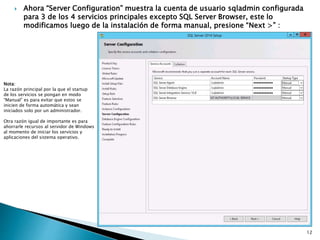
 Ahora “Server Configuration” muestra la cuenta de usuario sqladmin configurada
para 3 de los 4 servicios principales excepto SQL Server Browser, este lo
modificamos luego de la instalación de forma manual, presione “Next >” :
Nota:
La razón principal por la que el startup
de los servicios se pongan en modo
“Manual” es para evitar que estos se
inicien de forma automática y sean
iniciados solo por un administrador.
Otra razón igual de importante es para
ahorrarle recursos al servidor de Windows
al momento de iniciar los servicios y
aplicaciones del sistema operativo.
12
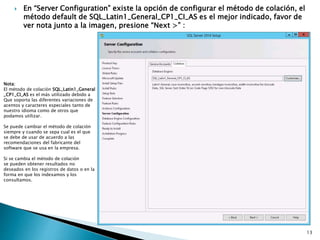
 En “Server Configuration” existe la opción de configurar el método de colación, el
método default de SQL_Latin1_General_CP1_CI_AS es el mejor indicado, favor de
ver nota junto a la imagen, presione “Next >” :
Nota:
El método de colación SQL_Latin1_General
_CP1_CI_AS es el más utilizado debido a
Que soporta las diferentes variaciones de
acentos y caracteres especiales tanto de
nuestro idioma como de otros que
podamos utilizar.
Se puede cambiar el método de colación
siempre y cuando se sepa cual es el que
se debe de usar de acuerdo a las
recomendaciones del fabricante del
software que se usa en la empresa.
Si se cambia el método de colación
se pueden obtener resultados no
deseados en los registros de datos o en la
forma en que los indexamos y los
consultamos.
13
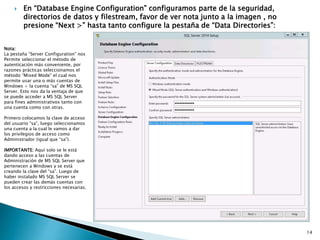
 En “Database Engine Configuration” configuramos parte de la seguridad,
directorios de datos y filestream, favor de ver nota junto a la imagen , no
presione “Next >” hasta tanto configure la pestaña de “Data Directories”:
Nota:
La pestaña “Server Configuration” nos
Permite seleccionar el método de
autenticación más conveniente, por
razones prácticas seleccionamos el
método “Mixed Mode” el cual nos
permite usar una o más cuentas de
Windows + la cuenta “sa” de MS SQL
Server. Esto nos da la ventaja de que
se puede acceder a MS SQL Server
para fines administrativos tanto con
una cuenta como con otras.
Primero colocamos la clave de acceso
del usuario “sa”, luego seleccionamos
una cuenta a la cual le vamos a dar
los privilegios de acceso como
Administrador (igual que “sa”).
IMPORTANTE: Aquí solo se le está
dando acceso a las cuentas de
Administración de MS SQL Server que
pertenecen a Windows y se está
creando la clave del “sa”. Luego de
haber instalado MS SQL Server se
pueden crear las demás cuentas con
los accesos y restricciones necesarias.
14
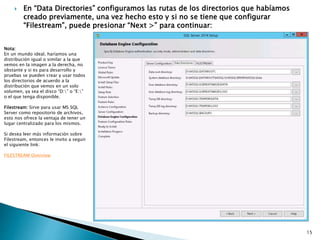
 En “Data Directories” configuramos las rutas de los directorios que habíamos
creado previamente, una vez hecho esto y si no se tiene que configurar
“Filestream”, puede presionar “Next >” para continuar:
Nota:
En un mundo ideal, haríamos una
distribución igual o similar a la que
vemos en la imagen a la derecha, no
obstante y si es para desarrollo y
pruebas se pueden crear y usar todos
los directorios de acuerdo a la
distribución que vemos en un solo
volumen, ya sea el disco “D:” o “E:”
o el que tenga disponible.
Filestream: Sirve para usar MS SQL
Server como repositorio de archivos,
esto nos ofrece la ventaja de tener un
lugar centralizado para los mismos.
Si desea leer más información sobre
Filestream, entonces le invito a seguir
el siguiente link:
FILESTREAM Overview
15
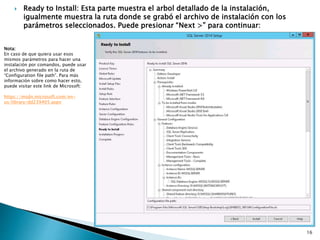
 Ready to Install: Esta parte muestra el arbol detallado de la instalación,
igualmente muestra la ruta donde se grabó el archivo de instalación con los
parámetros seleccionados. Puede presionar “Next >” para continuar:
Nota:
En caso de que quiera usar esos
mismos parámetros para hacer una
instalación por comandos, puede usar
el archivo generado en la ruta de
“Configuration file path”. Para más
información sobre como hacer esto,
puede visitar este link de Microsoft:
https://msdn.microsoft.com/en-
us/library/dd239405.aspx
16
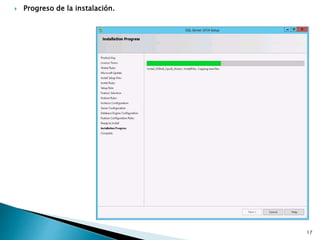
 Progreso de la instalación.
17
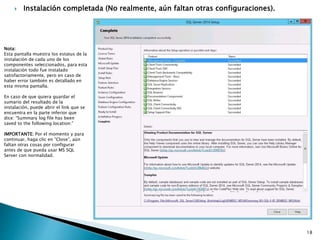
 Instalación completada (No realmente, aún faltan otras configuraciones).
Nota:
Esta pantalla muestra los estatus de la
instalación de cada uno de los
componentes seleccionados, para esta
instalación todo fue instalado
satisfactoriamente, pero en caso de
haber error también es detallado en
esta misma pantalla.
En caso de que quiera guardar el
sumario del resultado de la
instalación, puede abrir el link que se
encuentra en la parte inferior que
dice: “Summary log file has been
saved to the following location:”
IMPORTANTE: Por el momento y para
continuar, haga clic en “Close”, aún
faltan otras cosas por configurar
antes de que pueda usar MS SQL
Server con normalidad.
18
 Siempre es importante mantener su instancia de MS SQL Server con los updates más recientes,
la forma más común para lograr esto es habilitando Microsoft update, pero no siempre se
puede hacer esto ya que probablemente si su servidor tiene información sensitiva entonces
quiere decir que no es recomendable tenerlo conectado al Internet, esto es totalmente
comprensible en ambientes donde la seguridad es la mayor prioridad.
 Alternativamente a esto, se puede configurar Windows Server Update Services (WSUS), System
Center Configuration Manager o se pueden descargar manualmente los updates desde la página
de Microsoft o desde http://sqlserverupdates.com/ particularmente prefiero la última opción ya
que esta fue creada por el equipo de Brent Ozar Unlimited y en ella nos permite tener control
sobre los updates que se aplican a MS SQL Server de una forma más selectiva.
19
¡Gracias por su tiempo!
20

Instalación MS SQL Server 2014 – Guía Práctica (Español)

  • 1.
    Pasos y métodospara una instalación exitosa. Autor: Ing. Wally M. Pons Fecha: 1-Septiembre-2016 Twitter: @wallypons Email: wallypons@hotmail.com Web: http://www.datagrupo.com
  • 2.
     Para ejecutarla instalación debemos acceder el DVD o directorio donde está ubicado el archivo “Setup.exe” y lo ejecutamos, en cualquier caso debe de verse parecido a la imagen anexa: 2
  • 3.
     En laparte izquierda seleccionamos la opción “Installation”, luego seleccionamos la primera opción en la parte superior derecha: Nota: Entre las opciones mostradas en la parte derecha, la última es la que se utiliza para fines de upgrades. Esta no se detalla en esta guía debido a que funciona con un wizard (asistente) al cual mayormente solo se le da “Next” hasta el final ya que solo actualiza a una versión nueva tomando en cuenta parámetros existentes. 3
  • 4.
     Una vezque seleccionamos el tipo de instalación, procedemos a ver la pantalla donde ponemos el “product key” y presionamos “Next >”– Para este caso y por seguridad, hemos ocultado la porción del mismo: Nota: En caso de no tener un “Product Key”, puede instalar la versión de evaluación o la Express utilizando la opción superior de “Specify a free edition”. La versión que vamos a instalar es la “Developer”, esta versión se instala solamente en las PC de los DBA y/o desarrolladores, y a diferencia de la Express cuenta con todos los features (características) disponibles de MS SQL Server. Por razones obvias, no se muestra el Product Key. 4
  • 5.
     Se muestranel “License Terms” o terminos de la licencia, si lo deseamos podemos leerlo, imprimirlo o copiarlo. Cuando esté listo marque “I accept the license terms.” y presione “Next >” para continuar: Nota: La siguiente opción de “Global Rules” solo se muestra cuando hay conflictos con algún componente de Windows, como puede ocurrir en el caso del .Net Framework no instalado. 5
  • 6.
     La opciónde “Microsoft Update” nos permite tomar la decisión de usar MS Update o no, aunque esto es una opción recomendada también se puede obviar en caso de que las políticas de actualizaciones sean manuales, una vez que decida puede presionar “Next >” : Nota: Debido a que el Servidor donde se hizo esta instalación no contaba con acceso a Internet, no se muestran las opciones de “Product Updates” y las de “Install Setup Files”. En caso de tener acceso a Internet, estas hubieran aparecido junto con los service packs y/o actualizaciones correspondientes a MS SQL Server 2014. 6
  • 7.
     La opciónde “Install Rules” nos muestra que las reglas necesarias para continuar con la instalación han sido completadas, igualmente nos muestra cualquier “Warning” para revisión, puede presionar “Next >” : Nota: Microsoft .NET “Application Security” muestra un Warning, esto no debe ser motivo para no continuar con la instalación y generalmente solo tiene que ver con ajustar los niveles de seguridad de Microsoft .Net 7
  • 8.
     En laopción de “Setup Role” y para los propósitos de esta explicación, vamos a usar solo la opción “SQL Server Feature Installation” ya que nos permite seleccionar mejor las opciones que necesitamos, presione “Next >” : Nota: En caso de que tengamos Sharepoint y sepamos como configurar PowerPivot usamos la segunda opción. La última opción es el equivalente a instalar todas las opciones de MS SQL Server, esta solo se usa si realmente se van a usar todas las opciones. 8
  • 9.
     En “FeatureSelection” seleccionamos las opciones que necesitamos y parte de los directorios correspondientes a la instalación, no debemos instalar cosas que no necesitamos de inmediato, presione “Next >” : Nota: Cada opción que se instala consume recursos del servidor, por lo tanto es importante que solo se instalen “Features” que realmente vayamos a utilizar. El ejemplo de esta instalación usa los componentes más comunes en un ambiente de producción de MS SQL Server, no obstante esto no quiere decir que los demás componentes no se usen, muy por el contrario, todos son importantes siempre y cuando se necesiten en el ambiente de producción. En caso de que más adelante llegase a necesitarse algún componente de los que no seleccionamos, estos se pueden instalar sin ningún inconveniente. 9
  • 10.
     En “InstanceConfiguration” no realizamos ningún cambio ya que el nombre de la instancia default se deja tal y como se ve. Solo cuando se instala una instancia adicional se especifica el nombre, presione “Next >” : 10
  • 11.
     En “ServerConfiguration” configuramos los servicios de MS SQL Server, la pantalla actual debe de ser modificada con los valores de la imagen que muestra la próxima diapositiva. Nota: Estos son los valores por defecto de los servicios de MS SQL Server, no es recomendable dejarlos como están ya que de hacerlo así no tendríamos control sobre el comportamiento de los mismos. En la siguiente diapositiva se muestran los valores correctos de los servicios. 11
  • 12.
     Ahora “ServerConfiguration” muestra la cuenta de usuario sqladmin configurada para 3 de los 4 servicios principales excepto SQL Server Browser, este lo modificamos luego de la instalación de forma manual, presione “Next >” : Nota: La razón principal por la que el startup de los servicios se pongan en modo “Manual” es para evitar que estos se inicien de forma automática y sean iniciados solo por un administrador. Otra razón igual de importante es para ahorrarle recursos al servidor de Windows al momento de iniciar los servicios y aplicaciones del sistema operativo. 12
  • 13.
     En “ServerConfiguration” existe la opción de configurar el método de colación, el método default de SQL_Latin1_General_CP1_CI_AS es el mejor indicado, favor de ver nota junto a la imagen, presione “Next >” : Nota: El método de colación SQL_Latin1_General _CP1_CI_AS es el más utilizado debido a Que soporta las diferentes variaciones de acentos y caracteres especiales tanto de nuestro idioma como de otros que podamos utilizar. Se puede cambiar el método de colación siempre y cuando se sepa cual es el que se debe de usar de acuerdo a las recomendaciones del fabricante del software que se usa en la empresa. Si se cambia el método de colación se pueden obtener resultados no deseados en los registros de datos o en la forma en que los indexamos y los consultamos. 13
  • 14.
     En “DatabaseEngine Configuration” configuramos parte de la seguridad, directorios de datos y filestream, favor de ver nota junto a la imagen , no presione “Next >” hasta tanto configure la pestaña de “Data Directories”: Nota: La pestaña “Server Configuration” nos Permite seleccionar el método de autenticación más conveniente, por razones prácticas seleccionamos el método “Mixed Mode” el cual nos permite usar una o más cuentas de Windows + la cuenta “sa” de MS SQL Server. Esto nos da la ventaja de que se puede acceder a MS SQL Server para fines administrativos tanto con una cuenta como con otras. Primero colocamos la clave de acceso del usuario “sa”, luego seleccionamos una cuenta a la cual le vamos a dar los privilegios de acceso como Administrador (igual que “sa”). IMPORTANTE: Aquí solo se le está dando acceso a las cuentas de Administración de MS SQL Server que pertenecen a Windows y se está creando la clave del “sa”. Luego de haber instalado MS SQL Server se pueden crear las demás cuentas con los accesos y restricciones necesarias. 14
  • 15.
     En “DataDirectories” configuramos las rutas de los directorios que habíamos creado previamente, una vez hecho esto y si no se tiene que configurar “Filestream”, puede presionar “Next >” para continuar: Nota: En un mundo ideal, haríamos una distribución igual o similar a la que vemos en la imagen a la derecha, no obstante y si es para desarrollo y pruebas se pueden crear y usar todos los directorios de acuerdo a la distribución que vemos en un solo volumen, ya sea el disco “D:” o “E:” o el que tenga disponible. Filestream: Sirve para usar MS SQL Server como repositorio de archivos, esto nos ofrece la ventaja de tener un lugar centralizado para los mismos. Si desea leer más información sobre Filestream, entonces le invito a seguir el siguiente link: FILESTREAM Overview 15
  • 16.
     Ready toInstall: Esta parte muestra el arbol detallado de la instalación, igualmente muestra la ruta donde se grabó el archivo de instalación con los parámetros seleccionados. Puede presionar “Next >” para continuar: Nota: En caso de que quiera usar esos mismos parámetros para hacer una instalación por comandos, puede usar el archivo generado en la ruta de “Configuration file path”. Para más información sobre como hacer esto, puede visitar este link de Microsoft: https://msdn.microsoft.com/en- us/library/dd239405.aspx 16
  • 17.
     Progreso dela instalación. 17
  • 18.
     Instalación completada(No realmente, aún faltan otras configuraciones). Nota: Esta pantalla muestra los estatus de la instalación de cada uno de los componentes seleccionados, para esta instalación todo fue instalado satisfactoriamente, pero en caso de haber error también es detallado en esta misma pantalla. En caso de que quiera guardar el sumario del resultado de la instalación, puede abrir el link que se encuentra en la parte inferior que dice: “Summary log file has been saved to the following location:” IMPORTANTE: Por el momento y para continuar, haga clic en “Close”, aún faltan otras cosas por configurar antes de que pueda usar MS SQL Server con normalidad. 18
  • 19.
     Siempre esimportante mantener su instancia de MS SQL Server con los updates más recientes, la forma más común para lograr esto es habilitando Microsoft update, pero no siempre se puede hacer esto ya que probablemente si su servidor tiene información sensitiva entonces quiere decir que no es recomendable tenerlo conectado al Internet, esto es totalmente comprensible en ambientes donde la seguridad es la mayor prioridad.  Alternativamente a esto, se puede configurar Windows Server Update Services (WSUS), System Center Configuration Manager o se pueden descargar manualmente los updates desde la página de Microsoft o desde http://sqlserverupdates.com/ particularmente prefiero la última opción ya que esta fue creada por el equipo de Brent Ozar Unlimited y en ella nos permite tener control sobre los updates que se aplican a MS SQL Server de una forma más selectiva. 19
  • 20.
    ¡Gracias por sutiempo! 20