Nombre: Paola Lizeth López Carrillo
Grupo: 201
Profesor: Hugo Acosta
Trabajo: Instalación de Office.
Instalación de office.
Nos tiene que aparecer la iso como un dispositivo montado. Abrimos
PlayonLinux, Instalar, Oficina, Microsoft Office 2007.
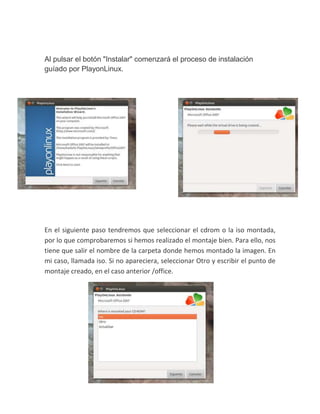
Al pulsar el botón "Instalar" comenzará el proceso de instalación
guíado por PlayonLinux.
En el siguiente paso tendremos que seleccionar el cdrom o la iso montada,
por lo que comprobaremos si hemos realizado el montaje bien. Para ello, nos
tiene que salir el nombre de la carpeta donde hemos montado la imagen. En
mi caso, llamada iso. Si no apareciera, seleccionar Otro y escribir el punto de
montaje creado, en el caso anterior /office.
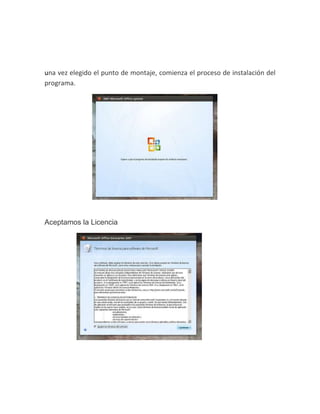
una vez elegido el punto de montaje, comienza el proceso de instalación del
programa.
Aceptamos la Licencia
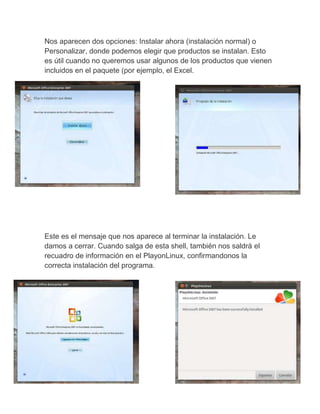
Nos aparecen dos opciones: Instalar ahora (instalación normal) o
Personalizar, donde podemos elegir que productos se instalan. Esto
es útil cuando no queremos usar algunos de los productos que vienen
incluidos en el paquete (por ejemplo, el Excel.
Este es el mensaje que nos aparece al terminar la instalación. Le
damos a cerrar. Cuando salga de esta shell, también nos saldrá el
recuadro de información en el PlayonLinux, confirmandonos la
correcta instalación del programa.
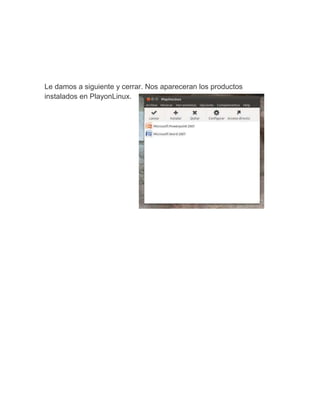
Le damos a siguiente y cerrar. Nos apareceran los productos
instalados en PlayonLinux.

Instalacion de office... . .

  • 1.
    Nombre: Paola LizethLópez Carrillo Grupo: 201 Profesor: Hugo Acosta Trabajo: Instalación de Office.
  • 2.
    Instalación de office. Nostiene que aparecer la iso como un dispositivo montado. Abrimos PlayonLinux, Instalar, Oficina, Microsoft Office 2007.
  • 3.
    Al pulsar elbotón "Instalar" comenzará el proceso de instalación guíado por PlayonLinux. En el siguiente paso tendremos que seleccionar el cdrom o la iso montada, por lo que comprobaremos si hemos realizado el montaje bien. Para ello, nos tiene que salir el nombre de la carpeta donde hemos montado la imagen. En mi caso, llamada iso. Si no apareciera, seleccionar Otro y escribir el punto de montaje creado, en el caso anterior /office.
  • 4.
    una vez elegidoel punto de montaje, comienza el proceso de instalación del programa. Aceptamos la Licencia
  • 5.
    Nos aparecen dosopciones: Instalar ahora (instalación normal) o Personalizar, donde podemos elegir que productos se instalan. Esto es útil cuando no queremos usar algunos de los productos que vienen incluidos en el paquete (por ejemplo, el Excel. Este es el mensaje que nos aparece al terminar la instalación. Le damos a cerrar. Cuando salga de esta shell, también nos saldrá el recuadro de información en el PlayonLinux, confirmandonos la correcta instalación del programa.
  • 6.
    Le damos asiguiente y cerrar. Nos apareceran los productos instalados en PlayonLinux.