Pasos Para Instalar
Office
Hugo Acosta Serna
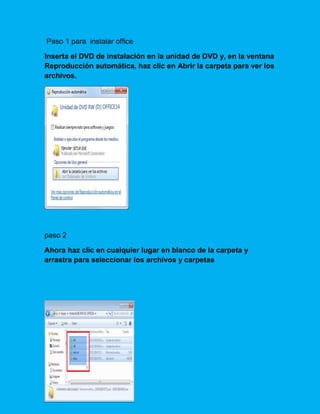
Paso 1 para instalar office
Inserta el DVD de instalación en la unidad de DVD y, en la ventana
Reproducción automática, haz clic en Abrir la carpeta para ver los
archivos.
paso 2
Ahora haz clic en cualquier lugar en blanco de la carpeta y
arrastra para seleccionar los archivos y carpetas
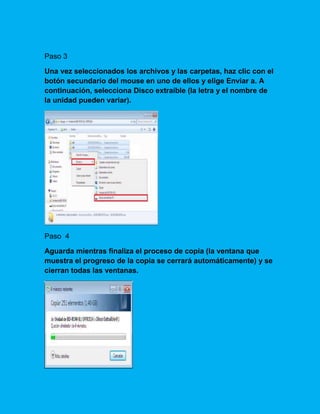
Paso 3
Una vez seleccionados los archivos y las carpetas, haz clic con el
botón secundario del mouse en uno de ellos y elige Enviar a. A
continuación, selecciona Disco extraíble (la letra y el nombre de
la unidad pueden variar).
Paso 4
Aguarda mientras finaliza el proceso de copia (la ventana que
muestra el progreso de la copia se cerrará automáticamente) y se
cierran todas las ventanas.
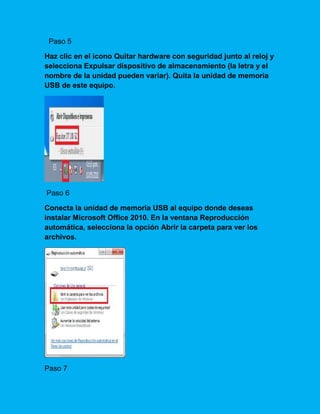
Paso 5
Haz clic en el icono Quitar hardware con seguridad junto al reloj y
selecciona Expulsar dispositivo de almacenamiento (la letra y el
nombre de la unidad pueden variar). Quita la unidad de memoria
USB de este equipo.
Paso 6
Conecta la unidad de memoria USB al equipo donde deseas
instalar Microsoft Office 2010. En la ventana Reproducción
automática, selecciona la opción Abrir la carpeta para ver los
archivos.
Paso 7
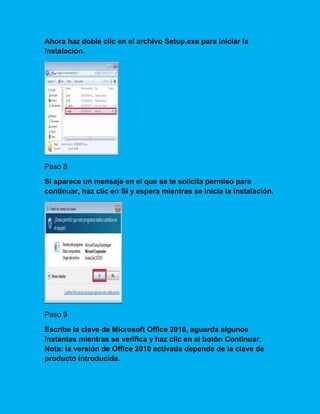
Ahora haz doble clic en el archivo Setup.exe para iniciar la
instalación.
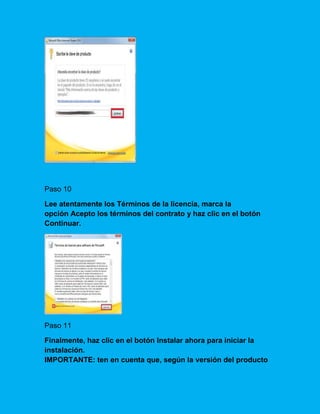
Paso 8
Si aparece un mensaje en el que se te solicita permiso para
continuar, haz clic en Sí y espera mientras se inicia la instalación.
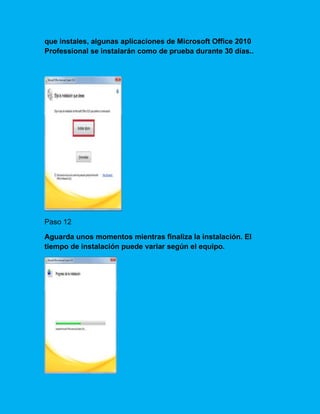
Paso 9
Escribe la clave de Microsoft Office 2010, aguarda algunos
instantes mientras se verifica y haz clic en el botón Continuar.
Nota: la versión de Office 2010 activada depende de la clave de
producto introducida.
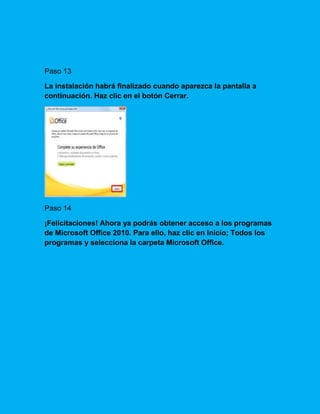
Paso 10
Lee atentamente los Términos de la licencia, marca la
opción Acepto los términos del contrato y haz clic en el botón
Continuar.
Paso 11
Finalmente, haz clic en el botón Instalar ahora para iniciar la
instalación.
IMPORTANTE: ten en cuenta que, según la versión del producto
que instales, algunas aplicaciones de Microsoft Office 2010
Professional se instalarán como de prueba durante 30 días..
Paso 12
Aguarda unos momentos mientras finaliza la instalación. El
tiempo de instalación puede variar según el equipo.
Paso 13
La instalación habrá finalizado cuando aparezca la pantalla a
continuación. Haz clic en el botón Cerrar.
Paso 14
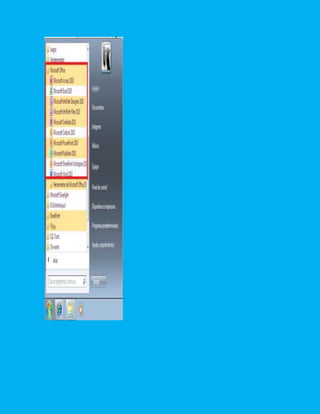
¡Felicitaciones! Ahora ya podrás obtener acceso a los programas
de Microsoft Office 2010. Para ello, haz clic en Inicio; Todos los
programas y selecciona la carpeta Microsoft Office.
Pasos para instalar office

Pasos para instalar office

  • 1.
  • 2.
    Paso 1 parainstalar office Inserta el DVD de instalación en la unidad de DVD y, en la ventana Reproducción automática, haz clic en Abrir la carpeta para ver los archivos. paso 2 Ahora haz clic en cualquier lugar en blanco de la carpeta y arrastra para seleccionar los archivos y carpetas
  • 3.
    Paso 3 Una vezseleccionados los archivos y las carpetas, haz clic con el botón secundario del mouse en uno de ellos y elige Enviar a. A continuación, selecciona Disco extraíble (la letra y el nombre de la unidad pueden variar). Paso 4 Aguarda mientras finaliza el proceso de copia (la ventana que muestra el progreso de la copia se cerrará automáticamente) y se cierran todas las ventanas.
  • 4.
    Paso 5 Haz clicen el icono Quitar hardware con seguridad junto al reloj y selecciona Expulsar dispositivo de almacenamiento (la letra y el nombre de la unidad pueden variar). Quita la unidad de memoria USB de este equipo. Paso 6 Conecta la unidad de memoria USB al equipo donde deseas instalar Microsoft Office 2010. En la ventana Reproducción automática, selecciona la opción Abrir la carpeta para ver los archivos. Paso 7
  • 5.
    Ahora haz dobleclic en el archivo Setup.exe para iniciar la instalación. Paso 8 Si aparece un mensaje en el que se te solicita permiso para continuar, haz clic en Sí y espera mientras se inicia la instalación. Paso 9 Escribe la clave de Microsoft Office 2010, aguarda algunos instantes mientras se verifica y haz clic en el botón Continuar. Nota: la versión de Office 2010 activada depende de la clave de producto introducida.
  • 6.
    Paso 10 Lee atentamentelos Términos de la licencia, marca la opción Acepto los términos del contrato y haz clic en el botón Continuar. Paso 11 Finalmente, haz clic en el botón Instalar ahora para iniciar la instalación. IMPORTANTE: ten en cuenta que, según la versión del producto
  • 7.
    que instales, algunasaplicaciones de Microsoft Office 2010 Professional se instalarán como de prueba durante 30 días.. Paso 12 Aguarda unos momentos mientras finaliza la instalación. El tiempo de instalación puede variar según el equipo.
  • 8.
    Paso 13 La instalaciónhabrá finalizado cuando aparezca la pantalla a continuación. Haz clic en el botón Cerrar. Paso 14 ¡Felicitaciones! Ahora ya podrás obtener acceso a los programas de Microsoft Office 2010. Para ello, haz clic en Inicio; Todos los programas y selecciona la carpeta Microsoft Office.