I.S.T.P CAP. FAP “JOSÉ ABELARDO QIÑONEZ GONZALEZ” AUTOR: ANTHONY LUINGY ESCOBAR PRECIADO
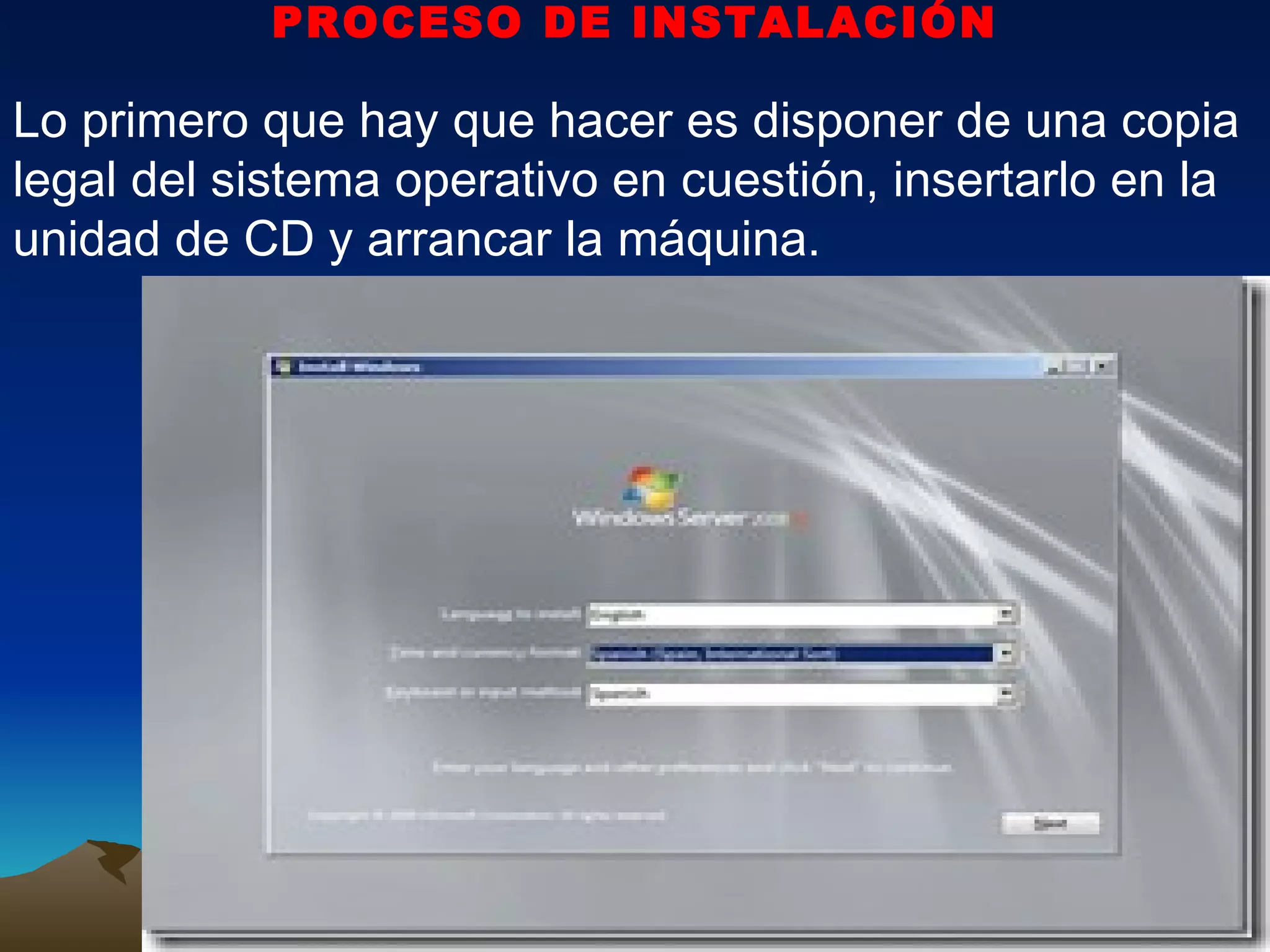
PROCESO DE INSTALACIÓN Lo primero que hay que hacer es disponer de una copia legal del sistema operativo en cuestión, insertarlo en la unidad de CD y arrancar la máquina.                                         
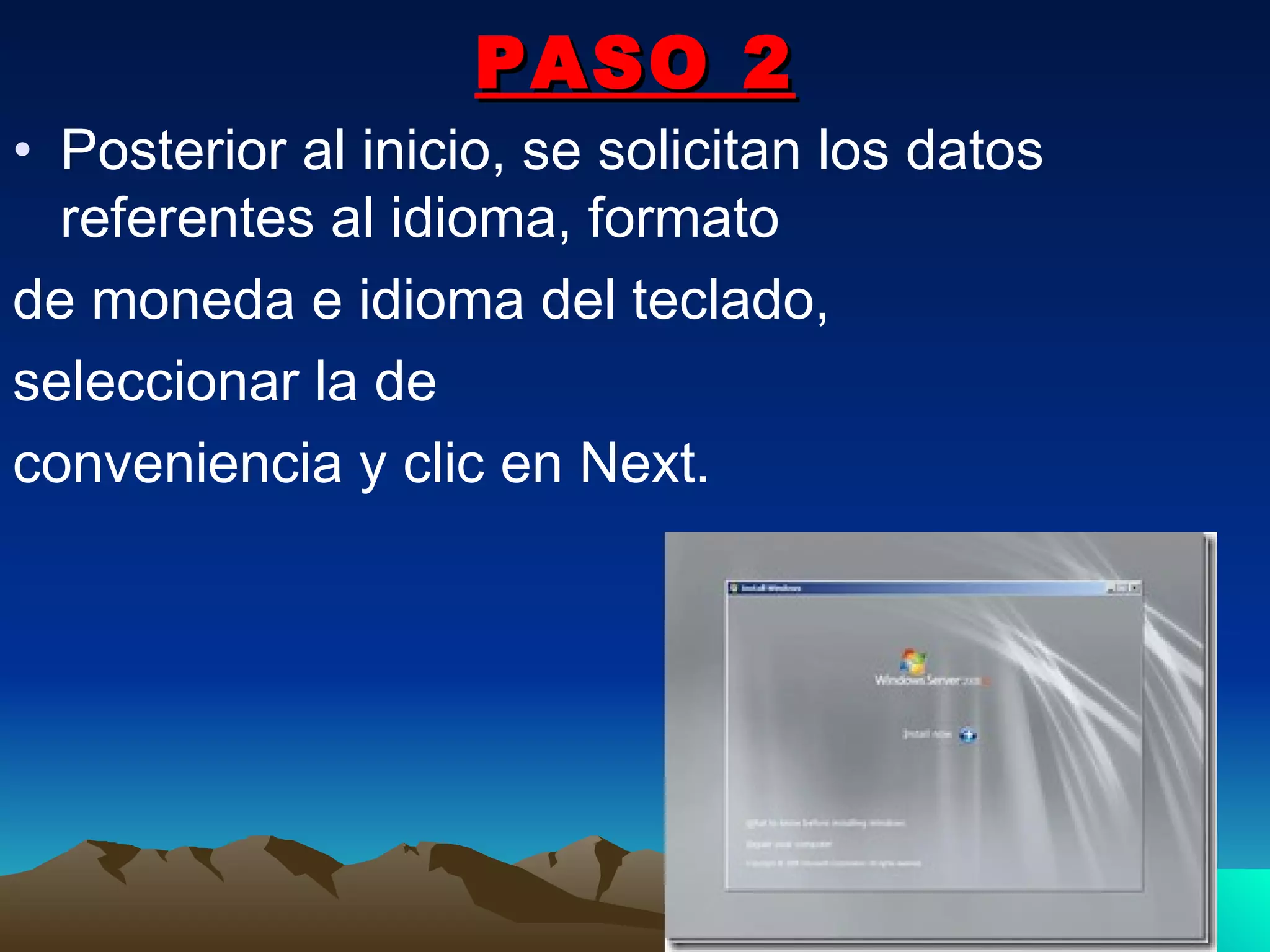
PASO 2 Posterior al inicio, se solicitan los datos referentes al idioma, formato  de moneda e idioma del teclado,  seleccionar la de  conveniencia y clic en Next.
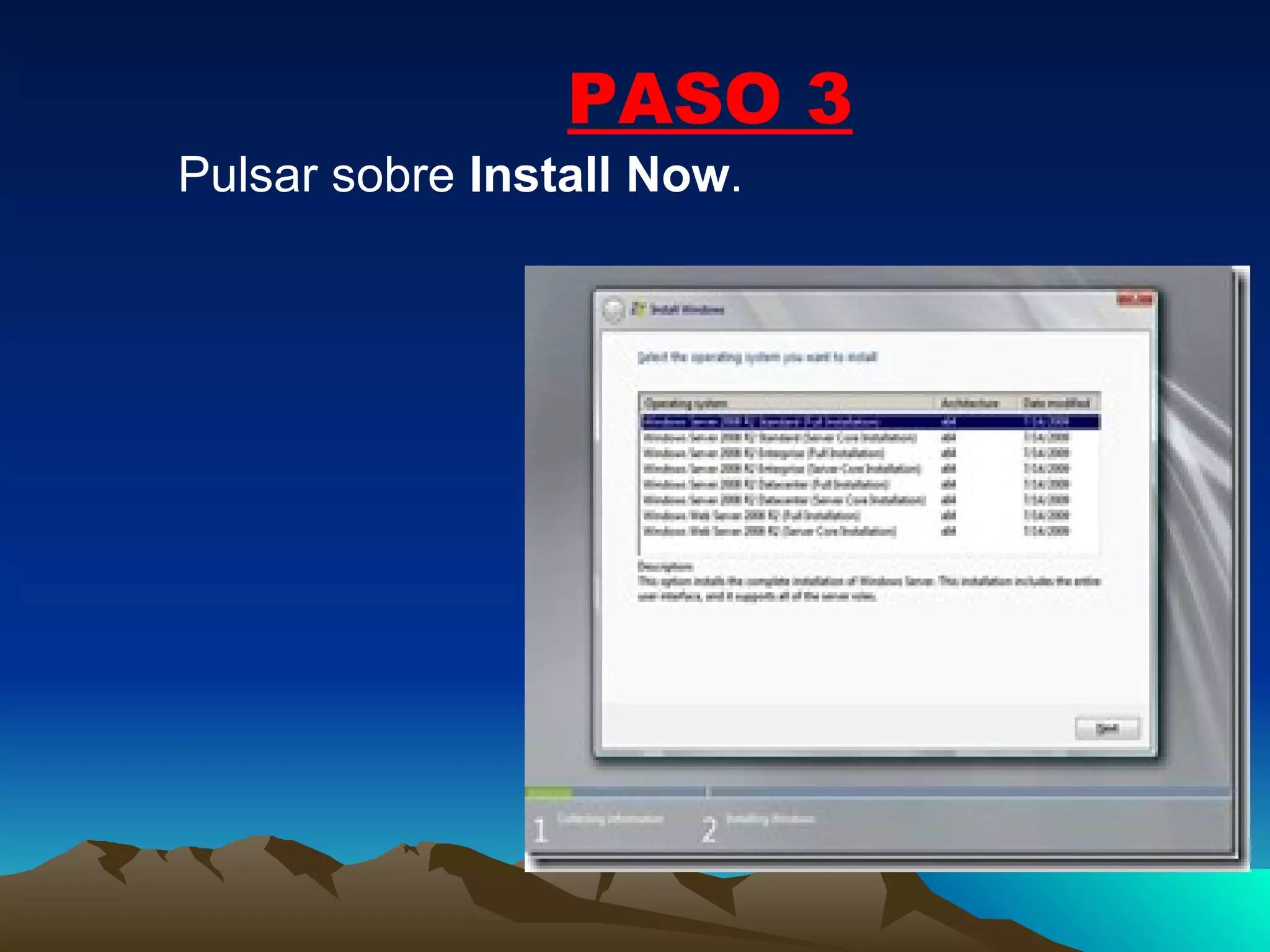
Pulsar sobre  Install Now . PASO 3
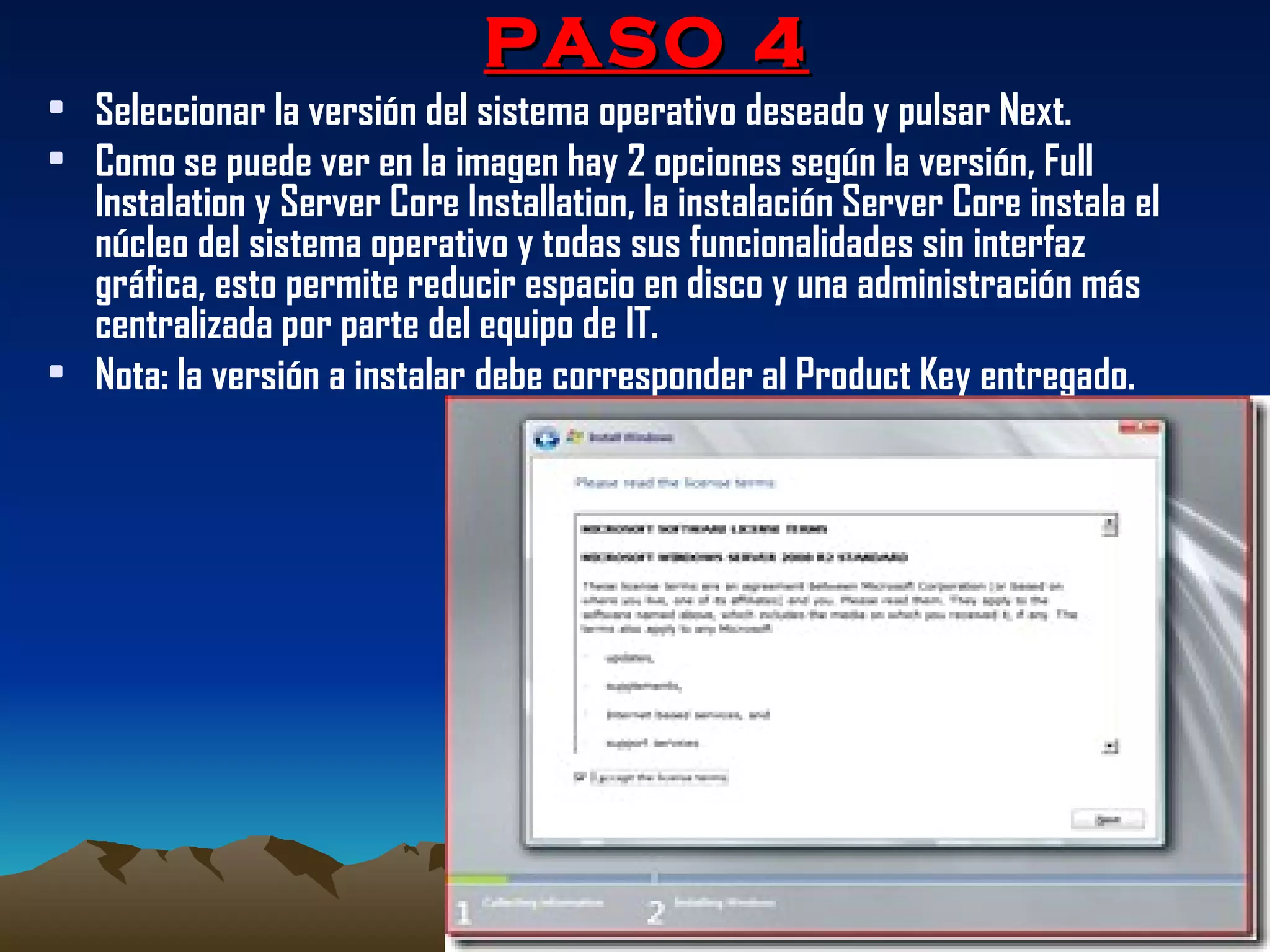
PASO 4 Seleccionar la versión del sistema operativo deseado y pulsar Next.  Como se puede ver en la imagen hay 2 opciones según la versión, Full Instalation y Server Core Installation, la instalación Server Core instala el núcleo del sistema operativo y todas sus funcionalidades sin interfaz gráfica, esto permite reducir espacio en disco y una administración más centralizada por parte del equipo de IT. Nota: la versión a instalar debe corresponder al Product Key entregado.
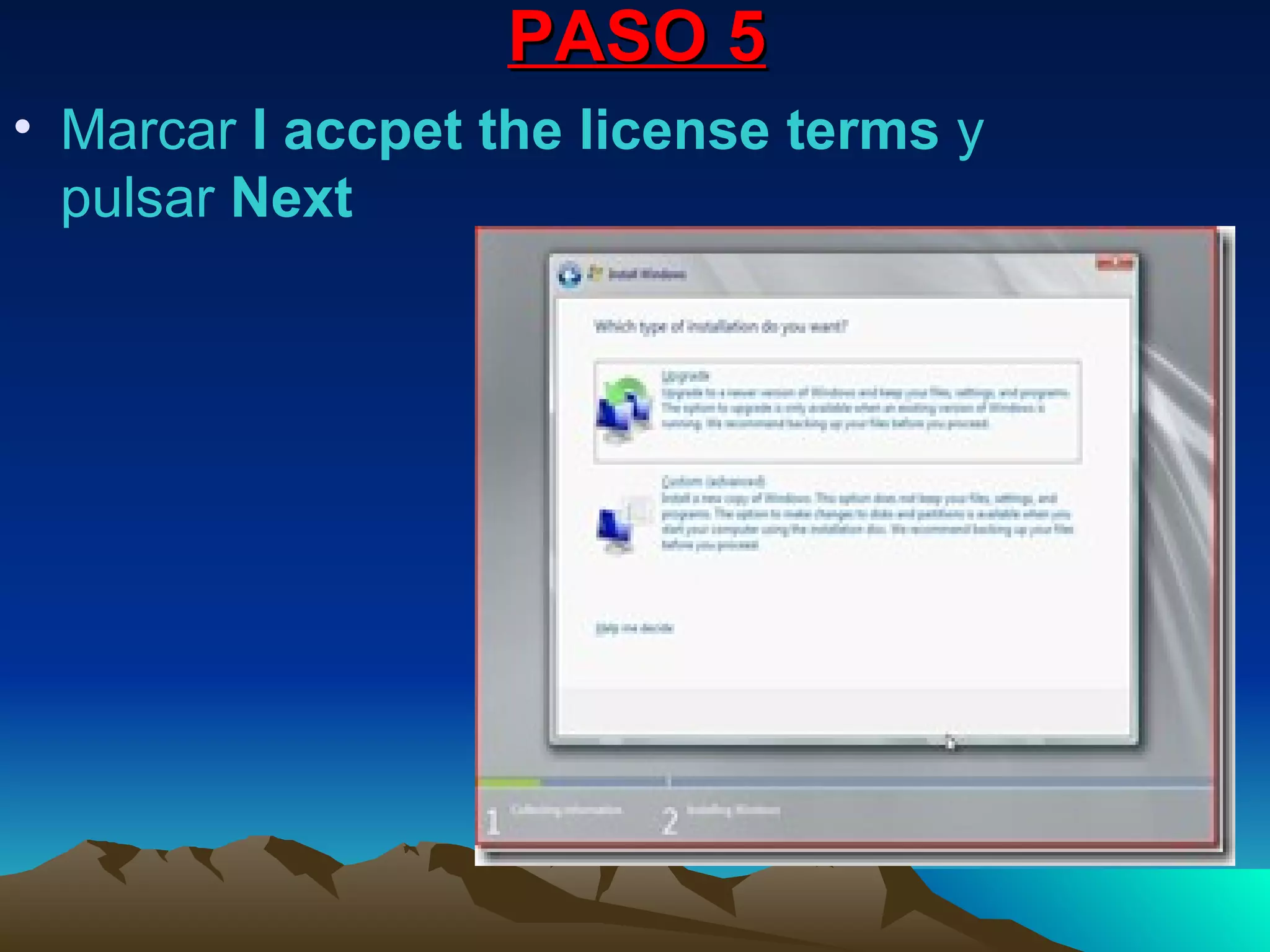
PASO 5 Marcar  I accpet the license terms  y pulsar  Next
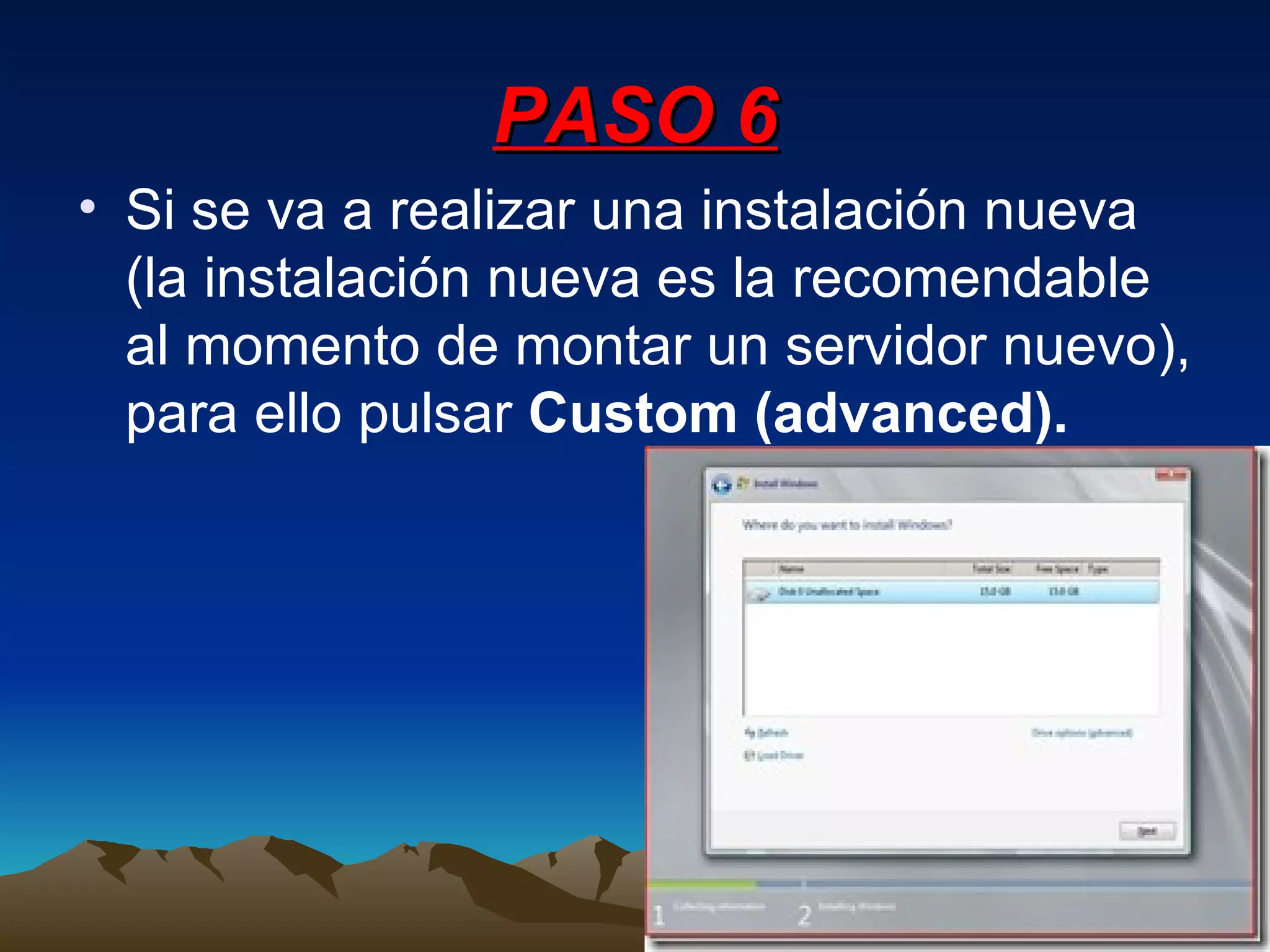
PASO 6 Si se va a realizar una instalación nueva (la instalación nueva es la recomendable al momento de montar un servidor nuevo), para ello pulsar  Custom (advanced).
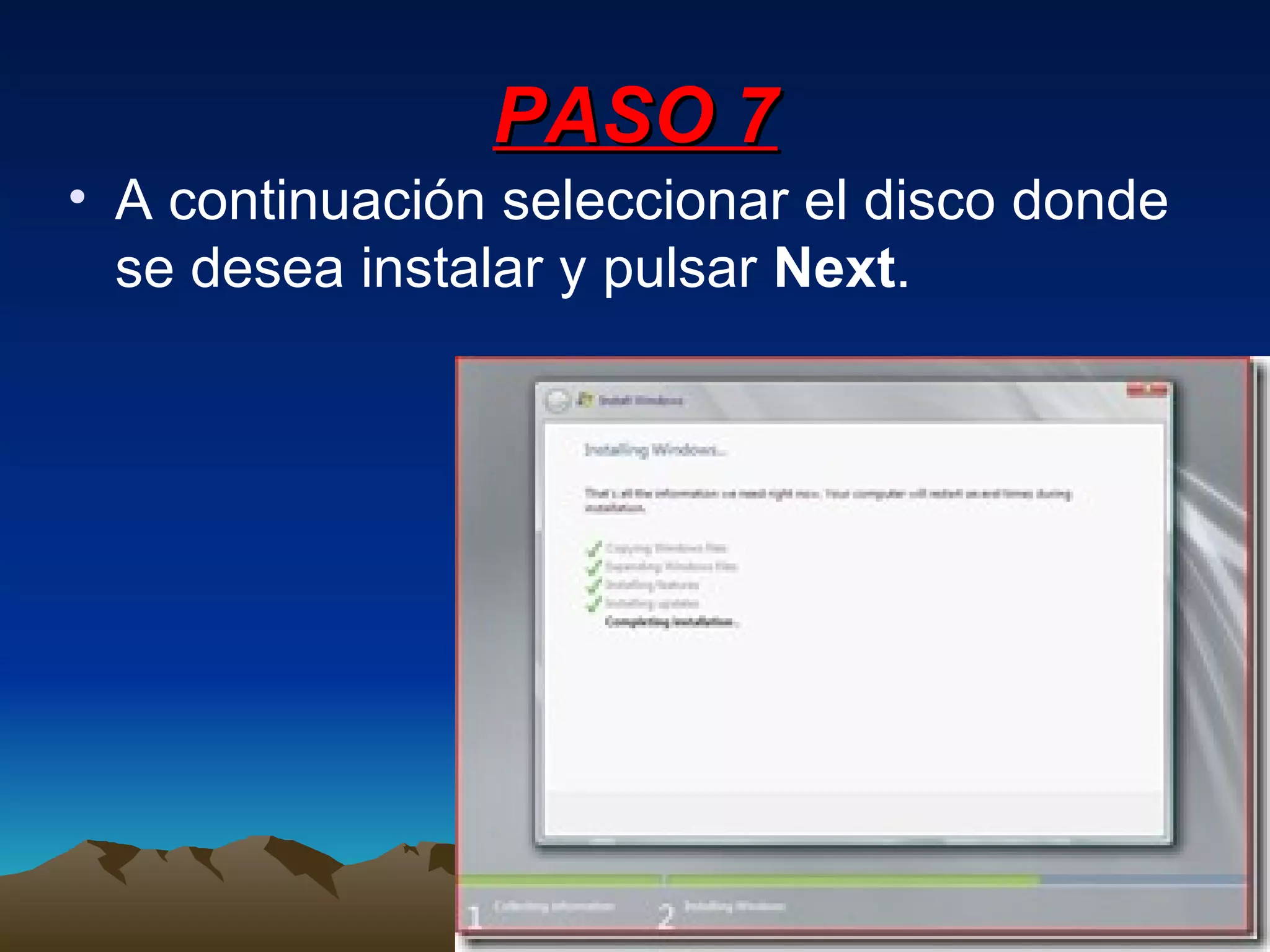
PASO 7 A continuación seleccionar el disco donde se desea instalar y pulsar  Next .
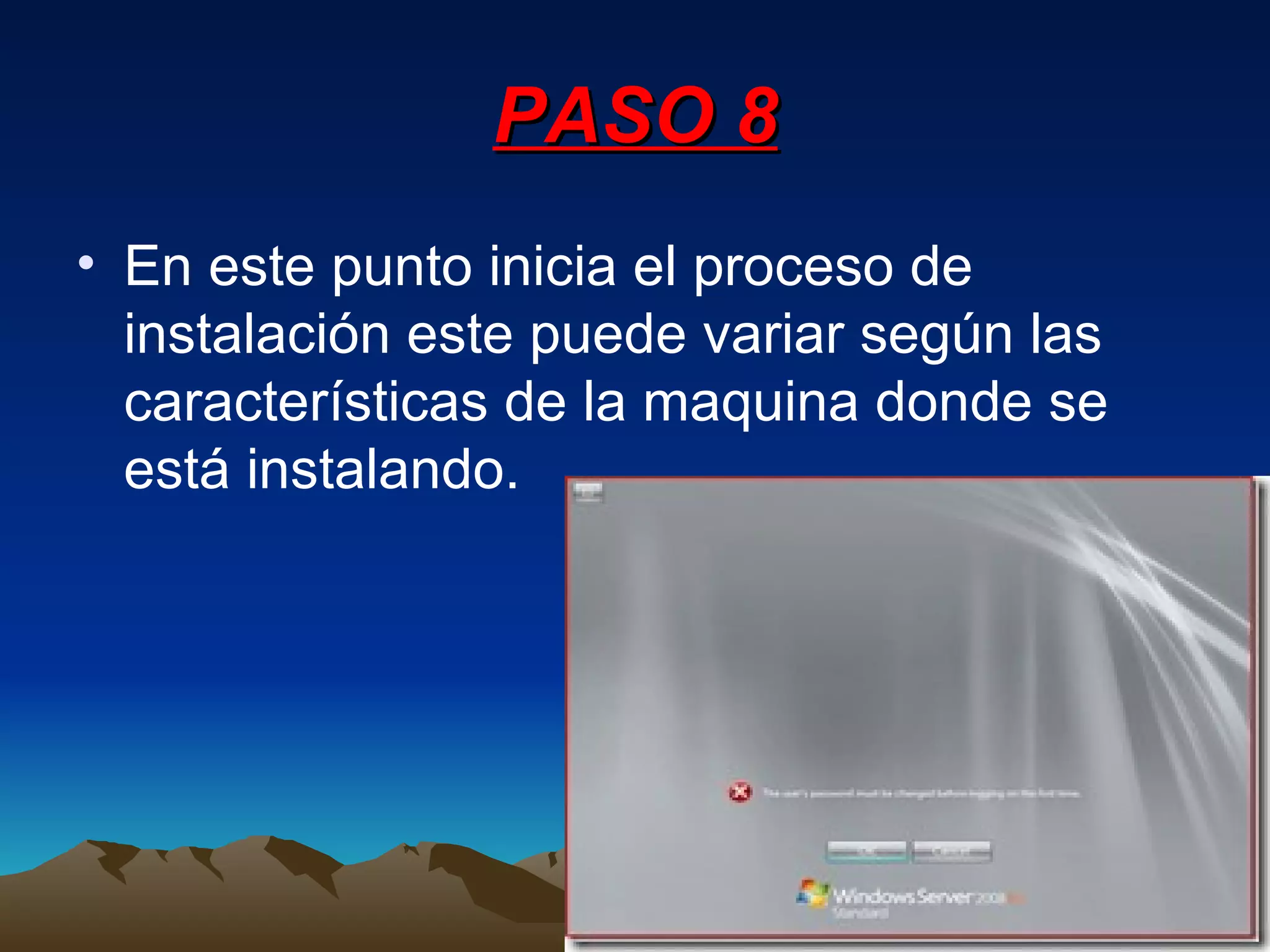
PASO 8 En este punto inicia el proceso de instalación este puede variar según las características de la maquina donde se está instalando.
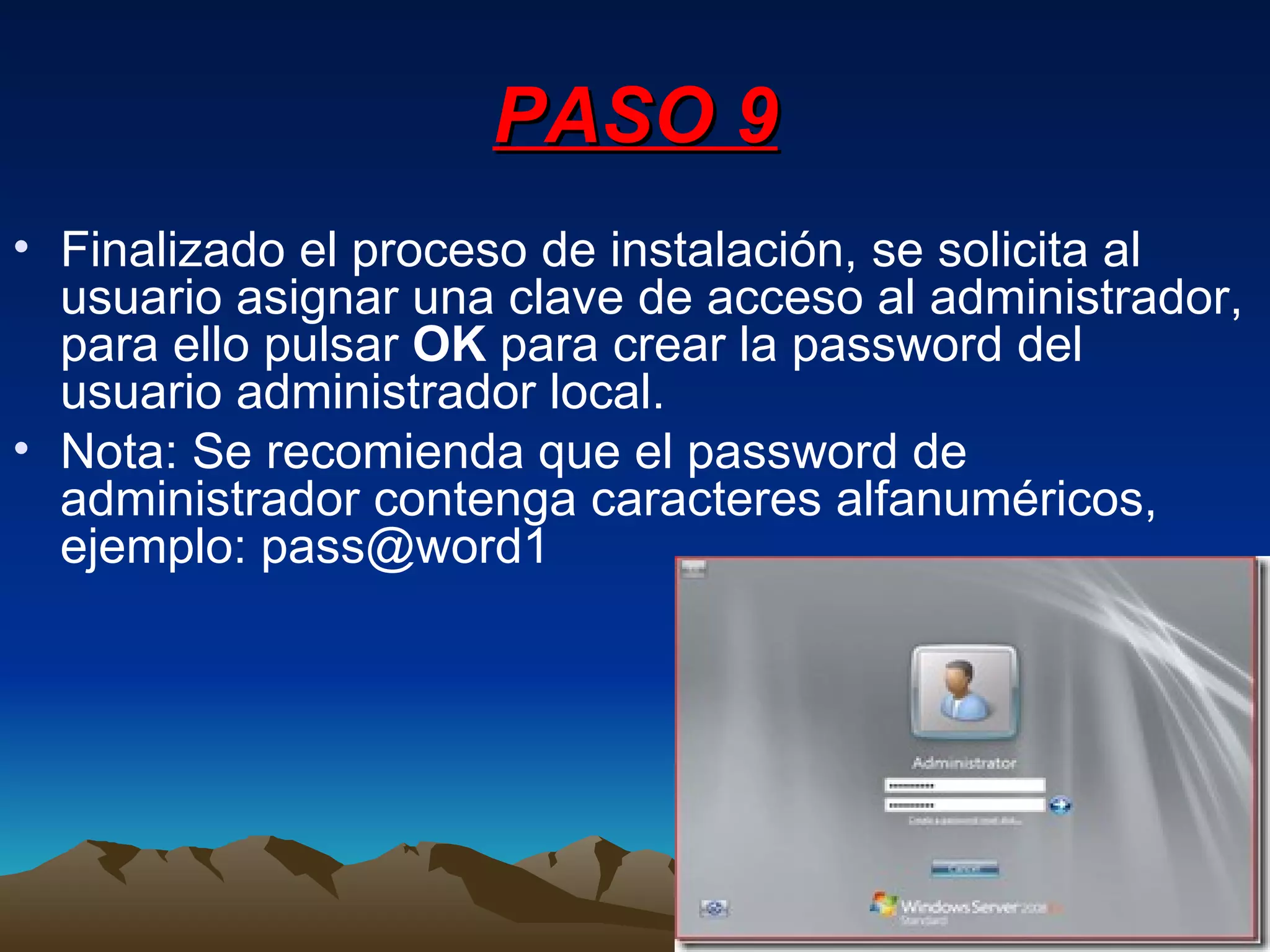
PASO 9 Finalizado el proceso de instalación, se solicita al usuario asignar una clave de acceso al administrador, para ello pulsar  OK  para crear la password del usuario administrador local. Nota: Se recomienda que el password de administrador contenga caracteres alfanuméricos, ejemplo: pass@word1
PASO 10 Escribir el password y pulsar
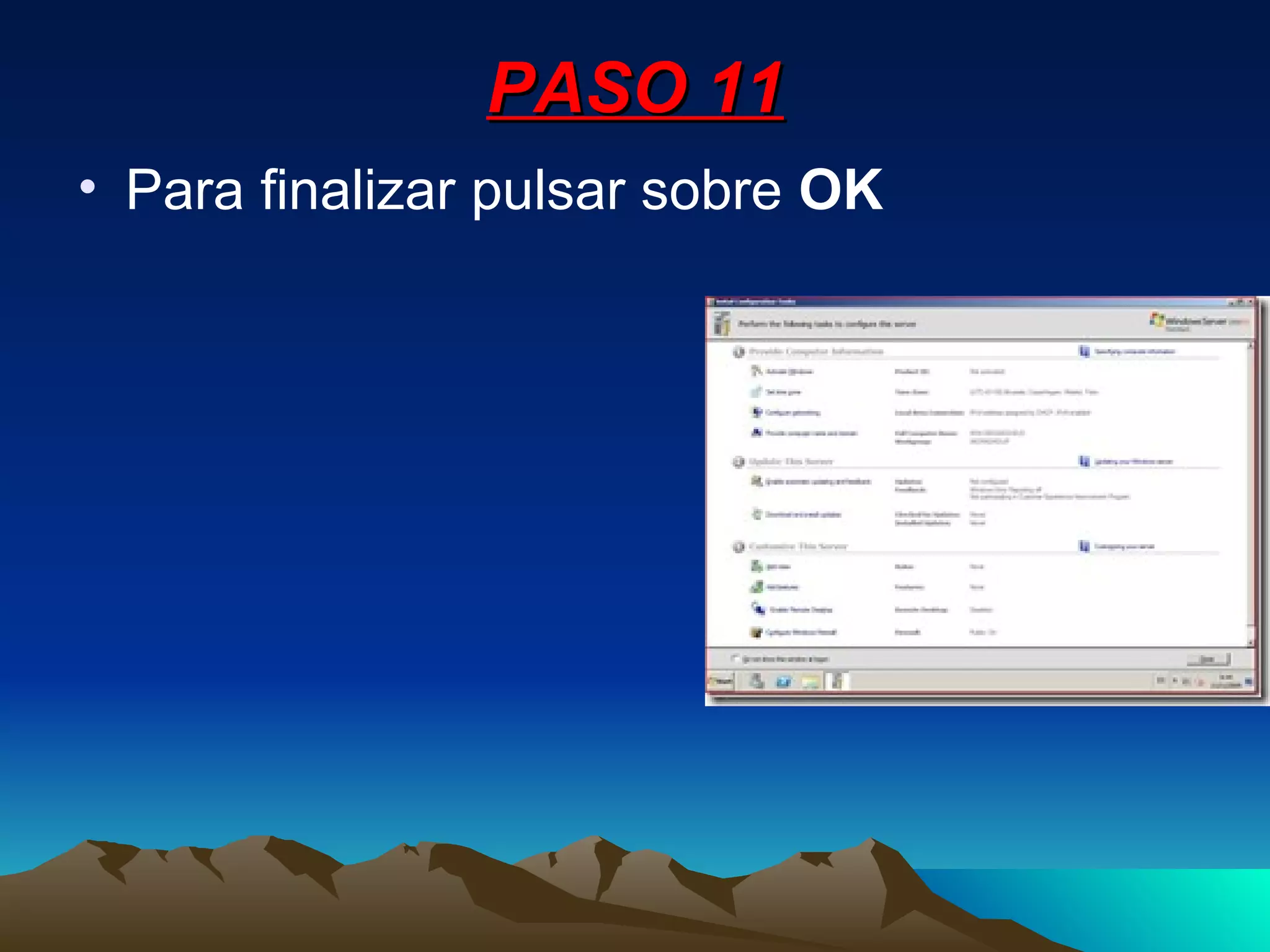
PASO 11 Para finalizar pulsar sobre  OK
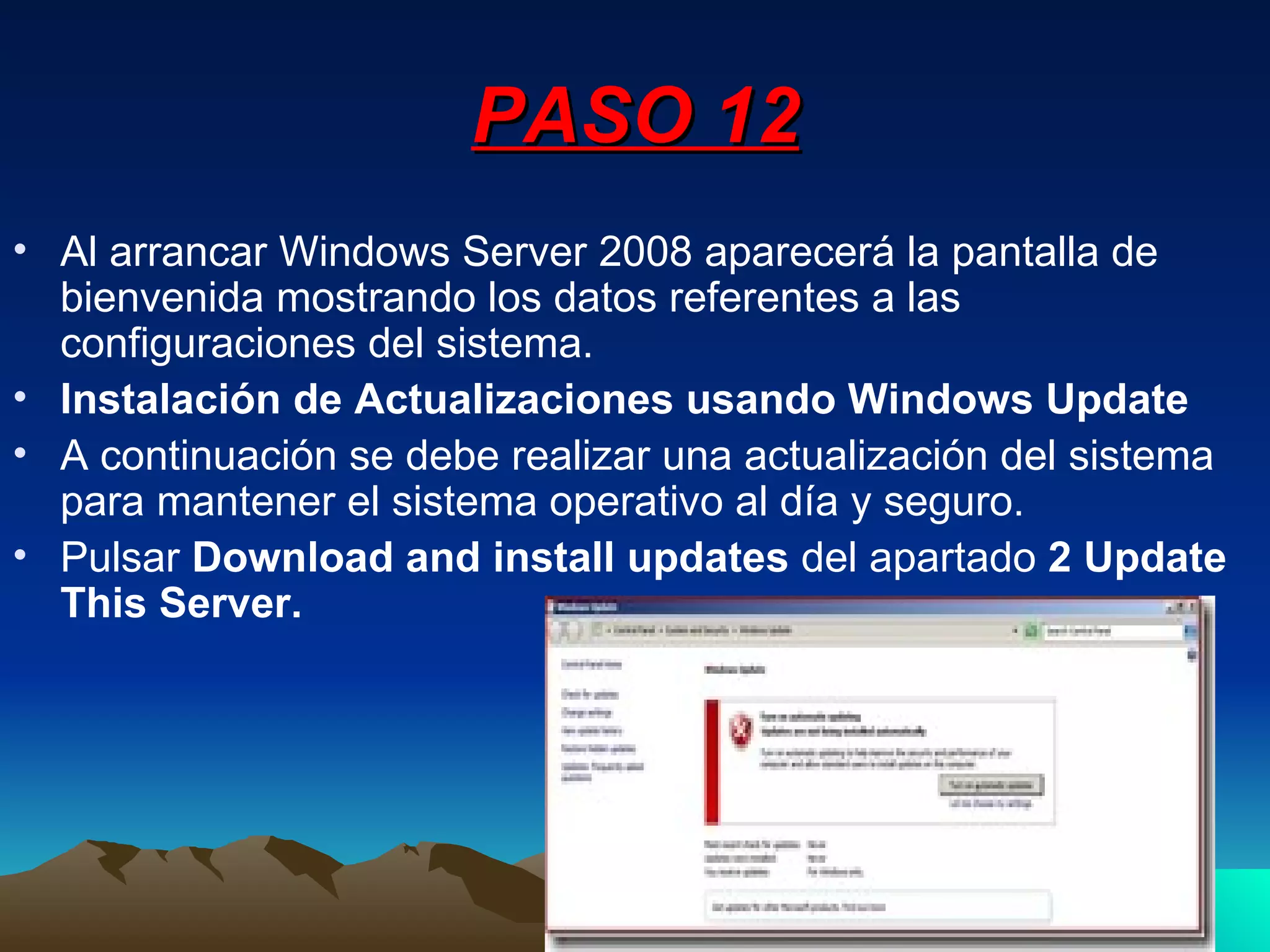
PASO 12 Al arrancar Windows Server 2008 aparecerá la pantalla de bienvenida mostrando los datos referentes a las configuraciones del sistema. Instalación de Actualizaciones usando Windows Update A continuación se debe realizar una actualización del sistema para mantener el sistema operativo al día y seguro. Pulsar  Download and install updates  del apartado  2 Update This Server.
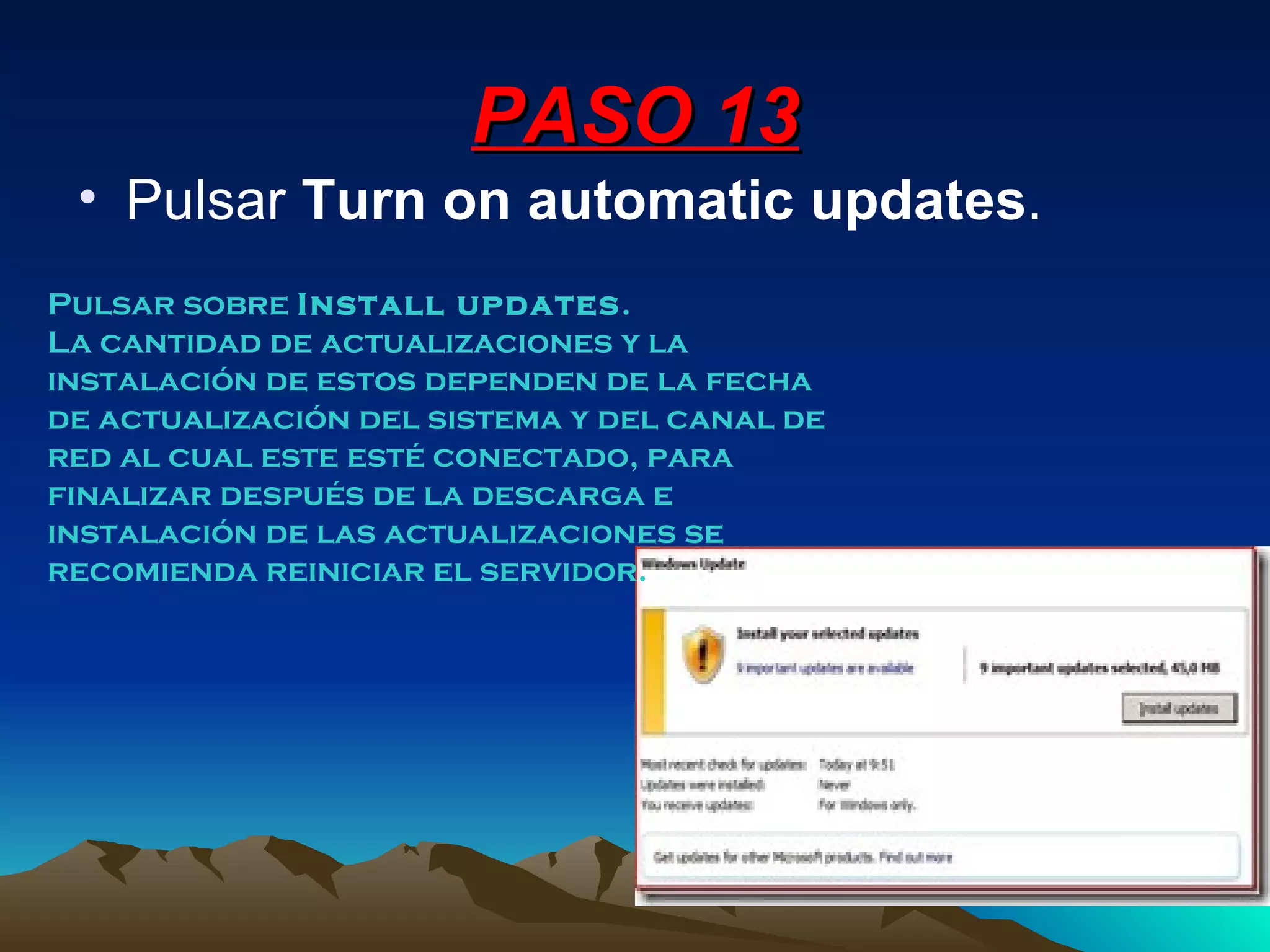
PASO 13 Pulsar  Turn on automatic updates .  Pulsar sobre  Install updates . La cantidad de actualizaciones y la instalación de estos dependen de la fecha de actualización del sistema y del canal de red al cual este esté conectado, para finalizar después de la descarga e instalación de las actualizaciones se recomienda reiniciar el servidor.
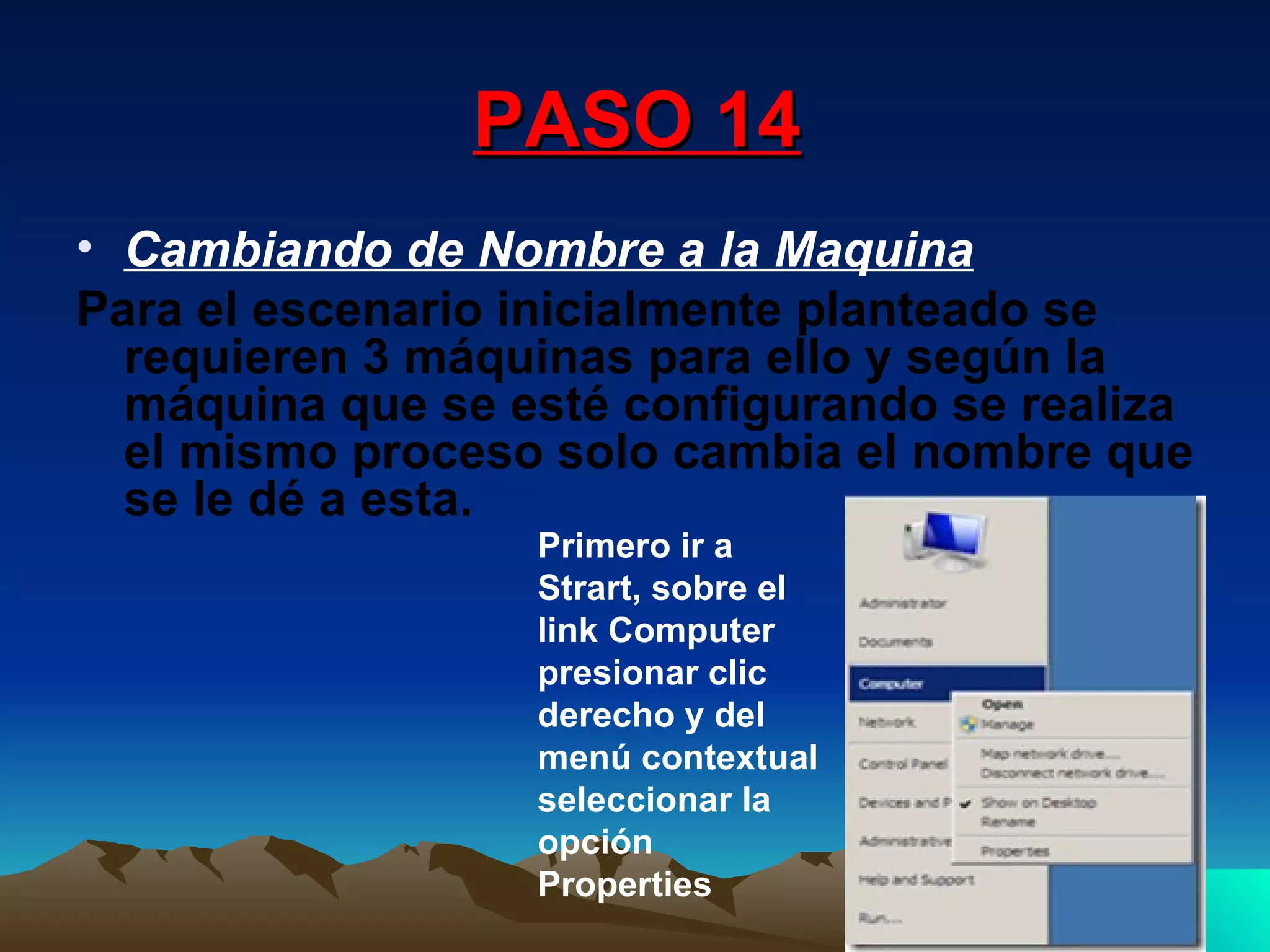
PASO 14 Cambiando de Nombre a la Maquina Para el escenario inicialmente planteado se requieren 3 máquinas para ello y según la máquina que se esté configurando se realiza el mismo proceso solo cambia el nombre que se le dé a esta. Primero ir a Strart, sobre el link Computer presionar clic derecho y del menú contextual seleccionar la opción Properties
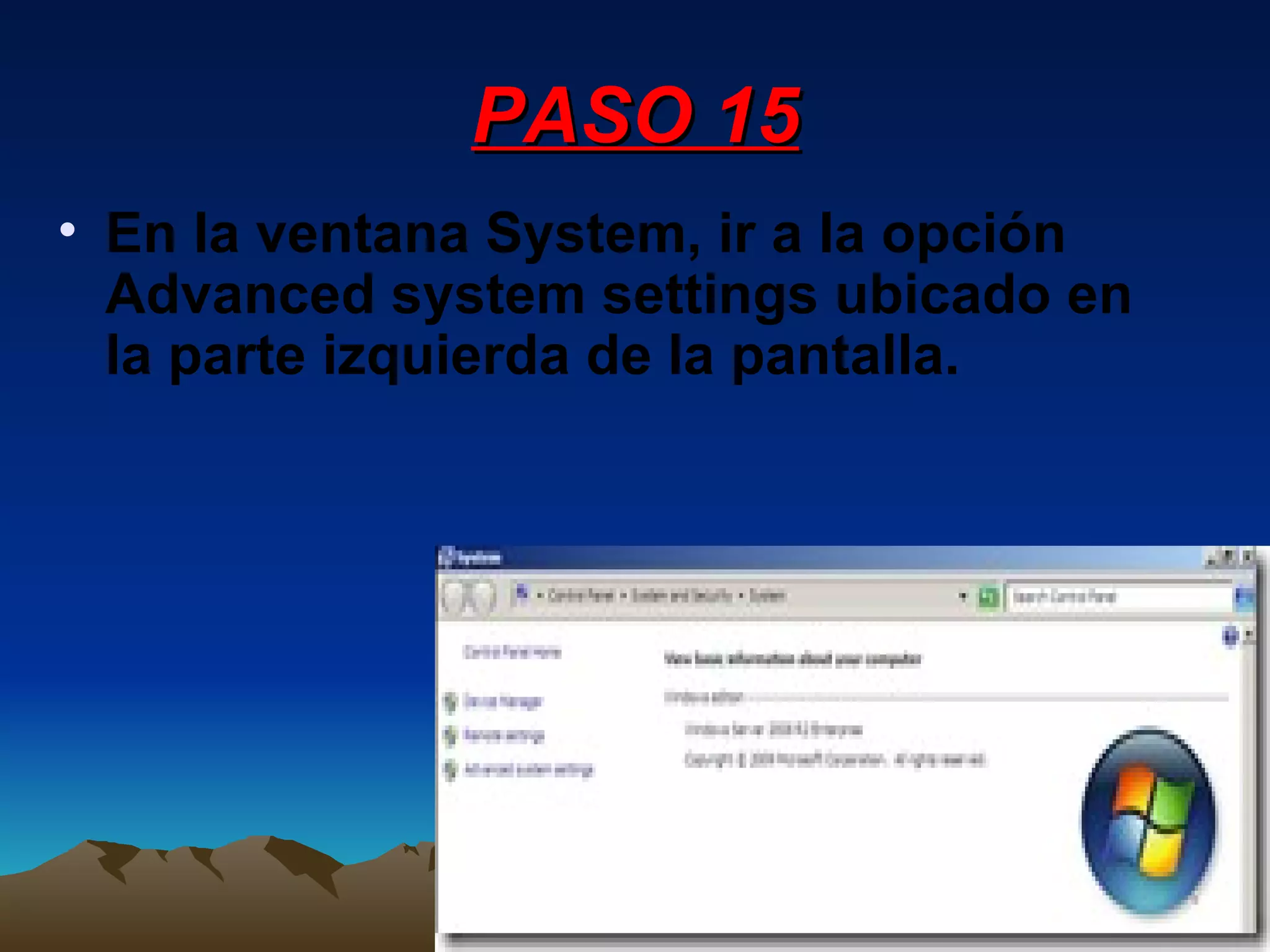
PASO 15 En la ventana System, ir a la opción Advanced system settings ubicado en la parte izquierda de la pantalla.
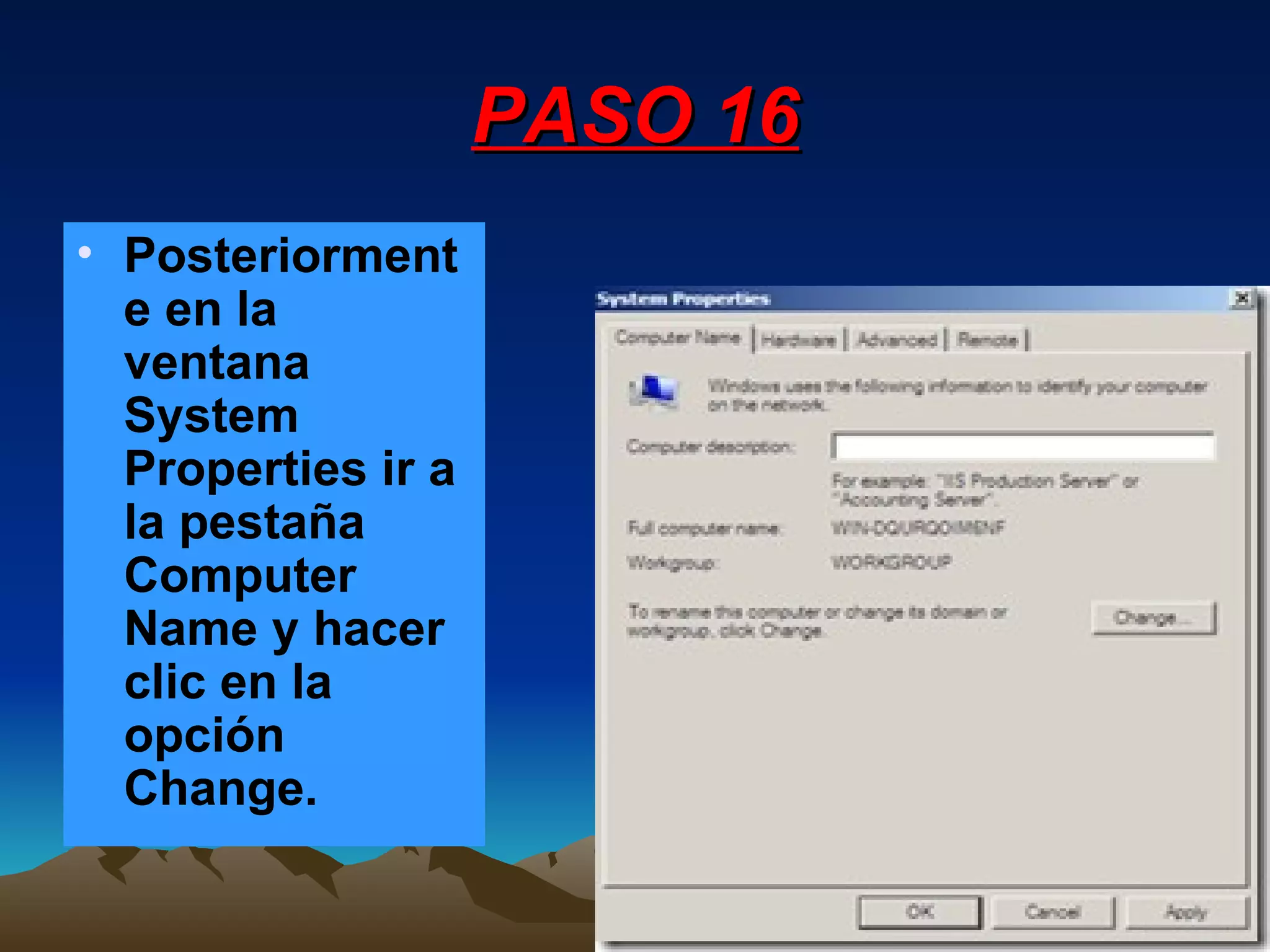
PASO 16 Posteriormente en la ventana System Properties ir a la pestaña Computer Name y hacer clic en la opción Change.
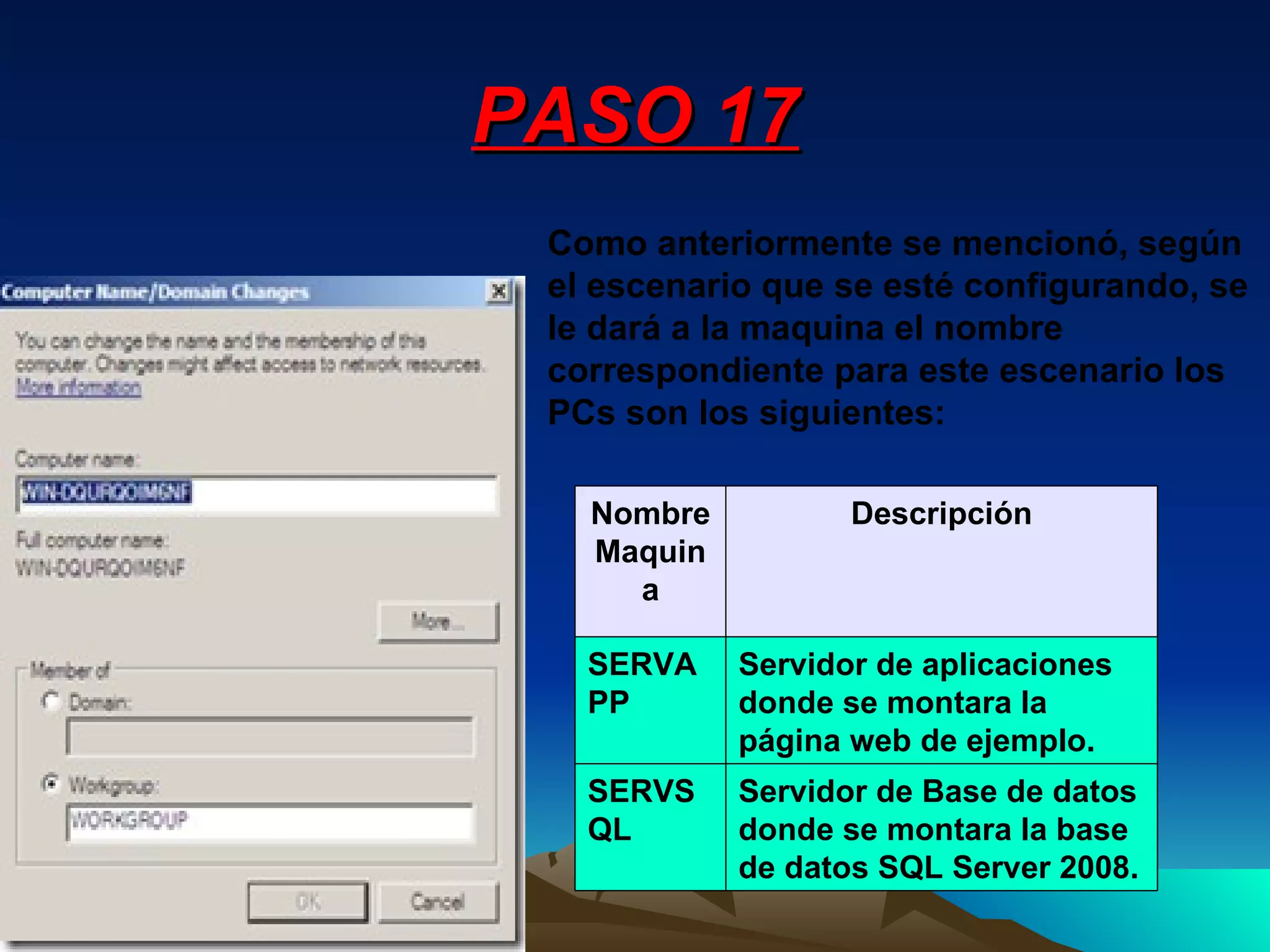
PASO 17 Como anteriormente se mencionó, según el escenario que se esté configurando, se le dará a la maquina el nombre correspondiente para este escenario los PCs son los siguientes: Servidor de Base de datos donde se montara la base de datos SQL Server 2008. SERVSQL Servidor de aplicaciones donde se montara la página web de ejemplo. SERVAPP Descripción Nombre Maquina
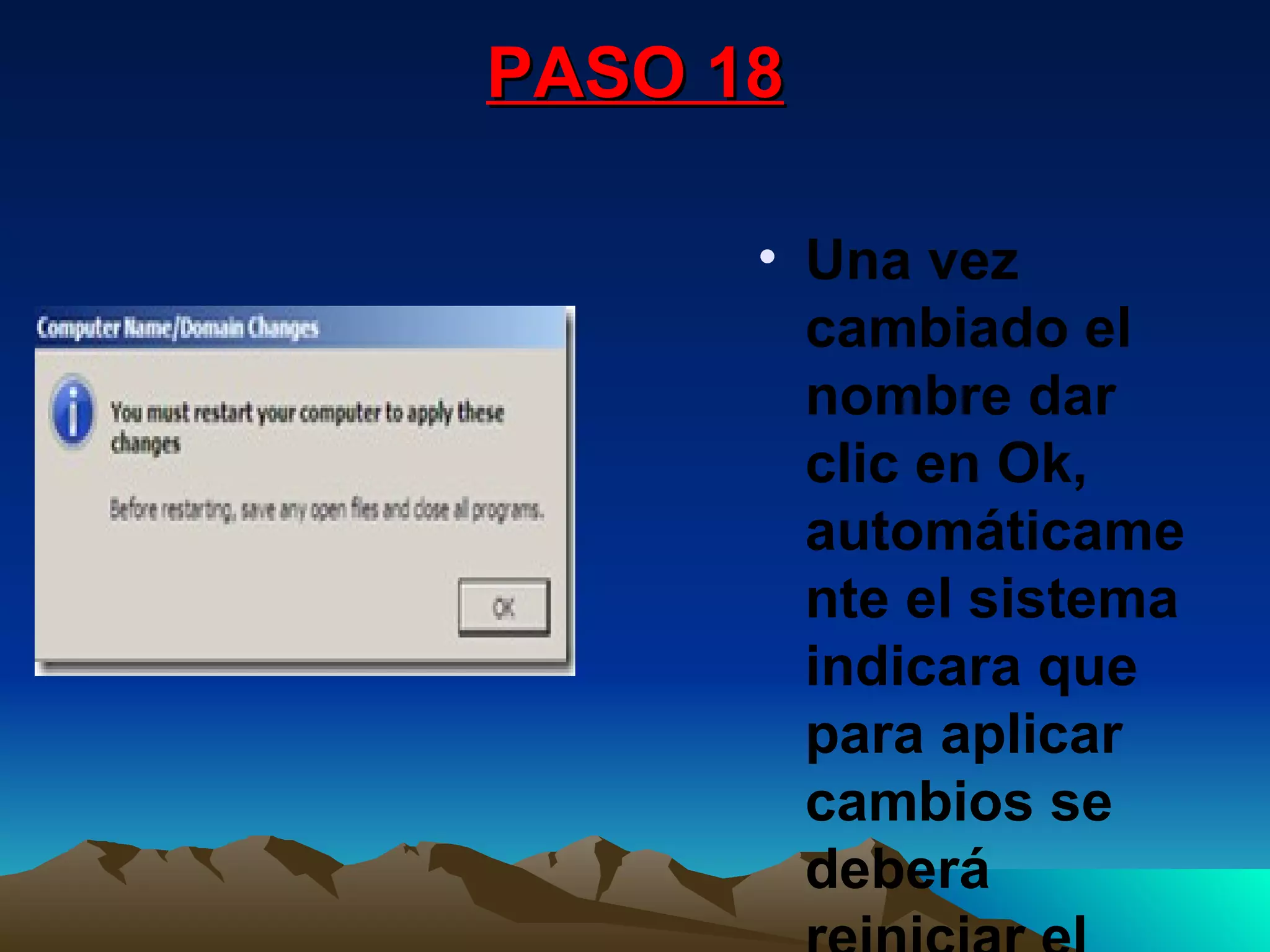
PASO 18 Una vez cambiado el nombre dar clic en Ok, automáticamente el sistema indicara que para aplicar cambios se deberá reiniciar el servidor a lo cual hacer clic en Ok.
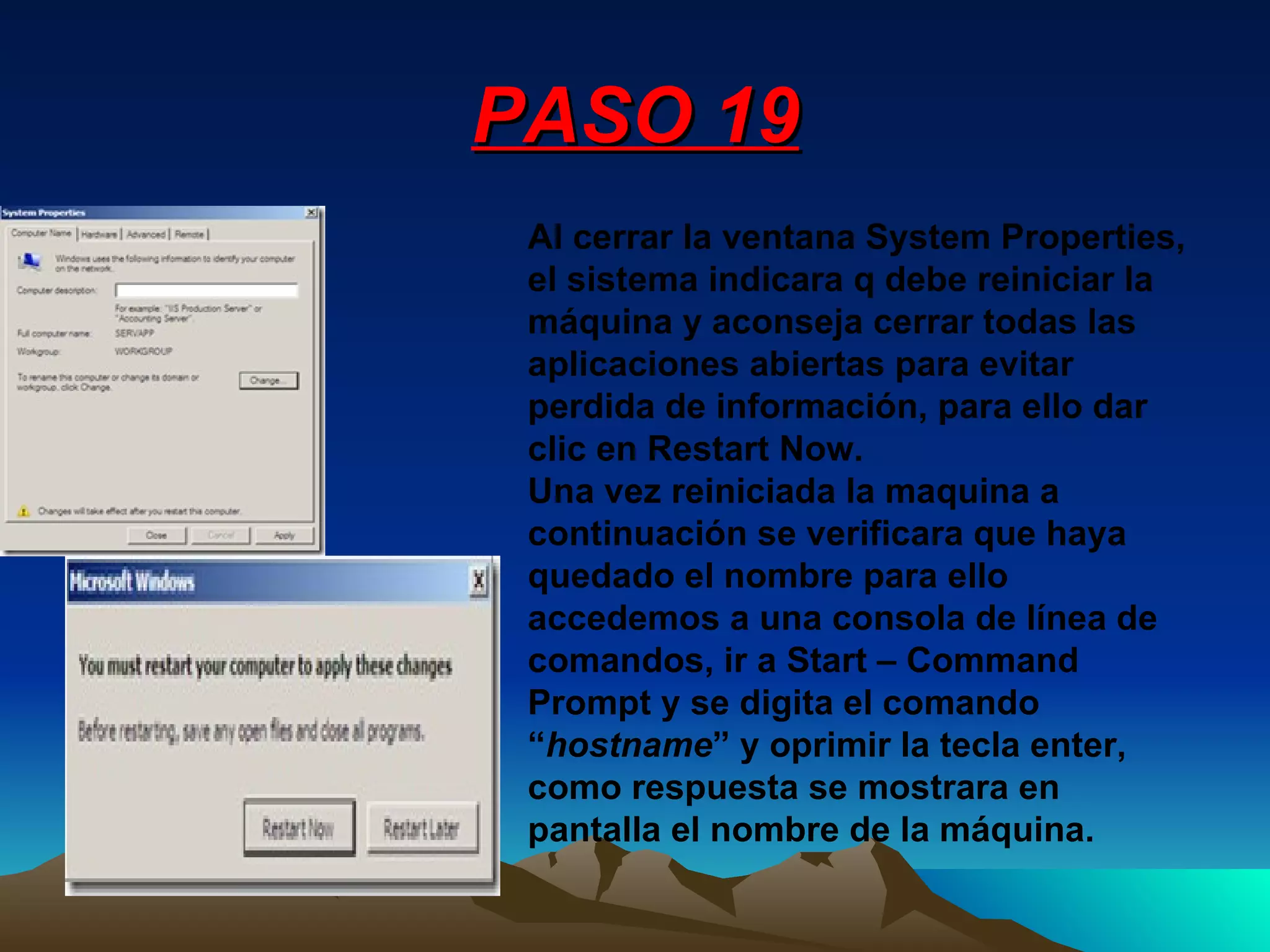
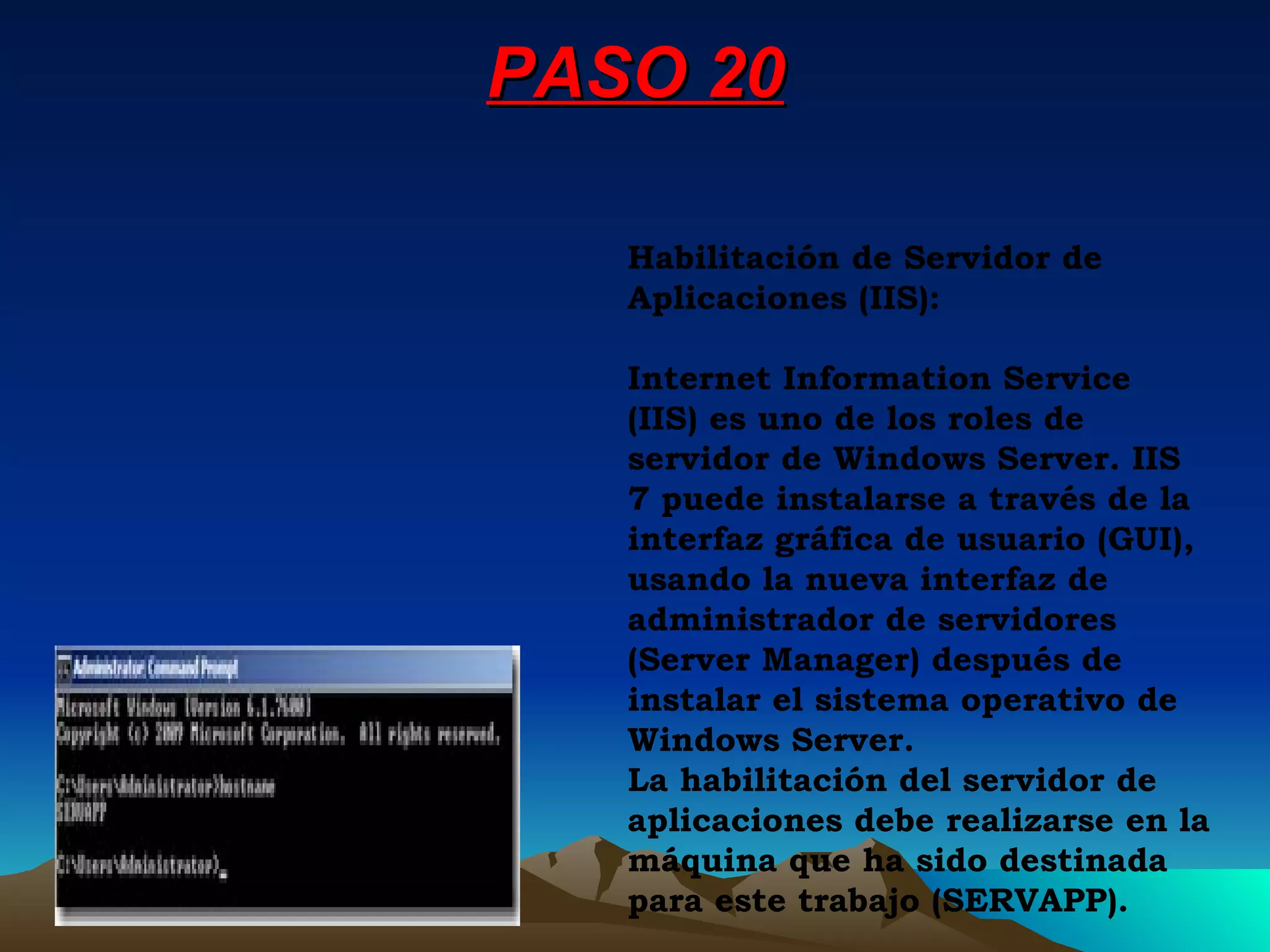
PASO 19 Al cerrar la ventana System Properties, el sistema indicara q debe reiniciar la máquina y aconseja cerrar todas las aplicaciones abiertas para evitar perdida de información, para ello dar clic en Restart Now. Una vez reiniciada la maquina a continuación se verificara que haya quedado el nombre para ello accedemos a una consola de línea de comandos, ir a Start – Command Prompt y se digita el comando “ hostname ” y oprimir la tecla enter, como respuesta se mostrara en pantalla el nombre de la máquina.
PASO 20 Habilitación de Servidor de Aplicaciones (IIS): Internet Information Service (IIS) es uno de los roles de servidor de Windows Server. IIS 7 puede instalarse a través de la interfaz gráfica de usuario (GUI), usando la nueva interfaz de administrador de servidores (Server Manager) después de instalar el sistema operativo de Windows Server. La habilitación del servidor de aplicaciones debe realizarse en la máquina que ha sido destinada para este trabajo (SERVAPP).
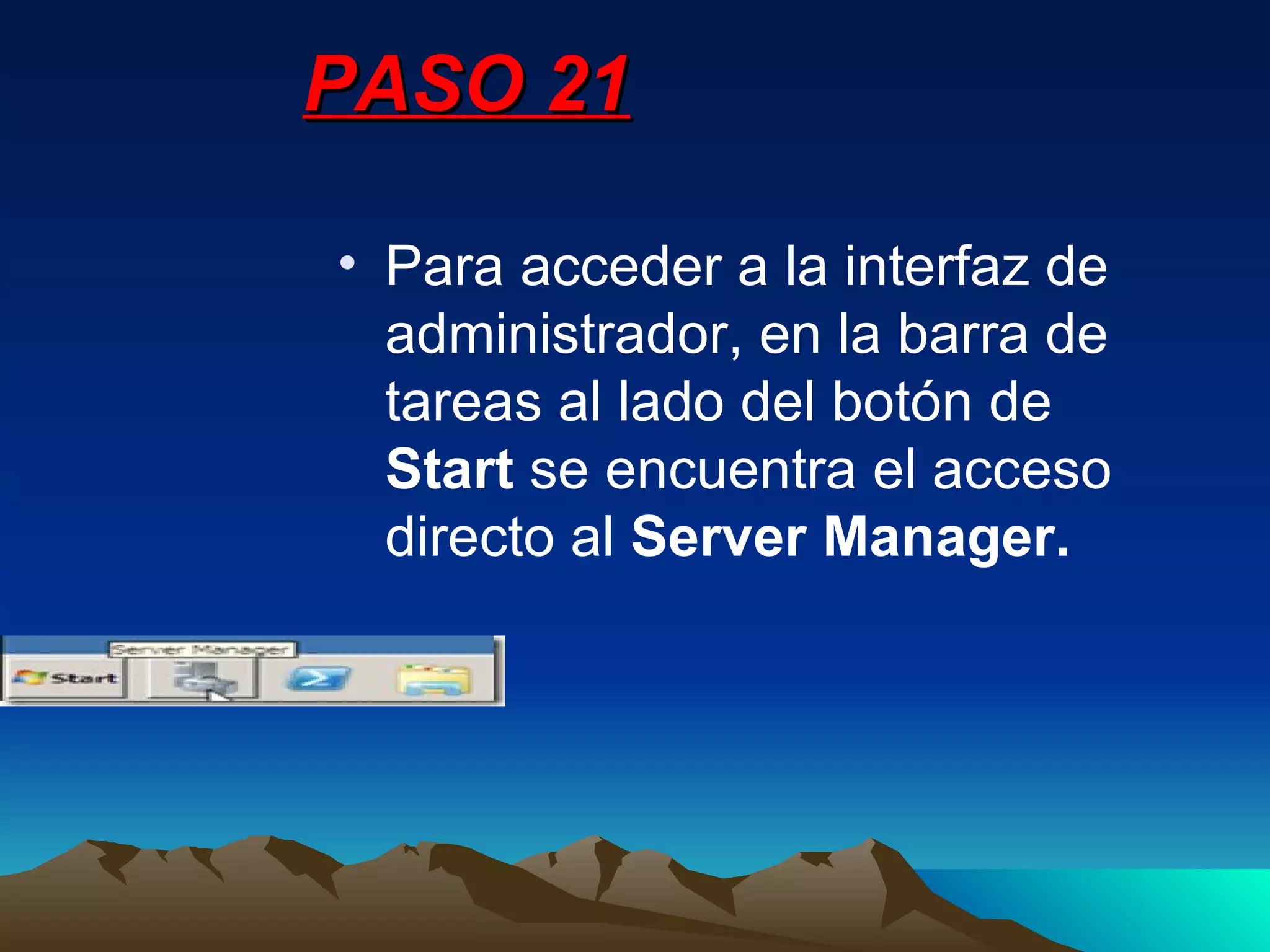
PASO 21 Para acceder a la interfaz de administrador, en la barra de tareas al lado del botón de  Start  se encuentra el acceso directo al  Server Manager.
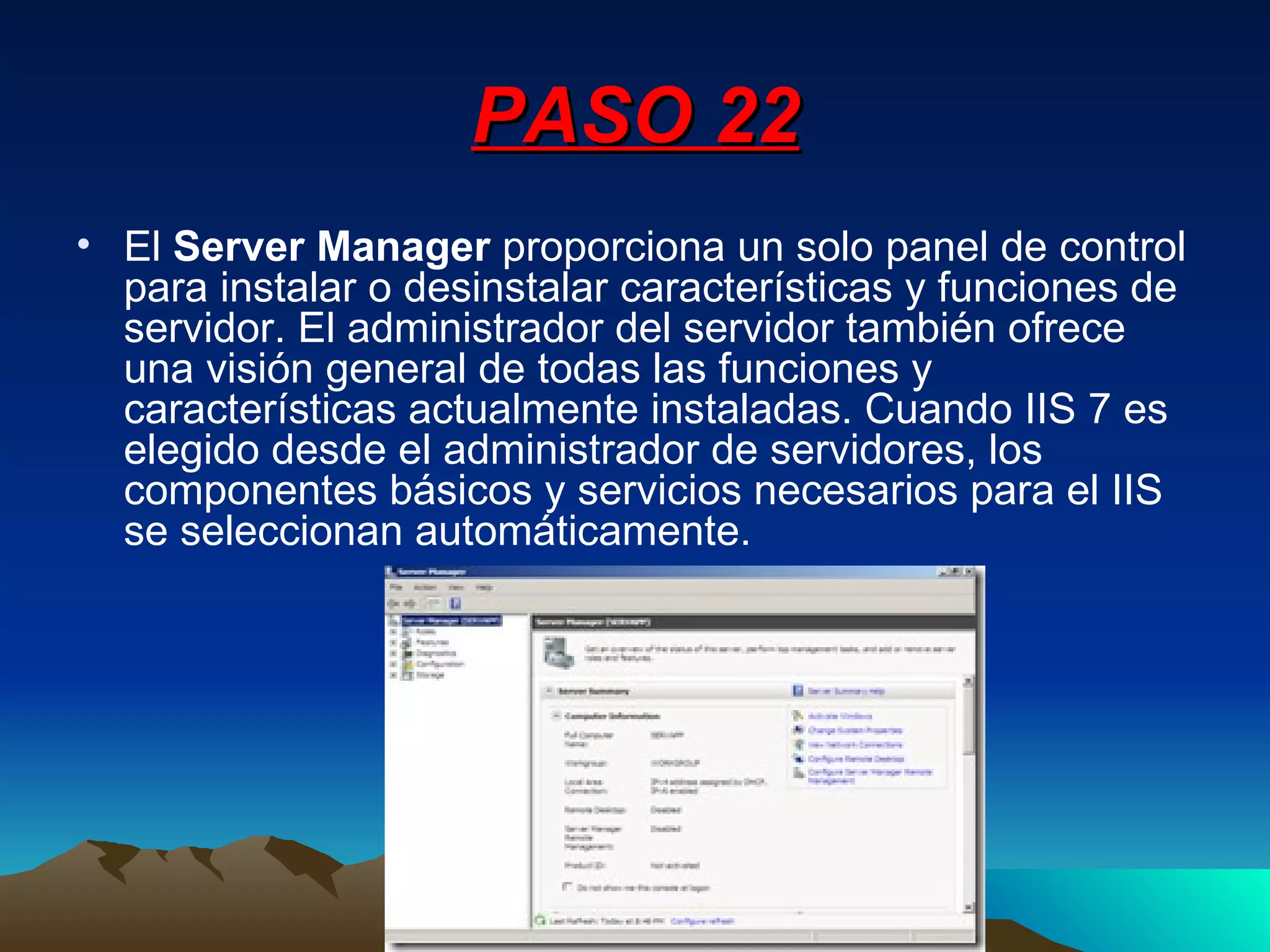
PASO 22 El  Server Manager  proporciona un solo panel de control para instalar o desinstalar características y funciones de servidor. El administrador del servidor también ofrece una visión general de todas las funciones y características actualmente instaladas. Cuando IIS 7 es elegido desde el administrador de servidores, los componentes básicos y servicios necesarios para el IIS se seleccionan automáticamente.
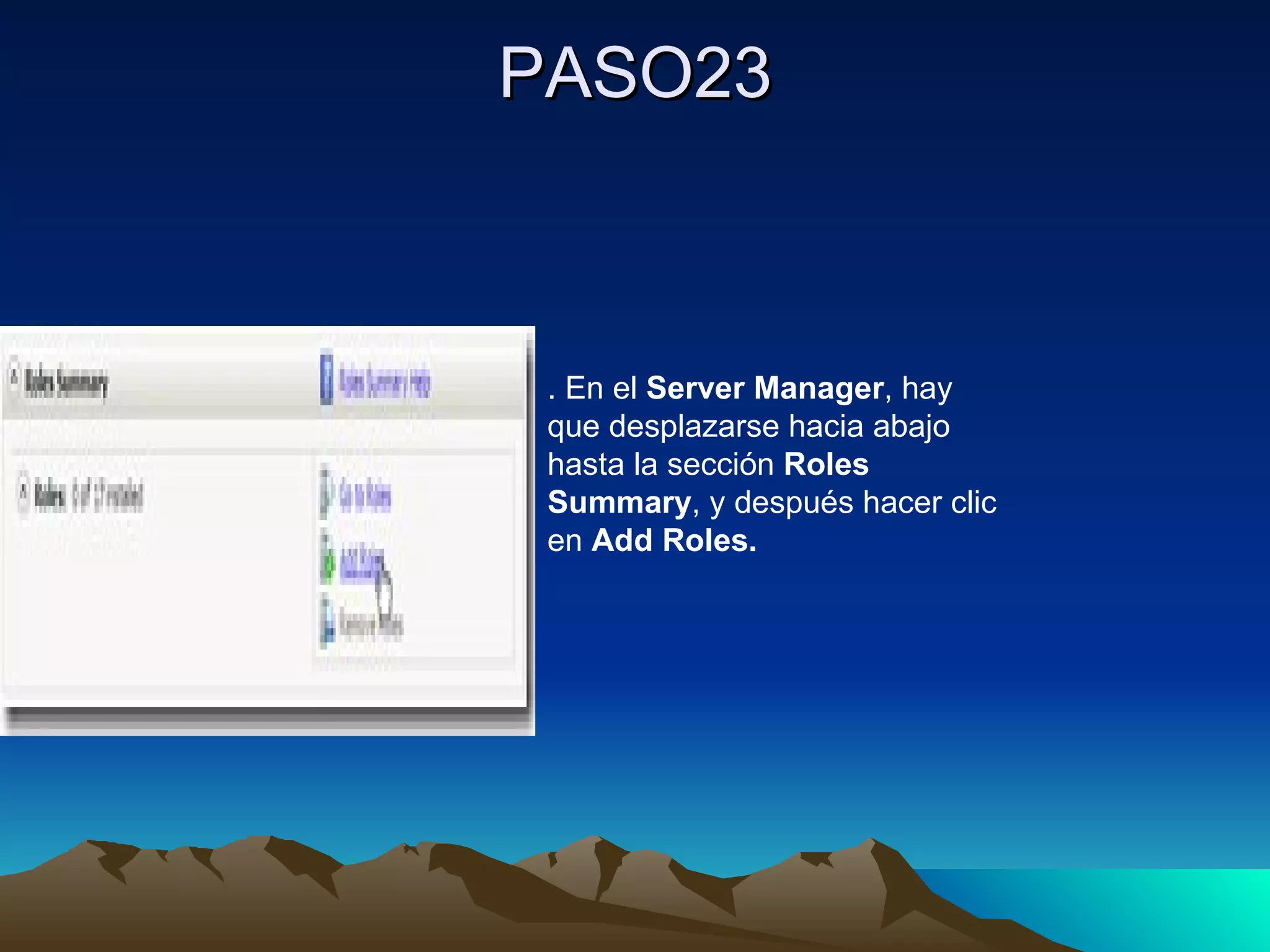
PASO23 . En el  Server Manager , hay que desplazarse hacia abajo hasta la sección  Roles Summary , y después hacer clic en  Add Roles.
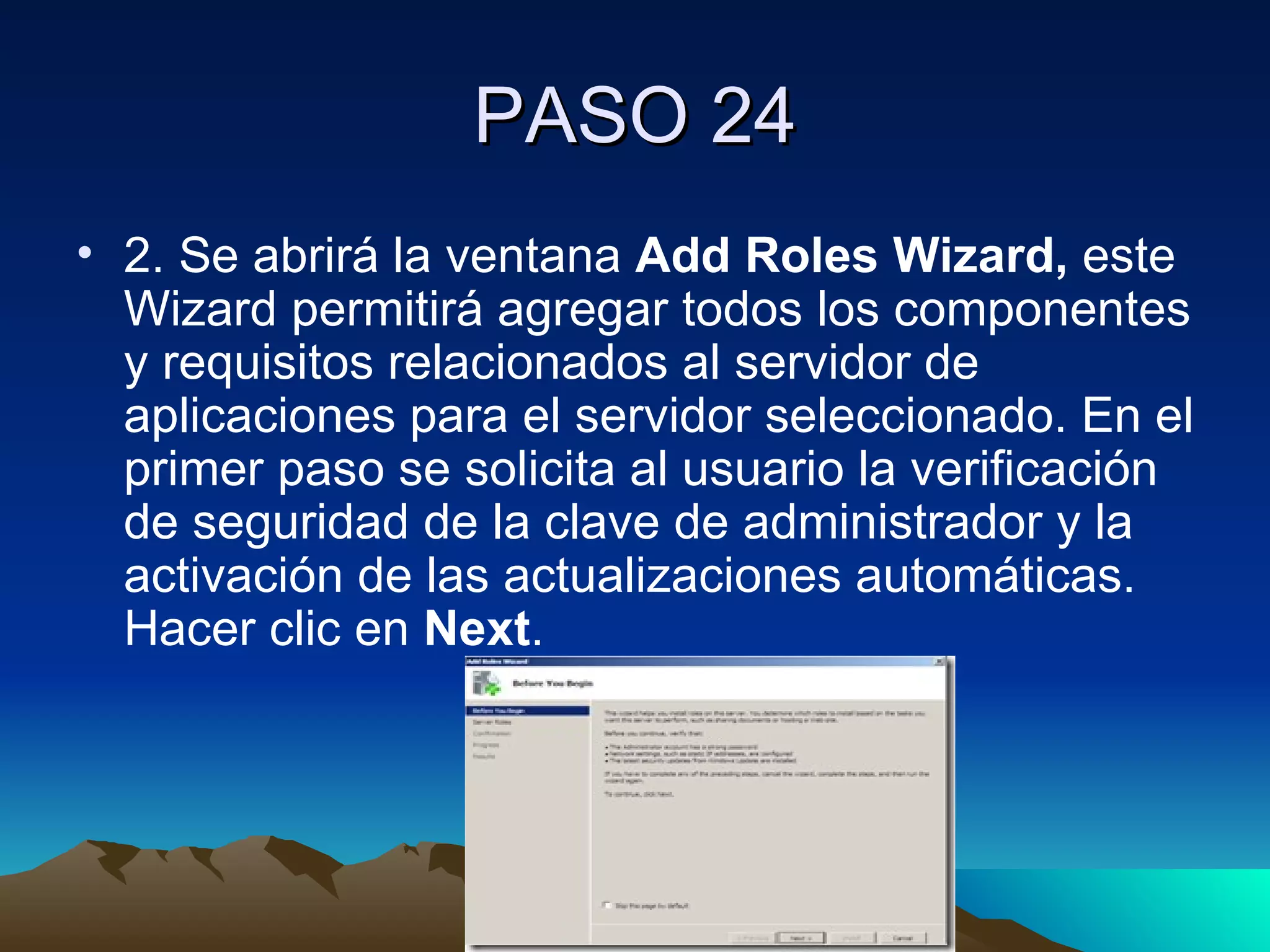
PASO 24 2. Se abrirá la ventana  Add Roles Wizard,  este Wizard permitirá agregar todos los componentes y requisitos relacionados al servidor de aplicaciones para el servidor seleccionado. En el primer paso se solicita al usuario la verificación de seguridad de la clave de administrador y la activación de las actualizaciones automáticas. Hacer clic en  Next .
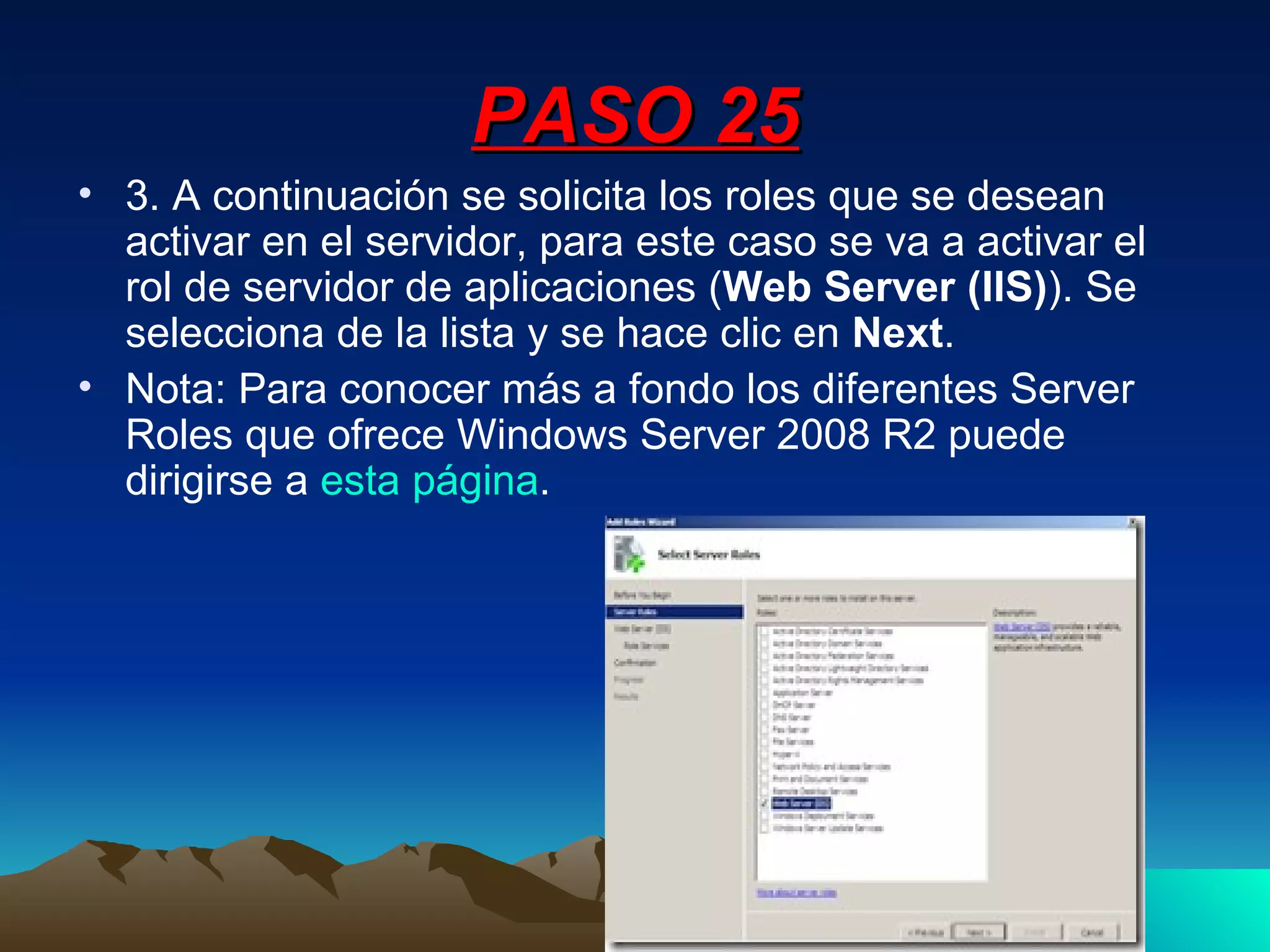
PASO 25 3. A continuación se solicita los roles que se desean activar en el servidor, para este caso se va a activar el rol de servidor de aplicaciones ( Web Server (IIS) ). Se selecciona de la lista y se hace clic en  Next . Nota: Para conocer más a fondo los diferentes Server Roles que ofrece Windows Server 2008 R2 puede dirigirse a  esta página .
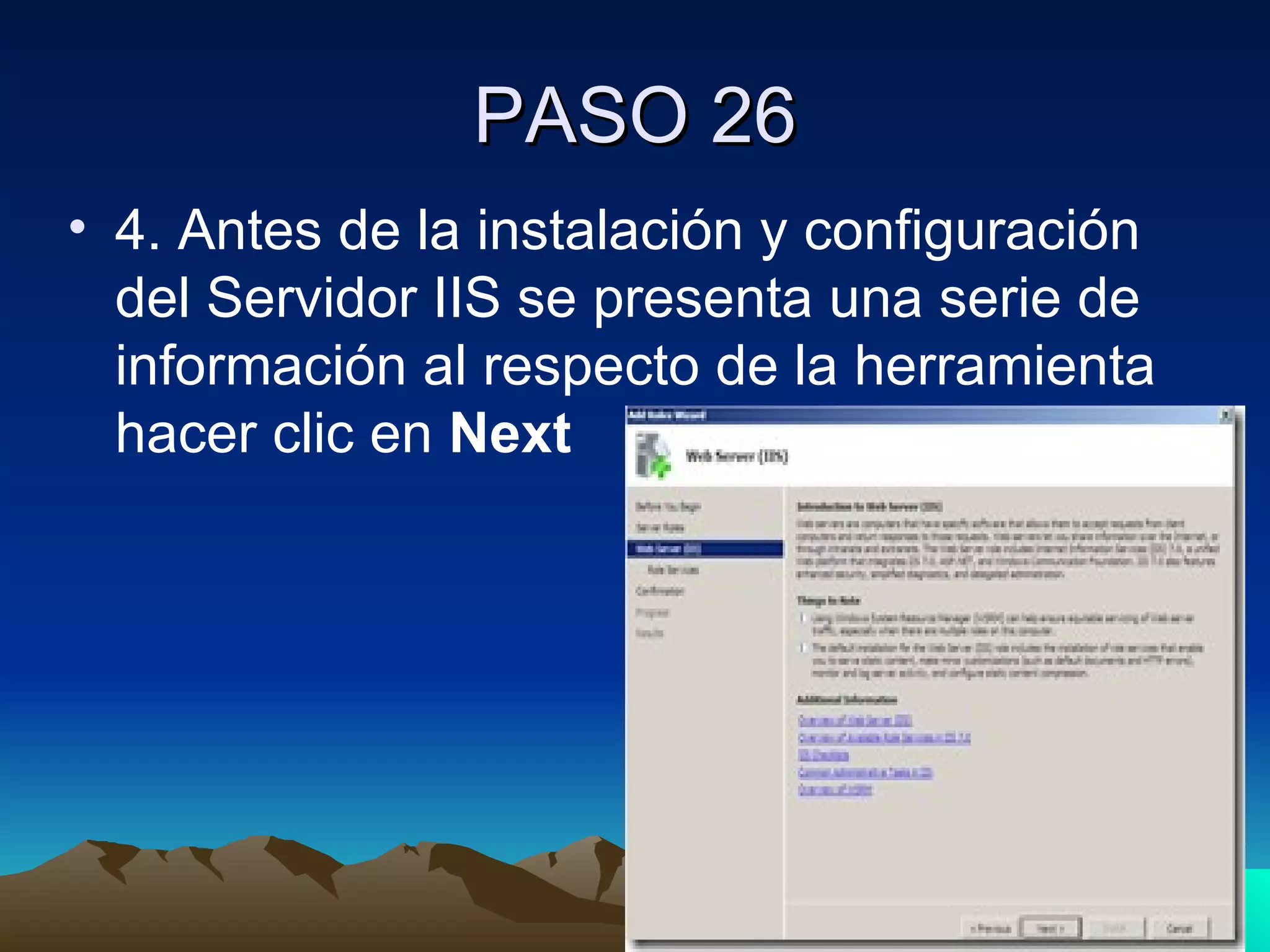
PASO 26 4. Antes de la instalación y configuración del Servidor IIS se presenta una serie de información al respecto de la herramienta hacer clic en  Next
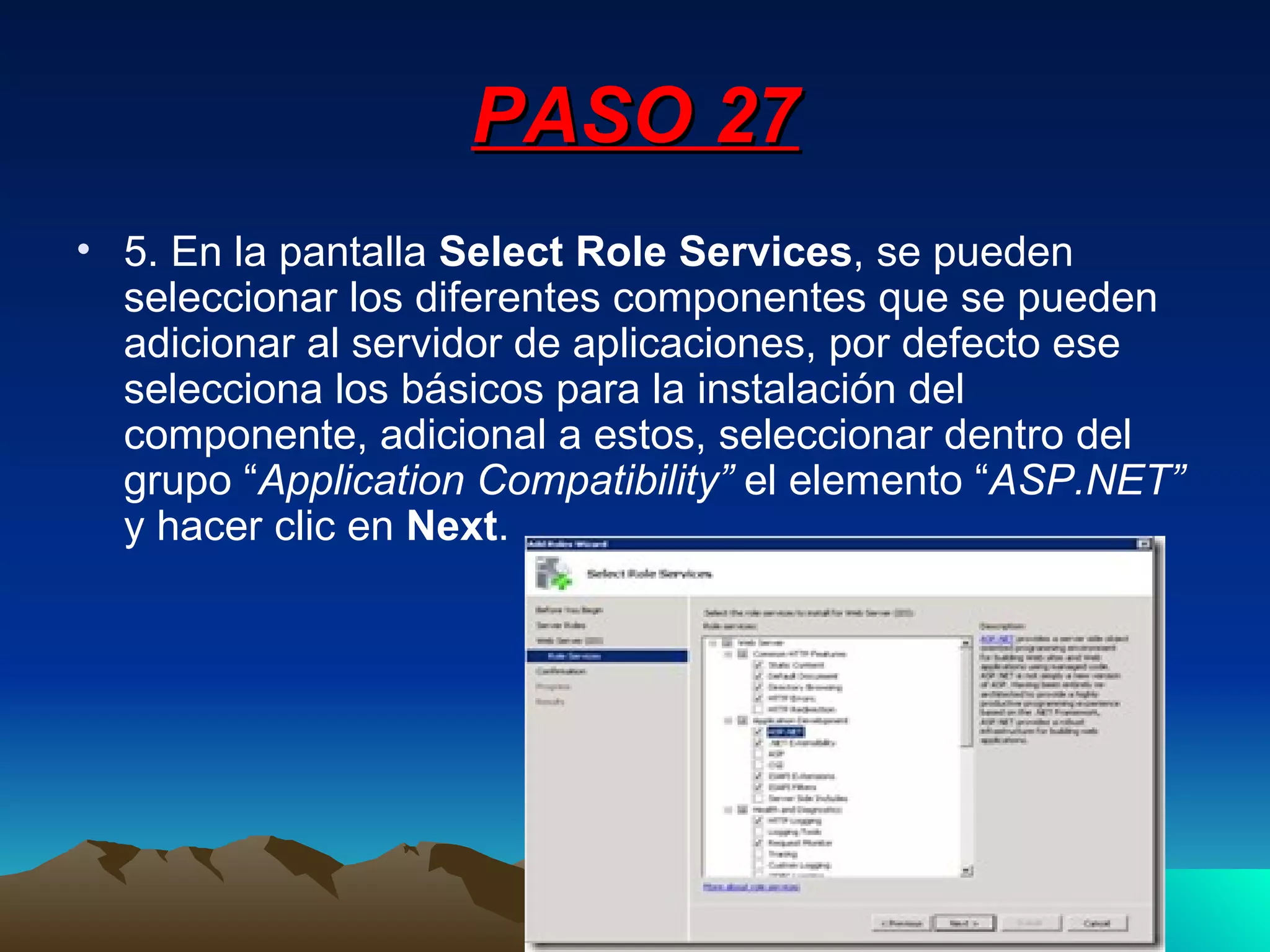
PASO 27 5. En la pantalla  Select Role Services , se pueden seleccionar los diferentes componentes que se pueden adicionar al servidor de aplicaciones, por defecto ese selecciona los básicos para la instalación del componente, adicional a estos, seleccionar dentro del grupo “ Application Compatibility”  el elemento “ ASP.NET”  y hacer clic en  Next .
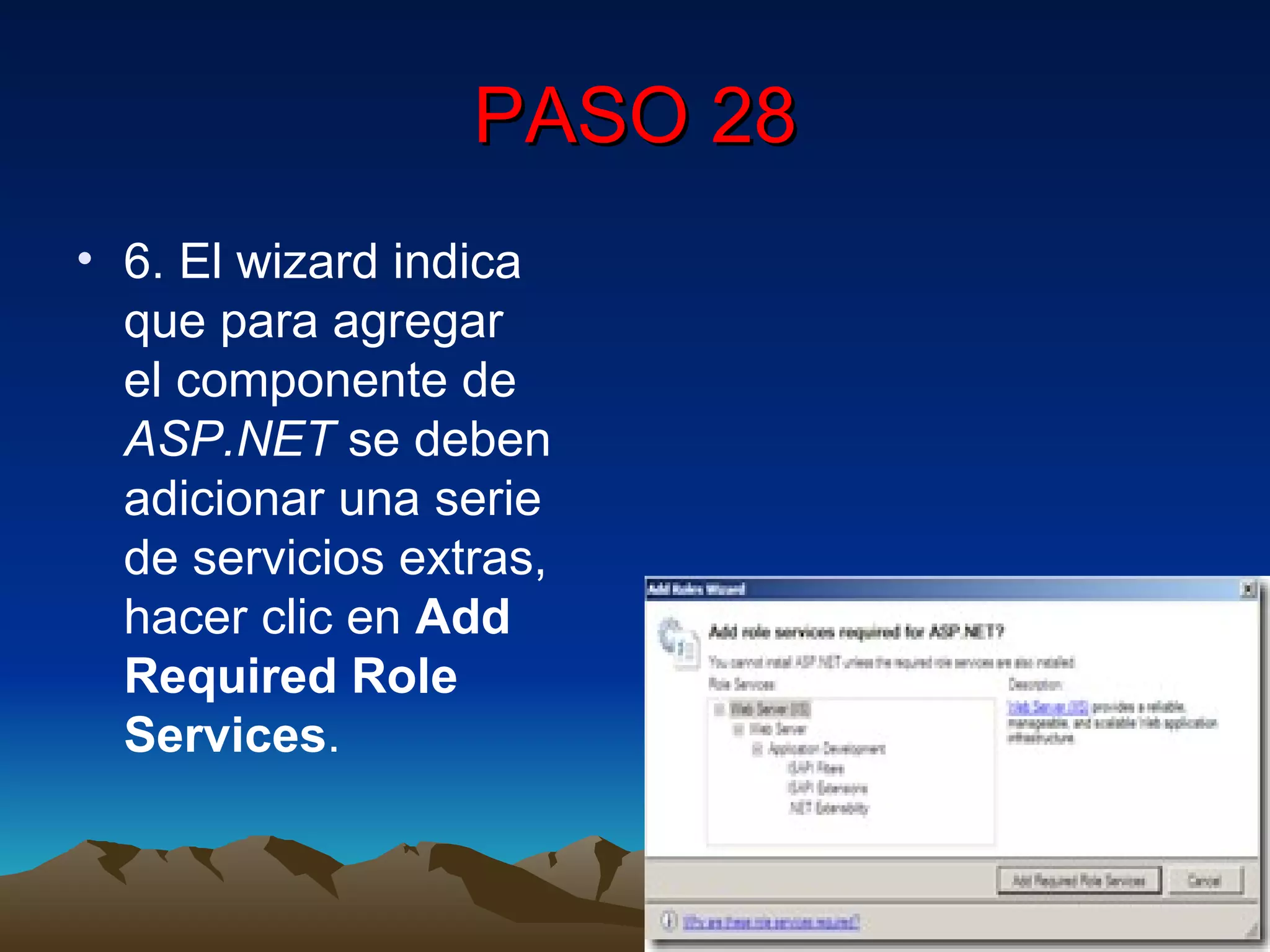
PASO 28 6. El wizard indica que para agregar el componente de  ASP.NET  se deben adicionar una serie de servicios extras, hacer clic en  Add Required Role Services .
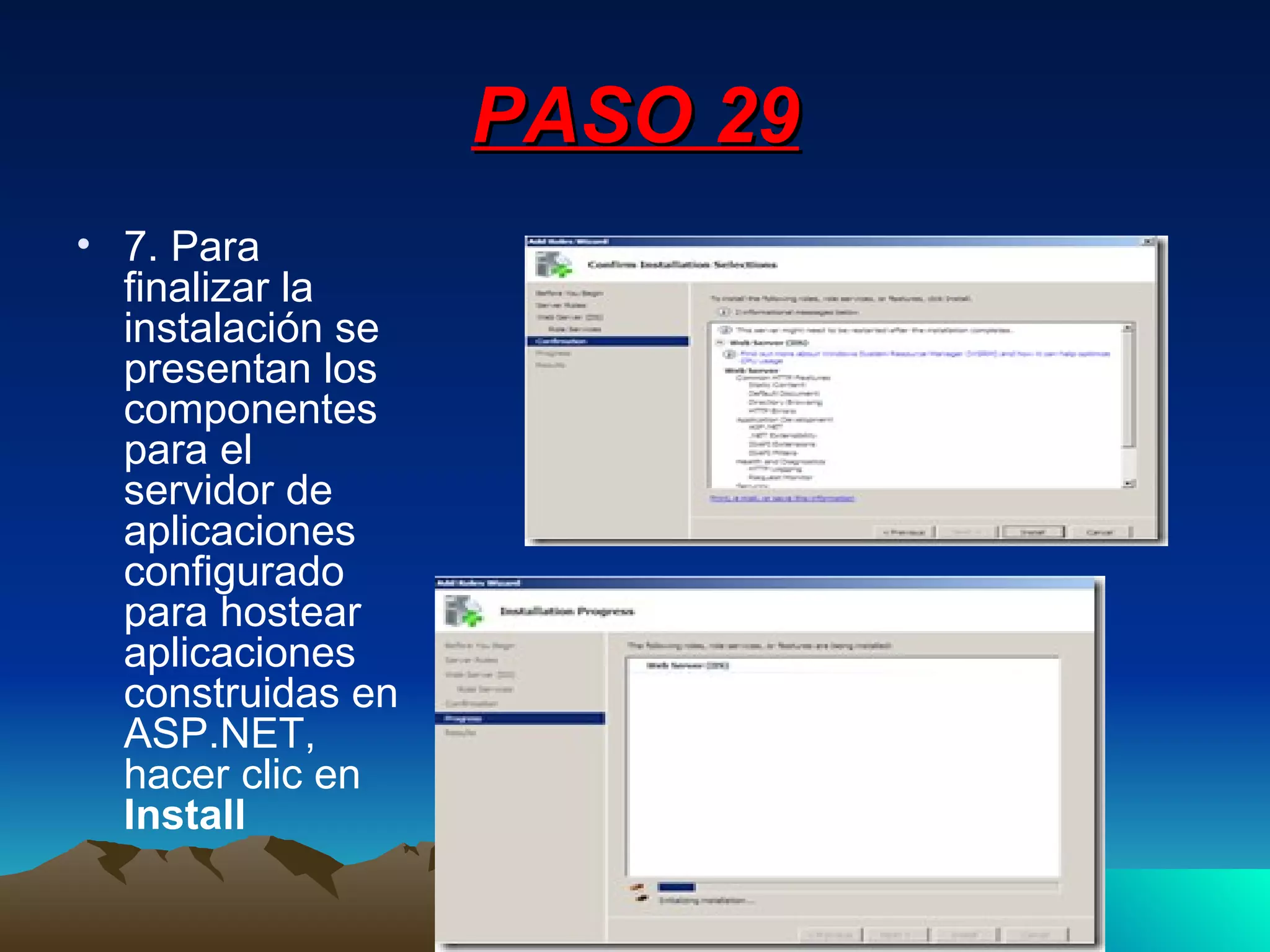
PASO 29 7. Para finalizar la instalación se presentan los componentes para el servidor de aplicaciones configurado para hostear aplicaciones construidas en ASP.NET, hacer clic en  Install
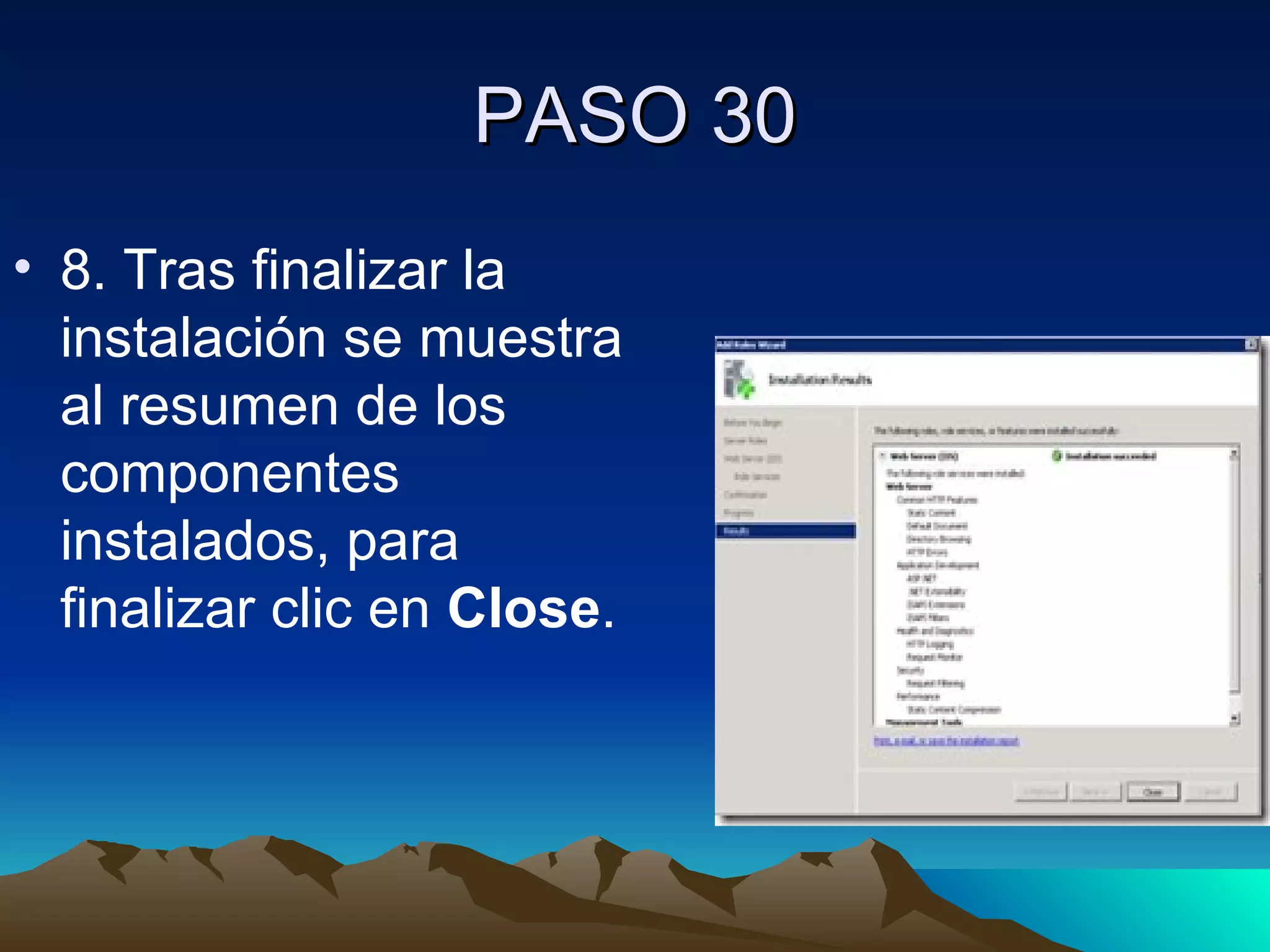
PASO 30 8. Tras finalizar la instalación se muestra al resumen de los componentes instalados, para finalizar clic en  Close .
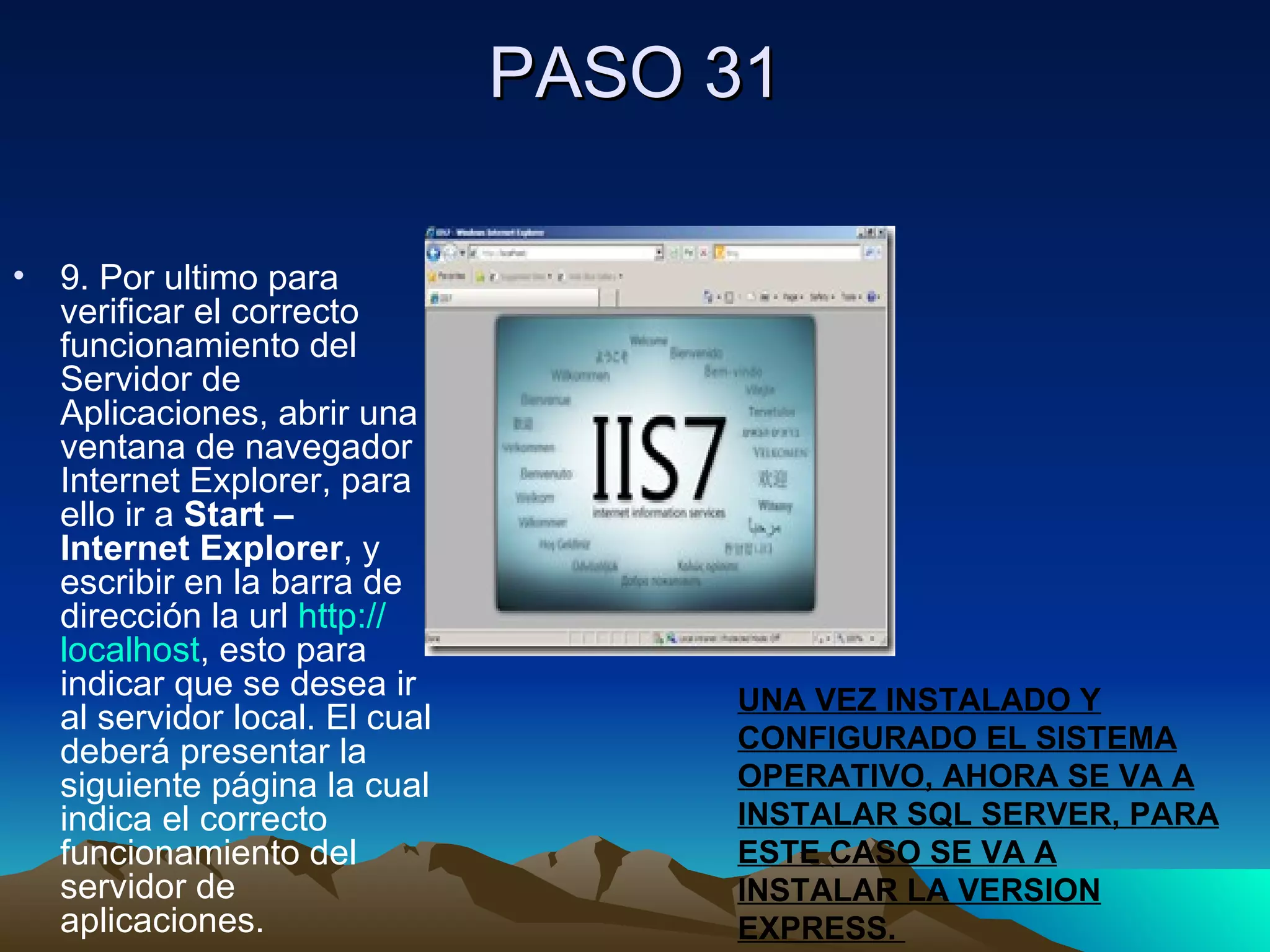
PASO 31 9. Por ultimo para verificar el correcto funcionamiento del Servidor de Aplicaciones, abrir una ventana de navegador Internet Explorer, para ello ir a  Start – Internet Explorer , y escribir en la barra de dirección la url  http :// localhost , esto para indicar que se desea ir al servidor local. El cual deberá presentar la siguiente página la cual indica el correcto funcionamiento del servidor de aplicaciones. UNA VEZ INSTALADO Y CONFIGURADO EL SISTEMA OPERATIVO, AHORA SE VA A INSTALAR SQL SERVER, PARA ESTE CASO SE VA A INSTALAR LA VERSION EXPRESS.

Instalacion de windows server 2008

  • 1.
    I.S.T.P CAP. FAP“JOSÉ ABELARDO QIÑONEZ GONZALEZ” AUTOR: ANTHONY LUINGY ESCOBAR PRECIADO
  • 2.
    PROCESO DE INSTALACIÓNLo primero que hay que hacer es disponer de una copia legal del sistema operativo en cuestión, insertarlo en la unidad de CD y arrancar la máquina.                                      
  • 3.
    PASO 2 Posterioral inicio, se solicitan los datos referentes al idioma, formato de moneda e idioma del teclado, seleccionar la de conveniencia y clic en Next.
  • 4.
    Pulsar sobre Install Now . PASO 3
  • 5.
    PASO 4 Seleccionarla versión del sistema operativo deseado y pulsar Next. Como se puede ver en la imagen hay 2 opciones según la versión, Full Instalation y Server Core Installation, la instalación Server Core instala el núcleo del sistema operativo y todas sus funcionalidades sin interfaz gráfica, esto permite reducir espacio en disco y una administración más centralizada por parte del equipo de IT. Nota: la versión a instalar debe corresponder al Product Key entregado.
  • 6.
    PASO 5 Marcar I accpet the license terms y pulsar Next
  • 7.
    PASO 6 Sise va a realizar una instalación nueva (la instalación nueva es la recomendable al momento de montar un servidor nuevo), para ello pulsar Custom (advanced).
  • 8.
    PASO 7 Acontinuación seleccionar el disco donde se desea instalar y pulsar Next .
  • 9.
    PASO 8 Eneste punto inicia el proceso de instalación este puede variar según las características de la maquina donde se está instalando.
  • 10.
    PASO 9 Finalizadoel proceso de instalación, se solicita al usuario asignar una clave de acceso al administrador, para ello pulsar OK para crear la password del usuario administrador local. Nota: Se recomienda que el password de administrador contenga caracteres alfanuméricos, ejemplo: pass@word1
  • 11.
    PASO 10 Escribirel password y pulsar
  • 12.
    PASO 10 Escribirel password y pulsar
  • 13.
    PASO 11 Parafinalizar pulsar sobre OK
  • 14.
    PASO 12 Alarrancar Windows Server 2008 aparecerá la pantalla de bienvenida mostrando los datos referentes a las configuraciones del sistema. Instalación de Actualizaciones usando Windows Update A continuación se debe realizar una actualización del sistema para mantener el sistema operativo al día y seguro. Pulsar Download and install updates del apartado 2 Update This Server.
  • 15.
    PASO 13 Pulsar Turn on automatic updates . Pulsar sobre Install updates . La cantidad de actualizaciones y la instalación de estos dependen de la fecha de actualización del sistema y del canal de red al cual este esté conectado, para finalizar después de la descarga e instalación de las actualizaciones se recomienda reiniciar el servidor.
  • 16.
    PASO 14 Cambiandode Nombre a la Maquina Para el escenario inicialmente planteado se requieren 3 máquinas para ello y según la máquina que se esté configurando se realiza el mismo proceso solo cambia el nombre que se le dé a esta. Primero ir a Strart, sobre el link Computer presionar clic derecho y del menú contextual seleccionar la opción Properties
  • 17.
    PASO 15 Enla ventana System, ir a la opción Advanced system settings ubicado en la parte izquierda de la pantalla.
  • 18.
    PASO 16 Posteriormenteen la ventana System Properties ir a la pestaña Computer Name y hacer clic en la opción Change.
  • 19.
    PASO 17 Comoanteriormente se mencionó, según el escenario que se esté configurando, se le dará a la maquina el nombre correspondiente para este escenario los PCs son los siguientes: Servidor de Base de datos donde se montara la base de datos SQL Server 2008. SERVSQL Servidor de aplicaciones donde se montara la página web de ejemplo. SERVAPP Descripción Nombre Maquina
  • 20.
    PASO 18 Unavez cambiado el nombre dar clic en Ok, automáticamente el sistema indicara que para aplicar cambios se deberá reiniciar el servidor a lo cual hacer clic en Ok.
  • 21.
    PASO 19 Alcerrar la ventana System Properties, el sistema indicara q debe reiniciar la máquina y aconseja cerrar todas las aplicaciones abiertas para evitar perdida de información, para ello dar clic en Restart Now. Una vez reiniciada la maquina a continuación se verificara que haya quedado el nombre para ello accedemos a una consola de línea de comandos, ir a Start – Command Prompt y se digita el comando “ hostname ” y oprimir la tecla enter, como respuesta se mostrara en pantalla el nombre de la máquina.
  • 22.
    PASO 20 Habilitaciónde Servidor de Aplicaciones (IIS): Internet Information Service (IIS) es uno de los roles de servidor de Windows Server. IIS 7 puede instalarse a través de la interfaz gráfica de usuario (GUI), usando la nueva interfaz de administrador de servidores (Server Manager) después de instalar el sistema operativo de Windows Server. La habilitación del servidor de aplicaciones debe realizarse en la máquina que ha sido destinada para este trabajo (SERVAPP).
  • 23.
    PASO 21 Paraacceder a la interfaz de administrador, en la barra de tareas al lado del botón de Start se encuentra el acceso directo al Server Manager.
  • 24.
    PASO 22 El Server Manager proporciona un solo panel de control para instalar o desinstalar características y funciones de servidor. El administrador del servidor también ofrece una visión general de todas las funciones y características actualmente instaladas. Cuando IIS 7 es elegido desde el administrador de servidores, los componentes básicos y servicios necesarios para el IIS se seleccionan automáticamente.
  • 25.
    PASO23 . Enel Server Manager , hay que desplazarse hacia abajo hasta la sección Roles Summary , y después hacer clic en Add Roles.
  • 26.
    PASO 24 2.Se abrirá la ventana Add Roles Wizard, este Wizard permitirá agregar todos los componentes y requisitos relacionados al servidor de aplicaciones para el servidor seleccionado. En el primer paso se solicita al usuario la verificación de seguridad de la clave de administrador y la activación de las actualizaciones automáticas. Hacer clic en Next .
  • 27.
    PASO 25 3.A continuación se solicita los roles que se desean activar en el servidor, para este caso se va a activar el rol de servidor de aplicaciones ( Web Server (IIS) ). Se selecciona de la lista y se hace clic en Next . Nota: Para conocer más a fondo los diferentes Server Roles que ofrece Windows Server 2008 R2 puede dirigirse a esta página .
  • 28.
    PASO 26 4.Antes de la instalación y configuración del Servidor IIS se presenta una serie de información al respecto de la herramienta hacer clic en Next
  • 29.
    PASO 27 5.En la pantalla Select Role Services , se pueden seleccionar los diferentes componentes que se pueden adicionar al servidor de aplicaciones, por defecto ese selecciona los básicos para la instalación del componente, adicional a estos, seleccionar dentro del grupo “ Application Compatibility” el elemento “ ASP.NET” y hacer clic en Next .
  • 30.
    PASO 28 6.El wizard indica que para agregar el componente de ASP.NET se deben adicionar una serie de servicios extras, hacer clic en Add Required Role Services .
  • 31.
    PASO 29 7.Para finalizar la instalación se presentan los componentes para el servidor de aplicaciones configurado para hostear aplicaciones construidas en ASP.NET, hacer clic en Install
  • 32.
    PASO 30 8.Tras finalizar la instalación se muestra al resumen de los componentes instalados, para finalizar clic en Close .
  • 33.
    PASO 31 9.Por ultimo para verificar el correcto funcionamiento del Servidor de Aplicaciones, abrir una ventana de navegador Internet Explorer, para ello ir a Start – Internet Explorer , y escribir en la barra de dirección la url http :// localhost , esto para indicar que se desea ir al servidor local. El cual deberá presentar la siguiente página la cual indica el correcto funcionamiento del servidor de aplicaciones. UNA VEZ INSTALADO Y CONFIGURADO EL SISTEMA OPERATIVO, AHORA SE VA A INSTALAR SQL SERVER, PARA ESTE CASO SE VA A INSTALAR LA VERSION EXPRESS.