Instructivo


    Recurso: Google Maps


Iniciar sesión en Gmail.
Ir a Mis lugares.


Se puede elegir la vista de mapa Callejero o de
mapa Satelital.


Aquí se puede Crear un mapa nuevo.
O acceder a mis mapas almacenados.


Título, descripción, privacidad.
Marcadores, íconos, líneas, polígonos.


En Maps Labs hay aplicaciones de prueba para
activar o desactivar sobre mis mapas.


Para aplicar los cambios se debe arrastrar el menú
hasta hacer visible el botón Guardar cambios


La medición de distancias es temporal y
desaparece al pasar a otra aplicación.


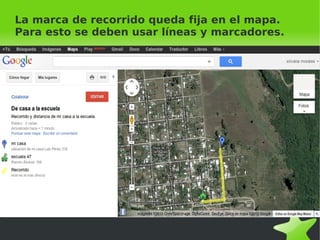
La marca de recorrido queda fija en el mapa.
Para esto se deben usar líneas y marcadores.


Se puede establecer la vista de relieve. Para
ello se debe volver a la vista de mapa callejero.


Para obtener la vista de relieve es necesario
establecer una altura mínima.


Se puede invitar amigos para hacer mapas
colaborativos. Deben tener cuenta en Gmail.
Finalizar enviando la invitación.


Se puede enviar un link por mail para compartir
o copiar un código para incrustar en un sitio
web cualquiera. Ambos se obtienen aquí:


In s t r u c t iv o G o o g le M a p s p o r S ilv a n a M o r a le s C u e n c a s e
e n c u e n t ra b a jo u n a L ic e n c ia C r e a t iv e C o m m o n s A t r ib u c ió n -
              N o C o m e r c ia l- C o m p a r t ir Ig u a l 3 .0 U n p o r t e d .

Instructivo Google Maps

  • 1.
    Instructivo Recurso: Google Maps    
  • 2.
    Iniciar sesión enGmail. Ir a Mis lugares.    
  • 3.
    Se puede elegirla vista de mapa Callejero o de mapa Satelital.    
  • 4.
    Aquí se puedeCrear un mapa nuevo. O acceder a mis mapas almacenados.    
  • 5.
    Título, descripción, privacidad. Marcadores,íconos, líneas, polígonos.    
  • 6.
    En Maps Labshay aplicaciones de prueba para activar o desactivar sobre mis mapas.    
  • 7.
    Para aplicar loscambios se debe arrastrar el menú hasta hacer visible el botón Guardar cambios    
  • 8.
    La medición dedistancias es temporal y desaparece al pasar a otra aplicación.    
  • 9.
    La marca derecorrido queda fija en el mapa. Para esto se deben usar líneas y marcadores.    
  • 10.
    Se puede establecerla vista de relieve. Para ello se debe volver a la vista de mapa callejero.    
  • 11.
    Para obtener lavista de relieve es necesario establecer una altura mínima.    
  • 12.
    Se puede invitaramigos para hacer mapas colaborativos. Deben tener cuenta en Gmail. Finalizar enviando la invitación.    
  • 13.
    Se puede enviarun link por mail para compartir o copiar un código para incrustar en un sitio web cualquiera. Ambos se obtienen aquí:    
  • 14.
    In s tr u c t iv o G o o g le M a p s p o r S ilv a n a M o r a le s C u e n c a s e e n c u e n t ra b a jo u n a L ic e n c ia C r e a t iv e C o m m o n s A t r ib u c ió n - N o C o m e r c ia l- C o m p a r t ir Ig u a l 3 .0 U n p o r t e d .