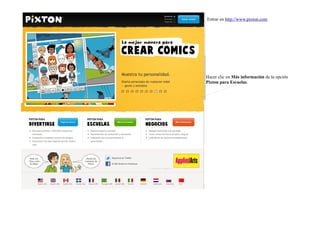
Entrar en http://www.pixton.com


Hacer clic en Más información de la opción
Pixton para Escuelas.
Hacer clic en Estudiantes.


Hacer clic en el enlace verde para obtener una
cuenta.
Completar con los datos requeridos. La
    contraseña no tiene por qué ser la del correo.


    Hacer clic en Acepto.


Luego ir al correo electrónico. Allí tendremos el
siguiente mensaje de Pixton:


Hacer clic en el enlace recuadro amarillo.
Automáticamente se abrirá una nueva pestaña de
navegación en Pixton con la confirmación de la
cuenta.

Hacer clic en Continuar.


Nos llevará a una nueva ventana para completar
los datos de nuestra cuenta de Pixton. Aquí la
contraseña es la que inventamos para Pixton (no
la del correo).

Hacer clic en Iniciar sesión.
Comenzamos creando un nuevo cómic.


Le pondremos un nuevo nombre.


            Podremos agregar personajes, diálogos,
            accesorios y fondos a la viñeta.


            Podremos aumentar o disminuir el tamaño de la
            viñeta.


            Podremos cambiar el color de fondo, guardar, o
            eliminar la viñeta.


         Al terminar de editar o trabajar en la viñeta, hacer
         clic en Guardar y Continuar.
Podremos cambiar los datos de nuestro perfil.


Se usa la misma modalidad que para la viñeta.


              Al terminar la edición hacer clic en Guardar.
Completamos los datos.


 Guardamos los cambios en nuestro perfil.
Cada botón de la cuenta nos despliega un menú
con numerosas acciones posibles.
Además podremos realizar diferentes acciones
sobre el cómic que ya tengamos iniciado y que se
encuentre en proceso.
Al hacer clic en Publicar, se abrirá este cuadro de
             confirmación el cual deberemos llenar con la
             dirección correo de quién queremos que reciba
             nuestro comic.


             Si queremos incluir nuestro propio mensaje
             personal podemos hacer clic en Crear mensaje.


Al hacerlo se abrirá este cuadro de información donde
deberemos completar con el texto que deseemos.


Luego hacer clic en Enviar ahora.
El enlace al cómic será enviado a la dirección de correo elegida.
Debajo de nuestro cómic se verán diversos botones con los cuales podremos realizar muchísimas acciones muy útiles, tales como imprimir, descargar,
o compartir el cómic.

Además se podrá dejar comentario y copiar el enlace al cómic para ser incrustado en cualquier website.
¡¡Mucha suerte!!
Silvana Morales
Formadora en TIC para el Proyecto Florida-Cardal y Aledaños
            del Área Proyectos de Colaboración
                         Plan Ceibal
                       Abril de 2012

Instructivo Pixton

  • 1.
    Entrar en http://www.pixton.com Hacerclic en Más información de la opción Pixton para Escuelas.
  • 2.
    Hacer clic enEstudiantes. Hacer clic en el enlace verde para obtener una cuenta.
  • 3.
    Completar con losdatos requeridos. La contraseña no tiene por qué ser la del correo. Hacer clic en Acepto. Luego ir al correo electrónico. Allí tendremos el siguiente mensaje de Pixton: Hacer clic en el enlace recuadro amarillo.
  • 4.
    Automáticamente se abriráuna nueva pestaña de navegación en Pixton con la confirmación de la cuenta. Hacer clic en Continuar. Nos llevará a una nueva ventana para completar los datos de nuestra cuenta de Pixton. Aquí la contraseña es la que inventamos para Pixton (no la del correo). Hacer clic en Iniciar sesión.
  • 5.
    Comenzamos creando unnuevo cómic. Le pondremos un nuevo nombre. Podremos agregar personajes, diálogos, accesorios y fondos a la viñeta. Podremos aumentar o disminuir el tamaño de la viñeta. Podremos cambiar el color de fondo, guardar, o eliminar la viñeta. Al terminar de editar o trabajar en la viñeta, hacer clic en Guardar y Continuar.
  • 6.
    Podremos cambiar losdatos de nuestro perfil. Se usa la misma modalidad que para la viñeta. Al terminar la edición hacer clic en Guardar.
  • 7.
    Completamos los datos. Guardamos los cambios en nuestro perfil.
  • 8.
    Cada botón dela cuenta nos despliega un menú con numerosas acciones posibles.
  • 10.
    Además podremos realizardiferentes acciones sobre el cómic que ya tengamos iniciado y que se encuentre en proceso.
  • 11.
    Al hacer clicen Publicar, se abrirá este cuadro de confirmación el cual deberemos llenar con la dirección correo de quién queremos que reciba nuestro comic. Si queremos incluir nuestro propio mensaje personal podemos hacer clic en Crear mensaje. Al hacerlo se abrirá este cuadro de información donde deberemos completar con el texto que deseemos. Luego hacer clic en Enviar ahora. El enlace al cómic será enviado a la dirección de correo elegida.
  • 12.
    Debajo de nuestrocómic se verán diversos botones con los cuales podremos realizar muchísimas acciones muy útiles, tales como imprimir, descargar, o compartir el cómic. Además se podrá dejar comentario y copiar el enlace al cómic para ser incrustado en cualquier website.
  • 13.
  • 14.
    Silvana Morales Formadora enTIC para el Proyecto Florida-Cardal y Aledaños del Área Proyectos de Colaboración Plan Ceibal Abril de 2012