www.librosweb.es
Introducción a
XHTML
Javier Eguíluz Pérez
AVISO IMPORTANTE
El contenido de este libro es provisional, ya que sus contenidos se siguen
revisando y actualizando con frecuencia.
En el sitio web www.librosweb.es siempre se encuentra disponible la versión
más reciente de los contenidos y de este archivo PDF.
Sobre este libro... ............................................................................................................................................................................................. 5
1. Introducción ......................................................................................................................................................... 6
1.1. ¿Qué es HTML?.................................................................................................................................................................................... 6
1.2. Breve historia de HTML.................................................................................................................................................................... 6
1.3. Especificación oficial.......................................................................................................................................................................... 8
1.4. HTML y XHTML.................................................................................................................................................................................... 8
1.5. HTML y CSS........................................................................................................................................................................................... 9
2. Características básicas...................................................................................................................................... 10
2.1. Estructura de un documento HTML......................................................................................................................................... 10
2.2. Lenguajes de etiquetas ................................................................................................................................................................. 10
2.3. El primer documento HTML........................................................................................................................................................ 12
2.4. Etiquetas definidas por HTML .................................................................................................................................................... 15
2.5. Atributos ............................................................................................................................................................................................. 15
2.6. Elementos HTML.............................................................................................................................................................................. 16
2.7. Elementos en línea y elementos de bloque.......................................................................................................................... 17
2.8. Sintaxis de las etiquetas XHTML................................................................................................................................................ 19
2.9. Atributos comunes de las etiquetas HTML ........................................................................................................................... 21
3. Texto .................................................................................................................................................................. 24
3.1. Texto básico, estructurado y marcado.................................................................................................................................... 24
3.2. Estructurar .......................................................................................................................................................................................... 25
3.2.1. Párrafos....................................................................................................................................................................................... 25
3.2.2. Secciones.................................................................................................................................................................................... 27
3.3. Espacios en blanco y nuevas líneas.......................................................................................................................................... 30
3.3.1. Nuevas líneas............................................................................................................................................................................ 31
3.3.2. Espacios en blanco ................................................................................................................................................................. 33
3.3.3. Texto preformateado............................................................................................................................................................. 35
3.4. Marcado básico de texto.............................................................................................................................................................. 40
3.5. Marcado avanzado de texto ....................................................................................................................................................... 47
4. Enlaces................................................................................................................................................................ 52
4.1. URL........................................................................................................................................................................................................ 52
4.2. Enlaces relativos y absolutos ...................................................................................................................................................... 56
4.3. Enlaces básicos................................................................................................................................................................................. 60
4.4. Enlaces avanzados........................................................................................................................................................................... 64
4.4.1. Idioma del enlace (hreflang)............................................................................................................................................... 65
4.4.2. Tipo de contenido (type) ..................................................................................................................................................... 66
4.4.3. Tipo de relación (rel y rev)................................................................................................................................................... 66
4.4.4. Codificación de caracteres (charset)................................................................................................................................ 67
4.5. Otros tipos de enlaces................................................................................................................................................................... 67
4.6. Ejemplos de enlaces habituales ................................................................................................................................................. 70
4.6.1. Enlace al inicio del sitio web............................................................................................................................................... 70
4.6.2. Enlace a un email .................................................................................................................................................................... 70
Introducción a XHTML
2 www.librosweb.es
4.6.3. Enlace a un archivo FTP........................................................................................................................................................ 71
4.6.4. Enlazar varias hojas de estilos CSS................................................................................................................................... 72
4.6.5. Enlazar hojas de estilos CSS para diferentes medios................................................................................................ 72
4.6.6. Enlazar el favicon .................................................................................................................................................................... 72
4.6.7. Enlazar un archivo RSS.......................................................................................................................................................... 72
4.6.8. Enlazar hojas de estilos, favicon y RSS ........................................................................................................................... 72
4.6.9. Indicar que existe una versión de la página en otro idioma.................................................................................. 73
4.6.10. Indicar que existe una versión de la página preparada para imprimir............................................................ 73
4.6.11. Indicar que existe una página que es índice de la página actual...................................................................... 74
5. Listas................................................................................................................................................................... 75
5.1. Listas no ordenadas........................................................................................................................................................................ 75
5.2. Listas ordenadas .............................................................................................................................................................................. 77
5.3. Listas de definición ......................................................................................................................................................................... 79
6. Imágenes y objetos........................................................................................................................................... 83
6.1. Imágenes ............................................................................................................................................................................................ 83
6.2. Mapas de imagen............................................................................................................................................................................ 86
6.3. Objetos ................................................................................................................................................................................................ 89
7. Tablas ................................................................................................................................................................. 94
7.1. Tablas básicas ................................................................................................................................................................................... 95
7.2. Tablas avanzadas........................................................................................................................................................................... 105
8. Formularios...................................................................................................................................................... 114
8.1. Formularios básicos...................................................................................................................................................................... 115
8.2. Formularios avanzados................................................................................................................................................................ 122
8.3. Formularios completos................................................................................................................................................................ 126
9. Estructura y layout.......................................................................................................................................... 133
10. Metainformación .......................................................................................................................................... 137
10.1. Estructura de la cabecera......................................................................................................................................................... 137
10.2. Metainformación del documento......................................................................................................................................... 138
10.3. DOCTYPE ........................................................................................................................................................................................ 140
11. Otras etiquetas y atributos importantes.................................................................................................... 143
11.1. JavaScript........................................................................................................................................................................................ 143
11.2. Comentarios.................................................................................................................................................................................. 145
11.3. CSS.................................................................................................................................................................................................... 146
11.4. Iframes............................................................................................................................................................................................. 147
11.5. Otras etiquetas............................................................................................................................................................................. 149
12. Otros conceptos relacionados..................................................................................................................... 153
12.1. Accesibilidad................................................................................................................................................................................. 153
12.1.1. Requisitos del nivel A de accesibilidad ...................................................................................................................... 154
12.2. Validación....................................................................................................................................................................................... 155
12.3. Codificación de caracteres ...................................................................................................................................................... 158
13. Fragmentos de código ................................................................................................................................. 161
www.librosweb.es 3
13.1. Documento XHTML.................................................................................................................................................................... 166
13.2. Cabecera XHTML......................................................................................................................................................................... 167
13.3. Tabla................................................................................................................................................................................................. 168
13.4. Formulario...................................................................................................................................................................................... 169
Introducción a XHTML
4 www.librosweb.es
Sobre este libro...
• Los contenidos de este libro están bajo una licencia Creative Commons Reconocimiento
- No Comercial - Sin Obra Derivada 3.0 (http://creativecommons.org/licenses/
by-nc-nd/3.0/deed.es)
• Esta versión impresa se creó en Junio de 2007 y todavía está incompleta. La versión
más actualizada de los contenidos de este libro se encuentra disponible en
http://www.librosweb.es/xhtml
• Si quieres aportar sugerencias, comentarios, críticas o informar sobre errores, puedes
contactarnos en contacto@librosweb.es
www.librosweb.es 5
Capítulo 1. Introducción
1.1. ¿Qué es HTML?
La definición más simple de HTML:
“HTML es lo que se utiliza para crear todas las páginas web de Internet.”
HTML es un lenguaje que permite definir las partes que forman cada página web. Los
diseñadores de páginas web utilizan el lenguaje HTML para crear sus páginas, los programas
que utilizan los diseñadores crean páginas escritas con HTML y los navegadores que utilizamos
los usuarios muestran las páginas web después de leer su contenido HTML.
Aunque HTML es un lenguaje que utilizan los ordenadores y los programas de diseño, es muy
fácil de aprender y escribir por parte de las personas. El nombre HTML está formado por las
siglas de HyperText Markup Language y más adelante se verá el significado de cada sigla.
El lenguaje HTML es un estándar reconocido en todo el mundo y cuyas normas define un
organismo sin ánimo de lucro llamado W3C (World Wide Web Consortium). Al ser un
estándar reconocido por todas las empresas relacionadas con el mundo de Internet, una misma
página HTML se visualiza de la misma manera en cualquier navegador de cualquier sistema
operativo.
El propio W3C define el lenguaje HTML como “un lenguaje reconocido universalmente y que
permite publicar información de forma global”. Desde su primera definición, el lenguaje
HTML pasado de ser un lenguaje utilizado exclusivamente para crear documentos electrónicos
a ser un lenguaje que se utiliza en la mayoría de aplicaciones electrónicas (buscadores, tiendas
online, banca electrónica, etc.).
1.2. Breve historia de HTML
El lenguaje HTML fue desarrollado originalmente por Tim Berners-Lee mientras trabajaba
en el CERN (Organización Europea para la Investigación Nuclear) a finales de los 80. La
explosión en su popularidad se produjo en los años 90, gracias al boom de Internet.
Introducción a XHTML
6 www.librosweb.es
A partir de ese momento, las diferentes versiones de HTML fueron definidas por el organismo
IETF (Internet Engineering Task Force) y el organismo W3C (World Wide Web Consortium). La
versión HTML 2.0 fue publicada por el Grupo de Trabajo de HTML del IETF el 22 de
Septiembre de 1995 y estandarizaba todas las prácticas comunes en el desarrollo de páginas
web hasta el año 1994.
La versión HTML 3.2 se publicó el 14 de Enero de 1997 y es la primera recomendación de
HTML publicada por el W3C. Esta revisión incorpora las características principales de las
páginas web desarrolladas hasta 1996, como tablas, applets, texto que fluye alrededor de las
imágenes, etc.
HTML 4.0 se publicó el 24 de Abril de 1998 (siendo una versión corregida de la publicación
original del 18 de Diciembre de 1997) y supone un gran salto desde las versiones anteriores.
Entre sus novedades más destacadas se encuentran las hojas de estilos, la posibilidad de incluir
pequeños programas o scripts en las páginas web, mejora de la accesibilidad de las páginas
diseñadas, tablas complejas, mejoras en los formularios, etc.
La última especificación oficial de HTML se publicó el 24 de Diciembre de 1999 y se denomina
HTML 4.01. Se trata de una revisión y actualización de la versión HTML 4.0 y por tanto, no
incluye novedades significativas.
A partir de la versión HTML 4.01, el W3C no publicará ninguna especificación oficial de
HTML. A partir de esa versión, HTML se adapta a las características del lenguaje XML y pasa a
denominarse XHTML. La primera versión de XHTML se denomina XHTML 1.0 y se publicó el
26 de Enero de 2000 (y posteriormente se revisó el 1 de Agosto de 2006).
XHTML 1.0 consiste en adaptar HTML 4.01 al lenguaje XML, por lo que mantiene casi todas
sus etiquetas y características, pero añade restricciones en su sintaxis y algunos otros
elementos propios de XML. XHTML puede considerarse un HTML mejor hecho, más
profesional y con unas normas más estrictas.
A partir de ahora, el W3C solo trabajará en la definición de XHTML, por lo que nunca se
publicará una recomendación de HTML 5.0, sino que se publicará la recomendación XHTML
2.0. De hecho, la versión XHTML 1.1 ya ha sido publicada y se utiliza como preparación de la
futura versión XHTML 2.0 sobre la que se está trabajando activamente y que todavía se
encuentra en estado de borrador.
Capítulo 1. Introducción
www.librosweb.es 7
1.3. Especificación oficial
El organismo W3C (World Wide Web Consortium) elabora las normas que deben seguir los
diseñadores de páginas web para crear las páginas HTML. Las normas oficiales están escritas
en inglés y se pueden consultar de forma gratuita en las siguientes direcciones:
• Especificación oficial de HTML 4.01: http://www.w3.org/TR/html401/
• Especificación oficial de XHTML 1.0: http://www.w3.org/TR/xhtml1/
Afortunadamente, no es necesario leer las especificaciones y recomendaciones oficiales de
HTML para aprender a diseñar páginas mediante HTML o XHTML. Las normas oficiales están
escritas con un lenguaje bastante formal y algunas secciones son difíciles de comprender. Por
ello, en los próximos capítulos se explica de forma sencilla y con muchos ejemplos la norma
oficial de XHTML.
1.4. HTML y XHTML
El lenguaje XHTML es muy similar al lenguaje HTML. De hecho, XHTML no es más que una
adaptación de HTML al lenguaje XML. HTML es descendiente directo del lenguaje SGML,
mientras que XHTML lo es del XML (que a su vez también es descendiente de SGML).
Figura 1.1. Esquema de la evolución de HTML y XHTML
Introducción a XHTML
8 www.librosweb.es
Los documentos XHTML son muy similares a los documentos HTML. Sin embargo, al ser las
normas de XHTML más estrictas, son mucho más fáciles de procesar por los diferentes
sistemas (ordenadores, móviles, televisores, etc.).
1.5. HTML y CSS
Al principio, las páginas creadas mediante HTML incluían, además de los contenidos propios
de la página, información sobre el diseño y aspecto de los contenidos (color de la letra,
separación entre párrafos, márgenes laterales de los contenidos, etc.) y también incluían todos
los programas (también llamados scripts) que manipulaban los contenidos de la página.
Incluir en una misma página HTML los contenidos, su diseño y su programación solo presenta
inconvenientes, sobre todo de mantenimiento y actualización de la página. Normalmente, los
contenidos y el diseño de la página son tareas que realizan diferentes personas, por lo que
siempre que sea posible es conveniente separar los contenidos y su presentación.
CSS es el mecanismo que permite separar completamente los contenidos definidos mediante
XHTML y la presentación de esos contenidos en la pantalla del usuario. Una ventaja añadida
de la separación de contenidos y presentación es que los documentos XHTML definidos son
más flexibles, ya que se adaptan mejor a las diferentes plataformas (pantallas de ordenador,
pantallas de móviles, impresoras, dispositivos utilizados por personas discapacitadas, etc.).
Figura 1.2. Esquema de la separación de los contenidos y su presentación
Capítulo 1. Introducción
www.librosweb.es 9
Capítulo 2. Características básicas
2.1. Estructura de un documento HTML
Todos los documentos HTML están divididos en 2 partes: la cabecera y el cuerpo. En la
cabecera se incluye información sobre el propio documento o página web (como por ejemplo el
idioma de la página y el título del documento). El cuerpo del documento agrupa todos los
contenidos del propio documento (párrafos de texto, imágenes, titulares, etc.).
Figura 2.1. Esquema de las partes que forman un documento HTML
El cuerpo (llamado body en inglés) contiene todo lo que el usuario ve en su pantalla y la
cabecera (llamada head en inglés) contiene todo lo que no se ve (con una única excepción que
se verá más adelante: el título de la página).
2.2. Lenguajes de etiquetas
Uno de los problemas iniciales a los que se tuvieron que enfrentar los informáticos fue el de
cómo almacenar y cómo transmitir archivos con información. Como los primeros archivos solo
contenían texto, encontraron una solución muy sencilla: codificar las letras del alfabeto y
transformarlas en números.
De esta forma, para almacenar un texto en un archivo electrónico, se utiliza una tabla de
conversión que transforma cada carácter en un número. Una vez almacenada la secuencia de
números, el contenido del archivo se puede recuperar realizando el proceso inverso.
Introducción a XHTML
10 www.librosweb.es
Figura 2.2. Ejemplo sencillo de codificación de caracteres
Este proceso de transformación de caracteres en secuencias de números se llama codificación
de caracteres y cada una de las tablas que se han definido para realizar la transformación se
llaman páginas de código. Una de las codificaciones más conocidas (y una de las primeras
que se publicaron) es la codificación ASCII. La importancia de las codificaciones en HTML se
verá más adelante.
Una vez resuelto el problema de almacenar la información sencilla basada en texto, se presenta
el siguiente problema: ¿cómo almacenar la información compleja que incluye diferente formato
para diferentes partes del texto? En otras palabras, ¿cómo se almacena un texto en negrita? ¿y
un texto de color rojo? ¿y otro texto azul, en negrita, subrayado y con un tamaño de letra
mayor?
Utilizar una tabla de conversión similar a las que se utilizan para textos sencillos no es posible,
ya que existen infinitos posibles estilos. Una solución técnicamente posible sería la de
almacenar la información sobre los diferentes elementos que componen la información en una
zona reservada del archivo.
A pesar de estas posibles soluciones (y muchas otras que se puedan imaginar) la solución que
se emplea es mucho más sencilla. La solución consiste en combinar en el mismo archivo los
contenidos y la información sobre esos contenidos. Por ejemplo, si se quiere dividir el texto en
párrafos y se desea indicar que algunas palabras del párrafo son de especial importancia, se
puede indicar de la siguiente manera:
<parrafo>
Contenido de texto marcado mediante <importante>etiquetas</importante>.
</parrafo>
Capítulo 2. Características básicas
www.librosweb.es 11
El principio de un párrafo se indica mediante los caracteres <parrafo> y el final de un párrafo se
indica mediante los caracteres </parrafo>. De la misma manera, para asignar más importancia
a ciertas palabras del texto, se indica el comienzo y el final de esa importancia mediante
<importante> y </importante> respectivamente.
El proceso de indicar las diferentes partes que componen la información se denomina marcar
(markup en inglés). Cada una de las estructuras que se emplean para marcar el inicio y el final
de un elemento se denominan etiquetas. Aunque existen algunas excepciones, las etiquetas se
indican por pares y se forman de la siguiente manera:
• Etiqueta de apertura: carácter <, seguido del nombre de la etiqueta (sin espacios en
blanco) y seguido del carácter >.
• Etiqueta de cierre: carácter <, seguido del carácter /, seguido del nombre de la
etiqueta (sin espacios en blanco) y seguido del carácter >.
<nombre_etiqueta> ... </nombre_etiqueta>
Las páginas HTML habituales están formadas por decenas de pares de etiquetas y por ese
motivo HTML se considera un lenguaje de etiquetas (también llamado lenguaje de
marcado). Además de HTML existen muchos otros lenguajes de etiquetas muy conocidos
como XML, SGML, DocBook, MathML, etc.
La principal ventaja de los lenguajes de etiquetas es que es muy sencillo de leer y escribir por
parte de las personas y de los ordenadores. La principal desventaja es que puede aumentar
mucho el tamaño del documento, por lo que en general se definen etiquetas con nombres muy
cortos.
2.3. El primer documento HTML
A continuación se muestra el código HTML de una página web muy sencilla:
<html>
<head>
<title>El primer documento HTML</title>
</head>
Introducción a XHTML
12 www.librosweb.es
<body>
<p>El lenguaje HTML es <strong>tan sencillo</strong> que
prácticamente se entiende sin estudiar el significado
de sus etiquetas principales.</p>
</body>
</html>
Si quieres probar este primer ejemplo, debes hacer lo siguiente:
• Abre un editor de archivos de texto (si usas Windows puedes utilizar el Bloc de notas, el
Wordpad, el EmEditor, el UltraEdit, etc. pero no utilices un editor complejo como
Word) y crea un archivo nuevo
• Copia el código HTML mostrado anteriormente y pégalo en el archivo que estás
creando
• Guarda el archivo con el nombre que quieras, pero con la extensión .html
Ahora ya puedes abrir el archivo creado en cualquier navegador de Internet y se mostrará con
el siguiente aspecto:
Figura 2.3. Aspecto que muestra el primer documento HTML en cualquier navegador
Capítulo 2. Características básicas
www.librosweb.es 13
Si ya estás viendo tu primera página HTML en el navegador, prueba a pulsar sobre el menú Ver
> Código fuente y podrás ver el código HTML de la página que está visualizando el navegador.
De hecho, puedes ver el código HTML de cualquier página de Internet mediante el menú Ver >
Código fuente. Prueba a ver el código HTML de tu página preferida y verás cuantas etiquetas
puede llegar a tener una página compleja.
Volviendo al código HTML del primer ejemplo, es importante conocer las 3 etiquetas
principales de un documento HTML (<html>, <head>, <body>):
• <html>: indica el comienzo y el final de un documento HTML. Ninguna etiqueta o
contenido puede colocarse antes o después de la etiqueta <html> (con una sola
excepción que se verá más adelante). En el interior de la etiqueta <html> se define la
cabecera y el cuerpo del documento HTML y todo lo que se coloque fuera de la etiqueta
<html> se ignora.
• <head>: delimita la parte del documento que se considera su cabecera. La cabecera
contiene información sobre el propio documento HTML, como por ejemplo su título y
el idioma de la página. Los contenidos indicados en la cabecera no son visibles para el
usuario, con la excepción de la etiqueta <title>, que se utiliza para indicar el título del
documento y que los navegadores lo visualizan en la parte superior izquierda de la
ventana del navegador (si no te has fijado anteriormente, vuelve a abrir el primer
ejemplo en cualquier navegador y observa donde se muestra el título de la página).
• <body>: define el cuerpo del documento HTML. El cuerpo encierra todos los contenidos
que se muestran al usuario (párrafos de texto, imágenes, etc.). En general, el <body> de
un documento contiene cientos de etiquetas HTML, mientras que el <head> no contiene
más que unas pocas.
Figura 2.4. Esquema de las etiquetas principales que contiene un documento HTML
Introducción a XHTML
14 www.librosweb.es
2.4. Etiquetas definidas por HTML
HTML define 90 etiquetas que los diseñadores pueden utilizar para marcar los diferentes
elementos que componen una página:
a, abbr, acronym, address, applet, area, b, base, basefont, bdo, big, blockquote, body, br, button,
caption, center, cite, code, col, colgroup, dd, del, dfn, dir, div, dl, dt, em, fieldset, font, form,
frame, frameset, h1, h2, h3, h4, h5, h6, head, hr, html, i, iframe, img, input, ins, isindex, kbd, label,
legend, li, link, map, menu, meta, noframes, noscript, object, ol, optgroup, option, p, param, pre, q, s,
samp, script, select, small, span, strike, strong, style, sub, sup, table, tbody, td, textarea, tfoot,
th, thead, title, tr, tt, u, ul, var.
De todas las etiquetas disponibles, las siguientes se consideran obsoletas y no se pueden
utilizar: applet, basefont, center, dir, font, isindex, menu, s, strike, u.
2.5. Atributos
A pesar de las 90 etiquetas que define el lenguaje HTML, algunos elementos como las imágenes
y los enlaces requieren cierta información adicional para ser útiles. La etiqueta <a> se emplea
para insertar un enlace en una página, pero ¿cómo se puede indicar en cada caso la dirección a
la que apunta el enlace? Evidentemente, no es posible crear una etiqueta por cada enlace
diferente que se quiera definir.
La solución consiste en personalizar las etiquetas HTML mediante cierta información adicional
llamada atributos. De esta forma, una misma etiqueta (<a>) utilizada para los enlaces se
puede personalizar para que cada vez apunte a una dirección diferente.
<html>
<head>
<title>Ejemplo de atributos en las etiquetas</title>
</head>
<body>
<p>
Capítulo 2. Características básicas
www.librosweb.es 15
Los enlaces son muy fáciles de indicar:
<a>Soy un enlace incompleto, porque no tengo dirección de destino</a>.
<a href="http://www.google.com">Este otro enlace apunta a la página de
Google</a>.
</p>
</body>
</html>
Figura 2.5. Los atributos permiten personalizar las etiquetas HTML
Cada una de las etiquetas tiene su propia lista de atributos disponibles. Además, por cada
atributo también se indica el tipo de valor que se le puede asignar. Si el valor de un atributo no
es válido, se ignora completamente ese atributo.
2.6. Elementos HTML
Además de etiquetas y atributos, HTML define el término “elementos” para referirse a las
partes que componen los documentos HTML.
Los elementos HTML están formados por cada una de las estructuras que cumplan las
siguientes condiciones:
• Empieza por una etiqueta de apertura.
Introducción a XHTML
16 www.librosweb.es
• Contiene cero o más atributos.
• Contiene opcionalmente cualquier tipo de contenido de texto.
• Finaliza con una etiqueta de cierre.
Por ejemplo, un párrafo con atributos y contenidos se considera un elemento HTML, como se
puede ver en el siguiente esquema:
Figura 2.6. Esquema de las partes que componen un elemento HTML
La estructura mostrada es un elemento HTML ya que comienza con una etiqueta de apertura
(<p>), contiene cero o más atributos (class=”normal”), contiene un contenido de texto (Esto es
un párrafo) y finaliza con una etiqueta de cierre (</p>).
Por tanto, si una página web tiene 2 párrafos definidos mediante la etiqueta <p>, la página
contiene 2 elementos y 4 etiquetas (2 etiquetas <p> de apertura y 2 etiquetas </p> de cierre). De
todas formas, es habitual intercambiar las palabras “elemento” y “etiqueta”, aunque
estrictamente no son lo mismo.
2.7. Elementos en línea y elementos de bloque
HTML clasifica a todos los elementos en dos grandes grupos: elementos en línea (inline
elements en inglés) y elementos de bloque (block elements en inglés).
La principal diferencia entre los dos tipos de elementos es la forma en la que ocupan el espacio
disponible en la página. Los elementos de bloque siempre empiezan en una nueva línea y
ocupan todo el espacio disponible hasta el final de la línea, aunque sus contenidos no lleguen
hasta el final de la línea.
Los elementos en línea sin embargo no empiezan en nueva línea y solo ocupan el espacio
necesario para mostrar sus contenidos. Ejemplo:
Capítulo 2. Características básicas
www.librosweb.es 17
<html>
<head><title>Ejemplo de elementos en línea y elementos de bloque</title>
</head>
<body>
<p>Los párrafos son elementos de bloque.</p>
<a href="http://www.google.com">Los enlaces son elementos en línea</a>
<p>Dentro de un párrafo, <a href="http://www.google.com">los enlaces</a>
siguen siendo elementos en línea.</p>
</body>
</html>
Figura 2.7. Diferencias entre elementos en línea y elementos de bloque
En el ejemplo anterior se ha añadido un borde diferente a los elementos <p> y los elementos
<a>. De esta forma, es posible visualizar el espacio que ocupa cada elemento.
El primer párrafo contiene un texto que solo ocupa la mitad de la ventana del navegador. No
obstante, el espacio reservado por el primer párrafo llega hasta el final de esa línea, por lo que
está claro que los elementos <p> son elementos de bloque.
Introducción a XHTML
18 www.librosweb.es
El primer enlace del ejemplo anterior también tiene un texto que ocupa solamente la mitad de
la ventana del navegador. En este caso, el enlace solo ocupa el sitio necesario para mostrar sus
contenidos. Si se añade otro enlace en esa misma línea, se mostrará a continuación del primer
enlace. Por tanto, los elementos <a> son elementos en línea.
Por último, el segundo párrafo sigue ocupando todo el espacio disponible hasta el final de cada
línea de texto del párrafo y los enlaces que se encuentran dentro del párrafo solo ocupan el sitio
necesario para mostrar sus contenidos.
La mayoría de elementos de bloque pueden contener elementos en línea y otros elementos de
bloque. Los elementos en línea solo pueden contener texto u otros elementos en línea. En otras
palabras, un elemento de bloque no puede aparecer dentro de un elemento en línea. En
cambio, un elemento en línea puede aparecer dentro de un elemento de bloque y dentro de otro
elemento en línea.
Los elementos en línea definidos por HTML son: a, abbr, acronym, b, basefont, bdo, big, br, cite,
code, dfn, em, font, i, img, input, kbd, label, q, s, samp, select, small, span, strike, strong, sub, sup,
textarea, tt, u, var.
Los elementos de bloque definidos por HTML son: address, blockquote, center, dir, div, dl,
fieldset, form, h1, h2, h3, h4, h5, h6, hr, isindex, menu, noframes, nos-cript, ol, p, pre, table, ul.
Los siguientes elementos también se considera que son de bloque: dd, dt, frame-set, li, tbody,
td, tfoot, th, thead, tr. Los siguientes elementos pueden ser en línea y de bloque según las
circunstancias: button, del, iframe, ins, map, object, script.
2.8. Sintaxis de las etiquetas XHTML
El lenguaje HTML original era muy permisivo en su sintaxis, es decir, permitía escribir sus
etiquetas y atributos de muchas formas diferentes. Las etiquetas por ejemplo podían escribirse
en mayúsculas, en minúsculas, combinando mayúsculas y minúsculas, etc. Los atributos de las
etiquetas se podían indicar directamente o encerrados con comillas (“). Además, el orden en el
que se abrían y cerraban las etiquetas no era importante.
La flexibilidad de HTML puede parecer un aspecto positivo, pero el resultado final son páginas
con un código HTML desordenado, difícil de mantener y muy poco profesional.
Capítulo 2. Características básicas
www.librosweb.es 19
Afortunadamente, XHTML soluciona estos problemas de HTML añadiendo ciertas normas en
la forma de escribir etiquetas y atributos.
Las normas que introduce XHTML son solo 5, muy sencillas de aprender y casi todas son de
sentido común. Las 5 normas definidas por XHTML son las siguientes:
Las etiquetas se tienen que cerrar de acuerdo a como se abren:
Ejemplo correcto (XHTML):
<p>Este es un párrafo con <a>un enlace</a></p>
Ejemplo incorrecto (HTML):
<p>Este es un párrafo con <a>un enlace</p></a>
Los nombres de las etiquetas y atributos siempre se escriben en minúsculas:
Ejemplo correcto (XHTML):
<p>Este es un párrafo con <a href="http://www.google.com">un enlace</a></p>
Ejemplo incorrecto (HTML):
<P>Este es un párrafo con <A HREF="http://www.google.com">un enlace</A></P>
El valor de los atributos siempre se encierra con comillas:
Ejemplo correcto (XHTML):
<p>Este es un párrafo con <a href="http://www.google.com">un enlace</a></p>
Ejemplo incorrecto (HTML):
<p>Este es un párrafo con <a href=http://www.google.com>un enlace</a></p>
Los atributos no se pueden comprimir:
Este tipo de atributos no es muy habitual.
Ejemplo correcto (XHTML):
Introducción a XHTML
20 www.librosweb.es
<dl compact="compact">...</dl>
Ejemplo incorrecto (HTML):
<dl compact>...</dl>
Todas las etiquetas deben cerrarse siempre:
Algunas etiquetas no encierran ningún tipo de contenido, por lo que deben cerrarse justo
después de abrirse. XHTML permite escribir de forma compacta una etiqueta que se abre y se
cierra a la vez. Forma habitual: <br></br>. Forma compacta: <br/>. En la forma compacta es
habitual equivocarse con la posición del carácter /.
Ejemplo correcto (XHTML):
<br/>
Ejemplo incorrecto (HTML):
<br>
2.9. Atributos comunes de las etiquetas HTML
Cada una de las etiquetas HTML define sus propios atributos, aunque algunos de los atributos
son comunes a casi todas las etiquetas. De esta forma, es habitual explicar por separado los
atributos comunes de las etiquetas para no tener que volver a hacerlo cada vez que se explica
una nueva etiqueta.
Además, los atributos comunes se dividen en 4 grupos según su funcionalidad:
1) Los atributos básicos se utilizan prácticamente en todas las etiquetas de las páginas HTML
habituales, aunque solo son realmente útiles cuando se utiliza CSS y/o JavaScript.
Atributos básicos
Atributo Descripción
id =
“texto”
Identifica de forma única a cada elemento de un documento HTML
Capítulo 2. Características básicas
www.librosweb.es 21
class =
“texto”
Permite establecer la clase CSS que se aplicará al elemento
style =
“estilos
CSS“
Permite establecer directamente el valor de las propiedades CSS del elemento
title =
“texto”
Se emplea para establecer el título a un elemento (mejora la accesibilidad y los
navegadores lo muestran cuando el usuario pasa el ratón por encima del
elemento)
2) Algunas páginas muestran contenidos en varios idiomas e incluso en alfabetos con una
escritura muy diferente a nuestro alfabeto.
Atributos para internacionalización (i18n)
Atributo Descripción
lang = “codigo de
idioma”
Indica el idioma del elemento
xml:lang =
“codigo de
idioma”
Indica el idioma del elemento. Tiene más prioridad que lang y es
obligatorio incluirlo cuando se define el atributo lang
dir
Permite indicar la dirección del texto (útil para los idiomas que escriben
de derecha a izquierda)
Como la palabra internacionalización es muy larga, se suele sustituir por la palabra i18n (el
número 18 se refiere al número de letras que existen entre la letra i y la letra n de la palabra
internacionalización).
3) Las páginas HTML pueden ser dinámicas y mostrar efectos cuando se producen algunos
eventos (pinchar con el ratón, pulsar una tecla, etc.). Se utilizan exclusivamente por parte de
JavaScript.
Atributos de eventos
Atributo Descripción
Introducción a XHTML
22 www.librosweb.es
onclick, ondblclick,
onmousedown, onmouseup,
onmouseover, onmousemove,
onmouseout, onkeypress,
onkeydown, onkeyup
Solamente se utilizan con JavaScript y permiten realizar
operaciones cuando se producen eventos en un elemento
(por ejemplo cuando el usuario pincha sobre un elemento
o cuando pulsa una tecla)
4) Los elementos que forman una página HTML se pueden seleccionar (pulsando la tecla TAB
repetidas veces, seleccionándolo con el ratón, etc.). HTML define algunos atributos que
controlan la selección de los elementos.
Atributos para los elementos que pueden obtener el foco
Atributo Descripción
accesskey
= “letra”
Permite definir una tecla de acceso rápido a un elemento HTML. Si el usuario pulsa
la tecla ALT y esa tecla, se selecciona el elemento
tabindex
=
“numero”
Establece la posición del elemento en el orden de tabulación del documento (el
orden en el que el elemento se selecciona cuando el usuario navega por el
documento con la tecla TAB). Debe tener un valor entre 0 y 32.767
onfocus,
onblur
Se emplean para definir las funciones JavaScript que se ejecutan cuando el
elemento obtiene o pierde el foco
En el resto del documento, se emplearán las palabras “básicos”, “i18n”, “eventos” y “foco”
respectivamente para referirse a cada uno de los grupos de atributos definidos anteriormente.
Capítulo 2. Características básicas
www.librosweb.es 23
Capítulo 3. Texto
3.1. Texto básico, estructurado y marcado
La mayor parte del contenido de las páginas HTML habituales está formado por texto, llegando
a ser más del 90% del código de la página. Por este motivo, es muy importante conocer los
elementos y etiquetas que define HTML para el manejo del texto.
Para el tratamiento del texto, el lenguaje HTML sigue las mismas ideas y normas establecidas
en otros entornos de publicación de contenidos. De esta forma, HTML define etiquetas para
estructurar el contenido en secciones y párrafos y define otras etiquetas para marcar
elementos importantes dentro del texto.
Por tanto, la tarea inicial del editor de contenidos HTML es estructurar el texto original
definiendo sus párrafos, titulares y títulos de sección.
Figura 3.1. Resultado de estructurar un texto sencillo
El anterior ejemplo muestra la transformación de un texto simple en un texto estructurado con
1 titular, 1 título de sección y 2 párrafos.
Introducción a XHTML
24 www.librosweb.es
Una vez definida la estructura básica de los contenidos de la página, el editor marca los
elementos del texto: textos importantes, definiciones, abreviaturas, textos modificados, citas a
otras referencias, etc.
Figura 3.2. Resultado de marcar un texto sencillo
El anterior ejemplo muestra la transformación de un texto simple en un texto marcado que
especifica las partes importantes (texto en negrita), las partes destacadas (texto en cursiva) y
las partes que constituyen una cita textual de otro contenido (texto tabulado).
Por último, HTML hace un uso muy especial de los espacios en blanco y de las nuevas líneas,
por lo que es necesario conocer ese comportamiento y las alternativas disponibles.
3.2. Estructurar
3.2.1. Párrafos
Una de las etiquetas de HTML más utilizadas es la etiqueta <p>, que permite definir los párrafos
de una página. Para definir un párrafo, se encierra el texto que forma el párrafo con la etiqueta
<p>, como muestra el siguiente ejemplo:
Capítulo 3. Texto
www.librosweb.es 25
<html>
<head>
<title>Ejemplo de texto estructurado con párrafos</title>
</head>
<body>
<p>Este es el texto que forma el primer párrafo de la página.
Los párrafos pueden ocupar varias líneas y el navegador se encarga
de ajustar su longitud al tamaño de la ventana.</p>
<p>El segundo párrafo de la página también se define encerrando
su texto con la etiqueta p. El navegador también se encarga de
separar automáticamente cada párrafo.</p>
</body>
</html>
El ejemplo anterior se visualiza de la siguiente manera en cualquier navegador:
Introducción a XHTML
26 www.librosweb.es
Figura 3.3. Ejemplo de texto HTML estructurado con párrafos
A continuación, se indica la definición formal de la etiqueta <p>:
Tabla 3.1. Etiqueta p
p Párrafos
Atributos
comunes
básicos, i18n y eventos
Atributos
específicos
-
Tipo Bloque
Descripción Define un párrafo del documento
Los párrafos en HTML son elementos de bloque y por ese motivo se ajustan al tamaño de la
ventana ocupando todo el sitio disponible horizontalmente. Además, no tienen atributos
específicos, pero sí que se les pueden asignar los atributos comunes de HTML (básicos, i18n y
de eventos).
3.2.2. Secciones
Definir los párrafos que forman el texto de la página no es suficiente para estructurar los
documentos HTML habituales. Los titulares y los títulos de sección permiten delimitar las
diferentes secciones que forman el texto. HTML define las etiquetas necesarias para crear
secciones de 6 niveles diferentes.
Las etiquetas que definen los títulos de sección son <h1>, <h2>, <h3>, <h4>, <h5> y <h6>. La
etiqueta <h1> es la de mayor importancia y por tanto se utiliza para definir los titulares de la
página. El resto de etiquetas es de importancia descendiente, hasta llegar a la etiqueta <h6>, que
permite definir los titulares de las secciones menos importantes de la página.
Tabla 3.2. Etiqueta h1
Capítulo 3. Texto
www.librosweb.es 27
h1 Sección (titular) de nivel 1
Atributos
comunes
básicos, i18n y eventos
Atributos
específicos
-
Tipo Bloque
Descripción
Se emplea para definir las diferentes secciones (titulares) de un
documento. Los navegadores les asignan un tamaño de letra en función
de su importancia
Al igual que la etiqueta <p>, las etiquetas de título de sección son elementos de bloque y no
tienen atributos específicos.
Las etiquetas <h1>, ..., <h6> definen títulos de sección, no secciones completas, por lo que no
es necesario encerrar los contenidos de una sección con la etiqueta correspondiente. Solamente
se debe encerrar con las etiquetas <h1>, ..., <h6> los titulares de cada sección.
El siguiente ejemplo muestra el uso de las etiquetas de título de sección:
<html>
<head>
<title>Ejemplo de texto estructurado con secciones</title>
</head>
<body>
<h1>Titular de la página</h1>
<p>Párrafo de introducción...</p>
<h2>La primera sub-sección</h2>
<p>Párrafo de contenido...</p>
Introducción a XHTML
28 www.librosweb.es
<h2>Otra subsección</h2>
<p>Más párrafos de contenido...</p>
</body>
</html>
Los navegadores muestran el ejemplo anterior de la siguiente manera:
Figura 3.4. Ejemplo de texto HTML estructurado con párrafos y secciones
Los navegadores asignan de forma automáticamente el tamaño del titular de cada sección en
función de la importancia de la sección. Así, los títulos de sección <h1> se muestran con el
tamaño de letra más grande y los títulos de sección <h6> se visualizan con un tamaño de letra
muy pequeño. Mediante CSS se puede modificar el tamaño y aspecto que los navegadores
asignan por defecto a cada título de sección.
La siguiente imagen muestra el tamaño por defecto con el que los navegadores muestran cada
titular:
Capítulo 3. Texto
www.librosweb.es 29
Figura 3.5. Ejemplo de uso de las etiquetas h1, h2, h3, h4, h5 y h6
3.3. Espacios en blanco y nuevas líneas
El aspecto más sorprendente del lenguaje HTML cuando se desarrollan los primeros
documentos es el tratamiento especial de los “espacios en blanco” del texto. HTML considera
espacio en blanco a: los espacios en blanco, los tabuladores, los retornos de carro y el carácter
de nueva línea (ENTER o Intro).
El siguiente ejemplo ilustra este comportamiento:
<html>
<head><title>Ejemplo de etiqueta p</title></head>
<body>
<p>Este primer párrafo no contiene saltos de línea ni otro tipo de espaciado.</p>
<p>Este segundo párrafo sí que contiene saltos
de
línea
Introducción a XHTML
30 www.librosweb.es
y otro tipo de espaciado.</p>
</body>
</html>
El anterior código HTML se visualiza en cualquier navegador de la siguiente manera:
Figura 3.6. Ejemplo de comportamiento de HTML con los espacios en blanco
Los dos párrafos de la imagen anterior se ven idénticos, aunque el segundo párrafo incluye
varios espacios en blanco y está escrito en varias líneas diferentes. La razón de este
comportamiento es que HTML ignora todos los espacios en blanco sobrantes, es decir, todos
los espacios en blanco que no son el espacio en blanco que separa las palabras.
HTML proporciona varias alternativas para poder incluir tantos espacios en blanco y tantas
nuevas líneas como sean necesarias.
3.3.1. Nuevas líneas
La etiqueta <br> permite indicar el lugar en el que se va a incluir un carácter de nueva línea. En
otras palabras, incluir la etiqueta <br> en un determinado punto del texto equivale a presionar
la tecla ENTER (o Intro) en ese mismo punto.
Capítulo 3. Texto
www.librosweb.es 31
La definición formal de <br> se muestra a continuación:
Tabla 3.3. Etiqueta br
br Nueva línea
Atributos
comunes
básicos
Atributos
específicos
-
Tipo En línea y etiqueta vacía
Descripción Fuerza a que los navegadores inserten una nueva línea
La etiqueta <br> es una de las pocas etiquetas especiales de HTML. La particularidad de <br> es
que es una etiqueta vacía, es decir, no debe encerrar ningún texto para que funcione
correctamente. De esta forma, lo correcto es abrir y cerrar la etiqueta de forma seguida
(<br></br>). HTML permite abrir y cerrar a la vez una etiqueta de forma rápida: <br/> (también
se puede escribir como <br />).
Utilizando la etiqueta <br> se puede rehacer el ejemplo anterior para que respete las líneas que
forman el segundo párrafo:
<html>
<head>
<title>Ejemplo de etiqueta br</title>
</head>
<body>
<p>Este primer párrafo no contiene saltos de línea ni otro tipo de espaciado.</p>
<p>Este segundo párrafo sí que contiene saltos <br/>
de <br/>
línea <br/>
Introducción a XHTML
32 www.librosweb.es
y otro tipo de espaciado.</p>
</body>
</html>
El navegador ahora sí que muestra correctamente las nuevas líneas que se querían insertar:
Figura 3.7. Ejemplo de uso de la etiqueta br
3.3.2. Espacios en blanco
La solución al problema de los espacios en blanco no es tan sencilla como el de las nuevas
líneas. Para incluir espacios en blanco adicionales, se debe sustituir cada nuevo espacio en
blanco por el texto &nbsp; (es importante incluir el símbolo & al principio y el símbolo ; al final).
Así, el código HTML del ejemplo anterior se debe rehacer para incluir los espacios en blanco
adicionales:
<html>
<head>
Capítulo 3. Texto
www.librosweb.es 33
<title>Ejemplo de entidad &nbsp;</title>
</head>
<body>
<p>Este primer párrafo no contiene saltos de línea ni otro tipo de espaciado.</p>
<p>Este segundo párrafo sí que contiene saltos <br/>
de <br/>
línea <br/>
y &nbsp;&nbsp; otro &nbsp; tipo &nbsp; de &nbsp; espaciado.</p>
</body>
</html>
Ahora el navegador sí que muestra correctamente los espacios en blanco (y las nuevas líneas)
del segundo párrafo:
Figura 3.8. Ejemplo de uso de espacios en blanco en HTML
Introducción a XHTML
34 www.librosweb.es
Cada texto &nbsp; solamente equivale a un espacio en blanco, por lo que se deben escribir
tantos &nbsp; seguidos como espacios en blanco seguidos existan en el texto.
Más adelante se profundiza en el origen de &nbsp; y en el de algunos códigos similares
imprescindibles para el diseño de páginas web.
3.3.3. Texto preformateado
En ocasiones, no se puede modificar un texto para el que se tienen que mostrar los espacios en
blanco y las líneas originales. En este caso, se debe utilizar la etiqueta <pre> de HTML que
muestra el texto tal y como se ha escrito. La definición formal de la etiqueta se muestra a
continuación:
Tabla 3.4. Etiqueta pre
pre Texto preformateado
Atributos
comunes
básicos, i18n y eventos
Atributos
específicos
-
Tipo Bloque
Descripción
Muestra el texto que se le indica tal y como está escrito (respetando los
espacios en blanco)
El siguiente ejemplo muestra el uso de la etiqueta <pre>:
<html>
<head><title>Ejemplo de etiqueta pre</title></head>
<body>
<pre>
La etiqueta pre
respeta los espacios en blanco
y
Capítulo 3. Texto
www.librosweb.es 35
muestra el texto
tal y como
está escrito
</pre>
<p>
La etiqueta pre
respeta los espacios en blanco
y
muestra el texto
tal y como
está escrito
</p>
</body>
</html>
El ejemplo incluye el mismo texto (con espacios en blanco y varias líneas) dentro de una
etiqueta <pre> y dentro de una etiqueta <p>. Las diferencias visuales en un navegador son muy
evidentes:
Introducción a XHTML
36 www.librosweb.es
Figura 3.9. Ejemplo de uso de la etiqueta pre
El primer texto se ve en pantalla tal y como se ha escrito, respetando todos los espacios en
blanco y todas las nuevas líneas. El segundo texto se ve como un párrafo normal para el que
HTML ha eliminado todos los espacios en blanco sobrantes. Los elementos <pre> son
especiales, ya que los navegadores les aplican las siguientes reglas:
• Mantienen todos los espacios en blanco (tabuladores, espacios y nuevas líneas)
• Muestra el texto en una fuente de ancho fijo
• No ajusta la longitud de las líneas (las líneas largas producen scroll horizontal)
La segunda característica significa que, por defecto, el texto incluido dentro de un elemento
<pre> se muestra con un tipo de letra especial en el que todas las letras tienen la misma
anchura. Si el sistema operativo del usuario es Windows, la letra que se utiliza es Courier New.
La tercera característica diferencia por completo a los párrafos de los elementos <pre>. Como se
ha visto, los navegadores ajustan continuamente la anchura de los párrafos de texto para que
ocupen todo el tamaño de la ventana. Sin embargo, los elementos <pre> se muestran tal y como
Capítulo 3. Texto
www.librosweb.es 37
son originalmente, por lo que una línea muy larga dentro de un elemento <pre> provoca que la
anchura de la página sea superior a la anchura de la ventana.
Si en el ejemplo anterior se añade más texto al final de la segunda línea (para producir una
línea larga), el navegador muestra un scroll horizontal ya que el texto completo no cabe en el
tamaño de la ventana y las líneas de los elementos <pre> nunca se ajustan.
Figura 3.10. Ejemplo de aparición de scroll horizontal con la etiqueta pre
Otra etiqueta relacionada con <pre> es la etiqueta <code>, que se utiliza para mostrar código
fuente de cualquier lenguaje de programación. La definición formal de <code> es la siguiente:
Tabla 3.5. Etiqueta code
code Código fuente
Atributos
comunes
básicos, i18n y eventos
Atributos
específicos
-
Introducción a XHTML
38 www.librosweb.es
code Código fuente
Tipo En línea
Descripción Considera el texto como si fuera un fragmento de código fuente
En la mayoría de páginas web, no tiene sentido utilizar la etiqueta <code>. Sin embargo, cuando
se quiere incluir el listado de un programa, un trozo de código o incluso un determinado código
HTML, lo correcto es emplear la etiqueta <code>.
Ejemplo:
<html>
<head><title>Ejemplo de etiqueta code</title></head>
<body>
< code>
La etiqueta code
no respeta los espacios en blanco
</ code>
<p>La etiqueta code es similar a la
etiqueta pre, sobre todo en el formato
del texto.</p>
</body>
</html>
El navegador muestra claramente el comportamiento de <code> y sus diferencias con <pre>:
Capítulo 3. Texto
www.librosweb.es 39
Figura 3.11. Ejemplo de uso de la etiqueta code
El texto incluido dentro de un elemento <code> se muestra con una fuente de ancho fijo. Al
contrario que sucedía con <pre>, el elemento <code> no respeta los espacios en blanco ni las
líneas. Por último, <code> es un elemento en línea, mientras que <pre> era un elemento de
bloque.
3.4. Marcado básico de texto
Una vez estructurado el texto en párrafos y secciones, el siguiente paso es el marcado de los
elementos que componen el texto. Los textos habituales están formados por elementos como
palabras en negrita o cursiva, anotaciones y correcciones, citas a otros documentos externos,
etc. HTML proporciona varias etiquetas para el marcado de cada uno de los diferentes tipos de
texto.
Entre las etiquetas más utilizadas para marcar texto se encuentran <em> y <strong>. La
definición formal de las 2 etiquetas se muestra a continuación:
Tabla 3.6. Etiqueta em
Introducción a XHTML
40 www.librosweb.es
em Énfasis
Atributos
comunes
básicos, i18n y eventos
Atributos
específicos
-
Tipo En línea
Descripción
Marca el énfasis de un determinado texto para que los navegadores lo
resalten de forma adecuada
Tabla 3.7. Etiqueta strong
strong Énfasis más acentuado
Atributos
comunes
básicos, i18n y eventos
Atributos
específicos
-
Tipo En línea
Descripción
Marca el énfasis de un determinado texto de forma más acentuada que la
etiqueta em
La etiqueta <em> marca un texto indicando que su importancia es mayor que la del resto del
texto. La etiqueta <strong> indica que un determinado texto es de la mayor importancia.
Ejemplo:
<html>
<head>
<title>Ejemplo de etiqueta em y strong</title>
</head>
Capítulo 3. Texto
www.librosweb.es 41
<body>
<p>El lenguaje HTML permite marcar algunos segmentos de texto
como <em>muy importantes</em> y otros segmentos como <strong>los
más importantes</strong>.</p>
</body>
</html>
Por defecto, los navegadores muestran los elementos <em> en cursiva para hacer evidente su
importancia y muestran los elementos <strong> en negrita, para indicar que son los más
importantes:
Figura 3.12. Ejemplo de uso de las etiquetas em y strong
HTML también permite marcar de forma adecuada las modificaciones realizadas en el
contenido de una página. En otras palabras, HTML permite indicar de forma clara el texto
eliminado y el texto añadido a un determinado texto original. Las etiquetas utilizadas son <ins>
y <del>, cuya definición formal es la siguiente:
Tabla 3.8. Etiqueta ins
Introducción a XHTML
42 www.librosweb.es
ins Inserción
Atributos
comunes
básicos, i18n y eventos
Atributos
específicos
• cite = "url" - Permite indicar la URL de un documento en el que
se puede obtener la información sobre el motivo por el que se
realizó la modificación.
• datetime = "fecha" - Especifica la fecha y hora en la que se realizó
el cambio
Tipo Bloque y en línea
Descripción
Se emplea para marcar una modificación en los contenidos consistente en
la inserción de un nuevo contenido
Tabla 3.9. Etiqueta del
del Borrado
Atributos
comunes
básicos, i18n y eventos
Atributos
específicos
• cite = "url" - Permite indicar la URL de un documento en el que
se puede obtener la información sobre el motivo por el que se
realizó la modificación.
• datetime = "fecha" - Especifica la fecha y hora en la que se realizó
el cambio
Tipo Bloque y en línea
Descripción
Se emplea para marcar una modificación en los contenidos consistente en
el borrado de cierto contenido
Capítulo 3. Texto
www.librosweb.es 43
Las 2 etiquetas cuentan con los mismos atributos específicos, que opcionalmente se pueden
añadir para proporcionar más información. El atributo cite se emplea para indicar la dirección
de un documento externo en el que se puede encontrar más información relacionada con la
inserción o el borrado de texto. El atributo datetime puede utilizarse para indicar la fecha y la
hora en la que se realizó cada cambio.
Ejemplo:
<html>
<head><title>Ejemplo de etiqueta ins y del</title></head>
<body>
<h3>Ejemplo de etiqueta ins y del</h3>
<p>El HTML, acrónimo inglés de Hyper Text Markup Language (lenguaje de
< del datetime="20061025" cite="http://www.librosweb.es/
mas_informacion.html">marcado de
hipertexto</ del> < ins datetime="20061026" cite="http://www.librosweb.es/
mas_informacion.html">
marcas hipertextuales</ ins>) es un lenguaje de marcación diseñado para
estructurar textos y
presentarlos en forma de hipertexto.</p>
</body>
</html>
Los navegadores muestran el ejemplo anterior de la siguiente manera:
Introducción a XHTML
44 www.librosweb.es
Figura 3.13. Ejemplo de uso de las etiquetas ins y del
Por defecto, el texto eliminado (marcado con la etiqueta <del>) se muestra tachado de forma
que el usuario pueda identificarlo fácilmente como un texto que formaba parte del texto
original y que ya no tiene validez. El texto insertado (marcado con la etiqueta <ins>) se muestra
subrayado, de forma que el usuario pueda identificarlo como un texto nuevo que no formaba
parte del texto original.
En muchos tipos de páginas (artículos, noticias) es habitual citar textualmente un texto
externo. HTML define la etiqueta <blockquote> para incluir citas textuales en los documentos.
La definición de la etiqueta HTML con el nombre más largo se muestra a continuación:
Tabla 3.10. Etiqueta blockquote
blockquote Citas
Atributos
comunes
básicos, i18n y eventos
Capítulo 3. Texto
www.librosweb.es 45
blockquote Citas
Atributos
específicos
• cite = "url" - Permite indicar la dirección del documento original
del que se extrae la cita
Tipo Bloque
Descripción
Se emplea para indicar que el texto que contiene es una cita de otro texto
externo
Al igual que <ins> y <del>, la etiqueta <blockquote> permite indicar la dirección de un
documento del que se ha extraído la cita. Ejemplo:
<html>
<head><title>Ejemplo de etiqueta blockquote</title></head>
<body>
<p>Según el W3C, el valor del
atributo <em>cite</em> en las etiquetas <strong>blockquote</strong> tiene el
siguiente significado:</p>
<blockquote cite="http://www.w3.org/TR/html401/struct/text.html">"El valor de este
atributo
es una dirección URL que indica el documento original de la cita."</blockquote>
</body>
</html>
El aspecto que muestra el ejemplo anterior en cualquier navegador es el siguiente:
Introducción a XHTML
46 www.librosweb.es
Figura 3.14. Ejemplo de uso de la etiqueta blockquote
Para indicar de forma clara que el texto es una cita externa, los navegadores muestran por
defecto el texto del elemento <blockquote> con un gran margen en la parte izquierda.
3.5. Marcado avanzado de texto
Para elaborar documentos más correctos y completos, HTML incluye otras etiquetas que
permiten marcar más elementos del texto.
La etiqueta <abbr> permite marcar las abreviaturas de un texto y la etiqueta <acronym> se emplea
para marcar las siglas o acrónimos del texto. Su definición se la siguiente:
Tabla 3.11. Etiqueta abbr
abbr Abreviaturas
Atributos
comunes
básicos, i18n y eventos
Capítulo 3. Texto
www.librosweb.es 47
abbr Abreviaturas
Atributos
específicos
• title = "texto" - Permite indicar el significado completo de la
abreviatura
Tipo En línea
Descripción
Se emplea para marcar las abreviaturas del texto y proporcionar el
significado de esas abreviaturas
Tabla 3.12. Etiqueta acronym
acronym Acrónimos o siglas
Atributos
comunes
básicos, i18n y eventos
Atributos
específicos
• title = "texto" - Permite indicar el significado completo del
acrónimo o sigla
Tipo En línea
Descripción
Se emplea para marcar las siglas o acrónimos del texto y proporcionar el
significado de esas siglas
El atributo title se puede utilizar para incluir el significado completo de la abreviatura o sigla.
Ejemplo:
<html>
<head>
<title>Ejemplo de etiqueta acronym</title>
</head>
<body>
Introducción a XHTML
48 www.librosweb.es
<p>El lenguaje <acronym title="HyperText Markup Language">HTML</acronym> es
estandarizado
por el <acronym title="World Wide Web Consortium">W3C</acronym>.</p>
</body>
</html>
Los navegadores muestran por defecto un borde inferior punteado para todos los elementos
<abbr> y <acronym>. Al posicionar el puntero sobre la palabra subrayada, el navegador muestra
un pequeño recuadro (llamado tooltip en inglés) con el valor del atributo title:
Figura 3.15. Ejemplo de uso de la etiqueta acronym
En ocasiones, puede resultar útil incluir la definición de una palabra extraña o cuyo uso está
restringido a un entorno muy determinado. HTML incluye la etiqueta <dfn> para proporcionar
al usuario la definición de todas las palabras para las que se considere apropiado. La definición
formal de esta etiqueta se muestra a continuación:
Tabla 3.13. Etiqueta dfn
Capítulo 3. Texto
www.librosweb.es 49
dfn Definición
Atributos
comunes
básicos, i18n y eventos
Atributos
específicos
• title = "texto" - Permite indicar el significado completo del
término
Tipo En línea
Descripción
Se emplea para marcar las definiciones de ciertos términos y proporcionar
el significado de esos términos
El siguiente ejemplo muestra la definición de una palabra extraña fuera de los ámbitos médicos
y psicológicos:
<p>Con estos síntomas, podría tratarse de un caso de <dfn title="Imagen o
sensación subjetiva,
propia de un sentido, determinada por otra sensación que afecta a un sentido
diferente">sinestesia</dfn></p>
Por último, HTML incluye una etiqueta que se puede utilizar para marcar un texto como una
citación:
Tabla 3.14. Etiqueta cite
cite Cita
Atributos
comunes
básicos, i18n y eventos
Atributos
específicos
-
Tipo En línea
Descripción Se emplea para marcar una cita o una referencia a otras fuentes
Introducción a XHTML
50 www.librosweb.es
En ocasiones, no está clara la diferencia entre <cite> y <blockquote>. Una buena regla para
recordar la diferencia entre ambas es que <cite> hace referencia a quien se cita y <blockquote>
contiene la propia cita. Ejemplo:
Como dijo <cite>Mahatma Gandhi</cite>:
<blockquote>
Vive como si fueras a morir mañana y aprende como si fueras a vivir para siempre.
</blockquote>
Capítulo 3. Texto
www.librosweb.es 51
Capítulo 4. Enlaces
El lenguaje de marcado HTML se definió teniendo en cuenta algunas de las características más
habituales que existían en ese momento para la publicación de contenidos. Además, HTML
incorporó una novedad respecto a la mayoría de lenguajes de marcado existentes y que supuso
una revolución y el rotundo éxito de HTML.
El concepto incorporado por HTML es el “hipertexto” y la posibilidad de crear documentos
interactivos. El elemento principal del hipertexto es el “hiperenlace”, también llamado “enlace
web” o simplemente “enlace”.
Los enlaces se utilizan para establecer relaciones entre 2 recursos web. Aunque la mayoría de
enlaces relacionan páginas web, también es posible enlazar otros recuros como imágenes,
documentos, archivos, programas, etc.
Una característica que no se suele tener en cuenta en los enlaces es que están formados por 2
extremos y un sentido. En otras palabras, el enlace comienza en un extremo y apunta hacia el
otro extremo. Cada uno de los dos extremos se llaman “anchors” en inglés, que se puede
traducir literalmente como “anclas”.
4.1. URL
Antes de empezar a incluir enlaces en las páginas HTML creadas, es necesario comprender y
dominar el concepto de URL. El acrónimo URL (del inglés Uniform Resource Locator) hace
referencia al identificador único de cada recurso disponible en Internet. Las URL son
esenciales para crear los enlaces, pero también se utilizan en otros elementos HTML como las
imágenes y los formularios.
Cada página web que está publicada en Internet tiene un “nombre” único que permite
diferenciarla de las demás. Ese “nombre único” es la URL de la página y coincide con la
dirección que muestra el navegador para esa página. Si se accede a Google, la dirección que
muestra el navegador es:
http://www.google.com
Introducción a XHTML
52 www.librosweb.es
La cadena de texto http://www.google.com es la URL de la página principal de Google. La URL de
una página es muy importante, ya que para crear un enlace que apunte a una determinada
página, es imprescindible conocer su URL. Las partes que forman una URL sencilla son
siempre las mismas. Si por ejemplo se considera la siguiente URL:
http://www.librosweb.es/xhtml/capitulo4.html
Las partes que componen la URL anterior son:
• Protocolo (http://): el mecanismo que debe utilizar el navegador para acceder a ese
recurso. Todas las páginas web utilizan http://. Las páginas web seguras (por ejemplo
las de los bancos, las de los servicios de email, etc.) utilizan https:// (se añade una letra
s).
• Servidor (www.librosweb.es): simplificando mucho su explicación, se puede decir que se
trata del ordenador en el que se encuentra guardada la página que se quiere acceder.
• Ruta (/xhtml/capitulo4.html): “camino” que se debe seguir, una vez que se ha llegado al
ordenador, para localizar la página concreta que se quiere acceder.
Aunque la mayoría de URL son similares a la mostrada anteriormente, las URL pueden llegar a
ser muy complejas y estar formadas por más elementos:
http://www.456bereastreet.com/archive/200606/
?title=standards_compliant_websites#comments
Las partes que forman la URL anterior son:
• Protocolo (http://)
• Servidor (www.456bereastreet.com)
• Ruta (/archive/200606)
• Consulta (?title=standards_compliant_websites): información adicional necesaria para
que el servidor localice correctamente la página web que se quiere acceder
• Sección (#comments): además de acceder a una página web completa, también es posible
hacer referencia a una sección específica dentro de una página web. En este ejemplo, se
quiere acceder directamente a la sección #comments de la página web
Capítulo 4. Enlaces
www.librosweb.es 53
Para construir las URL, se utilizan algunos caracteres como : y /. Por este motivo, algunos
caracteres están reservados para uso exclusivo por parte de las URL. Además, algunos
caracteres no están reservados por las URL, pero pueden ser problemáticos si se utilizan en la
propia URL (como por ejemplo las comillas dobles).
De esta forma, si una URL incluye caracteres reservados y/o especiales, es necesario que lo
indique de una forma especial. El proceso que se utiliza es la codificación y consiste en sustituir
esos caracteres problemáticos por otros caracteres seguros. El servidor hará el proceso inverso
(decodificación) cuando le llegue una URL con caracteres codificados.
A continuación se muestra la tabla para codificar los caracteres más comunes:
Carácter original Carácter codificado
/ %2F
? %3F
: %3A
@ %40
= %3D
& %26
“ %22
 %5C
’ %60
~ %7E
(espacio en blanco) %20
Además, de momento las URL solo pueden contener caracteres válidos en el idioma inglés, por
lo que no es posible utilzar caracteres como ñ, á, ç, etc. La codificación de este otro grupo de
caracteres se muestra a continuación:
Carácter original Carácter codificado
ñ %F1
Introducción a XHTML
54 www.librosweb.es
Ñ %D1
á %E1
é %E9
í %ED
ó %F3
ú %FA
Á %C1
É %C9
Í %CD
Ó %D3
Ú %DA
ç %E7
Ç %C7
Teniendo en cuenta las 2 tablas de codificación de caracteres, es fácil crear las URL correctas
sin caracteres problemáticos:
<!-- URL problemática -->
http://www.ejemplo.com/ruta/español.html
<!-- URL correcta -->
http://www.ejemplo.com/ruta/espa%F1ol.html
<!-- URL problemática -->
http://www.ejemplo.com/ruta/nombre pagina.html
<!-- URL correcta -->
http://www.ejemplo.com/ruta/nombre%20pagina.html
Capítulo 4. Enlaces
www.librosweb.es 55
4.2. Enlaces relativos y absolutos
Las páginas web habituales suelen contener decenas de enlaces de diferentes tipos. La siguiente
imagen muestra algunos de los tipos de enlaces de una página del sitio 456BereaStreet.com:
Figura 4.1. Ejemplo de diferentes tipos de enlaces en la página 456BereaStreet.com
En esta página, cuando se pincha sobre algunos enlaces, el navegador abandona el sitio web
para acceder a una página que se encuentra en otro sitio. Estos enlaces se conocen como
“enlaces externos”. Por otra parte, la mayoría de enlaces de un sitio web apuntan a páginas del
propio sitio web, por lo que se denominan “enlaces internos”.
Además de interno/externo, la característica más importante de un enlace (y por tanto, de una
URL) es si el enlace es absoluto o relativo. Las URL relativas prescinden del nombre del
servidor y, opcionalmente, de la ruta hasta el documento. Aunque las URL relativas pueden ser
difíciles de entender para los que comienzan con HTML, son tan útiles que todos los sitios web
las utilizan.
Introducción a XHTML
56 www.librosweb.es
Imagina que se dispone de una página cuya URL es http://www.ejemplo.com/ruta1/ruta2/ruta3/
pagina1.html y en la que se quiere incluir un enlace a la página http://www.ejemplo.com/ruta1/ruta2/
ruta3/pagina2.html. Como se ha comentado, la URL identifica de forma única a cada página, por
lo que para definir el enlace, se debería utilizar la URL completa de la segunda página.
Aunque el razonamiento es correcto, el resultado es poco eficiente, ya que la URL que se debe
utilizar es demasiado larga. Como la URL de la página a la que se enlaza está en el mismo
servidor, se puede obviar por completo el nombre del servidor y utilizar una URL más sencilla:
/ruta1/ruta2/ruta3/pagina2.html
La URL completa que incluye el nombre del servidor se llama URL absoluta. Cuando los 2
extremos de un enlace se encuentran en el mismo servidor, se puede obviar el nombre del
servidor en las URL. Este tipo de URL abreviadas se llaman URL relativas. Cuando el
navegador encuentra una URL que no tiene el nombre del servidor, supone que es un enlace
interno y se lo añade automáticamente:
<!-- URL relativa -->
/ruta1/ruta2/ruta3/pagina2.html
<!-- Como no tiene nombre de servidor, el navegador
se lo añade -->
http://www.ejemplo.com
<!-- URL absoluta construida por el navegador -->
http://www.ejemplo.com
+
/ruta1/ruta2/ruta3/pagina2.html
=
http://www.ejemplo.com/ruta1/ruta2/ruta3/pagina2.html
Cuando la URL a la que se enlaza no sólo está en el mismo servidor, sino que está en la misma
ruta, la URL relativa se puede simplificar todavía más. En el ejemplo anterior, las 2 páginas se
encuentran en la misma ruta http://www.ejemplo.com/ruta1/ruta2/ruta3/, por lo que la URL relativa
se puede indicar simplemente como pagina2.html.
Capítulo 4. Enlaces
www.librosweb.es 57
<!-- URL relativa -->
pagina2.html
<!-- Como no tiene ni nombre de servidor ni ruta, el navegador
las tiene que añadir -->
<!-- El nombre del servidor se añade igual que antes -->
http://www.ejemplo.com
<!-- La ruta que se añade es la misma que la de la página en
la que se encuentra el enlace -->
/ruta1/ruta2/ruta3/
<!-- URL absoluta construida por el navegador -->
http://www.ejemplo.com
+
/ruta1/ruta2/ruta3/
+
pagina2.html
=
http://www.ejemplo.com/ruta1/ruta2/ruta3/pagina2.html
El último tipo de URL relativa es el que más cuesta entender al principio. Siguiendo el mismo
ejemplo anterior, se dispone de una página cuya URL es http://www.ejemplo.com/ruta1/ruta2/ruta3/
pagina1.html y que quiere enlazar a la página que se encuentra en http://www.ejemplo.com/ruta1/
ruta2/ruta4/pagina2.html. Como las rutas de las 2 páginas no son exactamente iguales, no se
puede utilizar la misma estrategia que el ejemplo anterior y la URL relativa debería contener la
ruta completa hasta la segunda página:
/ruta1/ruta2/ruta4/pagina2.html
Sin embargo, aunque las 2 rutas no son idénticas, son muy parecidas. De hecho, para ir desde
la página 1 a la página 2 se puede pensar en “sube un nivel desde la ruta de la página1 y luego
entra en ruta4 para acceder a la pagina2”. Las URL permiten indicar de forma sencilla la
Introducción a XHTML
58 www.librosweb.es
acción de “subir un nivel” para después entrar en otra ruta. El símbolo que se emplea para
indicar que se debe subir un nivel en la ruta es ../ (2 puntos y una barra).
De esta forma, la URL relativa en la página 1 podría ser ../ruta4/pagina2.html:
<!-- URL relativa -->
../ruta4/pagina2.html
<!-- Como no tiene ni nombre de servidor ni ruta, el navegador
las tiene que añadir -->
<!-- El nombre del servidor se añade igual que antes -->
http://www.ejemplo.com
<!-- La ruta que se añade se construye a partir de la URL
relativa (../ruta4/pagina2.html) -->
Ruta de la página 1 = /ruta1/ruta2/ruta3/
+
../ (subir un nivel)
=
/ruta1/ruta2
+
/ruta4/pagina2.html
=
/ruta1/ruta2/ruta4/pagina2.html
<!-- URL absoluta construida por el navegador -->
http://www.ejemplo.com
+
/ruta1/ruta2/ruta4/pagina2.html
=
http://www.ejemplo.com/ruta1/ruta2/ruta4/pagina2.html
Se pueden utilizar tantos ../ como niveles se quieran subir en la ruta. Si en el ejemplo anterior
la ruta relativa fuera ../../ruta4/pagina2.html, la URL final construida es:
Capítulo 4. Enlaces
www.librosweb.es 59
<!-- URL relativa -->
../../ruta4/pagina2.html
<!-- Como no tiene ni nombre de servidor ni ruta, el navegador
las tiene que añadir -->
<!-- El nombre del servidor se añade igual que antes -->
http://www.ejemplo.com
<!-- La ruta que se añade se construye a partir de la URL
relativa (../../ruta4/pagina2.html) -->
Ruta de la página 1 = /ruta1/ruta2/ruta3/
+
../../ (subir dos niveles)
=
/ruta1
+
/ruta4/pagina2.html
=
/ruta1/ruta4/pagina2.html
<!-- URL absoluta construida por el navegador -->
http://www.ejemplo.com
+
/ruta1/ruta4/pagina2.html
=
http://www.ejemplo.com/ruta1/ruta4/pagina2.html
4.3. Enlaces básicos
Los enlaces en HTML se crean mediante la etiqueta <a> (su nombre viene del inglés “anchor”,
literalmente traducido como “ancla”). La definición simplificada de <a> es la siguiente (en la
siguiente sección se ve su definición completa):
Introducción a XHTML
60 www.librosweb.es
Tabla 4.1. Etiqueta a
a Enlaces
Atributos
comunes
básicos, i18n, eventos y foco
Atributos
específicos
• name = "texto" - Permite nombrar al enlace para que se pueda
acceder desde otros enlaces
• href = "url" - Indica la URL del recurso que se quiere enlazar
Tipo En línea
Descripción Se emplea para enlazar todo tipo de recursos
El atributo más importante de la etiqueta <a> es href, que se utiliza para indicar la URL a la que
apunta el enlace. Cuando el usuario pincha sobre un enlace, el navegador se dirige a la URL del
recurso indicado mediante href. Las URL de los enlaces pueden ser absolutas, relativas,
internas y externas.
Con la definición anterior, para crear un enlace que apunte a la página principal de Google
solamente habría que incluir lo siguiente en un documento HTML:
<a href="http://www.google.com">Página principal de Google</a>
Como el atributo href indica una URL, un enlace puede apuntar a cualquier recurso al que
pueda acceder el navegador. El siguiente enlace apunta a una imagen, que se mostrará en el
navegador cuando el usuario pinche sobre el enlace:
<a href="http://www.ejemplo.com/fondo_escritorio.jpg">Imagen interesante para un
fondo de escritorio</a>
De la misma forma, los enlaces pueden apuntar directamente a documentos PDF, Word, etc.
<a href="http://www.ejemplo.com/informe.pdf">Descargar informe completo [PDF]</a>
<a href="http://www.ejemplo.com/informe.doc">Descargar informe completo [DOC]</a>
Capítulo 4. Enlaces
www.librosweb.es 61
Un truco muy útil con los enlaces es el uso de URL relativas para poder volver al inicio del sitio
web desde cualquier página web interior:
<a href="/">Volver al inicio</a>
El enlace anterior utiliza una URL relativa con una ruta que apunta directamente al nivel más
alto del servidor. El navegador añadirá el nombre del servidor a la ruta y de esta forma, el
enlace anterior siempre vuelve al inicio del sitio web independientemende de la página desde la
que se pinche el enlace.
El otro atributo básico de la etiqueta <a> es name, que permite definir enlaces dentro de una
misma página web. Si una página es muy larga, puede ser útil mostrar enlaces tipo Saltar hasta
la segunda sección, Volver al principio de la página, etc.
Este tipo de enlaces son especiales, ya que la URL de la página siempre es la misma para todas
las secciones y por tanto, debe añadirse algo a las URL para identificar cada sección.
<a name="primera_seccion"></a>
<p>Lorem ipsum dolor sit amet, consectetuer adipiscing elit. Mauris id ligula eu
felis adipiscing ultrices. Duis gravida leo ut lectus. Praesent condimentum mattis
ligula.</p>
...
<a name="segunda_seccion"></a>
<p>Pellentesque malesuada. In in lacus. Phasellus erat erat, lacinia a, convallis
eu, nonummy et, odio. Aenean urna elit, ultrices id, placerat varius, facilisis
eget, dolor.</p>
...
El atributo name permite crear “enlaces vacíos” que hacen referencia a secciones dentro de una
misma página. Una vez definidos los “enlaces vacíos”, es posible crear un enlace que apunte
directamente a una sección concreta de una página:
<!-- Enlace normal a la página -->
<a href="http://www.ejemplo.com/pagina1.html">Enlace a la página 1</a>
Introducción a XHTML
62 www.librosweb.es
<!-- Enlace directo a la segunda sección de la página -->
<a href="http://www.ejemplo.com/pagina1.html#segunda_seccion">Enlace a la sección
2 de la página 1</a>
La sintaxis que se utiliza con estos enlaces es la misma que con los enlaces normales, salvo que
se añade el símbolo # seguido del nombre de la sección a la que se apunta. Cuando el usuario
pincha sobre uno de estos enlaces, el navegador accede a la página apuntada por la URL y baja
directamente a la sección cuyo nombre se indica después del símbolo #.
También es posible utilizar este tipo de enlaces con URL relativas en una misma página. El
siguiente ejemplo añade enlaces de tipo Volver al inicio de la página en varias secciones:
<a name="inicio"></a>
<p>Lorem ipsum dolor sit amet, consectetuer adipiscing elit. Mauris id ligula eu
felis adipiscing ultrices. Duis gravida leo ut lectus. Praesent condimentum mattis
ligula.</p>
<a href="#inicio">Volver al inicio de la página</a>
...
<p>Pellentesque malesuada. In in lacus. Phasellus erat erat, lacinia a, convallis
eu, nonummy et, odio. Aenean urna elit, ultrices id, placerat varius, facilisis
eget, dolor.</p>
<a href="#inicio">Volver al inicio de la página</a>
...
El uso de los enlaces directos a secciones también es posible sin utilizar el atributo name de las
etiquetas <a>, ya que también funcionan con el atributo id de cualquier elemento. El siguiente
ejemplo es equivalente al ejemplo anterior:
<h1 id="inicio">Título de la página</h1>
<p>Lorem ipsum dolor sit amet, consectetuer adipiscing elit. Mauris id ligula eu
felis adipiscing ultrices. Duis gravida leo ut lectus. Praesent condimentum mattis
ligula.</p>
Capítulo 4. Enlaces
www.librosweb.es 63
<a href="#inicio">Volver al inicio de la página</a>
...
<p>Pellentesque malesuada. In in lacus. Phasellus erat erat, lacinia a, convallis
eu, nonummy et, odio. Aenean urna elit, ultrices id, placerat varius, facilisis
eget, dolor.</p>
<a href="#inicio">Volver al inicio de la página</a>
...
El nombre de la sección indicado después de # en el atributo href puede utilizar el valor de los
atributos id de cualquier elemento. De hecho, se recomienda utilizar los atributos id de los
elementos ya existentes en la página en vez de crear “enlaces vacíos” de tipo <a
name=”nombre_seccion”>...</a>.
4.4. Enlaces avanzados
Aunque la etiqueta <a> para los enlaces básicos es muy sencilla, su definición completa tiene
muchos otros atributos que pueden ser útiles para los enlaces más avanzados:
Tabla 4.2. Etiqueta a
a Enlaces
Atributos
comunes
básicos, i18n, eventos y foco
Atributos
específicos
• name = "texto" - Permite nombrar al enlace para que se pueda
acceder desde otros enlaces
• href = "url" - Indica la URL del recurso que se quiere enlazar
• hreflang = "codigo_idioma" - Idioma del recurso enlazado
Introducción a XHTML
64 www.librosweb.es
a Enlaces
• type = "tipo_de_contenido" - Permite "avisar" al navegador sobre
el tipo de contenido que se enlaza (imágenes, archivos, etc.) para
que pueda preparase en caso de que no entienda ese contenido
• rel = "tipo_de_relacion" - Describe la relación del documento
actual con el recurso enlazado
• rev = "tipo_de_relacion" - Describe la relación del recurso
enlazado con el documento actual
• charset = "tipo_de_charset" - Describe la codificación del recurso
enlazado
Tipo En línea
Descripción Se emplea para enlazar todo tipo de recursos
4.4.1. Idioma del enlace (hreflang)
El enlace puede indicar al navegador el idioma del recurso que se enlaza. Para establecer el
valor del idioma, se utiliza un código de 2 letras estandarizado. Además del idioma genérico,
también se puede indicar la variación idiomática específica. Ejemplo de códigos de idioma más
utilizados:
Código Idioma Variación idiomática
en Inglés -
en-US Inglés Estados Unidos
es Español -
es-ES Español España
es-AR Español Argentina
Capítulo 4. Enlaces
www.librosweb.es 65
Otros códigos utilizados son: fr (francés), de (alemán), it (italiano), nl (holandés), el (griego),
es (español), pt (portugués), ar (árabe), he (hebreo), ru (ruso), zh (chino), ja (japonés).
La lista completa de códigos de idioma está definida en el estándar ISO 639.
4.4.2. Tipo de contenido (type)
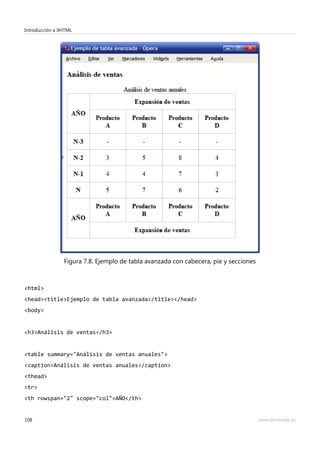
Se utiliza para “dar una pista” al navegador sobre el tipo de contenido que se enlaza. Se indica
mediante una cadena de texto cuyos valores también están estandarizados. Los valores de los
contenidos más utilizados son los siguientes: “text/html” (páginas HTML), “image/png”
(imágenes con formato PNG), “image/gif” (imágenes con formato GIF), “text/css” (hojas de
estilo CSS), “application/rss+xml” (archivos RSS).
La lista completa de tipos de contenido se define en los estándares RFC 2045 y RFC 2046.
4.4.3. Tipo de relación (rel y rev)
Los enlaces pueden proporcionar información adicional muy útil para los navegadores y para
los motores de búsqueda como Google. Los atributos rel y rev permiten indicar la relación que
la página actual tiene con la página a la que se enlaza (atributo rel) y la relación que tiene la
página enlazada con la página actual (atributo rev).
Los tipos de relación definidos son los siguientes:
• alternate – Indica que es una versión alternativa al documento actual (puede ser una
versión en otro idioma o una versión preparada para otro medio)
• stylesheet – Indica que se ha enlazado una hoja de estilos
• start – Indica que se trata del primer documento de una colección de documentos (por
ejemplo el primer capítulo de un libro)
• next – Indica que es el documento que sigue al actual dentro de una secuencia lógica de
documentos (por ejemplo, los capítulos de un libro)
• prev - Indica que es el documento que precede al actual dentro de una secuencia lógica
de documentos (por ejemplo, los capítulos de un libro)
Introducción a XHTML
66 www.librosweb.es
• contents – Indica que el recurso enlazado es el documento que contiene la tabla de
contenidos de la colección de documentos (por ejemplo, el índice de un libro).
• bookmark – Establece el enlace actual como un “marcador” o “favorito”. Un marcador es
un enlace que constituye un punto de entrada muy importante dentro del documento.
La especificación oficial de HTML define la lista completa de tipos de relaciones que se
pueden utilizar.
4.4.4. Codificación de caracteres (charset)
Además del idioma, tipo de contenido y relación del recurso que se enlaza, los enlaces también
pueden indicar la codificación de caracteres que utiliza la página web enlazada.
Los valores que se pueden utilizar también están estandarizados y los valores de las
codificaciones más utilizadas son UTF-8 y ISO-8859-1, aunque existen decenas de códigos
definidos (ISO-10646-UCS-2, IBM852, Big5-HKSCS, windows-1252, HZ-GB-2312).
El organismo IANA publica la lista completa de codificaciones de caracteres
disponibles.
Si se utilizan todos estos atributos en los enlaces, los ejemplos de enlaces básicos se pueden
rehacer de la siguiente manera:
<a href="http://www.google.com" hreflang="en" type="text/html"
charset="UTF-8">Página principal de Google</a> <a href="http://www.ejemplo.com/
fondo_escritorio.jpg" type="image/jpg">Imagen interesante para un fondo de
escritorio</a>
4.5. Otros tipos de enlaces
Además de <a>, HTML define otras 2 etiquetas para enlazar recursos desde una página web. La
primera es la etiqueta <script> que sirve tanto para insertar un bloque de código JavaScript en
la página como para enlazar un archivo JavaScript externo.
Tabla 4.3. Etiqueta script
Capítulo 4. Enlaces
www.librosweb.es 67
script Código ejecutable
Atributos
comunes
-
Atributos
específicos
• src = "url" - Indica la dirección del archivo que contiene el código
• type = "tipo_de_contenido" - Permite "avisar" al navegador sobre
el tipo de código que se incluye (normalmente JavaScript)
• defer = "defer" - El código no va a modificar el contenido del
documento
• charset = "tipo_de_charset" - Describe la codificación del código
enlazado
Tipo Bloque y en línea (también puede ser una etiqueta vacía)
Descripción
Se emplea para enlazar o definir un bloque de código (normalmente
JavaScript)
El uso más sencillo de la etiqueta <script> es el de enlazar un archivo JavaScript externo:
<head>
<script type="text/javascript" src="http://www.ejemplo.com/js/inicializar.js" />
</head>
El atributo type siempre es el mismo para los archivos JavaScript (“text/javascript”). El
atributo src es el equivalente del atributo href de los enlaces normales. La URL indicada en el
atributo src puede ser absoluta o relativa.
Además de enlazar un archivo JavaScript externo, también es posible incluir en la página web
un bloque de código JavaScript:
<html>
<head>
<script type="text/javascript">
Introducción a XHTML
68 www.librosweb.es
<![CDATA[
window.onload = function() { alert("La página se ha cargado completamente"); }
]]>
</script>
</head>
<body>
...
</body>
</html>
La etiqueta <script> (tanto cuando enlaza, como cuando incluye directamente el código) puede
aparecer en cualquier parte del documento HTML, aunque normalmente se incluye dentro de
la cabecera de la página (<head>...</head>).
La segunda etiqueta para enlazar recursos es <link>, que permite enlazar y relacionar unos
recursos con otros y es muy similar a la etiqueta <a>.
Tabla 4.4. Etiqueta link
link Enlazar recursos
Atributos
comunes
básicos, i18n y eventos
Atributos
específicos
• - Los siguientes con el mismo significado que para la etiqueta "a":
charset, href, hreflang, type, rel y rev
• media = "tipo_de_medio" - Indica el medio para el que debe
aplicarse la relación
Tipo Etiqueta vacía
Descripción
Se emplea para enlazar y establecer relaciones entre el documento y otros
recursos
Capítulo 4. Enlaces
www.librosweb.es 69
Al contrario que <a> y <script>, la etiqueta <link> solamente se puede incluir dentro de la
cabecera del documento. Se pueden añadir tantas etiquetas <link> como hagan falta, pero
siempre dentro de <head>...</head>.
El uso habitual de la etiqueta <link> es el de enlazar las hojas de estilos CSS utilizadas por las
páginas web:
<head>
...
<link rel="stylesheet" type="text/css" href="/css/comun.css" />
</head>
En este caso, es habitual establecer los atributos rel y type para indicar el tipo de recurso
enlazado y su relación con la página web. La URL del recurso enlazado se indica en el atributo
href, que admite tanto URL absolutas como relativas.
4.6. Ejemplos de enlaces habituales
4.6.1. Enlace al inicio del sitio web
<a href="/">Inicio</a>
Al pulsar el enlace anterior desde cualquier página web, se vuelve directamente a la página de
inicio del sitio web.
4.6.2. Enlace a un email
<a href="mailto://nombre@direccion.com" title="Dirección de email para solicitar
más información">
Solicita más información
</a>
Al pinchar sobre el enlace anterior, se abre automáticamente el programa de correo electrónico
del ordenador del usuario y se establece la dirección de envío al valor indicado después de
mailto://. La sintaxis es la misma que la de un enlace normal, salvo que se cambia el prefijo
http:// por mailto://.
La sintaxis de mailto:// permite utilizarlo para otros ejemplos más complejos:
Introducción a XHTML
70 www.librosweb.es
<!-- Envío del correo electrónico a varias direcciones a la vez -->
<a href="mailto://nombre@direccion.com,otro_nombre@direccion.com">Solicita más
información</a>
<!-- Añadir un "asunto" inicial al correo electrónico -->
<a href="mailto://nombre@direccion.com?subject=Solicitud de más
información">Solicita más información</a>
<!-- Añadir un texto inicial en el cuerpo del correo electrónico -->
<a href="mailto://nombre@direccion.com?body=Estaría interesado en solicitar más
información sobre sus productos">Solicita más información</a>
Todas las opciones anteriores se pueden combinar entre sí para realizar ejemplos más
avanzados. Aunque el uso de mailto:// puede parecer una ventaja, su uso está desaconsejado.
Si se incluye una dirección de correo electrónico directamente en una página web, es muy
probable que en poco tiempo esa dirección de email se encuentre llena de correo electrónico
basura, ya que existen programas automáticos encargados de rastrear sistemáticamente todas
las páginas web de Internet para encontrar direcciones de correo electrónico válidas.
La forma de mostrar las direcciones de correo electrónico en las páginas web consiste en incluir
la dirección en una imagen o indicarla de forma que solamente los usuarios puedan entenderlo:
<p>La dirección de correo es <strong>nombre (arroba) direccion.com</strong></p>
<p>La dirección de correo es <strong>nombre_arroba_direccion.com</strong></p>
<p>La dirección de correo es <strong>nombreQUITAESTOdireccion.com</strong></p>
<p>La dirección de correo es <strong>nombre(ARROBA)direccion.com</strong></p>
<p>La dirección de correo es <strong>nombre @ direccion . com</strong></p>
4.6.3. Enlace a un archivo FTP
Para enlazar un archivo almacenado en un servidor FTP, solamente es necesario cambiar el
prefijo http:// por ftp://:
<a href="ftp://ftp.ejemplo.com/ruta/archivo.zip" title="Archivo comprimido de los
contenidos">
Capítulo 4. Enlaces
www.librosweb.es 71
Descarga un ZIP con todos los contenidos
</a>
4.6.4. Enlazar varias hojas de estilos CSS
<link rel="stylesheet" type="text/css" href="/css/comun.css" />
<link rel="stylesheet" type="text/css" href="/css/secciones.css" />
4.6.5. Enlazar hojas de estilos CSS para diferentes medios
<link rel="stylesheet" type="text/css" href="/css/comun.css" media="screen,
projection" />
<link rel="stylesheet" type="text/css" href="/css/impresora.css" media="print" />
<link rel="stylesheet" type="text/css" href="/css/movil.css" media="handheld" />
4.6.6. Enlazar el favicon
El favicon o icono para favoritos es el pequeño icono que muestran las páginas en varias partes
del navegador. Dependiendo del navegador que se utilice, este icono se muestra en la barra de
direcciones, en la barra de título del navegador y/o en el menú de favoritos/marcadores.
<link rel="shortcut icon" href="/favicon.ico" type="image/ico" />
Aunque en principio la imagen debería ser de tipo .ICO (formato gráfico de los iconos), algunos
navegadores soportan favicons en otros formatos gráficos más habituales (como por ejemplo
.PNG).
4.6.7. Enlazar un archivo RSS
<link rel="alternate" type="application/rss+xml" title="Resumen de todos los
artículos del blog" href="/feed.xml" />
4.6.8. Enlazar hojas de estilos, favicon y RSS
En una misma página se pueden incluir varias etiquetas <link>, por lo que es habitual que las
páginas enlacen hojas de estilos, favicon y archivos RSS de forma conjunta:
<head>
...
Introducción a XHTML
72 www.librosweb.es
<link rel="stylesheet" type="text/css" href="/css/impresora.css" media="print" />
<link rel="stylesheet" type="text/css" href="/css/movil.css" media="handheld" />
<style type="text/css" media="screen,projection">
@import '/css/main.css';
</style>
<link rel="shortcut icon" href="/favicon.ico" type="image/ico" />
<link rel="alternate" type="application/rss+xml" title="Resumen de todos los
artículos del blog" href="/feed.xml" />
...
</head>
4.6.9. Indicar que existe una versión de la página en otro idioma
<head>
<title>The manual in English</title>
<link lang="es" xml:lang="es" title="El manual en español"
type="text/html"
rel="alternate"
hreflang="es"
href="http://www.ejemplo.com/manual/espanol.html" />
</head>
4.6.10. Indicar que existe una versión de la página preparada para
imprimir
<head>
<title>Manual</title>
<link media="print" title="El manual en PDF"
type="application/pdf"
rel="alternate"
href="http://www.ejemplo.com/manual/manualcompleto.pdf" />
</head>
Capítulo 4. Enlaces
www.librosweb.es 73
4.6.11. Indicar que existe una página que es índice de la página
actual
<head>
<title>Manual – Capítulo 5</title>
<link rel="start" title="El índice del manual"
type="text/html"
href="http://www.ejemplo.com/manual/indice.html" />
</head>
Introducción a XHTML
74 www.librosweb.es
Capítulo 5. Listas
En ocasiones, es necesario agrupar determinadas palabras o frases en un conjunto de
elementos que tienen significado de forma conjunta. Un menú por ejemplo se compone de un
grupo de categorías o secciones, una serie de componentes pueden constituir las partes de un
producto, las instrucciones mostradas al usuario pueden estar formadas por una serie de pasos
ordenados, etc.
El lenguaje HTML define 3 tipos diferentes de listas para agrupar los elementos: listas no
ordenadas (se trata de una colección simple de elementos en la que no importa su orden), listas
ordenadas (similar a la anterior, pero los elementos están numerados y por tanto, importa su
orden) y listas de definición (un conjunto de términos y definiciones similar a un diccionario).
5.1. Listas no ordenadas
Se trata del tipo más simple de lista y el que se emplea mayoritariamente. La lista no ordenada
es un conjunto de elementos relacionados entre sí pero para los que no se indica un orden o
secuencia determinados. La etiqueta <ul> define la lista y la etiqueta <li> cada uno de los
elementos de la lista.
Tabla 5.1. Etiqueta ul
ul Lista no ordenada
Atributos
comunes
básicos, i18n y eventos
Atributos
específicos
-
Tipo Bloque
Descripción Se emplea para definir listas no ordenadas
Tabla 5.2. Etiqueta li
Capítulo 5. Listas
www.librosweb.es 75
li Elemento de una lista
Atributos
comunes
básicos, i18n y eventos
Atributos
específicos
-
Tipo Bloque
Descripción
Se emplea para definir los elementos de las listas (ordenadas y no
ordenadas)
Ejemplo
<html>
<head><title>Ejemplo de etiqueta UL</title></head>
<body>
<h1>Menú</h1>
<ul>
<li>Inicio</li>
<li>Noticias</li>
<li>Artículos</li>
<li>Contacto</li>
</ul>
</body>
</html>
Introducción a XHTML
76 www.librosweb.es
Figura 5.1. Ejemplo de uso de la etiqueta ul
El navegador por defecto muestra los elementos de la lista tabulados y con una pequeña viñeta
formada por un círculo negro. La viñeta de la lista se puede modificar mediante CSS
seleccionándola entre unos valores predefinidos (cuadrado, círculo vacío, etc) o creando una
imagen específica para utilizarla como viñeta personalizada.
5.2. Listas ordenadas
Las listas ordenadas son casi idénticas a las listas no ordenadas, salvo que en este caso los
elementos relacionados se muestran siguiendo un orden o secuencia determinados. Cuando se
crea por ejemplo una lista con las instrucciones de un producto, es importante el orden en el
que se realizan las instrucciones. Cuando se muestra un índice o tabla de contenidos en un
libro, es importante el orden de cada elemento del índice. En todos estos casos, la lista más
adecuada es la lista ordenada, que se define mediante la etiqueta <ol>. Los elementos de la lista
se definen mediante la etiqueta <li>, la misma que se utiliza en las listas no ordenadas.
Tabla 5.3. Etiqueta ol
Capítulo 5. Listas
www.librosweb.es 77
ol Lista ordenada
Atributos
comunes
básicos, i18n y eventos
Atributos
específicos
-
Tipo Bloque
Descripción Se emplea para definir listas ordenadas
Ejemplo
<html>
<head><title>Ejemplo de etiqueta OL</title></head>
<body>
<h1>Instrucciones</h1>
<ol>
<li>Enchufar correctamente</li>
<li>Comprobar conexiones</li>
<li>Encender el aparato</li>
</ol>
</body>
</html>
Introducción a XHTML
78 www.librosweb.es
Figura 5.2. Ejemplo de uso de la etiqueta ol
El navegador muestra la lista de forma muy parecida a las listas no ordenadas, salvo que en
este caso no se emplean viñetas genéricas en los elementos, sino que se numeran de forma
consecutiva. Mediante CSS se puede seleccionar el tipo de numeración empleada (i, ii, iii, ... ; a,
b, c; etc.)
5.3. Listas de definición
Se trata del tipo de lista menos empleado, e incluso muchos creadores de páginas web
desconocen que existe este tipo de lista. Su funcionamiento es similar al de un diccionario, ya
que cada elemento de la lista está formado por términos y definiciones. La etiqueta <dl> crea la
lista de definición y las etiquetas <dt> y <dd> definen respectivamente el término y la
descripción de cada elemento de la lista.
Tabla 5.4. Etiqueta dl
Capítulo 5. Listas
www.librosweb.es 79
dl Lista de definición
Atributos
comunes
básicos, i18n y eventos
Atributos
específicos
-
Tipo Bloque
Descripción Se emplea para definir listas de definición
Tabla 5.5. Etiqueta dt
dt Término de una definición
Atributos
comunes
básicos, i18n y eventos
Atributos
específicos
-
Tipo Bloque
Descripción
Se emplea para definir los términos de los elementos de una lista de
definición
Tabla 5.6. Etiqueta dd
dd Lista de definición
Atributos
comunes
básicos, i18n y eventos
Atributos
específicos
-
Tipo Bloque
Introducción a XHTML
80 www.librosweb.es
dd Lista de definición
Descripción
Se emplea para indicar las definiciones de los elementos de una lista de
definición
Ejemplo
<html>
<head><title>Ejemplo de etiqueta DL</title></head>
<body>
<h1>Metalenguajes</h1>
<dl>
<dt>SGML</dt>
<dd>Metalenguaje para la definición de otros lenguajes de marcado</dd>
<dt>XML</dt>
<dd>Lenguaje basado en SGML y que se emplea para describir datos</dd>
<dt>RSS</dt>
<dt>GML</dt>
<dt>XHTML</dt>
<dt>SVG</dt>
<dt>XUL</dt>
<dd>Lenguajes derivados de XML para determinadas aplicaciones</dd>
</dl>
</body>
</html>
Capítulo 5. Listas
www.librosweb.es 81
Figura 5.3. Ejemplo de uso de la etiqueta dl
Los navegadores formatean las listas de definición de forma similar a las otras listas, tabulando
la definición y alineando a la izquierda los términos. Aunque no es habitual, cada término
puede tener asociada más de una definición y cada definición puede tener asociada varios
términos.
Introducción a XHTML
82 www.librosweb.es
Capítulo 6. Imágenes y objetos
6.1. Imágenes
Las imágenes son uno de los elementos más importantes de las páginas web. De hecho,
prácticamente todas las páginas web contienen alguna imagen y la mayoría incluyen decenas
de imágenes. Dentro de las imágenes que se pueden incluir en una página HTML se deben
distinguir 2 tipos: las imágenes de contenido y las imágenes de adorno.
Las imágenes de contenido son las que proporcionan información, complementan la
información contextual, etc. Las imágenes de adorno son las que se utilizan para hacer bordes
redondeados, para mostrarlas en una lista de elementos, las que se emplean como fondo de
página, etc. Las imágenes de contenido se incluyen directamente en el código HTML mediante
la etiqueta <img> y las imágenes de adorno no se incluyen en el código HTML, sino que se
emplean hojas de estilos CSS para mostrarlas.
La etiqueta <img> es la que se utiliza para incluir las imágenes directamente en las páginas
HTML:
Tabla 6.1. Etiqueta img
img Imagen
Atributos
comunes
básicos, i18n y eventos
Atributos
específicos
• src = "url" - Indica la URL de la imagen que se incluye
• alt = "texto" - Descripción corta de la imagen
• longdesc = "url" - Indica una URL en la que puede encontrarse
una descripción más detallada de la imagen
• name = "texto" - Nombre del elemento imagen
Capítulo 6. Imágenes y objetos
www.librosweb.es 83
img Imagen
• height = "unidad_de_medida" - Indica la altura con la que se debe
mostrar la imagen (no es obligatorio que coincida con la altura
original de la imagen)
• width = "unidad_de_medida" - Indica la anchura con la que se debe
mostrar la imagen (no es obligatorio que coincida con la anchura
original de la imagen)
Tipo En línea y etiqueta vacía
Descripción Se emplea para incluir imágenes en los documentos
Los 2 atributos requeridos son src y alt. El atributo src es similar al atributo href de los
enlaces, ya que establece la URL de la imagen que se va a mostrar en el documento. Las URL
indicadas pueden ser absolutas o relativas. El atributo alt proporciona un texto alternativo a la
imagen. La finalidad del atributo alt es describir muy brevemente la imagen a la que hace
referencia (la descripción debe ser menor que 1.024 caracteres).
Ejemplo de inclusión simple de una imagen:
<img src="logotipo.gif" alt="Logotipo de Mi Sitio" />
Como es una etiqueta vacía, <img> no tiene etiqueta de cierre, pero debe cerrarse para que el
documento HTML sea válido. Como ya se vio anteriormente, la forma de cerrar una etiqueta
vacía es mediante el símbolo /> al final de la etiqueta.
HTML no impone ninguna restricción sobre el formato gráfico que se puede utilizar en las
imágenes, por lo que en principio la etiqueta <img> puede incluir cualquier formato gráfico
existente. Sin embargo, si la imagen utiliza un formato poco habitual, todos o algunos
navegadores no serán capaces de mostrar esa imagen.
La recomendación es utilizar uno de los 3 siguientes formatos gráficos que entienden todos los
navegadores modernos: GIF, JPG y PNG. El único inconveniente con estos formatos es que
Internet Explorer 6 y las versiones anteriores no muestran correctamente las imágenes en
formato PNG con transparencia de 24 bits (lo que se conoce como “canal alpha”).
Introducción a XHTML
84 www.librosweb.es
El atributo longdesc no se utiliza de forma habitual, pero permite indicar una URL en la que se
puede mostrar más información sobre la imágen. Como la información adicional suele ser en
forma de texto, es algo muy útil cuando la imagen es compleja para describirla y la persona que
accede al contenido tiene algún tipo de discapacidad visual:
<img src="/imagenes/proyecto1.png" alt="Imagen del Proyecto 1"
longdesc="/portfolio/proyecto1.html" />
<img src="/imagenes/proyecto2.jpg" alt="Imagen del Proyecto 2"
longdesc="/mas_informacion.html" />
En el ejemplo anterior, las 2 imágenes se encuentran en el mismo directorio del servidor
(/imagenes/). Se trata de una estrategia habitual en la mayoría de sitios web: agrupar todas las
imágenes de contenido en un directorio especial independiente del resto de contenidos HTML.
Además, el directorio siempre suele llamarse de la misma manera: imagenes o images en inglés.
Los atributos width y height se utilizan para indicar la anchura y altura con la que se muestran
las imágenes, por lo que son los más contradictorios. Como ya se ha comentado, HTML
estructura de forma correcta los contenidos de la página y CSS define el aspecto gráfico con el
que se muestran los contenidos. En principio, la anchura y la altura con la que se muestra una
imagen es parte de su aspecto gráfico, por lo que debería ser propio de CSS y no de XHTML.
Sin embargo, en la práctica no es viable establecer la anchura y altura de las imágenes de
contenidos mediante CSS. Si el sitio web dispone de muchas imágenes, la sobrecarga de estilos
diferentes para CSS sería contraproducente. Por este motivo, los atributos width y height son la
excepción a la norma de que el código HTML no haga referencia al aspecto de los contenidos.
<img src="/imagenes/foto1.jpg" alt="Fotografía de un paisaje" width="200"
height="350" />
<img src="/imagenes/foto2.jpg" alt="Fotografía de un atardecer en la playa"
width="330" height="220" />
Si el valor del atributo width o height se indica mediante un número entero, se sobreentiende
que hace referencia a la unidad de medida píxel. Por tanto, en el ejemplo anterior, la primera
foto se muestra con una anchura de 200 píxel y una altura de 350 píxel.
Capítulo 6. Imágenes y objetos
www.librosweb.es 85
También es posible indicar la anchura y altura en forma de porcentaje. En este caso, el
porcentaje hace referencia a la altura/anchura del elemento en el que está contenida la imagen.
Si la imagen no se encuentra dentro de ningún otro elemento, hace referencia a la anchura/
altura total de la página.
<div>
<img src="/imagenes/foto1.jpg" alt="Fotografía de un paisaje" width="30%"
height="350" />
</div>
El ejemplo anterior mezcla los 2 tipos de medidas que se pueden utilizar, para indicar que la
foto tiene una anchura igual al 30% de la anchura del <div> que la contiene y una altura de 350
píxel.
La anchura/altura con la que se muestra una imagen no tiene que coincidir obligatoriamente
con la anchura/altura real de la imagen. Sin embargo, cuando estos valores no coinciden, las
imágenes se muestran deformadas y el aspecto final es muy desagradable.
6.2. Mapas de imagen
Aunque el uso de los mapas de imagen se ha reducido drásticamente en los últimos años, aun
se utilizan en algunos sitios especializados. Muchas agencias de viaje y sitios relacionados
utilizan mapas geográficos para seleccionar el destino del viaje. La mayoría de mapas se realiza
hoy en día mediante Flash, aunque algunos siguen recurriendo a los mapas de imagen.
Un mapa de imagen permite definir diferentes zonas “pinchables” dentro de una imagen. El
usuario puede pinchar sobre cada una de las zonas definidas y cada una puede establecer su
propia URL. Siguiendo el ejemplo anterior, una sola imagen que muestre un mapa de todos los
continentes puede definir una zona para cada continente. De esta forma, el usuario puede
pinchar sobre la zona correspondiente a cada continente para ver los viajes disponibles a ese
destino.
Las zonas o regiones que se pueden definir en una imagen se crean mediante rectángulos,
círculos y polígonos. Cada mapa de imagen se define mediante una imagen (etiqueta <img>) y
mediante la etiqueta <map>. Dentro de un mapa de imagen, las regiones se definen mediante la
etiqueta <area>.
Introducción a XHTML
86 www.librosweb.es
Tabla 6.2. Etiqueta map
map Mapa de imagen
Atributos
comunes
básicos, i18n y eventos
Atributos
específicos
• name = "texto" - Nombre que identifica de forma única al mapa
definido (es obligatorio indicar un nombre único)
Tipo Bloque y en línea
Descripción Se emplea para definir mapas de imagen
Tabla 6.3. Etiqueta area
area Area de un mapa de imagen
Atributos
comunes
básicos, i18n y eventos
Atributos
específicos
• href = "url" - URL a la que se accede al pinchar sobre el área
• nohref = "nohref" - Se emplea para las áreas que no son
seleccionables
• shape = "default | rect | circle | poly" - Indica el tipo de área
que se define (toda la imagen, rectangular, circular o poligonal)
• coords = "lista de números" - Se trata de una lista de números
separados por comas que representan las coordenadas del área.
Rectangular = X1,Y1,X2,Y2 (coordenadas X e Y del vértice superior
izquierdo y coordenadas X e Y del vértice inferior derecho).
Circular = X1,Y1,R (coordenadas X e Y del centro y radio del
círculo). Poligonal = X1,Y1,X2,Y2,...,XnYn (coordenadas de los
vértices del polígono. Si las últimas coordenadas no son iguales
Capítulo 6. Imágenes y objetos
www.librosweb.es 87
area Area de un mapa de imagen
que las primeras, se cierra automáticamente el polígono uniendo
ambos vértices)
• Otros: accesskey, tabindex -
Tipo Etiqueta vacía
Descripción Se emplea para definir las distintas áreas que forman un mapa de imagen
Si una imagen utiliza un mapa de imagen, debe indicarlo mediante el atributo usemap. El valor
del atributo debe ser el nombre del mapa de imagen definido en otra parte del mismo
documento HTML:
<img src="mapa_mundo.gif" usemap="#continentes" />
...
<map name="continentes">
...
</map>
Las áreas se definen mediante el atributo shape que indica el tipo de área y coords que es una
lista de coordenadas cuyo significado depende del tipo de área definido. El enlace de cada área
se define mediante el atributo href, con la misma sintaxis y significado que para los enlaces
normales.
El siguiente ejemplo muestra una imagen sencilla en la que se han definido 4 regiones
correspondientes a las 4 figuras geométricas que muestra:
Introducción a XHTML
88 www.librosweb.es
Figura 6.1. Ejemplo de imagen que incluye un mapa de imagen
<img src="imagen.gif" usemap="#mapa_zonas">
<map name="mapa_zonas">
<area shape="rect" coords="20,25,84,113" href="rectangulo.html" />
<area shape="polygon" coords="90,25,162,26,163,96,89,25,90,24"
href="triangulo.html" />
<area shape="circle" coords="130,114,29" href="circulo.html" />
<area shape="rect" coords="19,156,170,211"
href="mailto:rectangulo@direccion.com" />
<area shape="default" nohref=”nohref” />
</map>
6.3. Objetos
Además de las imágenes, HTML permite incluir en las páginas otros elementos mucho más
complejos, como applets de Java, vídeos en formato QuickTime o Flash, etc. Normalmente,
este tipo de contenidos no los interpreta el navegador directamente, sino que hace uso de
pequeños programas llamados plugins y que se encargan de tratar con este tipo de elementos
complejos.
La etiqueta <object> es la que permite “embeber” o incluir en las páginas HTML cualquier tipo
de contenido complejo:
Tabla 6.4. Etiqueta object
Capítulo 6. Imágenes y objetos
www.librosweb.es 89
object Objeto
Atributos
comunes
básicos, i18n y eventos
Atributos
específicos
• data = "url" - Indica la URL de los datos que utiliza el objeto
• classid, codebase, codetype - Información específica dependiente
del tipo de objeto
• height = "unidad_de_medida" - Indica la altura con la que se debe
mostrar el objeto
• width = "unidad_de_medida" - Indica la anchura con la que se debe
mostrar el objeto
Tipo Bloque y en línea
Descripción Se emplea para embeber objetos en los documentos
El atributo data se emplea para establecer la URL del recurso que se va a incluir. El atributo
type indica el tipo de contenido incluido. El propio estándar de HTML incluye ejemplos de uso
de esta etiqueta. Incluir un vídeo en formato MPEG:
<object data="TheEarth.mpeg" type="application/mpeg" />
También se pueden incluir varias versiones alternativas de un mismo contenido. Así, si el
navegador no es capaz de interpretar el formato por defecto, puede optar por cualquiera de los
otros formatos alternativos:
<object title="La Tierra vista desde el espacio" classid="http://www.observer.mars/
TheEarth.py">
<!-- Formato alternativo en forma de vídeo -->
<object data="TheEarth.mpeg" type="application/mpeg">
<!-- Otro formato alternativo mediante una imagen GIF -->
<object data="TheEarth.gif" type="image/gif">
<!-- Si el navegador no soporta ningún formato, se muestra el siguiente texto -->
Introducción a XHTML
90 www.librosweb.es
La <strong>Tierra</strong> vista desde el espacio.
</object>
</object>
</object>
A los objetos también se les puede pasar información adicional en forma de parámetros
mediante la etiqueta <param>:
Tabla 6.5. Etiqueta param
param Parámetros de un objeto
Atributos
comunes
id
Atributos
específicos
• name = "texto" - Indica el nombre del parámetro
• value = "texto" - Indica el valor del parámetro
Tipo Etiqueta vacía
Descripción Se emplea para indicar el valor de los parámetros del objeto
Las etiquetas <param> siempre se incluyen en el interior de las etiquetas <object>:
<object data="..." type="...">
<param name="valor1" value="40" />
<param name="valor2" value="20" />
<param name="valor3" value="texto de prueba" />
</object>
Uno de los principales inconvenientes de <object> es la forma de incluir vídeos en formato
Flash en las páginas HTML. Si se utiliza el siguiente código:
<object data="nombre_video.swf" type="application/x-shockwave-flash"></object>
Capítulo 6. Imágenes y objetos
www.librosweb.es 91
El elemento anterior es correcto desde el punto de vista técnico, pero provoca que algunos
navegadores como Internet Explorer no visualicen el vídeo hasta que se ha descargado
completamente. Si se trata de un vídeo largo, esta solución no es válida para el usuario.
Por este motivo, se utiliza una solución alternativa para incluir vídeos Flash en las páginas
HTML: el uso de la etiqueta <embed>. Aunque esta solución funciona correctamente, no se trata
de una solución válida desde el punto de vista del estándar de XHTML, por lo que las páginas
que incluyan esta solución no pasarán correctamente el proceso de validación.
Tabla 6.6. Etiqueta embed
embed Embeber objetos
Atributos
comunes
básicos, i18n y eventos
Atributos
específicos
• src = "url" - Indica la URL del archivo u objeto que se incluye en
la página
• type = "tipo_de_contenido" - Indica el tipo de contenido del objeto
(flash, quicktime, java, etc.)
• height = "unidad_de_medida" - Indica la altura con la que se debe
mostrar el objeto
• width = "unidad_de_medida" - Indica la anchura con la que se debe
mostrar el objeto
Tipo Bloque
Descripción Se emplea para embeber objetos en los documentos
Este es el motivo por el que los sitios web más populares de vídeos en formato Flash
proporcionan un código similar al siguiente para incluir sus vídeos en las páginas HTML:
<object width="425" height="350">
<param name="movie" value="http://www.youtube.com/v/MsH0rBWCYjs"></param>
<param name="wmode" value="transparent"></param>
Introducción a XHTML
92 www.librosweb.es
<embed src="http://www.youtube.com/v/MsH0rBWCYjs" type="application/
x-shockwave-flash" wmode="transparent" width="425" height="350"></embed>
</object>
Una vez más, se debe tener en cuenta que la solución anterior de utilizar la etiqueta <embed> es
correcta desde el punto de vista del usuario (no tiene que esperar a que el vídeo se descargue
completamente) pero no es una solución técnicamente válida, ya que la etiqueta <embed> no es
parte del estándar XHTML.
Capítulo 6. Imágenes y objetos
www.librosweb.es 93
Capítulo 7. Tablas
HTML definió desde sus primeras versiones un completo modelo para la creación de tablas en
sus documentos. El modelo propuesto por HTML es sencillo, flexible y completo.
Sin embargo, las tablas HTML siempre han sido objeto de polémica al ser utilizadas para
definir el layout de los documentos, en vez de emplearlas para la presentación de datos
tabulares.
Utilizar tablas HTML para definir la estructura de un documento es algo obsoleto y poco
recomendable, ya que se complica el código HTML y su mantenimiento es mucho más
complejo en comparación con una solución CSS.
HTML utiliza los mismos conceptos de filas, columnas, cabeceras y títulos que los que se
utilizan en cualquier otro entorno de publicación de documentos:
Figura 7.1. Partes que componen y definen una tabla compleja
Introducción a XHTML
94 www.librosweb.es
HTML permite diseñar tablas muy complejas con agrupación de filas y de columnas, cabeceras
y pies de tabla, subdivisiones en la tabla, múltiples cabeceras, etc.
7.1. Tablas básicas
Las tablas más sencillas de HTML se definen con 3 etiquetas: <table>, <tr> y <td>.
Ejemplo:
Figura 7.2. Ejemplo de tabla sencilla creada con las etiquetas table, tr y td
El código HTML necesario para crear esa tabla es el siguiente:
<html>
<head><title>Ejemplo de tabla sencilla</title></head>
<body>
<h1>Listado de cursos</h1>
<table>
Capítulo 7. Tablas
www.librosweb.es 95
<tr>
<td><strong>Curso</strong></td>
<td><strong>Horas</strong></td>
<td><strong>Horario</strong></td>
</tr>
<tr>
<td>CSS</td>
<td>20</td>
<td>16:00 - 20:00</td>
</tr>
<tr>
<td>HTML</td>
<td>20</td>
<td>16:00 - 20:00</td>
</tr>
<tr>
<td>Dreamweaver</td>
<td>60</td>
<td>16:00 - 20:00</td>
</tr>
</table>
</body>
</html>
La etiqueta <table> delimita la tabla de datos, la etiqueta <tr> define cada fila de datos y la
etiqueta <td> define cada una de las columnas de las filas de la tabla.
Tabla 7.1. Etiqueta table
Introducción a XHTML
96 www.librosweb.es
table Tabla
Atributos
comunes
básicos, i18n y eventos
Atributos
específicos
• summary = "texto" - Permite describir el contenido de la tabla de
forma completa (para los buscadores y las personas
discapacitadas)
Tipo Bloque
Descripción Se emplea para definir tablas de datos
Tabla 7.2. Etiqueta tr
tr Fila de tabla
Atributos
comunes
básicos, i18n y eventos
Atributos
específicos
-
Tipo Bloque
Descripción Se emplea para definir cada fila de las tablas de datos
Tabla 7.3. Etiqueta td
td Celda de tabla
Atributos
comunes
básicos, i18n y eventos
Atributos
específicos
• abbr = "texto" - Permite definir el contenido de la celda de forma
abreviada (se emplea sobre todo con los navegadores de voz)
Capítulo 7. Tablas
www.librosweb.es 97
td Celda de tabla
• headers = "lista_de_id" - Indica las celdas que actúan como celdas
de cabecera para esa celda (los títulos de las columnas y filas). Se
indica como una lista de ID de celdas
• scope = "col, row, colgroup, rowgroup" - Indica las celdas para las
que esta celda será su cabecera. Ej: scope="col" indica que esta
celda es la cabecera de todas las demás celdas que están en la
misma columna
• colspan = "numero" - Número de columnas que ocupa esta celda
• rowspan = "numero" - Número de filas que ocupa esta celda
Tipo Bloque
Descripción
Se emplea para definir cada celda que forman las filas de una tabla, es
decir, las columnas de la tabla
HTML define la etiqueta <caption> para establecer la leyenda o título de una tabla. La etiqueta
debe colocarse inmediatamente después de la etiqueta <table> y cada tabla solo puede tener 1
<caption>.
Tabla 7.4. Etiqueta caption
caption Leyenda o título de tabla
Atributos
comunes
básicos, i18n y eventos
Atributos
específicos
-
Tipo En línea
Descripción Se emplea para definir la leyenda o título de una tabla
Introducción a XHTML
98 www.librosweb.es
Habitualmente, algunas de las celdas de la tabla se utilizan como cabecera de las demás celdas
de la fila o de la columna. En este caso, HTML define la etiqueta <th> que tiene las mismas
propiedades que la etiqueta <td>.
Tabla 7.5. Etiqueta th
th Celda cabecera de tabla
Atributos
comunes
básicos, i18n y eventos
Atributos
específicos
• abbr = "texto" - Permite definir el contenido de la celda de forma
abreviada (se emplea sobre todo con los navegadores de voz)
• headers = "lista_de_id" - Indica las celdas que actúan como celdas
de cabecera para esa celda (los títulos de las columnas y filas). Se
indica como una lista de ID de celdas
• scope = "col, row, colgroup, rowgroup" - Indica las celdas para las
que esta celda será su cabecera. Ej: scope="col" indica que esta
celda es la cabecera de todas las demás celdas que están en la
misma columna
• colspan = "numero" - Número de columnas que ocupa esta celda
• rowspan = "numero" - Número de filas que ocupa esta celda
Tipo Bloque
Descripción
Se emplea para definir las celdas que son cabecera de una fila o de una
columna de la tabla
Las tablas complejas suelen disponer de una estructura irregular que en algunas filas fusiona
varias columnas y en algunas columnas fusiona varias filas. De esta forma, los atributos más
utilizados en las tablas avanzadas son rowspan y colspan.
Ejemplo sencillo de fusión de columnas en HTML
Capítulo 7. Tablas
www.librosweb.es 99
Figura 7.3. Ejemplo sencillo de fusión de columnas
El código HTML necesario para combinar las 2 columnas superiores se muestra a
continuación:
<table>
<tr>
<td colspan="2">A</td>
</tr>
<tr>
<td>B</td>
<td>C</td>
</tr>
</table>
Ejemplo sencillo de fusión de filas en HTML
Introducción a XHTML
100 www.librosweb.es
Figura 7.4. Ejemplo sencillo de fusión de filas
El código HTML correspondiente se muestra a continuación:
<table>
<tr>
<td>A</td>
<td rowspan="2">B</td>
</tr>
<tr>
<td>C</td>
</tr>
</table>
Ejemplo de fusión de columnas en HTML
Capítulo 7. Tablas
www.librosweb.es 101
Figura 7.5. Ejemplo complejo de fusión de columnas
El código HTML necesario para fusionar las columnas de la tabla anterior se muestra a
continuación:
<html>
<head><title>Ejemplo de columnas fusionadas</title></head>
<body>
<h1>Fusión de columnas</h1>
<table>
<tr>
<td colspan="3">A</td>
<td>B</td>
</tr>
<tr>
<td>C</td>
Introducción a XHTML
102 www.librosweb.es
<td colspan="2">D</td>
<td>E</td>
</tr>
<tr>
<td colspan="4">F</td>
</tr>
<tr>
<td>G</td>
<td>H</td>
<td>I</td>
<td>J</td>
</tr>
</table>
</body>
</html>
Ejemplo de fusión de filas en HTML
Capítulo 7. Tablas
www.librosweb.es 103
Figura 7.6. Ejemplo complejo de fusión de filas
El código HTML necesario para fusionar las filas de la tabla anterior se muestra a
continuación:
<html>
<head><title>Ejemplo de filas fusionadas</title></head>
<body>
<h1>Fusión de filas</h1>
<table>
<tr>
<td>A</td>
<td>B</td>
<td rowspan="3">C</td>
<td>D</td>
</tr>
<tr>
Introducción a XHTML
104 www.librosweb.es
<td rowspan="2">E</td>
<td>F</td>
<td rowspan="3">G</td>
</tr>
<tr>
<td>H</td>
</tr>
<tr>
<td>I</td>
<td>J</td>
<td>K</td>
</tr>
</table>
</body>
</html>
7.2. Tablas avanzadas
Las tablas más complejas están formadas por una sección de cabecera, una sección de pie y
varias secciones de datos. Además, varias columnas se pueden agrupar de forma lógica para
poder aplicar estilos similares a un determinado grupo de columnas. Un ejemplo clásico de esta
clase de tablas complejas es el de los balances de las empresas:
Capítulo 7. Tablas
www.librosweb.es 105
Figura 7.7. Ejemplo de tabla compleja correspondiente al balance de una empresa
Tabla 7.6. Etiqueta thead, tbody, tfoot
thead
tbody
tfoot
Cabecera de tabla
Sección de una tabla
Pie de tabla
Atributos
comunes
básicos, i18n y eventos
Introducción a XHTML
106 www.librosweb.es
thead
tbody
tfoot
Cabecera de tabla
Sección de una tabla
Pie de tabla
Atributos
específicos
-
Tipo Bloque
Descripción
Se emplean para agrupar varias filas en una cabecera (thead) un pie (tfoot)
o una sección (tbody) de una tabla
Cada tabla puede tener una cabecera, un pie y una o más secciones. Las etiquetas <thead> y
<tfoot> deben colocarse inmediatamente antes que cualquier etiqueta <tbody>.
Ejemplo de tabla avanzada
Capítulo 7. Tablas
www.librosweb.es 107
Figura 7.8. Ejemplo de tabla avanzada con cabecera, pie y secciones
<html>
<head><title>Ejemplo de tabla avanzada</title></head>
<body>
<h3>Análisis de ventas</h3>
<table summary="Análisis de ventas anuales">
<caption>Análisis de ventas anuales</caption>
<thead>
<tr>
<th rowspan="2" scope="col">AÑO</th>
Introducción a XHTML
108 www.librosweb.es
<th colspan="4" scope="col">Expansión de ventas</th>
</tr>
<tr>
<th scope="col">Producto A</th>
<th scope="col">Producto B</th>
<th scope="col">Producto C</th>
<th scope="col">Producto D</th>
</tr>
</thead>
<tfoot>
<tr>
<th rowspan="2" scope="col">AÑO</th>
<th scope="col">Producto A</th>
<th scope="col">Producto B</th>
<th scope="col">Producto C</th>
<th scope="col">Producto D</th>
</tr>
<tr>
<th colspan="4" scope="col">Expansión de ventas</th>
</tr>
</tfoot>
<tbody>
<tr>
<th scope="row">N-3</th><td>-</td><td>-</td><td>-</td><td>-</td>
</tr>
<tr>
<th scope="row">N-2</th><td>3</td><td>5</td><td>8</td><td>4</td>
</tr>
<tr>
<th scope="row">N-1</th><td>4</td><td>4</td><td>7</td><td>3</td>
Capítulo 7. Tablas
www.librosweb.es 109
</tr>
<tr>
<th scope="row">N</th><td>5</td><td>7</td><td>6</td><td>2</td>
</tr>
</tbody>
</table>
</body>
</html>
HTML también permite agrupar varias columnas o aplicar distintas propiedades a las
columnas de forma muy sencilla. Las 2 etiquetas que se emplean son <col> y <colgroup>.
Ejemplo de definición de anchuras con la etiqueta <col>
Figura 7.9. Ejemplo de tabla avanzada que usa la etiqueta col
Introducción a XHTML
110 www.librosweb.es
<table summary="Análisis de ventas anuales">
<caption>Análisis de ventas anuales</caption>
<col style="width:10%;" />
<col style="width:30%;" />
<thead>
<tr>
<th scope="col">AÑO</th>
<th scope="col">Producto A</th>
<th scope="col">Producto B</th>
<th scope="col">Producto C</th>
<th scope="col">Producto D</th>
</tr>
</thead>
<tbody>
<tr>
<th scope="row">N-3</th><td>-</td><td>-</td><td>-</td><td>-</td>
</tr>
<tr>
<th scope="row">N-2</th><td>3</td><td>5</td><td>8</td><td>4</td>
</tr>
<tr>
<th scope="row">N-1</th><td>4</td><td>4</td><td>7</td><td>3</td>
</tr>
<tr>
<th scope="row">N</th><td>5</td><td>7</td><td>6</td><td>2</td>
</tr>
</tbody>
</table>
Ejemplo de uso de la etiqueta <colgroup>
Capítulo 7. Tablas
www.librosweb.es 111
Figura 7.10. Ejemplo de tabla avanzada que usa la etiqueta colgroup
<table summary="Análisis de ventas anuales">
<caption>Análisis de ventas anuales</caption>
<colgroup span="1" style="color:red;" />
<colgroup span="3" style="color:blue;" />
<thead>
<tr>
<th scope="col">AÑO</th>
<th scope="col">Producto A</th>
<th scope="col">Producto B</th>
<th scope="col">Producto C</th>
<th scope="col">Producto D</th>
</tr>
</thead>
<tbody>
<tr>
Introducción a XHTML
112 www.librosweb.es
<th scope="row">N-3</th><td>-</td><td>-</td><td>-</td><td>-</td>
</tr>
<tr>
<th scope="row">N-2</th><td>3</td><td>5</td><td>8</td><td>4</td>
</tr>
<tr>
<th scope="row">N-1</th><td>4</td><td>4</td><td>7</td><td>3</td>
</tr>
<tr>
<th scope="row">N</th><td>5</td><td>7</td><td>6</td><td>2</td>
</tr>
</tbody>
</table>
El principal inconveniente de <col> y <colgroup> es que la mayoría de sus funcionalidades
solamente están disponibles en el navegador Internet Explorer.
Capítulo 7. Tablas
www.librosweb.es 113
Capítulo 8. Formularios
El aspecto más diferenciado del lenguaje HTML respecto de otros lenguajes de marcado es la
posibilidad de definir elementos interactivos como formularios que permiten crear aplicaciones
web con la que los usuarios pueden interactuar.
Aunque presenta varias carencias importantes (sliders, spinners, combobox, barras de
progreso, etc.) el lenguaje HTML define suficientes tipos de controles como para crear
formularios completos:
Introducción a XHTML
114 www.librosweb.es
Figura 8.1. Ejemplo de formulario HTML complejo
8.1. Formularios básicos
El formulario más sencillo se puede crear con solo 2 etiquetas: <form> y <input>:
Capítulo 8. Formularios
www.librosweb.es 115
Figura 8.2. Formulario sencillo definido con las etiquetas form e input
El código HTML necesario para definir el formulario anterior se muestra a continuación:
<html>
<head><title>Ejemplo de formulario sencillo</title></head>
<body>
<h3>Formulario muy sencillo</h3>
<form action="http://www.misitio.com/maneja_formulario.php" method="post">
Escribe tu nombre: <input type="text" name="nombre" value="" />
<br/>
<input type="submit" value="Enviar" />
</form>
</body>
</html>
Tabla 8.1. Etiqueta form
Introducción a XHTML
116 www.librosweb.es
form Formulario
Atributos
comunes
básicos, i18n y eventos
Atributos
específicos
• action = "url" - Indica la URL que se encarga de procesar la
respuesta al formulario
• method = "POST o GET" - Método HTTP empleado al enviar el
formulario
• enctype = "application/x-www-form-urlencoded o multipart/
form-data" - Tipo de codificación empleada al enviar el formulario
al servidor (solo para los formularios que permiten incluir archivos)
• accept = "tipo_de_contenido" - Lista separada por comas de todos
los tipos de archivos aceptados por el servidor (solo para los
formularios que permiten incluir archivos)
• Otros: accept-charset, onsubmit, onreset -
Tipo Bloque
Descripción Se emplea para insertar un formulario en la página
La etiqueta <form> permite definir un “contenedor” de los controles que forman el formulario.
Los atributos más importantes (y que se emplean en todos los formularios) son action y method.
Tabla 8.2. Etiqueta input
input Control de un formulario
Atributos
comunes
básicos, i18n, eventos y foco
Capítulo 8. Formularios
www.librosweb.es 117
input Control de un formulario
Atributos
específicos
• type = "text | password | checkbox | radio | submit | reset |
file | hidden | image | button" - Indica el tipo de control que se
incluye en el formulario
• name = "texto" - Asigna un nombre al control (es imprescindible
para poder procesar el formulario)
• value = "texto" - Valor inicial del control
• size = "unidad_de_medida" - Tamaño inicial del control (para los
campos de texto y de password se refiere al número de caracteres,
en el resto de controles se refiere a su tamaño en píxel)
• maxlength = "numero" - Máximo número de caracteres para los
controles de texto y de password
• checked = "checked" - Permite seleccionar una opción de los
controles checkbox y radiobutton
• disabled = "disabled" - El control no se tiene en cuenta en el
formulario (ni siquiera se envía al servidor). Los navegadores
muestran los controles visualmente deshabilitados (de color gris)
• readonly = "readonly" - El contenido del control no se puede
modificar
• src = "url" - Indica la URL de la imagen que se emplea como
botón de formulario
• alt = "texto" - Texto alternativo del control
Tipo En línea y etiqueta vacía
Descripción Se emplean para insertar un control en un formulario
Introducción a XHTML
118 www.librosweb.es
La etiqueta <input> permite definir 10 controles diferentes de formulario, por lo que es la más
utilizada al crear formularios:
Texto:
Figura 8.3. Ejemplo de etiqueta input (type=text)
Nombre <br/>
<input type="text" name="nombre" value="" />
Contraseña
Figura 8.4. Ejemplo de etiqueta input (type=password)
Contraseña <br/>
<input type="password" name="contrasena" value="" />
Checkbox
Figura 8.5. Ejemplo de etiqueta input (type=checkbox)
Puestos de trabajo buscados <br/>
<input name="puesto_directivo" type="checkbox" value="dirección"/> Dirección <br/>
Capítulo 8. Formularios
www.librosweb.es 119
<input name="puesto_tecnico" type="checkbox" value="tecnico"/> Técnico <br/>
<input name="puesto_empleado" type="checkbox" value="empleado"/> Empleado <br/>
Radiobutton
Figura 8.6. Ejemplo de etiqueta input (type=radio)
Sexo <br/>
<input type="radio" name="sexo" value="hombre" checked="checked" /> Hombre <br/>
<input type="radio" name="sexo" value="mujer" /> Mujer <br/>
Botón de envío de formulario
Figura 8.7. Ejemplo de etiqueta input (type=submit)
<input type="submit" name="buscar" value="Buscar" />
Botón de reseteo del formulario
Figura 8.8. Ejemplo de etiqueta input (type=reset)
<input type="reset" name="limpiar" value="Borrar datos del formulario" />
Introducción a XHTML
120 www.librosweb.es
Adjuntar ficheros al formulario
Figura 8.9. Ejemplo de etiqueta input (type=file)
Fichero adjunto <br/>
<input type="file" name="adjunto" />
Campo oculto
Figura 8.10. Ejemplo de etiqueta input (type=hidden)
<input type="hidden" name="url_previa" value="/articulo/primero.html" />
Botón de imagen
Figura 8.11. Ejemplo de etiqueta input (type=image)
<input type="image" name="enviar" src="accept.png" />
Botón
Capítulo 8. Formularios
www.librosweb.es 121
Figura 8.12. Ejemplo de etiqueta input (type=button)
<input type="button" name="guardar" value="Guardar Cambios" />
8.2. Formularios avanzados
Los formularios creados hasta ahora son sencillos y muy simples. HTML permite incluir
algunos elementos adicionales para mejorar los formularios: agrupación de campos y etiquetas
para los campos.
Figura 8.13. Ejemplo de uso de las etiquetas fieldset y legend
Las etiquetas <fieldset> y <legend> permiten estructurar los formularios mediante la
agrupación lógica de los campos.
Introducción a XHTML
122 www.librosweb.es
Tabla 8.3. Etiqueta fieldset
fieldset Agrupación de campos
Atributos
comunes
básicos, i18n y eventos
Atributos
específicos
-
Tipo Bloque
Descripción Se emplea para agrupar de forma lógica varios campos de un formulario
Tabla 8.4. Etiqueta legend
legend Título o leyenda de un fieldset
Atributos
comunes
básicos, i18n y eventos
Atributos
específicos
• accesskey = "letra" - Permite definir una tecla de acceso rápido a
un elemento HTML. Si el usuario pulsa la tecla ALT y esa tecla, se
selecciona el elemento
Tipo En línea
Descripción
Se emplea para definir el título o leyenda de un conjunto de campos de
formulario agrupados con la etiqueta fieldset
El código fuente del anterior ejemplo se muestra a continuación:
<form action="maneja_formulario.php" method="post">
<fieldset>
<legend>Datos personales</legend>
Nombre <br/>
Capítulo 8. Formularios
www.librosweb.es 123
<input type="text" name="nombre" value="" />
<br/>
Apellidos <br/>
<input type="text" name="apellidos" value="" />
<br/>
DNI <br/>
<input type="text" name="dni" value="" size="10" maxlength="9" />
</fieldset>
<fieldset>
<legend>Datos de conexión</legend>
Nombre de usuario<br/>
<input type="text" name="nombre" value="" maxlength="10" />
<br/>
Contraseña<br/>
<input type="password" name="password" value="" maxlength="10" />
<br/>
Repite la contraseña<br/>
<input type="password" name="password2" value="" maxlength="10" />
</fieldset>
Los controles básicos (salvo los botones) presentan una carencia muy importante: no disponen
de la opción de incluir un pequeño título o texto de ayuda junto al control.
A pesar de que se puede incluir cualquier texto al lado de los controles mediante párrafos y
otros mecanismos, HTML incluye una etiqueta específica para la definición de los títulos de
cada campo: la etiqueta <label>.
Tabla 8.5. Etiqueta label
label Título o leyenda de un campo de formulario
Atributos
comunes
básicos, i18n y eventos
Introducción a XHTML
124 www.librosweb.es
label Título o leyenda de un campo de formulario
Atributos
específicos
• for = "id_de_elemento" - Indica el ID del campo del formulario para
el que este "label" es su título
• Otros: accesskey, onfocus y onblur -
Tipo En línea
Descripción
Se emplea para definir el título o leyenda de los campos definidos en un
formulario
Campos de formulario sin <label>
Nombre <br/>
<input type="text" name="nombre" value="" />
Apellidos <br/>
<input type="text" name="apellidos" value="" />
DNI <br/>
<input type="text" name="dni" value="" size="10" maxlength="9" />
Campos de formulario con <label>
<label for="nombre">Nombre</label> <br/>
<input type="text" id="nombre" name="nombre" value="" />
<label for="apellidos">Apellidos</label> <br/>
<input type="text" id="apellidos" name="apellidos" value="" />
<label for="dni">DNI</label> <br/>
<input type="text" id="dni" name="dni" value="" size="10" maxlength="9" />
Capítulo 8. Formularios
www.librosweb.es 125
La principal ventaja es que el código HTML está mejor estructurado, se mejora la accesibilidad
y la semántica del documento. Además, al pinchar sobre el texto del <label>, se posiciona el
puntero para poder introducir información. Esto último es especialmente útil para los campos
radiobutton y checkbox.
8.3. Formularios completos
HTML define otros controles avanzados que no se pueden incluir mediante la etiqueta
<input>. Se trata de las listas desplegables (<select>) y las áreas de texto (<textarea>).
Las áreas de texto son útiles cuando se debe introducir una gran cantidad de texto, ya que es
mucho más cómodo de introducir que en un campo de texto normal:
Figura 8.14. Ejemplo de uso de la etiqueta textarea
El código HTML del ejemplo anterior se muestra a continuación:
<form action="insertar_producto.php" method="post">
<label for="nombre">Nombre del producto</label> <br/>
<input type="text" id="nombre" name="nombre" value="" />
<label for="descripcion">Descripción del producto</label> <br/>
Introducción a XHTML
126 www.librosweb.es
<textarea id="descripcion" name="descripcion" cols="40" rows="5"></textarea>
</form>
Tabla 8.6. Etiqueta textarea
textarea Área de texto
Atributos
comunes
básicos, i18n, eventos y foco
Atributos
específicos
• rows = "numero" - Número de filas de texto que mostrará el
textarea
• cols = "numero" - Número de caracteres que se muestran en cada
fila del textarea
• Otros: name, disabled, readonly, onselect, onchange, onfocus,
onblur -
Tipo En línea
Descripción Se emplea para incluir un área de texto en un formulario
El principal inconveniente de los elementos <textarea> es que el lenguaje HTML no permite
indicar un tamaño máximo al texto introducido, y habitualmente se debe recurrir a soluciones
JavaScript o soluciones remotas en el servidor.
El otro control de formulario que define HTML son las listas desplegables:
Capítulo 8. Formularios
www.librosweb.es 127
Figura 8.15. Ejemplo de uso de la etiqueta select
HTML permite definir listas desplegables simples en las que solamente se puede seleccionar
una opción y listas desplegadas en las que se puede seleccionar una o más opciones.
El código HTML del ejemplo anterior se muestra a continuación:
<label for="provincia">Provincia</label> <br/>
<select id="provincia" name="provincia">
<option value="" selected="selected">- selecciona -</option>
<option value="01">Alava</option>
<option value="20">Guipuzcoa</option>
<option value="48">Vizcaya</option>
</select>
<br/><br/>
<label for="provincia2">Provincia</label> <br/>
Introducción a XHTML
128 www.librosweb.es
<select id="provincia2" name="provincia2" size="4">
<option value="01" selected="selected">Alava</option>
<option value="20">Guipuzcoa</option>
<option value="48">Vizcaya</option>
</select>
<br/><br/>
<label for="provincia3">Provincia</label> <br/>
<select id="provincia3" name="provincia3" size="4" multiple="multiple">
<option value="01" selected="selected">Alava</option>
<option value="20">Guipuzcoa</option>
<option value="48">Vizcaya</option>
</select>
Tabla 8.7. Etiqueta select
select Lista desplegable
Atributos
comunes
básicos, i18n y eventos
Atributos
específicos
• size = "numero" - Número de filas que se muestran de la lista (por
defecto solo se muestra 1)
• multiple = "multiple" - Si se incluye, se permite seleccionar más
de 1 elemento
• Otros: name, disabled, onchange, onfocus, onblur -
Tipo En línea
Descripción Se emplea para incluir una lista desplegable en un formulario
Tabla 8.8. Etiqueta option
Capítulo 8. Formularios
www.librosweb.es 129
option Elemento de una lista desplegable
Atributos
comunes
básicos, i18n y eventos
Atributos
específicos
• selected = "selected" - Indica si el elemento aparece seleccionado
por defecto al cargarse la página
• value = "texto" - El valor que se envía al servidor cuando el
usuario elige esa opción
• Otros: label, disabled -
Tipo -
Descripción Se emplea para definir cada elemento de una lista desplegable
Las listas desplegables permiten agrupar sus opciones de forma que sea más fácil al usuario
seleccionar una opción entre varias cuando la lista es muy larga:
Figura 8.16. Ejemplo de uso de la etiqueta optgroup
Introducción a XHTML
130 www.librosweb.es
La etiqueta <optgroup> permite agrupar los elementos de las listas desplegables de forma que
se simplifique la selección del elemento deseado. El código HTML del ejemplo anterior se
muestra a continuación:
<form id="formulario" method="post" action="" enctype="multipart/form-data">
<label for="programa">Programa seleccionado</label> <br/>
<select id="programa" name="programa">
<optgroup label="Sistemas Operativos">
<option value="Windows" selected="selected">Windows</option>
<option value="Mac">Mac</option>
<option value="Linux">Linux</option>
<option value="Other">Otro</option>
</optgroup>
<optgroup label="Navegadores">
<option value="Internet Explorer" selected="selected">Internet
Explorer</option>
<option value="Firefox">Firefox</option>
<option value="Safari">Safari</option>
<option value="Opera">Opera</option>
<option value="Other">Otro</option>
</optgroup>
</select>
</form>
Tabla 8.9. Etiqueta optgroup
optgroup Agrupación de elementos de una lista desplegable
Atributos
comunes
básicos, i18n y eventos
Capítulo 8. Formularios
www.librosweb.es 131
optgroup Agrupación de elementos de una lista desplegable
Atributos
específicos
• label = "texto" - Texto que se muestra como título de la
agrupación de opciones
• Otros: disabled, selected -
Tipo -
Descripción
Se emplea para definir una agrupación lógica de opciones de una lista
desplegable
Introducción a XHTML
132 www.librosweb.es
Capítulo 9. Estructura y layout
Hasta ahora, se ha visto como estructurar y marcar mediante HTML diferentes elementos
individuales como tablas, listas, enlaces, párrafos de texto, etc. Las páginas web normales, sin
embargo, suelen incluir en una misma página decenas de elementos de este tipo.
Por este motivo, es necesaria una estructuración adicional de los contenidos de la página. La
estrategia que se sigue es la de dividir la página en zonas en función de su finalidad: la zona de
la cabecera de la página, la zona de contenidos, una zona lateral para el menú y otras secciones
menores, la zona del pie de página, etc.
La siguiente imagen muestra las zonas definidas en una página web real:
Figura 9.1. Ejemplo de página compleja estructurada con etiquetas div
Para definir las zonas de una página, se utiliza la etiqueta <div>:
Tabla 9.1. Etiqueta div
Capítulo 9. Estructura y layout
www.librosweb.es 133
div Divisiones
Atributos
comunes
básicos, i18n y eventos
Atributos
específicos
-
Tipo Bloque
Descripción Agrupa elementos de bloque y mejora la semántica del documento
El nombre div viene de división, ya que esta etiqueta define zonas o divisiones dentro de una
página HTML. En cualquier caso, casi todos los diseñadores utilizan la palabra “capas” en vez
de “divisiones”. Aunque se trata de un error importante (las capas se crean mediante una
propiedad de CSS llamada z-index) es un error tan común que es preferible seguir llamando
“capas” a las zonas definidas con la etiqueta <div>.
Todas las páginas web complejas que están bien creadas utilizan decenas de etiquetas <div>.
Los atributos más utilizados con esta etiqueta son id (para identificar de forma única al <div>) y
class (para aplicarle estilos mediante CSS).
No obstante, como no es posible estructurar una página web utilizando <div> pero sin utilizar
hojas de estilos CSS, no se va a profundizar en la forma de diseñar una página web mediante
<div>.
Por último, si se observa el código HTML de algunas páginas web complejas, se llega a la
conclusión de que la mayoría utilizan los mismos nombres para identificar sus zonas. Los
nombres más comunes, y sus equivalente en inglés, se muestran a continuación:
• contenedor (wrapper) suele encerrar la mayor parte de los contenidos de la página y se
emplea para definir las características básicas de la página: su anchura, sus bordes,
imágenes laterales, si se centra o no, etc.
• cabecera (header) que incluye todos los elementos invariantes de la parte superior de la
página (logotipo, imagen o banner, cuadro de búsqueda superior, etc.)
• contenido (content) engloba el contenido principal del sitio (la zona de noticias, la zona
de artículos, la zona de productos, etc. dependiendo del tipo de sitio web)
Introducción a XHTML
134 www.librosweb.es
• menu (menu) se emplea para agrupar todos los elementos del menú lateral de la página
• pie (footer) que incluye todos los elementos invariantes de la parte inferior de la página
(aviso de copyright, política de privacidad, términos de uso, etc.)
• lateral (sidebar) se emplea para agrupar los elementos de las columnas laterales y
secundarias de la página.
De esta forma, el esqueleto de una página HTML compleja suele ser similar al siguiente:
...
<div id="contenedor">
<div id="cabecera">
...
</div>
<div id="contenido">
<div id="menu">
..
</div>
...
</div>
<div id="pie">
...
</div>
</div>
...
El equivalente para las páginas en inglés sería el siguiente:
...
<div id="wrapper">
<div id="header">
...
</div>
Capítulo 9. Estructura y layout
www.librosweb.es 135
<div id="content">
<div id="menu">
..
</div>
...
</div>
<div id="footer">
...
</div>
</div>
Introducción a XHTML
136 www.librosweb.es
Capítulo 10. Metainformación
10.1. Estructura de la cabecera
Tabla 10.1. Etiqueta head
head Cabecera
Atributos
comunes
i18n
Atributos
específicos
• profile = "url" - Especifica la URL que contiene más información
sobre el documento
• id = "texto" - Identifica de forma única a cada elemento de un
documento HTML
Tipo -
Descripción Define la cabecera del documento HTML
La cabecera típica de un documento HTML presenta la siguiente estructura:
<head>
<!-- Zona de etiquetas META -->
<meta http-equiv="Content-Type" content="text/html; charset=UTF-8" />
<meta name="generator" content="WordPress 2.0.4" />
<!-- Zona de título -->
<title>El título del documento</title>
<!-- Zona de enlaces (CSS, RSS, JavaScript) -->
<link rel="stylesheet" href="#" type="text/css" media="screen" />
<link rel="stylesheet" href="#" type="text/css" media="print" />
Capítulo 10. Metainformación
www.librosweb.es 137
<link rel="alternate" type="application/rss+xml" title="RSS 2.0" href="#" />
<script src="#" type="text/javascript"></script>
</head>
La etiqueta <title> permite indicar el título del documento. La mayoría de sitios web eligen un
título genérico e idéntico para todas sus páginas web. Sin embargo, los buscadores consideran
que el contenido de la etiqueta <title> es de vital importancia para determinar el contenido de
una página.
De esta forma, uno de los aspectos más importantes del SEO (Search Engine Optimization) es la
elección de títulos apropiados y diferentes para cada página.
Tabla 10.2. Etiqueta title
title Título del documento
Atributos
comunes
i18n
Atributos
específicos
• id = "texto" - Identifica de forma única a cada elemento de un
documento HTML
Tipo -
Descripción Define el título del documento HTML
Todos los documentos HTML deben tener definido un título (y solo uno).
10.2. Metainformación del documento
La especificación oficial de HTML permite incluir en los documentos cualquier
metainformación, ya que no define una lista de metadatos disponibles. La etiqueta empleada
para la definición de la metainformación es <meta>.
Tabla 10.3. Etiqueta meta
Introducción a XHTML
138 www.librosweb.es
meta Metadatos
Atributos
comunes
i18n
Atributos
específicos
• name = "texto" - El nombre de la propiedad que se define (no
existe una lista oficial de propiedades)
• content = "texto" - El valor de la propiedad definida (no existe una
lista de valores permitidos)
• http-equiv = "texto" - En ocasiones reemplaza al atributo “name”
y lo emplean los servidores para adaptar sus respuestas al
documento
• scheme = "texto" - Indica el esquema que se debe emplear para
interpretar el valor de la propiedad
Tipo -
Descripción
Permite definir el valor de los metadatos que forman la metainformación
del documento
Ejemplos de las etiquetas <meta> más comunes:
Definir el autor del documento
<meta name="author" content="Juan Pérez" />
Definir el programa con el que se ha creado el documento
<meta name="generator" content="WordPress 2.0.4" />
Definir la codificación de caracteres del documento
<meta http-equiv="Content-Type" content="text/html; charset=UTF-8" />
<meta http-equiv="Content-Type" content="text/html; charset=ISO-8859-1" />
Capítulo 10. Metainformación
www.librosweb.es 139
Definir el copyright del documento
<meta name="copyright" content="misitio" />
Definir el comportamiento de los motores de búsqueda
<meta name="robots" content="index, follow" />
Definir las palabras clave que definen el contenido del documento
<meta name="keywords" content="design, css, cascading style sheet, style sheet,
stylesheet,
css, web standards, webstandards, standards, inspiration, daily inspiration,
resource, guide,
showcase, promotion, gallery, web, webdesign, web design, web site design" />
Definir una breve descripción del sitio
<meta name="description" content="Articles and news on web standards,
accessibility, usability,
and other things related to web development and web design." />
La etiqueta que define la codificación de los caracteres se emplea prácticamente en todos los
documentos, y las etiquetas que definen la descripción y las palabras claves también son muy
utilizadas.
10.3. DOCTYPE
Los documentos XHTML siguen una estructura similar al resto de documentos creados con
XML o alguno de sus lenguajes derivados. Uno de los conceptos fundamentales de XML es la
creación de DTD o Document Type Definition (Definición del Tipo de Documento).
Un DTD es un conjunto de normas y restricciones que se definen para fijar la sintaxis que
deben cumplir los documentos de ese tipo.
Si se define un DTD para la creación de documentos relacionados con libros, se puede fijar que
cada libro debe tener un título y solo uno, que puede tener 1 o más autores, que la información
sobre el número de páginas puede ser opcional, etc.
Introducción a XHTML
140 www.librosweb.es
El conjunto de normas, obligaciones, restricciones y de todas las posibles combinaciones que se
pueden utilizar al crear un documento de un determinado tipo, se recogen en el
correspondiente DTD.
Los documentos XHTML tienen su propio DTD definido, por lo que no es necesario crear un
DTD específico en el que se definan las etiquetas disponibles, los atributos que pueden tener, el
tipo de valores que puede tener cada atributo, etc.
En realidad, existen numerosos DTD diferentes definidos que se pueden emplear para crear
documentos HTML y XHTML. Para la versión XHTML 1.0 existen 3 DTD definidos y se
indican mediante la etiqueta <doctype>.
XHTML 1.0 Estricto
<!DOCTYPE html PUBLIC "-//W3C//DTD XHTML 1.0 Strict//EN"
"http://www.w3.org/TR/xhtml1/DTD/xhtml1-strict.dtd">
No permite ningún atributo HTML que se utilice para presentación (por lo que requiere una
total separación de código HTML y presentación CSS).
XHTML 1.0 Transitorio
<!DOCTYPE html PUBLIC "-//W3C//DTD XHTML 1.0 Transitional//EN"
"http://www.w3.org/TR/xhtml1/DTD/xhtml1-transitional.dtd">
Se permite el uso de algunos atributos HTML que son de presentación.
XHTML 1.0 Frameset
<!DOCTYPE html PUBLIC "-//W3C//DTD XHTML 1.0 Frameset//EN"
"http://www.w3.org/TR/xhtml1/DTD/xhtml1-frameset.dtd">
Junto con el DOCTYPE apropiado, es necesario indicar el namespace asociado. Un namespace
de un documento XML permite diferenciar las etiquetas y atributos que pertenecen a cada
lenguaje derivado de XML.
Si en un mismo documento se mezclan etiquetas de 2 o más lenguajes derivados de XML
(XHTML y SVG por ejemplo) y que tienen el mismo nombre, no se podría determinar a qué
Capítulo 10. Metainformación
www.librosweb.es 141
lenguaje pertenecen y por tanto, no se podría interpretar esa etiqueta o ese atributo. Los
namespaces se indican mediante una URL.
El namespace que utilizan todos los documentos XHTML (independientemente de la versión y
del DOCTYPE) es http://www.w3.org/1999/xhtml y se indica de la siguiente manera en los
documentos HTML:
<html xmlns="http://www.w3.org/1999/xhtml">
...
</html>
De esta forma, la cabecera habitual de un documento XHTML es la siguiente:
<!DOCTYPE html PUBLIC "-//W3C//DTD XHTML 1.0 Strict//EN"
"http://www.w3.org/TR/xhtml1/DTD/xhtml1-strict.dtd">
<html xmlns="http://www.w3.org/1999/xhtml" lang="es" xml:lang="es">
Introducción a XHTML
142 www.librosweb.es
Capítulo 11. Otras etiquetas y atributos
importantes
11.1. JavaScript
Algunos navegadores no disponen de soporte completo de JavaScript, otros navegadores
permiten bloquear JavaScript parcialmente e incluso algunos usuarios bloquean
completamente el uso de JavaScript porque creen que así navegan de forma más segura.
En estos casos, es habitual que si la página web requiere JavaScript para su correcto
funcionamiento, se incluya un mensaje de aviso al usuario indicándole que debería activar
JavaScript para disfrutar completamente de la página. El siguiente ejemplo muestra una
página web basada en JavaScript cuando se accede con JavaScript activado y cuando se accede
con JavaScript completamente desactivado.
Imagen de www.Netvibes.com con JavaScript activado
Figura 11.1. Ejemplo de página compleja con JavaScript activado
Imagen de www.Netvibes.com con JavaScript deshabilitado
Capítulo 11. Otras etiquetas y atributos importantes
www.librosweb.es 143
Figura 11.2. Ejemplo de página compleja con JavaScript desactivado
HTML define la etiqueta <noscript> para incluir un mensaje que se muestre al usuario cuando
no se puede ejecutar JavaScript.
Tabla 11.1. Etiqueta noscript
noscript Sin soporte de scripts
Atributos
comunes
básicos, i18n y eventos
Atributos
específicos
-
Tipo Bloque
Descripción
Define un mensaje alternativo que se muestra al usuario cuando su
navegador no soporta la ejecución de scripts
Por tanto, incluir un mensaje de aviso que solamente sea visible en los navegadores que tienen
bloqueado JavaScript es tan sencillo como utilizar la etiqueta <noscript>. Ejemplo
<head> ... </head>
<body>
<noscript>
<p>Bienvenido a Mi Sitio</p>
<p>La página que estás viendo requiere para su funcionamiento el uso de
JavaScript.
Si lo has deshabilitado intencionadamente, por favor vuelve a activarlo.</p>
Introducción a XHTML
144 www.librosweb.es
</noscript>
</body>
11.2. Comentarios
Al igual que la mayoría de lenguajes, HTML permite incluir comentarios dentro de su código.
Los comentarios no se muestran por pantalla, pero sí que aparecen en el código HTML del
documento. Por este motivo, nunca debe incluirse información sensible o confidencial en los
comentarios.
La principal utilidad de los comentarios es la de ayudar a los diseñadores y programadores a
determinar el comienzo y el final de las secciones de código, sobre todo en los documentos
complejos.
La sintaxis de los comentarios es la siguiente:
• Apertura del comentario: <!--
• Contenido del comentario: (cualquier texto)
• Cierre del comentario: -->
Ejemplo de uso de los comentarios
<!-- Inicio de menú -->
<div id="menu">
<ul>
<li>...</li>
<li>...</li>
<li>...</li>
<li>...</li>
</ul>
<!-- Fin de menú -->
<!-- Inicio de publicidad -->
<div id="ad"> ... </div>
<!-- Fin de publicidad -->
Capítulo 11. Otras etiquetas y atributos importantes
www.librosweb.es 145
El inicio y el final de un comentario pueden estar en diferentes líneas, ya que un comentario de
HTML puede ocupar tantas líneas como sea necesario. Además, los comentarios no se pueden
anidar, es decir, no se puede incluir un comentario dentro de otro comentario.
11.3. CSS
Los atributos más utilizados (a excepción del atributo id) en la creación del código HTML de
los sitios web actuales, están relacionados con CSS: style y class.
El atributo class permite definir la clase CSS que se aplicará a un elemento. Ejemplo:
<p class="resumen">Lorem ipsum dolor sit amet, consectetuer adipiscing elit.
Maecenas at diam id enim viverra semper. Nulla id urna. Donec sodales.</p>
El uso del atributo class es habitual para aplicar estilos CSS de forma semántica:
<div class="caja_destacada">
<h3>Titular</h3>
<p class="resumen">Lorem ipsum dolor sit amet, <span
class="destacado">consectetuer
adipiscing elit</span>. Maecenas at diam id enim viverra semper. Nulla id urna.
Donec sodales.</p>
</div>
El <div> anterior define una caja destacada de texto y por eso su estilo se ha denominado
“caja_destacada” y no “caja_con_borde_negro_2_pixel”.
En cuanto a style, HTML define un atributo llamado style y una etiqueta llamada <style>. El
atributo style se emplea para definir estilos directamente sobre los elementos HTML. La
etiqueta <style> se utiliza para incluir bloques de código CSS.
Ejemplo de estilos definidos mediante el atributo style
<p>Algunas palabras de esta frase se muestran de <span style="color:red">color
rojo</span></p>
Ejemplo de estilos definidos mediante un bloque de código CSS
Introducción a XHTML
146 www.librosweb.es
<head>
...
<style type="text/css">
span {color:red;}
</style>
</head>
Evidentemente, esta sección es solo un esbozo de las posibilidades de CSS. De hecho, pronto
publicaremos un libro de CSS de más de 200 páginas.
11.4. Iframes
La etiqueta <iframe> es una de las etiquetas más extrañas de HTML. Su única utilidad es la de
insertar un documento HTML dentro de otro documento HTML. Un iframe puede considerarse
como un agujero que se abre en una página web y en el que se muestra otra página web.
La utilidad principal es la de mostrar contenidos externos al sitio web como si fueran parte del
mismo sitio. Otra veces se emplea para incluir una aplicación común a varios sitios de una
misma empresa.
La página de Google Analytics emplea un <iframe> para incluir la página correspondiente a la
validación de usuario.
Capítulo 11. Otras etiquetas y atributos importantes
www.librosweb.es 147
Figura 11.3. Ejemplo de página con un iframe
Tabla 11.2. Etiqueta iframe
iframe Marco (frame) en línea
Atributos
comunes
básicos
Atributos
específicos
• src = "url" - Localización del documento HTML que se visualiza
en el iframe
• height = "longitud" - Altura que ocupará el iframe en el
documento
• width = "longitud" - Anchura que ocupará el iframe en el
documento
Introducción a XHTML
148 www.librosweb.es
iframe Marco (frame) en línea
• name = "texto" - Nombre que identifica al iframe
• longdesc = "url" - Dirección en la que puede encontrarse una
descripción larga del contenido del iframe
• scrolling = "yes | no | auto" - Indica si el iframe debe mostrar
barras de scroll (horizontal y vertical) cuando el contenido incluido
no cabe en el iframe
Tipo Bloque y en línea
Descripción
Se emplea para incluir en línea un marco que muestre otro documento
HTML
Ejemplo sencillo de inclusión de un <iframe>
<iframe src="/ruta/documento.html" width="250" height="250" scrolling="no" />
Ejemplo real de uso de <iframe>
<iframe src="https://www.google.com/accounts/
ServiceLoginBox?service=analytics&nui=1&hl=en-US"
marginwidth="0" marginheight="0" frameborder="0" scrolling="no" width="220"
height="250" />
11.5. Otras etiquetas
La etiqueta <address> es una de las etiquetas más desconocidas y por ese motivo no se utiliza
mucho. Su única misión es la de definir la información de contacto que puede incluir un
documento.
Tabla 11.3. Etiqueta address
Capítulo 11. Otras etiquetas y atributos importantes
www.librosweb.es 149
address Direcciones
Atributos
comunes
básicos, i18n y eventos
Atributos
específicos
-
Tipo Bloque
Descripción Identifica la información de contacto de un documento
Ejemplo sencillo
<address>
Nombre de la empresa
Dirección completa
Teléfono y Fax
</address>
Ejemplo completo
<address>
<a href="../People/Raggett/">Dave Raggett</a>,
<a href="../People/Arnaud/">Arnaud Le Hors</a>,
contact persons for the <a href="Activity">W3C HTML Activity</a><br/>
$Date: 1999/12/24 23:37:50 $
</address>
Hace unos años, la etiqueta <hr> era una de las más utilizadas. Sin embargo, con el paso del
tiempo su uso ha disminuido ya que se trata de un elemento que se considera de presentación y
CSS incluye alternativas más adecuadas. La etiqueta <hr> permite mostrar una línea horizontal
de separación.
Tabla 11.4. Etiqueta hr
Introducción a XHTML
150 www.librosweb.es
hr Línea horizontal
Atributos
comunes
básicos, i18n y eventos
Atributos
específicos
-
Tipo Bloque
Descripción Permite incluir una línea horizontal de separación
Figura 11.4. Ejemplo de uso de la etiqueta hr
El código HTML del ejemplo anterior se muestra a continuación:
<html>
<head><title>Ejemplo de etiqueta hr</title></head>
Capítulo 11. Otras etiquetas y atributos importantes
www.librosweb.es 151
<body>
<h3>Ejemplo de etiqueta hr</h3>
<p>El primer párrafo de texto del documento</p>
<hr/>
<p>Este es el segundo párrafo de texto del documento</p>
</body>
</html>
Introducción a XHTML
152 www.librosweb.es
Capítulo 12. Otros conceptos relacionados
12.1. Accesibilidad
El principal objetivo de la accesibilidad web es el de permitir a cualquier usuario
(independientemente del tipo de discapacidad que sufra) el acceso a los contenidos del sitio y
que permita la navegación necesaria para realizar los procesos deseados.
Los sitios web accesibles no solamente facilitan el acceso de sus contenidos a los usuarios
discapacitados, sino que también permiten ofrecer la misma funcionalidad con dispositivos
muy limitados (dispositivos no visuales, dispositivos con pantallas minúsculas, etc.).
Las 4 principales ventajas de diseñar un sitio web completamente accesible son las siguientes:
• Los sitios accesibles separan completamente diseño y contenido.
• Un sitio accesible puede ser accedido por multitud de dispositivos diferentes sin
necesidad de reescribir el código HTML.
• Los sitios accesibles son los únicos con una audiencia potencial global, ya que permiten
el acceso a todos los usuarios y a todos los dispositivos.
• Generalmente, los sitios accesibles son más fáciles de utilizar también para los usuarios
sin discapacidades.
La creación de sitios accesibles puede realizarse siguiendo las recomendaciones establecidas
por el W3C y que se recogen en el WCAG (Web Content Accessibility Guidelines).
En el momento de escribir estas líneas, la especificación oficial es la versión 1.0 que se publicó
en 1999 y se puede acceder en http://www.w3.org/TR/WCAG10/
La versión 2.0 aun se encuentra en borrador, siendo su última versión la publicada el día 27 de
Abril de 2006.
Las recomendaciones del WCAG 1.0 están formadas por 65 requisitos que un sitio debe
cumplir para considerarse accesible. Los requerimientos se agrupan en prioridades.
Capítulo 12. Otros conceptos relacionados
www.librosweb.es 153
Los requisitos de prioridad 1 son de obligado cumplimiento, los de prioridad 2 son
recomendables y los de prioridad 3 son deseables. Si un sitio cumple con todos los requisitos de
prioridad 1, se considera que el sitio es conforme al nivel A de accesibilidad.
El nivel AA de accesibilidad está reservado para los sitios que cumplan todos los requisitos de
prioridad 1 y prioridad 2. Finalmente, los sitios que cumplen los 65 requisitos, son conformes
al nivel AAA de accesibilidad.
12.1.1. Requisitos del nivel A de accesibilidad
Los requisitos de accesibilidad que exige el nivel A son los siguientes:
En general
1.1 Proporcionar un texto alternativo para todas las imágenes, objetos y otros elementos no
textuales (mediante los atributos alt y longdesc).
2.1 Asegurar que toda la información que utilice el color como elemento informativo pueda ser
entendida por las personas o dispositivos que no pueden distinguir los colores.
4.1 Marcar claramente (mediante los atributos lang y xml:lang) las variaciones del idioma del
texto o de los elementos textuales (<caption>) respecto del idioma principal de la página.
6.1 El documento debe poder leerse completamente cuando no se utilicen hojas de estilos.
6.2 La información equivalente para los contenidos dinámicos debe adaptarse a los cambios de
los contenidos dinámicos.
7.1 Ningún elemento debe parpadear en la pantalla.
14.1 El contenido del sitio se debe escribir con un lenguaje sencillo y limpio.
Si se utilizan mapas de imagen
1.2 Proporcionar un enlace textual por cada una de las regiones del mapa de imagen.
9.1 Utilizar mapas de imagen en el cliente, en vez de mapas de imagen de servidor.
Si se utilizan tablas
5.1 Utilizar cabeceras de fila y de columna.
Introducción a XHTML
154 www.librosweb.es
5.2 Si la tabla tiene varios niveles de cabeceras, utilizar las agrupaciones disponibles (thead,
tfoot).
Si se utilizan frames
12.1 Indicar un título a cada frame para su identificación y facilitar la navegación.
Si se utilizan applets y scripts
6.3 Asegurar que la página sea igualmente utilizable cuando no se ejecutan los applets y los
scripts. Si no es posible, proporcionar informaciones equivalente o páginas alternativas que
sean accesibles.
Si se utilizan contenidos multimedia (audio y vídeo)
1.3 Incluir una descripción textual del contenido multimedia.
1.4 Para los contenidos basados en vídeo o animaciones, sincronizar las alternativas textuales
con la presentación.
Si no se pueden cumplir los anteriores requisitos
11.4 Proporcionar una página alternativa con la mayor cantidad posible de contenidos y que
cumpla con los requisitos anteriores.
La lista completa con los 65 requisitos de los 3 niveles de accesibilidad se puede consultar en
http://www.w3.org/TR/WCAG10/full-checklist.html
12.2. Validación
La validación es el proceso mediante el que asegura que un documento escrito en un
determinado lenguaje (por ejemplo XHTML) cumple con las normas y restricciones de ese
lenguaje.
Las normas y restricciones de los documentos escritos en XML (y en sus lenguajes derivados,
como XHTML) se definen en el DTD o Document Type Definition (Definición del Tipo de
Documento).
Capítulo 12. Otros conceptos relacionados
www.librosweb.es 155
Existen varios validadores de documentos XHTML, tanto online como offline. Dreamweaver
incluye una herramienta de validación que se puede acceder desde la opción Edición >
Preferencias > Validador:
Figura 12.1. Ventana principal del validador de Dreamweaver
Para validar los documentos se debe seleccionar primero el DTD a utilizar (en la imagen
anterior, se ha elegido el DTD de XHTML 1.0 de transición). Una vez seleccionado el DTD,
Dreamweaver muestra la lista de todos los errores que ha encontrado:
Introducción a XHTML
156 www.librosweb.es
Figura 12.2. Resultado de validar una página con Dreamweaver
Otro método común de validación es mediante la herramienta online dispuesta por el W3C
(http://validator.w3.org/):
Figura 12.3. Página principal del validador del W3C
Se pueden validar documentos y páginas publicadas en Internet, archivos locales e incluso
trozos de código. Una vez validado, la herramienta muestra el resultado indicando los errores
encontrados o mostrando el DTD para el que el documento es válido.
Capítulo 12. Otros conceptos relacionados
www.librosweb.es 157
Ejemplo de validación de la propia página del validador de W3C
Figura 12.4. Resultado de validar una página con el validador de W3C
12.3. Codificación de caracteres
Algunos de los caracteres disponibles en el teclado no se pueden incorporar directamente a un
documento HTML. Los caracteres especiales como <, > y “ requieren una notación especial para
que los navegadores los muestren y no intenten interpretarlos.
Por otra parte, algunos caracteres normales como la ñ, las letras acentuadas (á, ..., ú) y algunas
letras propias de algunos idiomas (ç, ¿, ¡) requieren de un tratamiento especial en el código
HTML.
Las diferentes aplicaciones que intervienen en el proceso de creación y distribución de
contenidos HTML (editor de diseñador web, editor del programador web, servidor que aloja los
contenidos y navegador del usuario) almacenan y distribuyen los contenidos con una
determinada codificación de caracteres.
La codificación de caracteres consiste en asignar un código numérico a cada carácter para
almacenarlo de forma electrónica. Los códigos más antiguos como ASCII (publicado en 1967)
solamente permitían el uso de 127 caracteres definidos (todos los caracteres utilizados por el
idioma inglés).
Introducción a XHTML
158 www.librosweb.es
Los códigos más modernos como el ISO-8859-1 y UTF-8 soportan muchos más caracteres. El
código ISO-8859-1 define 191 caracteres que abarcan todos los idiomas que utilizan el alfabeto
latino. El código UTF-8 soporta miles de caracteres de casi todos los alfabetos conocidos.
Si todos los elementos que intervienen en el proceso de creación y distribución de contenidos
HTML utilizan la misma codificación (ISO-8859-1 o UTF-8) los caracteres especiales se
pueden escribir directamente en el código:
<p>Este párrafo contiene caracteres acentuados y se almacena en formato UTF-8</p>
Sin embargo, en entornos distribuidos entre diferentes aplicaciones, diferentes responsables e
incluso diferentes sistemas operativos, suele ser muy difícil poder asegurar que todos emplean
y soportan la misma codificación.
De esta forma, HTML define un nuevo método de incluir caracteres especiales en los
documentos HTML de forma rápida y sencilla (y compatible con cualquier codificación).
De esta forma, el anterior ejemplo se puede reescribir de la siguiente forma:
<p>Este p&aacute;rrafo contiene caracteres acentuados y se almacena en formato
UTF-8</p>
El carácter á se ha reemplazado por la entidad &aacute; (a acute = a acentuada). HTML define
decenas de entidades que permiten escribir de forma segura todos los caracteres especiales:
<p>&iquest;Las e&ntilde;es y los acentos est&aacute;n incluidos? S&iacute;, y
tambi&eacute;n los caracteres de las etiquetas HTML &lt; y &gt;. </p>
Las entidades HTML que más se utilizan son las siguientes:
Entidad Carácter Descripción Traducción
&lt; < less than signo de menor que
&gt; > more than signo de mayor que
&amp; & ampersand ampersand
&quot; ” quotation mark comillas
&nbsp; (espacio en blanco) no-break space espacio en blanco
Capítulo 12. Otros conceptos relacionados
www.librosweb.es 159
&apos; ’ apostrophe apóstrofo
&ntilde; ñ latin letter n with tilde ñ
&Ntilde; Ñ latin capital n letter with tilde Ñ
&aacute; á a acute á
&eacute; é e acute é
&iacute; í i acute í
&oacute; ó o acute ó
&uacute; ú u acute ú
&Aacute; Á A acute Á
&Eacute; É E acute É
&Iacute; Í I acute Í
&Oacute; Ó O acute Ó
&Uacute; Ú U acute Ú
&euro; € euro signo del euro
La lista completa con las 252 entidades definidas se puede consultar en:
http://en.wikipedia.org/wiki/List_of_XML_and_HTML_character_entity_references
Introducción a XHTML
160 www.librosweb.es
Capítulo 13. Fragmentos de código
En el desarrollo de páginas web, es habitual repetir una y otra vez algunos trozos de código
HTML como por ejemplo las tablas, los formularios y la cabecera de las páginas. Para evitar
tener que reescribir continuamente el mismo código, se utilizan lo que se conoce como
fragmentos de código, también llamados “snippets” por su nombre en inglés.
Si por ejemplo se quiere crear un fragmento de código de una tabla completa de XHTML, se
deben realizar los siguientes pasos:
• Se escribe el código XHTML completo de una tabla vacía (con sus etiquetas <caption>,
<thead>, <tbody>, <tfoot>, sus atributos summary, scope, etc.)
• Se guarda el código anterior en un archivo de texto con un nombre fácil de identificar
(por ejemplo, “Tabla XHTML“).
• Cuando se necesite insertar una tabla en una página XHTML, se copia y se pega todo el
código creado anteriormente y se completa con los datos necesarios.
El método descrito anteriormente no es muy eficiente si se debe realizar de forma manual.
Afortunadamente, muchos programas utilizados para el diseño web disponen de la posibilidad
de gestionar de forma más cómoda los fragmentos de código o snippets.
A continuación se muestra la forma de trabajar con los fragmentos de código en el conocido
programa Dreamweaver:
1) Si no está visible, se debe mostrar la ventana correspondiente a los fragmentos de código
mediante la opción de menú Ventana > Fragmentos o pulsando Mayúsc. + F9. Una vez abierta
esta ventana, el aspecto que muestra se ve en la parte inferior izquierda de la siguiente imagen:
Capítulo 13. Fragmentos de código
www.librosweb.es 161
Figura 13.1. Visualizando la ventana de fragmentos de código en Dreamweaver
2) Dreamweaver ya dispone por defecto de muchos fragmentos de código. Si por ejemplo se
pulsa sobre la carpeta Meta, Dreamweaver muestra un snippet llamado No crear caché. Al
pinchar 2 veces sobre el nombre del fragmento, se inserta su contenido en el lugar en el que se
encuentre el cursor dentro de la página, tal y como muestra la siguiente imagen:
Introducción a XHTML
162 www.librosweb.es
Figura 13.2. Insertando un fragmento de código de Dreamweaver en una página web
3) Para crear un fragmento de código propio, se crea en primer lugar una carpeta en la que se
guardarán todos los snippets propios. El nombre elegido para esta carpeta es Propios y la forma
de crearla es pinchando sobre el pequeño icono que simboliza una carpeta:
Figura 13.3. Creando una nueva carpeta para guardar los fragmentos de código propios
Una vez escrito el nombre de la nueva carpeta, el aspecto que muestra la ventana de snippets es
el siguiente:
Capítulo 13. Fragmentos de código
www.librosweb.es 163
Figura 13.4. Nueva carpeta creada para guardar los fragmentos de código propios
4) Para crear un fragmento de código propio, se pulsa sobre el pequeño icono que simboliza un
nuevo documento:
Figura 13.5. Creando un nuevo fragmento de código
Después de pulsar sobre ese icono, se muestra la ventana en la que se puede indicar el nombre
y el contenido del fragmento:
Introducción a XHTML
164 www.librosweb.es
Figura 13.6. Propiedades (nombre, descripción y contenido) del fragmento de código propio
En este caso, se trata de un fragmento de código que inserta un bloque completo de código
XHTML. También es posible crear fragmentos que añaden código XHTML antes y después del
texto que ha sido seleccionado previamente.
Una vez creado el snippet, ya se puede insertar en cualquier zona de la página XHTML
simplemente pulsando 2 veces sobre su nombre:
Capítulo 13. Fragmentos de código
www.librosweb.es 165
Figura 13.7. Insertando un fragmento de código propio en una página XHTML
13.1. Documento XHTML
Los elementos y etiquetas imprescindibles de un documento XHTML son los siguientes:
<!DOCTYPE html PUBLIC "-//W3C//DTD XHTML 1.0 Transitional//EN"
"http://www.w3.org/TR/xhtml1/DTD/xhtml1-transitional.dtd">
<html xmlns="http://www.w3.org/1999/xhtml" lang="es" xml:lang="es">
<head>
...
</head>
<body>
...
Introducción a XHTML
166 www.librosweb.es
</body>
</html>
El DOCTYPE también puede ser:
<!DOCTYPE html PUBLIC "-//W3C//DTD XHTML 1.0 Strict//EN"
"http://www.w3.org/TR/xhtml1/DTD/xhtml1-strict.dtd">
13.2. Cabecera XHTML
Las cabeceras HTML pueden llegar a ser muy complejas, ya que incluyen metainformación de
la página, enlaces a hojas de estilos, archivos JavaScript y archivos RSS.
<head>
<title>Título de la página</title>
<meta http-equiv="content-type" content="text/html; charset=iso-8859-1" />
<meta name="description" content="..." />
...
<meta name="author" content="..." />
<style type="text/css" media="screen,projection">
@import '/css/archivo.css';
</style>
<link rel="stylesheet" type="text/css" href="/css/impresora.css" media="print" />
<link rel="stylesheet" type="text/css" href="/css/movil.css" media="handheld" />
<link rel="shortcut icon" href="/favicon.ico" type="image/ico" />
<link rel="alternate" type="application/rss+xml" title="..."
href="/archivo_rss.xml" />
<script type="text/javascript" src="/js/archivo.js" />
<style type="text/css">
Capítulo 13. Fragmentos de código
www.librosweb.es 167
/* Código CSS */
</style>
<script type="text/javascript">
<![CDATA[
// Código JavaScript
]]>
</script>
</head>
13.3. Tabla
Reescribir el código XHTML de una tabla avanzada es una tarea tediosa, ya que incluye
secciones de cabecera y de pie, celdas que pueden ser cabecera de columna o de fila e
información para mejorar la accesibilidad.
<table summary="Descripción de la tabla y su contenido">
<caption>Título de la tabla</caption>
<thead>
<tr>
<th scope="col"></th>
<th scope="col">Cabecera columna 1</th>
<th scope="col">Cabecera columna 2</th>
</tr>
</thead>
<tfoot>
<tr>
<th scope="col"></th>
<th scope="col">Cabecera columna 1</th>
<th scope="col">Cabecera columna 2</th>
</tr>
</tfoot>
Introducción a XHTML
168 www.librosweb.es
<tbody>
<tr>
<th scope="row">Cabecera fila 1</th>
<td>...</td>
<td>...</td>
</tr>
<tr>
<th scope="row">Cabecera fila 2</th>
<td>...</td>
<td>...</td>
</tr>
</tbody>
</table>
13.4. Formulario
La clave de un formulario XHTML correcto reside en incluir la agrupación de campos de
formulario (etiquetas <fieldset> y <legend>) y la definición de las etiquetas de cada campo
(etiqueta <label>).
<form id="identificador" method="post" action="" enctype="multipart/form-data">
<fieldset>
<legend>Título del formulario</legend>
<label for="campo_texto">Campo de texto</label>
<input id="campo_texto" name="campo_texto" type="text" maxlength="255" value=""/>
<label for="campo_areatexto">Area de texto</label>
<textarea id="campo_areatexto" name="campo_areatexto" rows="10"
cols="50"></textarea>
Capítulo 13. Fragmentos de código
www.librosweb.es 169
<label for="campo_desplegable">Lista desplegable</label>
<select id="campo_desplegable" name="campo_desplegable">
<option value="0" selected="selected">- selecciona -</option>
<option value="1">Valor 1</option>
<option value="2">Valor 2</option>
<option value="3">Valor 3</option>
</select>
<label for="campo_fichero">Subir un fichero</label>
<input id="campo_fichero" name="campo_fichero" type="file" value=""/>
<input type="radio" id="valor1" name="campo_radio" value="valor1"
checked="checked" />
<label for="valor1">Valor 1</label>
<input type="radio" id="valor2" name="campo_radio" value="valor2" />
<label for="valor2">Valor 2</label>
<input id="campo_check" name="campo_check" type="checkbox" value="valor1"
checked="checked"/>
<label for="campo_check">Campo check 1</label>
<input id="boton_enviar" type="submit" value="Enviar formulario" />
</fieldset>
</form>
Introducción a XHTML
170 www.librosweb.es

Introduccion xhtml

  • 1.
  • 2.
    AVISO IMPORTANTE El contenidode este libro es provisional, ya que sus contenidos se siguen revisando y actualizando con frecuencia. En el sitio web www.librosweb.es siempre se encuentra disponible la versión más reciente de los contenidos y de este archivo PDF.
  • 3.
    Sobre este libro................................................................................................................................................................................................ 5 1. Introducción ......................................................................................................................................................... 6 1.1. ¿Qué es HTML?.................................................................................................................................................................................... 6 1.2. Breve historia de HTML.................................................................................................................................................................... 6 1.3. Especificación oficial.......................................................................................................................................................................... 8 1.4. HTML y XHTML.................................................................................................................................................................................... 8 1.5. HTML y CSS........................................................................................................................................................................................... 9 2. Características básicas...................................................................................................................................... 10 2.1. Estructura de un documento HTML......................................................................................................................................... 10 2.2. Lenguajes de etiquetas ................................................................................................................................................................. 10 2.3. El primer documento HTML........................................................................................................................................................ 12 2.4. Etiquetas definidas por HTML .................................................................................................................................................... 15 2.5. Atributos ............................................................................................................................................................................................. 15 2.6. Elementos HTML.............................................................................................................................................................................. 16 2.7. Elementos en línea y elementos de bloque.......................................................................................................................... 17 2.8. Sintaxis de las etiquetas XHTML................................................................................................................................................ 19 2.9. Atributos comunes de las etiquetas HTML ........................................................................................................................... 21 3. Texto .................................................................................................................................................................. 24 3.1. Texto básico, estructurado y marcado.................................................................................................................................... 24 3.2. Estructurar .......................................................................................................................................................................................... 25 3.2.1. Párrafos....................................................................................................................................................................................... 25 3.2.2. Secciones.................................................................................................................................................................................... 27 3.3. Espacios en blanco y nuevas líneas.......................................................................................................................................... 30 3.3.1. Nuevas líneas............................................................................................................................................................................ 31 3.3.2. Espacios en blanco ................................................................................................................................................................. 33 3.3.3. Texto preformateado............................................................................................................................................................. 35 3.4. Marcado básico de texto.............................................................................................................................................................. 40 3.5. Marcado avanzado de texto ....................................................................................................................................................... 47 4. Enlaces................................................................................................................................................................ 52 4.1. URL........................................................................................................................................................................................................ 52 4.2. Enlaces relativos y absolutos ...................................................................................................................................................... 56 4.3. Enlaces básicos................................................................................................................................................................................. 60 4.4. Enlaces avanzados........................................................................................................................................................................... 64 4.4.1. Idioma del enlace (hreflang)............................................................................................................................................... 65 4.4.2. Tipo de contenido (type) ..................................................................................................................................................... 66 4.4.3. Tipo de relación (rel y rev)................................................................................................................................................... 66 4.4.4. Codificación de caracteres (charset)................................................................................................................................ 67 4.5. Otros tipos de enlaces................................................................................................................................................................... 67 4.6. Ejemplos de enlaces habituales ................................................................................................................................................. 70 4.6.1. Enlace al inicio del sitio web............................................................................................................................................... 70 4.6.2. Enlace a un email .................................................................................................................................................................... 70 Introducción a XHTML 2 www.librosweb.es
  • 4.
    4.6.3. Enlace aun archivo FTP........................................................................................................................................................ 71 4.6.4. Enlazar varias hojas de estilos CSS................................................................................................................................... 72 4.6.5. Enlazar hojas de estilos CSS para diferentes medios................................................................................................ 72 4.6.6. Enlazar el favicon .................................................................................................................................................................... 72 4.6.7. Enlazar un archivo RSS.......................................................................................................................................................... 72 4.6.8. Enlazar hojas de estilos, favicon y RSS ........................................................................................................................... 72 4.6.9. Indicar que existe una versión de la página en otro idioma.................................................................................. 73 4.6.10. Indicar que existe una versión de la página preparada para imprimir............................................................ 73 4.6.11. Indicar que existe una página que es índice de la página actual...................................................................... 74 5. Listas................................................................................................................................................................... 75 5.1. Listas no ordenadas........................................................................................................................................................................ 75 5.2. Listas ordenadas .............................................................................................................................................................................. 77 5.3. Listas de definición ......................................................................................................................................................................... 79 6. Imágenes y objetos........................................................................................................................................... 83 6.1. Imágenes ............................................................................................................................................................................................ 83 6.2. Mapas de imagen............................................................................................................................................................................ 86 6.3. Objetos ................................................................................................................................................................................................ 89 7. Tablas ................................................................................................................................................................. 94 7.1. Tablas básicas ................................................................................................................................................................................... 95 7.2. Tablas avanzadas........................................................................................................................................................................... 105 8. Formularios...................................................................................................................................................... 114 8.1. Formularios básicos...................................................................................................................................................................... 115 8.2. Formularios avanzados................................................................................................................................................................ 122 8.3. Formularios completos................................................................................................................................................................ 126 9. Estructura y layout.......................................................................................................................................... 133 10. Metainformación .......................................................................................................................................... 137 10.1. Estructura de la cabecera......................................................................................................................................................... 137 10.2. Metainformación del documento......................................................................................................................................... 138 10.3. DOCTYPE ........................................................................................................................................................................................ 140 11. Otras etiquetas y atributos importantes.................................................................................................... 143 11.1. JavaScript........................................................................................................................................................................................ 143 11.2. Comentarios.................................................................................................................................................................................. 145 11.3. CSS.................................................................................................................................................................................................... 146 11.4. Iframes............................................................................................................................................................................................. 147 11.5. Otras etiquetas............................................................................................................................................................................. 149 12. Otros conceptos relacionados..................................................................................................................... 153 12.1. Accesibilidad................................................................................................................................................................................. 153 12.1.1. Requisitos del nivel A de accesibilidad ...................................................................................................................... 154 12.2. Validación....................................................................................................................................................................................... 155 12.3. Codificación de caracteres ...................................................................................................................................................... 158 13. Fragmentos de código ................................................................................................................................. 161 www.librosweb.es 3
  • 5.
    13.1. Documento XHTML....................................................................................................................................................................166 13.2. Cabecera XHTML......................................................................................................................................................................... 167 13.3. Tabla................................................................................................................................................................................................. 168 13.4. Formulario...................................................................................................................................................................................... 169 Introducción a XHTML 4 www.librosweb.es
  • 6.
    Sobre este libro... •Los contenidos de este libro están bajo una licencia Creative Commons Reconocimiento - No Comercial - Sin Obra Derivada 3.0 (http://creativecommons.org/licenses/ by-nc-nd/3.0/deed.es) • Esta versión impresa se creó en Junio de 2007 y todavía está incompleta. La versión más actualizada de los contenidos de este libro se encuentra disponible en http://www.librosweb.es/xhtml • Si quieres aportar sugerencias, comentarios, críticas o informar sobre errores, puedes contactarnos en contacto@librosweb.es www.librosweb.es 5
  • 7.
    Capítulo 1. Introducción 1.1.¿Qué es HTML? La definición más simple de HTML: “HTML es lo que se utiliza para crear todas las páginas web de Internet.” HTML es un lenguaje que permite definir las partes que forman cada página web. Los diseñadores de páginas web utilizan el lenguaje HTML para crear sus páginas, los programas que utilizan los diseñadores crean páginas escritas con HTML y los navegadores que utilizamos los usuarios muestran las páginas web después de leer su contenido HTML. Aunque HTML es un lenguaje que utilizan los ordenadores y los programas de diseño, es muy fácil de aprender y escribir por parte de las personas. El nombre HTML está formado por las siglas de HyperText Markup Language y más adelante se verá el significado de cada sigla. El lenguaje HTML es un estándar reconocido en todo el mundo y cuyas normas define un organismo sin ánimo de lucro llamado W3C (World Wide Web Consortium). Al ser un estándar reconocido por todas las empresas relacionadas con el mundo de Internet, una misma página HTML se visualiza de la misma manera en cualquier navegador de cualquier sistema operativo. El propio W3C define el lenguaje HTML como “un lenguaje reconocido universalmente y que permite publicar información de forma global”. Desde su primera definición, el lenguaje HTML pasado de ser un lenguaje utilizado exclusivamente para crear documentos electrónicos a ser un lenguaje que se utiliza en la mayoría de aplicaciones electrónicas (buscadores, tiendas online, banca electrónica, etc.). 1.2. Breve historia de HTML El lenguaje HTML fue desarrollado originalmente por Tim Berners-Lee mientras trabajaba en el CERN (Organización Europea para la Investigación Nuclear) a finales de los 80. La explosión en su popularidad se produjo en los años 90, gracias al boom de Internet. Introducción a XHTML 6 www.librosweb.es
  • 8.
    A partir deese momento, las diferentes versiones de HTML fueron definidas por el organismo IETF (Internet Engineering Task Force) y el organismo W3C (World Wide Web Consortium). La versión HTML 2.0 fue publicada por el Grupo de Trabajo de HTML del IETF el 22 de Septiembre de 1995 y estandarizaba todas las prácticas comunes en el desarrollo de páginas web hasta el año 1994. La versión HTML 3.2 se publicó el 14 de Enero de 1997 y es la primera recomendación de HTML publicada por el W3C. Esta revisión incorpora las características principales de las páginas web desarrolladas hasta 1996, como tablas, applets, texto que fluye alrededor de las imágenes, etc. HTML 4.0 se publicó el 24 de Abril de 1998 (siendo una versión corregida de la publicación original del 18 de Diciembre de 1997) y supone un gran salto desde las versiones anteriores. Entre sus novedades más destacadas se encuentran las hojas de estilos, la posibilidad de incluir pequeños programas o scripts en las páginas web, mejora de la accesibilidad de las páginas diseñadas, tablas complejas, mejoras en los formularios, etc. La última especificación oficial de HTML se publicó el 24 de Diciembre de 1999 y se denomina HTML 4.01. Se trata de una revisión y actualización de la versión HTML 4.0 y por tanto, no incluye novedades significativas. A partir de la versión HTML 4.01, el W3C no publicará ninguna especificación oficial de HTML. A partir de esa versión, HTML se adapta a las características del lenguaje XML y pasa a denominarse XHTML. La primera versión de XHTML se denomina XHTML 1.0 y se publicó el 26 de Enero de 2000 (y posteriormente se revisó el 1 de Agosto de 2006). XHTML 1.0 consiste en adaptar HTML 4.01 al lenguaje XML, por lo que mantiene casi todas sus etiquetas y características, pero añade restricciones en su sintaxis y algunos otros elementos propios de XML. XHTML puede considerarse un HTML mejor hecho, más profesional y con unas normas más estrictas. A partir de ahora, el W3C solo trabajará en la definición de XHTML, por lo que nunca se publicará una recomendación de HTML 5.0, sino que se publicará la recomendación XHTML 2.0. De hecho, la versión XHTML 1.1 ya ha sido publicada y se utiliza como preparación de la futura versión XHTML 2.0 sobre la que se está trabajando activamente y que todavía se encuentra en estado de borrador. Capítulo 1. Introducción www.librosweb.es 7
  • 9.
    1.3. Especificación oficial Elorganismo W3C (World Wide Web Consortium) elabora las normas que deben seguir los diseñadores de páginas web para crear las páginas HTML. Las normas oficiales están escritas en inglés y se pueden consultar de forma gratuita en las siguientes direcciones: • Especificación oficial de HTML 4.01: http://www.w3.org/TR/html401/ • Especificación oficial de XHTML 1.0: http://www.w3.org/TR/xhtml1/ Afortunadamente, no es necesario leer las especificaciones y recomendaciones oficiales de HTML para aprender a diseñar páginas mediante HTML o XHTML. Las normas oficiales están escritas con un lenguaje bastante formal y algunas secciones son difíciles de comprender. Por ello, en los próximos capítulos se explica de forma sencilla y con muchos ejemplos la norma oficial de XHTML. 1.4. HTML y XHTML El lenguaje XHTML es muy similar al lenguaje HTML. De hecho, XHTML no es más que una adaptación de HTML al lenguaje XML. HTML es descendiente directo del lenguaje SGML, mientras que XHTML lo es del XML (que a su vez también es descendiente de SGML). Figura 1.1. Esquema de la evolución de HTML y XHTML Introducción a XHTML 8 www.librosweb.es
  • 10.
    Los documentos XHTMLson muy similares a los documentos HTML. Sin embargo, al ser las normas de XHTML más estrictas, son mucho más fáciles de procesar por los diferentes sistemas (ordenadores, móviles, televisores, etc.). 1.5. HTML y CSS Al principio, las páginas creadas mediante HTML incluían, además de los contenidos propios de la página, información sobre el diseño y aspecto de los contenidos (color de la letra, separación entre párrafos, márgenes laterales de los contenidos, etc.) y también incluían todos los programas (también llamados scripts) que manipulaban los contenidos de la página. Incluir en una misma página HTML los contenidos, su diseño y su programación solo presenta inconvenientes, sobre todo de mantenimiento y actualización de la página. Normalmente, los contenidos y el diseño de la página son tareas que realizan diferentes personas, por lo que siempre que sea posible es conveniente separar los contenidos y su presentación. CSS es el mecanismo que permite separar completamente los contenidos definidos mediante XHTML y la presentación de esos contenidos en la pantalla del usuario. Una ventaja añadida de la separación de contenidos y presentación es que los documentos XHTML definidos son más flexibles, ya que se adaptan mejor a las diferentes plataformas (pantallas de ordenador, pantallas de móviles, impresoras, dispositivos utilizados por personas discapacitadas, etc.). Figura 1.2. Esquema de la separación de los contenidos y su presentación Capítulo 1. Introducción www.librosweb.es 9
  • 11.
    Capítulo 2. Característicasbásicas 2.1. Estructura de un documento HTML Todos los documentos HTML están divididos en 2 partes: la cabecera y el cuerpo. En la cabecera se incluye información sobre el propio documento o página web (como por ejemplo el idioma de la página y el título del documento). El cuerpo del documento agrupa todos los contenidos del propio documento (párrafos de texto, imágenes, titulares, etc.). Figura 2.1. Esquema de las partes que forman un documento HTML El cuerpo (llamado body en inglés) contiene todo lo que el usuario ve en su pantalla y la cabecera (llamada head en inglés) contiene todo lo que no se ve (con una única excepción que se verá más adelante: el título de la página). 2.2. Lenguajes de etiquetas Uno de los problemas iniciales a los que se tuvieron que enfrentar los informáticos fue el de cómo almacenar y cómo transmitir archivos con información. Como los primeros archivos solo contenían texto, encontraron una solución muy sencilla: codificar las letras del alfabeto y transformarlas en números. De esta forma, para almacenar un texto en un archivo electrónico, se utiliza una tabla de conversión que transforma cada carácter en un número. Una vez almacenada la secuencia de números, el contenido del archivo se puede recuperar realizando el proceso inverso. Introducción a XHTML 10 www.librosweb.es
  • 12.
    Figura 2.2. Ejemplosencillo de codificación de caracteres Este proceso de transformación de caracteres en secuencias de números se llama codificación de caracteres y cada una de las tablas que se han definido para realizar la transformación se llaman páginas de código. Una de las codificaciones más conocidas (y una de las primeras que se publicaron) es la codificación ASCII. La importancia de las codificaciones en HTML se verá más adelante. Una vez resuelto el problema de almacenar la información sencilla basada en texto, se presenta el siguiente problema: ¿cómo almacenar la información compleja que incluye diferente formato para diferentes partes del texto? En otras palabras, ¿cómo se almacena un texto en negrita? ¿y un texto de color rojo? ¿y otro texto azul, en negrita, subrayado y con un tamaño de letra mayor? Utilizar una tabla de conversión similar a las que se utilizan para textos sencillos no es posible, ya que existen infinitos posibles estilos. Una solución técnicamente posible sería la de almacenar la información sobre los diferentes elementos que componen la información en una zona reservada del archivo. A pesar de estas posibles soluciones (y muchas otras que se puedan imaginar) la solución que se emplea es mucho más sencilla. La solución consiste en combinar en el mismo archivo los contenidos y la información sobre esos contenidos. Por ejemplo, si se quiere dividir el texto en párrafos y se desea indicar que algunas palabras del párrafo son de especial importancia, se puede indicar de la siguiente manera: <parrafo> Contenido de texto marcado mediante <importante>etiquetas</importante>. </parrafo> Capítulo 2. Características básicas www.librosweb.es 11
  • 13.
    El principio deun párrafo se indica mediante los caracteres <parrafo> y el final de un párrafo se indica mediante los caracteres </parrafo>. De la misma manera, para asignar más importancia a ciertas palabras del texto, se indica el comienzo y el final de esa importancia mediante <importante> y </importante> respectivamente. El proceso de indicar las diferentes partes que componen la información se denomina marcar (markup en inglés). Cada una de las estructuras que se emplean para marcar el inicio y el final de un elemento se denominan etiquetas. Aunque existen algunas excepciones, las etiquetas se indican por pares y se forman de la siguiente manera: • Etiqueta de apertura: carácter <, seguido del nombre de la etiqueta (sin espacios en blanco) y seguido del carácter >. • Etiqueta de cierre: carácter <, seguido del carácter /, seguido del nombre de la etiqueta (sin espacios en blanco) y seguido del carácter >. <nombre_etiqueta> ... </nombre_etiqueta> Las páginas HTML habituales están formadas por decenas de pares de etiquetas y por ese motivo HTML se considera un lenguaje de etiquetas (también llamado lenguaje de marcado). Además de HTML existen muchos otros lenguajes de etiquetas muy conocidos como XML, SGML, DocBook, MathML, etc. La principal ventaja de los lenguajes de etiquetas es que es muy sencillo de leer y escribir por parte de las personas y de los ordenadores. La principal desventaja es que puede aumentar mucho el tamaño del documento, por lo que en general se definen etiquetas con nombres muy cortos. 2.3. El primer documento HTML A continuación se muestra el código HTML de una página web muy sencilla: <html> <head> <title>El primer documento HTML</title> </head> Introducción a XHTML 12 www.librosweb.es
  • 14.
    <body> <p>El lenguaje HTMLes <strong>tan sencillo</strong> que prácticamente se entiende sin estudiar el significado de sus etiquetas principales.</p> </body> </html> Si quieres probar este primer ejemplo, debes hacer lo siguiente: • Abre un editor de archivos de texto (si usas Windows puedes utilizar el Bloc de notas, el Wordpad, el EmEditor, el UltraEdit, etc. pero no utilices un editor complejo como Word) y crea un archivo nuevo • Copia el código HTML mostrado anteriormente y pégalo en el archivo que estás creando • Guarda el archivo con el nombre que quieras, pero con la extensión .html Ahora ya puedes abrir el archivo creado en cualquier navegador de Internet y se mostrará con el siguiente aspecto: Figura 2.3. Aspecto que muestra el primer documento HTML en cualquier navegador Capítulo 2. Características básicas www.librosweb.es 13
  • 15.
    Si ya estásviendo tu primera página HTML en el navegador, prueba a pulsar sobre el menú Ver > Código fuente y podrás ver el código HTML de la página que está visualizando el navegador. De hecho, puedes ver el código HTML de cualquier página de Internet mediante el menú Ver > Código fuente. Prueba a ver el código HTML de tu página preferida y verás cuantas etiquetas puede llegar a tener una página compleja. Volviendo al código HTML del primer ejemplo, es importante conocer las 3 etiquetas principales de un documento HTML (<html>, <head>, <body>): • <html>: indica el comienzo y el final de un documento HTML. Ninguna etiqueta o contenido puede colocarse antes o después de la etiqueta <html> (con una sola excepción que se verá más adelante). En el interior de la etiqueta <html> se define la cabecera y el cuerpo del documento HTML y todo lo que se coloque fuera de la etiqueta <html> se ignora. • <head>: delimita la parte del documento que se considera su cabecera. La cabecera contiene información sobre el propio documento HTML, como por ejemplo su título y el idioma de la página. Los contenidos indicados en la cabecera no son visibles para el usuario, con la excepción de la etiqueta <title>, que se utiliza para indicar el título del documento y que los navegadores lo visualizan en la parte superior izquierda de la ventana del navegador (si no te has fijado anteriormente, vuelve a abrir el primer ejemplo en cualquier navegador y observa donde se muestra el título de la página). • <body>: define el cuerpo del documento HTML. El cuerpo encierra todos los contenidos que se muestran al usuario (párrafos de texto, imágenes, etc.). En general, el <body> de un documento contiene cientos de etiquetas HTML, mientras que el <head> no contiene más que unas pocas. Figura 2.4. Esquema de las etiquetas principales que contiene un documento HTML Introducción a XHTML 14 www.librosweb.es
  • 16.
    2.4. Etiquetas definidaspor HTML HTML define 90 etiquetas que los diseñadores pueden utilizar para marcar los diferentes elementos que componen una página: a, abbr, acronym, address, applet, area, b, base, basefont, bdo, big, blockquote, body, br, button, caption, center, cite, code, col, colgroup, dd, del, dfn, dir, div, dl, dt, em, fieldset, font, form, frame, frameset, h1, h2, h3, h4, h5, h6, head, hr, html, i, iframe, img, input, ins, isindex, kbd, label, legend, li, link, map, menu, meta, noframes, noscript, object, ol, optgroup, option, p, param, pre, q, s, samp, script, select, small, span, strike, strong, style, sub, sup, table, tbody, td, textarea, tfoot, th, thead, title, tr, tt, u, ul, var. De todas las etiquetas disponibles, las siguientes se consideran obsoletas y no se pueden utilizar: applet, basefont, center, dir, font, isindex, menu, s, strike, u. 2.5. Atributos A pesar de las 90 etiquetas que define el lenguaje HTML, algunos elementos como las imágenes y los enlaces requieren cierta información adicional para ser útiles. La etiqueta <a> se emplea para insertar un enlace en una página, pero ¿cómo se puede indicar en cada caso la dirección a la que apunta el enlace? Evidentemente, no es posible crear una etiqueta por cada enlace diferente que se quiera definir. La solución consiste en personalizar las etiquetas HTML mediante cierta información adicional llamada atributos. De esta forma, una misma etiqueta (<a>) utilizada para los enlaces se puede personalizar para que cada vez apunte a una dirección diferente. <html> <head> <title>Ejemplo de atributos en las etiquetas</title> </head> <body> <p> Capítulo 2. Características básicas www.librosweb.es 15
  • 17.
    Los enlaces sonmuy fáciles de indicar: <a>Soy un enlace incompleto, porque no tengo dirección de destino</a>. <a href="http://www.google.com">Este otro enlace apunta a la página de Google</a>. </p> </body> </html> Figura 2.5. Los atributos permiten personalizar las etiquetas HTML Cada una de las etiquetas tiene su propia lista de atributos disponibles. Además, por cada atributo también se indica el tipo de valor que se le puede asignar. Si el valor de un atributo no es válido, se ignora completamente ese atributo. 2.6. Elementos HTML Además de etiquetas y atributos, HTML define el término “elementos” para referirse a las partes que componen los documentos HTML. Los elementos HTML están formados por cada una de las estructuras que cumplan las siguientes condiciones: • Empieza por una etiqueta de apertura. Introducción a XHTML 16 www.librosweb.es
  • 18.
    • Contiene ceroo más atributos. • Contiene opcionalmente cualquier tipo de contenido de texto. • Finaliza con una etiqueta de cierre. Por ejemplo, un párrafo con atributos y contenidos se considera un elemento HTML, como se puede ver en el siguiente esquema: Figura 2.6. Esquema de las partes que componen un elemento HTML La estructura mostrada es un elemento HTML ya que comienza con una etiqueta de apertura (<p>), contiene cero o más atributos (class=”normal”), contiene un contenido de texto (Esto es un párrafo) y finaliza con una etiqueta de cierre (</p>). Por tanto, si una página web tiene 2 párrafos definidos mediante la etiqueta <p>, la página contiene 2 elementos y 4 etiquetas (2 etiquetas <p> de apertura y 2 etiquetas </p> de cierre). De todas formas, es habitual intercambiar las palabras “elemento” y “etiqueta”, aunque estrictamente no son lo mismo. 2.7. Elementos en línea y elementos de bloque HTML clasifica a todos los elementos en dos grandes grupos: elementos en línea (inline elements en inglés) y elementos de bloque (block elements en inglés). La principal diferencia entre los dos tipos de elementos es la forma en la que ocupan el espacio disponible en la página. Los elementos de bloque siempre empiezan en una nueva línea y ocupan todo el espacio disponible hasta el final de la línea, aunque sus contenidos no lleguen hasta el final de la línea. Los elementos en línea sin embargo no empiezan en nueva línea y solo ocupan el espacio necesario para mostrar sus contenidos. Ejemplo: Capítulo 2. Características básicas www.librosweb.es 17
  • 19.
    <html> <head><title>Ejemplo de elementosen línea y elementos de bloque</title> </head> <body> <p>Los párrafos son elementos de bloque.</p> <a href="http://www.google.com">Los enlaces son elementos en línea</a> <p>Dentro de un párrafo, <a href="http://www.google.com">los enlaces</a> siguen siendo elementos en línea.</p> </body> </html> Figura 2.7. Diferencias entre elementos en línea y elementos de bloque En el ejemplo anterior se ha añadido un borde diferente a los elementos <p> y los elementos <a>. De esta forma, es posible visualizar el espacio que ocupa cada elemento. El primer párrafo contiene un texto que solo ocupa la mitad de la ventana del navegador. No obstante, el espacio reservado por el primer párrafo llega hasta el final de esa línea, por lo que está claro que los elementos <p> son elementos de bloque. Introducción a XHTML 18 www.librosweb.es
  • 20.
    El primer enlacedel ejemplo anterior también tiene un texto que ocupa solamente la mitad de la ventana del navegador. En este caso, el enlace solo ocupa el sitio necesario para mostrar sus contenidos. Si se añade otro enlace en esa misma línea, se mostrará a continuación del primer enlace. Por tanto, los elementos <a> son elementos en línea. Por último, el segundo párrafo sigue ocupando todo el espacio disponible hasta el final de cada línea de texto del párrafo y los enlaces que se encuentran dentro del párrafo solo ocupan el sitio necesario para mostrar sus contenidos. La mayoría de elementos de bloque pueden contener elementos en línea y otros elementos de bloque. Los elementos en línea solo pueden contener texto u otros elementos en línea. En otras palabras, un elemento de bloque no puede aparecer dentro de un elemento en línea. En cambio, un elemento en línea puede aparecer dentro de un elemento de bloque y dentro de otro elemento en línea. Los elementos en línea definidos por HTML son: a, abbr, acronym, b, basefont, bdo, big, br, cite, code, dfn, em, font, i, img, input, kbd, label, q, s, samp, select, small, span, strike, strong, sub, sup, textarea, tt, u, var. Los elementos de bloque definidos por HTML son: address, blockquote, center, dir, div, dl, fieldset, form, h1, h2, h3, h4, h5, h6, hr, isindex, menu, noframes, nos-cript, ol, p, pre, table, ul. Los siguientes elementos también se considera que son de bloque: dd, dt, frame-set, li, tbody, td, tfoot, th, thead, tr. Los siguientes elementos pueden ser en línea y de bloque según las circunstancias: button, del, iframe, ins, map, object, script. 2.8. Sintaxis de las etiquetas XHTML El lenguaje HTML original era muy permisivo en su sintaxis, es decir, permitía escribir sus etiquetas y atributos de muchas formas diferentes. Las etiquetas por ejemplo podían escribirse en mayúsculas, en minúsculas, combinando mayúsculas y minúsculas, etc. Los atributos de las etiquetas se podían indicar directamente o encerrados con comillas (“). Además, el orden en el que se abrían y cerraban las etiquetas no era importante. La flexibilidad de HTML puede parecer un aspecto positivo, pero el resultado final son páginas con un código HTML desordenado, difícil de mantener y muy poco profesional. Capítulo 2. Características básicas www.librosweb.es 19
  • 21.
    Afortunadamente, XHTML solucionaestos problemas de HTML añadiendo ciertas normas en la forma de escribir etiquetas y atributos. Las normas que introduce XHTML son solo 5, muy sencillas de aprender y casi todas son de sentido común. Las 5 normas definidas por XHTML son las siguientes: Las etiquetas se tienen que cerrar de acuerdo a como se abren: Ejemplo correcto (XHTML): <p>Este es un párrafo con <a>un enlace</a></p> Ejemplo incorrecto (HTML): <p>Este es un párrafo con <a>un enlace</p></a> Los nombres de las etiquetas y atributos siempre se escriben en minúsculas: Ejemplo correcto (XHTML): <p>Este es un párrafo con <a href="http://www.google.com">un enlace</a></p> Ejemplo incorrecto (HTML): <P>Este es un párrafo con <A HREF="http://www.google.com">un enlace</A></P> El valor de los atributos siempre se encierra con comillas: Ejemplo correcto (XHTML): <p>Este es un párrafo con <a href="http://www.google.com">un enlace</a></p> Ejemplo incorrecto (HTML): <p>Este es un párrafo con <a href=http://www.google.com>un enlace</a></p> Los atributos no se pueden comprimir: Este tipo de atributos no es muy habitual. Ejemplo correcto (XHTML): Introducción a XHTML 20 www.librosweb.es
  • 22.
    <dl compact="compact">...</dl> Ejemplo incorrecto(HTML): <dl compact>...</dl> Todas las etiquetas deben cerrarse siempre: Algunas etiquetas no encierran ningún tipo de contenido, por lo que deben cerrarse justo después de abrirse. XHTML permite escribir de forma compacta una etiqueta que se abre y se cierra a la vez. Forma habitual: <br></br>. Forma compacta: <br/>. En la forma compacta es habitual equivocarse con la posición del carácter /. Ejemplo correcto (XHTML): <br/> Ejemplo incorrecto (HTML): <br> 2.9. Atributos comunes de las etiquetas HTML Cada una de las etiquetas HTML define sus propios atributos, aunque algunos de los atributos son comunes a casi todas las etiquetas. De esta forma, es habitual explicar por separado los atributos comunes de las etiquetas para no tener que volver a hacerlo cada vez que se explica una nueva etiqueta. Además, los atributos comunes se dividen en 4 grupos según su funcionalidad: 1) Los atributos básicos se utilizan prácticamente en todas las etiquetas de las páginas HTML habituales, aunque solo son realmente útiles cuando se utiliza CSS y/o JavaScript. Atributos básicos Atributo Descripción id = “texto” Identifica de forma única a cada elemento de un documento HTML Capítulo 2. Características básicas www.librosweb.es 21
  • 23.
    class = “texto” Permite establecerla clase CSS que se aplicará al elemento style = “estilos CSS“ Permite establecer directamente el valor de las propiedades CSS del elemento title = “texto” Se emplea para establecer el título a un elemento (mejora la accesibilidad y los navegadores lo muestran cuando el usuario pasa el ratón por encima del elemento) 2) Algunas páginas muestran contenidos en varios idiomas e incluso en alfabetos con una escritura muy diferente a nuestro alfabeto. Atributos para internacionalización (i18n) Atributo Descripción lang = “codigo de idioma” Indica el idioma del elemento xml:lang = “codigo de idioma” Indica el idioma del elemento. Tiene más prioridad que lang y es obligatorio incluirlo cuando se define el atributo lang dir Permite indicar la dirección del texto (útil para los idiomas que escriben de derecha a izquierda) Como la palabra internacionalización es muy larga, se suele sustituir por la palabra i18n (el número 18 se refiere al número de letras que existen entre la letra i y la letra n de la palabra internacionalización). 3) Las páginas HTML pueden ser dinámicas y mostrar efectos cuando se producen algunos eventos (pinchar con el ratón, pulsar una tecla, etc.). Se utilizan exclusivamente por parte de JavaScript. Atributos de eventos Atributo Descripción Introducción a XHTML 22 www.librosweb.es
  • 24.
    onclick, ondblclick, onmousedown, onmouseup, onmouseover,onmousemove, onmouseout, onkeypress, onkeydown, onkeyup Solamente se utilizan con JavaScript y permiten realizar operaciones cuando se producen eventos en un elemento (por ejemplo cuando el usuario pincha sobre un elemento o cuando pulsa una tecla) 4) Los elementos que forman una página HTML se pueden seleccionar (pulsando la tecla TAB repetidas veces, seleccionándolo con el ratón, etc.). HTML define algunos atributos que controlan la selección de los elementos. Atributos para los elementos que pueden obtener el foco Atributo Descripción accesskey = “letra” Permite definir una tecla de acceso rápido a un elemento HTML. Si el usuario pulsa la tecla ALT y esa tecla, se selecciona el elemento tabindex = “numero” Establece la posición del elemento en el orden de tabulación del documento (el orden en el que el elemento se selecciona cuando el usuario navega por el documento con la tecla TAB). Debe tener un valor entre 0 y 32.767 onfocus, onblur Se emplean para definir las funciones JavaScript que se ejecutan cuando el elemento obtiene o pierde el foco En el resto del documento, se emplearán las palabras “básicos”, “i18n”, “eventos” y “foco” respectivamente para referirse a cada uno de los grupos de atributos definidos anteriormente. Capítulo 2. Características básicas www.librosweb.es 23
  • 25.
    Capítulo 3. Texto 3.1.Texto básico, estructurado y marcado La mayor parte del contenido de las páginas HTML habituales está formado por texto, llegando a ser más del 90% del código de la página. Por este motivo, es muy importante conocer los elementos y etiquetas que define HTML para el manejo del texto. Para el tratamiento del texto, el lenguaje HTML sigue las mismas ideas y normas establecidas en otros entornos de publicación de contenidos. De esta forma, HTML define etiquetas para estructurar el contenido en secciones y párrafos y define otras etiquetas para marcar elementos importantes dentro del texto. Por tanto, la tarea inicial del editor de contenidos HTML es estructurar el texto original definiendo sus párrafos, titulares y títulos de sección. Figura 3.1. Resultado de estructurar un texto sencillo El anterior ejemplo muestra la transformación de un texto simple en un texto estructurado con 1 titular, 1 título de sección y 2 párrafos. Introducción a XHTML 24 www.librosweb.es
  • 26.
    Una vez definidala estructura básica de los contenidos de la página, el editor marca los elementos del texto: textos importantes, definiciones, abreviaturas, textos modificados, citas a otras referencias, etc. Figura 3.2. Resultado de marcar un texto sencillo El anterior ejemplo muestra la transformación de un texto simple en un texto marcado que especifica las partes importantes (texto en negrita), las partes destacadas (texto en cursiva) y las partes que constituyen una cita textual de otro contenido (texto tabulado). Por último, HTML hace un uso muy especial de los espacios en blanco y de las nuevas líneas, por lo que es necesario conocer ese comportamiento y las alternativas disponibles. 3.2. Estructurar 3.2.1. Párrafos Una de las etiquetas de HTML más utilizadas es la etiqueta <p>, que permite definir los párrafos de una página. Para definir un párrafo, se encierra el texto que forma el párrafo con la etiqueta <p>, como muestra el siguiente ejemplo: Capítulo 3. Texto www.librosweb.es 25
  • 27.
    <html> <head> <title>Ejemplo de textoestructurado con párrafos</title> </head> <body> <p>Este es el texto que forma el primer párrafo de la página. Los párrafos pueden ocupar varias líneas y el navegador se encarga de ajustar su longitud al tamaño de la ventana.</p> <p>El segundo párrafo de la página también se define encerrando su texto con la etiqueta p. El navegador también se encarga de separar automáticamente cada párrafo.</p> </body> </html> El ejemplo anterior se visualiza de la siguiente manera en cualquier navegador: Introducción a XHTML 26 www.librosweb.es
  • 28.
    Figura 3.3. Ejemplode texto HTML estructurado con párrafos A continuación, se indica la definición formal de la etiqueta <p>: Tabla 3.1. Etiqueta p p Párrafos Atributos comunes básicos, i18n y eventos Atributos específicos - Tipo Bloque Descripción Define un párrafo del documento Los párrafos en HTML son elementos de bloque y por ese motivo se ajustan al tamaño de la ventana ocupando todo el sitio disponible horizontalmente. Además, no tienen atributos específicos, pero sí que se les pueden asignar los atributos comunes de HTML (básicos, i18n y de eventos). 3.2.2. Secciones Definir los párrafos que forman el texto de la página no es suficiente para estructurar los documentos HTML habituales. Los titulares y los títulos de sección permiten delimitar las diferentes secciones que forman el texto. HTML define las etiquetas necesarias para crear secciones de 6 niveles diferentes. Las etiquetas que definen los títulos de sección son <h1>, <h2>, <h3>, <h4>, <h5> y <h6>. La etiqueta <h1> es la de mayor importancia y por tanto se utiliza para definir los titulares de la página. El resto de etiquetas es de importancia descendiente, hasta llegar a la etiqueta <h6>, que permite definir los titulares de las secciones menos importantes de la página. Tabla 3.2. Etiqueta h1 Capítulo 3. Texto www.librosweb.es 27
  • 29.
    h1 Sección (titular)de nivel 1 Atributos comunes básicos, i18n y eventos Atributos específicos - Tipo Bloque Descripción Se emplea para definir las diferentes secciones (titulares) de un documento. Los navegadores les asignan un tamaño de letra en función de su importancia Al igual que la etiqueta <p>, las etiquetas de título de sección son elementos de bloque y no tienen atributos específicos. Las etiquetas <h1>, ..., <h6> definen títulos de sección, no secciones completas, por lo que no es necesario encerrar los contenidos de una sección con la etiqueta correspondiente. Solamente se debe encerrar con las etiquetas <h1>, ..., <h6> los titulares de cada sección. El siguiente ejemplo muestra el uso de las etiquetas de título de sección: <html> <head> <title>Ejemplo de texto estructurado con secciones</title> </head> <body> <h1>Titular de la página</h1> <p>Párrafo de introducción...</p> <h2>La primera sub-sección</h2> <p>Párrafo de contenido...</p> Introducción a XHTML 28 www.librosweb.es
  • 30.
    <h2>Otra subsección</h2> <p>Más párrafosde contenido...</p> </body> </html> Los navegadores muestran el ejemplo anterior de la siguiente manera: Figura 3.4. Ejemplo de texto HTML estructurado con párrafos y secciones Los navegadores asignan de forma automáticamente el tamaño del titular de cada sección en función de la importancia de la sección. Así, los títulos de sección <h1> se muestran con el tamaño de letra más grande y los títulos de sección <h6> se visualizan con un tamaño de letra muy pequeño. Mediante CSS se puede modificar el tamaño y aspecto que los navegadores asignan por defecto a cada título de sección. La siguiente imagen muestra el tamaño por defecto con el que los navegadores muestran cada titular: Capítulo 3. Texto www.librosweb.es 29
  • 31.
    Figura 3.5. Ejemplode uso de las etiquetas h1, h2, h3, h4, h5 y h6 3.3. Espacios en blanco y nuevas líneas El aspecto más sorprendente del lenguaje HTML cuando se desarrollan los primeros documentos es el tratamiento especial de los “espacios en blanco” del texto. HTML considera espacio en blanco a: los espacios en blanco, los tabuladores, los retornos de carro y el carácter de nueva línea (ENTER o Intro). El siguiente ejemplo ilustra este comportamiento: <html> <head><title>Ejemplo de etiqueta p</title></head> <body> <p>Este primer párrafo no contiene saltos de línea ni otro tipo de espaciado.</p> <p>Este segundo párrafo sí que contiene saltos de línea Introducción a XHTML 30 www.librosweb.es
  • 32.
    y otro tipode espaciado.</p> </body> </html> El anterior código HTML se visualiza en cualquier navegador de la siguiente manera: Figura 3.6. Ejemplo de comportamiento de HTML con los espacios en blanco Los dos párrafos de la imagen anterior se ven idénticos, aunque el segundo párrafo incluye varios espacios en blanco y está escrito en varias líneas diferentes. La razón de este comportamiento es que HTML ignora todos los espacios en blanco sobrantes, es decir, todos los espacios en blanco que no son el espacio en blanco que separa las palabras. HTML proporciona varias alternativas para poder incluir tantos espacios en blanco y tantas nuevas líneas como sean necesarias. 3.3.1. Nuevas líneas La etiqueta <br> permite indicar el lugar en el que se va a incluir un carácter de nueva línea. En otras palabras, incluir la etiqueta <br> en un determinado punto del texto equivale a presionar la tecla ENTER (o Intro) en ese mismo punto. Capítulo 3. Texto www.librosweb.es 31
  • 33.
    La definición formalde <br> se muestra a continuación: Tabla 3.3. Etiqueta br br Nueva línea Atributos comunes básicos Atributos específicos - Tipo En línea y etiqueta vacía Descripción Fuerza a que los navegadores inserten una nueva línea La etiqueta <br> es una de las pocas etiquetas especiales de HTML. La particularidad de <br> es que es una etiqueta vacía, es decir, no debe encerrar ningún texto para que funcione correctamente. De esta forma, lo correcto es abrir y cerrar la etiqueta de forma seguida (<br></br>). HTML permite abrir y cerrar a la vez una etiqueta de forma rápida: <br/> (también se puede escribir como <br />). Utilizando la etiqueta <br> se puede rehacer el ejemplo anterior para que respete las líneas que forman el segundo párrafo: <html> <head> <title>Ejemplo de etiqueta br</title> </head> <body> <p>Este primer párrafo no contiene saltos de línea ni otro tipo de espaciado.</p> <p>Este segundo párrafo sí que contiene saltos <br/> de <br/> línea <br/> Introducción a XHTML 32 www.librosweb.es
  • 34.
    y otro tipode espaciado.</p> </body> </html> El navegador ahora sí que muestra correctamente las nuevas líneas que se querían insertar: Figura 3.7. Ejemplo de uso de la etiqueta br 3.3.2. Espacios en blanco La solución al problema de los espacios en blanco no es tan sencilla como el de las nuevas líneas. Para incluir espacios en blanco adicionales, se debe sustituir cada nuevo espacio en blanco por el texto &nbsp; (es importante incluir el símbolo & al principio y el símbolo ; al final). Así, el código HTML del ejemplo anterior se debe rehacer para incluir los espacios en blanco adicionales: <html> <head> Capítulo 3. Texto www.librosweb.es 33
  • 35.
    <title>Ejemplo de entidad&nbsp;</title> </head> <body> <p>Este primer párrafo no contiene saltos de línea ni otro tipo de espaciado.</p> <p>Este segundo párrafo sí que contiene saltos <br/> de <br/> línea <br/> y &nbsp;&nbsp; otro &nbsp; tipo &nbsp; de &nbsp; espaciado.</p> </body> </html> Ahora el navegador sí que muestra correctamente los espacios en blanco (y las nuevas líneas) del segundo párrafo: Figura 3.8. Ejemplo de uso de espacios en blanco en HTML Introducción a XHTML 34 www.librosweb.es
  • 36.
    Cada texto &nbsp;solamente equivale a un espacio en blanco, por lo que se deben escribir tantos &nbsp; seguidos como espacios en blanco seguidos existan en el texto. Más adelante se profundiza en el origen de &nbsp; y en el de algunos códigos similares imprescindibles para el diseño de páginas web. 3.3.3. Texto preformateado En ocasiones, no se puede modificar un texto para el que se tienen que mostrar los espacios en blanco y las líneas originales. En este caso, se debe utilizar la etiqueta <pre> de HTML que muestra el texto tal y como se ha escrito. La definición formal de la etiqueta se muestra a continuación: Tabla 3.4. Etiqueta pre pre Texto preformateado Atributos comunes básicos, i18n y eventos Atributos específicos - Tipo Bloque Descripción Muestra el texto que se le indica tal y como está escrito (respetando los espacios en blanco) El siguiente ejemplo muestra el uso de la etiqueta <pre>: <html> <head><title>Ejemplo de etiqueta pre</title></head> <body> <pre> La etiqueta pre respeta los espacios en blanco y Capítulo 3. Texto www.librosweb.es 35
  • 37.
    muestra el texto taly como está escrito </pre> <p> La etiqueta pre respeta los espacios en blanco y muestra el texto tal y como está escrito </p> </body> </html> El ejemplo incluye el mismo texto (con espacios en blanco y varias líneas) dentro de una etiqueta <pre> y dentro de una etiqueta <p>. Las diferencias visuales en un navegador son muy evidentes: Introducción a XHTML 36 www.librosweb.es
  • 38.
    Figura 3.9. Ejemplode uso de la etiqueta pre El primer texto se ve en pantalla tal y como se ha escrito, respetando todos los espacios en blanco y todas las nuevas líneas. El segundo texto se ve como un párrafo normal para el que HTML ha eliminado todos los espacios en blanco sobrantes. Los elementos <pre> son especiales, ya que los navegadores les aplican las siguientes reglas: • Mantienen todos los espacios en blanco (tabuladores, espacios y nuevas líneas) • Muestra el texto en una fuente de ancho fijo • No ajusta la longitud de las líneas (las líneas largas producen scroll horizontal) La segunda característica significa que, por defecto, el texto incluido dentro de un elemento <pre> se muestra con un tipo de letra especial en el que todas las letras tienen la misma anchura. Si el sistema operativo del usuario es Windows, la letra que se utiliza es Courier New. La tercera característica diferencia por completo a los párrafos de los elementos <pre>. Como se ha visto, los navegadores ajustan continuamente la anchura de los párrafos de texto para que ocupen todo el tamaño de la ventana. Sin embargo, los elementos <pre> se muestran tal y como Capítulo 3. Texto www.librosweb.es 37
  • 39.
    son originalmente, porlo que una línea muy larga dentro de un elemento <pre> provoca que la anchura de la página sea superior a la anchura de la ventana. Si en el ejemplo anterior se añade más texto al final de la segunda línea (para producir una línea larga), el navegador muestra un scroll horizontal ya que el texto completo no cabe en el tamaño de la ventana y las líneas de los elementos <pre> nunca se ajustan. Figura 3.10. Ejemplo de aparición de scroll horizontal con la etiqueta pre Otra etiqueta relacionada con <pre> es la etiqueta <code>, que se utiliza para mostrar código fuente de cualquier lenguaje de programación. La definición formal de <code> es la siguiente: Tabla 3.5. Etiqueta code code Código fuente Atributos comunes básicos, i18n y eventos Atributos específicos - Introducción a XHTML 38 www.librosweb.es
  • 40.
    code Código fuente TipoEn línea Descripción Considera el texto como si fuera un fragmento de código fuente En la mayoría de páginas web, no tiene sentido utilizar la etiqueta <code>. Sin embargo, cuando se quiere incluir el listado de un programa, un trozo de código o incluso un determinado código HTML, lo correcto es emplear la etiqueta <code>. Ejemplo: <html> <head><title>Ejemplo de etiqueta code</title></head> <body> < code> La etiqueta code no respeta los espacios en blanco </ code> <p>La etiqueta code es similar a la etiqueta pre, sobre todo en el formato del texto.</p> </body> </html> El navegador muestra claramente el comportamiento de <code> y sus diferencias con <pre>: Capítulo 3. Texto www.librosweb.es 39
  • 41.
    Figura 3.11. Ejemplode uso de la etiqueta code El texto incluido dentro de un elemento <code> se muestra con una fuente de ancho fijo. Al contrario que sucedía con <pre>, el elemento <code> no respeta los espacios en blanco ni las líneas. Por último, <code> es un elemento en línea, mientras que <pre> era un elemento de bloque. 3.4. Marcado básico de texto Una vez estructurado el texto en párrafos y secciones, el siguiente paso es el marcado de los elementos que componen el texto. Los textos habituales están formados por elementos como palabras en negrita o cursiva, anotaciones y correcciones, citas a otros documentos externos, etc. HTML proporciona varias etiquetas para el marcado de cada uno de los diferentes tipos de texto. Entre las etiquetas más utilizadas para marcar texto se encuentran <em> y <strong>. La definición formal de las 2 etiquetas se muestra a continuación: Tabla 3.6. Etiqueta em Introducción a XHTML 40 www.librosweb.es
  • 42.
    em Énfasis Atributos comunes básicos, i18ny eventos Atributos específicos - Tipo En línea Descripción Marca el énfasis de un determinado texto para que los navegadores lo resalten de forma adecuada Tabla 3.7. Etiqueta strong strong Énfasis más acentuado Atributos comunes básicos, i18n y eventos Atributos específicos - Tipo En línea Descripción Marca el énfasis de un determinado texto de forma más acentuada que la etiqueta em La etiqueta <em> marca un texto indicando que su importancia es mayor que la del resto del texto. La etiqueta <strong> indica que un determinado texto es de la mayor importancia. Ejemplo: <html> <head> <title>Ejemplo de etiqueta em y strong</title> </head> Capítulo 3. Texto www.librosweb.es 41
  • 43.
    <body> <p>El lenguaje HTMLpermite marcar algunos segmentos de texto como <em>muy importantes</em> y otros segmentos como <strong>los más importantes</strong>.</p> </body> </html> Por defecto, los navegadores muestran los elementos <em> en cursiva para hacer evidente su importancia y muestran los elementos <strong> en negrita, para indicar que son los más importantes: Figura 3.12. Ejemplo de uso de las etiquetas em y strong HTML también permite marcar de forma adecuada las modificaciones realizadas en el contenido de una página. En otras palabras, HTML permite indicar de forma clara el texto eliminado y el texto añadido a un determinado texto original. Las etiquetas utilizadas son <ins> y <del>, cuya definición formal es la siguiente: Tabla 3.8. Etiqueta ins Introducción a XHTML 42 www.librosweb.es
  • 44.
    ins Inserción Atributos comunes básicos, i18ny eventos Atributos específicos • cite = "url" - Permite indicar la URL de un documento en el que se puede obtener la información sobre el motivo por el que se realizó la modificación. • datetime = "fecha" - Especifica la fecha y hora en la que se realizó el cambio Tipo Bloque y en línea Descripción Se emplea para marcar una modificación en los contenidos consistente en la inserción de un nuevo contenido Tabla 3.9. Etiqueta del del Borrado Atributos comunes básicos, i18n y eventos Atributos específicos • cite = "url" - Permite indicar la URL de un documento en el que se puede obtener la información sobre el motivo por el que se realizó la modificación. • datetime = "fecha" - Especifica la fecha y hora en la que se realizó el cambio Tipo Bloque y en línea Descripción Se emplea para marcar una modificación en los contenidos consistente en el borrado de cierto contenido Capítulo 3. Texto www.librosweb.es 43
  • 45.
    Las 2 etiquetascuentan con los mismos atributos específicos, que opcionalmente se pueden añadir para proporcionar más información. El atributo cite se emplea para indicar la dirección de un documento externo en el que se puede encontrar más información relacionada con la inserción o el borrado de texto. El atributo datetime puede utilizarse para indicar la fecha y la hora en la que se realizó cada cambio. Ejemplo: <html> <head><title>Ejemplo de etiqueta ins y del</title></head> <body> <h3>Ejemplo de etiqueta ins y del</h3> <p>El HTML, acrónimo inglés de Hyper Text Markup Language (lenguaje de < del datetime="20061025" cite="http://www.librosweb.es/ mas_informacion.html">marcado de hipertexto</ del> < ins datetime="20061026" cite="http://www.librosweb.es/ mas_informacion.html"> marcas hipertextuales</ ins>) es un lenguaje de marcación diseñado para estructurar textos y presentarlos en forma de hipertexto.</p> </body> </html> Los navegadores muestran el ejemplo anterior de la siguiente manera: Introducción a XHTML 44 www.librosweb.es
  • 46.
    Figura 3.13. Ejemplode uso de las etiquetas ins y del Por defecto, el texto eliminado (marcado con la etiqueta <del>) se muestra tachado de forma que el usuario pueda identificarlo fácilmente como un texto que formaba parte del texto original y que ya no tiene validez. El texto insertado (marcado con la etiqueta <ins>) se muestra subrayado, de forma que el usuario pueda identificarlo como un texto nuevo que no formaba parte del texto original. En muchos tipos de páginas (artículos, noticias) es habitual citar textualmente un texto externo. HTML define la etiqueta <blockquote> para incluir citas textuales en los documentos. La definición de la etiqueta HTML con el nombre más largo se muestra a continuación: Tabla 3.10. Etiqueta blockquote blockquote Citas Atributos comunes básicos, i18n y eventos Capítulo 3. Texto www.librosweb.es 45
  • 47.
    blockquote Citas Atributos específicos • cite= "url" - Permite indicar la dirección del documento original del que se extrae la cita Tipo Bloque Descripción Se emplea para indicar que el texto que contiene es una cita de otro texto externo Al igual que <ins> y <del>, la etiqueta <blockquote> permite indicar la dirección de un documento del que se ha extraído la cita. Ejemplo: <html> <head><title>Ejemplo de etiqueta blockquote</title></head> <body> <p>Según el W3C, el valor del atributo <em>cite</em> en las etiquetas <strong>blockquote</strong> tiene el siguiente significado:</p> <blockquote cite="http://www.w3.org/TR/html401/struct/text.html">"El valor de este atributo es una dirección URL que indica el documento original de la cita."</blockquote> </body> </html> El aspecto que muestra el ejemplo anterior en cualquier navegador es el siguiente: Introducción a XHTML 46 www.librosweb.es
  • 48.
    Figura 3.14. Ejemplode uso de la etiqueta blockquote Para indicar de forma clara que el texto es una cita externa, los navegadores muestran por defecto el texto del elemento <blockquote> con un gran margen en la parte izquierda. 3.5. Marcado avanzado de texto Para elaborar documentos más correctos y completos, HTML incluye otras etiquetas que permiten marcar más elementos del texto. La etiqueta <abbr> permite marcar las abreviaturas de un texto y la etiqueta <acronym> se emplea para marcar las siglas o acrónimos del texto. Su definición se la siguiente: Tabla 3.11. Etiqueta abbr abbr Abreviaturas Atributos comunes básicos, i18n y eventos Capítulo 3. Texto www.librosweb.es 47
  • 49.
    abbr Abreviaturas Atributos específicos • title= "texto" - Permite indicar el significado completo de la abreviatura Tipo En línea Descripción Se emplea para marcar las abreviaturas del texto y proporcionar el significado de esas abreviaturas Tabla 3.12. Etiqueta acronym acronym Acrónimos o siglas Atributos comunes básicos, i18n y eventos Atributos específicos • title = "texto" - Permite indicar el significado completo del acrónimo o sigla Tipo En línea Descripción Se emplea para marcar las siglas o acrónimos del texto y proporcionar el significado de esas siglas El atributo title se puede utilizar para incluir el significado completo de la abreviatura o sigla. Ejemplo: <html> <head> <title>Ejemplo de etiqueta acronym</title> </head> <body> Introducción a XHTML 48 www.librosweb.es
  • 50.
    <p>El lenguaje <acronymtitle="HyperText Markup Language">HTML</acronym> es estandarizado por el <acronym title="World Wide Web Consortium">W3C</acronym>.</p> </body> </html> Los navegadores muestran por defecto un borde inferior punteado para todos los elementos <abbr> y <acronym>. Al posicionar el puntero sobre la palabra subrayada, el navegador muestra un pequeño recuadro (llamado tooltip en inglés) con el valor del atributo title: Figura 3.15. Ejemplo de uso de la etiqueta acronym En ocasiones, puede resultar útil incluir la definición de una palabra extraña o cuyo uso está restringido a un entorno muy determinado. HTML incluye la etiqueta <dfn> para proporcionar al usuario la definición de todas las palabras para las que se considere apropiado. La definición formal de esta etiqueta se muestra a continuación: Tabla 3.13. Etiqueta dfn Capítulo 3. Texto www.librosweb.es 49
  • 51.
    dfn Definición Atributos comunes básicos, i18ny eventos Atributos específicos • title = "texto" - Permite indicar el significado completo del término Tipo En línea Descripción Se emplea para marcar las definiciones de ciertos términos y proporcionar el significado de esos términos El siguiente ejemplo muestra la definición de una palabra extraña fuera de los ámbitos médicos y psicológicos: <p>Con estos síntomas, podría tratarse de un caso de <dfn title="Imagen o sensación subjetiva, propia de un sentido, determinada por otra sensación que afecta a un sentido diferente">sinestesia</dfn></p> Por último, HTML incluye una etiqueta que se puede utilizar para marcar un texto como una citación: Tabla 3.14. Etiqueta cite cite Cita Atributos comunes básicos, i18n y eventos Atributos específicos - Tipo En línea Descripción Se emplea para marcar una cita o una referencia a otras fuentes Introducción a XHTML 50 www.librosweb.es
  • 52.
    En ocasiones, noestá clara la diferencia entre <cite> y <blockquote>. Una buena regla para recordar la diferencia entre ambas es que <cite> hace referencia a quien se cita y <blockquote> contiene la propia cita. Ejemplo: Como dijo <cite>Mahatma Gandhi</cite>: <blockquote> Vive como si fueras a morir mañana y aprende como si fueras a vivir para siempre. </blockquote> Capítulo 3. Texto www.librosweb.es 51
  • 53.
    Capítulo 4. Enlaces Ellenguaje de marcado HTML se definió teniendo en cuenta algunas de las características más habituales que existían en ese momento para la publicación de contenidos. Además, HTML incorporó una novedad respecto a la mayoría de lenguajes de marcado existentes y que supuso una revolución y el rotundo éxito de HTML. El concepto incorporado por HTML es el “hipertexto” y la posibilidad de crear documentos interactivos. El elemento principal del hipertexto es el “hiperenlace”, también llamado “enlace web” o simplemente “enlace”. Los enlaces se utilizan para establecer relaciones entre 2 recursos web. Aunque la mayoría de enlaces relacionan páginas web, también es posible enlazar otros recuros como imágenes, documentos, archivos, programas, etc. Una característica que no se suele tener en cuenta en los enlaces es que están formados por 2 extremos y un sentido. En otras palabras, el enlace comienza en un extremo y apunta hacia el otro extremo. Cada uno de los dos extremos se llaman “anchors” en inglés, que se puede traducir literalmente como “anclas”. 4.1. URL Antes de empezar a incluir enlaces en las páginas HTML creadas, es necesario comprender y dominar el concepto de URL. El acrónimo URL (del inglés Uniform Resource Locator) hace referencia al identificador único de cada recurso disponible en Internet. Las URL son esenciales para crear los enlaces, pero también se utilizan en otros elementos HTML como las imágenes y los formularios. Cada página web que está publicada en Internet tiene un “nombre” único que permite diferenciarla de las demás. Ese “nombre único” es la URL de la página y coincide con la dirección que muestra el navegador para esa página. Si se accede a Google, la dirección que muestra el navegador es: http://www.google.com Introducción a XHTML 52 www.librosweb.es
  • 54.
    La cadena detexto http://www.google.com es la URL de la página principal de Google. La URL de una página es muy importante, ya que para crear un enlace que apunte a una determinada página, es imprescindible conocer su URL. Las partes que forman una URL sencilla son siempre las mismas. Si por ejemplo se considera la siguiente URL: http://www.librosweb.es/xhtml/capitulo4.html Las partes que componen la URL anterior son: • Protocolo (http://): el mecanismo que debe utilizar el navegador para acceder a ese recurso. Todas las páginas web utilizan http://. Las páginas web seguras (por ejemplo las de los bancos, las de los servicios de email, etc.) utilizan https:// (se añade una letra s). • Servidor (www.librosweb.es): simplificando mucho su explicación, se puede decir que se trata del ordenador en el que se encuentra guardada la página que se quiere acceder. • Ruta (/xhtml/capitulo4.html): “camino” que se debe seguir, una vez que se ha llegado al ordenador, para localizar la página concreta que se quiere acceder. Aunque la mayoría de URL son similares a la mostrada anteriormente, las URL pueden llegar a ser muy complejas y estar formadas por más elementos: http://www.456bereastreet.com/archive/200606/ ?title=standards_compliant_websites#comments Las partes que forman la URL anterior son: • Protocolo (http://) • Servidor (www.456bereastreet.com) • Ruta (/archive/200606) • Consulta (?title=standards_compliant_websites): información adicional necesaria para que el servidor localice correctamente la página web que se quiere acceder • Sección (#comments): además de acceder a una página web completa, también es posible hacer referencia a una sección específica dentro de una página web. En este ejemplo, se quiere acceder directamente a la sección #comments de la página web Capítulo 4. Enlaces www.librosweb.es 53
  • 55.
    Para construir lasURL, se utilizan algunos caracteres como : y /. Por este motivo, algunos caracteres están reservados para uso exclusivo por parte de las URL. Además, algunos caracteres no están reservados por las URL, pero pueden ser problemáticos si se utilizan en la propia URL (como por ejemplo las comillas dobles). De esta forma, si una URL incluye caracteres reservados y/o especiales, es necesario que lo indique de una forma especial. El proceso que se utiliza es la codificación y consiste en sustituir esos caracteres problemáticos por otros caracteres seguros. El servidor hará el proceso inverso (decodificación) cuando le llegue una URL con caracteres codificados. A continuación se muestra la tabla para codificar los caracteres más comunes: Carácter original Carácter codificado / %2F ? %3F : %3A @ %40 = %3D & %26 “ %22 %5C ’ %60 ~ %7E (espacio en blanco) %20 Además, de momento las URL solo pueden contener caracteres válidos en el idioma inglés, por lo que no es posible utilzar caracteres como ñ, á, ç, etc. La codificación de este otro grupo de caracteres se muestra a continuación: Carácter original Carácter codificado ñ %F1 Introducción a XHTML 54 www.librosweb.es
  • 56.
    Ñ %D1 á %E1 é%E9 í %ED ó %F3 ú %FA Á %C1 É %C9 Í %CD Ó %D3 Ú %DA ç %E7 Ç %C7 Teniendo en cuenta las 2 tablas de codificación de caracteres, es fácil crear las URL correctas sin caracteres problemáticos: <!-- URL problemática --> http://www.ejemplo.com/ruta/español.html <!-- URL correcta --> http://www.ejemplo.com/ruta/espa%F1ol.html <!-- URL problemática --> http://www.ejemplo.com/ruta/nombre pagina.html <!-- URL correcta --> http://www.ejemplo.com/ruta/nombre%20pagina.html Capítulo 4. Enlaces www.librosweb.es 55
  • 57.
    4.2. Enlaces relativosy absolutos Las páginas web habituales suelen contener decenas de enlaces de diferentes tipos. La siguiente imagen muestra algunos de los tipos de enlaces de una página del sitio 456BereaStreet.com: Figura 4.1. Ejemplo de diferentes tipos de enlaces en la página 456BereaStreet.com En esta página, cuando se pincha sobre algunos enlaces, el navegador abandona el sitio web para acceder a una página que se encuentra en otro sitio. Estos enlaces se conocen como “enlaces externos”. Por otra parte, la mayoría de enlaces de un sitio web apuntan a páginas del propio sitio web, por lo que se denominan “enlaces internos”. Además de interno/externo, la característica más importante de un enlace (y por tanto, de una URL) es si el enlace es absoluto o relativo. Las URL relativas prescinden del nombre del servidor y, opcionalmente, de la ruta hasta el documento. Aunque las URL relativas pueden ser difíciles de entender para los que comienzan con HTML, son tan útiles que todos los sitios web las utilizan. Introducción a XHTML 56 www.librosweb.es
  • 58.
    Imagina que sedispone de una página cuya URL es http://www.ejemplo.com/ruta1/ruta2/ruta3/ pagina1.html y en la que se quiere incluir un enlace a la página http://www.ejemplo.com/ruta1/ruta2/ ruta3/pagina2.html. Como se ha comentado, la URL identifica de forma única a cada página, por lo que para definir el enlace, se debería utilizar la URL completa de la segunda página. Aunque el razonamiento es correcto, el resultado es poco eficiente, ya que la URL que se debe utilizar es demasiado larga. Como la URL de la página a la que se enlaza está en el mismo servidor, se puede obviar por completo el nombre del servidor y utilizar una URL más sencilla: /ruta1/ruta2/ruta3/pagina2.html La URL completa que incluye el nombre del servidor se llama URL absoluta. Cuando los 2 extremos de un enlace se encuentran en el mismo servidor, se puede obviar el nombre del servidor en las URL. Este tipo de URL abreviadas se llaman URL relativas. Cuando el navegador encuentra una URL que no tiene el nombre del servidor, supone que es un enlace interno y se lo añade automáticamente: <!-- URL relativa --> /ruta1/ruta2/ruta3/pagina2.html <!-- Como no tiene nombre de servidor, el navegador se lo añade --> http://www.ejemplo.com <!-- URL absoluta construida por el navegador --> http://www.ejemplo.com + /ruta1/ruta2/ruta3/pagina2.html = http://www.ejemplo.com/ruta1/ruta2/ruta3/pagina2.html Cuando la URL a la que se enlaza no sólo está en el mismo servidor, sino que está en la misma ruta, la URL relativa se puede simplificar todavía más. En el ejemplo anterior, las 2 páginas se encuentran en la misma ruta http://www.ejemplo.com/ruta1/ruta2/ruta3/, por lo que la URL relativa se puede indicar simplemente como pagina2.html. Capítulo 4. Enlaces www.librosweb.es 57
  • 59.
    <!-- URL relativa--> pagina2.html <!-- Como no tiene ni nombre de servidor ni ruta, el navegador las tiene que añadir --> <!-- El nombre del servidor se añade igual que antes --> http://www.ejemplo.com <!-- La ruta que se añade es la misma que la de la página en la que se encuentra el enlace --> /ruta1/ruta2/ruta3/ <!-- URL absoluta construida por el navegador --> http://www.ejemplo.com + /ruta1/ruta2/ruta3/ + pagina2.html = http://www.ejemplo.com/ruta1/ruta2/ruta3/pagina2.html El último tipo de URL relativa es el que más cuesta entender al principio. Siguiendo el mismo ejemplo anterior, se dispone de una página cuya URL es http://www.ejemplo.com/ruta1/ruta2/ruta3/ pagina1.html y que quiere enlazar a la página que se encuentra en http://www.ejemplo.com/ruta1/ ruta2/ruta4/pagina2.html. Como las rutas de las 2 páginas no son exactamente iguales, no se puede utilizar la misma estrategia que el ejemplo anterior y la URL relativa debería contener la ruta completa hasta la segunda página: /ruta1/ruta2/ruta4/pagina2.html Sin embargo, aunque las 2 rutas no son idénticas, son muy parecidas. De hecho, para ir desde la página 1 a la página 2 se puede pensar en “sube un nivel desde la ruta de la página1 y luego entra en ruta4 para acceder a la pagina2”. Las URL permiten indicar de forma sencilla la Introducción a XHTML 58 www.librosweb.es
  • 60.
    acción de “subirun nivel” para después entrar en otra ruta. El símbolo que se emplea para indicar que se debe subir un nivel en la ruta es ../ (2 puntos y una barra). De esta forma, la URL relativa en la página 1 podría ser ../ruta4/pagina2.html: <!-- URL relativa --> ../ruta4/pagina2.html <!-- Como no tiene ni nombre de servidor ni ruta, el navegador las tiene que añadir --> <!-- El nombre del servidor se añade igual que antes --> http://www.ejemplo.com <!-- La ruta que se añade se construye a partir de la URL relativa (../ruta4/pagina2.html) --> Ruta de la página 1 = /ruta1/ruta2/ruta3/ + ../ (subir un nivel) = /ruta1/ruta2 + /ruta4/pagina2.html = /ruta1/ruta2/ruta4/pagina2.html <!-- URL absoluta construida por el navegador --> http://www.ejemplo.com + /ruta1/ruta2/ruta4/pagina2.html = http://www.ejemplo.com/ruta1/ruta2/ruta4/pagina2.html Se pueden utilizar tantos ../ como niveles se quieran subir en la ruta. Si en el ejemplo anterior la ruta relativa fuera ../../ruta4/pagina2.html, la URL final construida es: Capítulo 4. Enlaces www.librosweb.es 59
  • 61.
    <!-- URL relativa--> ../../ruta4/pagina2.html <!-- Como no tiene ni nombre de servidor ni ruta, el navegador las tiene que añadir --> <!-- El nombre del servidor se añade igual que antes --> http://www.ejemplo.com <!-- La ruta que se añade se construye a partir de la URL relativa (../../ruta4/pagina2.html) --> Ruta de la página 1 = /ruta1/ruta2/ruta3/ + ../../ (subir dos niveles) = /ruta1 + /ruta4/pagina2.html = /ruta1/ruta4/pagina2.html <!-- URL absoluta construida por el navegador --> http://www.ejemplo.com + /ruta1/ruta4/pagina2.html = http://www.ejemplo.com/ruta1/ruta4/pagina2.html 4.3. Enlaces básicos Los enlaces en HTML se crean mediante la etiqueta <a> (su nombre viene del inglés “anchor”, literalmente traducido como “ancla”). La definición simplificada de <a> es la siguiente (en la siguiente sección se ve su definición completa): Introducción a XHTML 60 www.librosweb.es
  • 62.
    Tabla 4.1. Etiquetaa a Enlaces Atributos comunes básicos, i18n, eventos y foco Atributos específicos • name = "texto" - Permite nombrar al enlace para que se pueda acceder desde otros enlaces • href = "url" - Indica la URL del recurso que se quiere enlazar Tipo En línea Descripción Se emplea para enlazar todo tipo de recursos El atributo más importante de la etiqueta <a> es href, que se utiliza para indicar la URL a la que apunta el enlace. Cuando el usuario pincha sobre un enlace, el navegador se dirige a la URL del recurso indicado mediante href. Las URL de los enlaces pueden ser absolutas, relativas, internas y externas. Con la definición anterior, para crear un enlace que apunte a la página principal de Google solamente habría que incluir lo siguiente en un documento HTML: <a href="http://www.google.com">Página principal de Google</a> Como el atributo href indica una URL, un enlace puede apuntar a cualquier recurso al que pueda acceder el navegador. El siguiente enlace apunta a una imagen, que se mostrará en el navegador cuando el usuario pinche sobre el enlace: <a href="http://www.ejemplo.com/fondo_escritorio.jpg">Imagen interesante para un fondo de escritorio</a> De la misma forma, los enlaces pueden apuntar directamente a documentos PDF, Word, etc. <a href="http://www.ejemplo.com/informe.pdf">Descargar informe completo [PDF]</a> <a href="http://www.ejemplo.com/informe.doc">Descargar informe completo [DOC]</a> Capítulo 4. Enlaces www.librosweb.es 61
  • 63.
    Un truco muyútil con los enlaces es el uso de URL relativas para poder volver al inicio del sitio web desde cualquier página web interior: <a href="/">Volver al inicio</a> El enlace anterior utiliza una URL relativa con una ruta que apunta directamente al nivel más alto del servidor. El navegador añadirá el nombre del servidor a la ruta y de esta forma, el enlace anterior siempre vuelve al inicio del sitio web independientemende de la página desde la que se pinche el enlace. El otro atributo básico de la etiqueta <a> es name, que permite definir enlaces dentro de una misma página web. Si una página es muy larga, puede ser útil mostrar enlaces tipo Saltar hasta la segunda sección, Volver al principio de la página, etc. Este tipo de enlaces son especiales, ya que la URL de la página siempre es la misma para todas las secciones y por tanto, debe añadirse algo a las URL para identificar cada sección. <a name="primera_seccion"></a> <p>Lorem ipsum dolor sit amet, consectetuer adipiscing elit. Mauris id ligula eu felis adipiscing ultrices. Duis gravida leo ut lectus. Praesent condimentum mattis ligula.</p> ... <a name="segunda_seccion"></a> <p>Pellentesque malesuada. In in lacus. Phasellus erat erat, lacinia a, convallis eu, nonummy et, odio. Aenean urna elit, ultrices id, placerat varius, facilisis eget, dolor.</p> ... El atributo name permite crear “enlaces vacíos” que hacen referencia a secciones dentro de una misma página. Una vez definidos los “enlaces vacíos”, es posible crear un enlace que apunte directamente a una sección concreta de una página: <!-- Enlace normal a la página --> <a href="http://www.ejemplo.com/pagina1.html">Enlace a la página 1</a> Introducción a XHTML 62 www.librosweb.es
  • 64.
    <!-- Enlace directoa la segunda sección de la página --> <a href="http://www.ejemplo.com/pagina1.html#segunda_seccion">Enlace a la sección 2 de la página 1</a> La sintaxis que se utiliza con estos enlaces es la misma que con los enlaces normales, salvo que se añade el símbolo # seguido del nombre de la sección a la que se apunta. Cuando el usuario pincha sobre uno de estos enlaces, el navegador accede a la página apuntada por la URL y baja directamente a la sección cuyo nombre se indica después del símbolo #. También es posible utilizar este tipo de enlaces con URL relativas en una misma página. El siguiente ejemplo añade enlaces de tipo Volver al inicio de la página en varias secciones: <a name="inicio"></a> <p>Lorem ipsum dolor sit amet, consectetuer adipiscing elit. Mauris id ligula eu felis adipiscing ultrices. Duis gravida leo ut lectus. Praesent condimentum mattis ligula.</p> <a href="#inicio">Volver al inicio de la página</a> ... <p>Pellentesque malesuada. In in lacus. Phasellus erat erat, lacinia a, convallis eu, nonummy et, odio. Aenean urna elit, ultrices id, placerat varius, facilisis eget, dolor.</p> <a href="#inicio">Volver al inicio de la página</a> ... El uso de los enlaces directos a secciones también es posible sin utilizar el atributo name de las etiquetas <a>, ya que también funcionan con el atributo id de cualquier elemento. El siguiente ejemplo es equivalente al ejemplo anterior: <h1 id="inicio">Título de la página</h1> <p>Lorem ipsum dolor sit amet, consectetuer adipiscing elit. Mauris id ligula eu felis adipiscing ultrices. Duis gravida leo ut lectus. Praesent condimentum mattis ligula.</p> Capítulo 4. Enlaces www.librosweb.es 63
  • 65.
    <a href="#inicio">Volver alinicio de la página</a> ... <p>Pellentesque malesuada. In in lacus. Phasellus erat erat, lacinia a, convallis eu, nonummy et, odio. Aenean urna elit, ultrices id, placerat varius, facilisis eget, dolor.</p> <a href="#inicio">Volver al inicio de la página</a> ... El nombre de la sección indicado después de # en el atributo href puede utilizar el valor de los atributos id de cualquier elemento. De hecho, se recomienda utilizar los atributos id de los elementos ya existentes en la página en vez de crear “enlaces vacíos” de tipo <a name=”nombre_seccion”>...</a>. 4.4. Enlaces avanzados Aunque la etiqueta <a> para los enlaces básicos es muy sencilla, su definición completa tiene muchos otros atributos que pueden ser útiles para los enlaces más avanzados: Tabla 4.2. Etiqueta a a Enlaces Atributos comunes básicos, i18n, eventos y foco Atributos específicos • name = "texto" - Permite nombrar al enlace para que se pueda acceder desde otros enlaces • href = "url" - Indica la URL del recurso que se quiere enlazar • hreflang = "codigo_idioma" - Idioma del recurso enlazado Introducción a XHTML 64 www.librosweb.es
  • 66.
    a Enlaces • type= "tipo_de_contenido" - Permite "avisar" al navegador sobre el tipo de contenido que se enlaza (imágenes, archivos, etc.) para que pueda preparase en caso de que no entienda ese contenido • rel = "tipo_de_relacion" - Describe la relación del documento actual con el recurso enlazado • rev = "tipo_de_relacion" - Describe la relación del recurso enlazado con el documento actual • charset = "tipo_de_charset" - Describe la codificación del recurso enlazado Tipo En línea Descripción Se emplea para enlazar todo tipo de recursos 4.4.1. Idioma del enlace (hreflang) El enlace puede indicar al navegador el idioma del recurso que se enlaza. Para establecer el valor del idioma, se utiliza un código de 2 letras estandarizado. Además del idioma genérico, también se puede indicar la variación idiomática específica. Ejemplo de códigos de idioma más utilizados: Código Idioma Variación idiomática en Inglés - en-US Inglés Estados Unidos es Español - es-ES Español España es-AR Español Argentina Capítulo 4. Enlaces www.librosweb.es 65
  • 67.
    Otros códigos utilizadosson: fr (francés), de (alemán), it (italiano), nl (holandés), el (griego), es (español), pt (portugués), ar (árabe), he (hebreo), ru (ruso), zh (chino), ja (japonés). La lista completa de códigos de idioma está definida en el estándar ISO 639. 4.4.2. Tipo de contenido (type) Se utiliza para “dar una pista” al navegador sobre el tipo de contenido que se enlaza. Se indica mediante una cadena de texto cuyos valores también están estandarizados. Los valores de los contenidos más utilizados son los siguientes: “text/html” (páginas HTML), “image/png” (imágenes con formato PNG), “image/gif” (imágenes con formato GIF), “text/css” (hojas de estilo CSS), “application/rss+xml” (archivos RSS). La lista completa de tipos de contenido se define en los estándares RFC 2045 y RFC 2046. 4.4.3. Tipo de relación (rel y rev) Los enlaces pueden proporcionar información adicional muy útil para los navegadores y para los motores de búsqueda como Google. Los atributos rel y rev permiten indicar la relación que la página actual tiene con la página a la que se enlaza (atributo rel) y la relación que tiene la página enlazada con la página actual (atributo rev). Los tipos de relación definidos son los siguientes: • alternate – Indica que es una versión alternativa al documento actual (puede ser una versión en otro idioma o una versión preparada para otro medio) • stylesheet – Indica que se ha enlazado una hoja de estilos • start – Indica que se trata del primer documento de una colección de documentos (por ejemplo el primer capítulo de un libro) • next – Indica que es el documento que sigue al actual dentro de una secuencia lógica de documentos (por ejemplo, los capítulos de un libro) • prev - Indica que es el documento que precede al actual dentro de una secuencia lógica de documentos (por ejemplo, los capítulos de un libro) Introducción a XHTML 66 www.librosweb.es
  • 68.
    • contents –Indica que el recurso enlazado es el documento que contiene la tabla de contenidos de la colección de documentos (por ejemplo, el índice de un libro). • bookmark – Establece el enlace actual como un “marcador” o “favorito”. Un marcador es un enlace que constituye un punto de entrada muy importante dentro del documento. La especificación oficial de HTML define la lista completa de tipos de relaciones que se pueden utilizar. 4.4.4. Codificación de caracteres (charset) Además del idioma, tipo de contenido y relación del recurso que se enlaza, los enlaces también pueden indicar la codificación de caracteres que utiliza la página web enlazada. Los valores que se pueden utilizar también están estandarizados y los valores de las codificaciones más utilizadas son UTF-8 y ISO-8859-1, aunque existen decenas de códigos definidos (ISO-10646-UCS-2, IBM852, Big5-HKSCS, windows-1252, HZ-GB-2312). El organismo IANA publica la lista completa de codificaciones de caracteres disponibles. Si se utilizan todos estos atributos en los enlaces, los ejemplos de enlaces básicos se pueden rehacer de la siguiente manera: <a href="http://www.google.com" hreflang="en" type="text/html" charset="UTF-8">Página principal de Google</a> <a href="http://www.ejemplo.com/ fondo_escritorio.jpg" type="image/jpg">Imagen interesante para un fondo de escritorio</a> 4.5. Otros tipos de enlaces Además de <a>, HTML define otras 2 etiquetas para enlazar recursos desde una página web. La primera es la etiqueta <script> que sirve tanto para insertar un bloque de código JavaScript en la página como para enlazar un archivo JavaScript externo. Tabla 4.3. Etiqueta script Capítulo 4. Enlaces www.librosweb.es 67
  • 69.
    script Código ejecutable Atributos comunes - Atributos específicos •src = "url" - Indica la dirección del archivo que contiene el código • type = "tipo_de_contenido" - Permite "avisar" al navegador sobre el tipo de código que se incluye (normalmente JavaScript) • defer = "defer" - El código no va a modificar el contenido del documento • charset = "tipo_de_charset" - Describe la codificación del código enlazado Tipo Bloque y en línea (también puede ser una etiqueta vacía) Descripción Se emplea para enlazar o definir un bloque de código (normalmente JavaScript) El uso más sencillo de la etiqueta <script> es el de enlazar un archivo JavaScript externo: <head> <script type="text/javascript" src="http://www.ejemplo.com/js/inicializar.js" /> </head> El atributo type siempre es el mismo para los archivos JavaScript (“text/javascript”). El atributo src es el equivalente del atributo href de los enlaces normales. La URL indicada en el atributo src puede ser absoluta o relativa. Además de enlazar un archivo JavaScript externo, también es posible incluir en la página web un bloque de código JavaScript: <html> <head> <script type="text/javascript"> Introducción a XHTML 68 www.librosweb.es
  • 70.
    <![CDATA[ window.onload = function(){ alert("La página se ha cargado completamente"); } ]]> </script> </head> <body> ... </body> </html> La etiqueta <script> (tanto cuando enlaza, como cuando incluye directamente el código) puede aparecer en cualquier parte del documento HTML, aunque normalmente se incluye dentro de la cabecera de la página (<head>...</head>). La segunda etiqueta para enlazar recursos es <link>, que permite enlazar y relacionar unos recursos con otros y es muy similar a la etiqueta <a>. Tabla 4.4. Etiqueta link link Enlazar recursos Atributos comunes básicos, i18n y eventos Atributos específicos • - Los siguientes con el mismo significado que para la etiqueta "a": charset, href, hreflang, type, rel y rev • media = "tipo_de_medio" - Indica el medio para el que debe aplicarse la relación Tipo Etiqueta vacía Descripción Se emplea para enlazar y establecer relaciones entre el documento y otros recursos Capítulo 4. Enlaces www.librosweb.es 69
  • 71.
    Al contrario que<a> y <script>, la etiqueta <link> solamente se puede incluir dentro de la cabecera del documento. Se pueden añadir tantas etiquetas <link> como hagan falta, pero siempre dentro de <head>...</head>. El uso habitual de la etiqueta <link> es el de enlazar las hojas de estilos CSS utilizadas por las páginas web: <head> ... <link rel="stylesheet" type="text/css" href="/css/comun.css" /> </head> En este caso, es habitual establecer los atributos rel y type para indicar el tipo de recurso enlazado y su relación con la página web. La URL del recurso enlazado se indica en el atributo href, que admite tanto URL absolutas como relativas. 4.6. Ejemplos de enlaces habituales 4.6.1. Enlace al inicio del sitio web <a href="/">Inicio</a> Al pulsar el enlace anterior desde cualquier página web, se vuelve directamente a la página de inicio del sitio web. 4.6.2. Enlace a un email <a href="mailto://nombre@direccion.com" title="Dirección de email para solicitar más información"> Solicita más información </a> Al pinchar sobre el enlace anterior, se abre automáticamente el programa de correo electrónico del ordenador del usuario y se establece la dirección de envío al valor indicado después de mailto://. La sintaxis es la misma que la de un enlace normal, salvo que se cambia el prefijo http:// por mailto://. La sintaxis de mailto:// permite utilizarlo para otros ejemplos más complejos: Introducción a XHTML 70 www.librosweb.es
  • 72.
    <!-- Envío delcorreo electrónico a varias direcciones a la vez --> <a href="mailto://nombre@direccion.com,otro_nombre@direccion.com">Solicita más información</a> <!-- Añadir un "asunto" inicial al correo electrónico --> <a href="mailto://nombre@direccion.com?subject=Solicitud de más información">Solicita más información</a> <!-- Añadir un texto inicial en el cuerpo del correo electrónico --> <a href="mailto://nombre@direccion.com?body=Estaría interesado en solicitar más información sobre sus productos">Solicita más información</a> Todas las opciones anteriores se pueden combinar entre sí para realizar ejemplos más avanzados. Aunque el uso de mailto:// puede parecer una ventaja, su uso está desaconsejado. Si se incluye una dirección de correo electrónico directamente en una página web, es muy probable que en poco tiempo esa dirección de email se encuentre llena de correo electrónico basura, ya que existen programas automáticos encargados de rastrear sistemáticamente todas las páginas web de Internet para encontrar direcciones de correo electrónico válidas. La forma de mostrar las direcciones de correo electrónico en las páginas web consiste en incluir la dirección en una imagen o indicarla de forma que solamente los usuarios puedan entenderlo: <p>La dirección de correo es <strong>nombre (arroba) direccion.com</strong></p> <p>La dirección de correo es <strong>nombre_arroba_direccion.com</strong></p> <p>La dirección de correo es <strong>nombreQUITAESTOdireccion.com</strong></p> <p>La dirección de correo es <strong>nombre(ARROBA)direccion.com</strong></p> <p>La dirección de correo es <strong>nombre @ direccion . com</strong></p> 4.6.3. Enlace a un archivo FTP Para enlazar un archivo almacenado en un servidor FTP, solamente es necesario cambiar el prefijo http:// por ftp://: <a href="ftp://ftp.ejemplo.com/ruta/archivo.zip" title="Archivo comprimido de los contenidos"> Capítulo 4. Enlaces www.librosweb.es 71
  • 73.
    Descarga un ZIPcon todos los contenidos </a> 4.6.4. Enlazar varias hojas de estilos CSS <link rel="stylesheet" type="text/css" href="/css/comun.css" /> <link rel="stylesheet" type="text/css" href="/css/secciones.css" /> 4.6.5. Enlazar hojas de estilos CSS para diferentes medios <link rel="stylesheet" type="text/css" href="/css/comun.css" media="screen, projection" /> <link rel="stylesheet" type="text/css" href="/css/impresora.css" media="print" /> <link rel="stylesheet" type="text/css" href="/css/movil.css" media="handheld" /> 4.6.6. Enlazar el favicon El favicon o icono para favoritos es el pequeño icono que muestran las páginas en varias partes del navegador. Dependiendo del navegador que se utilice, este icono se muestra en la barra de direcciones, en la barra de título del navegador y/o en el menú de favoritos/marcadores. <link rel="shortcut icon" href="/favicon.ico" type="image/ico" /> Aunque en principio la imagen debería ser de tipo .ICO (formato gráfico de los iconos), algunos navegadores soportan favicons en otros formatos gráficos más habituales (como por ejemplo .PNG). 4.6.7. Enlazar un archivo RSS <link rel="alternate" type="application/rss+xml" title="Resumen de todos los artículos del blog" href="/feed.xml" /> 4.6.8. Enlazar hojas de estilos, favicon y RSS En una misma página se pueden incluir varias etiquetas <link>, por lo que es habitual que las páginas enlacen hojas de estilos, favicon y archivos RSS de forma conjunta: <head> ... Introducción a XHTML 72 www.librosweb.es
  • 74.
    <link rel="stylesheet" type="text/css"href="/css/impresora.css" media="print" /> <link rel="stylesheet" type="text/css" href="/css/movil.css" media="handheld" /> <style type="text/css" media="screen,projection"> @import '/css/main.css'; </style> <link rel="shortcut icon" href="/favicon.ico" type="image/ico" /> <link rel="alternate" type="application/rss+xml" title="Resumen de todos los artículos del blog" href="/feed.xml" /> ... </head> 4.6.9. Indicar que existe una versión de la página en otro idioma <head> <title>The manual in English</title> <link lang="es" xml:lang="es" title="El manual en español" type="text/html" rel="alternate" hreflang="es" href="http://www.ejemplo.com/manual/espanol.html" /> </head> 4.6.10. Indicar que existe una versión de la página preparada para imprimir <head> <title>Manual</title> <link media="print" title="El manual en PDF" type="application/pdf" rel="alternate" href="http://www.ejemplo.com/manual/manualcompleto.pdf" /> </head> Capítulo 4. Enlaces www.librosweb.es 73
  • 75.
    4.6.11. Indicar queexiste una página que es índice de la página actual <head> <title>Manual – Capítulo 5</title> <link rel="start" title="El índice del manual" type="text/html" href="http://www.ejemplo.com/manual/indice.html" /> </head> Introducción a XHTML 74 www.librosweb.es
  • 76.
    Capítulo 5. Listas Enocasiones, es necesario agrupar determinadas palabras o frases en un conjunto de elementos que tienen significado de forma conjunta. Un menú por ejemplo se compone de un grupo de categorías o secciones, una serie de componentes pueden constituir las partes de un producto, las instrucciones mostradas al usuario pueden estar formadas por una serie de pasos ordenados, etc. El lenguaje HTML define 3 tipos diferentes de listas para agrupar los elementos: listas no ordenadas (se trata de una colección simple de elementos en la que no importa su orden), listas ordenadas (similar a la anterior, pero los elementos están numerados y por tanto, importa su orden) y listas de definición (un conjunto de términos y definiciones similar a un diccionario). 5.1. Listas no ordenadas Se trata del tipo más simple de lista y el que se emplea mayoritariamente. La lista no ordenada es un conjunto de elementos relacionados entre sí pero para los que no se indica un orden o secuencia determinados. La etiqueta <ul> define la lista y la etiqueta <li> cada uno de los elementos de la lista. Tabla 5.1. Etiqueta ul ul Lista no ordenada Atributos comunes básicos, i18n y eventos Atributos específicos - Tipo Bloque Descripción Se emplea para definir listas no ordenadas Tabla 5.2. Etiqueta li Capítulo 5. Listas www.librosweb.es 75
  • 77.
    li Elemento deuna lista Atributos comunes básicos, i18n y eventos Atributos específicos - Tipo Bloque Descripción Se emplea para definir los elementos de las listas (ordenadas y no ordenadas) Ejemplo <html> <head><title>Ejemplo de etiqueta UL</title></head> <body> <h1>Menú</h1> <ul> <li>Inicio</li> <li>Noticias</li> <li>Artículos</li> <li>Contacto</li> </ul> </body> </html> Introducción a XHTML 76 www.librosweb.es
  • 78.
    Figura 5.1. Ejemplode uso de la etiqueta ul El navegador por defecto muestra los elementos de la lista tabulados y con una pequeña viñeta formada por un círculo negro. La viñeta de la lista se puede modificar mediante CSS seleccionándola entre unos valores predefinidos (cuadrado, círculo vacío, etc) o creando una imagen específica para utilizarla como viñeta personalizada. 5.2. Listas ordenadas Las listas ordenadas son casi idénticas a las listas no ordenadas, salvo que en este caso los elementos relacionados se muestran siguiendo un orden o secuencia determinados. Cuando se crea por ejemplo una lista con las instrucciones de un producto, es importante el orden en el que se realizan las instrucciones. Cuando se muestra un índice o tabla de contenidos en un libro, es importante el orden de cada elemento del índice. En todos estos casos, la lista más adecuada es la lista ordenada, que se define mediante la etiqueta <ol>. Los elementos de la lista se definen mediante la etiqueta <li>, la misma que se utiliza en las listas no ordenadas. Tabla 5.3. Etiqueta ol Capítulo 5. Listas www.librosweb.es 77
  • 79.
    ol Lista ordenada Atributos comunes básicos,i18n y eventos Atributos específicos - Tipo Bloque Descripción Se emplea para definir listas ordenadas Ejemplo <html> <head><title>Ejemplo de etiqueta OL</title></head> <body> <h1>Instrucciones</h1> <ol> <li>Enchufar correctamente</li> <li>Comprobar conexiones</li> <li>Encender el aparato</li> </ol> </body> </html> Introducción a XHTML 78 www.librosweb.es
  • 80.
    Figura 5.2. Ejemplode uso de la etiqueta ol El navegador muestra la lista de forma muy parecida a las listas no ordenadas, salvo que en este caso no se emplean viñetas genéricas en los elementos, sino que se numeran de forma consecutiva. Mediante CSS se puede seleccionar el tipo de numeración empleada (i, ii, iii, ... ; a, b, c; etc.) 5.3. Listas de definición Se trata del tipo de lista menos empleado, e incluso muchos creadores de páginas web desconocen que existe este tipo de lista. Su funcionamiento es similar al de un diccionario, ya que cada elemento de la lista está formado por términos y definiciones. La etiqueta <dl> crea la lista de definición y las etiquetas <dt> y <dd> definen respectivamente el término y la descripción de cada elemento de la lista. Tabla 5.4. Etiqueta dl Capítulo 5. Listas www.librosweb.es 79
  • 81.
    dl Lista dedefinición Atributos comunes básicos, i18n y eventos Atributos específicos - Tipo Bloque Descripción Se emplea para definir listas de definición Tabla 5.5. Etiqueta dt dt Término de una definición Atributos comunes básicos, i18n y eventos Atributos específicos - Tipo Bloque Descripción Se emplea para definir los términos de los elementos de una lista de definición Tabla 5.6. Etiqueta dd dd Lista de definición Atributos comunes básicos, i18n y eventos Atributos específicos - Tipo Bloque Introducción a XHTML 80 www.librosweb.es
  • 82.
    dd Lista dedefinición Descripción Se emplea para indicar las definiciones de los elementos de una lista de definición Ejemplo <html> <head><title>Ejemplo de etiqueta DL</title></head> <body> <h1>Metalenguajes</h1> <dl> <dt>SGML</dt> <dd>Metalenguaje para la definición de otros lenguajes de marcado</dd> <dt>XML</dt> <dd>Lenguaje basado en SGML y que se emplea para describir datos</dd> <dt>RSS</dt> <dt>GML</dt> <dt>XHTML</dt> <dt>SVG</dt> <dt>XUL</dt> <dd>Lenguajes derivados de XML para determinadas aplicaciones</dd> </dl> </body> </html> Capítulo 5. Listas www.librosweb.es 81
  • 83.
    Figura 5.3. Ejemplode uso de la etiqueta dl Los navegadores formatean las listas de definición de forma similar a las otras listas, tabulando la definición y alineando a la izquierda los términos. Aunque no es habitual, cada término puede tener asociada más de una definición y cada definición puede tener asociada varios términos. Introducción a XHTML 82 www.librosweb.es
  • 84.
    Capítulo 6. Imágenesy objetos 6.1. Imágenes Las imágenes son uno de los elementos más importantes de las páginas web. De hecho, prácticamente todas las páginas web contienen alguna imagen y la mayoría incluyen decenas de imágenes. Dentro de las imágenes que se pueden incluir en una página HTML se deben distinguir 2 tipos: las imágenes de contenido y las imágenes de adorno. Las imágenes de contenido son las que proporcionan información, complementan la información contextual, etc. Las imágenes de adorno son las que se utilizan para hacer bordes redondeados, para mostrarlas en una lista de elementos, las que se emplean como fondo de página, etc. Las imágenes de contenido se incluyen directamente en el código HTML mediante la etiqueta <img> y las imágenes de adorno no se incluyen en el código HTML, sino que se emplean hojas de estilos CSS para mostrarlas. La etiqueta <img> es la que se utiliza para incluir las imágenes directamente en las páginas HTML: Tabla 6.1. Etiqueta img img Imagen Atributos comunes básicos, i18n y eventos Atributos específicos • src = "url" - Indica la URL de la imagen que se incluye • alt = "texto" - Descripción corta de la imagen • longdesc = "url" - Indica una URL en la que puede encontrarse una descripción más detallada de la imagen • name = "texto" - Nombre del elemento imagen Capítulo 6. Imágenes y objetos www.librosweb.es 83
  • 85.
    img Imagen • height= "unidad_de_medida" - Indica la altura con la que se debe mostrar la imagen (no es obligatorio que coincida con la altura original de la imagen) • width = "unidad_de_medida" - Indica la anchura con la que se debe mostrar la imagen (no es obligatorio que coincida con la anchura original de la imagen) Tipo En línea y etiqueta vacía Descripción Se emplea para incluir imágenes en los documentos Los 2 atributos requeridos son src y alt. El atributo src es similar al atributo href de los enlaces, ya que establece la URL de la imagen que se va a mostrar en el documento. Las URL indicadas pueden ser absolutas o relativas. El atributo alt proporciona un texto alternativo a la imagen. La finalidad del atributo alt es describir muy brevemente la imagen a la que hace referencia (la descripción debe ser menor que 1.024 caracteres). Ejemplo de inclusión simple de una imagen: <img src="logotipo.gif" alt="Logotipo de Mi Sitio" /> Como es una etiqueta vacía, <img> no tiene etiqueta de cierre, pero debe cerrarse para que el documento HTML sea válido. Como ya se vio anteriormente, la forma de cerrar una etiqueta vacía es mediante el símbolo /> al final de la etiqueta. HTML no impone ninguna restricción sobre el formato gráfico que se puede utilizar en las imágenes, por lo que en principio la etiqueta <img> puede incluir cualquier formato gráfico existente. Sin embargo, si la imagen utiliza un formato poco habitual, todos o algunos navegadores no serán capaces de mostrar esa imagen. La recomendación es utilizar uno de los 3 siguientes formatos gráficos que entienden todos los navegadores modernos: GIF, JPG y PNG. El único inconveniente con estos formatos es que Internet Explorer 6 y las versiones anteriores no muestran correctamente las imágenes en formato PNG con transparencia de 24 bits (lo que se conoce como “canal alpha”). Introducción a XHTML 84 www.librosweb.es
  • 86.
    El atributo longdescno se utiliza de forma habitual, pero permite indicar una URL en la que se puede mostrar más información sobre la imágen. Como la información adicional suele ser en forma de texto, es algo muy útil cuando la imagen es compleja para describirla y la persona que accede al contenido tiene algún tipo de discapacidad visual: <img src="/imagenes/proyecto1.png" alt="Imagen del Proyecto 1" longdesc="/portfolio/proyecto1.html" /> <img src="/imagenes/proyecto2.jpg" alt="Imagen del Proyecto 2" longdesc="/mas_informacion.html" /> En el ejemplo anterior, las 2 imágenes se encuentran en el mismo directorio del servidor (/imagenes/). Se trata de una estrategia habitual en la mayoría de sitios web: agrupar todas las imágenes de contenido en un directorio especial independiente del resto de contenidos HTML. Además, el directorio siempre suele llamarse de la misma manera: imagenes o images en inglés. Los atributos width y height se utilizan para indicar la anchura y altura con la que se muestran las imágenes, por lo que son los más contradictorios. Como ya se ha comentado, HTML estructura de forma correcta los contenidos de la página y CSS define el aspecto gráfico con el que se muestran los contenidos. En principio, la anchura y la altura con la que se muestra una imagen es parte de su aspecto gráfico, por lo que debería ser propio de CSS y no de XHTML. Sin embargo, en la práctica no es viable establecer la anchura y altura de las imágenes de contenidos mediante CSS. Si el sitio web dispone de muchas imágenes, la sobrecarga de estilos diferentes para CSS sería contraproducente. Por este motivo, los atributos width y height son la excepción a la norma de que el código HTML no haga referencia al aspecto de los contenidos. <img src="/imagenes/foto1.jpg" alt="Fotografía de un paisaje" width="200" height="350" /> <img src="/imagenes/foto2.jpg" alt="Fotografía de un atardecer en la playa" width="330" height="220" /> Si el valor del atributo width o height se indica mediante un número entero, se sobreentiende que hace referencia a la unidad de medida píxel. Por tanto, en el ejemplo anterior, la primera foto se muestra con una anchura de 200 píxel y una altura de 350 píxel. Capítulo 6. Imágenes y objetos www.librosweb.es 85
  • 87.
    También es posibleindicar la anchura y altura en forma de porcentaje. En este caso, el porcentaje hace referencia a la altura/anchura del elemento en el que está contenida la imagen. Si la imagen no se encuentra dentro de ningún otro elemento, hace referencia a la anchura/ altura total de la página. <div> <img src="/imagenes/foto1.jpg" alt="Fotografía de un paisaje" width="30%" height="350" /> </div> El ejemplo anterior mezcla los 2 tipos de medidas que se pueden utilizar, para indicar que la foto tiene una anchura igual al 30% de la anchura del <div> que la contiene y una altura de 350 píxel. La anchura/altura con la que se muestra una imagen no tiene que coincidir obligatoriamente con la anchura/altura real de la imagen. Sin embargo, cuando estos valores no coinciden, las imágenes se muestran deformadas y el aspecto final es muy desagradable. 6.2. Mapas de imagen Aunque el uso de los mapas de imagen se ha reducido drásticamente en los últimos años, aun se utilizan en algunos sitios especializados. Muchas agencias de viaje y sitios relacionados utilizan mapas geográficos para seleccionar el destino del viaje. La mayoría de mapas se realiza hoy en día mediante Flash, aunque algunos siguen recurriendo a los mapas de imagen. Un mapa de imagen permite definir diferentes zonas “pinchables” dentro de una imagen. El usuario puede pinchar sobre cada una de las zonas definidas y cada una puede establecer su propia URL. Siguiendo el ejemplo anterior, una sola imagen que muestre un mapa de todos los continentes puede definir una zona para cada continente. De esta forma, el usuario puede pinchar sobre la zona correspondiente a cada continente para ver los viajes disponibles a ese destino. Las zonas o regiones que se pueden definir en una imagen se crean mediante rectángulos, círculos y polígonos. Cada mapa de imagen se define mediante una imagen (etiqueta <img>) y mediante la etiqueta <map>. Dentro de un mapa de imagen, las regiones se definen mediante la etiqueta <area>. Introducción a XHTML 86 www.librosweb.es
  • 88.
    Tabla 6.2. Etiquetamap map Mapa de imagen Atributos comunes básicos, i18n y eventos Atributos específicos • name = "texto" - Nombre que identifica de forma única al mapa definido (es obligatorio indicar un nombre único) Tipo Bloque y en línea Descripción Se emplea para definir mapas de imagen Tabla 6.3. Etiqueta area area Area de un mapa de imagen Atributos comunes básicos, i18n y eventos Atributos específicos • href = "url" - URL a la que se accede al pinchar sobre el área • nohref = "nohref" - Se emplea para las áreas que no son seleccionables • shape = "default | rect | circle | poly" - Indica el tipo de área que se define (toda la imagen, rectangular, circular o poligonal) • coords = "lista de números" - Se trata de una lista de números separados por comas que representan las coordenadas del área. Rectangular = X1,Y1,X2,Y2 (coordenadas X e Y del vértice superior izquierdo y coordenadas X e Y del vértice inferior derecho). Circular = X1,Y1,R (coordenadas X e Y del centro y radio del círculo). Poligonal = X1,Y1,X2,Y2,...,XnYn (coordenadas de los vértices del polígono. Si las últimas coordenadas no son iguales Capítulo 6. Imágenes y objetos www.librosweb.es 87
  • 89.
    area Area deun mapa de imagen que las primeras, se cierra automáticamente el polígono uniendo ambos vértices) • Otros: accesskey, tabindex - Tipo Etiqueta vacía Descripción Se emplea para definir las distintas áreas que forman un mapa de imagen Si una imagen utiliza un mapa de imagen, debe indicarlo mediante el atributo usemap. El valor del atributo debe ser el nombre del mapa de imagen definido en otra parte del mismo documento HTML: <img src="mapa_mundo.gif" usemap="#continentes" /> ... <map name="continentes"> ... </map> Las áreas se definen mediante el atributo shape que indica el tipo de área y coords que es una lista de coordenadas cuyo significado depende del tipo de área definido. El enlace de cada área se define mediante el atributo href, con la misma sintaxis y significado que para los enlaces normales. El siguiente ejemplo muestra una imagen sencilla en la que se han definido 4 regiones correspondientes a las 4 figuras geométricas que muestra: Introducción a XHTML 88 www.librosweb.es
  • 90.
    Figura 6.1. Ejemplode imagen que incluye un mapa de imagen <img src="imagen.gif" usemap="#mapa_zonas"> <map name="mapa_zonas"> <area shape="rect" coords="20,25,84,113" href="rectangulo.html" /> <area shape="polygon" coords="90,25,162,26,163,96,89,25,90,24" href="triangulo.html" /> <area shape="circle" coords="130,114,29" href="circulo.html" /> <area shape="rect" coords="19,156,170,211" href="mailto:rectangulo@direccion.com" /> <area shape="default" nohref=”nohref” /> </map> 6.3. Objetos Además de las imágenes, HTML permite incluir en las páginas otros elementos mucho más complejos, como applets de Java, vídeos en formato QuickTime o Flash, etc. Normalmente, este tipo de contenidos no los interpreta el navegador directamente, sino que hace uso de pequeños programas llamados plugins y que se encargan de tratar con este tipo de elementos complejos. La etiqueta <object> es la que permite “embeber” o incluir en las páginas HTML cualquier tipo de contenido complejo: Tabla 6.4. Etiqueta object Capítulo 6. Imágenes y objetos www.librosweb.es 89
  • 91.
    object Objeto Atributos comunes básicos, i18ny eventos Atributos específicos • data = "url" - Indica la URL de los datos que utiliza el objeto • classid, codebase, codetype - Información específica dependiente del tipo de objeto • height = "unidad_de_medida" - Indica la altura con la que se debe mostrar el objeto • width = "unidad_de_medida" - Indica la anchura con la que se debe mostrar el objeto Tipo Bloque y en línea Descripción Se emplea para embeber objetos en los documentos El atributo data se emplea para establecer la URL del recurso que se va a incluir. El atributo type indica el tipo de contenido incluido. El propio estándar de HTML incluye ejemplos de uso de esta etiqueta. Incluir un vídeo en formato MPEG: <object data="TheEarth.mpeg" type="application/mpeg" /> También se pueden incluir varias versiones alternativas de un mismo contenido. Así, si el navegador no es capaz de interpretar el formato por defecto, puede optar por cualquiera de los otros formatos alternativos: <object title="La Tierra vista desde el espacio" classid="http://www.observer.mars/ TheEarth.py"> <!-- Formato alternativo en forma de vídeo --> <object data="TheEarth.mpeg" type="application/mpeg"> <!-- Otro formato alternativo mediante una imagen GIF --> <object data="TheEarth.gif" type="image/gif"> <!-- Si el navegador no soporta ningún formato, se muestra el siguiente texto --> Introducción a XHTML 90 www.librosweb.es
  • 92.
    La <strong>Tierra</strong> vistadesde el espacio. </object> </object> </object> A los objetos también se les puede pasar información adicional en forma de parámetros mediante la etiqueta <param>: Tabla 6.5. Etiqueta param param Parámetros de un objeto Atributos comunes id Atributos específicos • name = "texto" - Indica el nombre del parámetro • value = "texto" - Indica el valor del parámetro Tipo Etiqueta vacía Descripción Se emplea para indicar el valor de los parámetros del objeto Las etiquetas <param> siempre se incluyen en el interior de las etiquetas <object>: <object data="..." type="..."> <param name="valor1" value="40" /> <param name="valor2" value="20" /> <param name="valor3" value="texto de prueba" /> </object> Uno de los principales inconvenientes de <object> es la forma de incluir vídeos en formato Flash en las páginas HTML. Si se utiliza el siguiente código: <object data="nombre_video.swf" type="application/x-shockwave-flash"></object> Capítulo 6. Imágenes y objetos www.librosweb.es 91
  • 93.
    El elemento anteriores correcto desde el punto de vista técnico, pero provoca que algunos navegadores como Internet Explorer no visualicen el vídeo hasta que se ha descargado completamente. Si se trata de un vídeo largo, esta solución no es válida para el usuario. Por este motivo, se utiliza una solución alternativa para incluir vídeos Flash en las páginas HTML: el uso de la etiqueta <embed>. Aunque esta solución funciona correctamente, no se trata de una solución válida desde el punto de vista del estándar de XHTML, por lo que las páginas que incluyan esta solución no pasarán correctamente el proceso de validación. Tabla 6.6. Etiqueta embed embed Embeber objetos Atributos comunes básicos, i18n y eventos Atributos específicos • src = "url" - Indica la URL del archivo u objeto que se incluye en la página • type = "tipo_de_contenido" - Indica el tipo de contenido del objeto (flash, quicktime, java, etc.) • height = "unidad_de_medida" - Indica la altura con la que se debe mostrar el objeto • width = "unidad_de_medida" - Indica la anchura con la que se debe mostrar el objeto Tipo Bloque Descripción Se emplea para embeber objetos en los documentos Este es el motivo por el que los sitios web más populares de vídeos en formato Flash proporcionan un código similar al siguiente para incluir sus vídeos en las páginas HTML: <object width="425" height="350"> <param name="movie" value="http://www.youtube.com/v/MsH0rBWCYjs"></param> <param name="wmode" value="transparent"></param> Introducción a XHTML 92 www.librosweb.es
  • 94.
    <embed src="http://www.youtube.com/v/MsH0rBWCYjs" type="application/ x-shockwave-flash"wmode="transparent" width="425" height="350"></embed> </object> Una vez más, se debe tener en cuenta que la solución anterior de utilizar la etiqueta <embed> es correcta desde el punto de vista del usuario (no tiene que esperar a que el vídeo se descargue completamente) pero no es una solución técnicamente válida, ya que la etiqueta <embed> no es parte del estándar XHTML. Capítulo 6. Imágenes y objetos www.librosweb.es 93
  • 95.
    Capítulo 7. Tablas HTMLdefinió desde sus primeras versiones un completo modelo para la creación de tablas en sus documentos. El modelo propuesto por HTML es sencillo, flexible y completo. Sin embargo, las tablas HTML siempre han sido objeto de polémica al ser utilizadas para definir el layout de los documentos, en vez de emplearlas para la presentación de datos tabulares. Utilizar tablas HTML para definir la estructura de un documento es algo obsoleto y poco recomendable, ya que se complica el código HTML y su mantenimiento es mucho más complejo en comparación con una solución CSS. HTML utiliza los mismos conceptos de filas, columnas, cabeceras y títulos que los que se utilizan en cualquier otro entorno de publicación de documentos: Figura 7.1. Partes que componen y definen una tabla compleja Introducción a XHTML 94 www.librosweb.es
  • 96.
    HTML permite diseñartablas muy complejas con agrupación de filas y de columnas, cabeceras y pies de tabla, subdivisiones en la tabla, múltiples cabeceras, etc. 7.1. Tablas básicas Las tablas más sencillas de HTML se definen con 3 etiquetas: <table>, <tr> y <td>. Ejemplo: Figura 7.2. Ejemplo de tabla sencilla creada con las etiquetas table, tr y td El código HTML necesario para crear esa tabla es el siguiente: <html> <head><title>Ejemplo de tabla sencilla</title></head> <body> <h1>Listado de cursos</h1> <table> Capítulo 7. Tablas www.librosweb.es 95
  • 97.
    <tr> <td><strong>Curso</strong></td> <td><strong>Horas</strong></td> <td><strong>Horario</strong></td> </tr> <tr> <td>CSS</td> <td>20</td> <td>16:00 - 20:00</td> </tr> <tr> <td>HTML</td> <td>20</td> <td>16:00- 20:00</td> </tr> <tr> <td>Dreamweaver</td> <td>60</td> <td>16:00 - 20:00</td> </tr> </table> </body> </html> La etiqueta <table> delimita la tabla de datos, la etiqueta <tr> define cada fila de datos y la etiqueta <td> define cada una de las columnas de las filas de la tabla. Tabla 7.1. Etiqueta table Introducción a XHTML 96 www.librosweb.es
  • 98.
    table Tabla Atributos comunes básicos, i18ny eventos Atributos específicos • summary = "texto" - Permite describir el contenido de la tabla de forma completa (para los buscadores y las personas discapacitadas) Tipo Bloque Descripción Se emplea para definir tablas de datos Tabla 7.2. Etiqueta tr tr Fila de tabla Atributos comunes básicos, i18n y eventos Atributos específicos - Tipo Bloque Descripción Se emplea para definir cada fila de las tablas de datos Tabla 7.3. Etiqueta td td Celda de tabla Atributos comunes básicos, i18n y eventos Atributos específicos • abbr = "texto" - Permite definir el contenido de la celda de forma abreviada (se emplea sobre todo con los navegadores de voz) Capítulo 7. Tablas www.librosweb.es 97
  • 99.
    td Celda detabla • headers = "lista_de_id" - Indica las celdas que actúan como celdas de cabecera para esa celda (los títulos de las columnas y filas). Se indica como una lista de ID de celdas • scope = "col, row, colgroup, rowgroup" - Indica las celdas para las que esta celda será su cabecera. Ej: scope="col" indica que esta celda es la cabecera de todas las demás celdas que están en la misma columna • colspan = "numero" - Número de columnas que ocupa esta celda • rowspan = "numero" - Número de filas que ocupa esta celda Tipo Bloque Descripción Se emplea para definir cada celda que forman las filas de una tabla, es decir, las columnas de la tabla HTML define la etiqueta <caption> para establecer la leyenda o título de una tabla. La etiqueta debe colocarse inmediatamente después de la etiqueta <table> y cada tabla solo puede tener 1 <caption>. Tabla 7.4. Etiqueta caption caption Leyenda o título de tabla Atributos comunes básicos, i18n y eventos Atributos específicos - Tipo En línea Descripción Se emplea para definir la leyenda o título de una tabla Introducción a XHTML 98 www.librosweb.es
  • 100.
    Habitualmente, algunas delas celdas de la tabla se utilizan como cabecera de las demás celdas de la fila o de la columna. En este caso, HTML define la etiqueta <th> que tiene las mismas propiedades que la etiqueta <td>. Tabla 7.5. Etiqueta th th Celda cabecera de tabla Atributos comunes básicos, i18n y eventos Atributos específicos • abbr = "texto" - Permite definir el contenido de la celda de forma abreviada (se emplea sobre todo con los navegadores de voz) • headers = "lista_de_id" - Indica las celdas que actúan como celdas de cabecera para esa celda (los títulos de las columnas y filas). Se indica como una lista de ID de celdas • scope = "col, row, colgroup, rowgroup" - Indica las celdas para las que esta celda será su cabecera. Ej: scope="col" indica que esta celda es la cabecera de todas las demás celdas que están en la misma columna • colspan = "numero" - Número de columnas que ocupa esta celda • rowspan = "numero" - Número de filas que ocupa esta celda Tipo Bloque Descripción Se emplea para definir las celdas que son cabecera de una fila o de una columna de la tabla Las tablas complejas suelen disponer de una estructura irregular que en algunas filas fusiona varias columnas y en algunas columnas fusiona varias filas. De esta forma, los atributos más utilizados en las tablas avanzadas son rowspan y colspan. Ejemplo sencillo de fusión de columnas en HTML Capítulo 7. Tablas www.librosweb.es 99
  • 101.
    Figura 7.3. Ejemplosencillo de fusión de columnas El código HTML necesario para combinar las 2 columnas superiores se muestra a continuación: <table> <tr> <td colspan="2">A</td> </tr> <tr> <td>B</td> <td>C</td> </tr> </table> Ejemplo sencillo de fusión de filas en HTML Introducción a XHTML 100 www.librosweb.es
  • 102.
    Figura 7.4. Ejemplosencillo de fusión de filas El código HTML correspondiente se muestra a continuación: <table> <tr> <td>A</td> <td rowspan="2">B</td> </tr> <tr> <td>C</td> </tr> </table> Ejemplo de fusión de columnas en HTML Capítulo 7. Tablas www.librosweb.es 101
  • 103.
    Figura 7.5. Ejemplocomplejo de fusión de columnas El código HTML necesario para fusionar las columnas de la tabla anterior se muestra a continuación: <html> <head><title>Ejemplo de columnas fusionadas</title></head> <body> <h1>Fusión de columnas</h1> <table> <tr> <td colspan="3">A</td> <td>B</td> </tr> <tr> <td>C</td> Introducción a XHTML 102 www.librosweb.es
  • 104.
  • 105.
    Figura 7.6. Ejemplocomplejo de fusión de filas El código HTML necesario para fusionar las filas de la tabla anterior se muestra a continuación: <html> <head><title>Ejemplo de filas fusionadas</title></head> <body> <h1>Fusión de filas</h1> <table> <tr> <td>A</td> <td>B</td> <td rowspan="3">C</td> <td>D</td> </tr> <tr> Introducción a XHTML 104 www.librosweb.es
  • 106.
    <td rowspan="2">E</td> <td>F</td> <td rowspan="3">G</td> </tr> <tr> <td>H</td> </tr> <tr> <td>I</td> <td>J</td> <td>K</td> </tr> </table> </body> </html> 7.2.Tablas avanzadas Las tablas más complejas están formadas por una sección de cabecera, una sección de pie y varias secciones de datos. Además, varias columnas se pueden agrupar de forma lógica para poder aplicar estilos similares a un determinado grupo de columnas. Un ejemplo clásico de esta clase de tablas complejas es el de los balances de las empresas: Capítulo 7. Tablas www.librosweb.es 105
  • 107.
    Figura 7.7. Ejemplode tabla compleja correspondiente al balance de una empresa Tabla 7.6. Etiqueta thead, tbody, tfoot thead tbody tfoot Cabecera de tabla Sección de una tabla Pie de tabla Atributos comunes básicos, i18n y eventos Introducción a XHTML 106 www.librosweb.es
  • 108.
    thead tbody tfoot Cabecera de tabla Secciónde una tabla Pie de tabla Atributos específicos - Tipo Bloque Descripción Se emplean para agrupar varias filas en una cabecera (thead) un pie (tfoot) o una sección (tbody) de una tabla Cada tabla puede tener una cabecera, un pie y una o más secciones. Las etiquetas <thead> y <tfoot> deben colocarse inmediatamente antes que cualquier etiqueta <tbody>. Ejemplo de tabla avanzada Capítulo 7. Tablas www.librosweb.es 107
  • 109.
    Figura 7.8. Ejemplode tabla avanzada con cabecera, pie y secciones <html> <head><title>Ejemplo de tabla avanzada</title></head> <body> <h3>Análisis de ventas</h3> <table summary="Análisis de ventas anuales"> <caption>Análisis de ventas anuales</caption> <thead> <tr> <th rowspan="2" scope="col">AÑO</th> Introducción a XHTML 108 www.librosweb.es
  • 110.
    <th colspan="4" scope="col">Expansiónde ventas</th> </tr> <tr> <th scope="col">Producto A</th> <th scope="col">Producto B</th> <th scope="col">Producto C</th> <th scope="col">Producto D</th> </tr> </thead> <tfoot> <tr> <th rowspan="2" scope="col">AÑO</th> <th scope="col">Producto A</th> <th scope="col">Producto B</th> <th scope="col">Producto C</th> <th scope="col">Producto D</th> </tr> <tr> <th colspan="4" scope="col">Expansión de ventas</th> </tr> </tfoot> <tbody> <tr> <th scope="row">N-3</th><td>-</td><td>-</td><td>-</td><td>-</td> </tr> <tr> <th scope="row">N-2</th><td>3</td><td>5</td><td>8</td><td>4</td> </tr> <tr> <th scope="row">N-1</th><td>4</td><td>4</td><td>7</td><td>3</td> Capítulo 7. Tablas www.librosweb.es 109
  • 111.
    </tr> <tr> <th scope="row">N</th><td>5</td><td>7</td><td>6</td><td>2</td> </tr> </tbody> </table> </body> </html> HTML tambiénpermite agrupar varias columnas o aplicar distintas propiedades a las columnas de forma muy sencilla. Las 2 etiquetas que se emplean son <col> y <colgroup>. Ejemplo de definición de anchuras con la etiqueta <col> Figura 7.9. Ejemplo de tabla avanzada que usa la etiqueta col Introducción a XHTML 110 www.librosweb.es
  • 112.
    <table summary="Análisis deventas anuales"> <caption>Análisis de ventas anuales</caption> <col style="width:10%;" /> <col style="width:30%;" /> <thead> <tr> <th scope="col">AÑO</th> <th scope="col">Producto A</th> <th scope="col">Producto B</th> <th scope="col">Producto C</th> <th scope="col">Producto D</th> </tr> </thead> <tbody> <tr> <th scope="row">N-3</th><td>-</td><td>-</td><td>-</td><td>-</td> </tr> <tr> <th scope="row">N-2</th><td>3</td><td>5</td><td>8</td><td>4</td> </tr> <tr> <th scope="row">N-1</th><td>4</td><td>4</td><td>7</td><td>3</td> </tr> <tr> <th scope="row">N</th><td>5</td><td>7</td><td>6</td><td>2</td> </tr> </tbody> </table> Ejemplo de uso de la etiqueta <colgroup> Capítulo 7. Tablas www.librosweb.es 111
  • 113.
    Figura 7.10. Ejemplode tabla avanzada que usa la etiqueta colgroup <table summary="Análisis de ventas anuales"> <caption>Análisis de ventas anuales</caption> <colgroup span="1" style="color:red;" /> <colgroup span="3" style="color:blue;" /> <thead> <tr> <th scope="col">AÑO</th> <th scope="col">Producto A</th> <th scope="col">Producto B</th> <th scope="col">Producto C</th> <th scope="col">Producto D</th> </tr> </thead> <tbody> <tr> Introducción a XHTML 112 www.librosweb.es
  • 114.
    <th scope="row">N-3</th><td>-</td><td>-</td><td>-</td><td>-</td> </tr> <tr> <th scope="row">N-2</th><td>3</td><td>5</td><td>8</td><td>4</td> </tr> <tr> <thscope="row">N-1</th><td>4</td><td>4</td><td>7</td><td>3</td> </tr> <tr> <th scope="row">N</th><td>5</td><td>7</td><td>6</td><td>2</td> </tr> </tbody> </table> El principal inconveniente de <col> y <colgroup> es que la mayoría de sus funcionalidades solamente están disponibles en el navegador Internet Explorer. Capítulo 7. Tablas www.librosweb.es 113
  • 115.
    Capítulo 8. Formularios Elaspecto más diferenciado del lenguaje HTML respecto de otros lenguajes de marcado es la posibilidad de definir elementos interactivos como formularios que permiten crear aplicaciones web con la que los usuarios pueden interactuar. Aunque presenta varias carencias importantes (sliders, spinners, combobox, barras de progreso, etc.) el lenguaje HTML define suficientes tipos de controles como para crear formularios completos: Introducción a XHTML 114 www.librosweb.es
  • 116.
    Figura 8.1. Ejemplode formulario HTML complejo 8.1. Formularios básicos El formulario más sencillo se puede crear con solo 2 etiquetas: <form> y <input>: Capítulo 8. Formularios www.librosweb.es 115
  • 117.
    Figura 8.2. Formulariosencillo definido con las etiquetas form e input El código HTML necesario para definir el formulario anterior se muestra a continuación: <html> <head><title>Ejemplo de formulario sencillo</title></head> <body> <h3>Formulario muy sencillo</h3> <form action="http://www.misitio.com/maneja_formulario.php" method="post"> Escribe tu nombre: <input type="text" name="nombre" value="" /> <br/> <input type="submit" value="Enviar" /> </form> </body> </html> Tabla 8.1. Etiqueta form Introducción a XHTML 116 www.librosweb.es
  • 118.
    form Formulario Atributos comunes básicos, i18ny eventos Atributos específicos • action = "url" - Indica la URL que se encarga de procesar la respuesta al formulario • method = "POST o GET" - Método HTTP empleado al enviar el formulario • enctype = "application/x-www-form-urlencoded o multipart/ form-data" - Tipo de codificación empleada al enviar el formulario al servidor (solo para los formularios que permiten incluir archivos) • accept = "tipo_de_contenido" - Lista separada por comas de todos los tipos de archivos aceptados por el servidor (solo para los formularios que permiten incluir archivos) • Otros: accept-charset, onsubmit, onreset - Tipo Bloque Descripción Se emplea para insertar un formulario en la página La etiqueta <form> permite definir un “contenedor” de los controles que forman el formulario. Los atributos más importantes (y que se emplean en todos los formularios) son action y method. Tabla 8.2. Etiqueta input input Control de un formulario Atributos comunes básicos, i18n, eventos y foco Capítulo 8. Formularios www.librosweb.es 117
  • 119.
    input Control deun formulario Atributos específicos • type = "text | password | checkbox | radio | submit | reset | file | hidden | image | button" - Indica el tipo de control que se incluye en el formulario • name = "texto" - Asigna un nombre al control (es imprescindible para poder procesar el formulario) • value = "texto" - Valor inicial del control • size = "unidad_de_medida" - Tamaño inicial del control (para los campos de texto y de password se refiere al número de caracteres, en el resto de controles se refiere a su tamaño en píxel) • maxlength = "numero" - Máximo número de caracteres para los controles de texto y de password • checked = "checked" - Permite seleccionar una opción de los controles checkbox y radiobutton • disabled = "disabled" - El control no se tiene en cuenta en el formulario (ni siquiera se envía al servidor). Los navegadores muestran los controles visualmente deshabilitados (de color gris) • readonly = "readonly" - El contenido del control no se puede modificar • src = "url" - Indica la URL de la imagen que se emplea como botón de formulario • alt = "texto" - Texto alternativo del control Tipo En línea y etiqueta vacía Descripción Se emplean para insertar un control en un formulario Introducción a XHTML 118 www.librosweb.es
  • 120.
    La etiqueta <input>permite definir 10 controles diferentes de formulario, por lo que es la más utilizada al crear formularios: Texto: Figura 8.3. Ejemplo de etiqueta input (type=text) Nombre <br/> <input type="text" name="nombre" value="" /> Contraseña Figura 8.4. Ejemplo de etiqueta input (type=password) Contraseña <br/> <input type="password" name="contrasena" value="" /> Checkbox Figura 8.5. Ejemplo de etiqueta input (type=checkbox) Puestos de trabajo buscados <br/> <input name="puesto_directivo" type="checkbox" value="dirección"/> Dirección <br/> Capítulo 8. Formularios www.librosweb.es 119
  • 121.
    <input name="puesto_tecnico" type="checkbox"value="tecnico"/> Técnico <br/> <input name="puesto_empleado" type="checkbox" value="empleado"/> Empleado <br/> Radiobutton Figura 8.6. Ejemplo de etiqueta input (type=radio) Sexo <br/> <input type="radio" name="sexo" value="hombre" checked="checked" /> Hombre <br/> <input type="radio" name="sexo" value="mujer" /> Mujer <br/> Botón de envío de formulario Figura 8.7. Ejemplo de etiqueta input (type=submit) <input type="submit" name="buscar" value="Buscar" /> Botón de reseteo del formulario Figura 8.8. Ejemplo de etiqueta input (type=reset) <input type="reset" name="limpiar" value="Borrar datos del formulario" /> Introducción a XHTML 120 www.librosweb.es
  • 122.
    Adjuntar ficheros alformulario Figura 8.9. Ejemplo de etiqueta input (type=file) Fichero adjunto <br/> <input type="file" name="adjunto" /> Campo oculto Figura 8.10. Ejemplo de etiqueta input (type=hidden) <input type="hidden" name="url_previa" value="/articulo/primero.html" /> Botón de imagen Figura 8.11. Ejemplo de etiqueta input (type=image) <input type="image" name="enviar" src="accept.png" /> Botón Capítulo 8. Formularios www.librosweb.es 121
  • 123.
    Figura 8.12. Ejemplode etiqueta input (type=button) <input type="button" name="guardar" value="Guardar Cambios" /> 8.2. Formularios avanzados Los formularios creados hasta ahora son sencillos y muy simples. HTML permite incluir algunos elementos adicionales para mejorar los formularios: agrupación de campos y etiquetas para los campos. Figura 8.13. Ejemplo de uso de las etiquetas fieldset y legend Las etiquetas <fieldset> y <legend> permiten estructurar los formularios mediante la agrupación lógica de los campos. Introducción a XHTML 122 www.librosweb.es
  • 124.
    Tabla 8.3. Etiquetafieldset fieldset Agrupación de campos Atributos comunes básicos, i18n y eventos Atributos específicos - Tipo Bloque Descripción Se emplea para agrupar de forma lógica varios campos de un formulario Tabla 8.4. Etiqueta legend legend Título o leyenda de un fieldset Atributos comunes básicos, i18n y eventos Atributos específicos • accesskey = "letra" - Permite definir una tecla de acceso rápido a un elemento HTML. Si el usuario pulsa la tecla ALT y esa tecla, se selecciona el elemento Tipo En línea Descripción Se emplea para definir el título o leyenda de un conjunto de campos de formulario agrupados con la etiqueta fieldset El código fuente del anterior ejemplo se muestra a continuación: <form action="maneja_formulario.php" method="post"> <fieldset> <legend>Datos personales</legend> Nombre <br/> Capítulo 8. Formularios www.librosweb.es 123
  • 125.
    <input type="text" name="nombre"value="" /> <br/> Apellidos <br/> <input type="text" name="apellidos" value="" /> <br/> DNI <br/> <input type="text" name="dni" value="" size="10" maxlength="9" /> </fieldset> <fieldset> <legend>Datos de conexión</legend> Nombre de usuario<br/> <input type="text" name="nombre" value="" maxlength="10" /> <br/> Contraseña<br/> <input type="password" name="password" value="" maxlength="10" /> <br/> Repite la contraseña<br/> <input type="password" name="password2" value="" maxlength="10" /> </fieldset> Los controles básicos (salvo los botones) presentan una carencia muy importante: no disponen de la opción de incluir un pequeño título o texto de ayuda junto al control. A pesar de que se puede incluir cualquier texto al lado de los controles mediante párrafos y otros mecanismos, HTML incluye una etiqueta específica para la definición de los títulos de cada campo: la etiqueta <label>. Tabla 8.5. Etiqueta label label Título o leyenda de un campo de formulario Atributos comunes básicos, i18n y eventos Introducción a XHTML 124 www.librosweb.es
  • 126.
    label Título oleyenda de un campo de formulario Atributos específicos • for = "id_de_elemento" - Indica el ID del campo del formulario para el que este "label" es su título • Otros: accesskey, onfocus y onblur - Tipo En línea Descripción Se emplea para definir el título o leyenda de los campos definidos en un formulario Campos de formulario sin <label> Nombre <br/> <input type="text" name="nombre" value="" /> Apellidos <br/> <input type="text" name="apellidos" value="" /> DNI <br/> <input type="text" name="dni" value="" size="10" maxlength="9" /> Campos de formulario con <label> <label for="nombre">Nombre</label> <br/> <input type="text" id="nombre" name="nombre" value="" /> <label for="apellidos">Apellidos</label> <br/> <input type="text" id="apellidos" name="apellidos" value="" /> <label for="dni">DNI</label> <br/> <input type="text" id="dni" name="dni" value="" size="10" maxlength="9" /> Capítulo 8. Formularios www.librosweb.es 125
  • 127.
    La principal ventajaes que el código HTML está mejor estructurado, se mejora la accesibilidad y la semántica del documento. Además, al pinchar sobre el texto del <label>, se posiciona el puntero para poder introducir información. Esto último es especialmente útil para los campos radiobutton y checkbox. 8.3. Formularios completos HTML define otros controles avanzados que no se pueden incluir mediante la etiqueta <input>. Se trata de las listas desplegables (<select>) y las áreas de texto (<textarea>). Las áreas de texto son útiles cuando se debe introducir una gran cantidad de texto, ya que es mucho más cómodo de introducir que en un campo de texto normal: Figura 8.14. Ejemplo de uso de la etiqueta textarea El código HTML del ejemplo anterior se muestra a continuación: <form action="insertar_producto.php" method="post"> <label for="nombre">Nombre del producto</label> <br/> <input type="text" id="nombre" name="nombre" value="" /> <label for="descripcion">Descripción del producto</label> <br/> Introducción a XHTML 126 www.librosweb.es
  • 128.
    <textarea id="descripcion" name="descripcion"cols="40" rows="5"></textarea> </form> Tabla 8.6. Etiqueta textarea textarea Área de texto Atributos comunes básicos, i18n, eventos y foco Atributos específicos • rows = "numero" - Número de filas de texto que mostrará el textarea • cols = "numero" - Número de caracteres que se muestran en cada fila del textarea • Otros: name, disabled, readonly, onselect, onchange, onfocus, onblur - Tipo En línea Descripción Se emplea para incluir un área de texto en un formulario El principal inconveniente de los elementos <textarea> es que el lenguaje HTML no permite indicar un tamaño máximo al texto introducido, y habitualmente se debe recurrir a soluciones JavaScript o soluciones remotas en el servidor. El otro control de formulario que define HTML son las listas desplegables: Capítulo 8. Formularios www.librosweb.es 127
  • 129.
    Figura 8.15. Ejemplode uso de la etiqueta select HTML permite definir listas desplegables simples en las que solamente se puede seleccionar una opción y listas desplegadas en las que se puede seleccionar una o más opciones. El código HTML del ejemplo anterior se muestra a continuación: <label for="provincia">Provincia</label> <br/> <select id="provincia" name="provincia"> <option value="" selected="selected">- selecciona -</option> <option value="01">Alava</option> <option value="20">Guipuzcoa</option> <option value="48">Vizcaya</option> </select> <br/><br/> <label for="provincia2">Provincia</label> <br/> Introducción a XHTML 128 www.librosweb.es
  • 130.
    <select id="provincia2" name="provincia2"size="4"> <option value="01" selected="selected">Alava</option> <option value="20">Guipuzcoa</option> <option value="48">Vizcaya</option> </select> <br/><br/> <label for="provincia3">Provincia</label> <br/> <select id="provincia3" name="provincia3" size="4" multiple="multiple"> <option value="01" selected="selected">Alava</option> <option value="20">Guipuzcoa</option> <option value="48">Vizcaya</option> </select> Tabla 8.7. Etiqueta select select Lista desplegable Atributos comunes básicos, i18n y eventos Atributos específicos • size = "numero" - Número de filas que se muestran de la lista (por defecto solo se muestra 1) • multiple = "multiple" - Si se incluye, se permite seleccionar más de 1 elemento • Otros: name, disabled, onchange, onfocus, onblur - Tipo En línea Descripción Se emplea para incluir una lista desplegable en un formulario Tabla 8.8. Etiqueta option Capítulo 8. Formularios www.librosweb.es 129
  • 131.
    option Elemento deuna lista desplegable Atributos comunes básicos, i18n y eventos Atributos específicos • selected = "selected" - Indica si el elemento aparece seleccionado por defecto al cargarse la página • value = "texto" - El valor que se envía al servidor cuando el usuario elige esa opción • Otros: label, disabled - Tipo - Descripción Se emplea para definir cada elemento de una lista desplegable Las listas desplegables permiten agrupar sus opciones de forma que sea más fácil al usuario seleccionar una opción entre varias cuando la lista es muy larga: Figura 8.16. Ejemplo de uso de la etiqueta optgroup Introducción a XHTML 130 www.librosweb.es
  • 132.
    La etiqueta <optgroup>permite agrupar los elementos de las listas desplegables de forma que se simplifique la selección del elemento deseado. El código HTML del ejemplo anterior se muestra a continuación: <form id="formulario" method="post" action="" enctype="multipart/form-data"> <label for="programa">Programa seleccionado</label> <br/> <select id="programa" name="programa"> <optgroup label="Sistemas Operativos"> <option value="Windows" selected="selected">Windows</option> <option value="Mac">Mac</option> <option value="Linux">Linux</option> <option value="Other">Otro</option> </optgroup> <optgroup label="Navegadores"> <option value="Internet Explorer" selected="selected">Internet Explorer</option> <option value="Firefox">Firefox</option> <option value="Safari">Safari</option> <option value="Opera">Opera</option> <option value="Other">Otro</option> </optgroup> </select> </form> Tabla 8.9. Etiqueta optgroup optgroup Agrupación de elementos de una lista desplegable Atributos comunes básicos, i18n y eventos Capítulo 8. Formularios www.librosweb.es 131
  • 133.
    optgroup Agrupación deelementos de una lista desplegable Atributos específicos • label = "texto" - Texto que se muestra como título de la agrupación de opciones • Otros: disabled, selected - Tipo - Descripción Se emplea para definir una agrupación lógica de opciones de una lista desplegable Introducción a XHTML 132 www.librosweb.es
  • 134.
    Capítulo 9. Estructuray layout Hasta ahora, se ha visto como estructurar y marcar mediante HTML diferentes elementos individuales como tablas, listas, enlaces, párrafos de texto, etc. Las páginas web normales, sin embargo, suelen incluir en una misma página decenas de elementos de este tipo. Por este motivo, es necesaria una estructuración adicional de los contenidos de la página. La estrategia que se sigue es la de dividir la página en zonas en función de su finalidad: la zona de la cabecera de la página, la zona de contenidos, una zona lateral para el menú y otras secciones menores, la zona del pie de página, etc. La siguiente imagen muestra las zonas definidas en una página web real: Figura 9.1. Ejemplo de página compleja estructurada con etiquetas div Para definir las zonas de una página, se utiliza la etiqueta <div>: Tabla 9.1. Etiqueta div Capítulo 9. Estructura y layout www.librosweb.es 133
  • 135.
    div Divisiones Atributos comunes básicos, i18ny eventos Atributos específicos - Tipo Bloque Descripción Agrupa elementos de bloque y mejora la semántica del documento El nombre div viene de división, ya que esta etiqueta define zonas o divisiones dentro de una página HTML. En cualquier caso, casi todos los diseñadores utilizan la palabra “capas” en vez de “divisiones”. Aunque se trata de un error importante (las capas se crean mediante una propiedad de CSS llamada z-index) es un error tan común que es preferible seguir llamando “capas” a las zonas definidas con la etiqueta <div>. Todas las páginas web complejas que están bien creadas utilizan decenas de etiquetas <div>. Los atributos más utilizados con esta etiqueta son id (para identificar de forma única al <div>) y class (para aplicarle estilos mediante CSS). No obstante, como no es posible estructurar una página web utilizando <div> pero sin utilizar hojas de estilos CSS, no se va a profundizar en la forma de diseñar una página web mediante <div>. Por último, si se observa el código HTML de algunas páginas web complejas, se llega a la conclusión de que la mayoría utilizan los mismos nombres para identificar sus zonas. Los nombres más comunes, y sus equivalente en inglés, se muestran a continuación: • contenedor (wrapper) suele encerrar la mayor parte de los contenidos de la página y se emplea para definir las características básicas de la página: su anchura, sus bordes, imágenes laterales, si se centra o no, etc. • cabecera (header) que incluye todos los elementos invariantes de la parte superior de la página (logotipo, imagen o banner, cuadro de búsqueda superior, etc.) • contenido (content) engloba el contenido principal del sitio (la zona de noticias, la zona de artículos, la zona de productos, etc. dependiendo del tipo de sitio web) Introducción a XHTML 134 www.librosweb.es
  • 136.
    • menu (menu)se emplea para agrupar todos los elementos del menú lateral de la página • pie (footer) que incluye todos los elementos invariantes de la parte inferior de la página (aviso de copyright, política de privacidad, términos de uso, etc.) • lateral (sidebar) se emplea para agrupar los elementos de las columnas laterales y secundarias de la página. De esta forma, el esqueleto de una página HTML compleja suele ser similar al siguiente: ... <div id="contenedor"> <div id="cabecera"> ... </div> <div id="contenido"> <div id="menu"> .. </div> ... </div> <div id="pie"> ... </div> </div> ... El equivalente para las páginas en inglés sería el siguiente: ... <div id="wrapper"> <div id="header"> ... </div> Capítulo 9. Estructura y layout www.librosweb.es 135
  • 137.
    <div id="content"> <div id="menu"> .. </div> ... </div> <divid="footer"> ... </div> </div> Introducción a XHTML 136 www.librosweb.es
  • 138.
    Capítulo 10. Metainformación 10.1.Estructura de la cabecera Tabla 10.1. Etiqueta head head Cabecera Atributos comunes i18n Atributos específicos • profile = "url" - Especifica la URL que contiene más información sobre el documento • id = "texto" - Identifica de forma única a cada elemento de un documento HTML Tipo - Descripción Define la cabecera del documento HTML La cabecera típica de un documento HTML presenta la siguiente estructura: <head> <!-- Zona de etiquetas META --> <meta http-equiv="Content-Type" content="text/html; charset=UTF-8" /> <meta name="generator" content="WordPress 2.0.4" /> <!-- Zona de título --> <title>El título del documento</title> <!-- Zona de enlaces (CSS, RSS, JavaScript) --> <link rel="stylesheet" href="#" type="text/css" media="screen" /> <link rel="stylesheet" href="#" type="text/css" media="print" /> Capítulo 10. Metainformación www.librosweb.es 137
  • 139.
    <link rel="alternate" type="application/rss+xml"title="RSS 2.0" href="#" /> <script src="#" type="text/javascript"></script> </head> La etiqueta <title> permite indicar el título del documento. La mayoría de sitios web eligen un título genérico e idéntico para todas sus páginas web. Sin embargo, los buscadores consideran que el contenido de la etiqueta <title> es de vital importancia para determinar el contenido de una página. De esta forma, uno de los aspectos más importantes del SEO (Search Engine Optimization) es la elección de títulos apropiados y diferentes para cada página. Tabla 10.2. Etiqueta title title Título del documento Atributos comunes i18n Atributos específicos • id = "texto" - Identifica de forma única a cada elemento de un documento HTML Tipo - Descripción Define el título del documento HTML Todos los documentos HTML deben tener definido un título (y solo uno). 10.2. Metainformación del documento La especificación oficial de HTML permite incluir en los documentos cualquier metainformación, ya que no define una lista de metadatos disponibles. La etiqueta empleada para la definición de la metainformación es <meta>. Tabla 10.3. Etiqueta meta Introducción a XHTML 138 www.librosweb.es
  • 140.
    meta Metadatos Atributos comunes i18n Atributos específicos • name= "texto" - El nombre de la propiedad que se define (no existe una lista oficial de propiedades) • content = "texto" - El valor de la propiedad definida (no existe una lista de valores permitidos) • http-equiv = "texto" - En ocasiones reemplaza al atributo “name” y lo emplean los servidores para adaptar sus respuestas al documento • scheme = "texto" - Indica el esquema que se debe emplear para interpretar el valor de la propiedad Tipo - Descripción Permite definir el valor de los metadatos que forman la metainformación del documento Ejemplos de las etiquetas <meta> más comunes: Definir el autor del documento <meta name="author" content="Juan Pérez" /> Definir el programa con el que se ha creado el documento <meta name="generator" content="WordPress 2.0.4" /> Definir la codificación de caracteres del documento <meta http-equiv="Content-Type" content="text/html; charset=UTF-8" /> <meta http-equiv="Content-Type" content="text/html; charset=ISO-8859-1" /> Capítulo 10. Metainformación www.librosweb.es 139
  • 141.
    Definir el copyrightdel documento <meta name="copyright" content="misitio" /> Definir el comportamiento de los motores de búsqueda <meta name="robots" content="index, follow" /> Definir las palabras clave que definen el contenido del documento <meta name="keywords" content="design, css, cascading style sheet, style sheet, stylesheet, css, web standards, webstandards, standards, inspiration, daily inspiration, resource, guide, showcase, promotion, gallery, web, webdesign, web design, web site design" /> Definir una breve descripción del sitio <meta name="description" content="Articles and news on web standards, accessibility, usability, and other things related to web development and web design." /> La etiqueta que define la codificación de los caracteres se emplea prácticamente en todos los documentos, y las etiquetas que definen la descripción y las palabras claves también son muy utilizadas. 10.3. DOCTYPE Los documentos XHTML siguen una estructura similar al resto de documentos creados con XML o alguno de sus lenguajes derivados. Uno de los conceptos fundamentales de XML es la creación de DTD o Document Type Definition (Definición del Tipo de Documento). Un DTD es un conjunto de normas y restricciones que se definen para fijar la sintaxis que deben cumplir los documentos de ese tipo. Si se define un DTD para la creación de documentos relacionados con libros, se puede fijar que cada libro debe tener un título y solo uno, que puede tener 1 o más autores, que la información sobre el número de páginas puede ser opcional, etc. Introducción a XHTML 140 www.librosweb.es
  • 142.
    El conjunto denormas, obligaciones, restricciones y de todas las posibles combinaciones que se pueden utilizar al crear un documento de un determinado tipo, se recogen en el correspondiente DTD. Los documentos XHTML tienen su propio DTD definido, por lo que no es necesario crear un DTD específico en el que se definan las etiquetas disponibles, los atributos que pueden tener, el tipo de valores que puede tener cada atributo, etc. En realidad, existen numerosos DTD diferentes definidos que se pueden emplear para crear documentos HTML y XHTML. Para la versión XHTML 1.0 existen 3 DTD definidos y se indican mediante la etiqueta <doctype>. XHTML 1.0 Estricto <!DOCTYPE html PUBLIC "-//W3C//DTD XHTML 1.0 Strict//EN" "http://www.w3.org/TR/xhtml1/DTD/xhtml1-strict.dtd"> No permite ningún atributo HTML que se utilice para presentación (por lo que requiere una total separación de código HTML y presentación CSS). XHTML 1.0 Transitorio <!DOCTYPE html PUBLIC "-//W3C//DTD XHTML 1.0 Transitional//EN" "http://www.w3.org/TR/xhtml1/DTD/xhtml1-transitional.dtd"> Se permite el uso de algunos atributos HTML que son de presentación. XHTML 1.0 Frameset <!DOCTYPE html PUBLIC "-//W3C//DTD XHTML 1.0 Frameset//EN" "http://www.w3.org/TR/xhtml1/DTD/xhtml1-frameset.dtd"> Junto con el DOCTYPE apropiado, es necesario indicar el namespace asociado. Un namespace de un documento XML permite diferenciar las etiquetas y atributos que pertenecen a cada lenguaje derivado de XML. Si en un mismo documento se mezclan etiquetas de 2 o más lenguajes derivados de XML (XHTML y SVG por ejemplo) y que tienen el mismo nombre, no se podría determinar a qué Capítulo 10. Metainformación www.librosweb.es 141
  • 143.
    lenguaje pertenecen ypor tanto, no se podría interpretar esa etiqueta o ese atributo. Los namespaces se indican mediante una URL. El namespace que utilizan todos los documentos XHTML (independientemente de la versión y del DOCTYPE) es http://www.w3.org/1999/xhtml y se indica de la siguiente manera en los documentos HTML: <html xmlns="http://www.w3.org/1999/xhtml"> ... </html> De esta forma, la cabecera habitual de un documento XHTML es la siguiente: <!DOCTYPE html PUBLIC "-//W3C//DTD XHTML 1.0 Strict//EN" "http://www.w3.org/TR/xhtml1/DTD/xhtml1-strict.dtd"> <html xmlns="http://www.w3.org/1999/xhtml" lang="es" xml:lang="es"> Introducción a XHTML 142 www.librosweb.es
  • 144.
    Capítulo 11. Otrasetiquetas y atributos importantes 11.1. JavaScript Algunos navegadores no disponen de soporte completo de JavaScript, otros navegadores permiten bloquear JavaScript parcialmente e incluso algunos usuarios bloquean completamente el uso de JavaScript porque creen que así navegan de forma más segura. En estos casos, es habitual que si la página web requiere JavaScript para su correcto funcionamiento, se incluya un mensaje de aviso al usuario indicándole que debería activar JavaScript para disfrutar completamente de la página. El siguiente ejemplo muestra una página web basada en JavaScript cuando se accede con JavaScript activado y cuando se accede con JavaScript completamente desactivado. Imagen de www.Netvibes.com con JavaScript activado Figura 11.1. Ejemplo de página compleja con JavaScript activado Imagen de www.Netvibes.com con JavaScript deshabilitado Capítulo 11. Otras etiquetas y atributos importantes www.librosweb.es 143
  • 145.
    Figura 11.2. Ejemplode página compleja con JavaScript desactivado HTML define la etiqueta <noscript> para incluir un mensaje que se muestre al usuario cuando no se puede ejecutar JavaScript. Tabla 11.1. Etiqueta noscript noscript Sin soporte de scripts Atributos comunes básicos, i18n y eventos Atributos específicos - Tipo Bloque Descripción Define un mensaje alternativo que se muestra al usuario cuando su navegador no soporta la ejecución de scripts Por tanto, incluir un mensaje de aviso que solamente sea visible en los navegadores que tienen bloqueado JavaScript es tan sencillo como utilizar la etiqueta <noscript>. Ejemplo <head> ... </head> <body> <noscript> <p>Bienvenido a Mi Sitio</p> <p>La página que estás viendo requiere para su funcionamiento el uso de JavaScript. Si lo has deshabilitado intencionadamente, por favor vuelve a activarlo.</p> Introducción a XHTML 144 www.librosweb.es
  • 146.
    </noscript> </body> 11.2. Comentarios Al igualque la mayoría de lenguajes, HTML permite incluir comentarios dentro de su código. Los comentarios no se muestran por pantalla, pero sí que aparecen en el código HTML del documento. Por este motivo, nunca debe incluirse información sensible o confidencial en los comentarios. La principal utilidad de los comentarios es la de ayudar a los diseñadores y programadores a determinar el comienzo y el final de las secciones de código, sobre todo en los documentos complejos. La sintaxis de los comentarios es la siguiente: • Apertura del comentario: <!-- • Contenido del comentario: (cualquier texto) • Cierre del comentario: --> Ejemplo de uso de los comentarios <!-- Inicio de menú --> <div id="menu"> <ul> <li>...</li> <li>...</li> <li>...</li> <li>...</li> </ul> <!-- Fin de menú --> <!-- Inicio de publicidad --> <div id="ad"> ... </div> <!-- Fin de publicidad --> Capítulo 11. Otras etiquetas y atributos importantes www.librosweb.es 145
  • 147.
    El inicio yel final de un comentario pueden estar en diferentes líneas, ya que un comentario de HTML puede ocupar tantas líneas como sea necesario. Además, los comentarios no se pueden anidar, es decir, no se puede incluir un comentario dentro de otro comentario. 11.3. CSS Los atributos más utilizados (a excepción del atributo id) en la creación del código HTML de los sitios web actuales, están relacionados con CSS: style y class. El atributo class permite definir la clase CSS que se aplicará a un elemento. Ejemplo: <p class="resumen">Lorem ipsum dolor sit amet, consectetuer adipiscing elit. Maecenas at diam id enim viverra semper. Nulla id urna. Donec sodales.</p> El uso del atributo class es habitual para aplicar estilos CSS de forma semántica: <div class="caja_destacada"> <h3>Titular</h3> <p class="resumen">Lorem ipsum dolor sit amet, <span class="destacado">consectetuer adipiscing elit</span>. Maecenas at diam id enim viverra semper. Nulla id urna. Donec sodales.</p> </div> El <div> anterior define una caja destacada de texto y por eso su estilo se ha denominado “caja_destacada” y no “caja_con_borde_negro_2_pixel”. En cuanto a style, HTML define un atributo llamado style y una etiqueta llamada <style>. El atributo style se emplea para definir estilos directamente sobre los elementos HTML. La etiqueta <style> se utiliza para incluir bloques de código CSS. Ejemplo de estilos definidos mediante el atributo style <p>Algunas palabras de esta frase se muestran de <span style="color:red">color rojo</span></p> Ejemplo de estilos definidos mediante un bloque de código CSS Introducción a XHTML 146 www.librosweb.es
  • 148.
    <head> ... <style type="text/css"> span {color:red;} </style> </head> Evidentemente,esta sección es solo un esbozo de las posibilidades de CSS. De hecho, pronto publicaremos un libro de CSS de más de 200 páginas. 11.4. Iframes La etiqueta <iframe> es una de las etiquetas más extrañas de HTML. Su única utilidad es la de insertar un documento HTML dentro de otro documento HTML. Un iframe puede considerarse como un agujero que se abre en una página web y en el que se muestra otra página web. La utilidad principal es la de mostrar contenidos externos al sitio web como si fueran parte del mismo sitio. Otra veces se emplea para incluir una aplicación común a varios sitios de una misma empresa. La página de Google Analytics emplea un <iframe> para incluir la página correspondiente a la validación de usuario. Capítulo 11. Otras etiquetas y atributos importantes www.librosweb.es 147
  • 149.
    Figura 11.3. Ejemplode página con un iframe Tabla 11.2. Etiqueta iframe iframe Marco (frame) en línea Atributos comunes básicos Atributos específicos • src = "url" - Localización del documento HTML que se visualiza en el iframe • height = "longitud" - Altura que ocupará el iframe en el documento • width = "longitud" - Anchura que ocupará el iframe en el documento Introducción a XHTML 148 www.librosweb.es
  • 150.
    iframe Marco (frame)en línea • name = "texto" - Nombre que identifica al iframe • longdesc = "url" - Dirección en la que puede encontrarse una descripción larga del contenido del iframe • scrolling = "yes | no | auto" - Indica si el iframe debe mostrar barras de scroll (horizontal y vertical) cuando el contenido incluido no cabe en el iframe Tipo Bloque y en línea Descripción Se emplea para incluir en línea un marco que muestre otro documento HTML Ejemplo sencillo de inclusión de un <iframe> <iframe src="/ruta/documento.html" width="250" height="250" scrolling="no" /> Ejemplo real de uso de <iframe> <iframe src="https://www.google.com/accounts/ ServiceLoginBox?service=analytics&nui=1&hl=en-US" marginwidth="0" marginheight="0" frameborder="0" scrolling="no" width="220" height="250" /> 11.5. Otras etiquetas La etiqueta <address> es una de las etiquetas más desconocidas y por ese motivo no se utiliza mucho. Su única misión es la de definir la información de contacto que puede incluir un documento. Tabla 11.3. Etiqueta address Capítulo 11. Otras etiquetas y atributos importantes www.librosweb.es 149
  • 151.
    address Direcciones Atributos comunes básicos, i18ny eventos Atributos específicos - Tipo Bloque Descripción Identifica la información de contacto de un documento Ejemplo sencillo <address> Nombre de la empresa Dirección completa Teléfono y Fax </address> Ejemplo completo <address> <a href="../People/Raggett/">Dave Raggett</a>, <a href="../People/Arnaud/">Arnaud Le Hors</a>, contact persons for the <a href="Activity">W3C HTML Activity</a><br/> $Date: 1999/12/24 23:37:50 $ </address> Hace unos años, la etiqueta <hr> era una de las más utilizadas. Sin embargo, con el paso del tiempo su uso ha disminuido ya que se trata de un elemento que se considera de presentación y CSS incluye alternativas más adecuadas. La etiqueta <hr> permite mostrar una línea horizontal de separación. Tabla 11.4. Etiqueta hr Introducción a XHTML 150 www.librosweb.es
  • 152.
    hr Línea horizontal Atributos comunes básicos,i18n y eventos Atributos específicos - Tipo Bloque Descripción Permite incluir una línea horizontal de separación Figura 11.4. Ejemplo de uso de la etiqueta hr El código HTML del ejemplo anterior se muestra a continuación: <html> <head><title>Ejemplo de etiqueta hr</title></head> Capítulo 11. Otras etiquetas y atributos importantes www.librosweb.es 151
  • 153.
    <body> <h3>Ejemplo de etiquetahr</h3> <p>El primer párrafo de texto del documento</p> <hr/> <p>Este es el segundo párrafo de texto del documento</p> </body> </html> Introducción a XHTML 152 www.librosweb.es
  • 154.
    Capítulo 12. Otrosconceptos relacionados 12.1. Accesibilidad El principal objetivo de la accesibilidad web es el de permitir a cualquier usuario (independientemente del tipo de discapacidad que sufra) el acceso a los contenidos del sitio y que permita la navegación necesaria para realizar los procesos deseados. Los sitios web accesibles no solamente facilitan el acceso de sus contenidos a los usuarios discapacitados, sino que también permiten ofrecer la misma funcionalidad con dispositivos muy limitados (dispositivos no visuales, dispositivos con pantallas minúsculas, etc.). Las 4 principales ventajas de diseñar un sitio web completamente accesible son las siguientes: • Los sitios accesibles separan completamente diseño y contenido. • Un sitio accesible puede ser accedido por multitud de dispositivos diferentes sin necesidad de reescribir el código HTML. • Los sitios accesibles son los únicos con una audiencia potencial global, ya que permiten el acceso a todos los usuarios y a todos los dispositivos. • Generalmente, los sitios accesibles son más fáciles de utilizar también para los usuarios sin discapacidades. La creación de sitios accesibles puede realizarse siguiendo las recomendaciones establecidas por el W3C y que se recogen en el WCAG (Web Content Accessibility Guidelines). En el momento de escribir estas líneas, la especificación oficial es la versión 1.0 que se publicó en 1999 y se puede acceder en http://www.w3.org/TR/WCAG10/ La versión 2.0 aun se encuentra en borrador, siendo su última versión la publicada el día 27 de Abril de 2006. Las recomendaciones del WCAG 1.0 están formadas por 65 requisitos que un sitio debe cumplir para considerarse accesible. Los requerimientos se agrupan en prioridades. Capítulo 12. Otros conceptos relacionados www.librosweb.es 153
  • 155.
    Los requisitos deprioridad 1 son de obligado cumplimiento, los de prioridad 2 son recomendables y los de prioridad 3 son deseables. Si un sitio cumple con todos los requisitos de prioridad 1, se considera que el sitio es conforme al nivel A de accesibilidad. El nivel AA de accesibilidad está reservado para los sitios que cumplan todos los requisitos de prioridad 1 y prioridad 2. Finalmente, los sitios que cumplen los 65 requisitos, son conformes al nivel AAA de accesibilidad. 12.1.1. Requisitos del nivel A de accesibilidad Los requisitos de accesibilidad que exige el nivel A son los siguientes: En general 1.1 Proporcionar un texto alternativo para todas las imágenes, objetos y otros elementos no textuales (mediante los atributos alt y longdesc). 2.1 Asegurar que toda la información que utilice el color como elemento informativo pueda ser entendida por las personas o dispositivos que no pueden distinguir los colores. 4.1 Marcar claramente (mediante los atributos lang y xml:lang) las variaciones del idioma del texto o de los elementos textuales (<caption>) respecto del idioma principal de la página. 6.1 El documento debe poder leerse completamente cuando no se utilicen hojas de estilos. 6.2 La información equivalente para los contenidos dinámicos debe adaptarse a los cambios de los contenidos dinámicos. 7.1 Ningún elemento debe parpadear en la pantalla. 14.1 El contenido del sitio se debe escribir con un lenguaje sencillo y limpio. Si se utilizan mapas de imagen 1.2 Proporcionar un enlace textual por cada una de las regiones del mapa de imagen. 9.1 Utilizar mapas de imagen en el cliente, en vez de mapas de imagen de servidor. Si se utilizan tablas 5.1 Utilizar cabeceras de fila y de columna. Introducción a XHTML 154 www.librosweb.es
  • 156.
    5.2 Si latabla tiene varios niveles de cabeceras, utilizar las agrupaciones disponibles (thead, tfoot). Si se utilizan frames 12.1 Indicar un título a cada frame para su identificación y facilitar la navegación. Si se utilizan applets y scripts 6.3 Asegurar que la página sea igualmente utilizable cuando no se ejecutan los applets y los scripts. Si no es posible, proporcionar informaciones equivalente o páginas alternativas que sean accesibles. Si se utilizan contenidos multimedia (audio y vídeo) 1.3 Incluir una descripción textual del contenido multimedia. 1.4 Para los contenidos basados en vídeo o animaciones, sincronizar las alternativas textuales con la presentación. Si no se pueden cumplir los anteriores requisitos 11.4 Proporcionar una página alternativa con la mayor cantidad posible de contenidos y que cumpla con los requisitos anteriores. La lista completa con los 65 requisitos de los 3 niveles de accesibilidad se puede consultar en http://www.w3.org/TR/WCAG10/full-checklist.html 12.2. Validación La validación es el proceso mediante el que asegura que un documento escrito en un determinado lenguaje (por ejemplo XHTML) cumple con las normas y restricciones de ese lenguaje. Las normas y restricciones de los documentos escritos en XML (y en sus lenguajes derivados, como XHTML) se definen en el DTD o Document Type Definition (Definición del Tipo de Documento). Capítulo 12. Otros conceptos relacionados www.librosweb.es 155
  • 157.
    Existen varios validadoresde documentos XHTML, tanto online como offline. Dreamweaver incluye una herramienta de validación que se puede acceder desde la opción Edición > Preferencias > Validador: Figura 12.1. Ventana principal del validador de Dreamweaver Para validar los documentos se debe seleccionar primero el DTD a utilizar (en la imagen anterior, se ha elegido el DTD de XHTML 1.0 de transición). Una vez seleccionado el DTD, Dreamweaver muestra la lista de todos los errores que ha encontrado: Introducción a XHTML 156 www.librosweb.es
  • 158.
    Figura 12.2. Resultadode validar una página con Dreamweaver Otro método común de validación es mediante la herramienta online dispuesta por el W3C (http://validator.w3.org/): Figura 12.3. Página principal del validador del W3C Se pueden validar documentos y páginas publicadas en Internet, archivos locales e incluso trozos de código. Una vez validado, la herramienta muestra el resultado indicando los errores encontrados o mostrando el DTD para el que el documento es válido. Capítulo 12. Otros conceptos relacionados www.librosweb.es 157
  • 159.
    Ejemplo de validaciónde la propia página del validador de W3C Figura 12.4. Resultado de validar una página con el validador de W3C 12.3. Codificación de caracteres Algunos de los caracteres disponibles en el teclado no se pueden incorporar directamente a un documento HTML. Los caracteres especiales como <, > y “ requieren una notación especial para que los navegadores los muestren y no intenten interpretarlos. Por otra parte, algunos caracteres normales como la ñ, las letras acentuadas (á, ..., ú) y algunas letras propias de algunos idiomas (ç, ¿, ¡) requieren de un tratamiento especial en el código HTML. Las diferentes aplicaciones que intervienen en el proceso de creación y distribución de contenidos HTML (editor de diseñador web, editor del programador web, servidor que aloja los contenidos y navegador del usuario) almacenan y distribuyen los contenidos con una determinada codificación de caracteres. La codificación de caracteres consiste en asignar un código numérico a cada carácter para almacenarlo de forma electrónica. Los códigos más antiguos como ASCII (publicado en 1967) solamente permitían el uso de 127 caracteres definidos (todos los caracteres utilizados por el idioma inglés). Introducción a XHTML 158 www.librosweb.es
  • 160.
    Los códigos másmodernos como el ISO-8859-1 y UTF-8 soportan muchos más caracteres. El código ISO-8859-1 define 191 caracteres que abarcan todos los idiomas que utilizan el alfabeto latino. El código UTF-8 soporta miles de caracteres de casi todos los alfabetos conocidos. Si todos los elementos que intervienen en el proceso de creación y distribución de contenidos HTML utilizan la misma codificación (ISO-8859-1 o UTF-8) los caracteres especiales se pueden escribir directamente en el código: <p>Este párrafo contiene caracteres acentuados y se almacena en formato UTF-8</p> Sin embargo, en entornos distribuidos entre diferentes aplicaciones, diferentes responsables e incluso diferentes sistemas operativos, suele ser muy difícil poder asegurar que todos emplean y soportan la misma codificación. De esta forma, HTML define un nuevo método de incluir caracteres especiales en los documentos HTML de forma rápida y sencilla (y compatible con cualquier codificación). De esta forma, el anterior ejemplo se puede reescribir de la siguiente forma: <p>Este p&aacute;rrafo contiene caracteres acentuados y se almacena en formato UTF-8</p> El carácter á se ha reemplazado por la entidad &aacute; (a acute = a acentuada). HTML define decenas de entidades que permiten escribir de forma segura todos los caracteres especiales: <p>&iquest;Las e&ntilde;es y los acentos est&aacute;n incluidos? S&iacute;, y tambi&eacute;n los caracteres de las etiquetas HTML &lt; y &gt;. </p> Las entidades HTML que más se utilizan son las siguientes: Entidad Carácter Descripción Traducción &lt; < less than signo de menor que &gt; > more than signo de mayor que &amp; & ampersand ampersand &quot; ” quotation mark comillas &nbsp; (espacio en blanco) no-break space espacio en blanco Capítulo 12. Otros conceptos relacionados www.librosweb.es 159
  • 161.
    &apos; ’ apostropheapóstrofo &ntilde; ñ latin letter n with tilde ñ &Ntilde; Ñ latin capital n letter with tilde Ñ &aacute; á a acute á &eacute; é e acute é &iacute; í i acute í &oacute; ó o acute ó &uacute; ú u acute ú &Aacute; Á A acute Á &Eacute; É E acute É &Iacute; Í I acute Í &Oacute; Ó O acute Ó &Uacute; Ú U acute Ú &euro; € euro signo del euro La lista completa con las 252 entidades definidas se puede consultar en: http://en.wikipedia.org/wiki/List_of_XML_and_HTML_character_entity_references Introducción a XHTML 160 www.librosweb.es
  • 162.
    Capítulo 13. Fragmentosde código En el desarrollo de páginas web, es habitual repetir una y otra vez algunos trozos de código HTML como por ejemplo las tablas, los formularios y la cabecera de las páginas. Para evitar tener que reescribir continuamente el mismo código, se utilizan lo que se conoce como fragmentos de código, también llamados “snippets” por su nombre en inglés. Si por ejemplo se quiere crear un fragmento de código de una tabla completa de XHTML, se deben realizar los siguientes pasos: • Se escribe el código XHTML completo de una tabla vacía (con sus etiquetas <caption>, <thead>, <tbody>, <tfoot>, sus atributos summary, scope, etc.) • Se guarda el código anterior en un archivo de texto con un nombre fácil de identificar (por ejemplo, “Tabla XHTML“). • Cuando se necesite insertar una tabla en una página XHTML, se copia y se pega todo el código creado anteriormente y se completa con los datos necesarios. El método descrito anteriormente no es muy eficiente si se debe realizar de forma manual. Afortunadamente, muchos programas utilizados para el diseño web disponen de la posibilidad de gestionar de forma más cómoda los fragmentos de código o snippets. A continuación se muestra la forma de trabajar con los fragmentos de código en el conocido programa Dreamweaver: 1) Si no está visible, se debe mostrar la ventana correspondiente a los fragmentos de código mediante la opción de menú Ventana > Fragmentos o pulsando Mayúsc. + F9. Una vez abierta esta ventana, el aspecto que muestra se ve en la parte inferior izquierda de la siguiente imagen: Capítulo 13. Fragmentos de código www.librosweb.es 161
  • 163.
    Figura 13.1. Visualizandola ventana de fragmentos de código en Dreamweaver 2) Dreamweaver ya dispone por defecto de muchos fragmentos de código. Si por ejemplo se pulsa sobre la carpeta Meta, Dreamweaver muestra un snippet llamado No crear caché. Al pinchar 2 veces sobre el nombre del fragmento, se inserta su contenido en el lugar en el que se encuentre el cursor dentro de la página, tal y como muestra la siguiente imagen: Introducción a XHTML 162 www.librosweb.es
  • 164.
    Figura 13.2. Insertandoun fragmento de código de Dreamweaver en una página web 3) Para crear un fragmento de código propio, se crea en primer lugar una carpeta en la que se guardarán todos los snippets propios. El nombre elegido para esta carpeta es Propios y la forma de crearla es pinchando sobre el pequeño icono que simboliza una carpeta: Figura 13.3. Creando una nueva carpeta para guardar los fragmentos de código propios Una vez escrito el nombre de la nueva carpeta, el aspecto que muestra la ventana de snippets es el siguiente: Capítulo 13. Fragmentos de código www.librosweb.es 163
  • 165.
    Figura 13.4. Nuevacarpeta creada para guardar los fragmentos de código propios 4) Para crear un fragmento de código propio, se pulsa sobre el pequeño icono que simboliza un nuevo documento: Figura 13.5. Creando un nuevo fragmento de código Después de pulsar sobre ese icono, se muestra la ventana en la que se puede indicar el nombre y el contenido del fragmento: Introducción a XHTML 164 www.librosweb.es
  • 166.
    Figura 13.6. Propiedades(nombre, descripción y contenido) del fragmento de código propio En este caso, se trata de un fragmento de código que inserta un bloque completo de código XHTML. También es posible crear fragmentos que añaden código XHTML antes y después del texto que ha sido seleccionado previamente. Una vez creado el snippet, ya se puede insertar en cualquier zona de la página XHTML simplemente pulsando 2 veces sobre su nombre: Capítulo 13. Fragmentos de código www.librosweb.es 165
  • 167.
    Figura 13.7. Insertandoun fragmento de código propio en una página XHTML 13.1. Documento XHTML Los elementos y etiquetas imprescindibles de un documento XHTML son los siguientes: <!DOCTYPE html PUBLIC "-//W3C//DTD XHTML 1.0 Transitional//EN" "http://www.w3.org/TR/xhtml1/DTD/xhtml1-transitional.dtd"> <html xmlns="http://www.w3.org/1999/xhtml" lang="es" xml:lang="es"> <head> ... </head> <body> ... Introducción a XHTML 166 www.librosweb.es
  • 168.
    </body> </html> El DOCTYPE tambiénpuede ser: <!DOCTYPE html PUBLIC "-//W3C//DTD XHTML 1.0 Strict//EN" "http://www.w3.org/TR/xhtml1/DTD/xhtml1-strict.dtd"> 13.2. Cabecera XHTML Las cabeceras HTML pueden llegar a ser muy complejas, ya que incluyen metainformación de la página, enlaces a hojas de estilos, archivos JavaScript y archivos RSS. <head> <title>Título de la página</title> <meta http-equiv="content-type" content="text/html; charset=iso-8859-1" /> <meta name="description" content="..." /> ... <meta name="author" content="..." /> <style type="text/css" media="screen,projection"> @import '/css/archivo.css'; </style> <link rel="stylesheet" type="text/css" href="/css/impresora.css" media="print" /> <link rel="stylesheet" type="text/css" href="/css/movil.css" media="handheld" /> <link rel="shortcut icon" href="/favicon.ico" type="image/ico" /> <link rel="alternate" type="application/rss+xml" title="..." href="/archivo_rss.xml" /> <script type="text/javascript" src="/js/archivo.js" /> <style type="text/css"> Capítulo 13. Fragmentos de código www.librosweb.es 167
  • 169.
    /* Código CSS*/ </style> <script type="text/javascript"> <![CDATA[ // Código JavaScript ]]> </script> </head> 13.3. Tabla Reescribir el código XHTML de una tabla avanzada es una tarea tediosa, ya que incluye secciones de cabecera y de pie, celdas que pueden ser cabecera de columna o de fila e información para mejorar la accesibilidad. <table summary="Descripción de la tabla y su contenido"> <caption>Título de la tabla</caption> <thead> <tr> <th scope="col"></th> <th scope="col">Cabecera columna 1</th> <th scope="col">Cabecera columna 2</th> </tr> </thead> <tfoot> <tr> <th scope="col"></th> <th scope="col">Cabecera columna 1</th> <th scope="col">Cabecera columna 2</th> </tr> </tfoot> Introducción a XHTML 168 www.librosweb.es
  • 170.
    <tbody> <tr> <th scope="row">Cabecera fila1</th> <td>...</td> <td>...</td> </tr> <tr> <th scope="row">Cabecera fila 2</th> <td>...</td> <td>...</td> </tr> </tbody> </table> 13.4. Formulario La clave de un formulario XHTML correcto reside en incluir la agrupación de campos de formulario (etiquetas <fieldset> y <legend>) y la definición de las etiquetas de cada campo (etiqueta <label>). <form id="identificador" method="post" action="" enctype="multipart/form-data"> <fieldset> <legend>Título del formulario</legend> <label for="campo_texto">Campo de texto</label> <input id="campo_texto" name="campo_texto" type="text" maxlength="255" value=""/> <label for="campo_areatexto">Area de texto</label> <textarea id="campo_areatexto" name="campo_areatexto" rows="10" cols="50"></textarea> Capítulo 13. Fragmentos de código www.librosweb.es 169
  • 171.
    <label for="campo_desplegable">Lista desplegable</label> <selectid="campo_desplegable" name="campo_desplegable"> <option value="0" selected="selected">- selecciona -</option> <option value="1">Valor 1</option> <option value="2">Valor 2</option> <option value="3">Valor 3</option> </select> <label for="campo_fichero">Subir un fichero</label> <input id="campo_fichero" name="campo_fichero" type="file" value=""/> <input type="radio" id="valor1" name="campo_radio" value="valor1" checked="checked" /> <label for="valor1">Valor 1</label> <input type="radio" id="valor2" name="campo_radio" value="valor2" /> <label for="valor2">Valor 2</label> <input id="campo_check" name="campo_check" type="checkbox" value="valor1" checked="checked"/> <label for="campo_check">Campo check 1</label> <input id="boton_enviar" type="submit" value="Enviar formulario" /> </fieldset> </form> Introducción a XHTML 170 www.librosweb.es