Instalación del sistema operativoJESSSICA OSPINA11-2
Primer pasoPresione la tecla SUPR  durante el arranque, para que pueda entrar al setup del sistema. Seleccione la opción ADVANCED CMOS SETUP, para que la primera opción de arranque sea la unidad de CD
Segundo pasoIntroduzca el disco instalación en la unidad de CD. El proceso de instalación arrancara automáticamente. Solicite la primera opción: “Instalar el sistema operativo ahora”.
Tercer pasoAcepte las condiciones de licencia presionando la techa F8
Cuarto pasoEn la siguiente pantalla seleccione como unidad C para instalar el sistema operativo
Quinto paso El programa copiara los archivos indispensables para el despliegue del ambiente grafico. Después de esto, la maquina se reiniciara.
Sexto pasoAl reiniciar, aparecerá una pantalla en la que se detectan los dispositivos básicos para la operación de la maquina: teclado, ratón, unidades de disco, tarjeta de video, etc. Para configurar el idioma local debe elegirse un tipo de teclado y una disposición de teclas:-Si el teclado tiene la (@) y a un lado el numero 2, significa que ese es de tipo español tradicional o internacional -Si la @ esta junto a la letra E, quiere decir que es de tipo latinoamericano.Elija el teclado correcto, para que en el trabajo diario no se confunda el usuario buscando la posición del asentó y otros caracteres especiales,
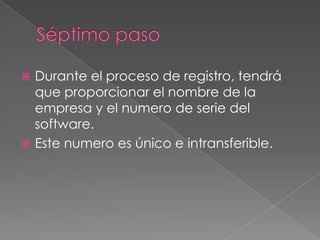
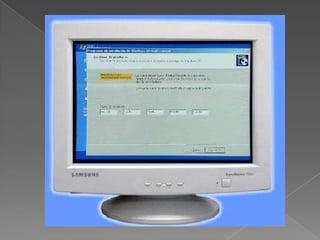
Séptimo paso Durante el proceso de registro, tendrá que proporcionar el nombre de la empresa y el numero de serie del software.Este numero es único e intransferible.
Octavo pasoComo parte del proceso de instalación de su versión profesional, Windows XP requiere que un usuario asuma el papel de administrador del sistema: por lo tanto, hay que introducir una contraseña de administrador; también configure la zona oraría en que se utilízala la maquina; y por ultimo, haga la configuración de red.
Noveno pasoEntonces aparecerá una pantalla en donde se realicen algunas tareas finales de la instalación; por ejemplo, configuración de los elemento del menú de inicio, registro de componentes, guardado de configuración y borrado de archivos temporales.Cuando termine este proceso el equipo se reiniciara; y tras completarse la carga del aviente de trabajo, por primera vez tendrá a la vista el escritora de Windows XP
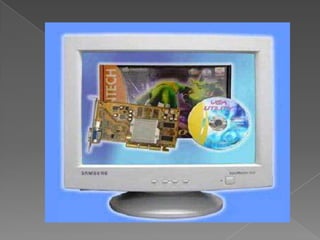
Decimo pasoINSTALACION DE LOS MANEJADORESPara cargar el software de los distintos dispositivos instalados ( tarjeta de video, modem, red, sonido, etc.). Utilice los discos que incluyen los fabricantes de estos componentes y siga las instrucciones que aparecen en cada pantalla.
Jeka

Jeka

  • 1.
    Instalación del sistemaoperativoJESSSICA OSPINA11-2
  • 2.
    Primer pasoPresione latecla SUPR durante el arranque, para que pueda entrar al setup del sistema. Seleccione la opción ADVANCED CMOS SETUP, para que la primera opción de arranque sea la unidad de CD
  • 4.
    Segundo pasoIntroduzca eldisco instalación en la unidad de CD. El proceso de instalación arrancara automáticamente. Solicite la primera opción: “Instalar el sistema operativo ahora”.
  • 6.
    Tercer pasoAcepte lascondiciones de licencia presionando la techa F8
  • 8.
    Cuarto pasoEn lasiguiente pantalla seleccione como unidad C para instalar el sistema operativo
  • 10.
    Quinto paso Elprograma copiara los archivos indispensables para el despliegue del ambiente grafico. Después de esto, la maquina se reiniciara.
  • 12.
    Sexto pasoAl reiniciar,aparecerá una pantalla en la que se detectan los dispositivos básicos para la operación de la maquina: teclado, ratón, unidades de disco, tarjeta de video, etc. Para configurar el idioma local debe elegirse un tipo de teclado y una disposición de teclas:-Si el teclado tiene la (@) y a un lado el numero 2, significa que ese es de tipo español tradicional o internacional -Si la @ esta junto a la letra E, quiere decir que es de tipo latinoamericano.Elija el teclado correcto, para que en el trabajo diario no se confunda el usuario buscando la posición del asentó y otros caracteres especiales,
  • 14.
    Séptimo paso Duranteel proceso de registro, tendrá que proporcionar el nombre de la empresa y el numero de serie del software.Este numero es único e intransferible.
  • 16.
    Octavo pasoComo partedel proceso de instalación de su versión profesional, Windows XP requiere que un usuario asuma el papel de administrador del sistema: por lo tanto, hay que introducir una contraseña de administrador; también configure la zona oraría en que se utilízala la maquina; y por ultimo, haga la configuración de red.
  • 18.
    Noveno pasoEntonces apareceráuna pantalla en donde se realicen algunas tareas finales de la instalación; por ejemplo, configuración de los elemento del menú de inicio, registro de componentes, guardado de configuración y borrado de archivos temporales.Cuando termine este proceso el equipo se reiniciara; y tras completarse la carga del aviente de trabajo, por primera vez tendrá a la vista el escritora de Windows XP
  • 20.
    Decimo pasoINSTALACION DELOS MANEJADORESPara cargar el software de los distintos dispositivos instalados ( tarjeta de video, modem, red, sonido, etc.). Utilice los discos que incluyen los fabricantes de estos componentes y siga las instrucciones que aparecen en cada pantalla.