Definición De Presentación Audiovisual
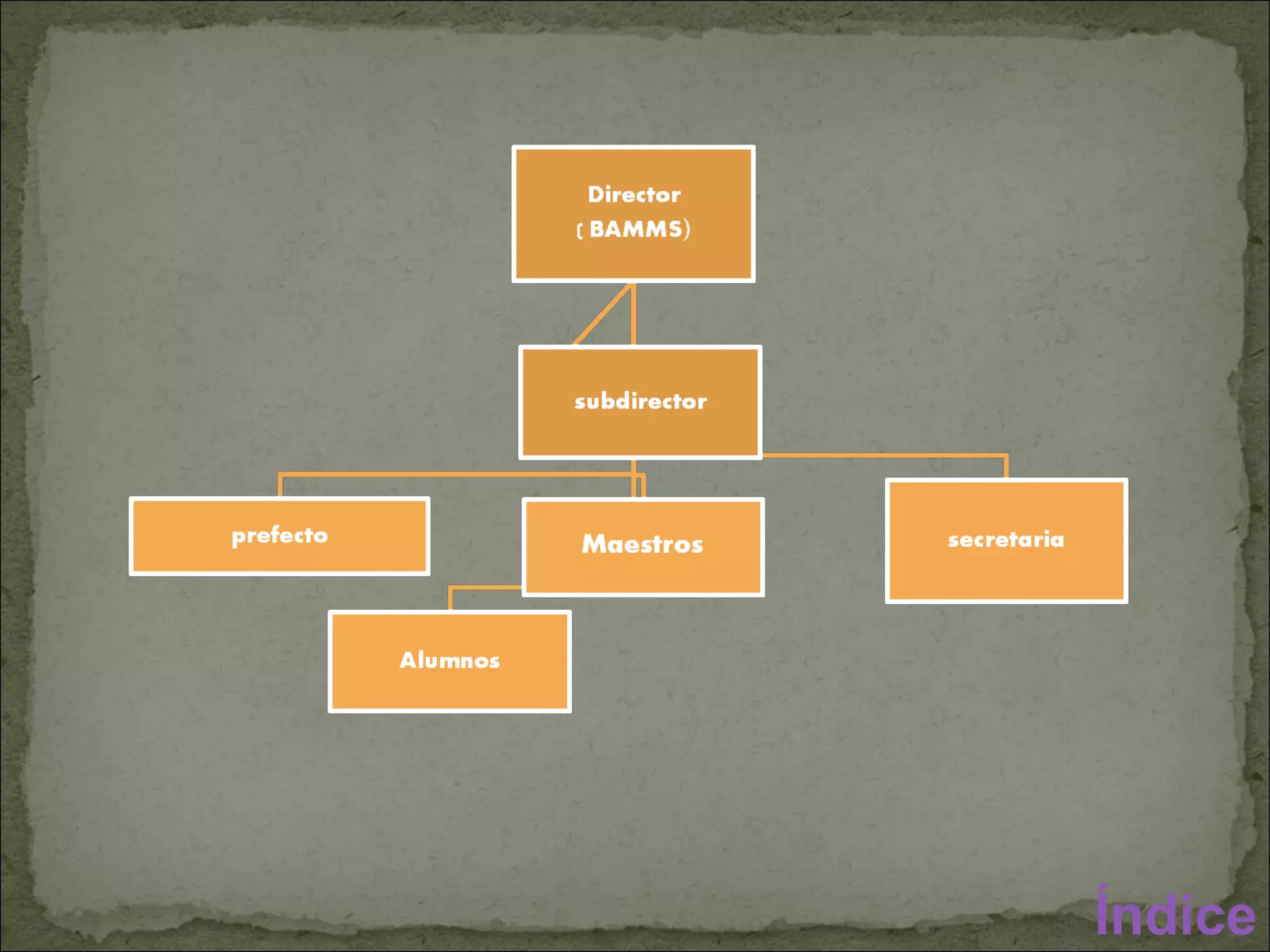
Power Point 2007 Presentaciones Audiovisuales Programas  para la creación de presentaciones audiovisuales Ventajas del empleo de las presentaciones audiovisuales Aplicaciones de las presentaciones audiovisuales Componentes de la ventana del programa de presentaciones Barra De Menús Barra De Titulo Barra De Herramientas Diapositivas Barra De Estado Notas Vistas Vista De Diapositiva Efectos de animación Definiciones de presentaciones interactivas Personalizar Animación Inserción de diagramas  Diseño De lista Diseño de proceso Diseño de jerarquía Diseño de relación Diseño de matriz Diseño de pirámide Organigrama
Tienen su origen en el clásico uso de diapositivas fotográficas en exposiciones y presentaciones de negocios, académicas y científicas. Hacen referencia a todas aquellas exposiciones de información que combinan el uso de contenido visual y auditivo y que son auxiliares en la expresión o manifestación de ideas e información.
Posteriormente esta tecnica fue complementada con la incorporación de música y de narraciones con las explicaciones grabadas en casete de audio y con la combinación de dos o mas proyectores para tener algunas sencillas transiciones y animaciones.  La compañía forethought, inc. Desarrollo el software presenter, el cual era el primer programa de ocmputadora capas de producir presentaciones graficas.
En 1987 presenter fue vendido a microsoft corporation donde evolucionara al conocido programa PowerPoint. Actualmente se a creado el software para producir diapositivas digitales que facilitan el diseño de presentaciones atractivas al combinar elementos como: imágenes Textos sonidos videos  efectos animados variedad de transiciones.  Índice
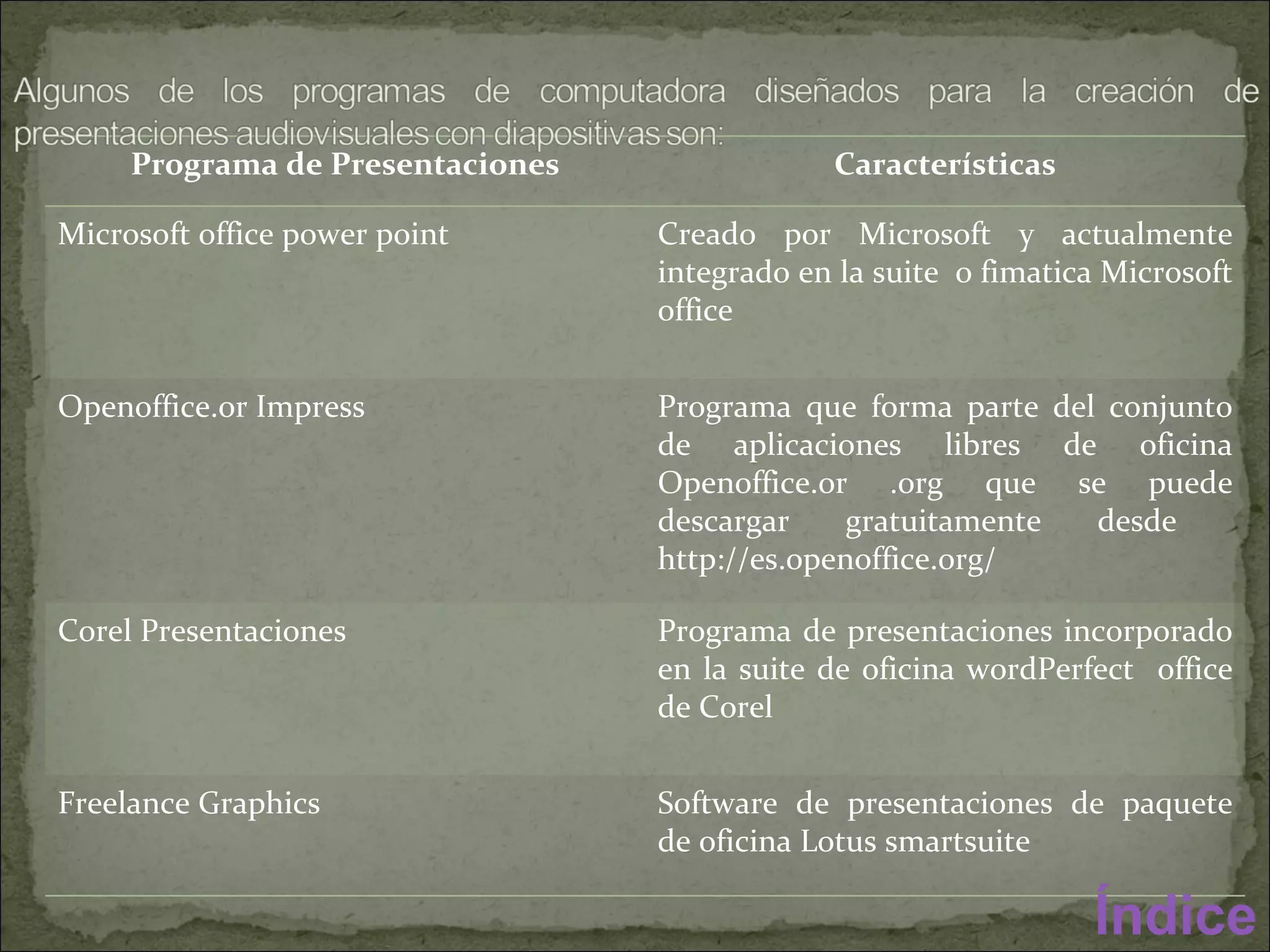
Índice Programa de Presentaciones Características Microsoft office power point Creado por Microsoft y actualmente integrado en la suite  o fimatica Microsoft office Openoffice.or Impress Programa que forma parte del conjunto de aplicaciones libres de oficina Openoffice.or .org que se puede descargar gratuitamente desde  http://es.openoffice.org/ Corel Presentaciones Programa de presentaciones incorporado en la suite de oficina wordPerfect  office de Corel Freelance Graphics Software de presentaciones de paquete de oficina Lotus smartsuite
Medio fácil de seguir y entender para la audiencia Sirven de guía al orador en la exposición del tema  Muestran información utilizando elementos visualmente atractivos Permiten cambios frecuentes, a diferencia de una diapositiva fotográfica
Variedad de transiciones en comparación a los mecanismos clásicos que utilizaban cortes o disolvencias Puede programar efectos de animación Fácil de configurar y modificar el orden de diapositivas Económicas en cuanto a los materiales que se requiere Se distribuye con facilidad atreves de medios de almacenamiento o internet Índice
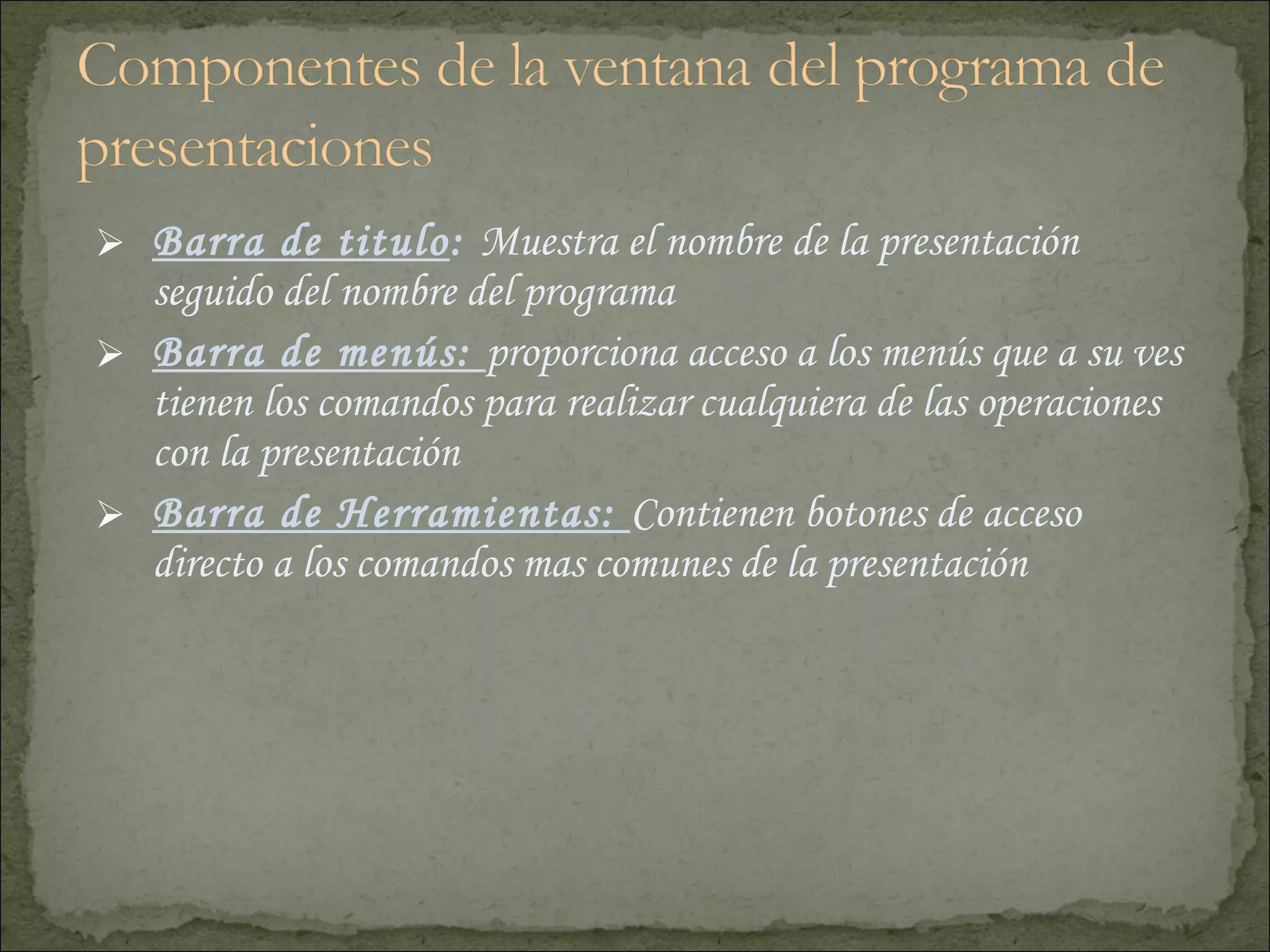
Exponer temas en clase Realizar reportes o informes de negocios Presentar propuestas y proyectos Dar información sobre productos y servicios Apoyar visualmente una conferencia Expresar ideas y pensamientos de un tema Proyectar contenidos multimedia Producir presentaciones interactivas con hipervínculos Índice
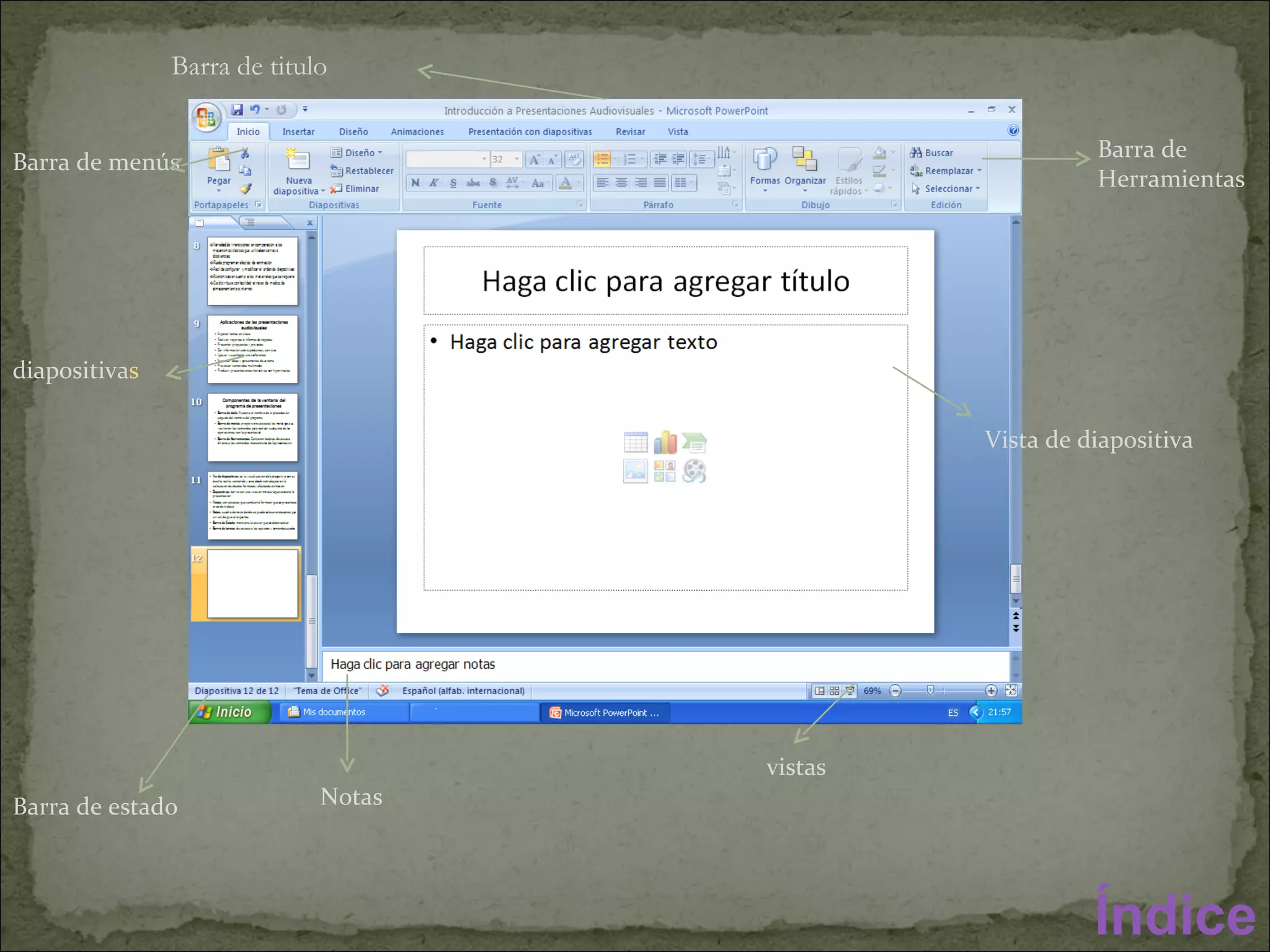
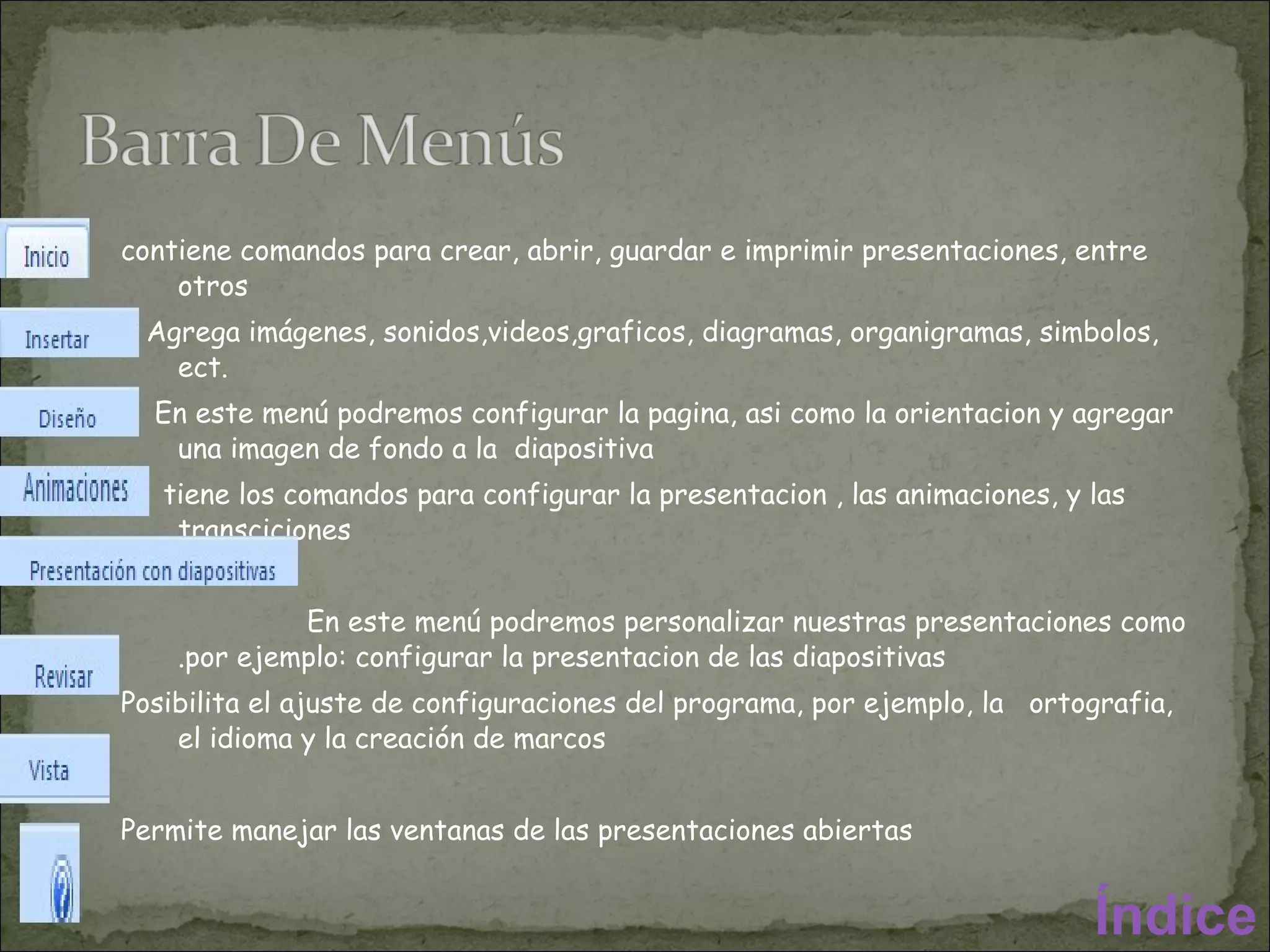
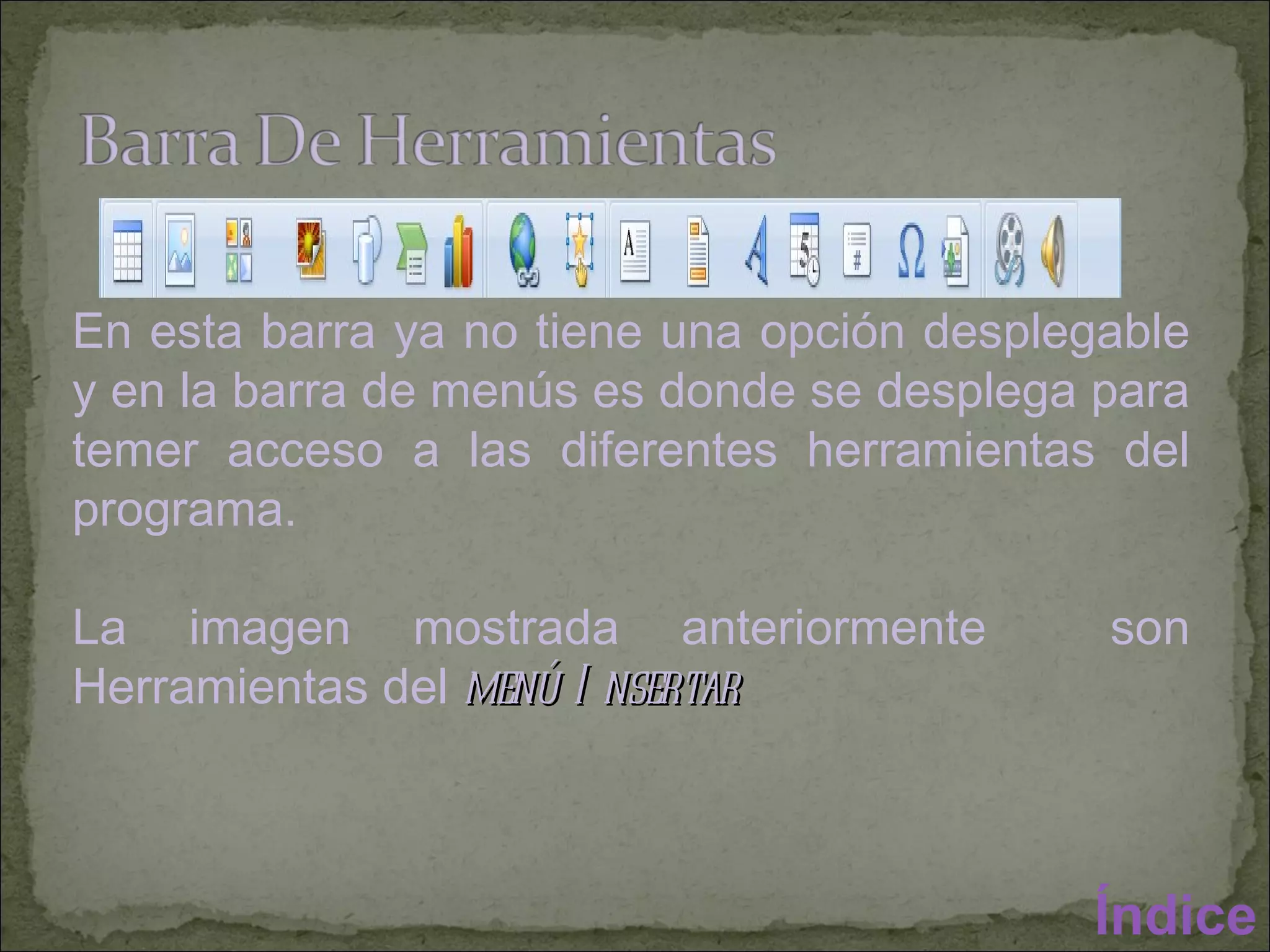
Barra de titulo :  Muestra el nombre de la presentación seguido del nombre del programa Barra de menús:  proporciona acceso a los menús que a su ves tienen los comandos para realizar cualquiera de las operaciones con la presentación  Barra de Herramientas:  Contienen botones de acceso directo a los comandos mas comunes de la presentación
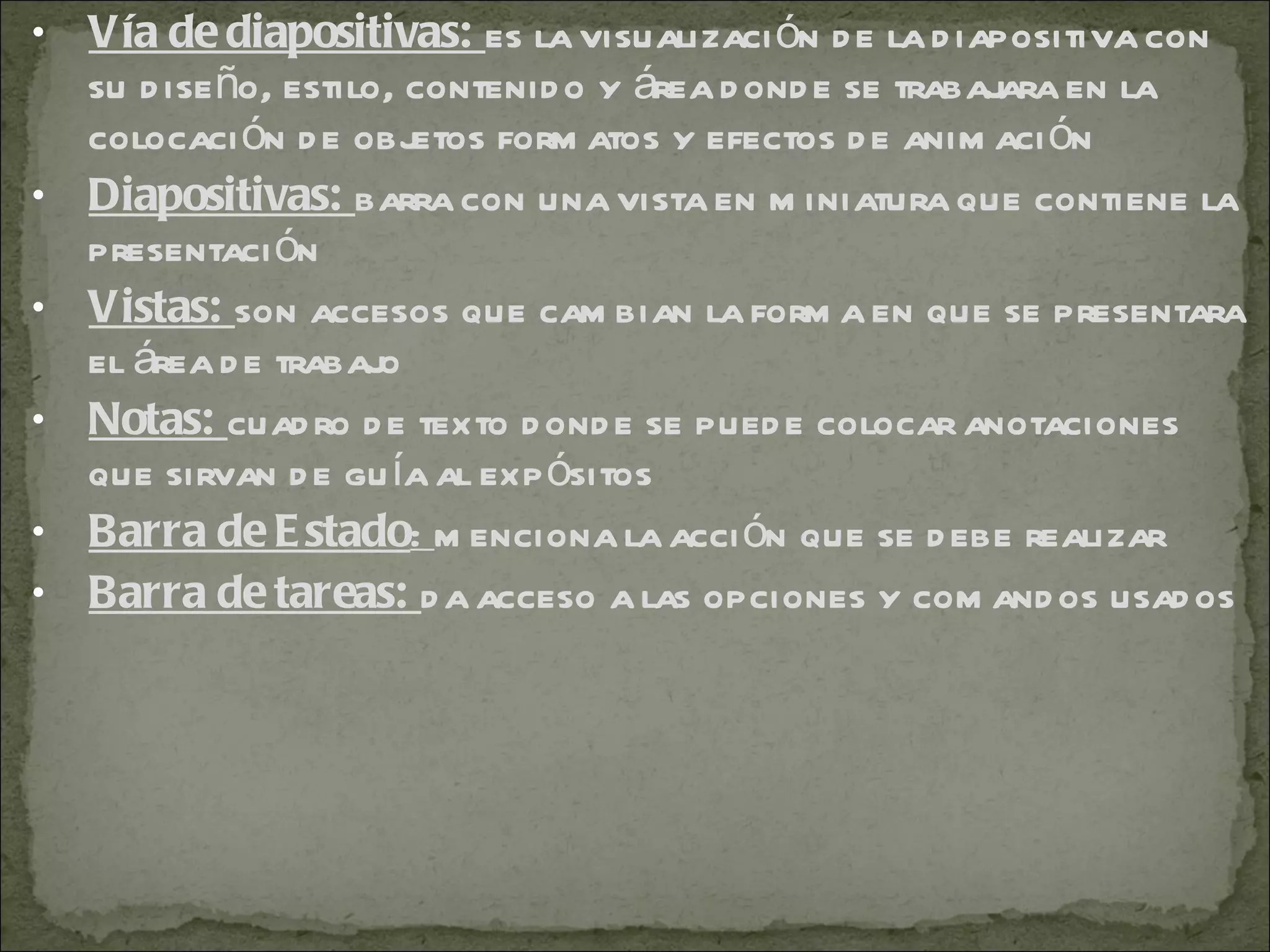
Vía de diapositivas:  es la visualización de la diapositiva con su diseño, estilo, contenido y área donde se trabajara en la colocación de objetos formatos y efectos de animación Diapositivas:  barra con una vista en miniatura que contiene la presentación Vistas:  son accesos que cambian la forma en que se presentara el área de trabajo Notas:  cuadro de texto donde se puede colocar anotaciones que sirvan de guía al expósitos Barra de Estado :  menciona la acción que se debe realizar Barra de tareas:  da acceso a las opciones y comandos usados
Barra de titulo Barra de menús diapositiva s vistas Notas Barra de estado Vista de diapositiva Barra de Herramientas Índice
contiene comandos para crear, abrir, guardar e imprimir presentaciones, entre otros Agrega imágenes, sonidos,videos,graficos, diagramas, organigramas, simbolos, ect. En este menú podremos configurar la pagina, asi como la orientacion y agregar una imagen de fondo a la  diapositiva tiene los comandos para configurar la presentacion , las animaciones, y las transciciones  En este menú podremos personalizar nuestras presentaciones como .por ejemplo: configurar la presentacion de las diapositivas Posibilita el ajuste de configuraciones del programa, por ejemplo, la  ortografia, el idioma y la creación de marcos Permite manejar las ventanas de las presentaciones abiertas Accede a las opciones de ayuda y soporte a el usuario Índice
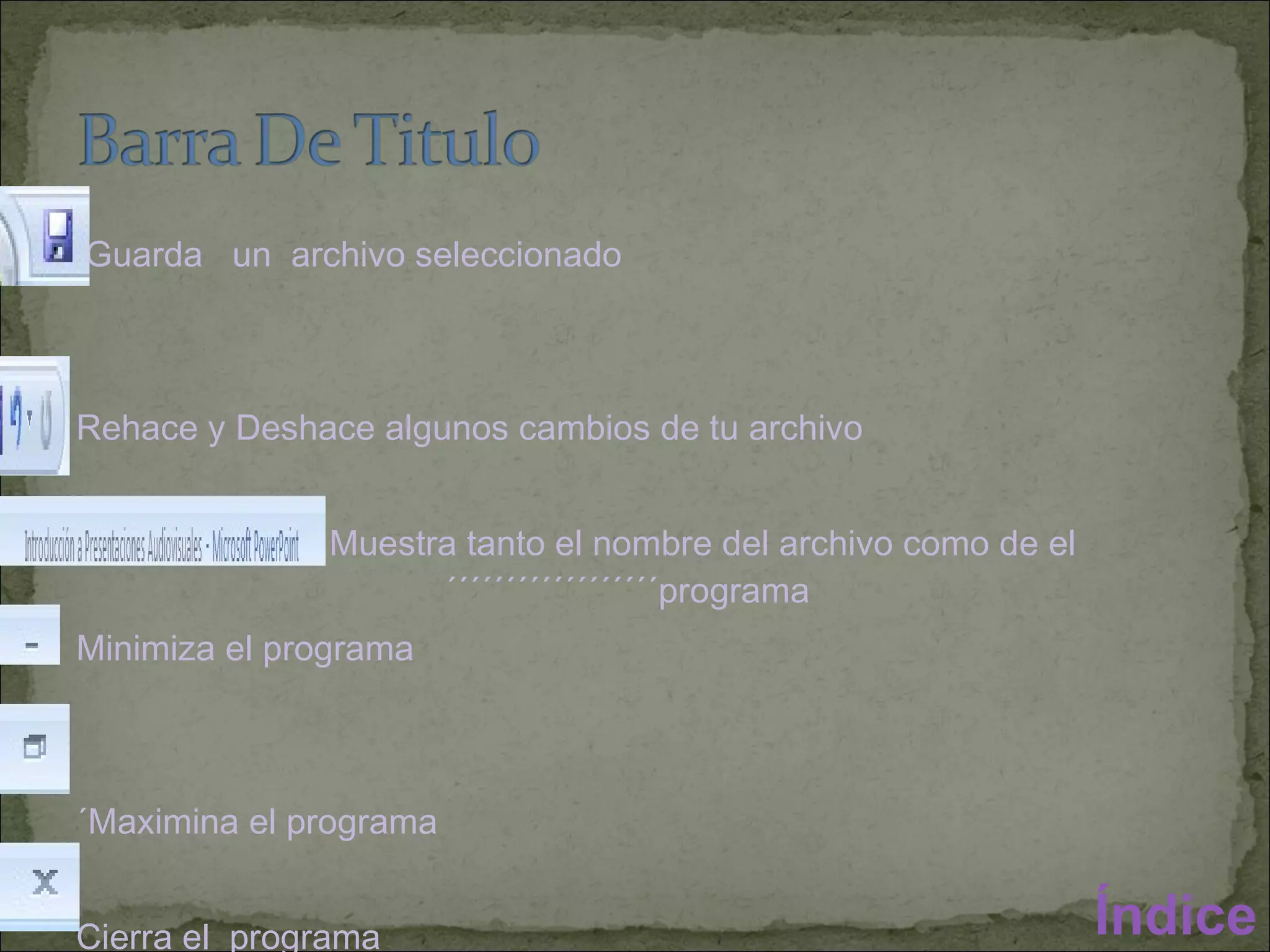
Guarda  un  archivo seleccionado Rehace y Deshace algunos cambios de tu archivo  Muestra tanto el nombre del archivo como de el  ´´´´´´´´´´´´´´´´´´programa Minimiza el programa ´Maximina el programa Cierra el  programa Índice
En esta barra ya no tiene una opción desplegable y en la barra de menús es donde se desplega para temer acceso a las diferentes herramientas del programa. La imagen mostrada anteriormente  son Herramientas del  menú Insertar Índice
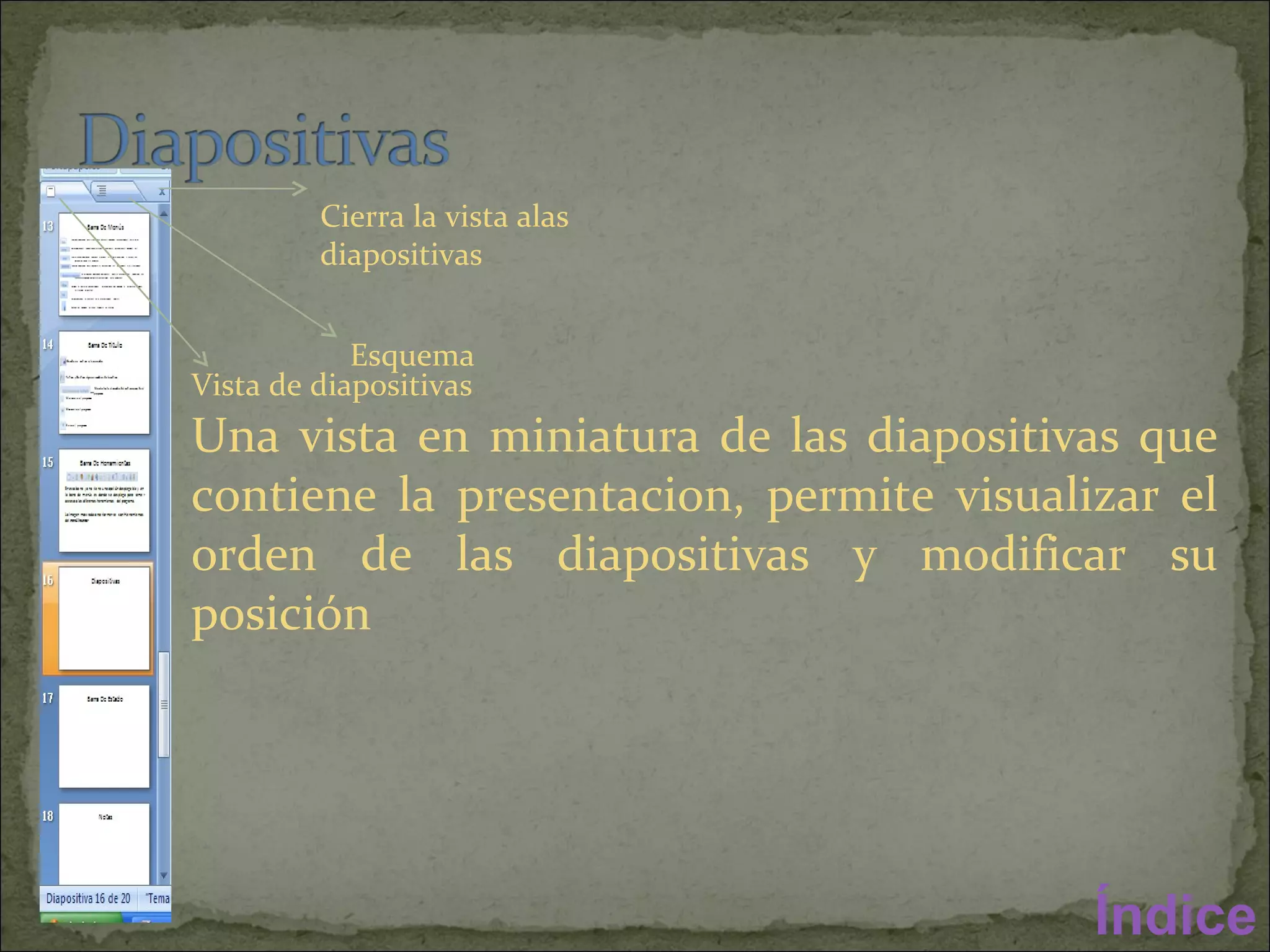
Una vista en miniatura de las diapositivas que contiene la presentacion, permite visualizar el orden de las diapositivas y modificar su posición  Cierra la vista alas diapositivas  Esquema Vista de diapositivas Índice
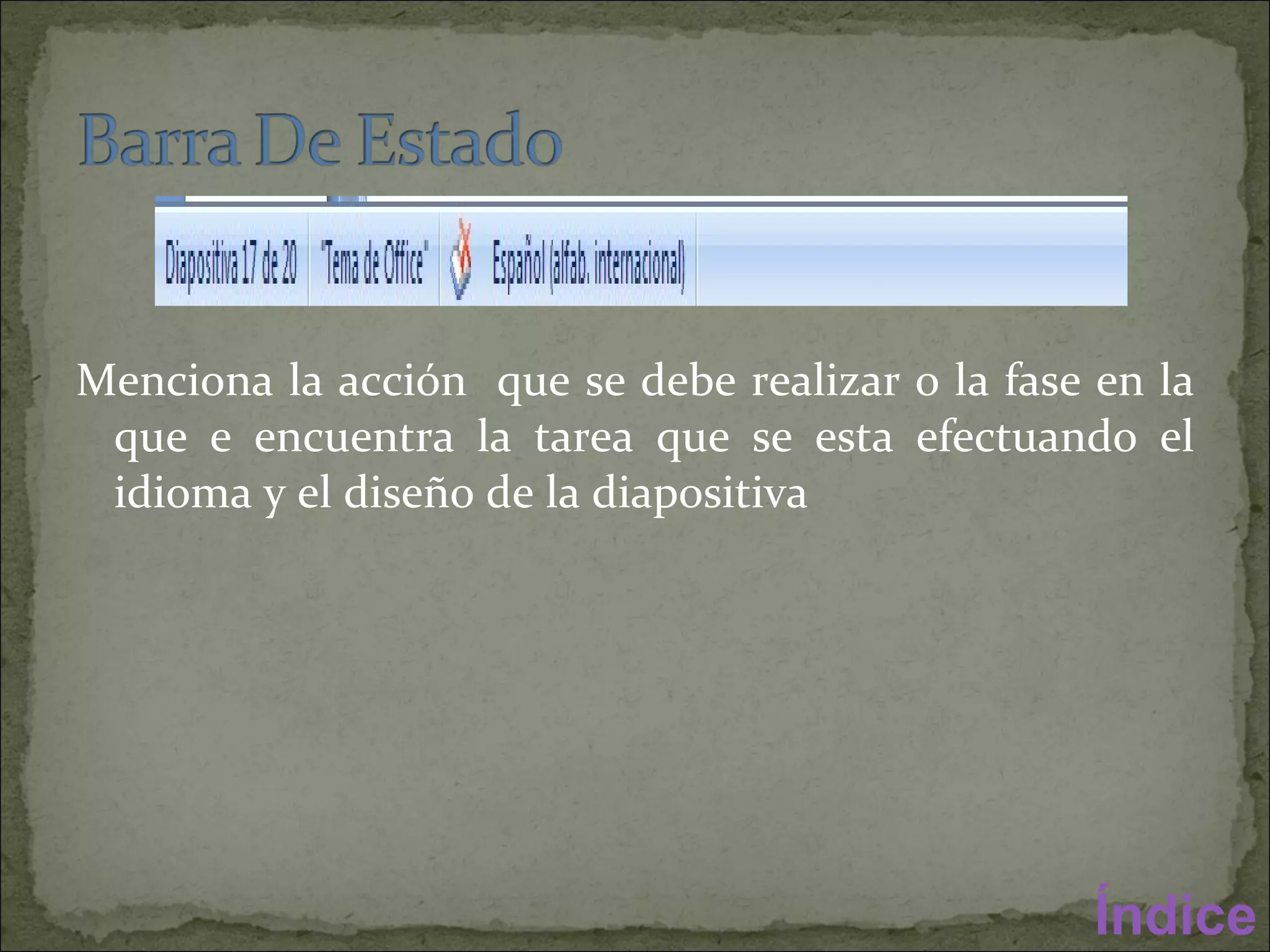
Menciona la acción  que se debe realizar o la fase en la que e encuentra la tarea que se esta efectuando el idioma y el diseño de la diapositiva  Índice
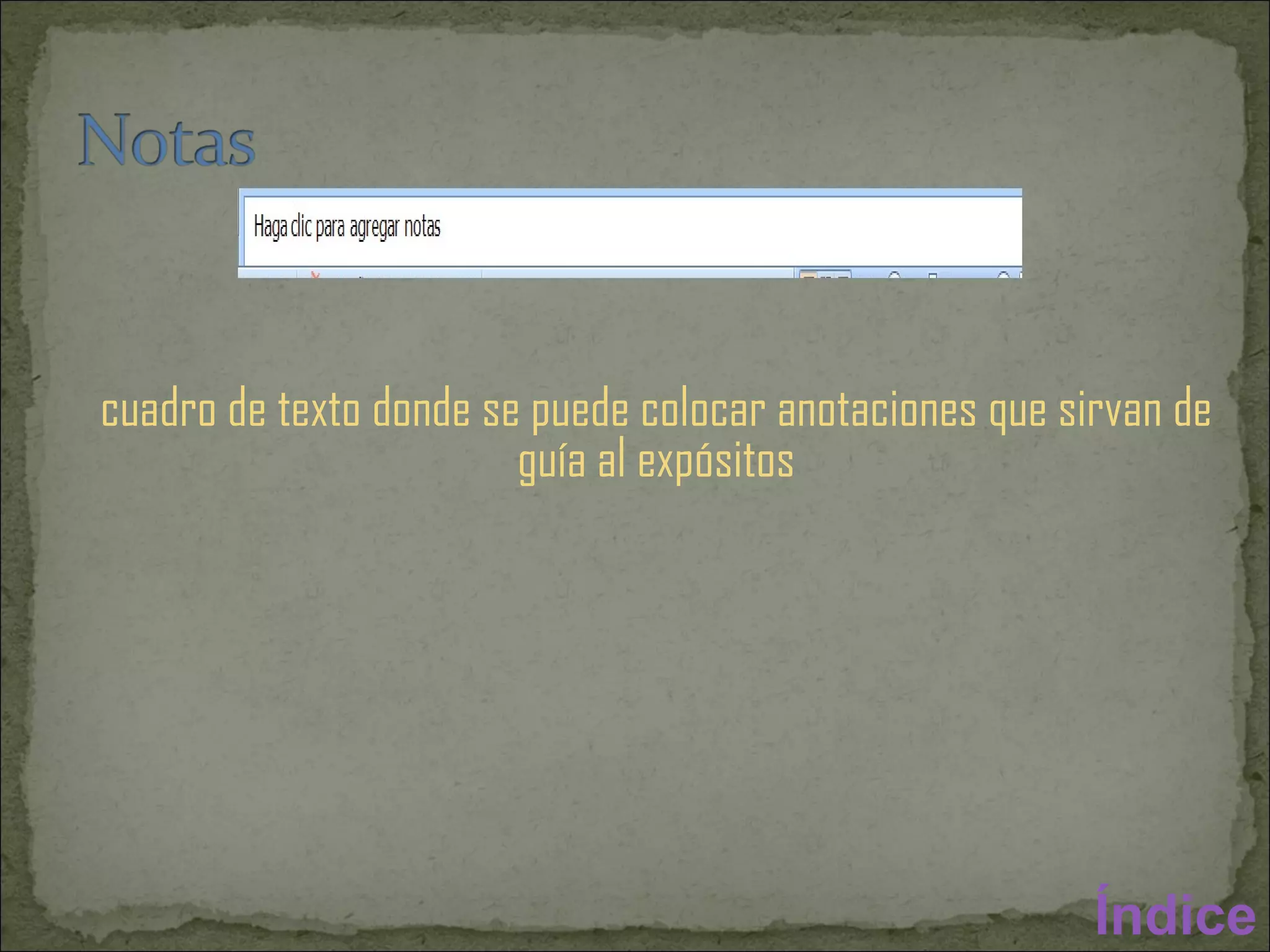
cuadro de texto donde se puede colocar anotaciones que sirvan de guía al expósitos Índice
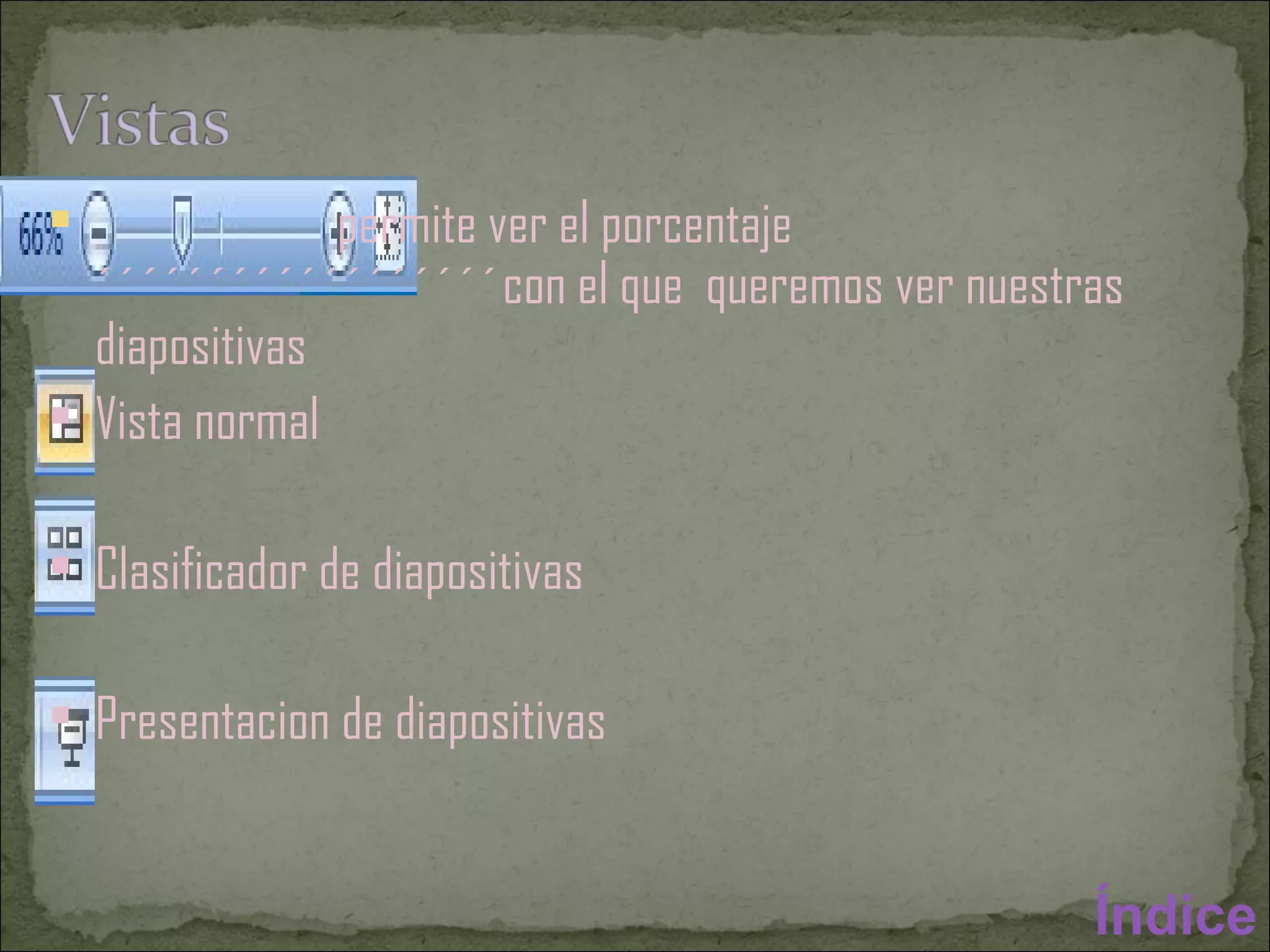
permite ver el porcentaje  ´´´´´´´´´´´´´´´´´´con el que  queremos ver nuestras diapositivas Vista normal Clasificador de diapositivas  Presentacion de diapositivas  Índice
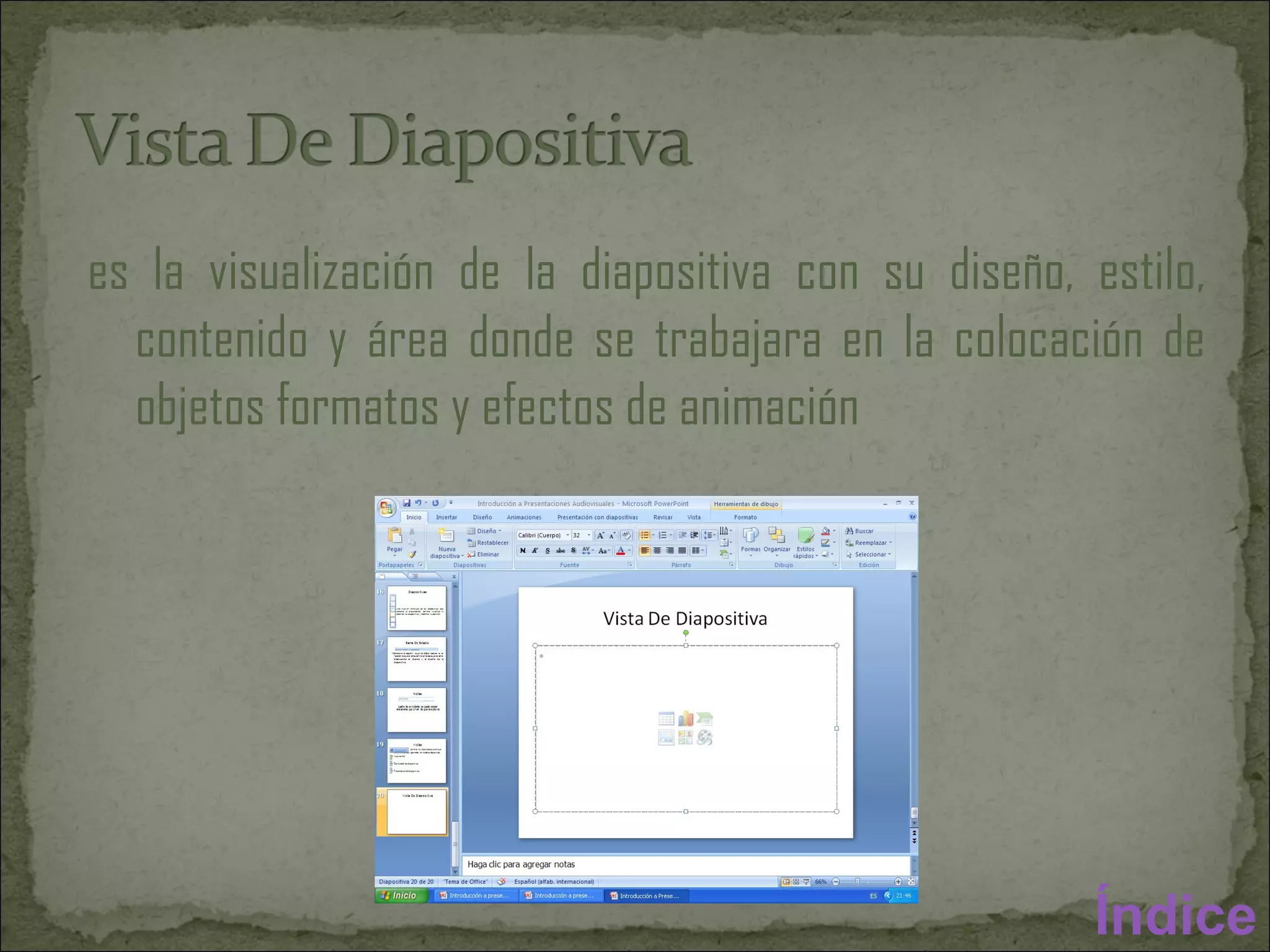
es la visualización de la diapositiva con su diseño, estilo, contenido y área donde se trabajara en la colocación de objetos formatos y efectos de animación Índice
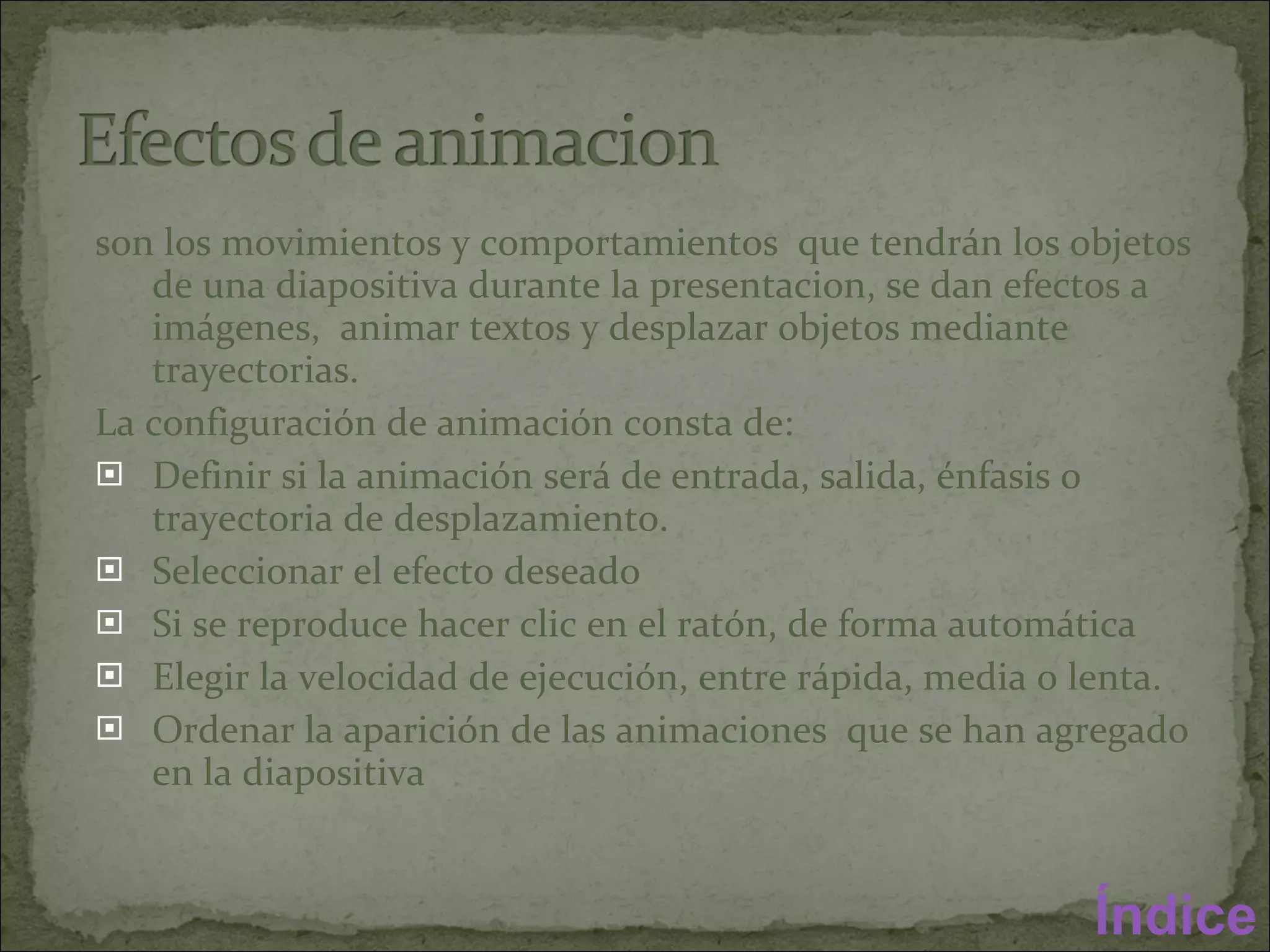
son los movimientos y comportamientos  que tendrán los objetos de una diapositiva durante la presentacion, se dan efectos a imágenes,  animar textos y desplazar objetos mediante trayectorias.  La configuración de animación consta de: Definir si la animación será de entrada, salida, énfasis o trayectoria de desplazamiento. Seleccionar el efecto deseado  Si se reproduce hacer clic en el ratón, de forma automática  Elegir la velocidad de ejecución, entre rápida, media o lenta. Ordenar la aparición de las animaciones  que se han agregado en la diapositiva  Índice
Permite la posibilidad de involucrar a la persona que observa de una forma mucho mas activa que solo ser espectador  estos son unos aspectos que debes tomar Navegar en diversa información que le presenta Encontrar la información de forma fácil Que una información lo lleve  a concurrir con otra involucrándose  cada ves mas con el conocimiento  Estimular la imaginación y la creatividad Índice
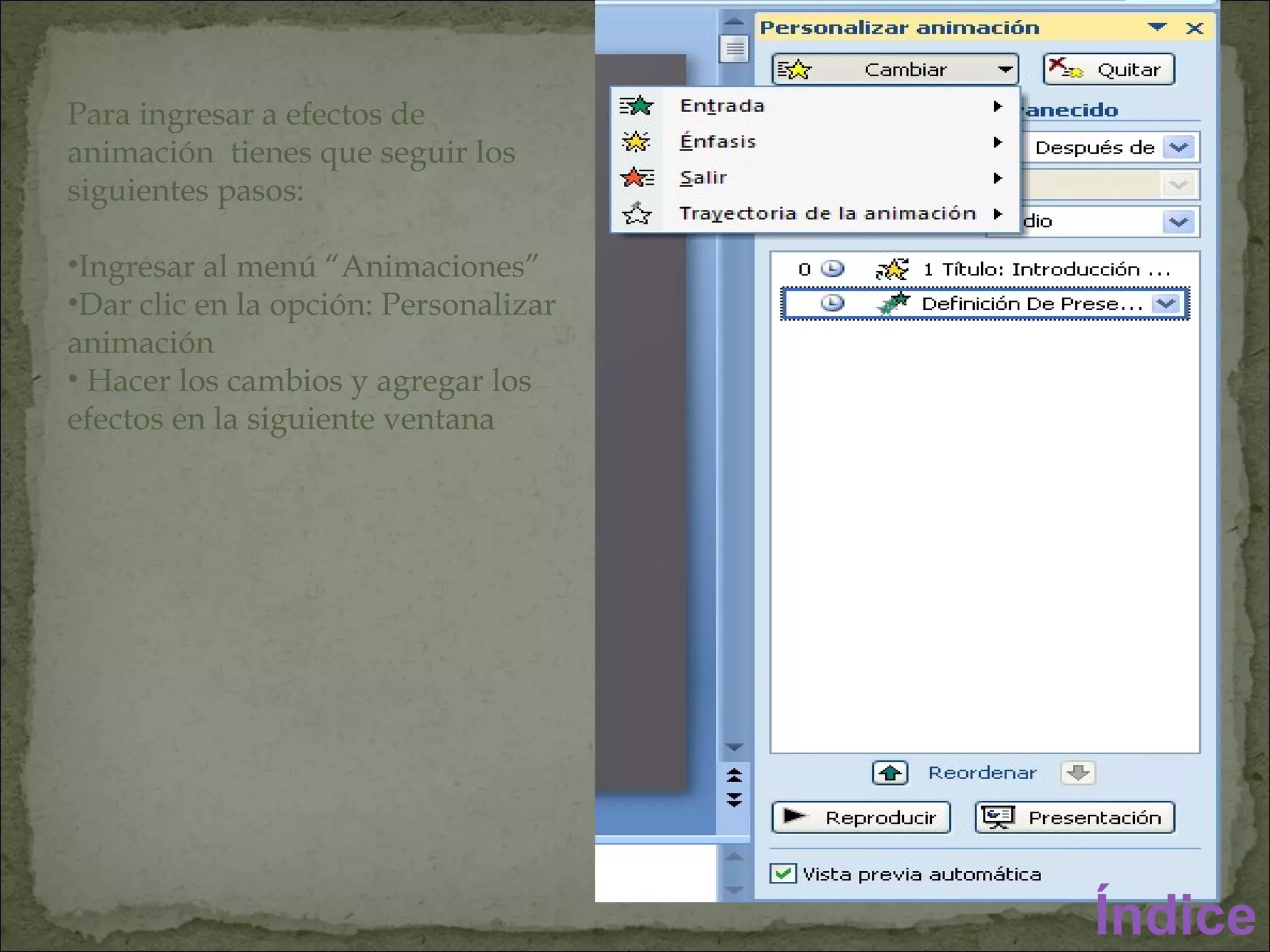
Para ingresar a efectos de animación  tienes que seguir los siguientes pasos: Ingresar al menú “Animaciones” Dar clic en la opción: Personalizar animación  Hacer los cambios y agregar los efectos en la siguiente ventana Índice
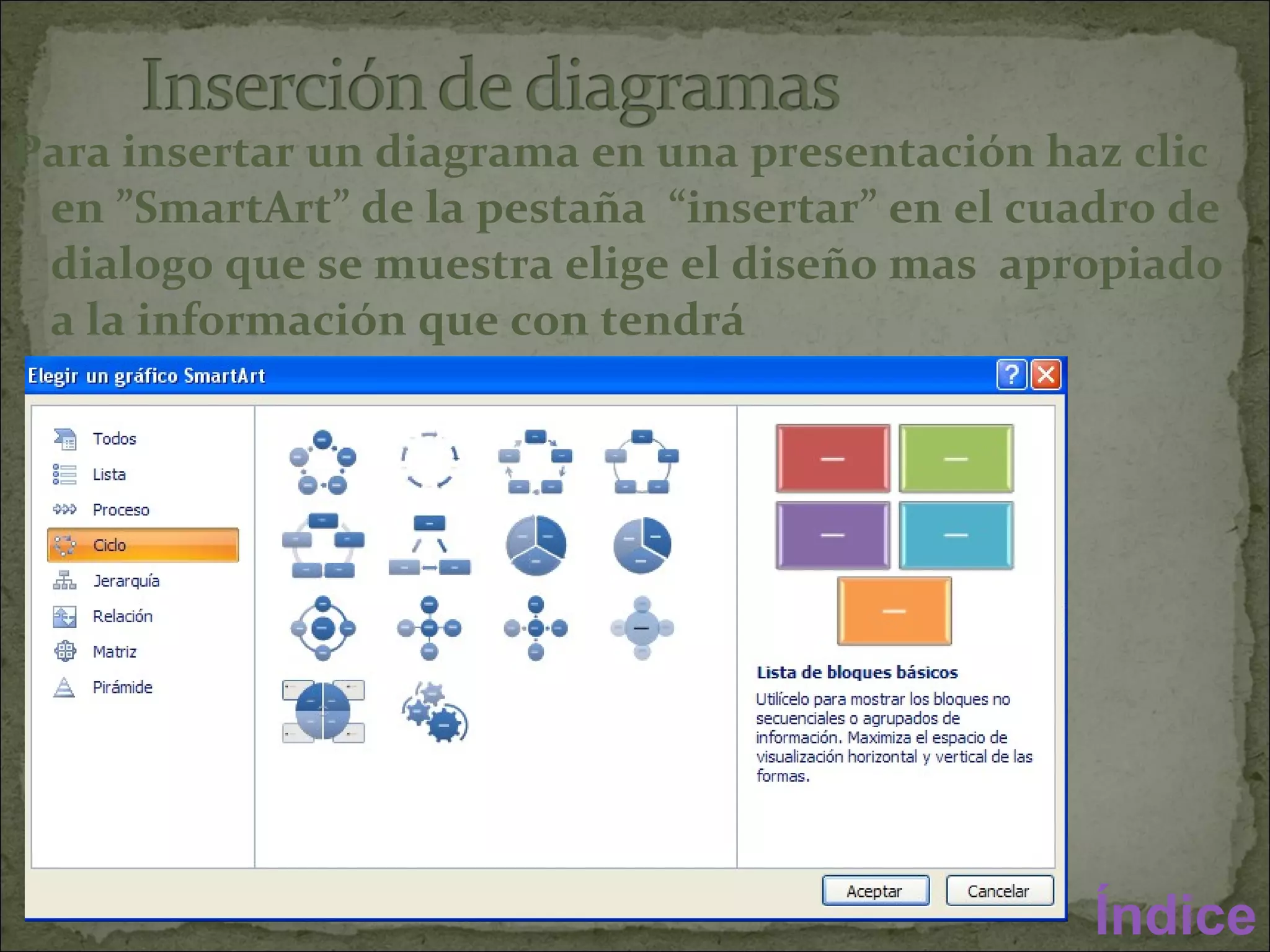
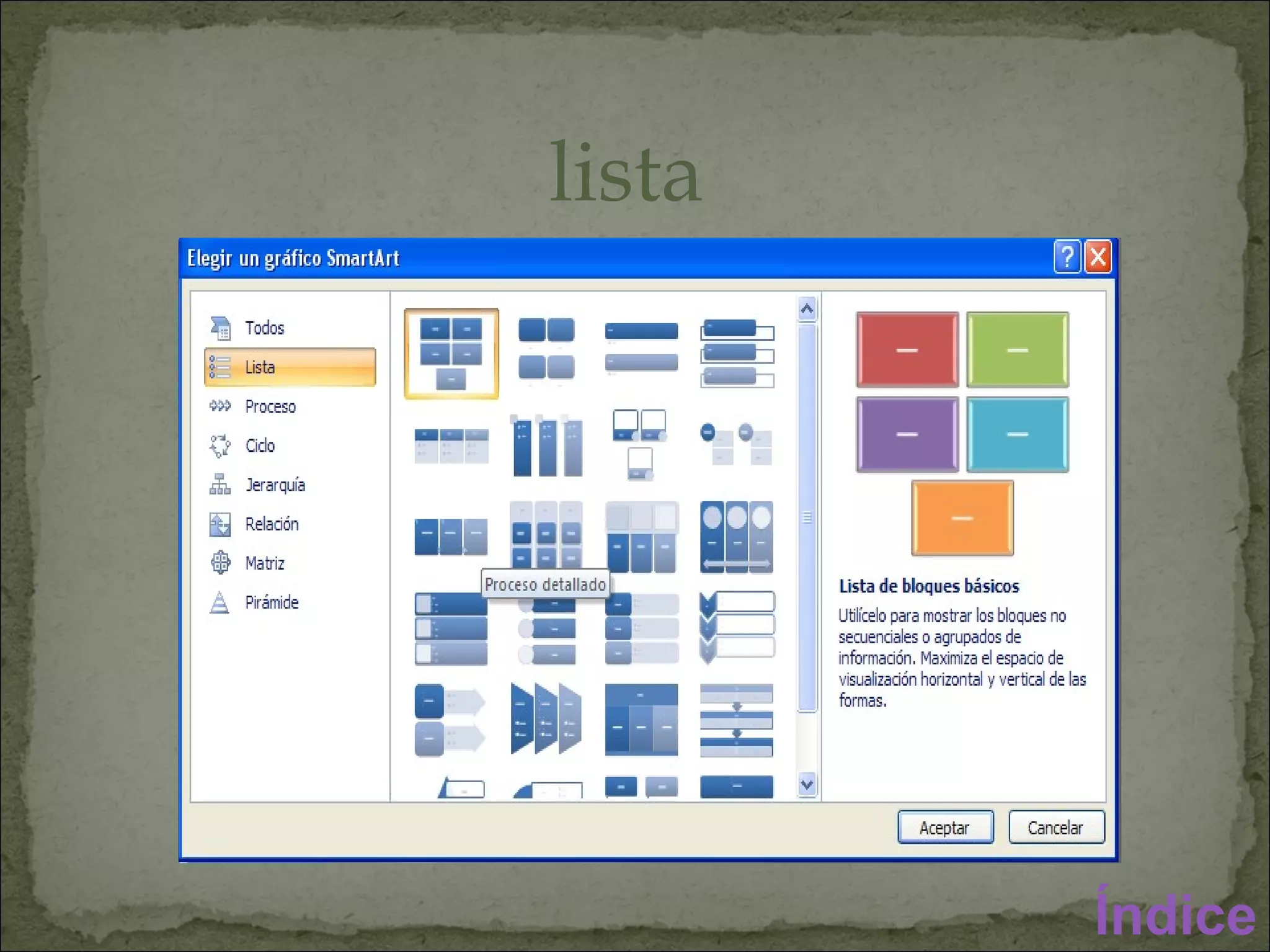
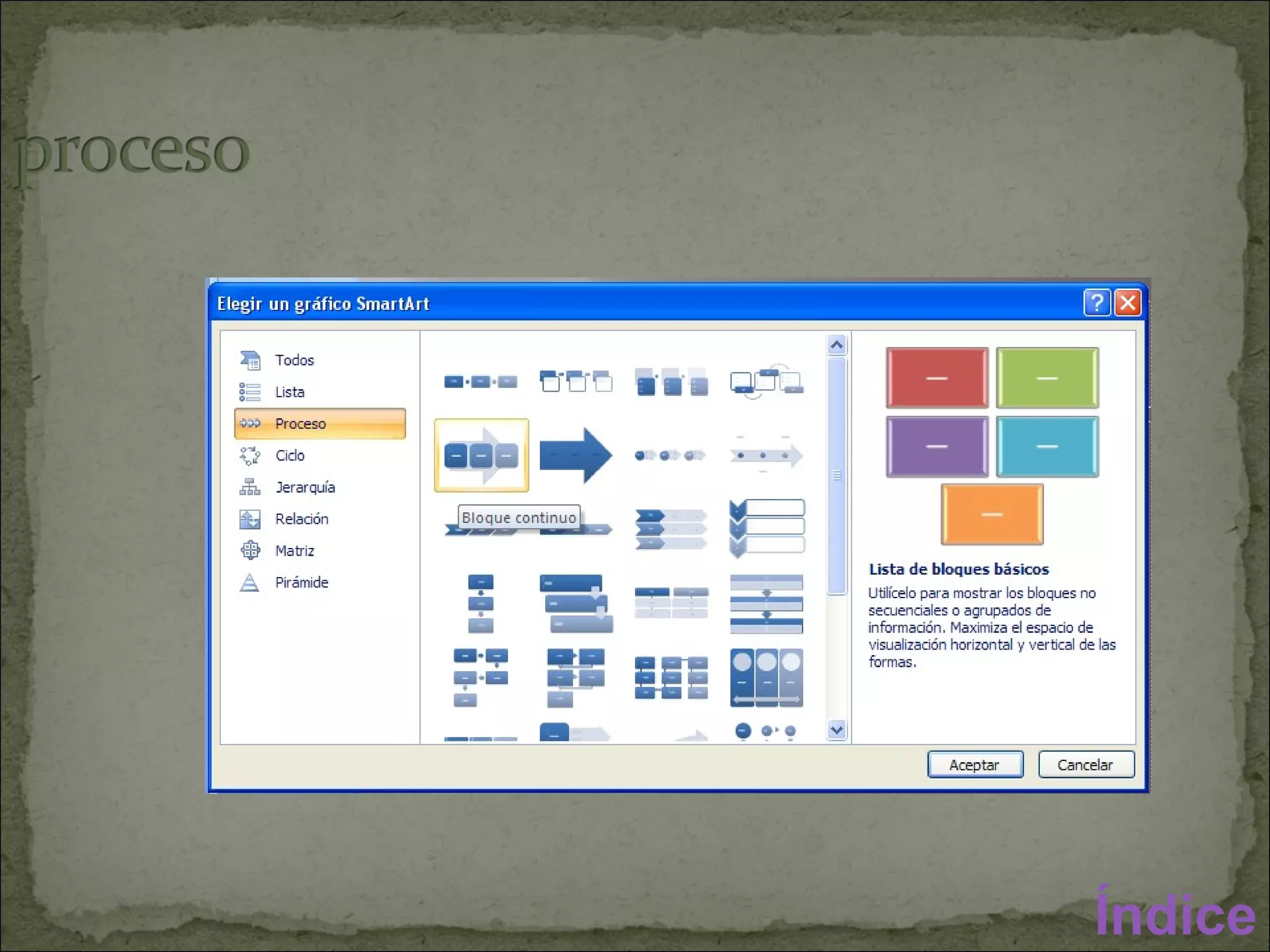
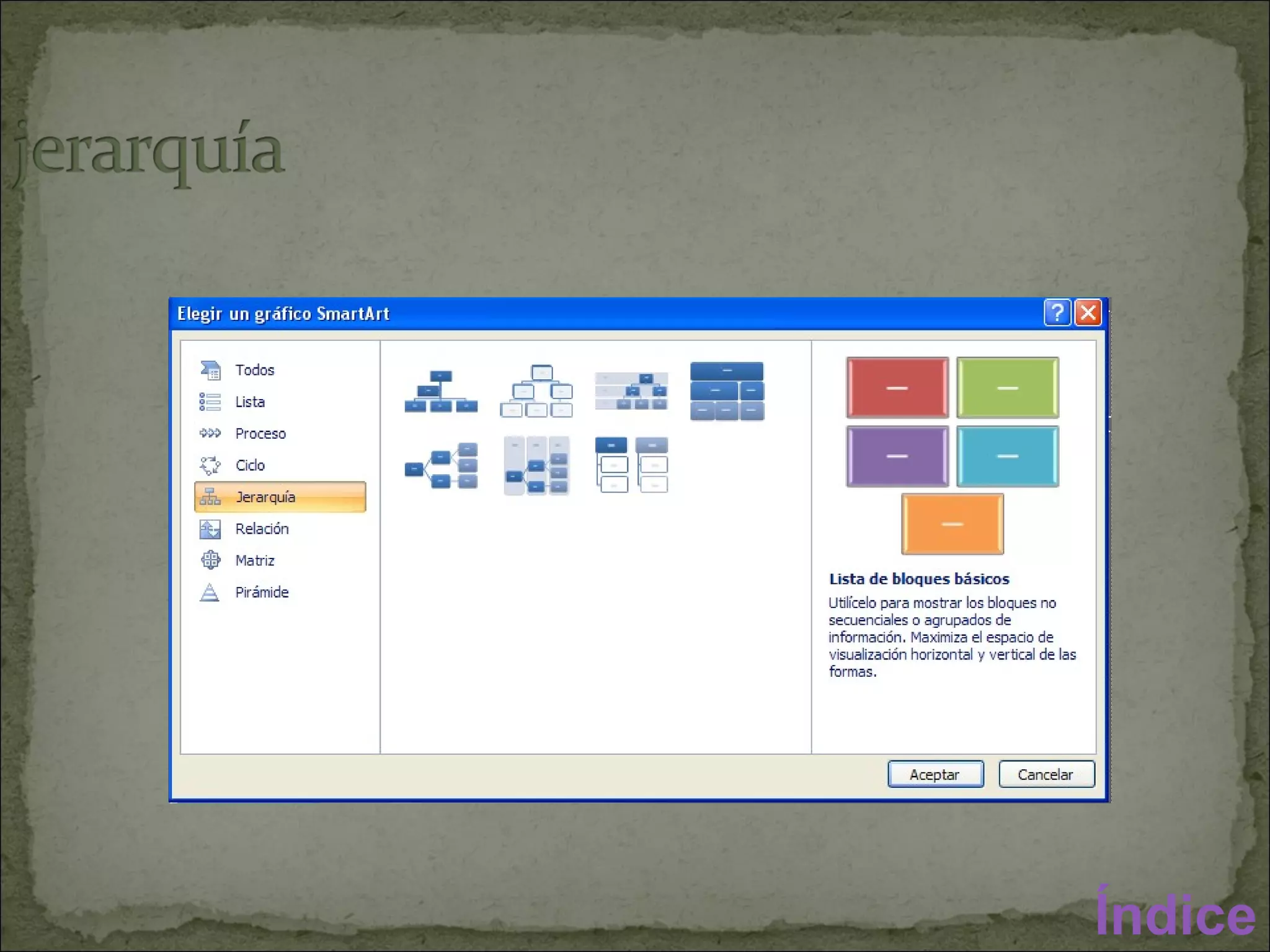
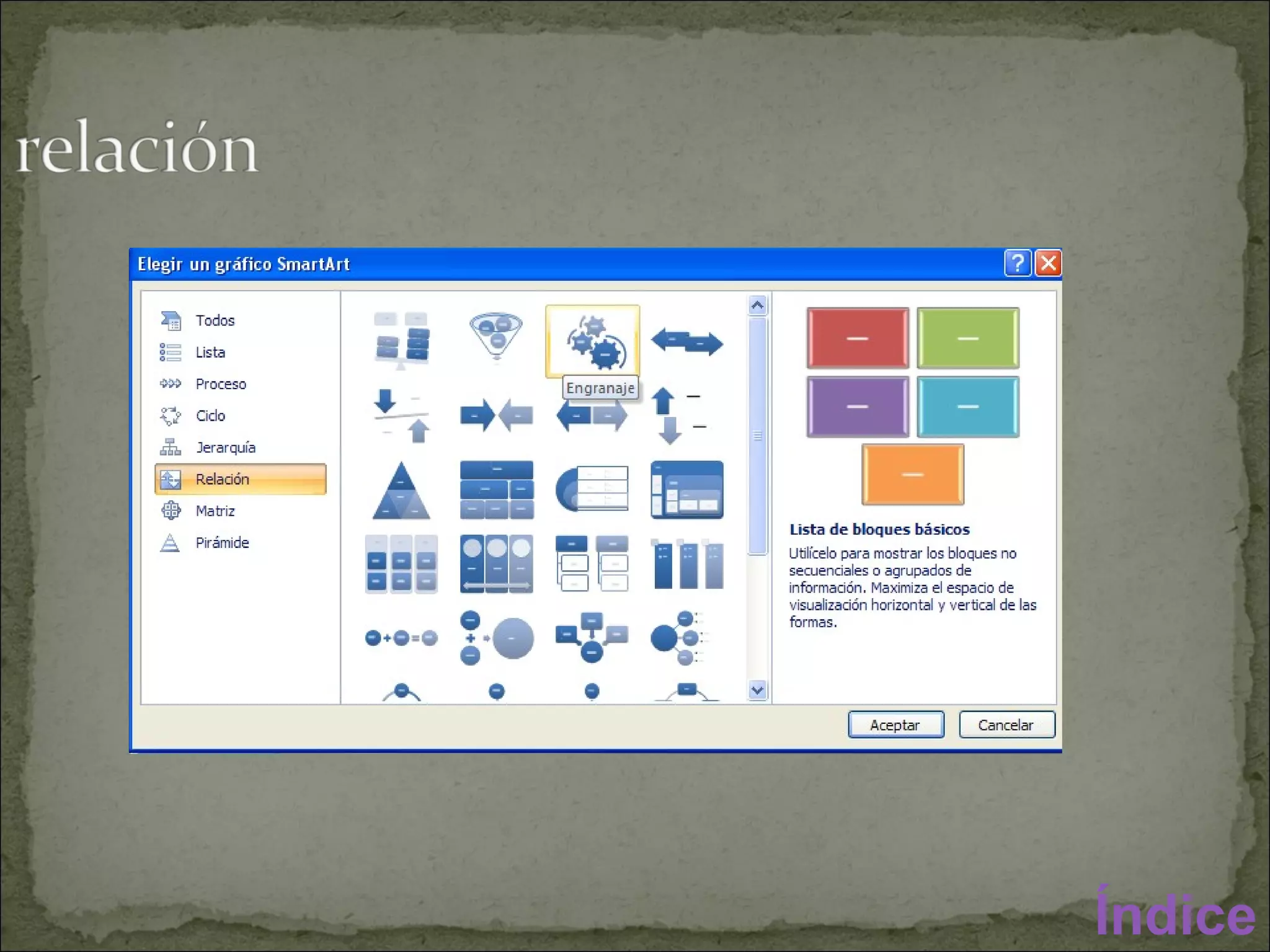
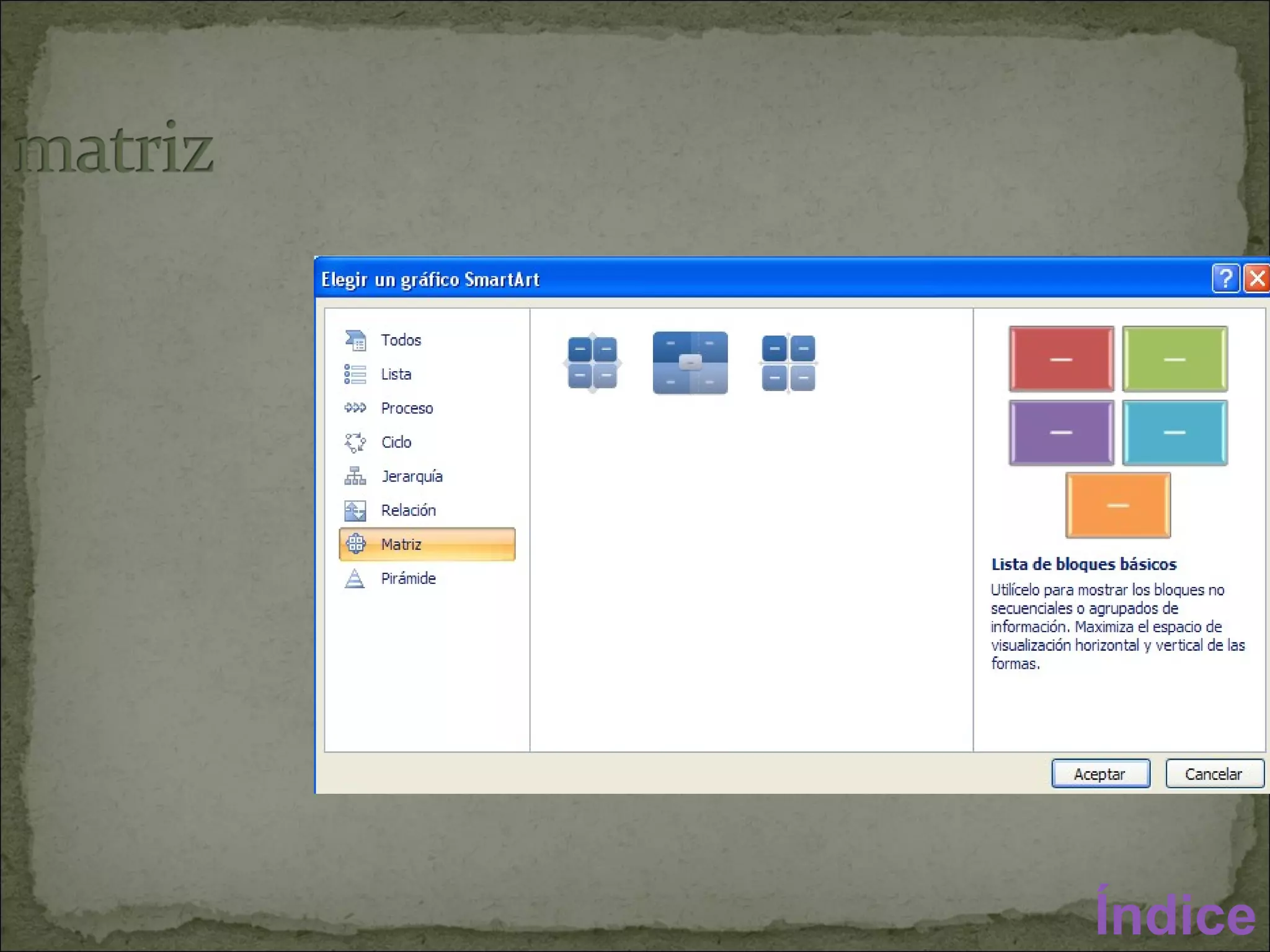
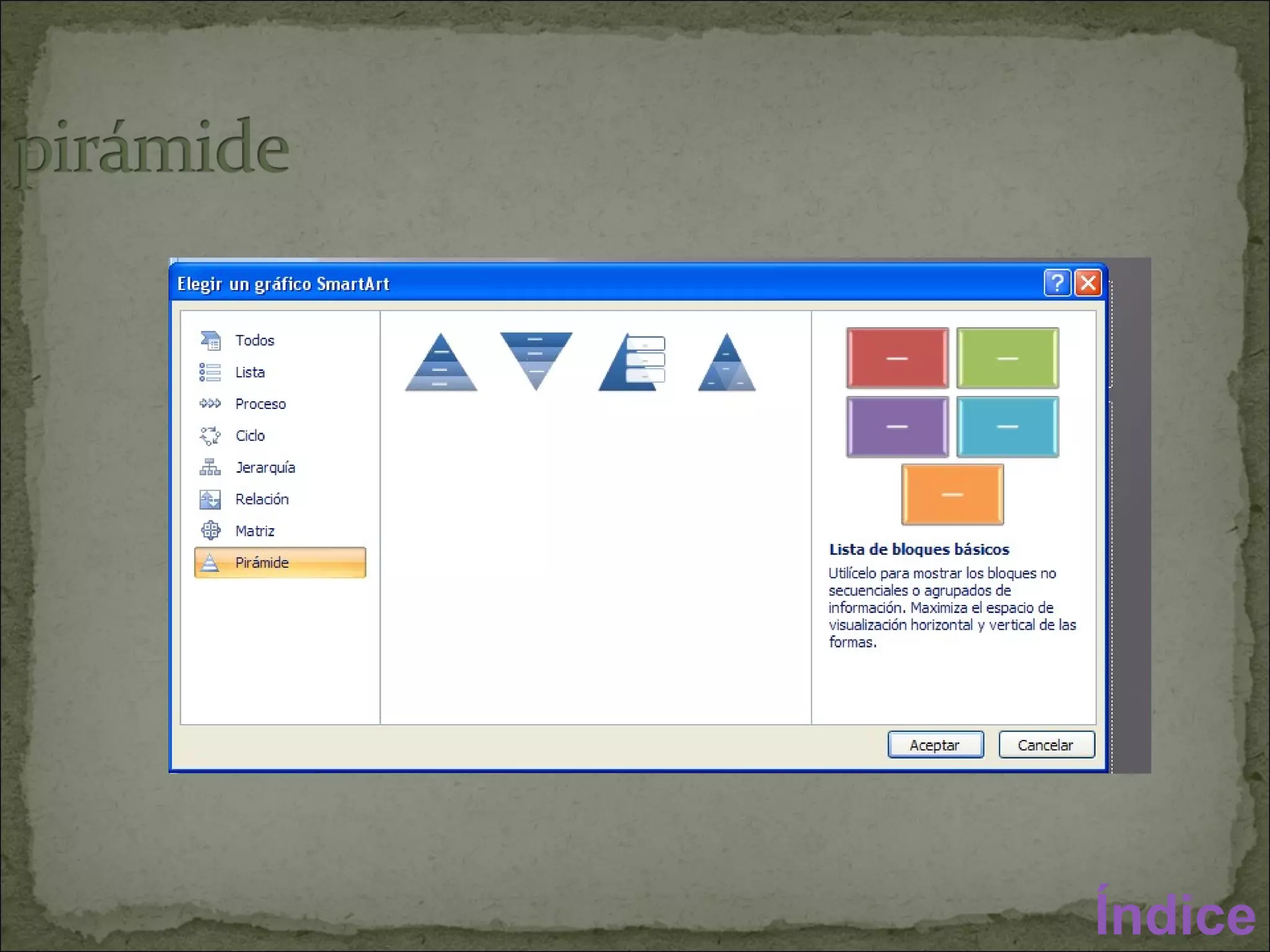
Para insertar un diagrama en una presentación haz clic en ”SmartArt” de la pestaña  “insertar” en el cuadro de dialogo que se muestra elige el diseño mas  apropiado a la información que con tendrá Índice
lista Índice
Índice
Índice
Índice
Índice
Índice
Índice
Integrantes: Deiby Joshy Cuacuamoxtla Segura Francisco Javier Sanguino Vidal

Joshy

  • 1.
  • 2.
    Power Point 2007Presentaciones Audiovisuales Programas para la creación de presentaciones audiovisuales Ventajas del empleo de las presentaciones audiovisuales Aplicaciones de las presentaciones audiovisuales Componentes de la ventana del programa de presentaciones Barra De Menús Barra De Titulo Barra De Herramientas Diapositivas Barra De Estado Notas Vistas Vista De Diapositiva Efectos de animación Definiciones de presentaciones interactivas Personalizar Animación Inserción de diagramas Diseño De lista Diseño de proceso Diseño de jerarquía Diseño de relación Diseño de matriz Diseño de pirámide Organigrama
  • 3.
    Tienen su origenen el clásico uso de diapositivas fotográficas en exposiciones y presentaciones de negocios, académicas y científicas. Hacen referencia a todas aquellas exposiciones de información que combinan el uso de contenido visual y auditivo y que son auxiliares en la expresión o manifestación de ideas e información.
  • 4.
    Posteriormente esta tecnicafue complementada con la incorporación de música y de narraciones con las explicaciones grabadas en casete de audio y con la combinación de dos o mas proyectores para tener algunas sencillas transiciones y animaciones. La compañía forethought, inc. Desarrollo el software presenter, el cual era el primer programa de ocmputadora capas de producir presentaciones graficas.
  • 5.
    En 1987 presenterfue vendido a microsoft corporation donde evolucionara al conocido programa PowerPoint. Actualmente se a creado el software para producir diapositivas digitales que facilitan el diseño de presentaciones atractivas al combinar elementos como: imágenes Textos sonidos videos efectos animados variedad de transiciones. Índice
  • 6.
    Índice Programa dePresentaciones Características Microsoft office power point Creado por Microsoft y actualmente integrado en la suite o fimatica Microsoft office Openoffice.or Impress Programa que forma parte del conjunto de aplicaciones libres de oficina Openoffice.or .org que se puede descargar gratuitamente desde http://es.openoffice.org/ Corel Presentaciones Programa de presentaciones incorporado en la suite de oficina wordPerfect office de Corel Freelance Graphics Software de presentaciones de paquete de oficina Lotus smartsuite
  • 7.
    Medio fácil deseguir y entender para la audiencia Sirven de guía al orador en la exposición del tema Muestran información utilizando elementos visualmente atractivos Permiten cambios frecuentes, a diferencia de una diapositiva fotográfica
  • 8.
    Variedad de transicionesen comparación a los mecanismos clásicos que utilizaban cortes o disolvencias Puede programar efectos de animación Fácil de configurar y modificar el orden de diapositivas Económicas en cuanto a los materiales que se requiere Se distribuye con facilidad atreves de medios de almacenamiento o internet Índice
  • 9.
    Exponer temas enclase Realizar reportes o informes de negocios Presentar propuestas y proyectos Dar información sobre productos y servicios Apoyar visualmente una conferencia Expresar ideas y pensamientos de un tema Proyectar contenidos multimedia Producir presentaciones interactivas con hipervínculos Índice
  • 10.
    Barra de titulo: Muestra el nombre de la presentación seguido del nombre del programa Barra de menús: proporciona acceso a los menús que a su ves tienen los comandos para realizar cualquiera de las operaciones con la presentación Barra de Herramientas: Contienen botones de acceso directo a los comandos mas comunes de la presentación
  • 11.
    Vía de diapositivas: es la visualización de la diapositiva con su diseño, estilo, contenido y área donde se trabajara en la colocación de objetos formatos y efectos de animación Diapositivas: barra con una vista en miniatura que contiene la presentación Vistas: son accesos que cambian la forma en que se presentara el área de trabajo Notas: cuadro de texto donde se puede colocar anotaciones que sirvan de guía al expósitos Barra de Estado : menciona la acción que se debe realizar Barra de tareas: da acceso a las opciones y comandos usados
  • 12.
    Barra de tituloBarra de menús diapositiva s vistas Notas Barra de estado Vista de diapositiva Barra de Herramientas Índice
  • 13.
    contiene comandos paracrear, abrir, guardar e imprimir presentaciones, entre otros Agrega imágenes, sonidos,videos,graficos, diagramas, organigramas, simbolos, ect. En este menú podremos configurar la pagina, asi como la orientacion y agregar una imagen de fondo a la diapositiva tiene los comandos para configurar la presentacion , las animaciones, y las transciciones En este menú podremos personalizar nuestras presentaciones como .por ejemplo: configurar la presentacion de las diapositivas Posibilita el ajuste de configuraciones del programa, por ejemplo, la ortografia, el idioma y la creación de marcos Permite manejar las ventanas de las presentaciones abiertas Accede a las opciones de ayuda y soporte a el usuario Índice
  • 14.
    Guarda un archivo seleccionado Rehace y Deshace algunos cambios de tu archivo Muestra tanto el nombre del archivo como de el ´´´´´´´´´´´´´´´´´´programa Minimiza el programa ´Maximina el programa Cierra el programa Índice
  • 15.
    En esta barraya no tiene una opción desplegable y en la barra de menús es donde se desplega para temer acceso a las diferentes herramientas del programa. La imagen mostrada anteriormente son Herramientas del menú Insertar Índice
  • 16.
    Una vista enminiatura de las diapositivas que contiene la presentacion, permite visualizar el orden de las diapositivas y modificar su posición Cierra la vista alas diapositivas Esquema Vista de diapositivas Índice
  • 17.
    Menciona la acción que se debe realizar o la fase en la que e encuentra la tarea que se esta efectuando el idioma y el diseño de la diapositiva Índice
  • 18.
    cuadro de textodonde se puede colocar anotaciones que sirvan de guía al expósitos Índice
  • 19.
    permite ver elporcentaje ´´´´´´´´´´´´´´´´´´con el que queremos ver nuestras diapositivas Vista normal Clasificador de diapositivas Presentacion de diapositivas Índice
  • 20.
    es la visualizaciónde la diapositiva con su diseño, estilo, contenido y área donde se trabajara en la colocación de objetos formatos y efectos de animación Índice
  • 21.
    son los movimientosy comportamientos que tendrán los objetos de una diapositiva durante la presentacion, se dan efectos a imágenes, animar textos y desplazar objetos mediante trayectorias. La configuración de animación consta de: Definir si la animación será de entrada, salida, énfasis o trayectoria de desplazamiento. Seleccionar el efecto deseado Si se reproduce hacer clic en el ratón, de forma automática Elegir la velocidad de ejecución, entre rápida, media o lenta. Ordenar la aparición de las animaciones que se han agregado en la diapositiva Índice
  • 22.
    Permite la posibilidadde involucrar a la persona que observa de una forma mucho mas activa que solo ser espectador estos son unos aspectos que debes tomar Navegar en diversa información que le presenta Encontrar la información de forma fácil Que una información lo lleve a concurrir con otra involucrándose cada ves mas con el conocimiento Estimular la imaginación y la creatividad Índice
  • 23.
    Para ingresar aefectos de animación tienes que seguir los siguientes pasos: Ingresar al menú “Animaciones” Dar clic en la opción: Personalizar animación Hacer los cambios y agregar los efectos en la siguiente ventana Índice
  • 24.
    Para insertar undiagrama en una presentación haz clic en ”SmartArt” de la pestaña “insertar” en el cuadro de dialogo que se muestra elige el diseño mas apropiado a la información que con tendrá Índice
  • 25.
  • 26.
  • 27.
  • 28.
  • 29.
  • 30.
  • 31.
  • 32.
    Integrantes: Deiby JoshyCuacuamoxtla Segura Francisco Javier Sanguino Vidal