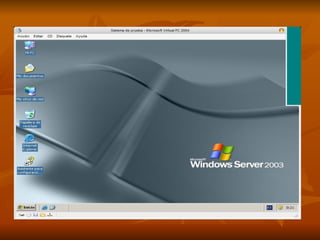
La máquina virtual La máquina virtual es un software que crea un entorno virtual para instalar más de un sistema operativo, de modo que podamos utilizarlos de forma simultánea desde el mismo ordenador como si fuesen equipos distintos. Instalar una máquina virtual es muy útil porque además de permitirnos trabajar con dos o más sistemas operativos -Windows y Linux por ejemplo, nos sirve para instalar programas que no nos interese poner en el sistema operativo original porque sólo queramos probarlos, o porque pensemos que hay riesgo de que puedan estar infectados con virus. Loa pasos para crear la maquina virtual e instalar windows xp son los siguientes:
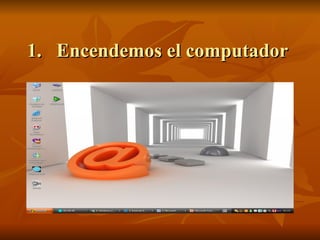
Encendemos el computador
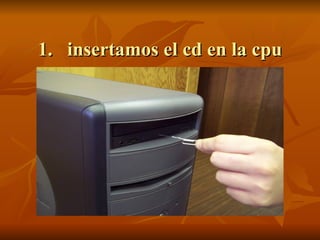
insertamos el cd en la cpu
3. Ejecutamos MQVSETUP dando doble clic sobre el icono.
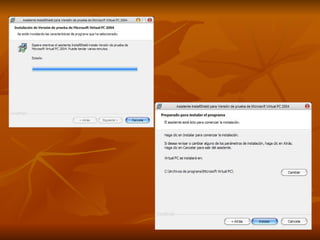
Al comenzar la instalación obtendremos las siguientes pantallas:
 
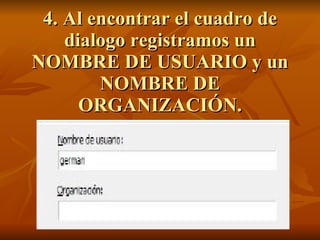
4. Al encontrar el cuadro de dialogo registramos un NOMBRE DE USUARIO y un NOMBRE DE ORGANIZACIÓN.
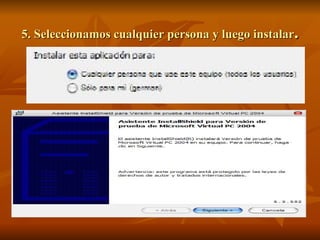
5. Seleccionamos cualquier persona y luego instalar .
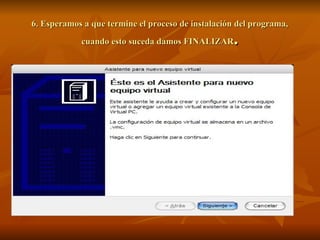
6. Esperamos a que termine el proceso de instalación del programa, cuando esto suceda damos FINALIZAR .
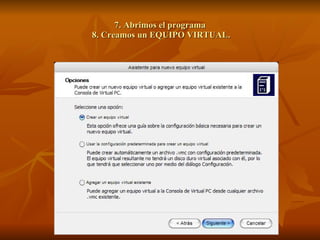
7. Abrimos el programa  8. Creamos un EQUIPO VIRTUAL.
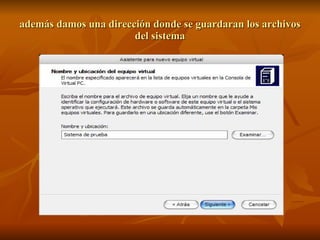
además damos una dirección donde se guardaran los archivos del sistema
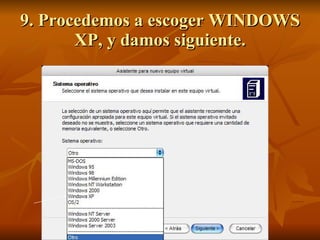
9. Procedemos a escoger WINDOWS XP, y damos siguiente.
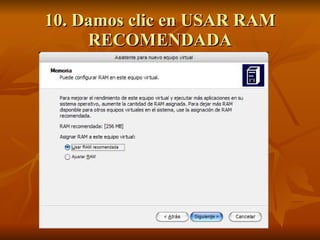
10. Damos clic en USAR RAM RECOMENDADA
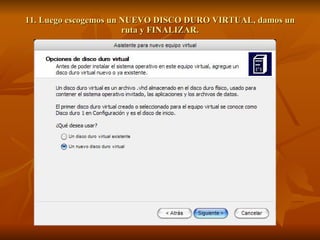
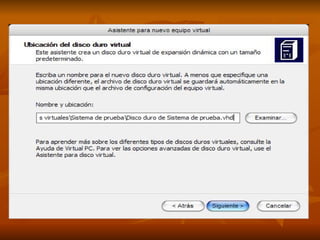
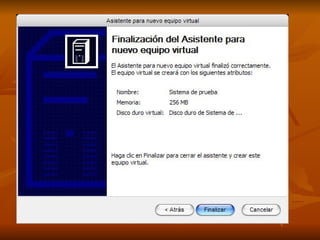
11. Luego escogemos un NUEVO DISCO DURO VIRTUAL, damos un ruta y FINALIZAR.
 
 
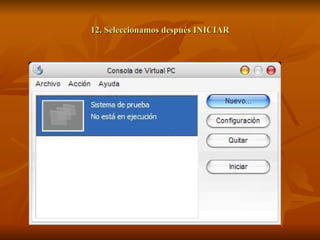
12. Seleccionamos después INICIAR
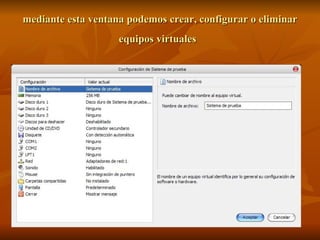
mediante esta ventana podemos crear, configurar o eliminar equipos virtuales
13. Instalamos el CD. 14. Oprimimos ENTER cuando se halla leído el CD. 15. Luego ENTER de nuevo. 16. Damos F8 17. Escogemos el MODO RAPIDO y ENTER. 18. Cuando termine esperamos a que el sistema se reinicie.
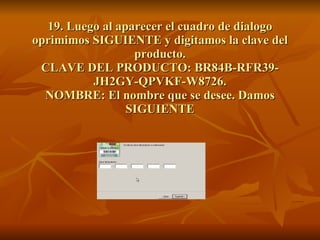
19. Luego al aparecer el cuadro de dialogo oprimimos SIGUIENTE y digitamos la clave del producto. CLAVE DEL PRODUCTO: BR84B-RFR39-JH2GY-QPVKF-W8726. NOMBRE: El nombre que se desee. Damos SIGUIENTE
20. Damos un nombre y SIGUIENTE  20. Modificamos la HORA. 21. Seleccionamos la configuración típica, SIGUIENTE y SIGUIENTE. 22. Cuando finalice el proceso esperamos a que el sistema se reinicie. 23. En el cuadro de dialogo que aparecerá damos ACEPTAR y esperamos. 24. Configuramos WINDOWS. 25. Damos un NOMBRE USUARIO y FINALIZAR.
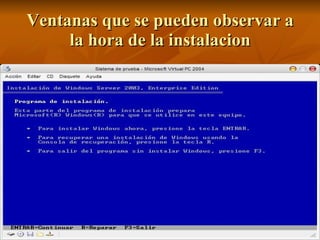
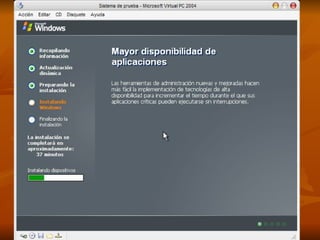
Ventanas que se pueden observar a la hora de la instalacion


Julian

  • 1.
    La máquina virtualLa máquina virtual es un software que crea un entorno virtual para instalar más de un sistema operativo, de modo que podamos utilizarlos de forma simultánea desde el mismo ordenador como si fuesen equipos distintos. Instalar una máquina virtual es muy útil porque además de permitirnos trabajar con dos o más sistemas operativos -Windows y Linux por ejemplo, nos sirve para instalar programas que no nos interese poner en el sistema operativo original porque sólo queramos probarlos, o porque pensemos que hay riesgo de que puedan estar infectados con virus. Loa pasos para crear la maquina virtual e instalar windows xp son los siguientes:
  • 2.
  • 3.
  • 4.
    3. Ejecutamos MQVSETUPdando doble clic sobre el icono.
  • 5.
    Al comenzar lainstalación obtendremos las siguientes pantallas:
  • 6.
  • 7.
    4. Al encontrarel cuadro de dialogo registramos un NOMBRE DE USUARIO y un NOMBRE DE ORGANIZACIÓN.
  • 8.
    5. Seleccionamos cualquierpersona y luego instalar .
  • 9.
    6. Esperamos aque termine el proceso de instalación del programa, cuando esto suceda damos FINALIZAR .
  • 10.
    7. Abrimos elprograma 8. Creamos un EQUIPO VIRTUAL.
  • 11.
    además damos unadirección donde se guardaran los archivos del sistema
  • 12.
    9. Procedemos aescoger WINDOWS XP, y damos siguiente.
  • 13.
    10. Damos clicen USAR RAM RECOMENDADA
  • 14.
    11. Luego escogemosun NUEVO DISCO DURO VIRTUAL, damos un ruta y FINALIZAR.
  • 15.
  • 16.
  • 17.
  • 18.
    mediante esta ventanapodemos crear, configurar o eliminar equipos virtuales
  • 19.
    13. Instalamos elCD. 14. Oprimimos ENTER cuando se halla leído el CD. 15. Luego ENTER de nuevo. 16. Damos F8 17. Escogemos el MODO RAPIDO y ENTER. 18. Cuando termine esperamos a que el sistema se reinicie.
  • 20.
    19. Luego alaparecer el cuadro de dialogo oprimimos SIGUIENTE y digitamos la clave del producto. CLAVE DEL PRODUCTO: BR84B-RFR39-JH2GY-QPVKF-W8726. NOMBRE: El nombre que se desee. Damos SIGUIENTE
  • 21.
    20. Damos unnombre y SIGUIENTE 20. Modificamos la HORA. 21. Seleccionamos la configuración típica, SIGUIENTE y SIGUIENTE. 22. Cuando finalice el proceso esperamos a que el sistema se reinicie. 23. En el cuadro de dialogo que aparecerá damos ACEPTAR y esperamos. 24. Configuramos WINDOWS. 25. Damos un NOMBRE USUARIO y FINALIZAR.
  • 22.
    Ventanas que sepueden observar a la hora de la instalacion
  • 23.
  • 24.