Escuela: Centro de Bachillerato Tecnológico Industrial y de Servicios
No. 145 “Venustiano Carranza”
Materia: PM4S1 - Administra Sistemas Operativos
Manual de Instalación de Windows Xp y Windows 98
Profesor: Mauricio Rocha Julio Cesar
Alumno:
 Gómez Ortega María Lizbeth
 Olguín Sánchez José Armando
Fecha de Entrega:
23 de Octubre del 2014
Manual de Instalación
En este manual te enseñaremos a como instalar una máquina virtual desde el
programa virtualBox, también te enseñaremos a como particionar un disco duro y
por supuesto a instalar un sistema operativo; En este caso Windows Xp y
Windows 98.
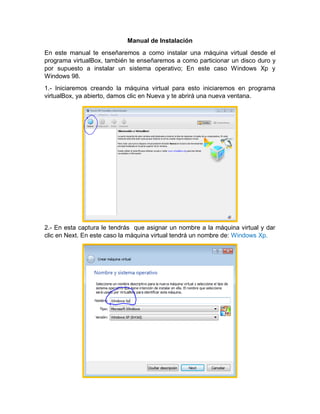
1.- Iniciaremos creando la máquina virtual para esto iniciaremos en programa
virtualBox, ya abierto, damos clic en Nueva y te abrirá una nueva ventana.
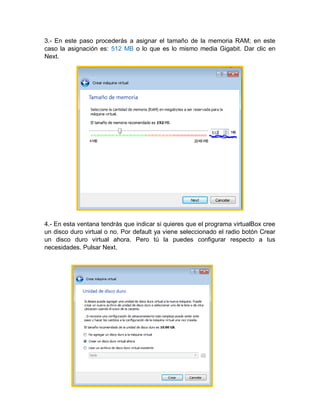
2.- En esta captura le tendrás que asignar un nombre a la máquina virtual y dar
clic en Next. En este caso la máquina virtual tendrá un nombre de: Windows Xp.
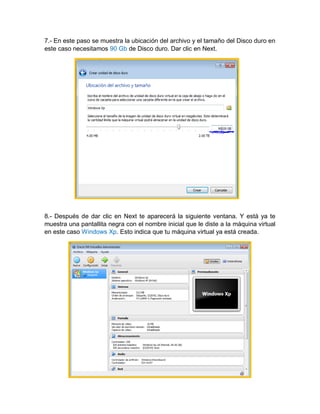
3.- En este paso procederás a asignar el tamaño de la memoria RAM; en este
caso la asignación es: 512 MB o lo que es lo mismo media Gigabit. Dar clic en
Next.
4.- En esta ventana tendrás que indicar si quieres que el programa virtualBox cree
un disco duro virtual o no. Por default ya viene seleccionado el radio botón Crear
un disco duro virtual ahora. Pero tú la puedes configurar respecto a tus
necesidades. Pulsar Next.
5.- En esta ventana te muestra las configuraciones sobre el tipo de archivo de
unidad de disco duro por default ya viene activado el radio botón VDI. Dar clic en
Next.
6.- En esta venta podrás configurar el almacenamiento en unidad de disco duro
físico. Pero el default es Reservado dinámicamente y no es necesario cambiarlo.
Dar clic en Next.
7.- En este paso se muestra la ubicación del archivo y el tamaño del Disco duro en
este caso necesitamos 90 Gb de Disco duro. Dar clic en Next.
8.- Después de dar clic en Next te aparecerá la siguiente ventana. Y está ya te
muestra una pantallita negra con el nombre inicial que le diste a la máquina virtual
en este caso Windows Xp. Esto indica que tu máquina virtual ya está creada.
9.- Una vez ya creada la máquina virtual dar clic en iniciar y como su nombre lo
dice se iniciara la instalación de la máquina virtual.
10.- En este paso tendrás que dar la dirección de donde se ubica tu imagen iso del
sistema operativo a instalar.
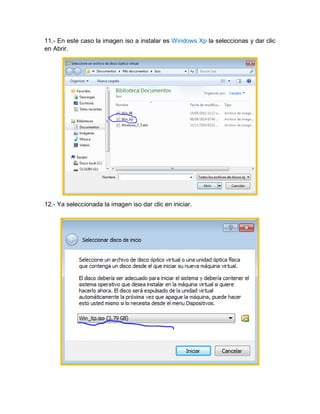
11.- En este caso la imagen iso a instalar es Windows Xp la seleccionas y dar clic
en Abrir.
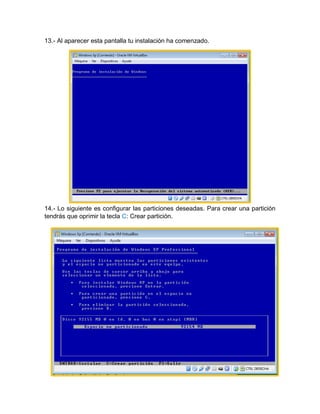
12.- Ya seleccionada la imagen iso dar clic en iniciar.
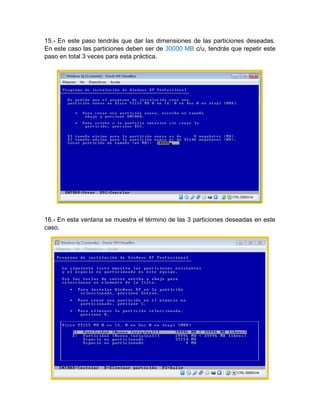
13.- Al aparecer esta pantalla tu instalación ha comenzado.
14.- Lo siguiente es configurar las particiones deseadas. Para crear una partición
tendrás que oprimir la tecla C: Crear partición.
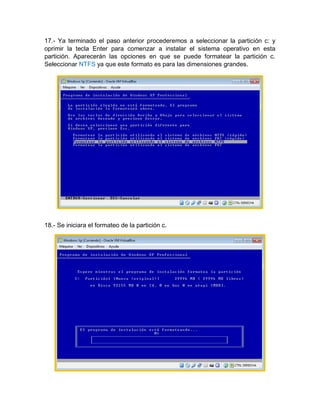
15.- En este paso tendrás que dar las dimensiones de las particiones deseadas.
En este caso las particiones deben ser de 30000 MB c/u, tendrás que repetir este
paso en total 3 veces para esta práctica.
16.- En esta ventana se muestra el término de las 3 particiones deseadas en este
caso.
17.- Ya terminado el paso anterior procederemos a seleccionar la partición c: y
oprimir la tecla Enter para comenzar a instalar el sistema operativo en esta
partición. Aparecerán las opciones en que se puede formatear la partición c.
Seleccionar NTFS ya que este formato es para las dimensiones grandes.
18.- Se iniciara el formateo de la partición c.
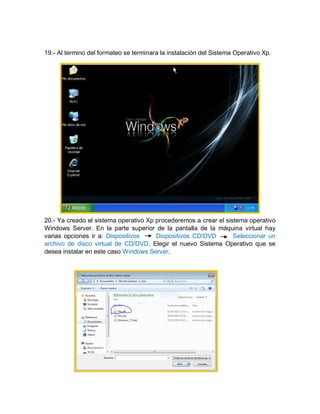
19.- Al termino del formateo se terminara la instalación del Sistema Operativo Xp.
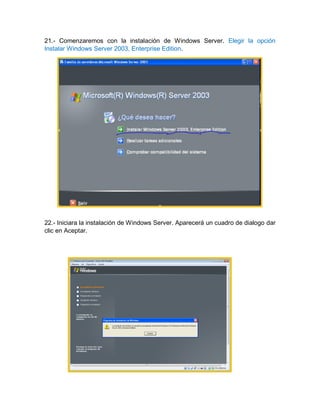
20.- Ya creado el sistema operativo Xp procederemos a crear el sistema operativo
Windows Server. En la parte superior de la pantalla de la máquina virtual hay
varias opciones ir a: Dispositivos Dispositivos CD/DVD Seleccionar un
archivo de disco virtual de CD/DVD. Elegir el nuevo Sistema Operativo que se
desea instalar en este caso Windows Server.
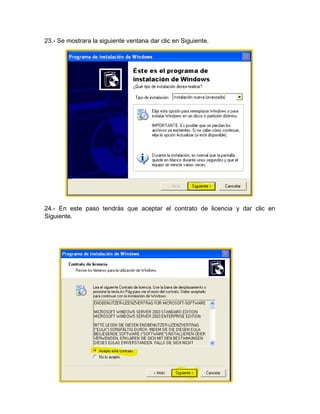
21.- Comenzaremos con la instalación de Windows Server. Elegir la opción
Instalar Windows Server 2003, Enterprise Edition.
22.- Iniciara la instalación de Windows Server. Aparecerá un cuadro de dialogo dar
clic en Aceptar.
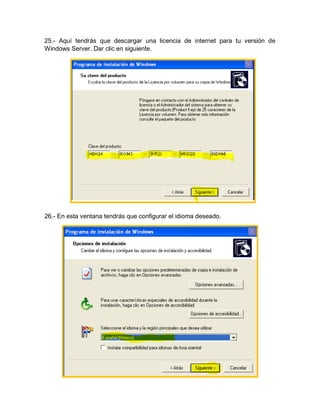
23.- Se mostrara la siguiente ventana dar clic en Siguiente.
24.- En este paso tendrás que aceptar el contrato de licencia y dar clic en
Siguiente.
25.- Aquí tendrás que descargar una licencia de internet para tu versión de
Windows Server. Dar clic en siguiente.
26.- En esta ventana tendrás que configurar el idioma deseado.
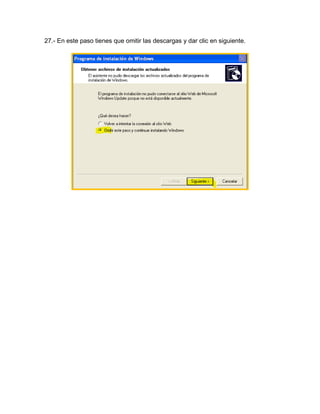
27.- En este paso tienes que omitir las descargas y dar clic en siguiente.

Manual de instalación xp

  • 1.
    Escuela: Centro deBachillerato Tecnológico Industrial y de Servicios No. 145 “Venustiano Carranza” Materia: PM4S1 - Administra Sistemas Operativos Manual de Instalación de Windows Xp y Windows 98 Profesor: Mauricio Rocha Julio Cesar Alumno:  Gómez Ortega María Lizbeth  Olguín Sánchez José Armando Fecha de Entrega: 23 de Octubre del 2014
  • 2.
    Manual de Instalación Eneste manual te enseñaremos a como instalar una máquina virtual desde el programa virtualBox, también te enseñaremos a como particionar un disco duro y por supuesto a instalar un sistema operativo; En este caso Windows Xp y Windows 98. 1.- Iniciaremos creando la máquina virtual para esto iniciaremos en programa virtualBox, ya abierto, damos clic en Nueva y te abrirá una nueva ventana. 2.- En esta captura le tendrás que asignar un nombre a la máquina virtual y dar clic en Next. En este caso la máquina virtual tendrá un nombre de: Windows Xp.
  • 3.
    3.- En estepaso procederás a asignar el tamaño de la memoria RAM; en este caso la asignación es: 512 MB o lo que es lo mismo media Gigabit. Dar clic en Next. 4.- En esta ventana tendrás que indicar si quieres que el programa virtualBox cree un disco duro virtual o no. Por default ya viene seleccionado el radio botón Crear un disco duro virtual ahora. Pero tú la puedes configurar respecto a tus necesidades. Pulsar Next.
  • 4.
    5.- En estaventana te muestra las configuraciones sobre el tipo de archivo de unidad de disco duro por default ya viene activado el radio botón VDI. Dar clic en Next. 6.- En esta venta podrás configurar el almacenamiento en unidad de disco duro físico. Pero el default es Reservado dinámicamente y no es necesario cambiarlo. Dar clic en Next.
  • 5.
    7.- En estepaso se muestra la ubicación del archivo y el tamaño del Disco duro en este caso necesitamos 90 Gb de Disco duro. Dar clic en Next. 8.- Después de dar clic en Next te aparecerá la siguiente ventana. Y está ya te muestra una pantallita negra con el nombre inicial que le diste a la máquina virtual en este caso Windows Xp. Esto indica que tu máquina virtual ya está creada.
  • 6.
    9.- Una vezya creada la máquina virtual dar clic en iniciar y como su nombre lo dice se iniciara la instalación de la máquina virtual. 10.- En este paso tendrás que dar la dirección de donde se ubica tu imagen iso del sistema operativo a instalar.
  • 7.
    11.- En estecaso la imagen iso a instalar es Windows Xp la seleccionas y dar clic en Abrir. 12.- Ya seleccionada la imagen iso dar clic en iniciar.
  • 8.
    13.- Al apareceresta pantalla tu instalación ha comenzado. 14.- Lo siguiente es configurar las particiones deseadas. Para crear una partición tendrás que oprimir la tecla C: Crear partición.
  • 9.
    15.- En estepaso tendrás que dar las dimensiones de las particiones deseadas. En este caso las particiones deben ser de 30000 MB c/u, tendrás que repetir este paso en total 3 veces para esta práctica. 16.- En esta ventana se muestra el término de las 3 particiones deseadas en este caso.
  • 10.
    17.- Ya terminadoel paso anterior procederemos a seleccionar la partición c: y oprimir la tecla Enter para comenzar a instalar el sistema operativo en esta partición. Aparecerán las opciones en que se puede formatear la partición c. Seleccionar NTFS ya que este formato es para las dimensiones grandes. 18.- Se iniciara el formateo de la partición c.
  • 11.
    19.- Al terminodel formateo se terminara la instalación del Sistema Operativo Xp. 20.- Ya creado el sistema operativo Xp procederemos a crear el sistema operativo Windows Server. En la parte superior de la pantalla de la máquina virtual hay varias opciones ir a: Dispositivos Dispositivos CD/DVD Seleccionar un archivo de disco virtual de CD/DVD. Elegir el nuevo Sistema Operativo que se desea instalar en este caso Windows Server.
  • 12.
    21.- Comenzaremos conla instalación de Windows Server. Elegir la opción Instalar Windows Server 2003, Enterprise Edition. 22.- Iniciara la instalación de Windows Server. Aparecerá un cuadro de dialogo dar clic en Aceptar.
  • 13.
    23.- Se mostrarala siguiente ventana dar clic en Siguiente. 24.- En este paso tendrás que aceptar el contrato de licencia y dar clic en Siguiente.
  • 14.
    25.- Aquí tendrásque descargar una licencia de internet para tu versión de Windows Server. Dar clic en siguiente. 26.- En esta ventana tendrás que configurar el idioma deseado.
  • 15.
    27.- En estepaso tienes que omitir las descargas y dar clic en siguiente.