Las vistas
2.1. Cambiar de vista
2.2. Vista Normal
2.3. Vista Clasificador de diapositivas
2.4. Zoom
2.5. Vista Presentación con diapositivas
2.6. Otras vistas
2.1 CAMBIAR DE VISTA
 Desde los accesos directos de la zona inferior de la ventana.
Donde encontraremos las cuatro vistas principales (Normal,
Clasificador, Vista lectura y Presentación) que nos permitirán modificar
el diseño, echar un vistazo general a todas ellas, abrirlas en pantalla
completa para leerlas o ver la presentación tal y como se verá
cuando la proyectemos en nuestra exposición. Durante el tema iremos
viéndolas con detalle.
2.1 CAMBIAR DE VISTA
 Desde las opciones de la cinta
Casi todas las vistas se encuentran en la ficha Vista. Aquí encontramos
algunas vistas más además de las que ya aparecían en la barra
inferior, como la Página de notas o las Vistas patrón.
2.2 VISTA NORMAL
 La vista normal es la que se utiliza para trabajar habitualmente. Con
ella podemos ver, diseñar y modificar la diapositiva que
seleccionamos. La iniciamos desde Vista > Normal o bien desde la
barra inferior pulsando el botón
2.3 VISTA CLASIFICADOR DE
DIAPOSITIVAS
 La vista clasificador muestra las diapositivas en miniatura y
ordenadas por el orden de aparición. Dicho orden se representa
con un pequeño número situado en la esquina inferior izquierda de
cada una de las diapositivas. También pueden aparecer
clasificadas en secciones, si así lo hemos establecido
2.4 ZOOM
 Encontrarás la herramienta Zoom en la ficha Vista. Al hacer clic
sobre ella, se desplegará una ventana donde podrás escoger el
porcentaje de zoom deseado de entre las opciones, o bien escribir
uno personalizado.
2.5 VISTA PRESENTACION CON
DIAPOSITIVA
 Podemos iniciar esta vista desde:
La cinta, en Presentación con diapositivas grupo Iniciar presentación
con diapositivas Desde la diapositiva actual.
El botón
2.5 vista presentación con
diapositiva
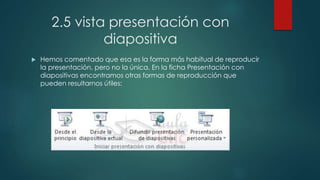
 Hemos comentado que esa es la forma más habitual de reproducir
la presentación, pero no la única. En la ficha Presentación con
diapositivas encontramos otras formas de reproducción que
pueden resultarnos útiles:
2.6 OTRAS VISTAS
 Además de las vistas que hemos visto a lo largo del tema, existen
otras formas de visualizar la presentación. En este apartado las
introduciremos ligeramente, aunque las más importantes las iremos
viendo en profundidad a lo largo del curso.
2.6 OTRAS VISTAS
 Página de notas.
 Muestra cada diapositiva en una página, seguida de sus
correspondientes anotaciones. Se inicia desde la ficha Vista.
2.6 OTRAS VISTAS
 Vista de lectura.
 La vista es muy similar a la de presentación. Se abre a pantalla
completa y permite observar las animaciones y transiciones. Sin
embargo, esta vista se muestra en una ventana que se puede
restaurar y maximizar a placer. Así podremos ver el resultado final
pero de una forma más flexible para trabajar. Se inicia desde la
ficha Vista o desde el botón la barra inferior.
Las vistas

Las vistas

  • 1.
    Las vistas 2.1. Cambiarde vista 2.2. Vista Normal 2.3. Vista Clasificador de diapositivas 2.4. Zoom 2.5. Vista Presentación con diapositivas 2.6. Otras vistas
  • 2.
    2.1 CAMBIAR DEVISTA  Desde los accesos directos de la zona inferior de la ventana. Donde encontraremos las cuatro vistas principales (Normal, Clasificador, Vista lectura y Presentación) que nos permitirán modificar el diseño, echar un vistazo general a todas ellas, abrirlas en pantalla completa para leerlas o ver la presentación tal y como se verá cuando la proyectemos en nuestra exposición. Durante el tema iremos viéndolas con detalle.
  • 3.
    2.1 CAMBIAR DEVISTA  Desde las opciones de la cinta Casi todas las vistas se encuentran en la ficha Vista. Aquí encontramos algunas vistas más además de las que ya aparecían en la barra inferior, como la Página de notas o las Vistas patrón.
  • 4.
    2.2 VISTA NORMAL La vista normal es la que se utiliza para trabajar habitualmente. Con ella podemos ver, diseñar y modificar la diapositiva que seleccionamos. La iniciamos desde Vista > Normal o bien desde la barra inferior pulsando el botón
  • 5.
    2.3 VISTA CLASIFICADORDE DIAPOSITIVAS  La vista clasificador muestra las diapositivas en miniatura y ordenadas por el orden de aparición. Dicho orden se representa con un pequeño número situado en la esquina inferior izquierda de cada una de las diapositivas. También pueden aparecer clasificadas en secciones, si así lo hemos establecido
  • 6.
    2.4 ZOOM  Encontrarásla herramienta Zoom en la ficha Vista. Al hacer clic sobre ella, se desplegará una ventana donde podrás escoger el porcentaje de zoom deseado de entre las opciones, o bien escribir uno personalizado.
  • 7.
    2.5 VISTA PRESENTACIONCON DIAPOSITIVA  Podemos iniciar esta vista desde: La cinta, en Presentación con diapositivas grupo Iniciar presentación con diapositivas Desde la diapositiva actual. El botón
  • 8.
    2.5 vista presentacióncon diapositiva  Hemos comentado que esa es la forma más habitual de reproducir la presentación, pero no la única. En la ficha Presentación con diapositivas encontramos otras formas de reproducción que pueden resultarnos útiles:
  • 9.
    2.6 OTRAS VISTAS Además de las vistas que hemos visto a lo largo del tema, existen otras formas de visualizar la presentación. En este apartado las introduciremos ligeramente, aunque las más importantes las iremos viendo en profundidad a lo largo del curso.
  • 10.
    2.6 OTRAS VISTAS Página de notas.  Muestra cada diapositiva en una página, seguida de sus correspondientes anotaciones. Se inicia desde la ficha Vista.
  • 11.
    2.6 OTRAS VISTAS Vista de lectura.  La vista es muy similar a la de presentación. Se abre a pantalla completa y permite observar las animaciones y transiciones. Sin embargo, esta vista se muestra en una ventana que se puede restaurar y maximizar a placer. Así podremos ver el resultado final pero de una forma más flexible para trabajar. Se inicia desde la ficha Vista o desde el botón la barra inferior.