LIBERAR ESPACIO EN DISCO DURO
Ejercicio 5
CETis 155 “Josefa Ortiz De Domínguez”
Especialidad: Programación
Semestre: Quinto Grupo: “A”
Módulo: Administra Sistemas Operativos De Aplicaciones Y
Servicios
Submódulo: Administra Sistemas Operativos
Nombres:
1.-Juan Francisco Alcantar Ramírez
47.-Miguel Mateo Zavala Ramos
AGUASCALIENTES, AGS
10 DE NOVIEMBRE DE 2016
A continuación,losdejaré unosconsejosparaliberarespacioenel discoduro
Liberadordeespacioendisco
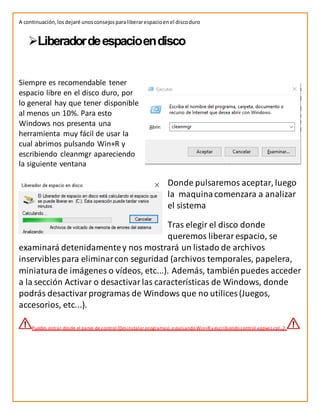
Siempre es recomendable tener
espacio libre en el disco duro, por
lo general hay que tener disponible
al menos un 10%. Para esto
Windows nos presenta una
herramienta muy fácil de usar la
cual abrimos pulsando Win+R y
escribiendo cleanmgr apareciendo
la siguiente ventana
Donde pulsaremos aceptar, luego
la maquinacomenzara a analizar
el sistema
Tras elegir el disco donde
queremos liberarespacio, se
examinará detenidamentey nos mostrará un listado de archivos
inservibles para eliminarcon seguridad (archivos temporales, papelera,
miniaturade imágenes o vídeos, etc...). Además, tambiénpuedes acceder
a la sección Activar o desactivarlas características de Windows, donde
podrás desactivarprogramas de Windows que no utilices (Juegos,
accesorios, etc...).
Puedes entrar desde el panel de control (Desinstalar programas),o pulsando Win+Ry escribiendo control appwiz.cpl,,2.
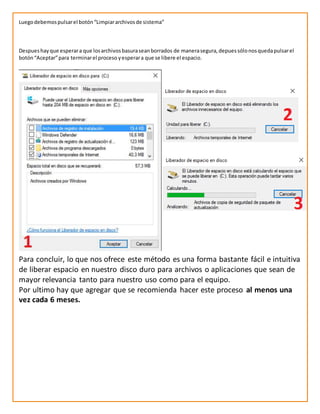
Luegodebemospulsarel botón“Limpiararchivosde sistema”
Despueshayque esperara que losarchivosbasuraseanborrados de manerasegura,depuessólonosquedapulsarel
botón“Aceptar”para terminarel proceso yesperara que se libere el espacio.
Para concluir, lo que nos ofrece este método es una forma bastante fácil e intuitiva
de liberar espacio en nuestro disco duro para archivos o aplicaciones que sean de
mayor relevancia tanto para nuestro uso como para el equipo.
Por ultimo hay que agregar que se recomienda hacer este proceso al menos una
vez cada 6 meses.
Liberar espacio en disco duro

Liberar espacio en disco duro

  • 1.
    LIBERAR ESPACIO ENDISCO DURO Ejercicio 5 CETis 155 “Josefa Ortiz De Domínguez” Especialidad: Programación Semestre: Quinto Grupo: “A” Módulo: Administra Sistemas Operativos De Aplicaciones Y Servicios Submódulo: Administra Sistemas Operativos Nombres: 1.-Juan Francisco Alcantar Ramírez 47.-Miguel Mateo Zavala Ramos AGUASCALIENTES, AGS 10 DE NOVIEMBRE DE 2016
  • 2.
    A continuación,losdejaré unosconsejosparaliberarespacioeneldiscoduro Liberadordeespacioendisco Siempre es recomendable tener espacio libre en el disco duro, por lo general hay que tener disponible al menos un 10%. Para esto Windows nos presenta una herramienta muy fácil de usar la cual abrimos pulsando Win+R y escribiendo cleanmgr apareciendo la siguiente ventana Donde pulsaremos aceptar, luego la maquinacomenzara a analizar el sistema Tras elegir el disco donde queremos liberarespacio, se examinará detenidamentey nos mostrará un listado de archivos inservibles para eliminarcon seguridad (archivos temporales, papelera, miniaturade imágenes o vídeos, etc...). Además, tambiénpuedes acceder a la sección Activar o desactivarlas características de Windows, donde podrás desactivarprogramas de Windows que no utilices (Juegos, accesorios, etc...). Puedes entrar desde el panel de control (Desinstalar programas),o pulsando Win+Ry escribiendo control appwiz.cpl,,2.
  • 3.
    Luegodebemospulsarel botón“Limpiararchivosde sistema” Despueshayqueesperara que losarchivosbasuraseanborrados de manerasegura,depuessólonosquedapulsarel botón“Aceptar”para terminarel proceso yesperara que se libere el espacio. Para concluir, lo que nos ofrece este método es una forma bastante fácil e intuitiva de liberar espacio en nuestro disco duro para archivos o aplicaciones que sean de mayor relevancia tanto para nuestro uso como para el equipo. Por ultimo hay que agregar que se recomienda hacer este proceso al menos una vez cada 6 meses.