INSTALACIÓN WIN10 -
MEMORIA USB.
ALEJANDRA ORTEGA ACOSTA.
10-08.
TALLER DE SISTEMAS.
INSTALACIÓN.
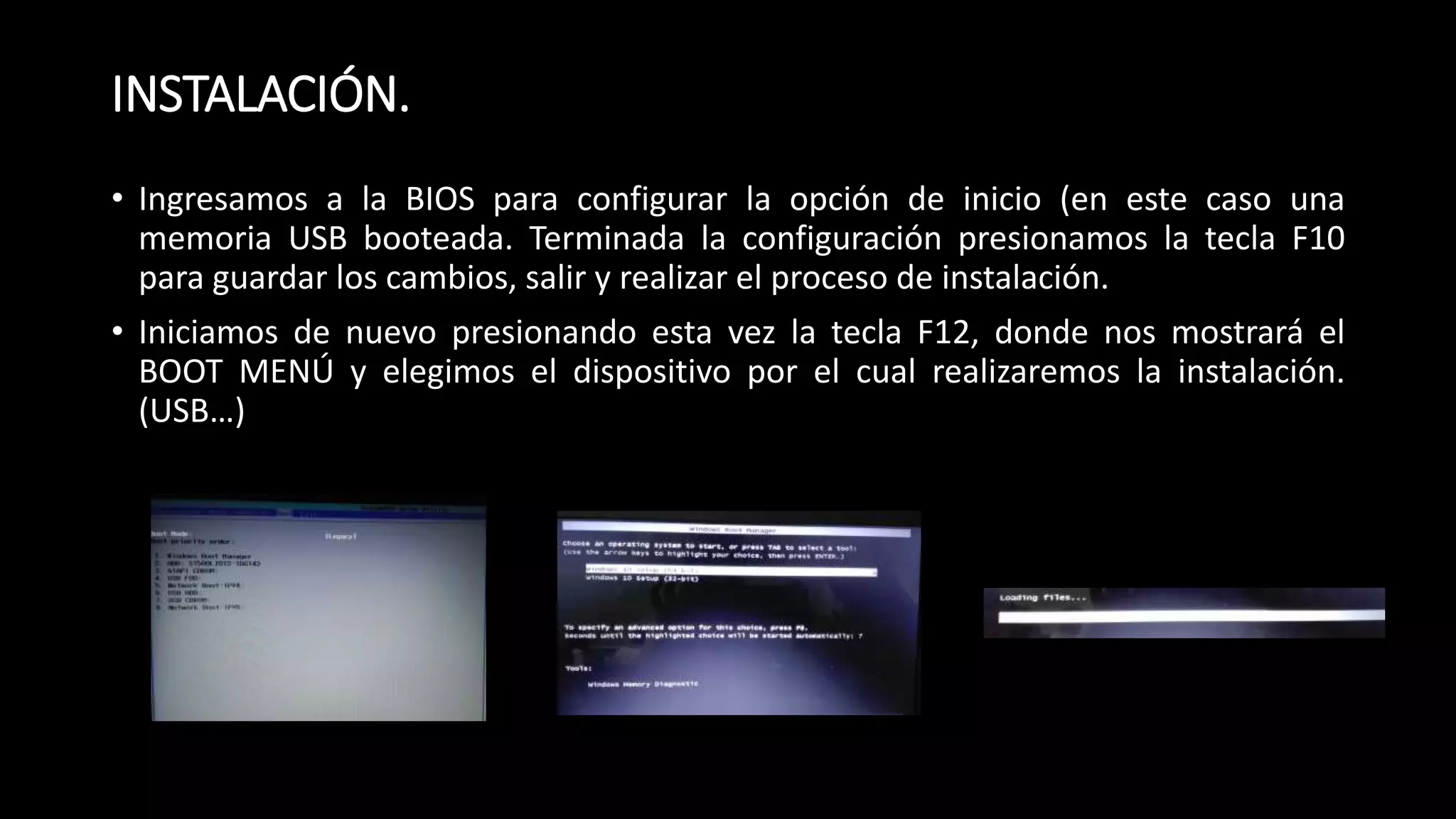
• Ingresamos a la BIOS para configurar la opción de inicio (en este caso una
memoria USB booteada. Terminada la configuración presionamos la tecla F10
para guardar los cambios, salir y realizar el proceso de instalación.
• Iniciamos de nuevo presionando esta vez la tecla F12, donde nos mostrará el
BOOT MENÚ y elegimos el dispositivo por el cual realizaremos la instalación.
(USB…)
INSTALACIÓN.
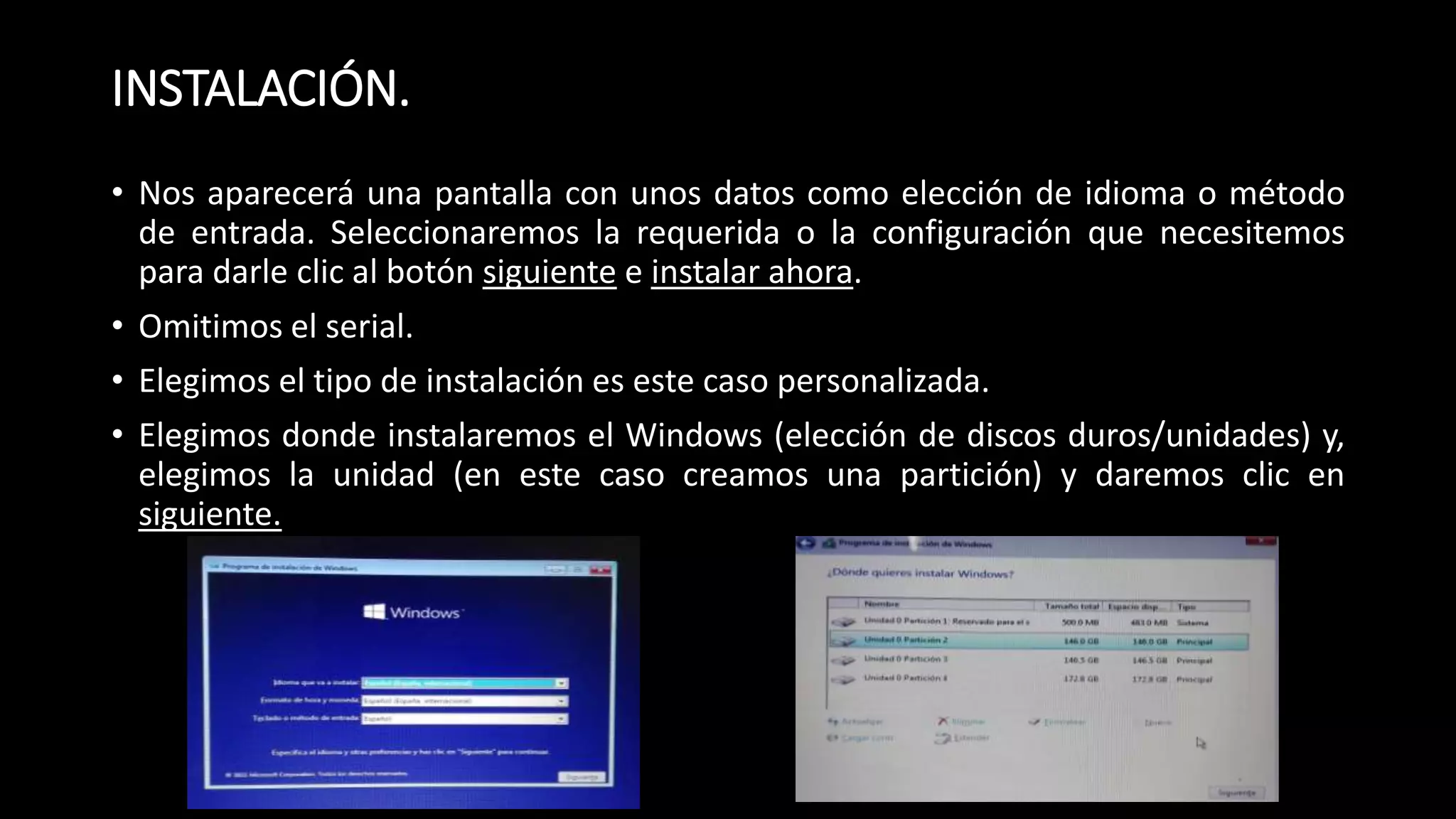
• Nos aparecerá una pantalla con unos datos como elección de idioma o método
de entrada. Seleccionaremos la requerida o la configuración que necesitemos
para darle clic al botón siguiente e instalar ahora.
• Omitimos el serial.
• Elegimos el tipo de instalación es este caso personalizada.
• Elegimos donde instalaremos el Windows (elección de discos duros/unidades) y,
elegimos la unidad (en este caso creamos una partición) y daremos clic en
siguiente.
INSTALACIÓN.
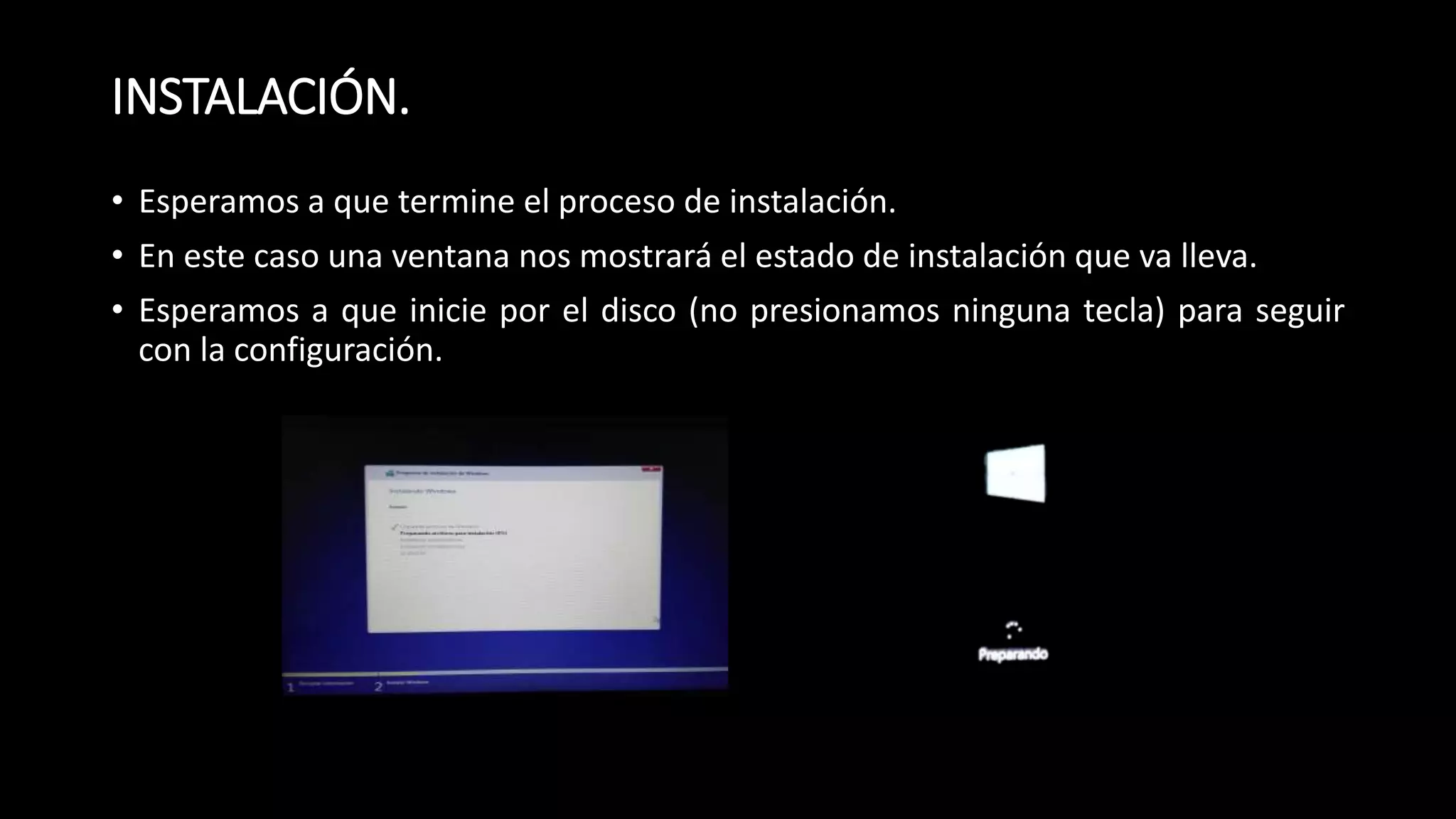
• Esperamos a que termine el proceso de instalación.
• En este caso una ventana nos mostrará el estado de instalación que va lleva.
• Esperamos a que inicie por el disco (no presionamos ninguna tecla) para seguir
con la configuración.
INSTALACIÓN.
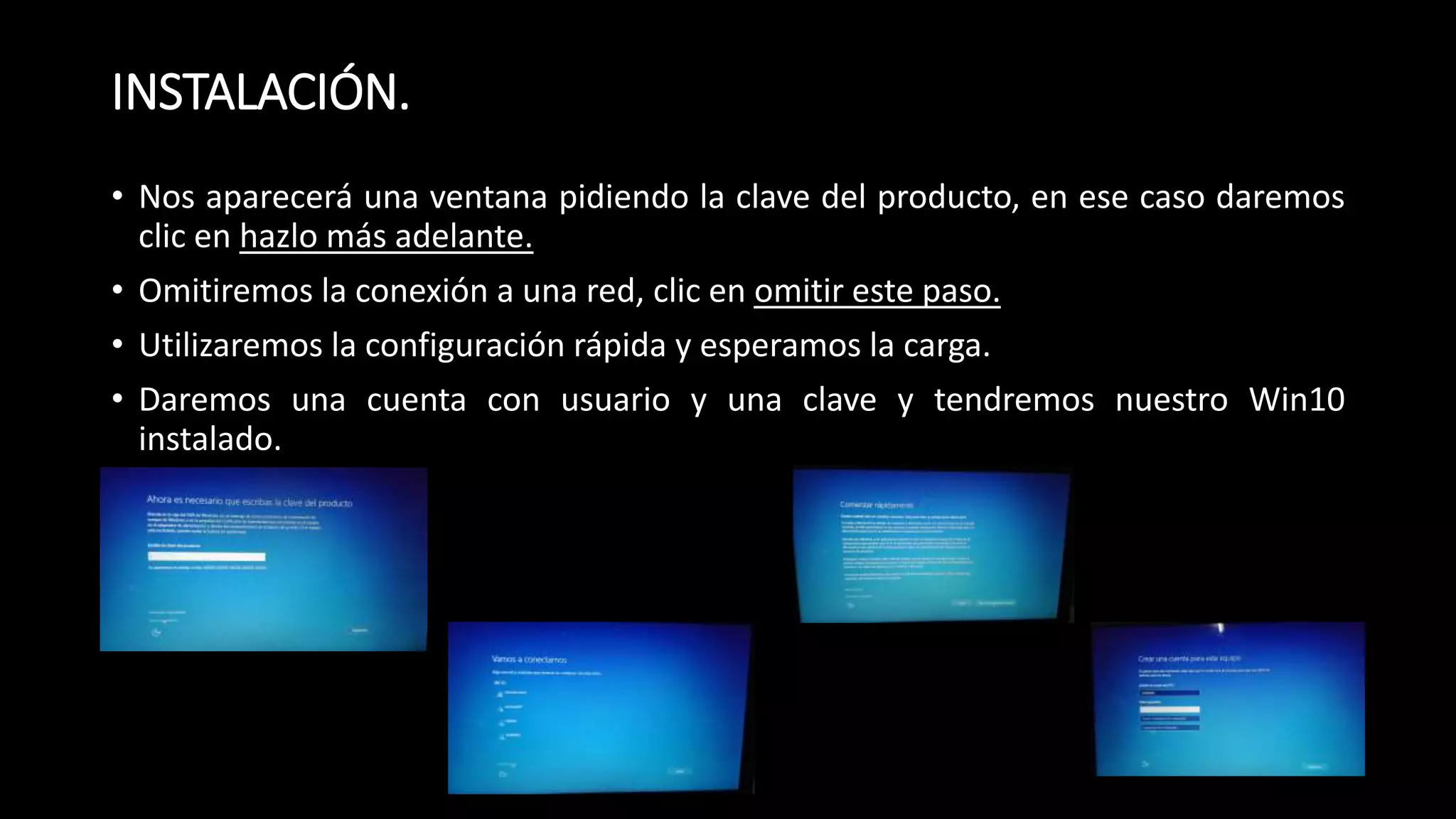
• Nos aparecerá una ventana pidiendo la clave del producto, en ese caso daremos
clic en hazlo más adelante.
• Omitiremos la conexión a una red, clic en omitir este paso.
• Utilizaremos la configuración rápida y esperamos la carga.
• Daremos una cuenta con usuario y una clave y tendremos nuestro Win10
instalado.
INSTALACIÓN.
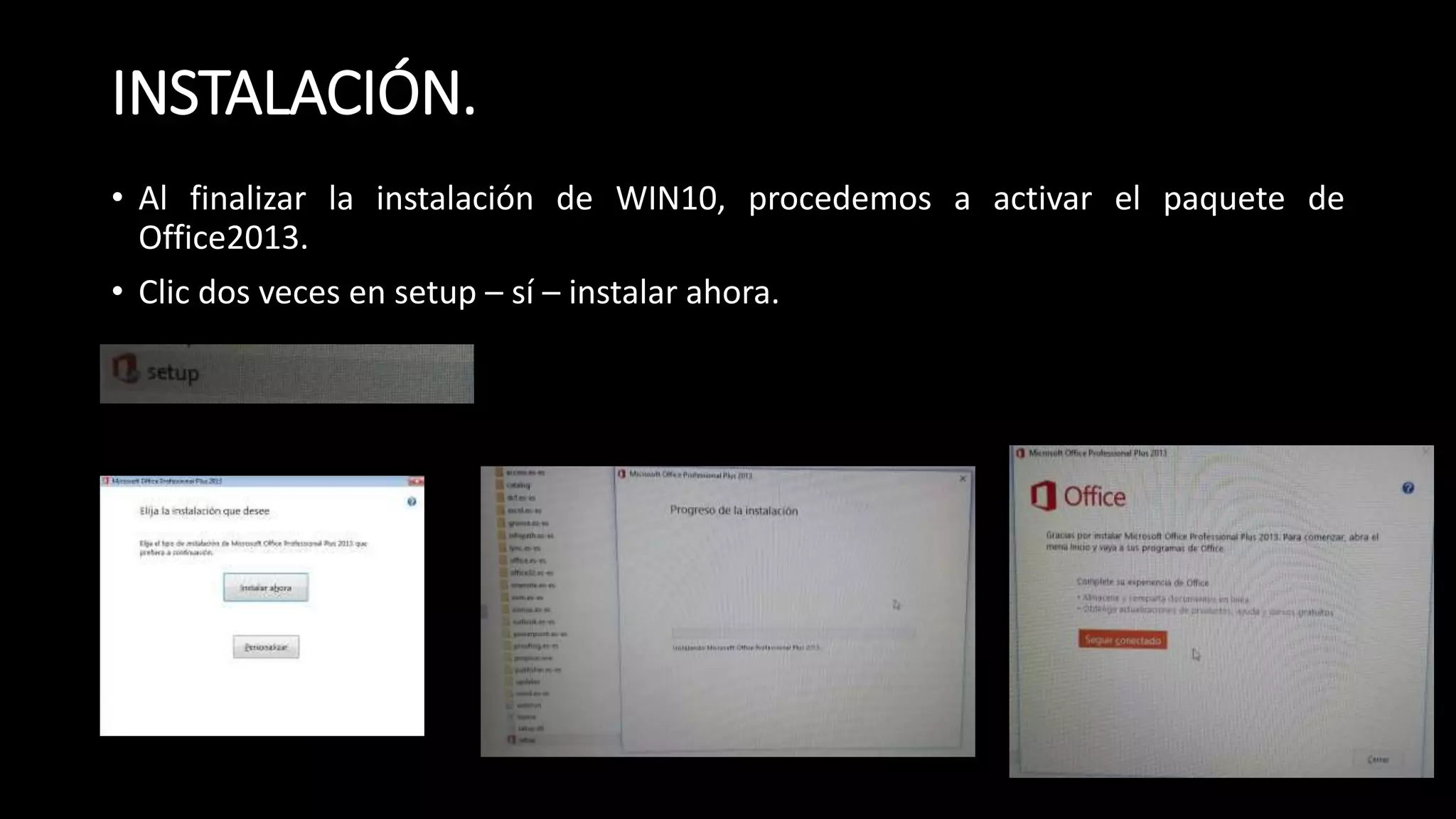
• Al finalizar la instalación de WIN10, procedemos a activar el paquete de
Office2013.
• Clic dos veces en setup – sí – instalar ahora.

Instalación win10

  • 1.
    INSTALACIÓN WIN10 - MEMORIAUSB. ALEJANDRA ORTEGA ACOSTA. 10-08. TALLER DE SISTEMAS.
  • 2.
    INSTALACIÓN. • Ingresamos ala BIOS para configurar la opción de inicio (en este caso una memoria USB booteada. Terminada la configuración presionamos la tecla F10 para guardar los cambios, salir y realizar el proceso de instalación. • Iniciamos de nuevo presionando esta vez la tecla F12, donde nos mostrará el BOOT MENÚ y elegimos el dispositivo por el cual realizaremos la instalación. (USB…)
  • 3.
    INSTALACIÓN. • Nos apareceráuna pantalla con unos datos como elección de idioma o método de entrada. Seleccionaremos la requerida o la configuración que necesitemos para darle clic al botón siguiente e instalar ahora. • Omitimos el serial. • Elegimos el tipo de instalación es este caso personalizada. • Elegimos donde instalaremos el Windows (elección de discos duros/unidades) y, elegimos la unidad (en este caso creamos una partición) y daremos clic en siguiente.
  • 4.
    INSTALACIÓN. • Esperamos aque termine el proceso de instalación. • En este caso una ventana nos mostrará el estado de instalación que va lleva. • Esperamos a que inicie por el disco (no presionamos ninguna tecla) para seguir con la configuración.
  • 5.
    INSTALACIÓN. • Nos apareceráuna ventana pidiendo la clave del producto, en ese caso daremos clic en hazlo más adelante. • Omitiremos la conexión a una red, clic en omitir este paso. • Utilizaremos la configuración rápida y esperamos la carga. • Daremos una cuenta con usuario y una clave y tendremos nuestro Win10 instalado.
  • 6.
    INSTALACIÓN. • Al finalizarla instalación de WIN10, procedemos a activar el paquete de Office2013. • Clic dos veces en setup – sí – instalar ahora.