1.LIMPIEZA DE
COMPUTADOR
PRESENTADO POR:CRISTIAN MURCIA
INFORMACION


Verificamos en que estado físico se encuentra
el computador.
ESATADO: sucio y lleno de polvo

PASO 1


Apagamos el equipo para desconectar los
periféricos, los cables de la fuente de poder y
el conector VGA del monitor.

PASO 2


Para empezar la limpieza ponemos un
destornillador que no deje mover el
ventilador.

PASO 3


Empezamos a sopletear el ventilador y
toda la Torre.

PASO 4


Con un cepillo de dientes limpiamos el
teclado

PASO 5


Con la silicona limpiamos la tapa de la
torre, el teclado , el monitor y el mouse
para dale un brillo deslumbrante.

PASO 6


Por ultimo, empezamos a conectar los
cables que habíamos desconectado de la
torre para verificar que todo funcione
correctamente.

PASO 7
2.LIMPIEZA DE
COMPUTADOR
PRESENTADO POR:
CRISTIAN
MURCIA


Verificamos en que estado físico se encuentra
el computador.
ESATADO: sucio y lleno de polvo

PASO 1


Apagamos el equipo para desconectar los
periféricos, los cables de la fuente de poder y
el conector VGA del monitor

PASO 2


Para empezar la limpieza ponemos un
destornillador que no deje mover el
ventilador. Empezamos a sopletear el
ventilador y toda la Torre.

PASO 3


Con un cepillo de dientes limpiamos el
teclado.

PASO 4


Con la silicona limpiamos la tapa de la
torre, el teclado , el monitor y el mouse
para dale un brillo deslumbrante.

PASO 5


Por ultimo, empezamos a conectar los
cables que habíamos desconectado de la
torre para verificar que todo funcione
correctamente.

PASO 6
DESENSAMBLE Y ENSAMBLE
DEL TECLADO MAS LIMPIEZA
PRESENTADO POR:
CRISTIAN MURCIA


Verificamos en que estado físico se encuentra
el teclado. Conector PS/2
ESATADO: Le faltan 2 tornillos, todas las
teclas funcionan a la perfección y los soportes
para ponerle inclinación al teclado están en
buen estado.

PASO 1


Se le quitan los tornillos que sostiene la
tapa de abajo del computador.

PASO 2


Una vez se quitan los tornillos se levanta
la tapa para mirar lo que se encuentra en
el interior del teclado.

PASO 3


Quitamos la membrana de contacto para
limpiarla con el limpiavidrios.

PASO 4


Quitamos el circuito que le pasa corriente
a la membrana de contacto. Lo
limpiamos con el limpia contacto.

PASO 5


Luego de quitar la membrana de contacto,
quitamos las chupitas que tiene el
teclado.

PASO 6


Ahora procedemos a lavar las chupitas
del teclado, la carcasa del teclado.

PASO 7
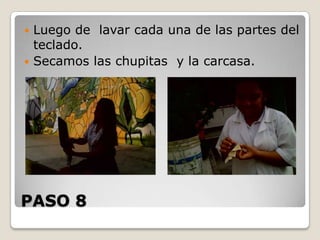
Luego de lavar cada una de las partes del
teclado.
 Secamos las chupitas y la carcasa.


PASO 8


Con la sopladora secamos la carcasa del
teclado

PASO 10


Colocamos nuevamente las chupitas, la
membrana de contacto y el circuito.

PASO 11


Por ultimo, empezamos a atornillar las
carcasas que habíamos desatornillado.
Encendimos una computadora para verificar
que el teclado funcione correctamente todas
su teclas

PASO 12

Limpiezadecomputoyteclado