Descargado 23 veces
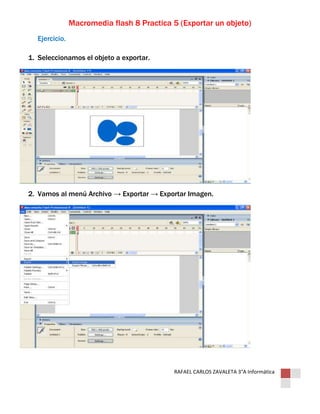


El documento describe los pasos para exportar un objeto seleccionado en Flash como una imagen, que incluyen: 1) seleccionar el objeto, 2) ir al menú Archivo > Exportar > Exportar Imagen, 3) buscar y seleccionar una carpeta para guardar la imagen, y 4) introducir un nombre de archivo, seleccionar el formato JPG/JPEG y guardar la imagen exportada.


![Practica 5[1]](https://cdn.slidesharecdn.com/ss_thumbnails/practica51-120911114914-phpapp01-thumbnail.jpg?width=640&height=640&fit=bounds)


![Practica 5[1]](https://cdn.slidesharecdn.com/ss_thumbnails/practica51-120906231638-phpapp01-thumbnail.jpg?width=640&height=640&fit=bounds)


![Practica 5[1]](https://cdn.slidesharecdn.com/ss_thumbnails/practica51-120911122701-phpapp01-thumbnail.jpg?width=640&height=640&fit=bounds)


