TRABAJO DE INFORMÁTICA
NOMBRE: Erika Vanesa Orozco Marquez
SEMESTRE: 1RO
Ciencias Sociales
EJERCICIOS EN WINDOWS
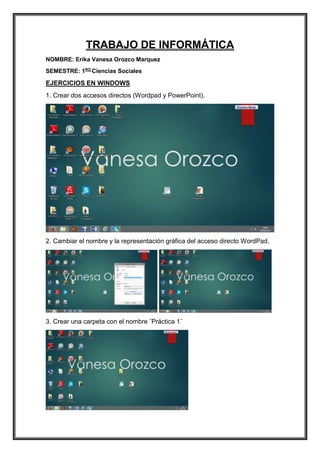
1. Crear dos accesos directos (Wordpad y PowerPoint).
2. Cambiar el nombre y la representación gráfica del acceso directo WordPad.
3. Crear una carpeta con el nombre ¨Práctica 1¨
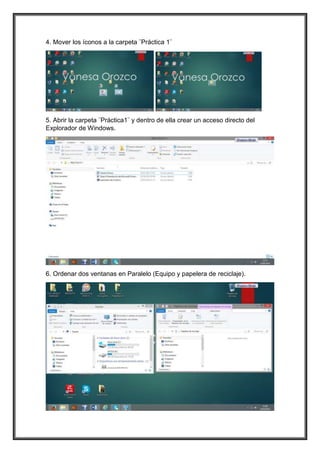
4. Mover los íconos a la carpeta ¨Práctica 1¨
5. Abrir la carpeta ¨Práctica1¨ y dentro de ella crear un acceso directo del
Explorador de Windows.
6. Ordenar dos ventanas en Paralelo (Equipo y papelera de reciclaje).
7. Enviar a la papelera de reciclaje la carpeta ¨Práctica 1¨.
8. Recuperar la carpeta ¨Práctica 1 con sus accesos¨.
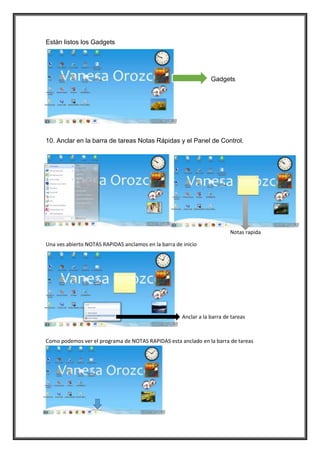
9. Desplegar en el escritorio al menos 3 Gadgets
Desplazamos los Gadgets
Están listos los Gadgets
Gadgets
10. Anclar en la barra de tareas Notas Rápidas y el Panel de Control.
Notas rapida
Una ves abierto NOTAS RAPIDAS anclamos en la barra de inicio
Anclar a la barra de tareas
Como podemos ver el programa de NOTAS RAPIDAS esta anclado en la barra de tareas
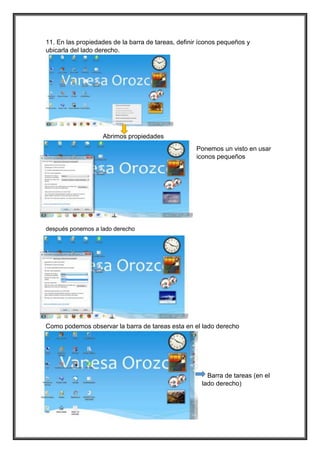
11. En las propiedades de la barra de tareas, definir íconos pequeños y
ubicarla del lado derecho.
Abrimos propiedades
Ponemos un visto en usar
iconos pequeños
después ponemos a lado derecho
Como podemos observar la barra de tareas esta en el lado derecho
Barra de tareas (en el
lado derecho)
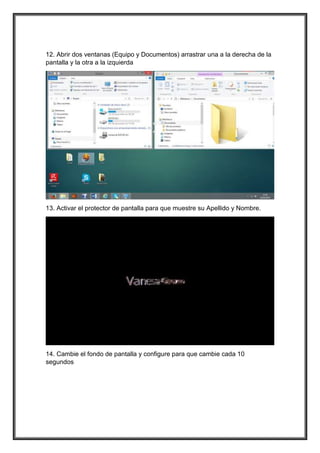
12. Abrir dos ventanas (Equipo y Documentos) arrastrar una a la derecha de la
pantalla y la otra a la izquierda
13. Activar el protector de pantalla para que muestre su Apellido y Nombre.
14. Cambie el fondo de pantalla y configure para que cambie cada 10
segundos
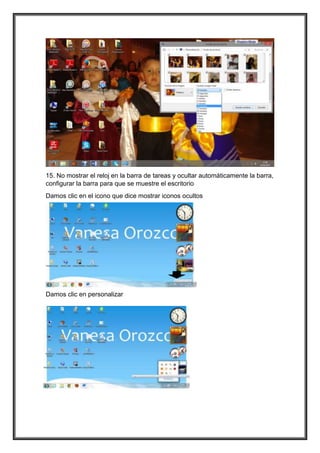
15. No mostrar el reloj en la barra de tareas y ocultar automáticamente la barra,
configurar la barra para que se muestre el escritorio
Damos clic en el icono que dice mostrar iconos ocultos
Damos clic en personalizar
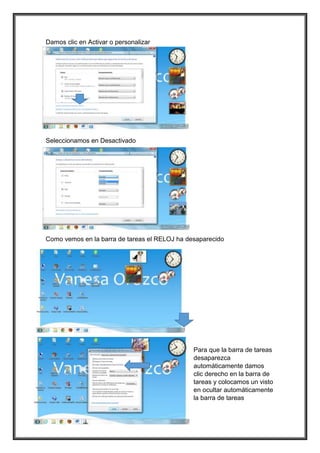
Damos clic en Activar o personalizar
Seleccionamos en Desactivado
Como vemos en la barra de tareas el RELOJ ha desaparecido
Para que la barra de tareas
desaparezca
automáticamente damos
clic derecho en la barra de
tareas y colocamos un visto
en ocultar automáticamente
la barra de tareas
Aquí en las dos imágenes observamos que la barra de tareas desaparece y
aparece automáticamente
16. Cambiar el tamaño de resolución de la pantalla a 1024x768 y aumentar el
tamaño del texto a 125%.
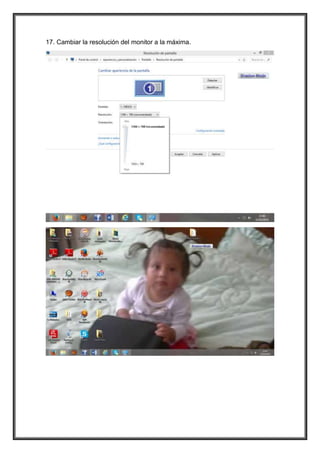
17. Cambiar la resolución del monitor a la máxima.
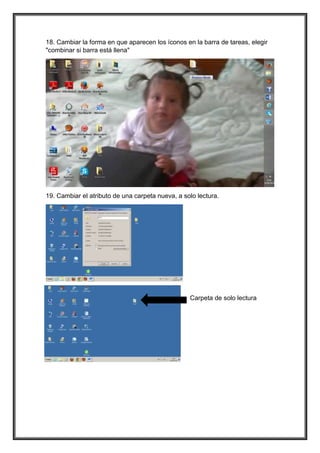
18. Cambiar la forma en que aparecen los íconos en la barra de tareas, elegir
"combinar si barra está llena"
19. Cambiar el atributo de una carpeta nueva, a solo lectura.
Carpeta de solo lectura
20. Cambiar la organización de los íconos del escritorio para que muestre
íconos grandes.
21. Descargar un tema en línea, como fondo de escritorio
Obtener fondo en línea
Descargar Tema
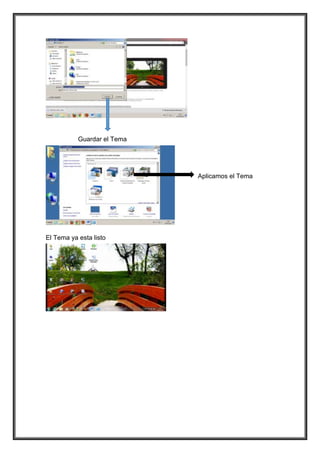
Guardar el Tema
Aplicamos el Tema
El Tema ya esta listo

MANEJO DE OPCIONES DE WINDOWS

  • 1.
    TRABAJO DE INFORMÁTICA NOMBRE:Erika Vanesa Orozco Marquez SEMESTRE: 1RO Ciencias Sociales EJERCICIOS EN WINDOWS 1. Crear dos accesos directos (Wordpad y PowerPoint). 2. Cambiar el nombre y la representación gráfica del acceso directo WordPad. 3. Crear una carpeta con el nombre ¨Práctica 1¨
  • 2.
    4. Mover losíconos a la carpeta ¨Práctica 1¨ 5. Abrir la carpeta ¨Práctica1¨ y dentro de ella crear un acceso directo del Explorador de Windows. 6. Ordenar dos ventanas en Paralelo (Equipo y papelera de reciclaje).
  • 3.
    7. Enviar ala papelera de reciclaje la carpeta ¨Práctica 1¨. 8. Recuperar la carpeta ¨Práctica 1 con sus accesos¨. 9. Desplegar en el escritorio al menos 3 Gadgets Desplazamos los Gadgets
  • 4.
    Están listos losGadgets Gadgets 10. Anclar en la barra de tareas Notas Rápidas y el Panel de Control. Notas rapida Una ves abierto NOTAS RAPIDAS anclamos en la barra de inicio Anclar a la barra de tareas Como podemos ver el programa de NOTAS RAPIDAS esta anclado en la barra de tareas
  • 5.
    11. En laspropiedades de la barra de tareas, definir íconos pequeños y ubicarla del lado derecho. Abrimos propiedades Ponemos un visto en usar iconos pequeños después ponemos a lado derecho Como podemos observar la barra de tareas esta en el lado derecho Barra de tareas (en el lado derecho)
  • 6.
    12. Abrir dosventanas (Equipo y Documentos) arrastrar una a la derecha de la pantalla y la otra a la izquierda 13. Activar el protector de pantalla para que muestre su Apellido y Nombre. 14. Cambie el fondo de pantalla y configure para que cambie cada 10 segundos
  • 7.
    15. No mostrarel reloj en la barra de tareas y ocultar automáticamente la barra, configurar la barra para que se muestre el escritorio Damos clic en el icono que dice mostrar iconos ocultos Damos clic en personalizar
  • 8.
    Damos clic enActivar o personalizar Seleccionamos en Desactivado Como vemos en la barra de tareas el RELOJ ha desaparecido Para que la barra de tareas desaparezca automáticamente damos clic derecho en la barra de tareas y colocamos un visto en ocultar automáticamente la barra de tareas
  • 9.
    Aquí en lasdos imágenes observamos que la barra de tareas desaparece y aparece automáticamente 16. Cambiar el tamaño de resolución de la pantalla a 1024x768 y aumentar el tamaño del texto a 125%.
  • 10.
    17. Cambiar laresolución del monitor a la máxima.
  • 11.
    18. Cambiar laforma en que aparecen los íconos en la barra de tareas, elegir "combinar si barra está llena" 19. Cambiar el atributo de una carpeta nueva, a solo lectura. Carpeta de solo lectura
  • 12.
    20. Cambiar laorganización de los íconos del escritorio para que muestre íconos grandes. 21. Descargar un tema en línea, como fondo de escritorio Obtener fondo en línea Descargar Tema
  • 13.
    Guardar el Tema Aplicamosel Tema El Tema ya esta listo